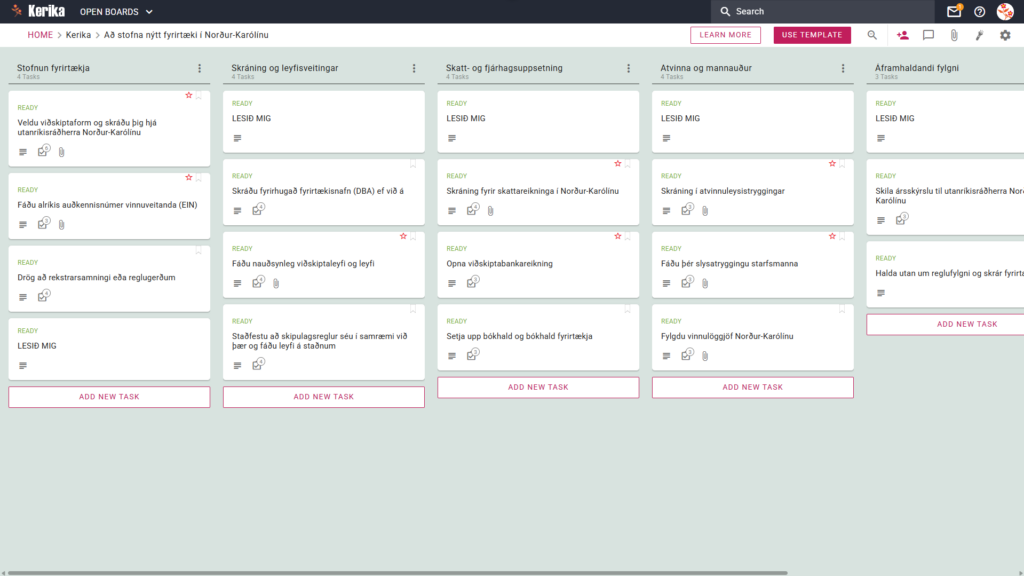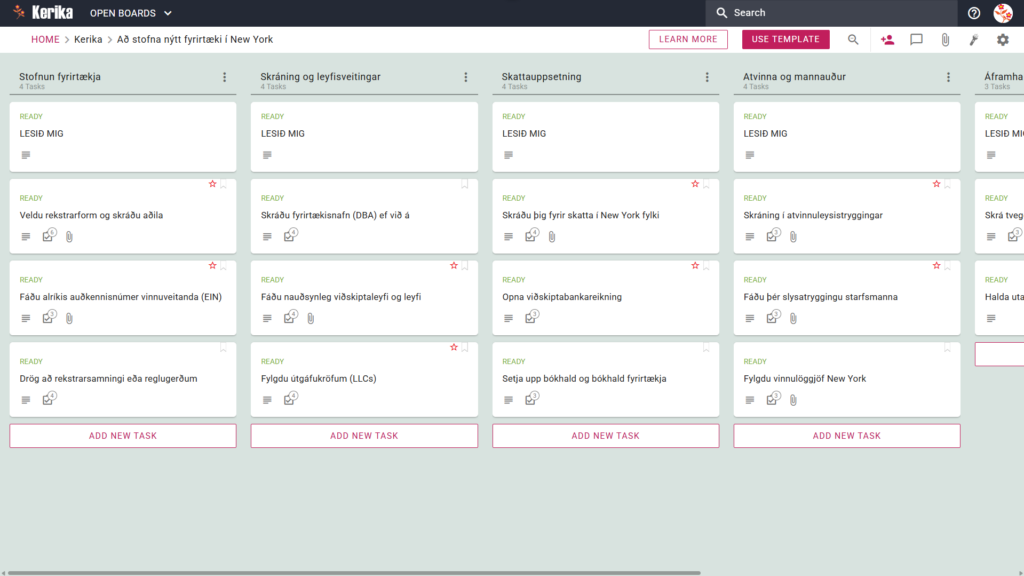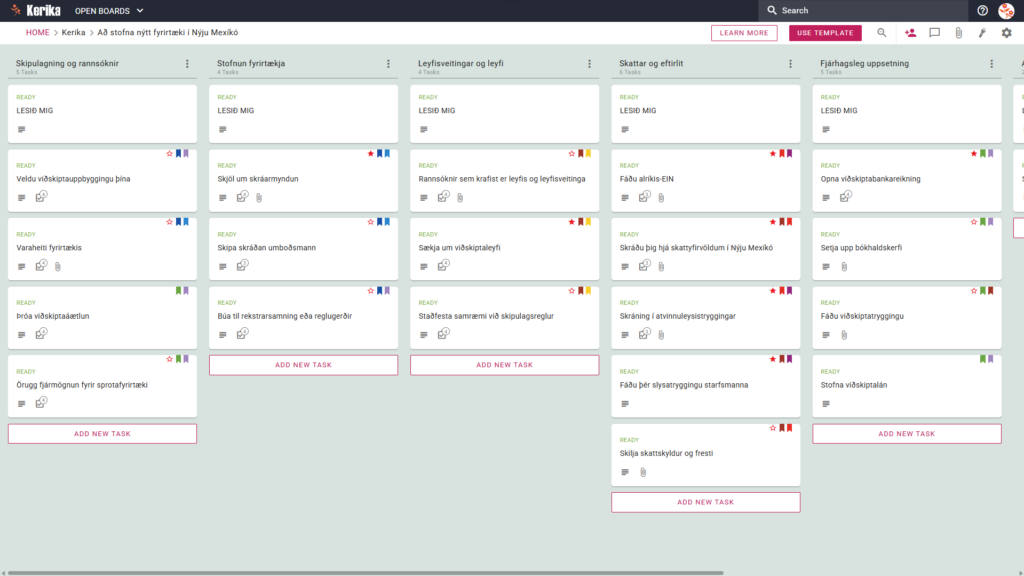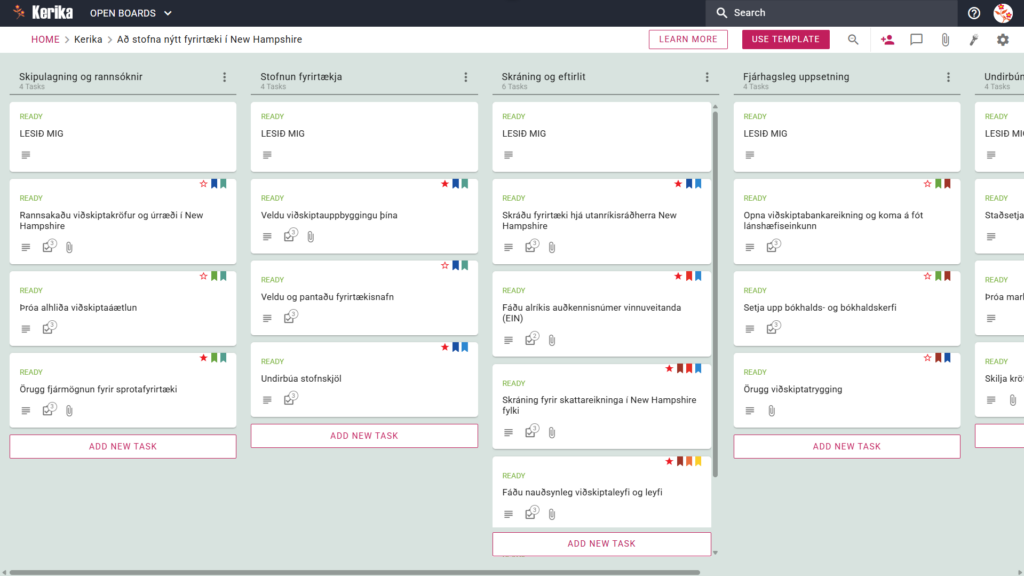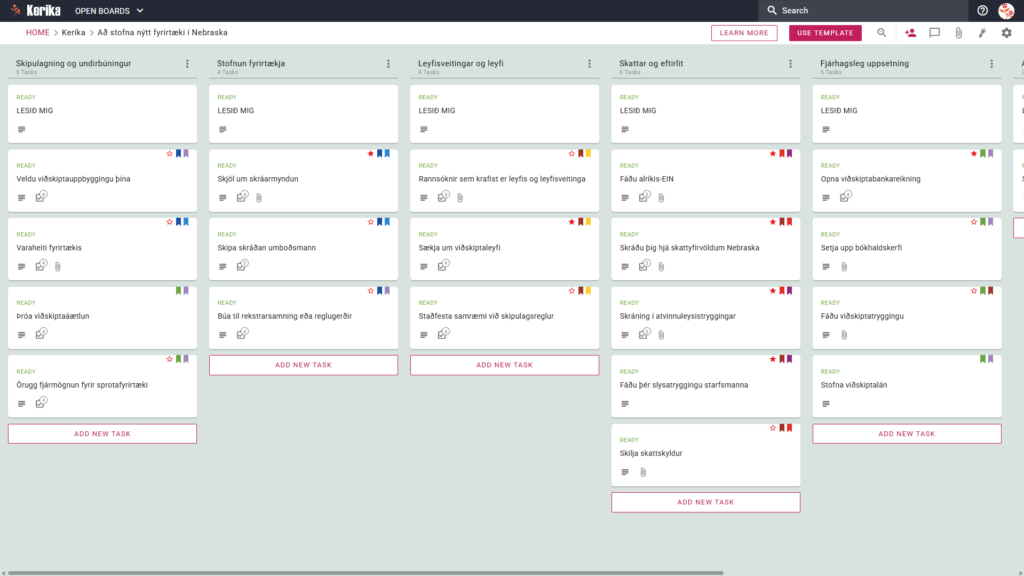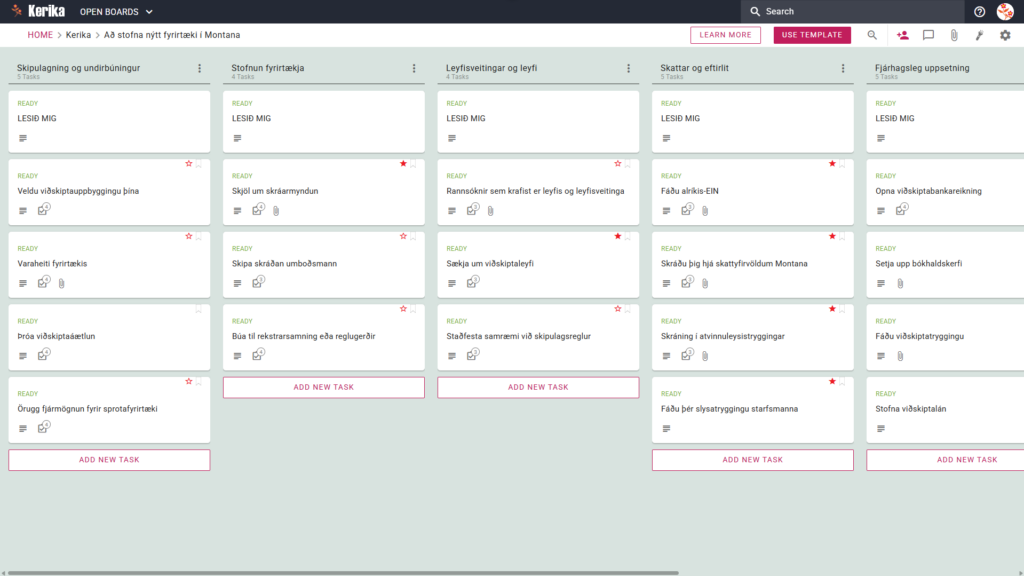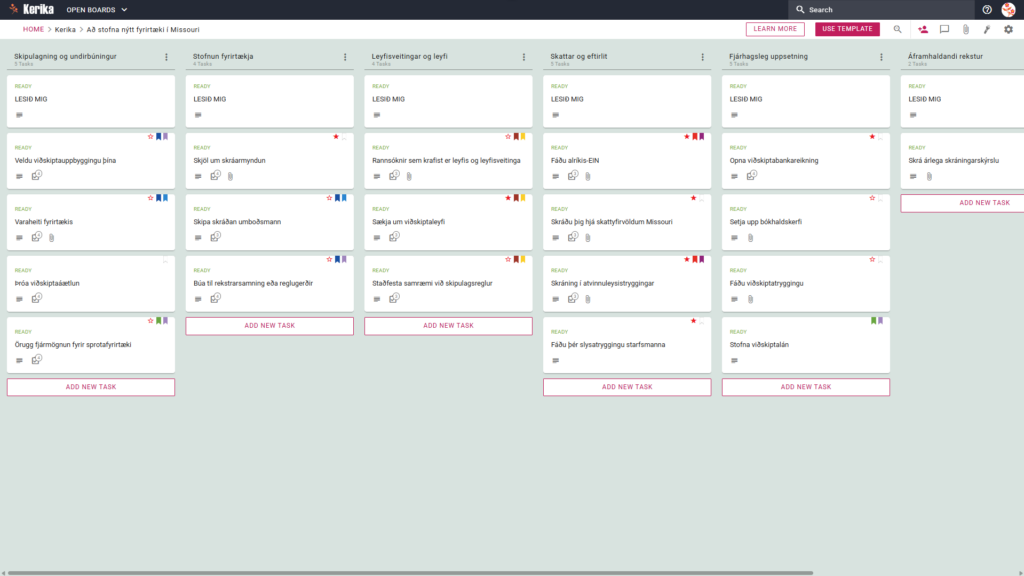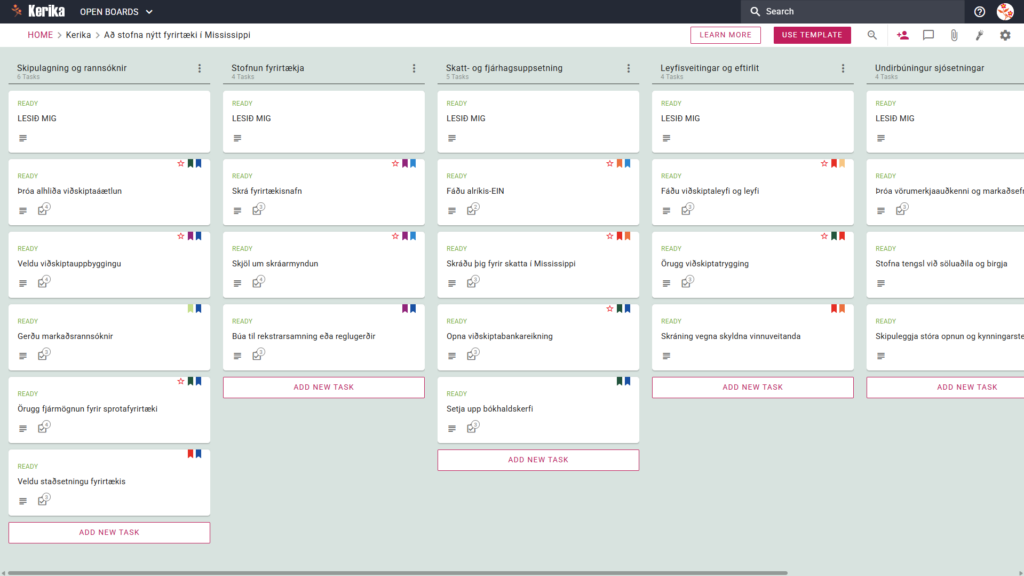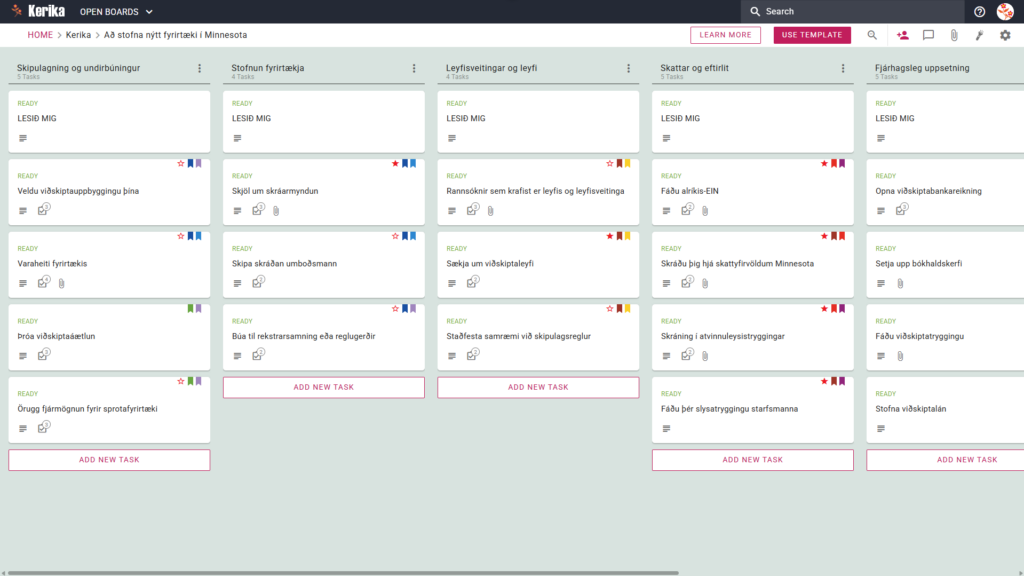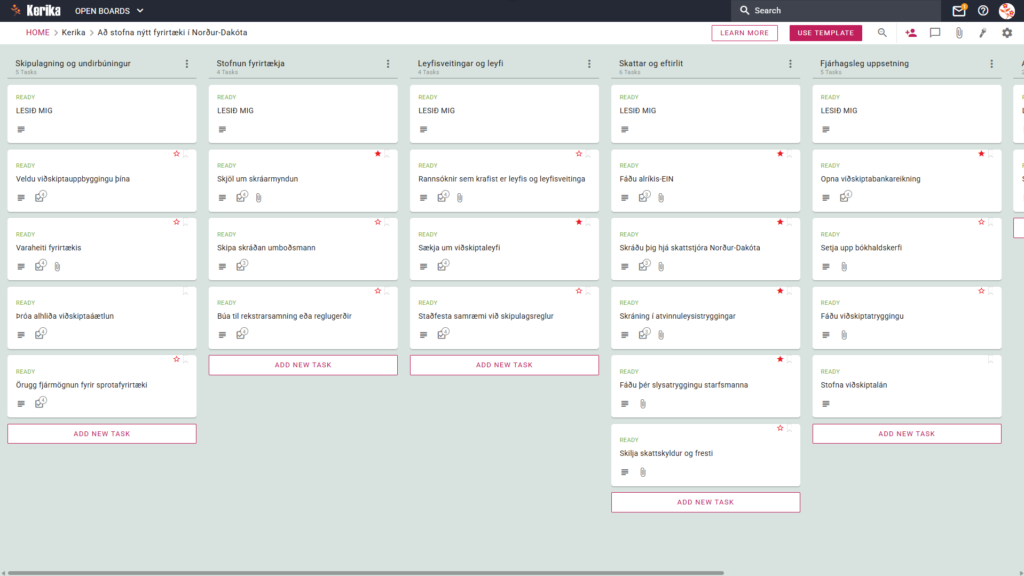
Smelltu á myndina hér að ofan til að opna lifandi sniðmátið í nýjum flipa.
Að fást við ríkisreglugerðir og pappírsvinnu í Norður-Dakóta getur virst eins og gríðarlegur skipulagslegur hindrun. Milli skattskýrslna sem eru sértækar fyrir hvert ríki og flókinna krafna embættis ríkisskrárstjóra Norður-Dakóta skapar stjórnsýsluálagið oft viðnám sem hægir á framgangi þínum. En ekki hafa áhyggjur, þessi leiðarvísir er hér til að hjálpa þér!
Lausnin er Kerika North Dakota Business Launch-sniðmátið. Við hönnuðum þetta sniðmát til að bjóða upp á sjónrænan, skipulagðan vinnurými sem einfaldar flókna vegferð við stofnun fyrirtækis. Í stað þess að týnast í sundurleitum töflureiknum eða ruglingslegum opinberum vefjum færðu skýra, faglega vegakort fyrir allt teymið þitt.
Ertu tilbúinn að byggja draum þinn í Friðargarðarríkinu? Skulum byrja!
1. Hver getur notað þetta
Þetta vinnurými er hannað til að styðja fjölbreyttan hóp sérfræðinga og stofnenda sem bera ábyrgð á farsælli frumsýningu:
- Frumkvöðlar í upphafi: Einstaklingar sem stíga sín fyrstu skref í eigendahætti og þurfa á endurteknum, áreiðanlegum ferli að halda til að tryggja að öllum lagalegum kröfum sé fullnægt.
- Viðskiptafélagar: Samstofnendur sem þurfa að vinna saman í rauntíma. Í Kerika geturðu bætt samstarfsaðilum sem liðsmenn með fullum lestrar- og skrifaðgangi til að halda verkefninu áfram.
- Faglegir ráðgjafar og lögfræðiaðstoðarmenn: Sérfræðingar sem sjá um flutningsstjórnun fyrir viðskiptavini. Þessir notendur má bæta við sem gestir, sem gerir þeim kleift að skoða skjöl og veita leiðbeiningar án þess að breyta aðalvinnuflæði þínu óvart.
Fyrir dreifða hópa er Kerika eins konar „einn sannleikur“, sem gerir liðsmönnum á mismunandi tímabeltum kleift að vera fullkomlega í takt án þess að þurfa stöðugar stöðufundir.
2. Hvað það inniheldur
Sniðmátið „Að stofna nýtt fyrirtæki í Norður-Dakóta“ býður upp á yfirgripsmikið upphafspunkt með fyrirfram stilltri sjónrænni uppsetningu.
- Sex dálka vinnuflæði: Framvindan við stofnun þína er skráð í dálkum fyrir áætlanagerð og undirbúning, fyrirtækjaskráningu, leyfi og undanþágur, skatta og reglufylgni, fjármálalega uppsetningu og rekstur.
- Grunnverkefni: Fyrirfram stilltir kort innihalda Veldu fyrirtækjamoðelið þitt, tryggðu fyrirtækjanavnið og þróaðu heildstæða viðskiptaáætlun.
- Lögfræðilegir og fjárhagslegir áfangar: Sérpöntuð kort eru tilbúin fyrir skjöl um myndun skráa, til að afla alríkis-EIN, til að skrá hjá skattstjóra Norður-Dakóta og til að opna fyrirtækjabankareikning.
3. Hvenær þú ættir að nota þetta
Þetta vinnurými skilar mestu gildi í aðstæðum þar sem miklir hagsmunir eru undir og skipulag og öryggi skipta sköpum.
- Á upphafsstigi innleiðingar: Notaðu þessa sniðmát frá fyrsta degi til að tryggja að enginn lagalegur eða skattalegur áfangi fari framhjá þér. Reglugerðarumhverfi Norður-Dakóta er viðskiptavænt, en það krefst nákvæmni til að forðast töf á afgreiðslu hjá ríkisskrifstofunni.
- Þegar unnið er fjarvinnu: Ef samstarfsaðilar eða ráðgjafar þínir eru dreifðir um ríkið eða landið, sér Kerika sjálfkrafa um tímabeltisbreytingar svo allt teymið haldist samstillt.
- Þegar öryggi skiptir mestu: stofnun fyrirtækja felur í sér viðkvæm lögfræðileg skjöl. Kerika er eina verkefnastjórnunartólið sem lætur eignarhald á skrám alfarið hjá þér; öll skjöl þín eru geymd í þínu eigin Google Drive-, OneDrive- eða Box-reikningi.
4. Hvernig á að nota það
Að stýra útgáfunni þinni í Norður-Dakóta er einfalt með þessum sérfræðitólum fyrir vinnuflæði:
- Lestu mig-kortin: Þú munt finna „Lestu mig“-kort efst í hverri dálki. Skoðaðu þau fyrst! Þau innihalda oft beinar tenglar á nauðsynlega ríkisvefi Norður-Dakóta, svo sem FirstStop-vefgáttina, sem tryggir að þú þurfir ekki að leita að réttri vefsíðu.
- Að bæta vinnuflæði: Þegar þú lýkur verkefnum skaltu færa kortin frá vinstri til hægri. Sem stefnumótari mæli ég með að færa kortið „Skráning stofnunarskjala“ í dálkinn „leyfi og leyfisveitingar“ aðeins þegar ríkisskrifari hefur staðfest skráningu þína, þar sem staðbundin leyfi krefjast oft opinberra stofnunarskjala þinna sem forsendu.
- CHECKLIST-flipanum: Opnaðu hvaða kort sem er og farðu í CHECKLIST-flipann til að stjórna smáskyldum undirverkefnum. Merktu þau ein í einu til að tryggja að enginn smáatriði, svo sem tiltekin skráningargjald eða undirskrift löggilts vottara, fari framhjá þér.
- Tunglið VIÐHENGIS: Notaðu tunglið VIÐHENGIS til að hlaða upp stofnsamningi, rekstrarsamningi eða staðfestingabréfum EIN beint á viðeigandi kort. Þar sem þessar skrár eru geymdar í þínu eigin örugga skýgeymslu taparðu aldrei stjórn á viðkvæmustu löglegu eignum þínum.
Ályktun
Með því að færa útgáfu þína yfir á sjónrænt stjórnborð losar þú þig við óreiðukennd tölvupóstkeðjur og tryggir að nýja verkefnið þitt uppfylli hæstu faglegu staðla frá fyrsta degi. Þar sem Kerika samþættist hnökralaust við Google Workspace og Microsoft 365 er auðvelt að stjórna aðgangi.
Þú getur viðhaldið „hreinu“ vinnurými með því að bæta meðstofnendum við sem teymismeðlimum til virks samstarfs, á meðan þú heldur utanaðkomandi ráðgjöfum sem gestum til yfirlits á háu stigi. Þetta tryggir að allir hafi þær upplýsingar sem þeir þurfa á meðan þú viðheldur fullri öryggi gagna fyrirtækisins.
Vantar þig eitthvað annað?
Ef þetta sniðmát er ekki nákvæmlega það sem þú þarft, láttu okkur vita á support@kerika.com og við bjóum þér til sérsniðna útgáfu ókeypis!