Greinasafn fyrir flokkinn: Liðssamstarf

Posts related to using Kerika for team collaboration

Fleiri leiðir til að sniðsetja verkefnisupplýsingar þínar og spjallið

Við höfum bætt við fleiri leiðum til að auðveldlega formata upplýsingar verkefnisins og spjallskilaboðin þín. Nú, þegar þú ert að breyta flipanum UPPLYSINGAR verkefnisins, sérðu birtast víðtækari formateringarlínu:

Breyta verkefnisskilmálum

Hér er dæmi um verkefnisskilmála:
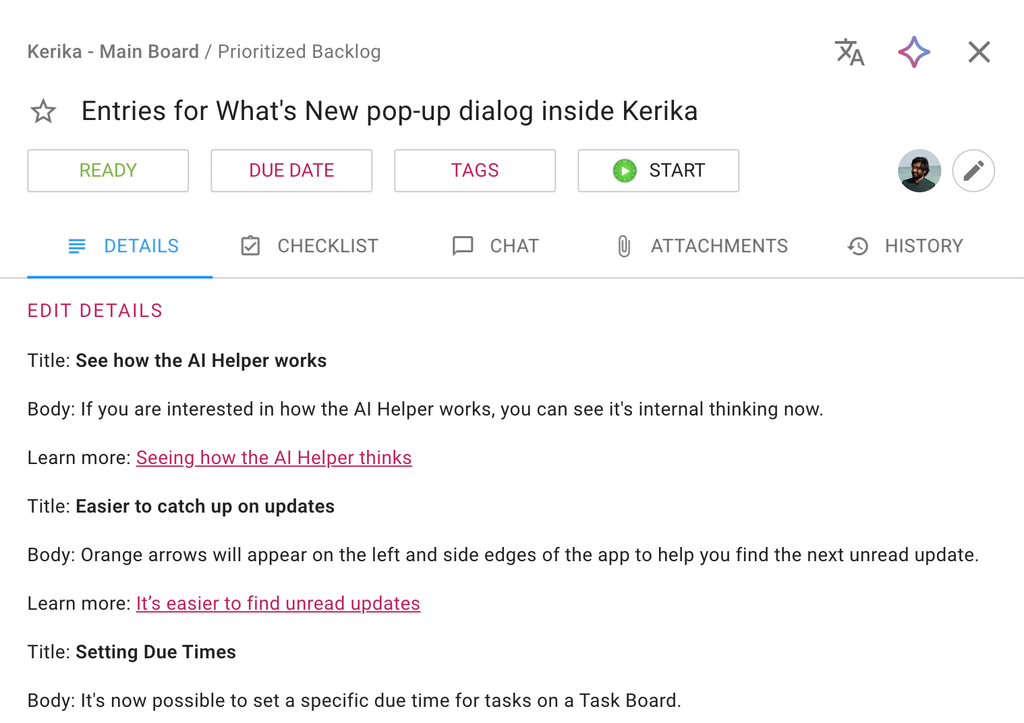
Skjámynd sem sýnir dæmi um smáatriðaflipann á verkefniskorti.

Þú getur breytt verkefnaupplýsingum með því að smella á hlekkinn BREYTA UPPLÝSINGUM eða einfaldlega með því að smella á núverandi upplýsingar til að fara í breytingarmöguleikann:

Þetta sýnir stækkaða sniðsstikuna sem nú er í boði:
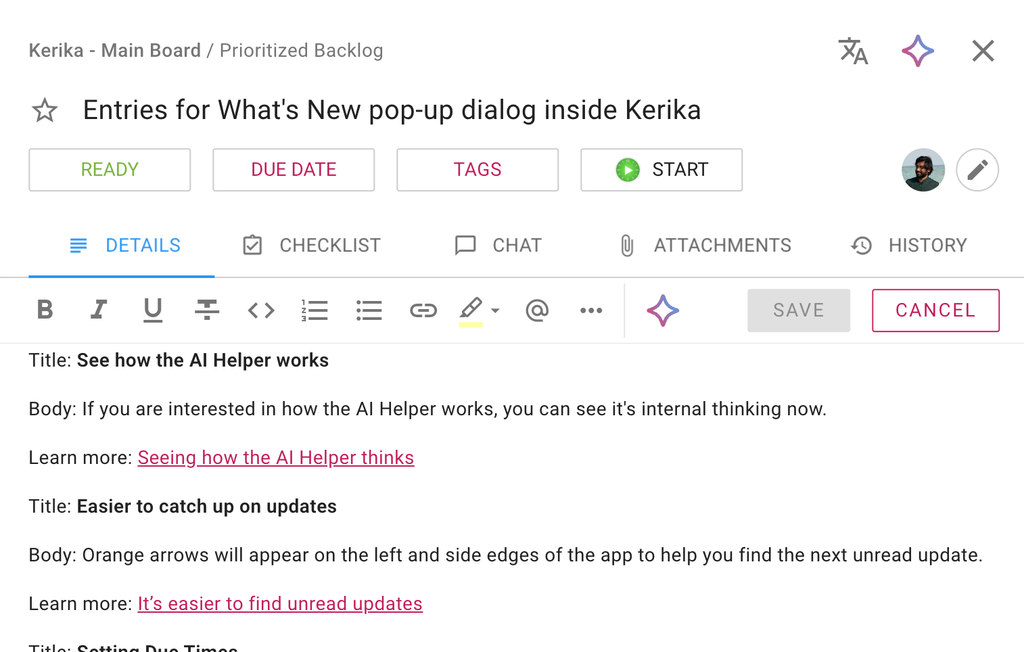
Skjámynd sem sýnir verkefnisskilmála í breytingarmöguleika, með framlengdri sniðstiku.

Auk hinna gömlu hnappanna fyrir feitletrun, kursív, undirstrikun, gegnundirstrikun, númeraðar listur og tölusettar listur, hefurðu nú hnappa fyrir:

  1. Merktu hluta af texta sem kóða (sem veldur því að textinn birtist öðruvísi þegar þú yfirgefur ritstjórnarham): þetta er ætlað tæknilegum notendum okkar.
  2. Að velja textabrot og gera það að hlekk: Kerika sækir titil vísaðrar vefslóðar og sýnir hann þegar þú yfirgefur breytingarmöguleikann.
  3. Ljósmarkaðu texta með einum af fimm ljósum pastellitum okkar.
  4. Búa til tilvísun í annað verkefni, athugunarlistaatriði, viðhengi eða töflu. (Fylgdu þessum hlekk til að læra meira um hvernig þetta virkar.)
  5. Að stilla stíl fyrir valinn texta; hér eru valkostir þínir:
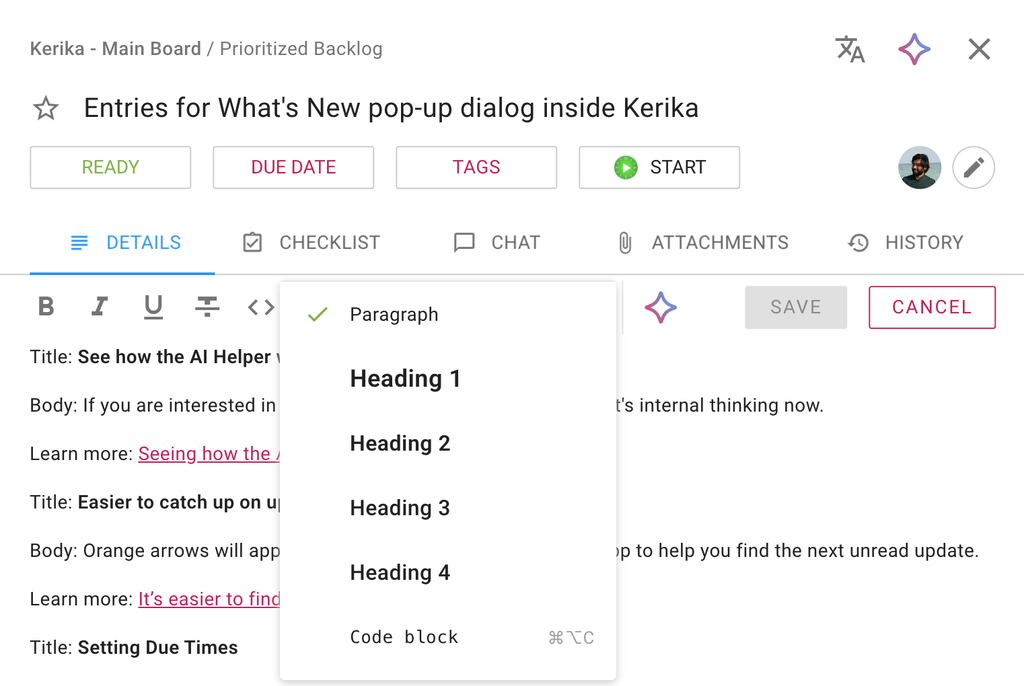
Skjámynd sem sýnir að valinn texti má stilla sem málsgreinarstíl, fyrirsögn (fyrirsögn 1 til 4) eða kóðablokk.

Breyta spjallupplýsingum

Sama stækkaða verkfærastikan er aðgengileg þegar þú ert að semja spjall í verkefni eða spjall á töflu:

Reyndu það

Við teljum að þetta muni hjálpa þér að skrifa nákvæmari verkefnaupplýsingar og spjallskilaboð, með meiri fínstillingu og betri skipulagningu hugmynda þinna, sem mun beint stuðla að aukinni heildarframleiðni teymanna þinna. Prófaðu það og láttu okkur vita hvað þér finnst!
Hvað „@“ getur gert núna

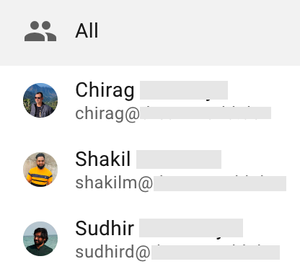
Það hefur lengi verið hægt að vísa til tiltekins teymismeðlims í spjallinu, á ákveðnu verkefniskorti eða á öllu borðinu, með því að nota staðlaða „@“ táknmyndina sem birti lista yfir alla sem tilheyra borðteyminu, auk „All“ valkosts til að taka alla með.

Skjámynd sem sýnir dæmi um að meðlimir borðteymis birtist eftir að notandi slær inn "@"-táknið,
Dæmi um að meðlimir spjallborðshópsins birtist eftir að notandi slær inn „@“-táknið

(Teymismeðlimir okkar meta friðhelgi einkalífs síns, svo nöfn þeirra og netföng hafa verið dulbúin.)

Að nota leitarvirkni

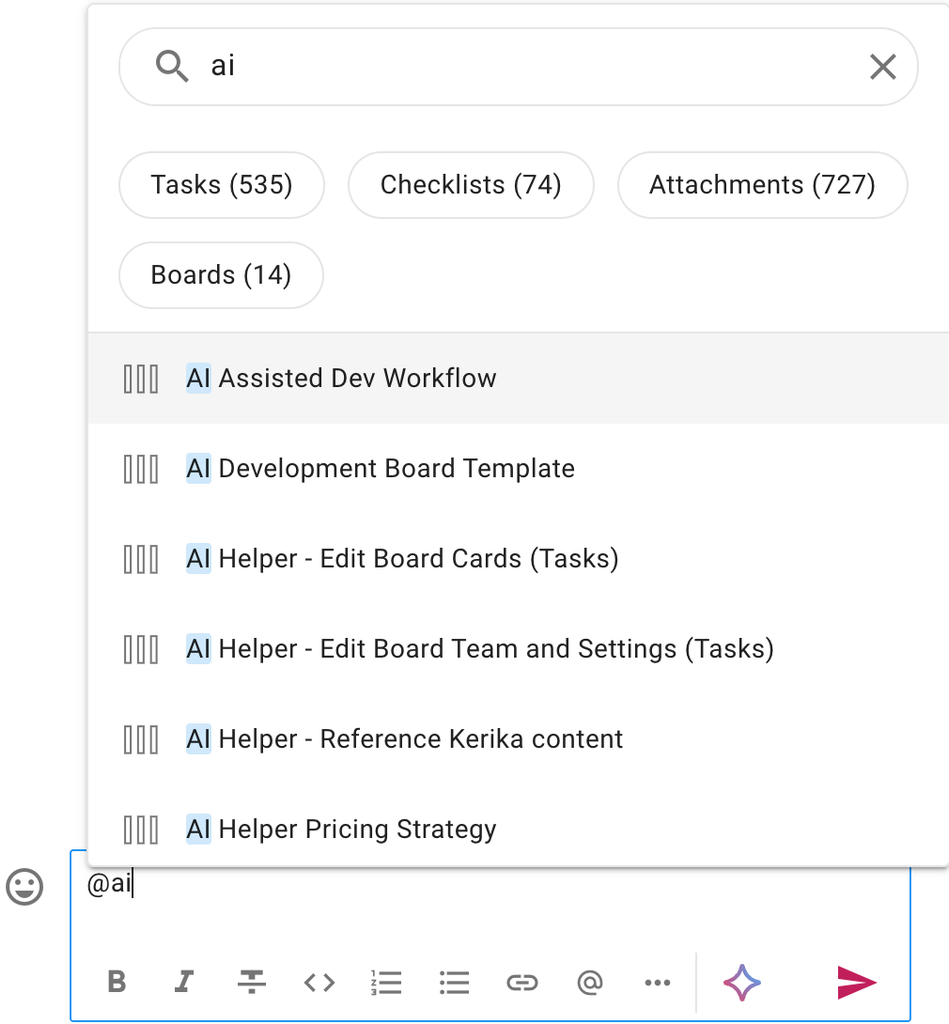
Nú getur „@“-táknið gert svo miklu meira: það sýnir ekki aðeins lista yfir fólk í borðteyminu, heldur er einnig leitarstika efst sem hjálpar þér að finna hvað sem er í Kerika sem þú gætir viljað taka með í tilvísun þína. Hér er dæmi:

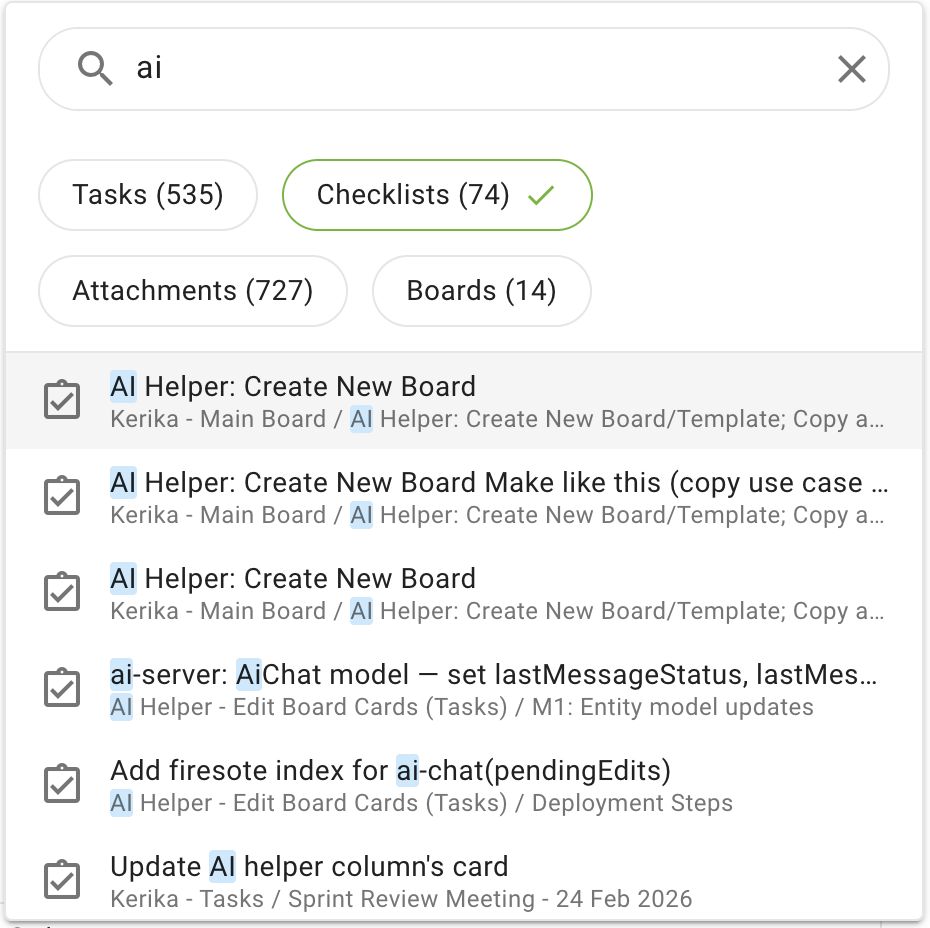
Skjámynd sem sýnir notanda nota leitarreitinn í uppstígandi glugga sem birtist þegar notandi skrifar "@" í spjallskilaboð. Notandinn leitaði að "ai" og Kerika skilaði strax öllum tilvísunum í "ai" sem finnast í reikningnum, flokkaðar eftir verkefnum, athugunarlistum, viðhengjum og töflum.

Leitarniðurstöðurnar birtast strax og eru yfirgripsmiklar. Í dæminu hér að ofan sló notandinn inn orðið „ai“ og Kerika fann að 535 verkefnakort innihalda þennan texta, 74 athugunarlistaratriði, 72 viðhengjur og 14 töflur. (Það er mikið!)

Síuð leitarniðurstöður

Niðurstöðurnar eru sýndar fyrst með spjöldum og síðan verkefnum. Hópunin sem sýnd er efst í þessum pop-up glugga má nota til að sía fljótt alla listann til að sýna, til dæmis, eingöngu atriði á athugunarlista:

Skjámynd sem sýnir síuðu útsýni yfir leitarniðurstöður, þar sem aðeins eru skráðar liðir úr athugunarlista.

Tilvísun verkefna innan spjalls

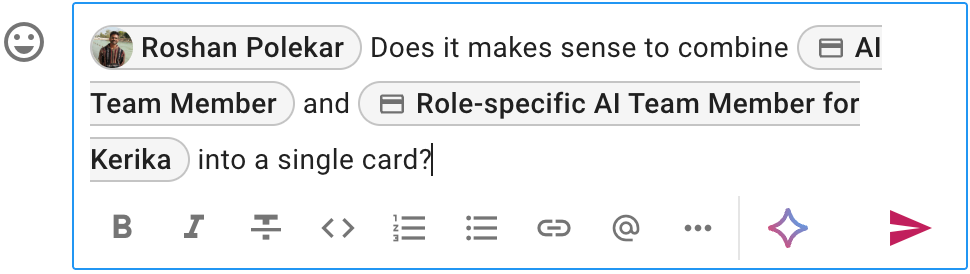
Hér er dæmi um spjallskilaboð sem er í smíðum og inniheldur tilvísanir í meðlim stjórnardeildar og tvö verkefnakort:

Skjámynd sem sýnir dæmi um spjallskilaboð sem eru í vinnslu og innihalda tilvísanir í meðlim borðteymis og tvö verkefnakort

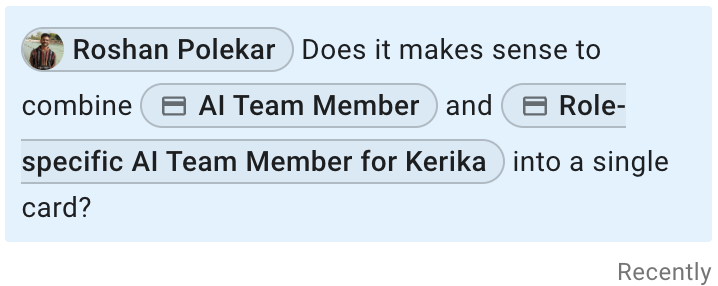
Þegar það er sent birtist spjallskilaboðið með lifandi hlekkjum á tilvísuðu verkefnakortunum:

Skjámynd sem sýnir spjallskilaboð með beinum tilvísunum í verkefnakort sem sendandi innlimaði í spjallið með "@"-aðgerðinni.

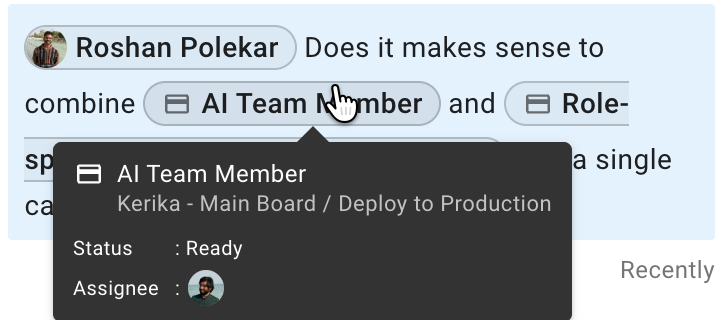
Þegar þú sveimar músinni yfir tilvísun birtist lítill gluggi sem segir þér nánar um það sem vísað er til, svo þú getir staðfest að það sé það sem þú heldur að það sé, áður en þú smellir á hlekkinn:

Skjámynd sem sýnir músarbendilinn sveima yfir innfelldri tengli í spjallskilaboðum, og lítinn upphoppsglugga sem birtist með nokkrum upplýsingum um það forrit sem tengillinn vísar til.

Við sjáum strax að þessi innbyggða tilvísun vísar á verkefniskort á „Kerika – Aðalborði“ sem er nú í dálkinum „Deploy to Production“; stöðu þess er READY og við sjáum líka hverjum það er nú úthlutað!

Smelltu á tilvísunina og verkefniskortið opnast strax svo þú getir unnið það ítarlega.

Bæta við heimildum í verkefnaupplýsingum

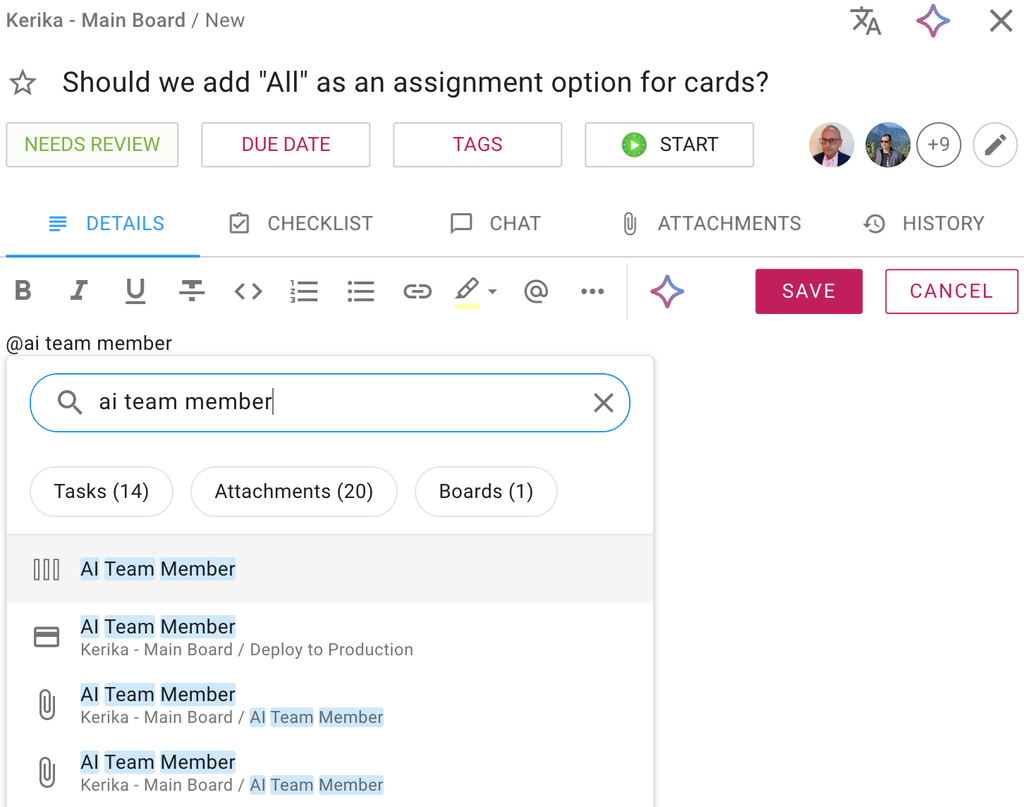
Það er ekki bara í verkefna- og spjallborðsupplýsingum sem þessi nýja „@“-aðgerð er í boði: þú getur líka notað hana til að vísa til fólks, verkefna, atriða á athugunarlistum, viðhengja og spjallborða þegar þú skrifar í flipanum Verkefnaupplýsingar sem birtist eftir að þú opnar verkefnakortið:

Skjámynd sem sýnir glugga með kortaupplýsingum, opinn á flipanum NÁKVÆMNI, þar sem notandinn leitar að tilvísunum í "ai team member" sem hann getur fellt inn í verkefnaupplýsingarnar.

Prófaðu þessa mjög flottu nýju eiginleika sem hjálpa þér að tengja saman tengd vinnuatriði, efni og heilar verkefni, og láttu okkur vita hvað þér finnst!
Að stilla tilteknar skiladagsetningar

Við höfum bætt ferlið við að setja skiladag á verkefni á verkefnaborði á tvo mikilvæga vegu:

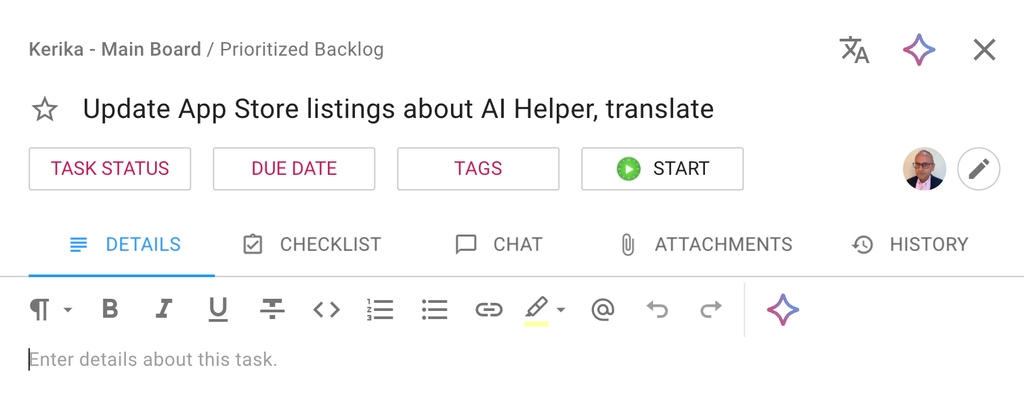
Hlutað skermskot af glugga með verkefnaupplýsingum.

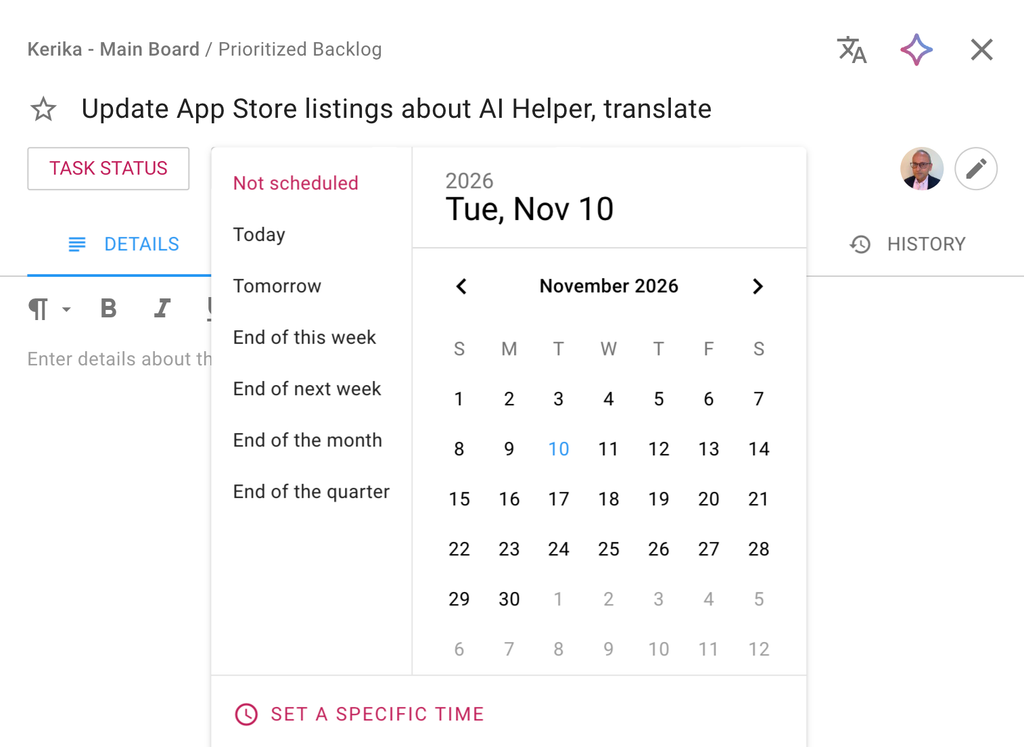
Það er auðveldara að velja algengar gjalddaga.

Skjámynd sem sýnir valkosti til að velja gjalddaga fljótt

Viðeigandi skiladagar sem fólk setur oftast eru nú fáanlegir sem skjótar valmöguleikar:

  1. Í dag
  2. Á morgun
  3. Lok þessarar viku
  4. Í lok næstu viku
  5. Lok mánaðarins
  6. Lok ársfjórðungs

Þessir krefjast aðeins eins smells til að stilla gjalddaga.

Stilla gjalddaga

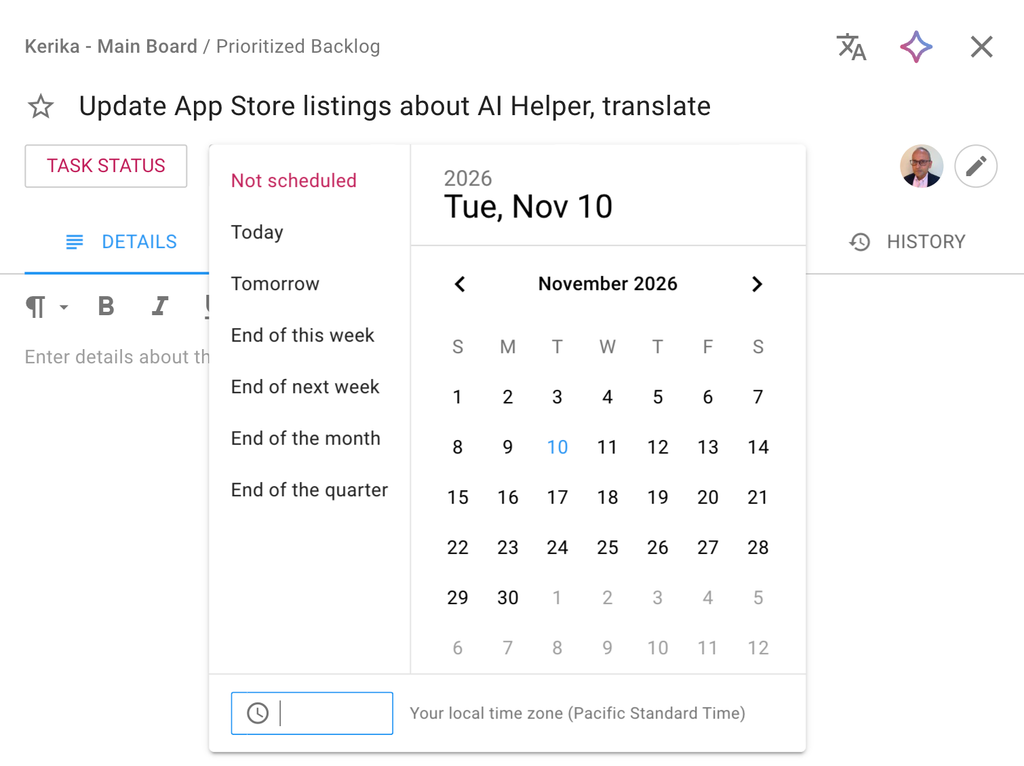
Við höfum einnig bætt við möguleika á að setja ákveðinn skiladag:

Skjámynd sem sýnir hvernig notandi getur stillt tiltekinn skiladag fyrir verkefni á verkefnaborði

Tímabeltið sem notað er stillist sjálfkrafa á núverandi staðsetningu þína, og tíminn sem sýndur er í verkefninu fyrir alla aðra í teyminu mun einnig sjálfkrafa aðlaga sig að þeirra staðartímabeltum.

Account Admins: a new Kerika Feature

Account Owners can now designate other members of their Account Team to be Account Admins, which will allow these people to also manage the subscriptions and membership of that account.  This can help where the actual ownership of the Kerika account is someone from outside the user community, like a purchasing department.

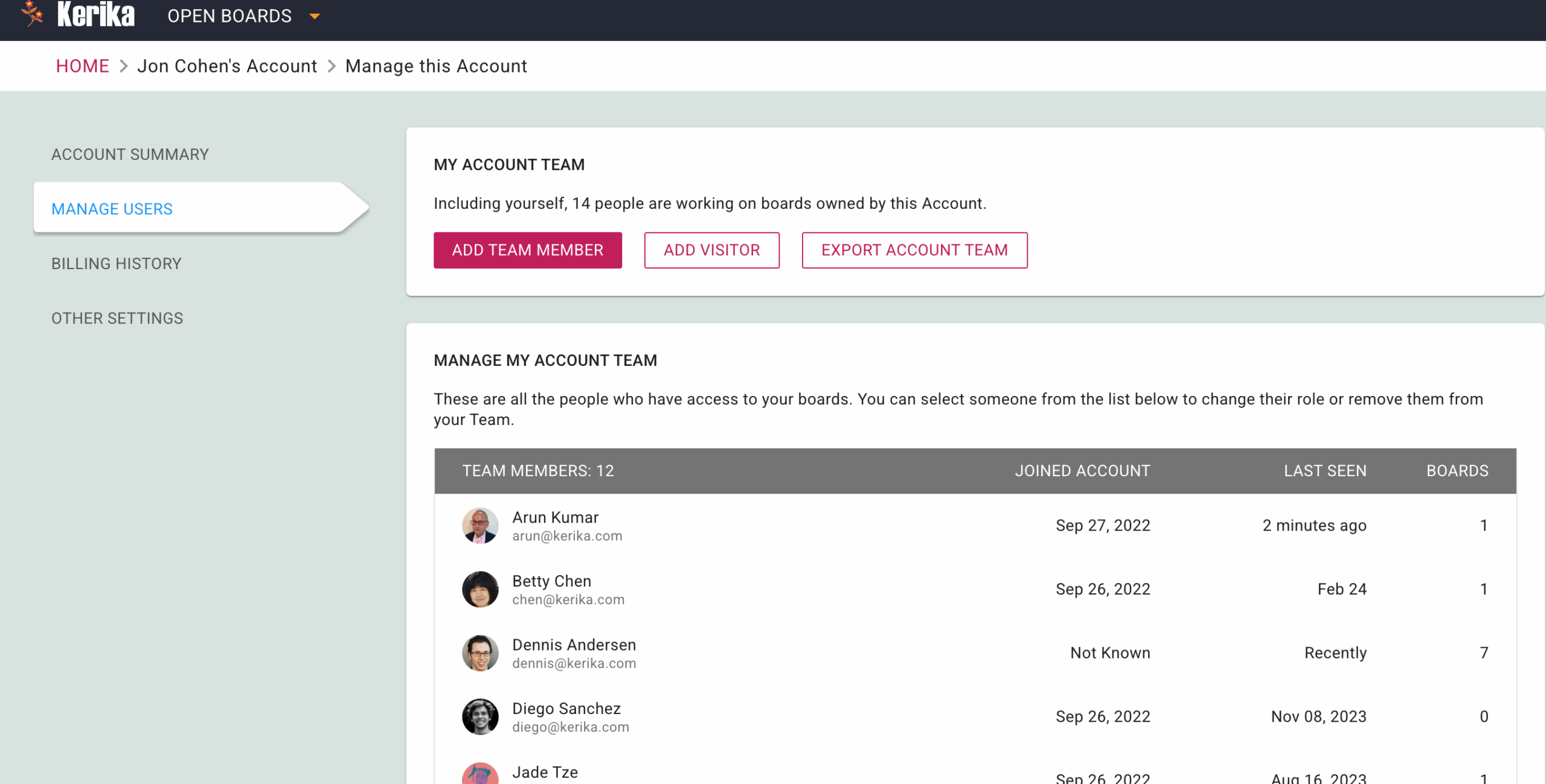
Managing Account Admins can be done from the Manage Account screen, by the Account Owner:

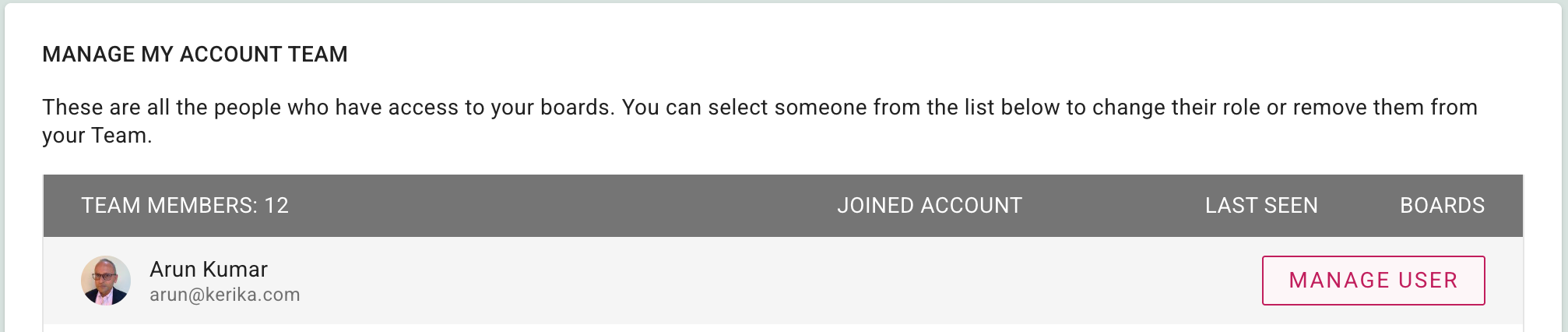
Once you are in the Manage Users screen, select one of the Team Members on the account: hover over the name and a MANAGE USER button will appear:

Screenshot showing button on hover over an Account Team Member

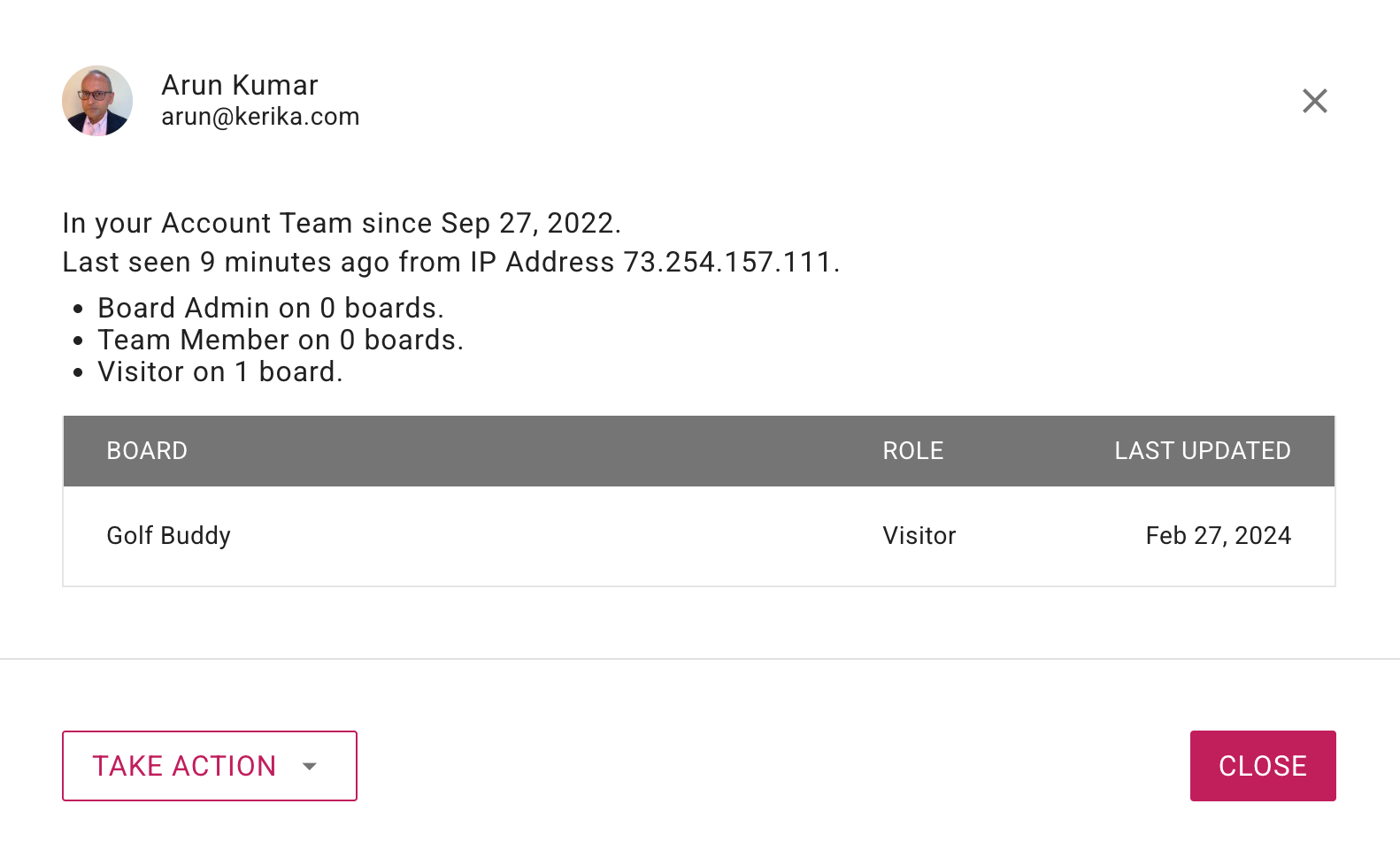
In the Team Member details dialog, click on TAKE ACTION:

Screenshot showing the Take Action button on the Account Team Member dialog

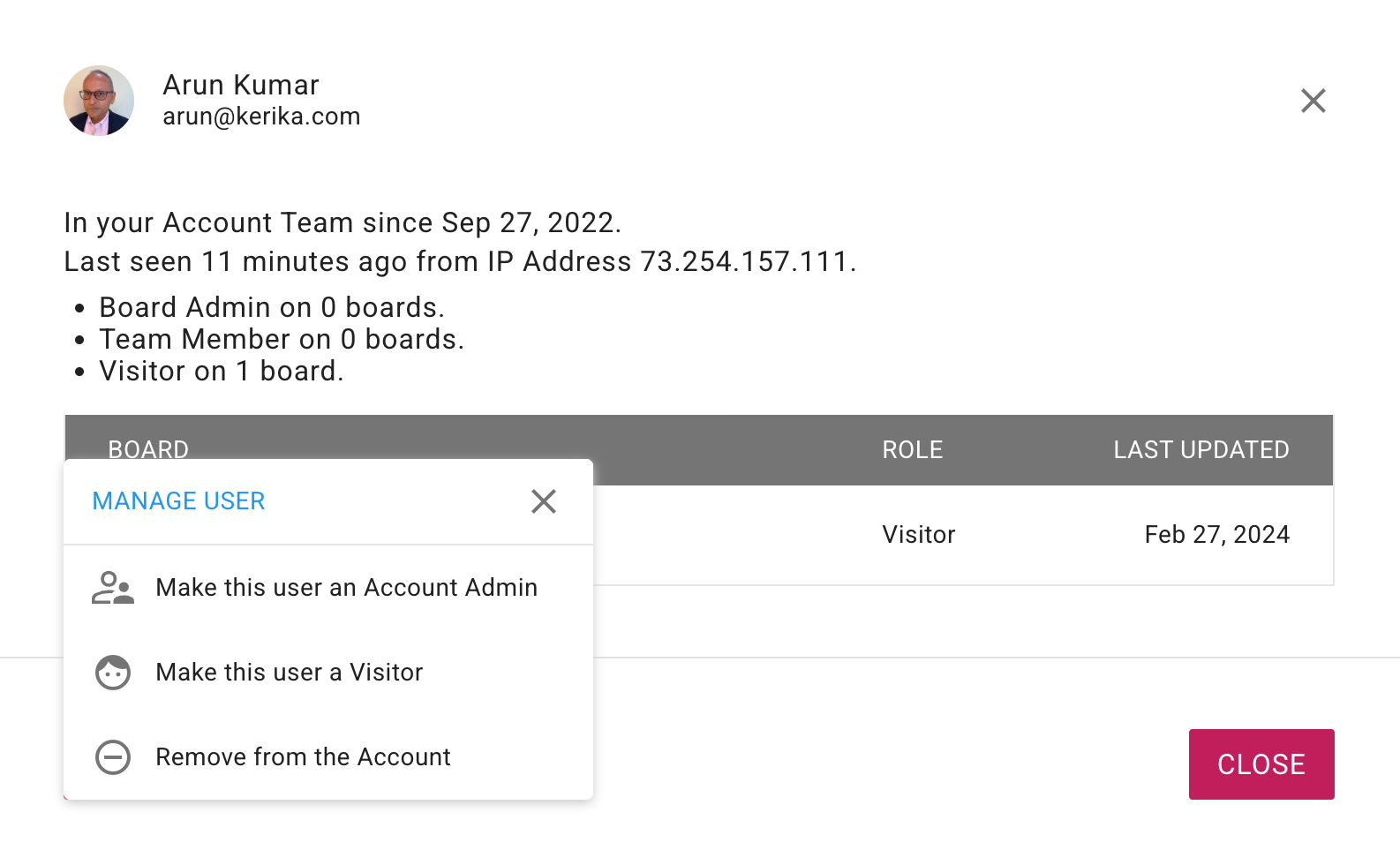
And select Make this user an Account Admin:

Screenshot showing how to change the role of an Account Team Member

An Account Admin can set up other Team Members from that Account to also be Account Admins.

Account Admins have a lot of power over the Account; they can:

  • Access any board
  • Add people to, or remove from, any board
  • Change people’s roles on any board
  • Add people to the Account and buy subscriptions
  • Change the subscription plan

So be careful who you add as an Account Admin!