Í nýjustu uppfærslu okkar á Kerika-forritinu, bæði á skjáborði og farsíma, höfum við gert AI-aðstoðarmanninn enn gagnlegri. Áður veitti hann aðeins leiðbeiningar: hann benti á leiðir til að bæta einstök verkefni eða töflur, en skildi eftir hjá þér að gera allar breytingarnar.
Nú getur það sinnt þessu verki fyrir þig: biððu það um að búa til verkefni fyrir þig, til dæmis, og það gerir það mjög vel – með öllum viðeigandi upplýsingum. Hér er dæmi um að búa til nýtt verkefni og síðan biðja gervigreindaraðstoðarmanninn um að færa það:
Áður en gervigreindaraðstoðandinn framkvæmir aðgerð, gerir hann þér kleift að skoða hverja breytingu fyrir sig og ákveða hvort þú samþykkir þær eða hafnar. Hér er dæmi, frá upphafi til enda:
Fyrst notar notandinn einn af „fljótlegu aðgerðaskammstafunum“ sem birtast þegar þú byrjar nýjan spjallþráð í gervigreindaraðstoðinni, í þessu tilfelli þann sem biður gervigreindaraðstoðina um að leggja til að bæta við öllum spjöldum sem kunna að vanta á spjaldborðið:
Gervigreindaraðstoðandinn skoðar allt borðið og gerir síðan tillögu:
Þegar notandinn segir gervigreindaraðstoðarmanninum að halda áfram, leyfir Kerika notandanum að sjá nákvæmlega hvað yrði bætt við og hvar:
Í þessu dæmi er aðeins gerð ein breyting; ef fleiri breytingar væru gerðar gæti notandinn forskoðað hverja þeirra og samþykkt eða hafnað breytingum einstaklingsbundið. Nýja kortið sem bætt er við þessa verkefnisborðið er einnig merkt í neðra vinstra horni borðsins.
Notandinn getur opnað nýja (tillöguðu) verkefnið til að ganga úr skugga um að það uppfylli kröfur hans:
Hnappar til að samþykkja og hafna eru sýndir.
Gervigreindaraðstoðin getur unnið með öllum þáttum verkefnaborðsins, þar á meðal stillingum þess, eins og sýnt er í þessu dæmi:
Tillögurnar birtast sem hlekkir sem þú getur smellt á („Stillingar borðs“) í dæminu hér að ofan.
Með því að smella á hlekkinn opnast viðeigandi valgluggi og þú getur skoðað tillögubreytingarnar ef þú vilt:
Ef þú hafnar tillögu AI-aðstoðarmannsins, er það skráð í spjallrásinni:
Við höfum mjög verulega bætt AI-aðstoðarmanninn svo hann virki nú sem aðstoðarmaður innan verkefnaborða og jafnvel innan einstakra spjaldanna (verkefna) á verkefnaborði.
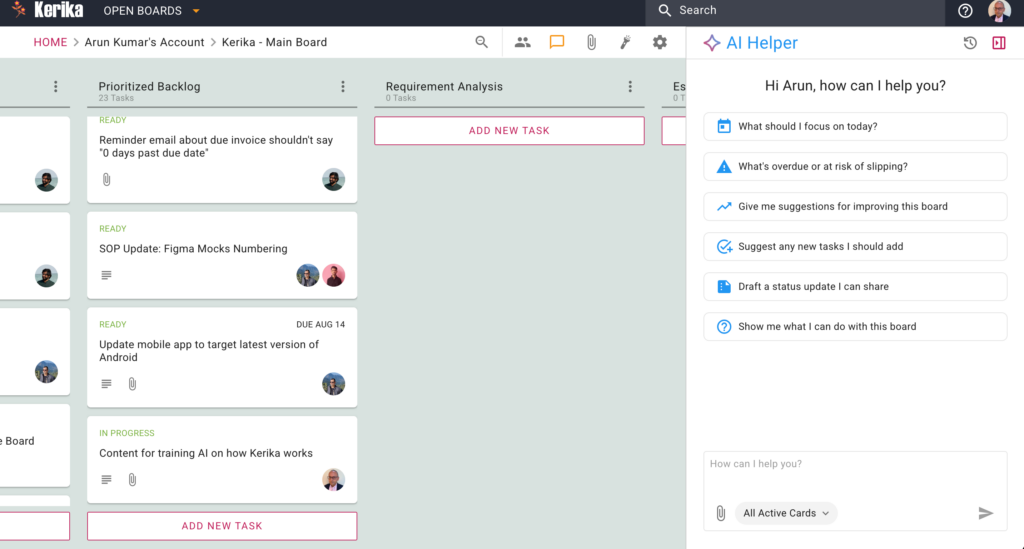
Til að nota, smelltu á AI-hnappinn sem birtist í neðra hægra horni Kerika-forritsins, á skjáborði eða farsíma. Hér er dæmi um hvernig það lítur út fyrir skjáborðsnotendur:
Skoðum nánar þætti AI Helper-gluggans:
Í efra hægra horni eru hnappar til að opna fyrri AI-aðstoðarspjöll og til að loka AI-aðstoðarglugganum:
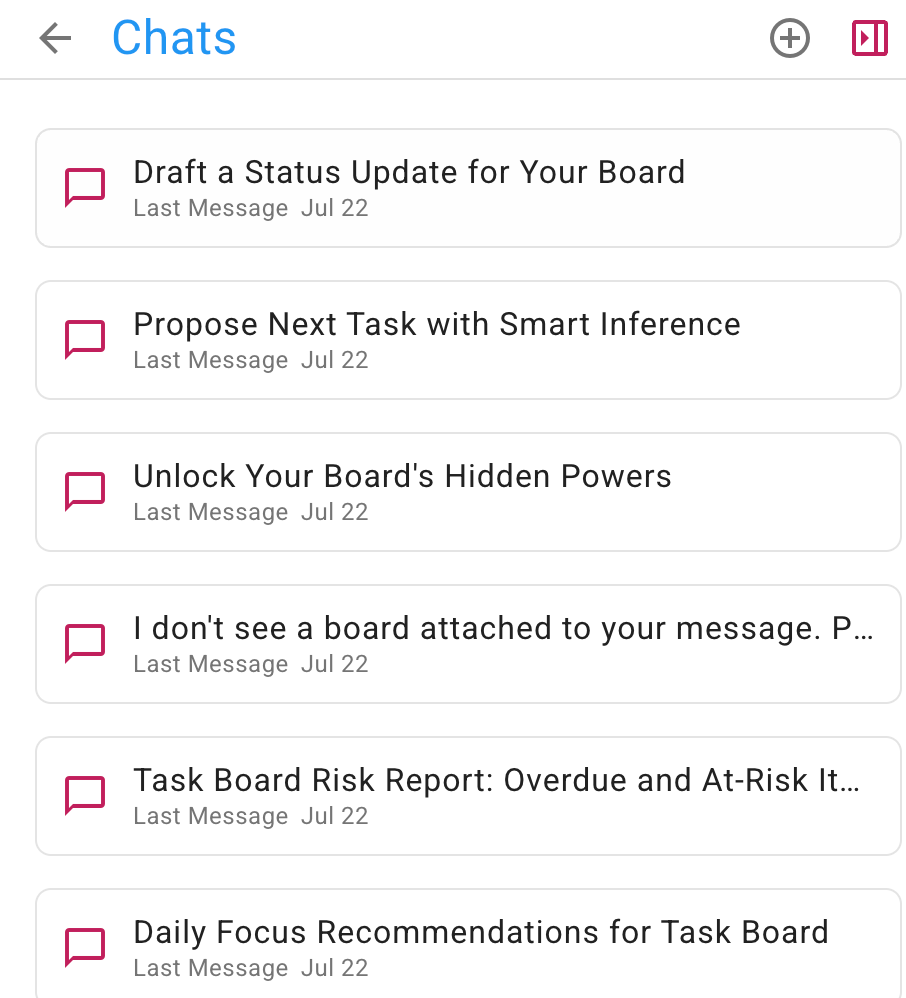
Gamlar spjallanir
Gamlar spjallanir eru sýndar í öfugri tímaröð, með nýjustu efst:
Þú getur haldið áfram hvaða gömlu spjalli sem er hvenær sem er, ef þú vilt snúa aftur að ákveðnum umræðum sem þú áttir við gervigreindaraðstoðarmanninn. Það er gagnlegt að halda mismunandi umræðum í aðskildum spjallrásum, því það hjálpar gervigreindaraðstoðarmanninum að skilja betur samhengi beiðna þinna.
Fljótvirkar aðgerðir fyrir stjórnir
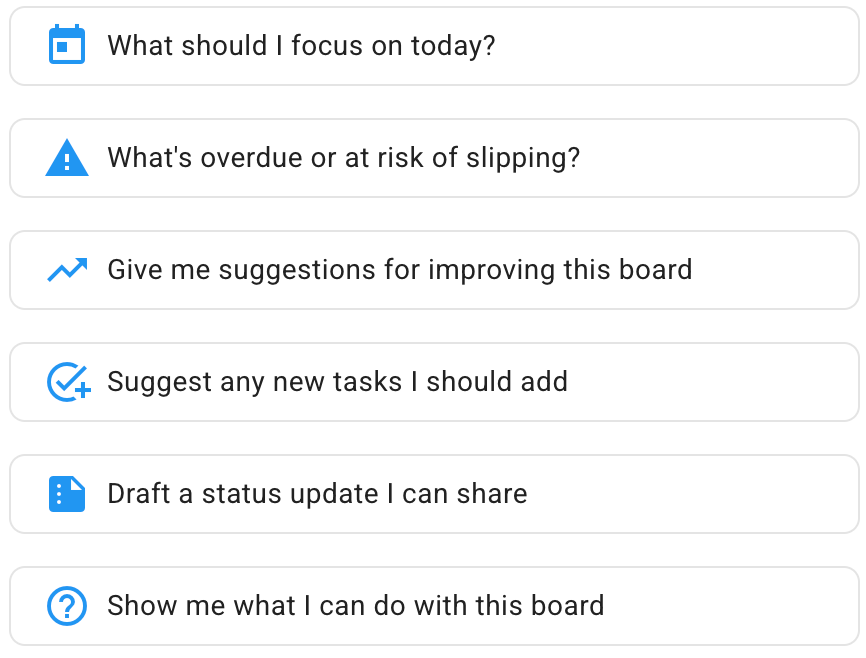
Í aðalhluta AI-aðstoðarmannsins, sem birtist í hvert sinn sem þú byrjar á nýjum spjalli, eru nokkrar hraðaðgerðir:
Þetta eru:
Á hvað ætti ég að einbeita mér í dag? Algeng spurning sem margir notendur standa frammi fyrir, sérstaklega þegar þeir vinna að stóru verkefni með mörgum verkefnum í gangi og öll í mismunandi framvindustigum.
Hvað er á gjalddaga eða í hættu á að renna út í sandinn? Eitthvað sem er sérstaklega mikilvægt fyrir verkefnastjóra (stjórnendur á Board) sem þurfa að ganga úr skugga um að allt gangi vel, ekki bara þeirra eigin verkefni.
Gefðu mér tillögur um hvernig megi bæta þetta spjallborð. Þetta getur hjálpað öllum, en sérstaklega stjórnendum spjallborðsins: Gervigreindaraðstoðin getur skoðað allt spjallborðið og séð hvort teymið sé að nýta Kerika til fulls – eru dálkarnir, sem tákna vinnuflæðið, sem bestir? Eru merkimiðar notaðir til að safna saman tengdum verkefnum? Og svo framvegis.
Lagt fram tillögur um ný verkefni sem ég ætti að bæta við. Hér skoðar gervigreindaraðstoðarkerfið öll verkefni þín og reynir að greina skref sem vantar í vinnuflæði verkefnisins þíns.
Skrifaðu stöðuuppfærslu sem ég get deilt. Ef yfirmaðurinn þinn heldur áfram að biðja um stöðuuppfærslur (og það ætti hann í raun ekki að gera, því með Kerika geturðu bætt þeim við sem gestum svo þeir hafi alltaf rauntímu yfirsýn yfir hvað er að gerast!), mun þessi hentuga hraðaðgerð sjá um að semja stöðuuppfærslu fyrir þig.
Sýndu mér hvað ég get gert með þessu borði. Þetta er önnur leið til að tryggja að þú notir Kerika sem best til að ná markmiðum verkefnisins. Gervigreindaraðstoðin getur greint verkefni sem þurfa að fá forgangsröðun og skiladagsetningar, og margt fleira.
Fljótvirkar aðgerðir fyrir kort
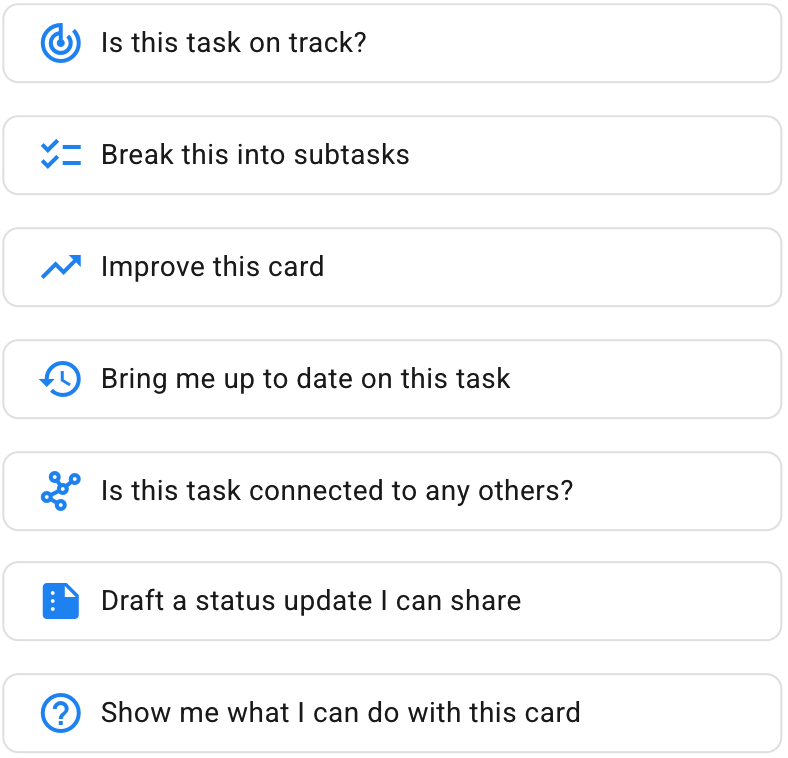
Á verkefnaborðum eru einnig skjót aðgerðir fyrir einstök kort: þú sérð þær þegar þú opnar AI-aðstoðarmanninn eftir að hafa fyrst opnað kortið.
Þar sem AI-aðstoðandinn beinir sjónum sínum að öllu borðinu þegar engin einstök spil er opin, beinir hann hér sjónum sínum að einu spili. Hraðaðgerðirnar eru:
Er þetta verkefni á réttri braut? Gervigreindaraðstoðandinn kannar hvort lokadagsetning eða forgangur sé stilltur og hvort verkefninu þurfi að fylgja athugasemdalisti með undirefni til að auðvelda að ljúka því.
Skiptu verkefninu niður í undiráverkefni. Þægilegur einn-smellur leið til að fá fullkomið sett af undiráverkefnum sem hjálpar til við að klára þetta verkefni hraðar og betur.
Bættu þessa kortið. Gervigreindaraðstoðin getur bætt einstakt kort á marga vegu: með því að leggja til betri verkefnanafn eða betri upplýsingar/lýsingar, notkun merkja, skiladagsetninga o.s.frv.
Upplýstu mig um stöðu þessa verkefnis. Kerika hentar kjörlega alþjóðlega dreifðum teymum sem starfa á mismunandi svæðum og tímabeltum. (Teymið hjá Kerika er sjálft alþjóðlega dreift teymi og hefur verið það frá upphafi.) Þetta hraðaða aðgerðarskref dregur saman virkni á þessu spjaldi í auðskiljanlegu sniði.
Er þetta verkefni tengt öðrum verkefnum? Mjög gagnlegt þegar mikið er um að vera á stóru töflu með mörgum verkefnum í gangi.
Skrifaðu stöðuuppfærslu sem ég get deilt. Önnur hentug leið til að takast á við stjórnendur sem krefjast stöðuuppfærslna (daglega?!)
Sýndu mér hvað ég get gert með þessu spili. Svipað og hraðað aðgerð fyrir spjöld, en einblínt á ákveðið spil.
Við viljum gjarnan heyra frá þér hvernig AI-aðstoðandinn virkar almennt og hvort fljótlegu aðgerðirnar okkar megi bæta!
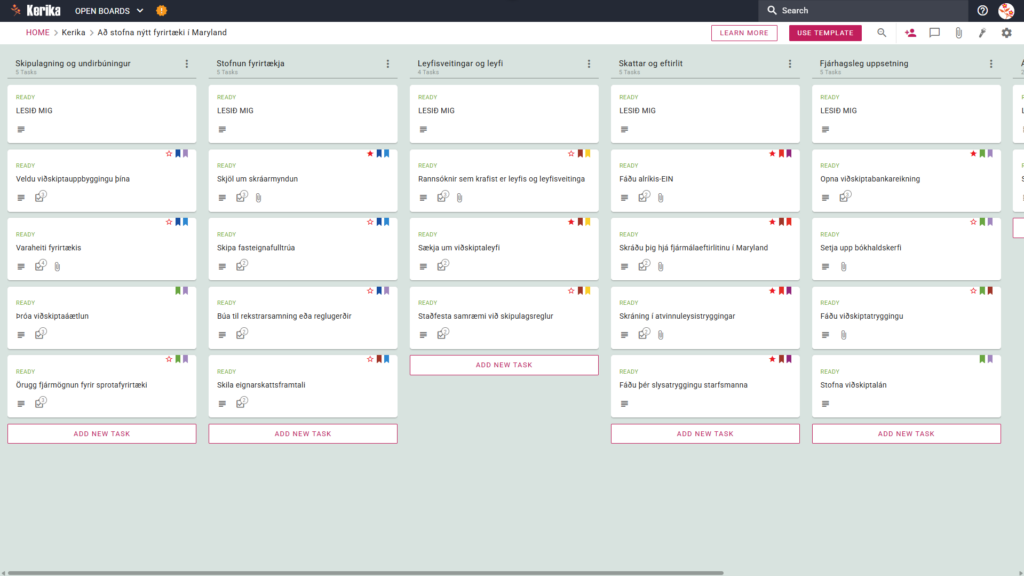
Að stofna nýtt fyrirtæki í Maryland er metnaðarfullt skref, en stjórnsýslubyrðin getur oft verið alvarlegt hindrun. Að takast á við sértækar kröfur eftirlitsstofnana í Maryland og lagalega þætti við val á fyrirtækjagerð er veruleg áskorun fyrir marga stofnendur.
Slík flækjustig getur leitt til töfva eða verulegra annmarka í stýringarkerfinu. En ekki hafa áhyggjur, þessi leiðarvísir er hér til að hjálpa! Við höfum búið til þetta sniðmát til að einfalda endurskoðunaráætlun þína og bjóða upp á uppbyggt vinnurými fyrir allt teymið þitt.
Ertu tilbúinn að gera viðskiptahugmyndina þína að veruleika? Skulum byrja!
1. Hver getur notað það
Þetta líkan er hannað til að hjálpa mismunandi tegundum kjósenda að rata í löggjafarþingi Maryland:
Fyrir einyrkja: þessi vinnustöð gerir þér kleift að skipuleggja og stjórna öllum reglugerðargögnum þínum sjálfstætt, án þess að þurfa stórt stjórnsýslustuðningsteymi.
Samstarfshjálparforrit: fyrir þá sem hefja samstarf við einn samstarfsaðila er Ráðið eini sannleikansuppspretta, sem gerir þeim kleift að fylgjast með sameiginlegum skuldbindingum sínum og forðast mótsagnakenndar aðgerðir.
Sprotafyrirtækjateymi: sjónræn samvinna gerir sprotafyrirtækjateymum kleift að stjórna þróunarferlinu á skilvirkan hátt og tryggja að allir séu á sama máli eftir því sem fyrirtækið vex.
2. Hvað inniheldur það?
Sniðmátið „Að stofna nýtt fyrirtæki í Maryland“ er yfirgripsmikið upphafspunktur með fyrirfram uppbyggðu sjónrænu skipulagi:
Vinnuáætlunin er skipt í sex kafla: þú getur fylgst með framvindu þinni í köflunum ‘Áætlanagerð og undirbúningur’, ‘Að stofna fyrirtæki’, „Leyfi og samþykki“, „Skattar og reglufylgni“, „Fjármálastjórnun“ og „Viðhalda rekstri “ .
Skipulagning og stofnun: fyrirfram gerðar sniðmáta sem ná yfir val á fyrirtækjagerð, gerð viðskiptaáætlunar og innsendingu stofnskjala.
Leyfi, gjöld og reglufylgni: sérstök kort eru í boði fyrir atvinnuleyfi, skráningu hjá Ríkisendurskoðun Maryland og vinnuslysa- og sjúkrabótatryggingar.
Uppsetningog fjármálaviðskipti: til að tryggja farsælan upphaf inniheldur þetta sniðmát vinnublöð fyrir opnun fyrirtækjareiknings, uppsetningu bókhaldskerfis og gerð árlegra fjárhagsskýrslna.
3. Hvenær má nota það?
Þetta starfssvið er hvað gagnlegast í hættulegum umhverfum þar sem skipulag og öryggi skipta mestu máli:
Byrjaðu viðskiptaferðina þína í gegnum Maryland Business Express, opinberu vefsíðu ríkisins Maryland.
Að ná tökum á ríkislögum: þetta er frábært tækifæri ef þú þarft að uppfylla lög Maryland frá fyrsta degi. Þetta mun hjálpa þér að forðast áhættu á að vanrækja mikilvægar skyldur, svo sem að skrá sig hjá skrifstofu ríkisendurskoðanda Maryland eða taka út vinnuslysa- og veikindatryggingu.
Verndun mikilvægra skjala: notaðu þetta ef þú þarft strangar aðgangsstýringar fyrir rekstrarstarfsemi fyrirtækisins. Kerika er eina verkefnastjórnunartólið sem verndar viðkvæm lögfræðileg og skattleg skjöl í Google Drive-, OneDrive- eða Box-reikningnum þínum og gefur þér fulla stjórn á skrám þínum.
4. Hvernig á að nota
Ef þú fylgir skrefunum hér að neðan á Kerika-vettvangi, verður auðvelt að stjórna útgáfu þinni:
„Lestu mig“-kort: efst í hverri dálki er „Lestu mig“-kort. Íhugaðu þessi sem ferilvísa eða gæðastýringarstöðvar; athugaðu þau alltaf fyrst til að sjá hvort einhver skilyrði þurfi að vera uppfyllt áður en þú getur framkvæmt verkefnin.
Flýttu fyrir vinnuflæði þínu: færaðu verkefnakort frá vinstri til hægri þegar helstu áfangar nást. Á þennan hátt einbeitir liðið þitt sér eingöngu að efni sem er tilbúið og forðast þann ringulreið sem getur skapast ef haldið er áfram áður en lagaramminn er kominn á sinn stað.
SKÝRSLA: Opnaðu hvaða flipa sem er og opnaðu síðan SKÝRSLU-flipann til að stjórna undirforritum. Þú getur skoðað þau eitt í einu til að ganga úr skugga um að þú hafir ekki sleppt neinum smáatriðum, svo sem sérstökum skatti eða Maryland-skráningarnúmeri þínu.
Reitinn Viðhengni: Reitinn Viðhengni gerir þér kleift að geyma trúnaðargögn, svo sem stofnsamning. Kerika er eina verkefnastjórnunartólið sem geymir skjöl á reikningnum þínum. „Google Drive“ eða „OneDrive“, sem veitir þér fulla eignarhaldsstöðu yfir skránum þínum.
Yfirlit
Með sjónrænu mælaborði geturðu komið fyrirtækinu þínu í gang með því að útrýma óskiljanlegum tölvupóstkeðjum og viðhalda háu stigi áreiðanleika í rekstri. Þar sem Kerika samþættist hnökralaust við Google Workspace og Microsoft 365, er aðgangur að skjölum og öryggi þeirra stjórnað sjálfkrafa.
Ef þú breytir hlutverki notanda í Kerik uppfærist aðgangur að skrám í skýgeymslunni samstundis. Innri teymismeðlimum er veittur les- og skrifaðgangur sem þeir þurfa til að setja upp fyrirtækið, og þú getur bætt lögfræðingum eða utanaðkomandi samstarfsaðilum við sem gestum með eingöngu lestraraðgang.
Þessi uppbyggða nálgun tryggir að nýja fyrirtækið þitt uppfylli hæstu faglegu staðla frá fyrsta degi. Flókið skrifræðisferli verður aðstjórnanlegur og gagnsær hringrás árangursríkra skrefa.
Er eitthvað annað sem þú þarft?
Ef þetta sniðmát er ekki alveg það sem þú þarft, láttu okkur vita á support@kerika.com og við bjóum þér til sérsniðið útgáfu án endurgjalds!
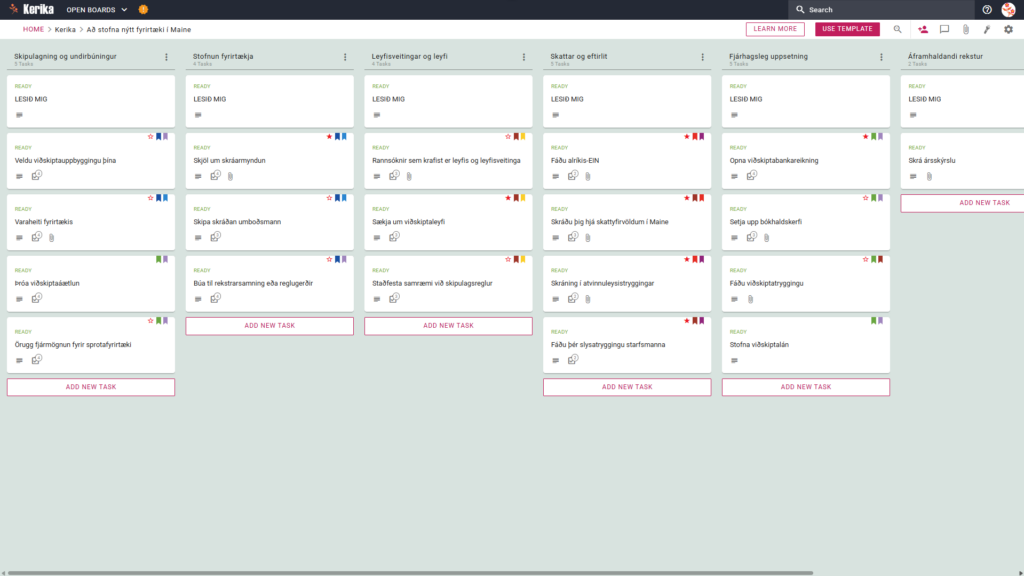
Að stofna nýtt fyrirtæki í Maine getur virst vera stórt skipulagslegt hindrun, einkum vegna sértækra reglna Maine og mikils pappírsverks. Fyrir marga frumkvöðla er það raunveruleg áskorun að skilja rétta röð umsókna. Ef þú ert ekki með staðbundinn rekstraleyfi eða skattaskráningu, gæti það stöðvað framgang þinn áður en þú hefur þjónustað fyrsta viðskiptavininn.
Ekki hafa áhyggjur, þessi leiðarvísir er hér til að hjálpa! Við höfum búið til þetta sniðmát til að einfalda flókna ferlið við að stofna fyrirtæki og tryggja gagnsætt og skipulagt vinnuumhverfi fyrir allt teymið þitt. Ertu tilbúinn að hefja rekstur fyrirtækisins þíns í Maine af fullri sjálfstrausti? Skulum byrja!
1. Hver getur notað það?
Þetta sniðmát er hannað til að aðstoða þá fjölmörgu sérfræðinga og stofnanir sem vilja skrá sig löglega og skilvirkt í ríki Maine:
Einstaklingsrekendur: fólk sem leitar að skýrum leiðbeiningum um hvernig eigi að framkvæma öll verkefni sjálfstætt án þess að brjóta helstu kröfur.
Samstarfsaðilar: litlar teymir sem þurfa sameiginlegan vinnurými til að skipta verkefnum á milli sín og fylgjast saman með framvindu.
Sprotafyrirtækjateymi: ört vaxandi teymi sem þurfa einn upplýsingagjafa til að tryggja að þau fylgi flóknum reglum og missi ekki af neinu.
2. Hvað inniheldur það?
Þetta sniðmát er frábær upphafspunktur, þar sem það býður upp á fyrirfram skilgreint sjónrænt útlit og hefur verið hannað til að henta vinnuflæði fyrirtækja í Maine. Miðað við reynslu okkar af ráðgjöf til smáfyrirtækja höfum við skipt vinnuflæðinu í sex hluta til að ná yfir alla þætti:
Áætlanagerð og undirbúningur: einblínið á lykilskref, svo sem val á rekstrarformi, skráningu nafns og tryggingu stofnfjár.
Fyrirtækjastofnun: umsjón með innsendingu skjala um stofnun fyrirtækis, skipun löggilts fulltrúa og gerð lykildokuments, svo sem félagslaga.
Leyfi og heimildir: Í samræmi við reglugerðir ríkisins Maine og sveitarstjórna. Í þessum kafla finnur þú leiðbeiningar um ríkisleyfi og sveitarstjórnar-mál, svo sem skipulagsreglugerðir, sem oft eru mjög mismunandi milli bæja í Maine.
Skattar og reglufylgni: þú munt takast á við mikilvæg mál eins og alríkis-EIN-númerið og atvinnuleysistryggingu. Þessi kafli fjallar um skylduskráninguhjá Tekjuskattadeild Maine.
Fjármálalegir þættir: stofnun bankareikninga fyrirtækisins, uppsetning bókhaldskerfa og útvegun lána fyrir fyrirtækið.
Áframhaldandi: þessi kafli hjálpar til við að tryggja langtíma samræmi fyrirtækis þíns með því að takast á við endurteknar skyldur, svo sem kröfu um að skila ársskýrslum til stjórnvalda.
3. Hvenær ætti það að nota?
Þetta skjal mælir með bestu aukaefnum fyrir umhverfi þar sem stjórn og öryggi skipta sköpum.
Byrjaðu viðskiptaferðalag þitt: notaðu þessa sniðmát til að skilja og uppfylla opinberar kröfur um stofnun tiltekins fyrirtækjaforms, ef þú þarft á áreiðanlegu og endurtekningarhæfu ferli að halda | Skrifstofa viðskiptaþróunar, opinber vefsíða ríkisins Maine.
Samræmi við ríkislög: þetta er kjörin lausn til að tryggja frá upphafi að farið sé að lögmætum kröfum Maine. Þetta kemur í veg fyrir að mikilvæg skylda, svo sem skráning hjá Tekjuskattadeild Maine eða vinnuslysa- og veikindatryggingar, fari framhjá.
Hár öryggi skjala: notaðu þennan valkost ef stofnun þín krefst strangrar aðgangsstýringar. „Kerika er eina verkefnastjórnunartólið sem gefur þér fulla eignarhaldsstöðu yfir skránum þínum, þar sem viðkvæm lögfræðileg og skattleg skjöl eru geymd á reikningnum þínum.“ Google Drive, OneDrive eða Box.
4. Hvernig á að nota það
Þessir aðstaðir í Keriku gera það auðveldara að stofna fyrirtæki. Að okkar mati hjálpar þessi gagnsæi mörgum nýjum frumkvöðlum að tryggja að þeir haldi sig innan reglna þegar lokadagarnir nálgast.
README-kafli: Á efsta hluta hvers dálks er README-kafli. Skoðaðu þennan kafla alltaf fyrst áður en þú byrjar að vinna, því hann inniheldur sértækar gæðastjórnunarstaðla og viðmið.
Fínstill vinnuflæðið þitt : færaðu verkefnakort frá einum dálki yfir í annan þegar þú nærð lykilstigum. Þannig forðast þú martröð endalausra tölvupóstkeðja þar sem stöðuuppfærslur týnast í fjalli af skilaboðum, og allir sjá hversu langt verkefnið er komið.
Flipinn Próflistar: opnaðu hvaða flipa sem er og farðu í flipann Próflistar, þar sem þú getur stjórnað smáatriðum einstakra prófa. Hér geturðu haldið utan um allar upplýsingar, svo sem lokadaga til að skila skjölum til sveitarstjórnar eða kröfur um skjöl, svo þú missir ekki af neinu.
TungliðViðhengi gerir þér kleift að hlaða skjölum sem tengjast stofnun eða leyfisveitingu fyrirtækis þíns beint inn í viðeigandi skrá. Þessar skrár eru geymdar örugglega í reikningnum þínum. Öflög lögfræðiskjöl þín eru ekki læst í sérstökum gagnageymslum.
Yfirlit
Visual Dashboard býður upp á faglegt og vel skipulagt uppsetningarferli fyrir Maine. Með sjónræna kerfinu geturðu forðast flóknar tölvupóstkeðjur og geymt öll stofnskjöl fyrirtækisins á einum miðlægum og auðveldlega aðgengilegum stað.
Þar sem Kerika er fullkomlega samþætt við Google Workspace og Microsoft 365 eru aðgangsréttindi stjórnuð sjálfkrafa. Teymismeðlimum er veitt nauðsynleg lestrar- og skrifleyfi til að hjálpa þér að vaxa fyrirtækið þitt, á meðan utanaðkomandi ráðgjafar, svo sem endurskoðandi eða lögfræðingur, eru ‘gestir’. Þeir eru bættir við sem „gestir“ með eingöngu lestraraðgang svo þeir geti fylgst með framvindu þinni án þess að trufla vinnuflæði þitt.
Eða einhver annar?
Ef þetta sniðmát uppfyllir ekki þarfir þínar, láttu okkur vita á support@kerika.com og við bjóum þér sérsniðið útgáfu án endurgjalds!
Við höfðum leið fyrir fólk til að senda inn stuðningsbeiðnir sem miða á Freshdesk, en mjög fáir notuðu þessa aðgerð. (Við viljum halda að það sé vegna þess að Kerika hefur mjög fáar villur :-))
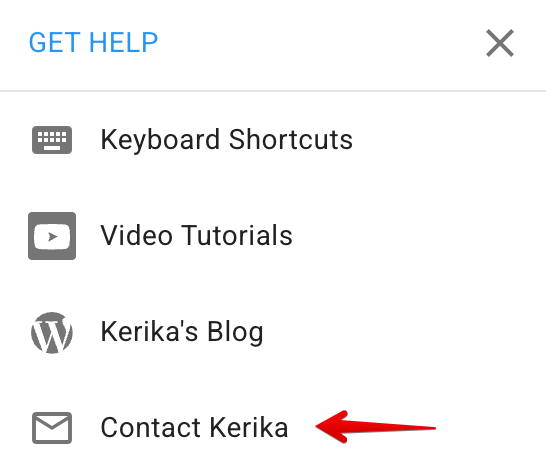
En það hefur alltaf verið einfaldari leið til að hafa samband við okkur, innbyggð beint í appið: þegar þú smellir á spurningarmerkið („?“) efst til hægri í appinu (á skjáborði), birtist valmynd:
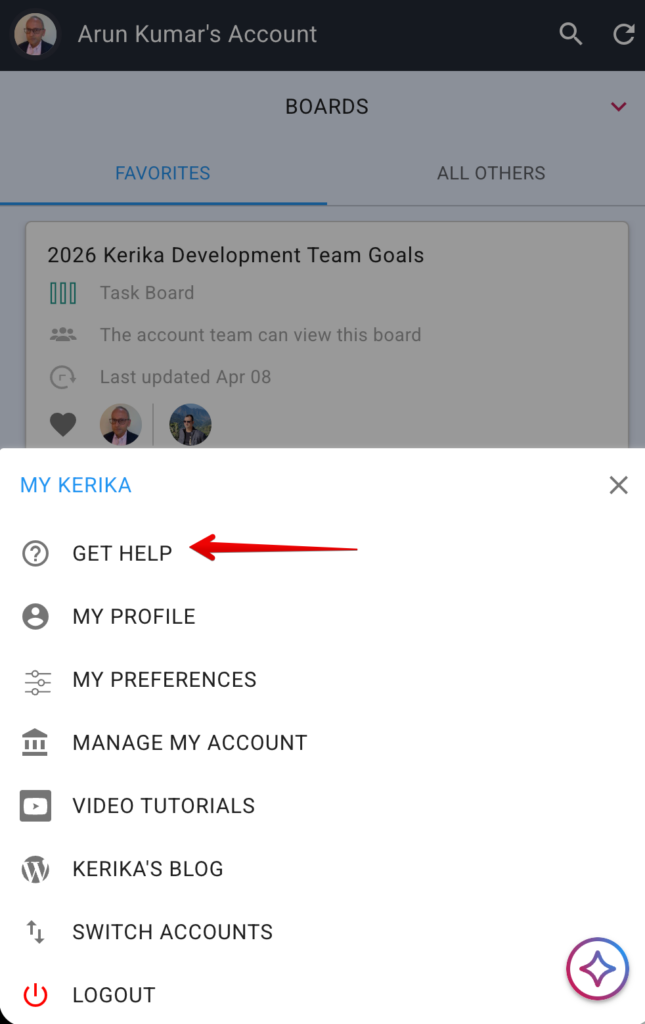
Á farsíma farðu í Heima og smelltu á prófílmyndina þína efst til vinstri, og þú munt sjá FÁ AÐHJÁLPP í glugganum sem birtist:
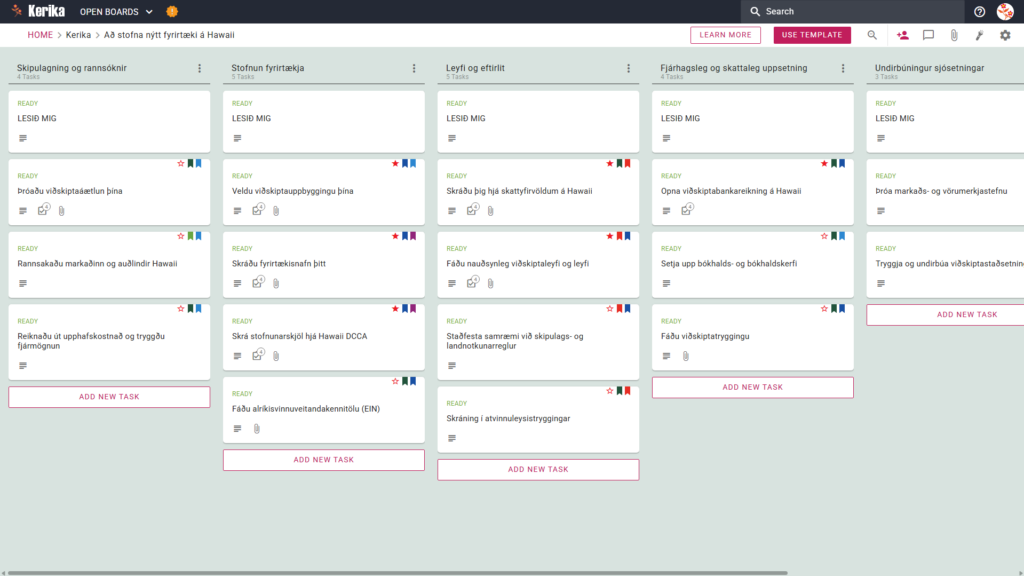
Að stofna nýtt fyrirtæki í ríki Aloha er spennandi ævintýri, en stjórnsýslulegar hindranir geta oft liðið eins og byrokratísk martröð. Jafnvel reyndir frumkvöðlar standa frammi fyrir verulegum áskorunum þegar þeir stofna fyrirtæki, hvort sem það er vegna flækjustigs við að fylla út einstök eyðublöð ríkisins eða vegna þess hve flókið er að afla sér réttra staðbundinna leyfa.
Ekki hafa áhyggjur, innlimunarpakki okkar fyrir Hawaii er hannaður til að hjálpa þér að yfirstíga þessar stjórnsýslulegu hindranir. Ertu tilbúinn að breyta sýn þinni í veruleika? Byrjaðu í dag!
1. Hver getur notað forritið?
Þetta forrit er hannað fyrir fjölbreyttan hóp fagfólks og framtíðar fagfólks sem vilja starfa af árangri á Hawaii:
Fyrir einstaklingsfyrirtæki: þú þarft að hafa skýra áætlun um hvernig þú munt sjá um allt frá viðskiptaáætlunargerð til skattframtalsskilunar.
Sprotafyrirtæki: lítil teymi sem þurfa stað þar sem þau geta unnið saman og samræmt lagaleg og fjárhagsleg málefni sín.
Fyrirtækisem vex ört á Hawaii þurfti einn upplýsingagjafa til að fylgjast með framvindu ýmissa deilda, svo sem markaðsmála, reglufylgni o.s.frv.
2. Hvað inniheldur það?
Þetta líkan býður upp á kjörinn upphafspunkt og inniheldur fyrirfram skilgreind vinnuflæði sem eru sniðin að sérstökum þörfum fyrirtækja á Hawaii. Skipulagsuppbyggingin byggir á sex stoðum sem ná yfir allan lífsferil fyrirtækisins:
Áætlanagerð og rannsóknir: áherslan er á að þróa viðskiptaáætlun, framkvæma rannsóknir á flugmarkaði og útbúa bráðabirgða kostnaðaráætlun til að tryggja fjármögnun.
Að stofna fyrirtæki: kynntu þér grundvallarlögfræði, þar á meðal val á fyrirtækjagerð, skráningu nafns og innsendingu nauðsynlegra gagna til Viðskipta- og neytendamála deildarHawaii (DCCA ). Þú getur einnig sótt um alríkis kennitölu vinnuveitanda (EIN).
Leyfisveiting og reglufylgni: ber ábyrgð á lykilreglugerðarverkefnum, svo sem skráningu hjá TekjuskattstofuHawaii, afgreiðslu nauðsynlegra leyfa og tryggingu reglufylgni við skipulags- og landnýtingarreglur. Þetta felur einnig í sér sértækar skyldur varðandi innsendingu staðbundinna krafna um atvinnuleysisbætur.
Fjármálaleg og skattaleg undirbúningur: að koma á fót nauðsynlegri innviðum, þar á meðal að opna viðskiptabankareikning á Hawaii, koma á fótbókhaldskerfi og taka út nauðsynlega tryggingu.
Undirbjóðu þig til að koma fyrirtækinu þínu af stað: ljúktu markaðs- og vörumerkjastjórnunaráætlun þinni og finndu staðsetningu fyrir fyrirtækið þitt.
Klárað: þetta þýðir að verkið er lokið og mun hefjast strax.
3. Hvenær ætti það að nota?
Tíminn er lykilatriði þegar stofnaður er rekstur. Þetta er sérstaklega mikilvægt ef þú hefur meira en bara hugmynd og þarft að uppfylla opinberar kröfur ríkis- eða alríkisyfirvalda.
Þetta sniðmát hefur verið þróað í samræmi við núgildandi kröfur Viðskiptaáætlana deildarinnar (viðskiptaþróun og aðstoð ) til að tryggja að farið sé eftir öllum viðeigandi reglugerðum Hawaii.
Ef þú þarft eina áreiðanlega lausn sem þú getur treyst til að uppfylla útgáfufrestana þína, er þetta góður kostur.
Hvort sem þú starfar einn eða í teymi á afskekktum svæðum getur sjónrænn leiðarvísir tryggt að enginn smáatriði fari framhjá þér á fyrstu stigum rekstursins, allt frá því að uppfylla skipulagsreglugerðir til skattskýrslugerðar.
4. Hvernig á að nota
Það er auðvelt að stofna fyrirtæki á Hawaii ef þú fylgir þessum leiðbeiningum:
Hugsaðu um hvernig þú skipulagðir vinnuna þína og byrjaðu strax .
Samvinna: Safnið lykilteymismeðlimum saman við stafrænan töflu og vinnið saman í rauntíma til að klára verkefni.
Samstarf hagsmunaaðila : að ráða utanaðkomandi ráðgjafa, svo sem lögfræðinga og endurskoðendur , til stjórnarinnar til að veita sérfræðiráðgjöf um flugmál .
Reyndu þetta : Færðu þig í gegnum vinnuflæðisstoðuna ( frá móttöku til loka ) eitt verkefniskort í einu eftir hvert stillingarstig.
Fyrir einfaldari samskipti : flipinn „Persónuleg verkefni“ gerir þér kleift að eiga samskipti og deila uppfærslum , svo öll samskipti séu miðlæg frá upphafi og auðveldlega aðgengileg.
Skoðaðu framvindu þína : skoðaðu framvindurit reglulega til að sjá hversu langt þú hefur komist og hvað þú þarft enn að gera.
Yfirlit
Líkt og viðskiptalíkan Kira Hawaii hjálpa sjónrænt uppbyggð vinnurými að útrýma endalausum tölvupóstkeðjum og skipuleggja vinnuna þína. ‘Kereka’ er fullkomlega samþætt við Google Workspace og Microsoft 365, svo þú getur örugglega geymt trúnaðargögn skapandi verkefna í einkaskýi. Með því að skipta yfir í Visual Whiteboard geturðu einbeitt þér að því sem skiptir máli – að vaxa fyrirtækið þitt – á sama tíma og þú viðheldur hæstu faglegu stöðlum.
Er eitthvað annað sem þú þarft?
Ef þetta sniðmát uppfyllir ekki kröfur þínar, vinsamlegast hafðu samband við okkur á support@kerika.comまでご連絡ください. Við myndum gjarnan útbúa sérsniðið útgáfu fyrir þig án endurgjalds.
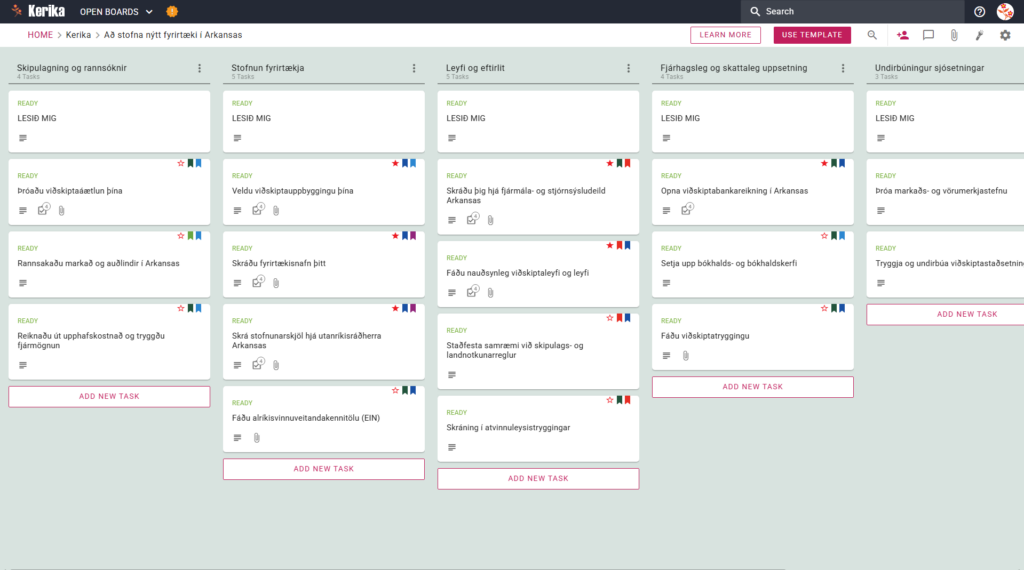
Að stofna nýtt fyrirtæki í Arkansas er metnaðarfull hugmynd, en skipulagslegar takmarkanir sem hljóta af skrifræðislegum reglum ríkisins geta reynst hindrun í upphafi. Frá því að afla staðbundinna leyfa til pappírsvinnu sem krafist er til að hefja viðskipti, geta þessar flóknar ferðir oft dempað upphaflega áhugann fyrir viðskiptahugmyndinni. En ekki hafa áhyggjur, þessi leiðarvísir og sérsniðin sniðmát okkar munu hjálpa þér að uppfylla þessar kröfur með auðveldum hætti.
Við höfum útbúið sjónrænan leiðarvísi til að tryggja að fyrirtækið þitt starfi rétt og í samræmi við reglugerðir frá fyrsta degi. Ertu tilbúinn að láta viðskiptahugmyndina þína verða að veruleika? Skulum byrja!
Hver getur notað það?
Þetta sniðmát er hannað fyrir frumkvöðla og lítil fyrirtæki sem starfa í Arkansas eða hyggjast hefja starfsemi þar. Með því að bjóða upp á skýran ramma hjálpar það til við að forðast algengar villur, svo sem að missa af frestum og vanrækja að uppfylla staðbundnar reglugerðir.
Fyrir sjálfstæð sprotafyrirtæki sem þurfa yfirgripsmikla athugunarlista til að tryggja að öllum lagalegum kröfum sé fullnægt og forðast að þurfa að nota dýrar lögfræðilegar þjónustur.
Litlum teymumvantar miðlægan miðstöð til að úthluta verkum á skilvirkan hátt og samræma verkefni á mismunandi stöðum.
Fagráðgjafar sem leita að áreiðanlegri lausn til að aðstoða viðskiptavini sína við að ljúka skráningarferli í Arkansas auðveldlega og fagmannlega.
Hvað inniheldur það?
Á grundvelli fimm stoða stefnumótunarvinnuferlisins hefur ráðið skilgreint allan lífsferil fyrirtækis með aðsetur í Arkansas:
Áætlanagerð og rannsóknir: felur í sér viðskiptaáætlanagerð, markaðsrannsóknir og spágreiningu.
Mæling: Veldu mælingarformið og skilaðu fylgiskjölum til ríkisskrifstofu Arkansas.
Leyfi og verklagsreglur: skráning hjá skattanefnd Arkansas, athugun á skipulagssamræmi og umsókn um atvinnuleysistryggingu.
Fjármálastjórnun og bókhald: við getum aðstoðað þig við að opna bankareikning, koma á fót áreiðanlegu bókhaldskerfi og margt fleira.
Undirbúningur til að ganga inn á markaðinn: styrkja stöðu þína og einbeita þér að markaðs- og vörumerkjastjórnunarstefnu þinni.
Helstu niðurstöður þessarar ráðgjafarþjónustu eru fagleg viðskiptaáætlun, samþykki allra miðlægra og sveitarstjórnaryfirvalda og fullkomlega virkt bókhaldskerfi. Hver athugunarlisti inniheldur kafla „Lestu mig“ með sértækum leiðbeiningum til að tryggja að öll skilyrði séu uppfyllt áður en haldið er áfram í næsta skref.
Hvenær ættir þú að nota það?
Þessi staða hentar einstaklingum sem vilja uppfylla opinberar kröfur skrifstofu ríkisstjóra Arkansas.
Í stað þess að stjórna þjálfunarkúrsum í sérhæfðum töflureiknum eða dreifðum tölvupóstkeðjum virka þessar gerðir sem miðlægt eftirlitskerfi.
Þessi eiginleiki gerir þér kleift að fylgjast sjónrænt með öllum stjórnsýslulegum kröfum Arkansas, og þar með minnka líkur á stjórnsýslulegum mistökum sem gætu tafið ættleiðingarferlið.
Hvernig á að nota
Sæktu sniðmátiðog búaðu til sjónræna vinnuflæði. Vinnusvæðið endurspeglar sértækar kröfur Arkansas, svo sem staðlaða kafla fyrir fjármál- og stjórnsýsluskjöl.
Að byggja upp teymi: bjóðið stofnendum og samstarfsaðilum að ganga til liðs við stjórnina og úthluta verkefnum á skilvirkan hátt. Gefðu meðlimum tilteknar skyldur sem hægt er að samræma betur við sveitarstjórn, t.d.
Aðlátahagsmunaaðilataka þátt:láta lögfræðinga eða endurskoðendur taka þátt sem „gestir“ eða sem ráðgjafar stjórnarinnar. Þetta veitir þeim aðgangað skjölum ogfjárhagslegum skýrslumstofnunarinnar án þess að þurfa flókna tölvupóstsamskipti við utanaðkomandi aðila.
Kerfi:Um leið og lykilskref, svo sem umsókn um EIN-númer, hefur verið lokið, færist aðgerðahlutinn yfir á næsta skref í vinnuflæðinu. Hver flipi inniheldur athugunarlista fyrir undirverktaka og viðaukahluta til að skrá reglugerðarskjöl beint á flipann.
Fylkta samskipti: notaðu innbyggða spjallvirkni eða athugasemdareitinn til að ræða ákveðin málefni eða fréttir. Öll skilaboð þín sem tengjast umsóknum þínum um ríkis- og sveitarstjórnleyfi í Arkansas eru samankomin á einum stað sem auðvelt er að leita í.
Að fylgjast með framvindu: mælaborð gera þér kleift að sjá heildarframvindu útgáfu þinnar. Þetta hjálpar þér að greina flöskuhálsa fljótt á meðan á staðfestingar- og samræmingarfösum stendur, sem tryggir að þú haldir þig við áætlun.
Yfirlit
Þessi sjónræna leiðarvísir brýtur niður flókna ferlið við að stofna fyrirtæki í einföld, auðskiljanleg skref. Þetta CHARGE-sniðmát veitir skýrleika og uppbyggingu sem þú þarft til að sigla lögum Arkansas-ríkisins með sjálfstrausti. Taktu fyrsta skrefið í dag og leggðu traustan grunn að nýja fyrirtækinu þínu.
Viltu meira?
Ef þetta sniðmát uppfyllir ekki kröfur þínar, vinsamlegast hafðu samband við okkur á support@kerika.comまでご連絡ください. Við munum búa til sérsniðið útgáfu fyrir þig án endurgjalds.
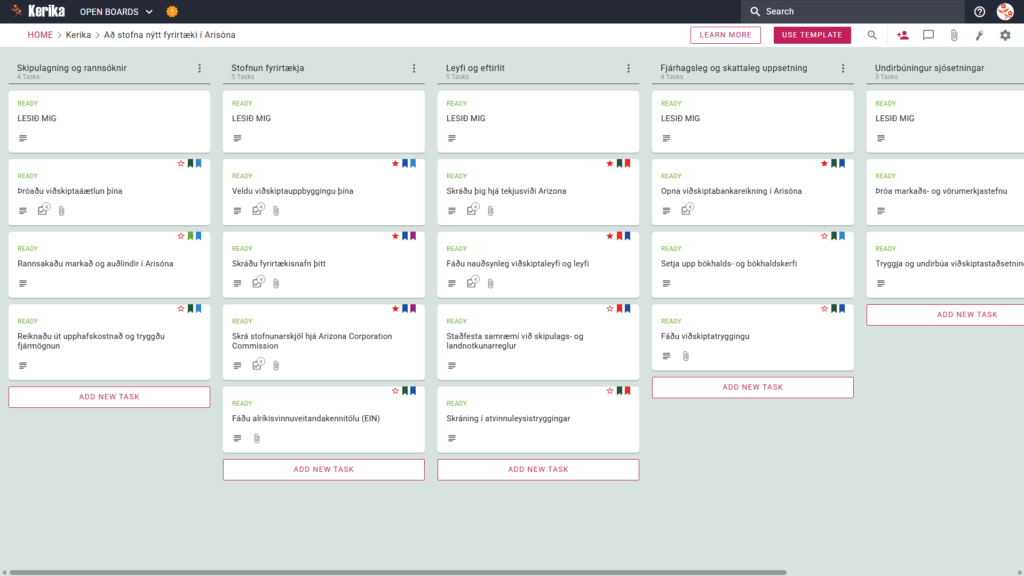
Að stofna nýtt fyrirtæki í Arizona krefst þess að rata í gegnum flókið net opinberra kröfu, sem oft líður eins og loðrétta völundarhús. Margir frumkvöðlar týnast meðal hinna ýmsu stofnana og rugla gjarnan saman hlutverkum Arizona State Department og Arizona Corporation Commission (ACC). Ríkisskrifari sér um vörumerki og fyrirtækjanöfn, á meðan ACC er aðal eftirlitsstofnun fyrir einkahlutafélög og hlutafélög. Að fylgjast með muninum á lagalegum skjölum þeirra og skattframtölum er stórt hindrun fyrir hvern stofnanda.
Ekki hafa áhyggjur, við höfum búið til þessa sniðmát til að hjálpa þér að rata í gegnum þessar síbreytilegu aðgerðir með auðveldum hætti. „Kerika Arizona Business Template“ er uppbyggt, sjónrænt vinnurými sem einfaldar ferðalagið frá upphaflegri hugmynd að opnunardegi. Þökk sé okkar reyndum og prófuðum vinnuflæðum geturðu einbeitt þér að því að byggja upp vörumerkið þitt á meðan við hjálpum þér að tryggja reglufylgni. Ertu tilbúinn að breyta sýn þinni í veruleika? Skulum byrja!
1. Hver getur notað það
Þessi leiðarvísir er ætlaður fagfólki og frumkvöðlum sem vilja setjast að í Grand Canyon-svæðinu:
Einstaklingsfyrirtæki – ferðamenn í sinni fyrstu viðskiptaferð sem þurfa samræmda áætlun til að tryggja að lögmætum kröfum sé fullnægt.
Samstarf og litlar hópar: samstarfsaðilar sem verða að deila ábyrgð skýrt og tryggja eina sannleikskuppuna til að forðast endurtekningar í vinnu.
Starfsráðgjafar: ráðgjafar eða lögfræðiráðgjafar sem aðstoða viðskiptavini sem þurfa faglega leiðsögn við stofnun fyrirtækis.
2. Hvað inniheldur það?
Líkanið veitir nákvæma sjónræna yfirsýn í fimm dálkum, sem setur fram rökrétt skref til að stofna farsælt fyrirtæki í Arizona:
Áætlanagerð og rannsóknir: einbeiting á kjarnastefnu, þar með talið markaðsrannsóknir og frummat.
Skráning félags: Þú munt framkvæma lögfræðilegu ferlið, þar á meðal velja rekstrarform og skila stofnskjölum til Arizona Corporation Commission. Þetta skref felur einnig í sér að afla sér alríkis kennitölu vinnuveitanda (EIN ).
Leyfisveiting og reglufylgni: þessi lykilstoð nær yfir forgangsverkefni eins og skráningu hjá Tekjuskattstofu Arizona, athuganir á skipulags- og landnýtingarfylgni og skráningu fyrir atvinnuleysistryggingu.
Fjármál- og skattareglugerðir: að koma á bankaviðskiptum, setja upp bókhaldskerfi og afla grunntrygginga.
Undirbúningur til að stofna fyrirtæki: að ákvarða staðsetningu fyrirtækisins og innleiða markaðs- og vörumerkjastjórnunarstefnu.
Með þessu verkfærakistu færðu þrjá lykilútgöngu: yfirgripsmikla viðskiptaáætlun, öll nauðsynleg þjóðleg og staðbundin leyfi og fullkomlega virkt bókhaldskerfi.
3. Hvenær á að nota það
Þetta sniðmát skal nota sem „ótengdan leiðsagnargrunn“ þegar unnið er með Arizona Business One-Stop-vefgáttina. Þó að opinberi vefgáttur ríkisins sjái um raunverulega skila skjala er hún ekki hönnuð til að sinna bakgrunnsverkefnum sem fela í sér undirbúning, samansöfnun eða skipulagningu skjala. Þetta Keriku-vinnusvæði fyllir þann gjá með því að bjóða upp á öruggan stað til að skipuleggja stefnu þína áður en þú smellir á „skila“ hnappinn á opinberum eyðublöðum. Það er hin fullkomna lausn ef þú þarft að brjóta upp hringrás óskipulagðra tölvupósta og búa til faglegt, endurtekningarhæft ferli til að uppfylla kröfur stjórnvalda.
4. Hvernig á að nota
Að stofna fyrirtæki í Arizona er auðvelt með þessum sex skrefum:
Ræsa stjórnborðið: opnaðu fyrst sniðmátið til að búa til sérsniðið vinnusvæði. Þú getur strax byrjað að sérsníða fyrirfram stilltu kortin fyrir þinn geira.
Byggðu upp teymið þitt: bættu innri samstarfsfélögum þínum við mælaborðið. Með Kerika er auðvelt að sjá hver ber ábyrgð á hverju verkefni, til dæmis að senda skjöl til ACC eða stofna bankareikning.
Að láta hagsmunaaðila taka þátt: Taktu utanaðkomandi samstarfsaðila, svo sem endurskoðanda eða lögmann, með í nefndinni. Þetta gerir þeim kleift að hafa eftirlit og veita sérfræðileg innslög beint þar sem vinnan fer fram.
Vinnðu kerfisbundið: kláraðu verkefnablaðin með því að fara í gegnum fimm dálkana, frá áætlunagerð til upphafs. Athugaðu alltaf fyrst „HJÁLP“ blaðið efst í hverjum dálki, sem sýnir hvenær hvert skref er „klárað“ og veitir nákvæmar leiðbeiningar.
Fyrir einfaldari samskipti: notaðu aðskilin verkefniskort til að deila uppfærslum og halda utan um mikilvægar upplýsingar. Notaðu CHECKLIST-kortið til að fylgjast með verkefnum þátttakenda og ATTACHMENTS-kortið sem öruggan stað til að geyma trúnaðargögn, svo sem TPT-reglur eða leyfi, svo þau týnist ekki í pósti.
Fylgstu með framvindu þinni: þú getur fylgst með heildarframvindu þinni í rauntíma með sjónrænu mælaborði. Kanban-stíl uppsetningin tryggir að þú missir ekki af einu einasta skipulagsskrefi og að dagskráin þín sé í samræmi við útgáfudaginn.
Yfirlit
Viðskiptalíkan Kerika Arizona tryggir að fyrirtækið þitt sé sett upp á fagmannlegan og skipulagðan hátt. Með því að miðlæsa skjöl og verkefni eyðir þú ringulreið sem stafar af dreifðum pappírsvinnu og tryggir að öllum kröfum stjórnvalda sé fullnægt til hins síðasta. Reyndu nýja fyrirtækið þitt með þeirri vissu að öll ‘i’ hafi verið stafað og öll ‘t’ krossuð.
Vantar þig eitthvað fleira?
Ef þetta sniðmát er ekki alveg það sem þú þarft, láttu okkur vita á support@kerika.com og við bjóum þér til sérsniðna útgáfu án endurgjalds!