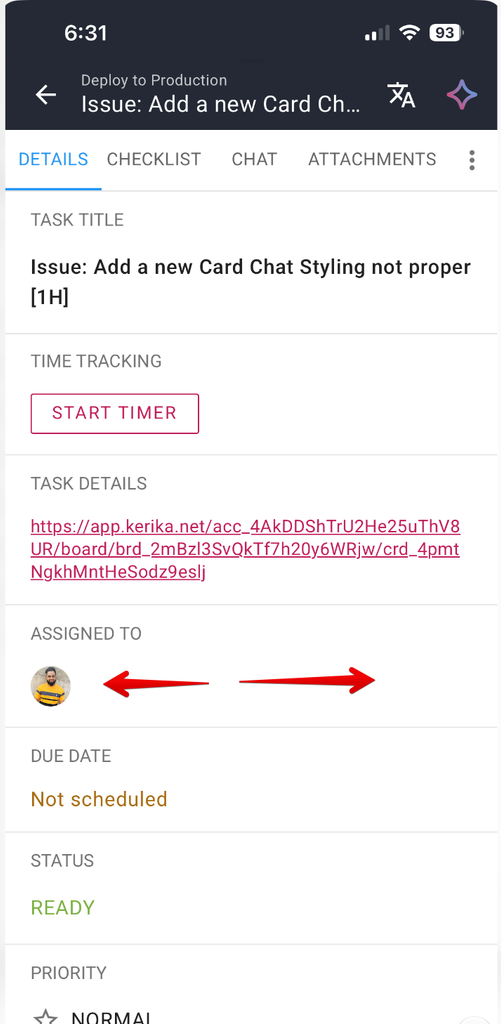
Þegar þú hefur opnað smáatriði verkefnis (korts), geturðu strjúkað frá vinstri til hægri til að skipta á milli flipanna:
Þegar þú opnar verkefni í símanum þínum opnast það sjálfgefið á flipann Upplýsingar. Strjúkaðu til hægri og þú kemst á næsta flipa (Athugunarlisti); strjúkaðu aftur og þú kemst í Spjall.
Þú getur farið sömu leið til baka með því að strjúka til vinstri. Og þegar þú strýkur til vinstri frá flipanum NÁKVÆMLEGA upplýsingar lokar það verkefnisupplýsingunum og færir þig aftur í töflusýn.
Þegar við hönnuðum farsímaforritið okkar í fyrsta sinn gerðum við ráð fyrir að fólk myndi nota Kerika aðallega á skjáborðstölvum og aðeins af og til á snjallsímum. Þessi forsenda er ekki rétt: sífellt fleiri nýir notendur eru „mobile-first“.
Þetta hefur hvatt okkur til að gera fjölda smávægilegra úrbóta í farsímaforritinu okkar, aðallega til að tryggja að eins mikið af tölvufærni og mögulegt er sé einnig aðgengilegt á símanum.
Þú getur nú afritað verkefniskort sem markdown til að auðvelda innslátt þess í gervigreindarþjónustu.
Þú getur nú auðveldlega skipt á milli flipanna í glugga verkefnisupplýsinga (Upplýsingar, Spjall, Viðhengni o.s.frv.) með strykjandi hreyfingu.
Eitt sem enn er ekki stutt við, og mun líklega aldrei verða, er að kaupa áskriftir með síma. Ástæðan er sú að bæði Google og Apple taka gífurlegar þóknanir fyrir kaup sem gerð eru í síma, og þess vegna styðja jafnvel risafyrirtæki eins og Netflix ekki kaup beint úr síma.
Í nýjustu uppfærslu okkar á Kerika-forritinu, bæði á skjáborði og farsíma, höfum við gert AI-aðstoðarmanninn enn gagnlegri. Áður veitti hann aðeins leiðbeiningar: hann benti á leiðir til að bæta einstök verkefni eða töflur, en skildi eftir hjá þér að gera allar breytingarnar.
Nú getur það sinnt þessu verki fyrir þig: biððu það um að búa til verkefni fyrir þig, til dæmis, og það gerir það mjög vel – með öllum viðeigandi upplýsingum. Hér er dæmi um að búa til nýtt verkefni og síðan biðja gervigreindaraðstoðarmanninn um að færa það:
Áður en gervigreindaraðstoðandinn framkvæmir aðgerð, gerir hann þér kleift að skoða hverja breytingu fyrir sig og ákveða hvort þú samþykkir þær eða hafnar. Hér er dæmi, frá upphafi til enda:
Fyrst notar notandinn einn af „fljótlegu aðgerðaskammstafunum“ sem birtast þegar þú byrjar nýjan spjallþráð í gervigreindaraðstoðinni, í þessu tilfelli þann sem biður gervigreindaraðstoðina um að leggja til að bæta við öllum spjöldum sem kunna að vanta á spjaldborðið:
Gervigreindaraðstoðandinn skoðar allt borðið og gerir síðan tillögu:
Þegar notandinn segir gervigreindaraðstoðarmanninum að halda áfram, leyfir Kerika notandanum að sjá nákvæmlega hvað yrði bætt við og hvar:
Í þessu dæmi er aðeins gerð ein breyting; ef fleiri breytingar væru gerðar gæti notandinn forskoðað hverja þeirra og samþykkt eða hafnað breytingum einstaklingsbundið. Nýja kortið sem bætt er við þessa verkefnisborðið er einnig merkt í neðra vinstra horni borðsins.
Notandinn getur opnað nýja (tillöguðu) verkefnið til að ganga úr skugga um að það uppfylli kröfur hans:
Hnappar til að samþykkja og hafna eru sýndir.
Gervigreindaraðstoðin getur unnið með öllum þáttum verkefnaborðsins, þar á meðal stillingum þess, eins og sýnt er í þessu dæmi:
Tillögurnar birtast sem hlekkir sem þú getur smellt á („Stillingar borðs“) í dæminu hér að ofan.
Með því að smella á hlekkinn opnast viðeigandi valgluggi og þú getur skoðað tillögubreytingarnar ef þú vilt:
Ef þú hafnar tillögu AI-aðstoðarmannsins, er það skráð í spjallrásinni:
Við höfum mjög verulega bætt AI-aðstoðarmanninn svo hann virki nú sem aðstoðarmaður innan verkefnaborða og jafnvel innan einstakra spjaldanna (verkefna) á verkefnaborði.
Til að nota, smelltu á AI-hnappinn sem birtist í neðra hægra horni Kerika-forritsins, á skjáborði eða farsíma. Hér er dæmi um hvernig það lítur út fyrir skjáborðsnotendur:
Skoðum nánar þætti AI Helper-gluggans:
Í efra hægra horni eru hnappar til að opna fyrri AI-aðstoðarspjöll og til að loka AI-aðstoðarglugganum:
Gamlar spjallanir
Gamlar spjallanir eru sýndar í öfugri tímaröð, með nýjustu efst:
Þú getur haldið áfram hvaða gömlu spjalli sem er hvenær sem er, ef þú vilt snúa aftur að ákveðnum umræðum sem þú áttir við gervigreindaraðstoðarmanninn. Það er gagnlegt að halda mismunandi umræðum í aðskildum spjallrásum, því það hjálpar gervigreindaraðstoðarmanninum að skilja betur samhengi beiðna þinna.
Fljótvirkar aðgerðir fyrir stjórnir
Í aðalhluta AI-aðstoðarmannsins, sem birtist í hvert sinn sem þú byrjar á nýjum spjalli, eru nokkrar hraðaðgerðir:
Þetta eru:
Á hvað ætti ég að einbeita mér í dag? Algeng spurning sem margir notendur standa frammi fyrir, sérstaklega þegar þeir vinna að stóru verkefni með mörgum verkefnum í gangi og öll í mismunandi framvindustigum.
Hvað er á gjalddaga eða í hættu á að renna út í sandinn? Eitthvað sem er sérstaklega mikilvægt fyrir verkefnastjóra (stjórnendur á Board) sem þurfa að ganga úr skugga um að allt gangi vel, ekki bara þeirra eigin verkefni.
Gefðu mér tillögur um hvernig megi bæta þetta spjallborð. Þetta getur hjálpað öllum, en sérstaklega stjórnendum spjallborðsins: Gervigreindaraðstoðin getur skoðað allt spjallborðið og séð hvort teymið sé að nýta Kerika til fulls – eru dálkarnir, sem tákna vinnuflæðið, sem bestir? Eru merkimiðar notaðir til að safna saman tengdum verkefnum? Og svo framvegis.
Lagt fram tillögur um ný verkefni sem ég ætti að bæta við. Hér skoðar gervigreindaraðstoðarkerfið öll verkefni þín og reynir að greina skref sem vantar í vinnuflæði verkefnisins þíns.
Skrifaðu stöðuuppfærslu sem ég get deilt. Ef yfirmaðurinn þinn heldur áfram að biðja um stöðuuppfærslur (og það ætti hann í raun ekki að gera, því með Kerika geturðu bætt þeim við sem gestum svo þeir hafi alltaf rauntímu yfirsýn yfir hvað er að gerast!), mun þessi hentuga hraðaðgerð sjá um að semja stöðuuppfærslu fyrir þig.
Sýndu mér hvað ég get gert með þessu borði. Þetta er önnur leið til að tryggja að þú notir Kerika sem best til að ná markmiðum verkefnisins. Gervigreindaraðstoðin getur greint verkefni sem þurfa að fá forgangsröðun og skiladagsetningar, og margt fleira.
Fljótvirkar aðgerðir fyrir kort
Á verkefnaborðum eru einnig skjót aðgerðir fyrir einstök kort: þú sérð þær þegar þú opnar AI-aðstoðarmanninn eftir að hafa fyrst opnað kortið.
Þar sem AI-aðstoðandinn beinir sjónum sínum að öllu borðinu þegar engin einstök spil er opin, beinir hann hér sjónum sínum að einu spili. Hraðaðgerðirnar eru:
Er þetta verkefni á réttri braut? Gervigreindaraðstoðandinn kannar hvort lokadagsetning eða forgangur sé stilltur og hvort verkefninu þurfi að fylgja athugasemdalisti með undirefni til að auðvelda að ljúka því.
Skiptu verkefninu niður í undiráverkefni. Þægilegur einn-smellur leið til að fá fullkomið sett af undiráverkefnum sem hjálpar til við að klára þetta verkefni hraðar og betur.
Bættu þessa kortið. Gervigreindaraðstoðin getur bætt einstakt kort á marga vegu: með því að leggja til betri verkefnanafn eða betri upplýsingar/lýsingar, notkun merkja, skiladagsetninga o.s.frv.
Upplýstu mig um stöðu þessa verkefnis. Kerika hentar kjörlega alþjóðlega dreifðum teymum sem starfa á mismunandi svæðum og tímabeltum. (Teymið hjá Kerika er sjálft alþjóðlega dreift teymi og hefur verið það frá upphafi.) Þetta hraðaða aðgerðarskref dregur saman virkni á þessu spjaldi í auðskiljanlegu sniði.
Er þetta verkefni tengt öðrum verkefnum? Mjög gagnlegt þegar mikið er um að vera á stóru töflu með mörgum verkefnum í gangi.
Skrifaðu stöðuuppfærslu sem ég get deilt. Önnur hentug leið til að takast á við stjórnendur sem krefjast stöðuuppfærslna (daglega?!)
Sýndu mér hvað ég get gert með þessu spili. Svipað og hraðað aðgerð fyrir spjöld, en einblínt á ákveðið spil.
Við viljum gjarnan heyra frá þér hvernig AI-aðstoðandinn virkar almennt og hvort fljótlegu aðgerðirnar okkar megi bæta!
If you are working on a Task Board, the Board Settings dialog’s Column tab can now let you hide or show columns.
To use this feature, open the Board Settings dialog by clicking on the gear button that appears on the top-right corner when you are viewing a Task Board, and then switching to the COLUMNS tab.
When you hover over any column in the list an options button (three dots) will appear:
Click on that and you will see the Actions menu.:
The Columns tab of Board Settings dialog for Task Boards
This makes it easier to manage boards with large numbers of columns.