Una gestione efficiente dei progetti è la spina dorsale per ottenere risultati di successo. Che si tratti della progettazione di un sito web, del lancio di un prodotto o del coordinamento di un complesso lavoro di sviluppo, un approccio strutturato garantisce l’allineamento di tutte le attività, il rispetto delle scadenze e l’informazione degli stakeholder.
Questa guida vi guida attraverso i passi essenziali per padroneggiare la gestione dei progetti, fornendo strategie attuabili per snellire i flussi di lavoro, promuovere la collaborazione e monitorare i progressi.
Una volta acquisiti i fondamenti, vedrete come uno strumento visivo può dare vita a questi principi, aiutando il vostro team a rimanere concentrato e produttivo.

Passi essenziali per creare un flusso di lavoro efficace per la gestione dei progetti
Un solido flusso di lavoro per la gestione dei progetti assicura che le attività siano completate in modo efficiente, che le scadenze siano rispettate e che la collaborazione tra i team proceda senza intoppi.
Ecco i passaggi chiave per costruire un processo di gestione dei progetti affidabile:
1. Definire obiettivi e finalità chiare
Ogni progetto di successo inizia con obiettivi chiari e ben definiti. La comprensione di ciò che si vuole ottenere mantiene il team concentrato e allineato durante tutto il ciclo di vita del progetto.
Azioni chiave:
- Condurre riunioni con le parti interessate per allinearsi agli obiettivi del progetto.
- Scomporre gli obiettivi in risultati misurabili utilizzando il quadro SMART (Specific, Measurable, Achievable, Relevant, Time-bound).
- Documentate questi obiettivi in un luogo centralizzato per garantire la visibilità del team.
2. Sviluppare un piano di progetto dettagliato
Un piano di progetto completo funge da tabella di marcia, delineando compiti, tempistiche e dipendenze. Assicura che ogni membro del team comprenda il proprio ruolo e le proprie responsabilità.
Azioni chiave:
- Utilizzate i diagrammi di Gantt per tracciare le scadenze e le dipendenze dei compiti.
- Identificare le tappe e le scadenze per monitorare efficacemente i progressi.
- Assegnare le risorse in base alla complessità del compito e alle competenze del team.
3. Assegnare ruoli e responsabilità
La definizione dei ruoli assicura la responsabilità ed elimina la confusione su chi è responsabile di ciascun compito. Può essere utile una matrice RACI (Responsible, Accountable, Consulted, Informed).
Azioni chiave:
- Assegnate i ruoli in base alle competenze individuali e alle esigenze del progetto.
- Comunicare chiaramente le responsabilità durante le riunioni del team o le sessioni di avvio.
- Incoraggiare il feedback per garantire una distribuzione equa delle responsabilità.
4. Definire le priorità e suddividere i compiti
La suddivisione del progetto in compiti più piccoli e gestibili assicura che nessun aspetto del lavoro venga trascurato. La definizione delle priorità aiuta a concentrare gli sforzi del team su ciò che conta di più.
Azioni chiave:
- Classificare le attività in base all’urgenza e all’importanza, utilizzando tecniche di prioritizzazione come la Matrice di Eisenhower.
- Dividete i compiti complessi in sottocompiti più piccoli con scadenze chiare.
- Utilizzate strumenti per monitorare l’avanzamento dei compiti e tenere tutti aggiornati.
5. Promuovere la collaborazione e la comunicazione
Una comunicazione aperta e trasparente è fondamentale per una gestione efficace dei progetti. Aiuta i team a rimanere allineati, a risolvere i conflitti e a garantire la continuità dei progressi.
Azioni chiave:
- Organizzate riunioni regolari (ad esempio, stand-up giornalieri o check-in settimanali) per verificare i progressi e affrontare gli ostacoli.
- Incoraggiate i membri del team a condividere aggiornamenti e feedback in tempo reale.
- Utilizzate strumenti di collaborazione per centralizzare la comunicazione e documentare le decisioni.
6. Monitoraggio dei progressi e adeguamento dei piani
Il monitoraggio dell’avanzamento del progetto aiuta a identificare i rischi potenziali e i colli di bottiglia prima che si aggravino. Il monitoraggio regolare consente di apportare modifiche per mantenere il progetto sulla rotta.
Azioni chiave:
- Utilizzate i KPI (Key Performance Indicators) come la percentuale di completamento del progetto, il rispetto del budget e l’utilizzo delle risorse.
- Effettuare revisioni periodiche per rivalutare gli obiettivi e le scadenze.
- Creare piani di emergenza per affrontare sfide impreviste.
7. Valutare e documentare gli apprendimenti
Dopo aver completato il progetto, valutarne il successo misurando i risultati rispetto agli obiettivi iniziali. La documentazione delle lezioni apprese aiuta a migliorare i flussi di lavoro futuri.
Azioni chiave:
- Organizzate una revisione post-progetto per discutere di ciò che è andato bene e di ciò che potrebbe essere migliorato.
- Raccogliere il feedback di tutte le parti interessate per identificare i punti di forza e di debolezza.
- Aggiornare le procedure operative standard (SOP) sulla base dei risultati ottenuti.
Utilizzare gli strumenti giusti per creare un flusso di lavoro per la gestione dei progetti
Se la padronanza delle fasi essenziali della gestione dei progetti è fondamentale, l’attuazione efficace di tali fasi richiede gli strumenti giusti. Un sistema di gestione delle attività affidabile può colmare il divario tra teoria ed esecuzione, assicurando che i progetti siano non solo ben organizzati ma anche attuabili.
Lo strumento giusto semplifica la delega dei compiti, la definizione delle priorità e la collaborazione, consentendo al team di rimanere concentrato e di ottenere risultati in tempo.
Scoprite come funziona questa scheda di gestione del progetto dimostrativa
Il pannello dimostrativo qui sotto esemplifica un efficiente flusso di lavoro di gestione del progetto in azione. Questo pannello rappresenta visivamente i compiti che avanzano attraverso fasi come “Strategia del progetto”, “Design del progetto”, “Sviluppo” e “Test”, assicurando che nulla vada perso.
Centralizzando le informazioni, tracciando i progressi in un colpo d’occhio e identificando i colli di bottiglia, questo spazio di lavoro fornisce una panoramica chiara e fattibile del progetto.
Ora approfondiamo questa scheda dimostrativa e capiamo come ogni sezione lavora insieme per creare un solido sistema di gestione dei progetti progettato per il successo.
Come funziona questa scheda progetto
Scoprite come funziona questa scheda di gestione del progetto dimostrativa
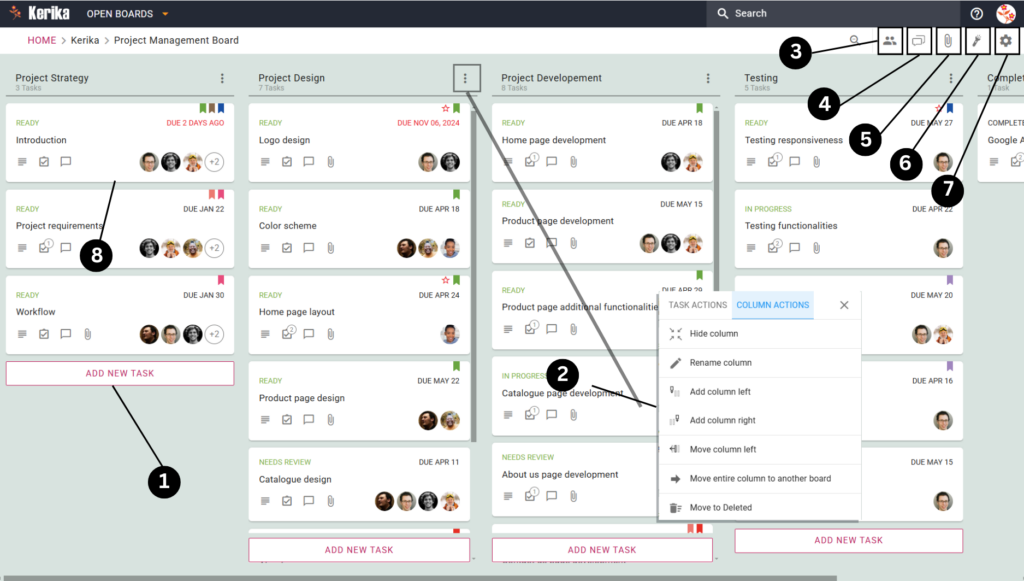
Nell’immagine qui sopra potete vedere come questo team organizza il proprio flusso di lavoro utilizzando una lavagna che semplifica la gestione dei progetti. È stata progettata per gestire ogni fase del processo.
Diamo un’occhiata più da vicino alla scheda di questo team per capire in che modo ogni caratteristica contribuisce a un sistema di gestione dei progetti efficace.
1. Aggiunta di nuovi compiti alla lavagna

Ogni progetto inizia con un elenco di compiti e questa lavagna rende incredibilmente semplice aggiungerli. Facendo clic sul pulsante “Aggiungi nuovo compito” (evidenziato nell’angolo in basso a sinistra della lavagna), è possibile creare una nuova scheda. Ogni scheda rappresenta un compito specifico, ad esempio “Design della homepage” o “Sviluppo della pagina del prodotto”. In questo modo il flusso di lavoro rimane chiaro e nulla viene lasciato indietro.
2. Personalizzazione delle colonne per il flusso di lavoro
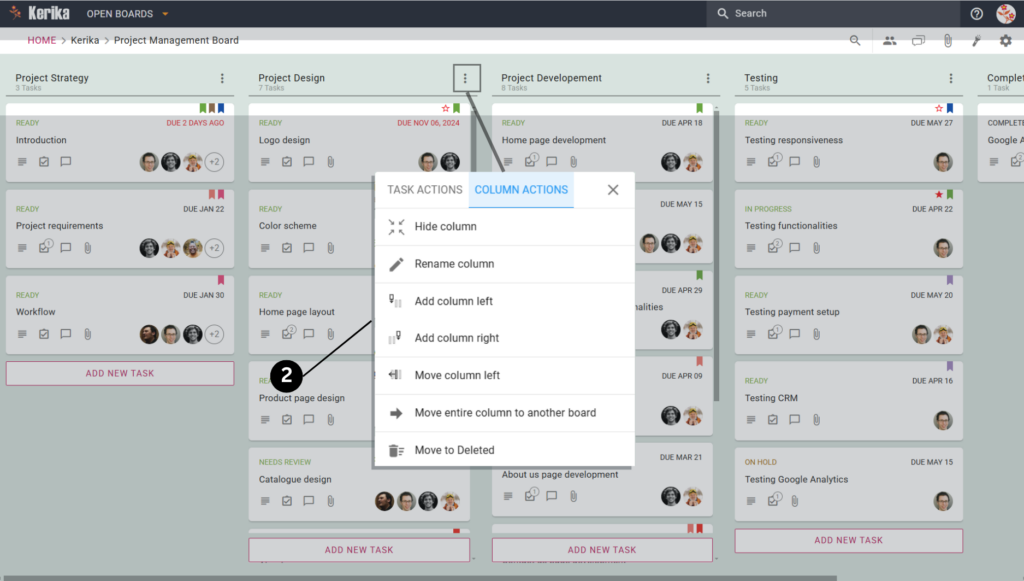
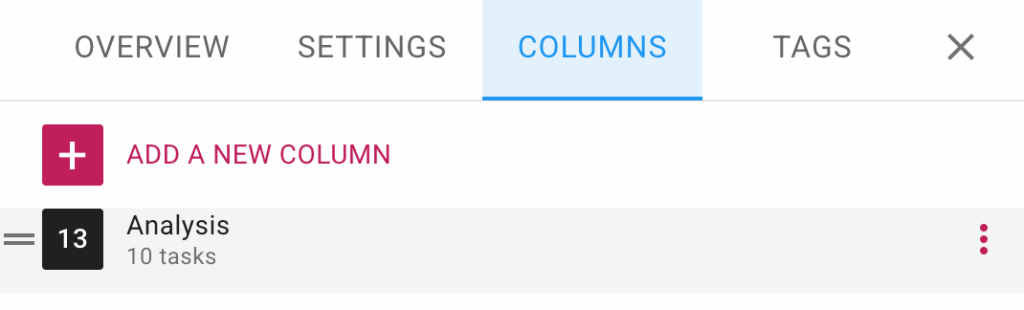
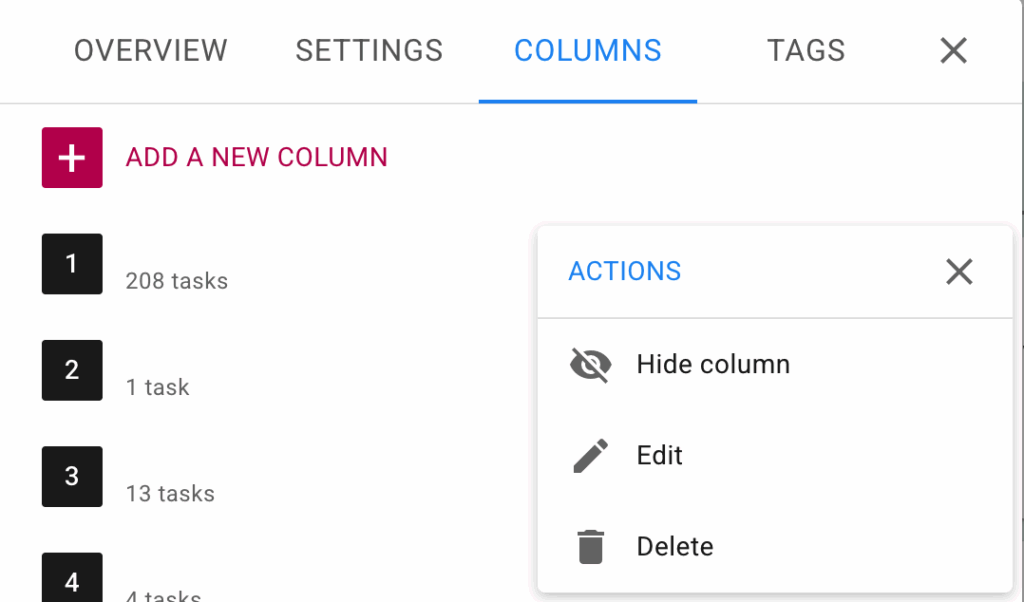
Avete bisogno di modificare la configurazione della vostra lavagna? È possibile rinominare facilmente le colonne, aggiungerne di nuove o spostare quelle esistenti per adattarle al proprio flusso di lavoro. Per accedere a queste opzioni è sufficiente fare clic sul menu delle colonne (tre puntini) nella parte superiore di ogni colonna. Ad esempio, se emerge una nuova fase del progetto, è possibile aggiungere una colonna come “Test” senza interrompere le attività esistenti.
3. Gestione dei membri del team e dei ruoli

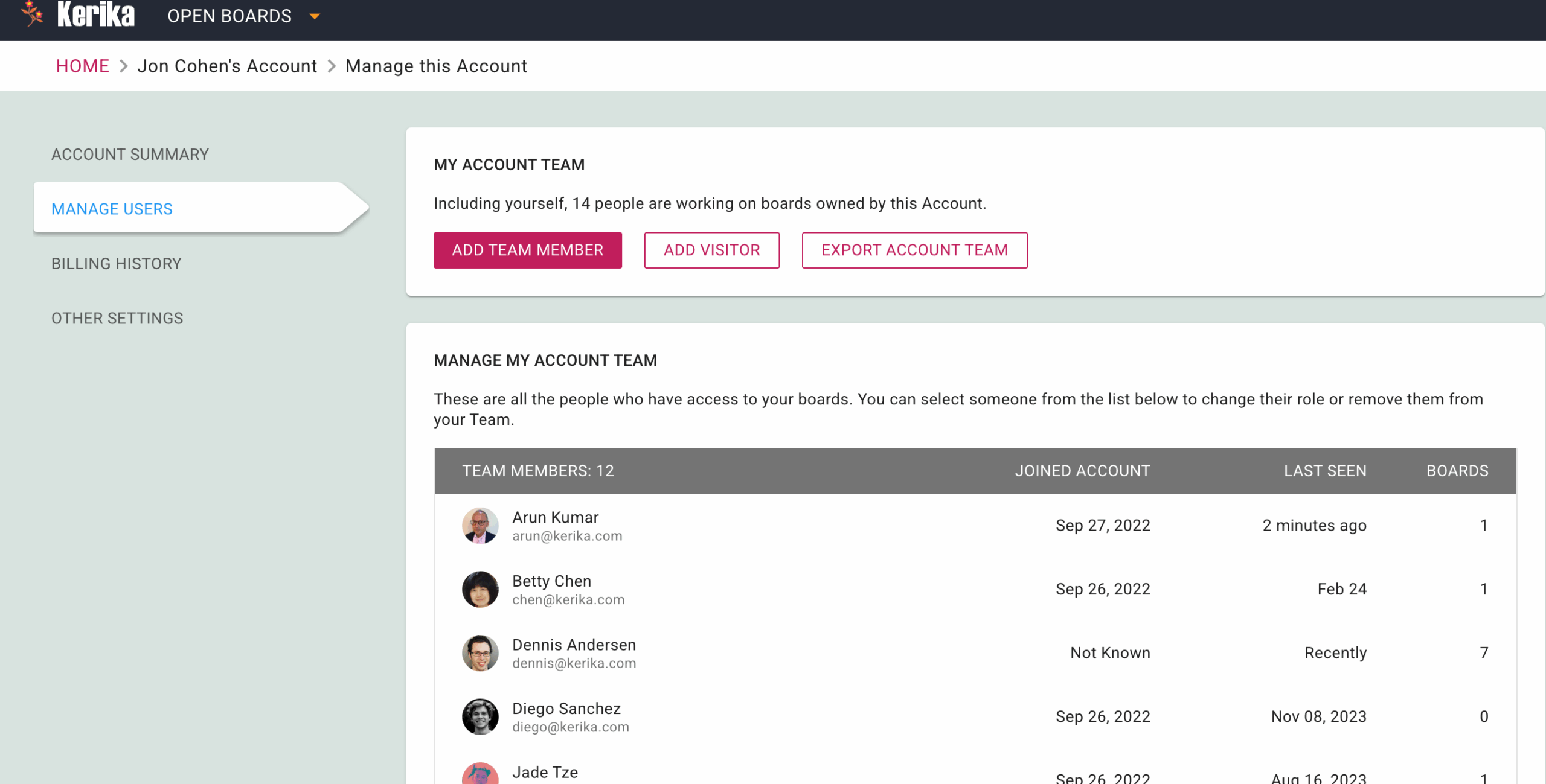
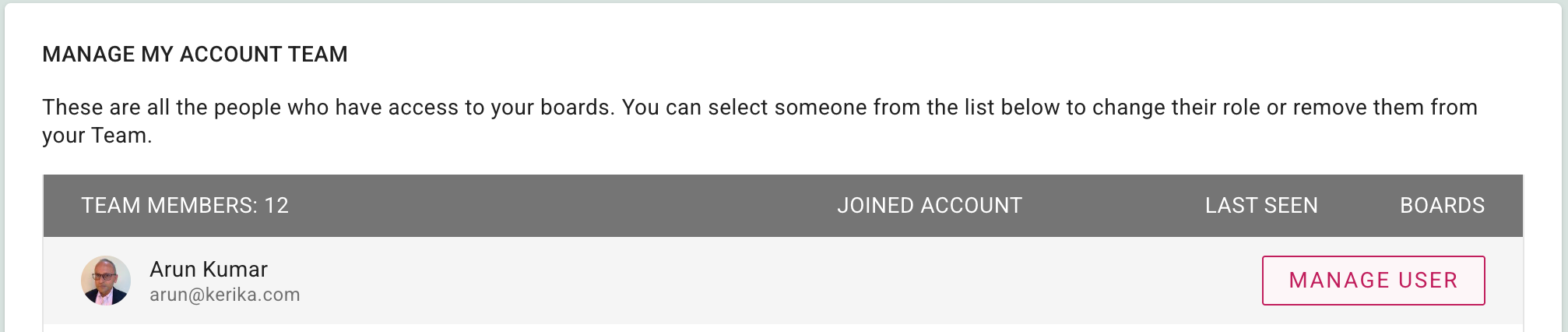
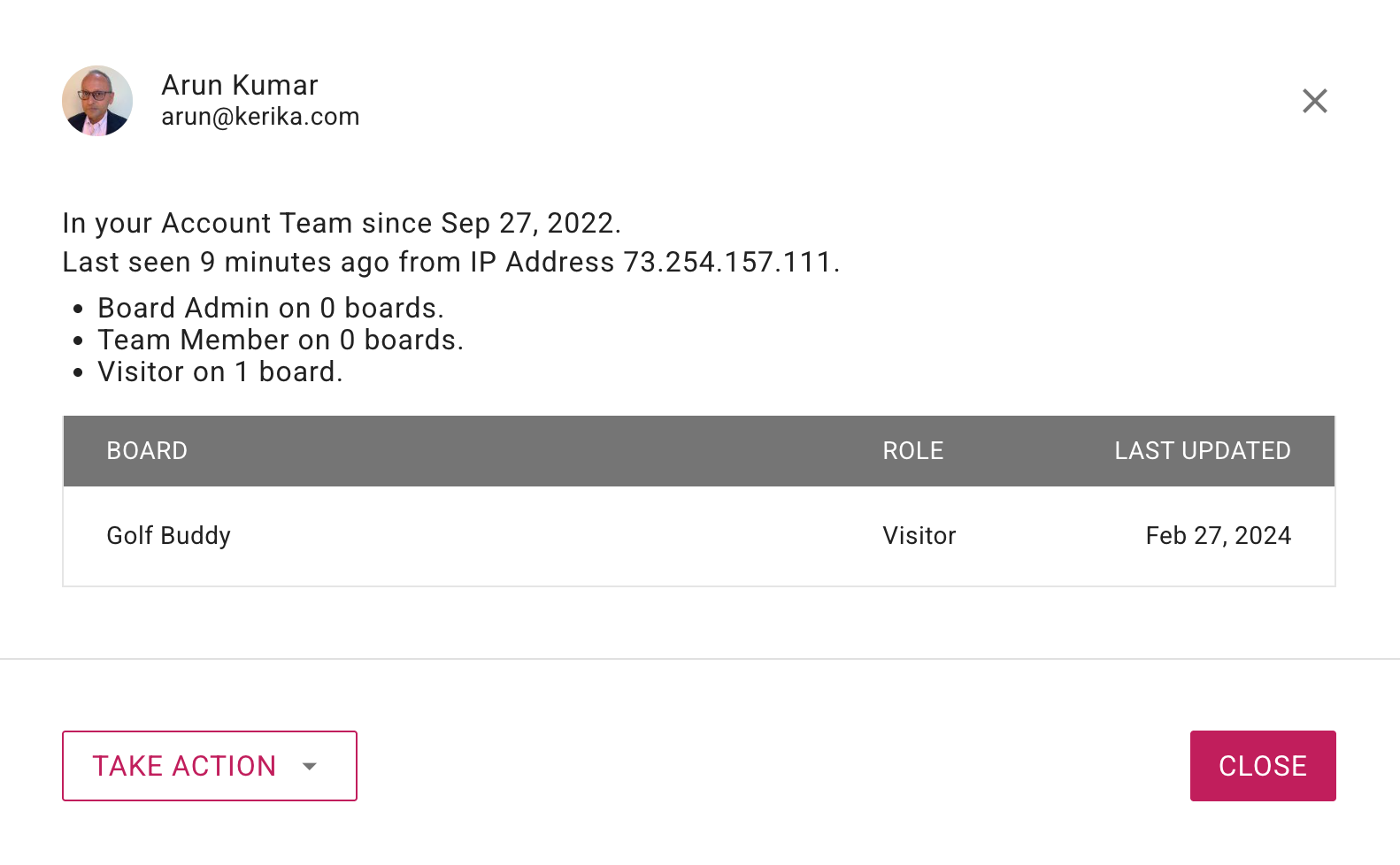
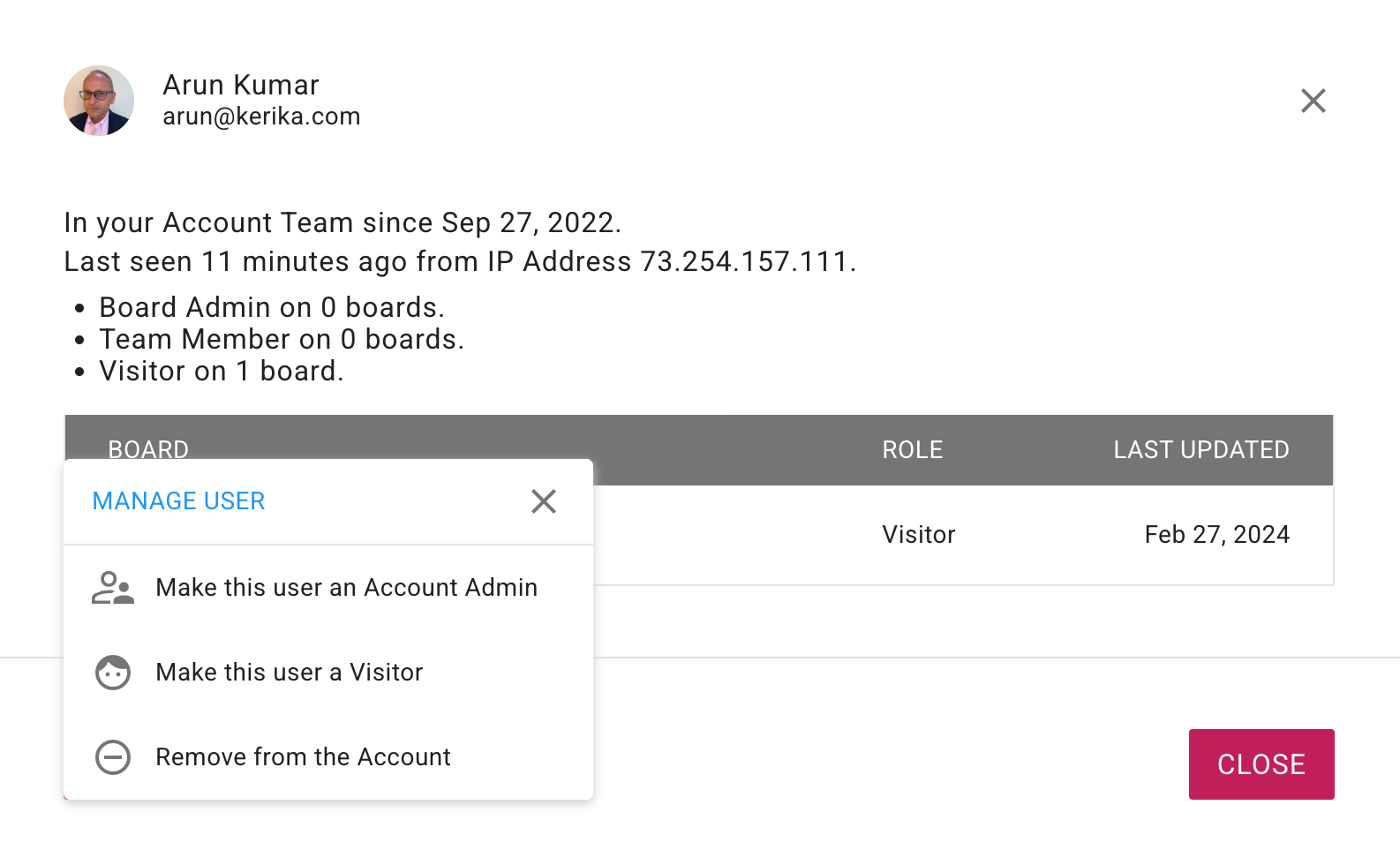
Una collaborazione efficace inizia con i ruoli giusti. Utilizzate il menu Membri del team per aggiungere o rimuovere membri dalla lavagna. Ogni persona può essere assegnata come amministratore, membro o visitatore in base alle proprie responsabilità. Ad esempio, si possono assegnare i diritti di amministratore ai responsabili del progetto, mentre ai clienti si può concedere l’accesso come visitatore per visualizzare i progressi.
4. Centralizzazione della comunicazione di squadra

La funzione Board Chat consente di mantenere tutte le discussioni pertinenti al consiglio di amministrazione . In questo modo il team può condividere aggiornamenti, porre domande o affrontare le sfide in un’unica posizione centrale. Ad esempio, un designer potrebbe condividere il feedback sull’attività “Design del logo” direttamente nella chat per mantenere tutti sulla stessa pagina.
5. Allegare e condividere i file

Ogni progetto comporta una discreta quantità di documentazione e questa lavagna la gestisce in modo eccellente. Con la sezione Allegati è possibile caricare file, collegare Google Docs o addirittura creare nuovi documenti direttamente dalla lavagna. Ad esempio, è possibile allegare guide di stile o brief del cliente per garantire che tutti i materiali necessari siano accessibili al team.
6. Evidenziare i compiti importanti

Date priorità a ciò che è importante con la funzione Evidenziazione. Questa funzione consente di filtrare le attività in base a date di scadenza, livelli di priorità, tag o incarichi specifici. È possibile combinare questi filtri per trovare anche le attività.
Ad esempio, è possibile evidenziare i compiti assegnati a un particolare compagno di squadra, etichettati come ‘mockup’, insieme al loro stato ‘Pronto’. In questo modo si risparmia un sacco di lavoro manuale per trovare ciò che si sta cercando.
7. Regolazione delle impostazioni sulla privacy
Il menu Impostazioni è il luogo in cui questo team mette a punto la propria scheda per ottenere la massima efficienza. Facendo clic sull’icona dell’ingranaggio nell’angolo in alto a destra si accede a quattro schede: Panoramica, Impostazioni, Colonne e Tag. Ogni scheda svolge un ruolo specifico nell’ottimizzazione del flusso di lavoro. Vediamo di analizzarle:
- Scheda Panoramica:

Fornisce un’istantanea dei progressi della scheda, una descrizione del suo scopo, opzioni per l’esportazione delle attività in formato Excel e la possibilità di archiviare le schede completate per riferimenti futuri.
- Scheda Impostazioni:

Controlla la privacy della lavagna e le autorizzazioni di accesso, consentendo di scegliere tra l’accesso esclusivo al team, l’accesso organizzativo o la condivisione pubblica tramite un link. Gestisce inoltre le autorizzazioni di modifica per mantenere l’integrità del flusso di lavoro.
- Scheda Colonne:

Consente di personalizzare la struttura della lavagna aggiungendo, rinominando o riordinando le colonne. Ciò consente di allineare il flusso di lavoro ai requisiti specifici del progetto del team.
- Tag Tab:

Facilita la categorizzazione delle attività attraverso la creazione, la gestione e l’applicazione di tag. I tag facilitano il filtraggio delle attività per priorità, tipo o altre etichette personalizzate, migliorando l’organizzazione e il recupero delle attività.
Ora vediamo come il team utilizza queste schede per suddividere l’intero processo di gestione del progetto in fasi gestibili. Vi mostreremo come potete usare questa funzione per suddividere ogni attività in un elemento fattibile.
Suddividere i compiti in fasi gestibili
Le schede operative sono il punto centrale in cui voi e il vostro team potete catturare e organizzare tutti i dettagli necessari per completare un’attività. Ecco come usarle in modo efficace:
- Aggiungi dettagli chiave:

Iniziate definendo chiaramente gli obiettivi del compito e le fasi necessarie al suo completamento. Ad esempio, per la progettazione di una homepage, delineate i requisiti di layout e contenuto.
- Tracciamento dei progressi:

Aggiornate l’avanzamento dell’attività contrassegnandola come “In corso”, “Da rivedere” o “Completata”, in modo che tutti possano essere informati sul suo stato.
- Stabilire le scadenze:

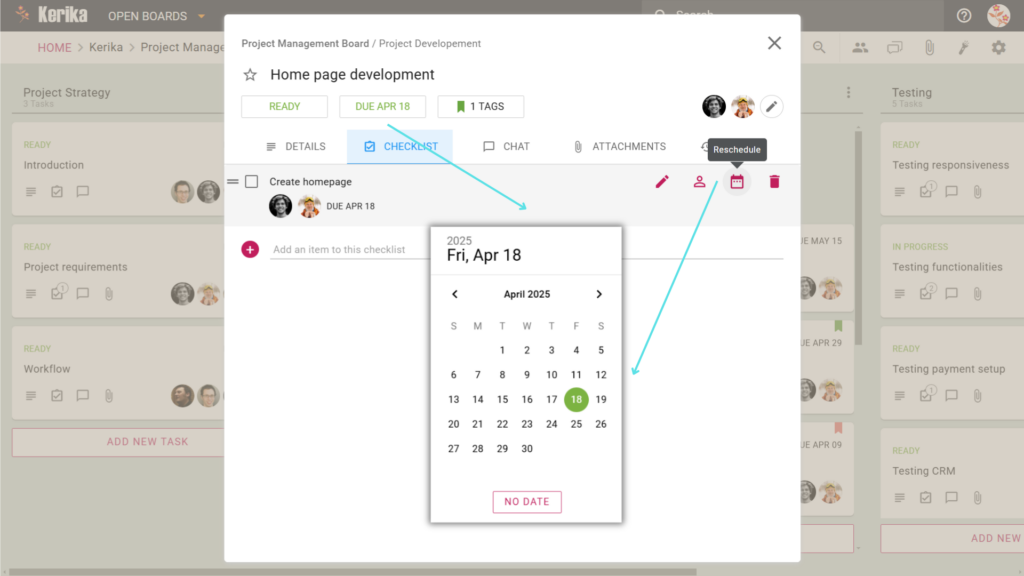
Assegnate una data di scadenza specifica a ogni compito per garantire che le scadenze vengano rispettate e che nulla venga rimandato.
- Suddividere i compiti in fasi attuabili:

Decomponete i compiti complessi in fasi più piccole e gestibili. Ad esempio, “Creare i contenuti della homepage” potrebbe includere sottoattività come la stesura del testo, la selezione delle immagini e la progettazione del layout.
- Usare i tag per fare chiarezza:

Usate i tag per classificare le attività. Potete stabilire una priorità in base all’urgenza o raggruppare le attività per temi come “Progettazione”, “Sviluppo” o “Test”.
- Allegare i file:

Tenete organizzate tutte le risorse del progetto allegando i file direttamente alla scheda dell’attività. Caricate mockup, report o PDF, create nuovi Google Doc o Kerika Canvases o collegate risorse esterne, tutto in un unico posto. In questo modo il vostro team può accedere rapidamente a tutto ciò di cui ha bisogno senza perdere tempo a cercare nelle e-mail o nelle cartelle.
- Mantenere una comunicazione mirata:

Utilizzate la scheda Chat per vincolare tutte le discussioni a compiti specifici, assicurando che la comunicazione sia chiara e facilmente rintracciabile.
- Assegnare i membri del team:

Assegnate ogni compito a membri specifici del team, in modo che sia chiaro chi è responsabile di cosa. In questo modo si aumenta la responsabilità e si garantisce che i compiti vengano portati avanti in modo efficiente.
- Stabilire la priorità delle attività per una chiara messa a fuoco:

La definizione delle priorità è fondamentale per mantenere il progetto in carreggiata e la funzione Imposta priorità rende questa operazione semplice. È possibile assegnare uno dei tre livelli a ogni attività:
- Normale: Per attività di routine che possono essere svolte senza urgenza.
- Alta priorità: Per i compiti che richiedono un’azione rapida o una maggiore attenzione da parte del team.
- Critico: Per attività sensibili al tempo o ad alto impatto che richiedono un’attenzione immediata.
Sfruttando queste caratteristiche, le task card aiutano il team a mantenersi organizzato, a collaborare senza problemi e a garantire che nessun dettaglio importante venga trascurato. Con questi accorgimenti, la gestione del progetto diventa più semplice ed efficace.
Configurare l’account Kerika
Iniziare a lavorare con Kerika è semplice e veloce e consente di organizzare il flusso di lavoro dei progetti in modo ottimale. Ecco come configurare il vostro account e iniziare con il piede giusto:
Iscriversi è facile e gratuito
- Andare su kerika.com e fare clic sul pulsante Iscriviti.

- Scegliete il tipo di conto più adatto a voi:
- Se si utilizza Google Workspace, selezionare l’opzione ISCRIVITI CON GOOGLE.
- Se siete utenti di Office 365, scegliete ISCRIVETEVI CON MICROSOFT.
- È inoltre possibile scegliere l’opzione ISCRIVITI CON BOX per l’integrazione dell’archiviazione dei file.
- Seguite le istruzioni e sarete pronti a partire in pochi istanti: non è necessaria la carta di credito e riceverete una prova gratuita di 30 giorni per il vostro team.
Uno spazio di lavoro globale per tutti

Kerika supporta 38 lingue, in modo che voi e il vostro team possiate lavorare nella lingua in cui vi sentite più a vostro agio, creando un’esperienza davvero inclusiva.
Creare la prima scheda
Una volta effettuata l’iscrizione, è il momento di creare la prima scheda e dare vita al flusso di lavoro della gestione dei progetti. Ecco come fare:
- Fare clic su “Crea nuova scheda”: Dalla dashboard di Kerika, selezionare l’opzione per creare una nuova scheda.
- Scegliere il tipo di lavagna: Per la gestione dei progetti, selezionare il modello Task Board. Questo modello è precaricato con colonne come “Da fare”, “In corso” e “Completato”.

- Dare un nome alla lavagna: Assegnate al consiglio un nome che rifletta il vostro progetto, ad esempio “Riprogettazione del sito web” o “Piano di marketing”.
- Personalizzare l’area di lavoro: Aggiungete o rinominate le colonne per adattarle al vostro flusso di lavoro e iniziate ad aggiungere attività per mantenere il vostro team allineato.
Ora avete un’area di lavoro visiva e completamente funzionale, pronta ad aiutarvi a tenere traccia dei progressi, a gestire le attività e a promuovere la collaborazione all’interno del vostro team.

Conclusione: Il vostro programma per il successo del progetto
Padroneggiare la gestione dei progetti non significa solo completare i compiti, ma anche creare un sistema che mantenga il team sulla stessa pagina, favorisca la collaborazione e garantisca il raggiungimento di ogni traguardo. Con un flusso di lavoro dettagliato e gli strumenti giusti, potete rimanere organizzati, produttivi e concentrati sul raggiungimento dei vostri obiettivi.
Questa scheda dimostra come ogni aspetto del progetto possa essere suddiviso in fasi attuabili.Kerika non è solo uno strumento, ma un quadro di riferimento per ottimizzare il lavoro di squadra, mantenere la responsabilità e dare vita alla visione del progetto. Siete pronti a fare il prossimo passo? Iniziate a costruire la vostra lavagna, organizzate i vostri compiti e guardate i vostri progetti avere successo con Kerika!