Archivi tag: Comitato delle attività

Informazioni sulle Task Board. Si veda anche Kanban e Lean.

Altri modi per personalizzare l’aspetto dei dettagli delle attività e della chat

Abbiamo aggiunto ulteriori opzioni per formattare facilmente i dettagli delle attività e i messaggi della chat. Ora, quando modifichi la scheda DETTAGLI di un’attività, vedrai apparire una barra di formattazione estesa:

Modifica dei dettagli dell’attività

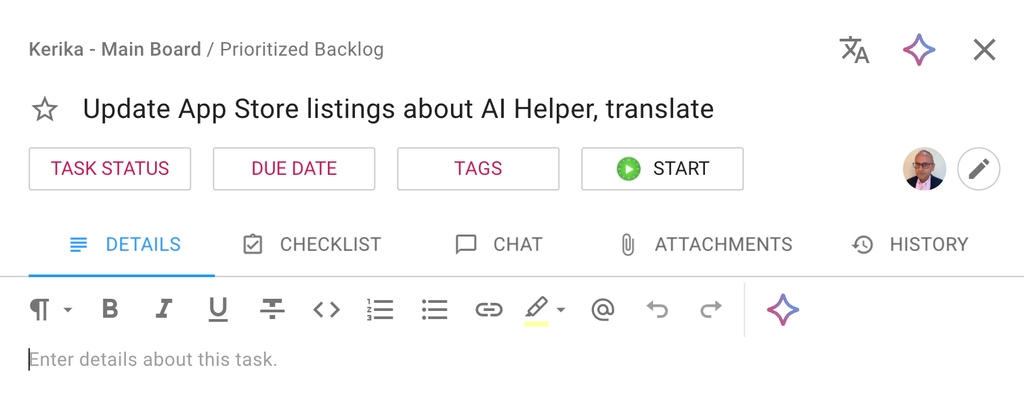
Ecco un esempio di “Dettagli attività”:
Screenshot che mostra un esempio della scheda DETTAGLI di una scheda attività.

È possibile modificare i dettagli di un’attività cliccando sul link MODIFICA DETTAGLI oppure semplicemente cliccando sui dettagli esistenti per accedere alla modalità di modifica:

Ecco la barra di formattazione estesa ora disponibile:
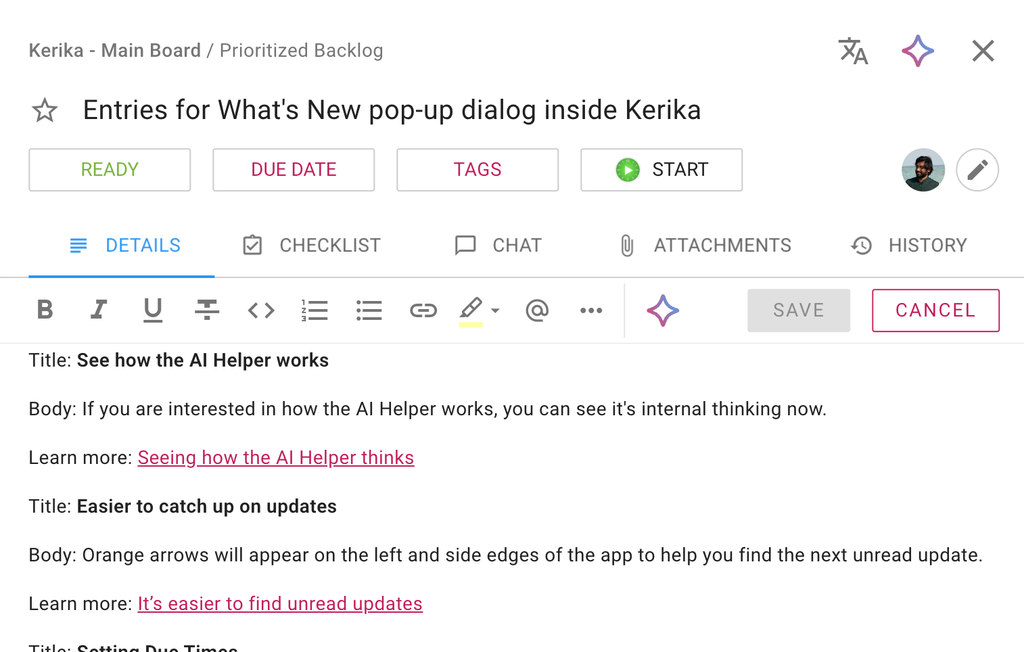
Screenshot che mostra i dettagli di un'attività in modalità di modifica, con la barra di formattazione estesa.

Oltre ai tradizionali pulsanti per il grassetto, il corsivo, la sottolineatura, la barratura, gli elenchi numerati e gli elenchi puntati, ora sono disponibili anche i pulsanti per:

  1. Contrassegnare parti del testo come codice (il che farebbe sì che quel testo appaia in modo diverso quando si esce dalla modalità Modifica): questa funzione è destinata ai nostri utenti più esperti.
  2. Selezionare un brano di testo e trasformarlo in un link: Kerika recupererà il titolo dell’URL di destinazione e lo visualizzerà quando uscirai dalla modalità Modifica.
  3. Evidenzia il testo utilizzando uno dei nostri 5 colori pastello chiari.
  4. Creazione di un riferimento a un’altra attività, voce della checklist, allegato o bacheca. (Clicca su quel link per saperne di più su come funziona.)
  5. Applicazione di uno stile al testo selezionato; ecco le opzioni disponibili:
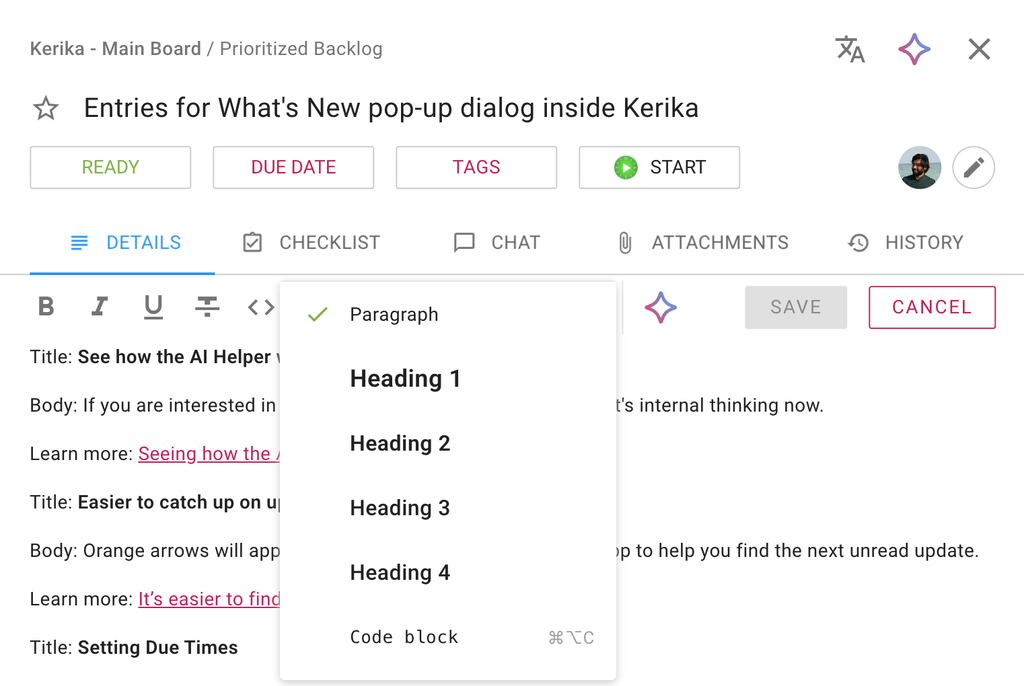
Screenshot che mostra come il testo selezionato possa essere applicato allo stile "Paragrafo", "Intestazione" (da 1 a 4) o "Blocco di codice".

Modifica dei dettagli della chat

La stessa barra degli strumenti estesa è disponibile quando si scrive un messaggio nella chat delle attività o nella chat della bacheca:

Provalo

Riteniamo che questo ti aiuterà a redigere descrizioni delle attività e messaggi in chat più precisi, con maggiore attenzione alle sfumature e una migliore organizzazione dei tuoi pensieri, il che contribuirà direttamente a migliorare la produttività complessiva dei tuoi team. Provalo e facci sapere cosa ne pensi!
Cosa può fare ora il simbolo “@”

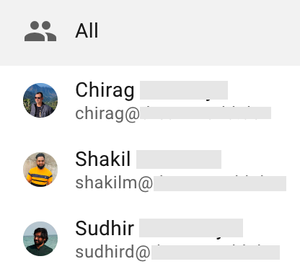
Da tempo è possibile menzionare un determinato membro del team nella chat, su una scheda attività specifica o sull’intera bacheca, utilizzando il simbolo standard “@”, che fa apparire un elenco di tutti i membri del team della bacheca, oltre a un’opzione “Tutti” per includere tutti.

Screenshot che mostra un esempio dei membri del team del forum visualizzati dopo che l'utente ha digitato il simbolo "@",
Un esempio di come vengono visualizzati i membri del team del forum dopo che l’utente ha digitato il simbolo “@”

(I membri del nostro team tengono molto alla propria privacy, pertanto i loro nomi e indirizzi e-mail sono stati oscurati.)

Come utilizzare la funzione di ricerca

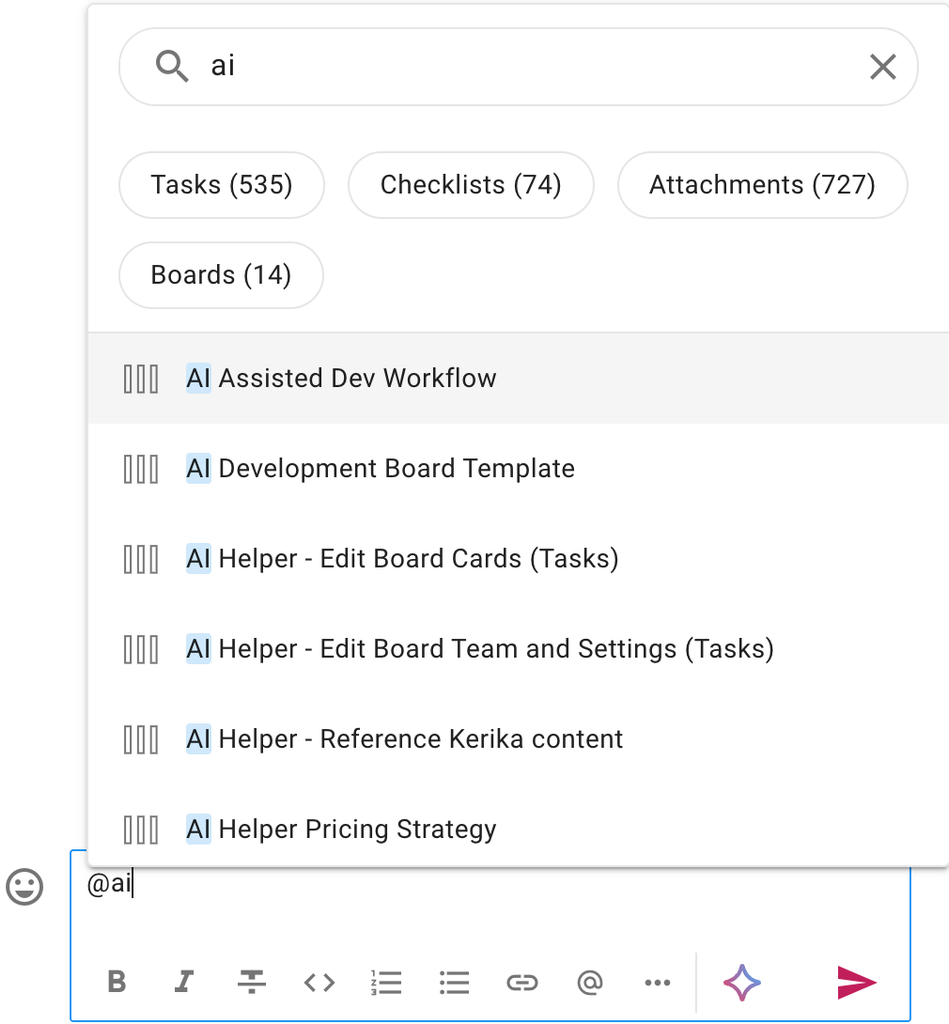
Ora il simbolo “@” offre molte più funzionalità: non solo mostra l’elenco dei membri del team del forum, ma in alto è presente anche una barra di ricerca che ti aiuterà a trovare qualsiasi cosa su Kerika che desideri includere nella tua citazione. Ecco un esempio:

Screenshot che mostra un utente mentre utilizza la casella di ricerca nella finestra di dialogo a comparsa che appare quando l'utente digita "@" in un messaggio di chat. L'utente ha cercato "ai" e Kerika ha immediatamente restituito tutti i riferimenti a "ai" presenti nell'account, raggruppati per attività, liste di controllo, allegati e bacheche

I risultati della ricerca vengono visualizzati immediatamente e sono esaustivi. Nell’esempio riportato sopra, l’utente ha digitato la parola “ai” e Kerika ha individuato 535 schede attività che contengono questo testo, 74 voci di checklist, 72 allegati e 14 bacheche. (Sono davvero tanti!)

Filtrare i risultati della ricerca

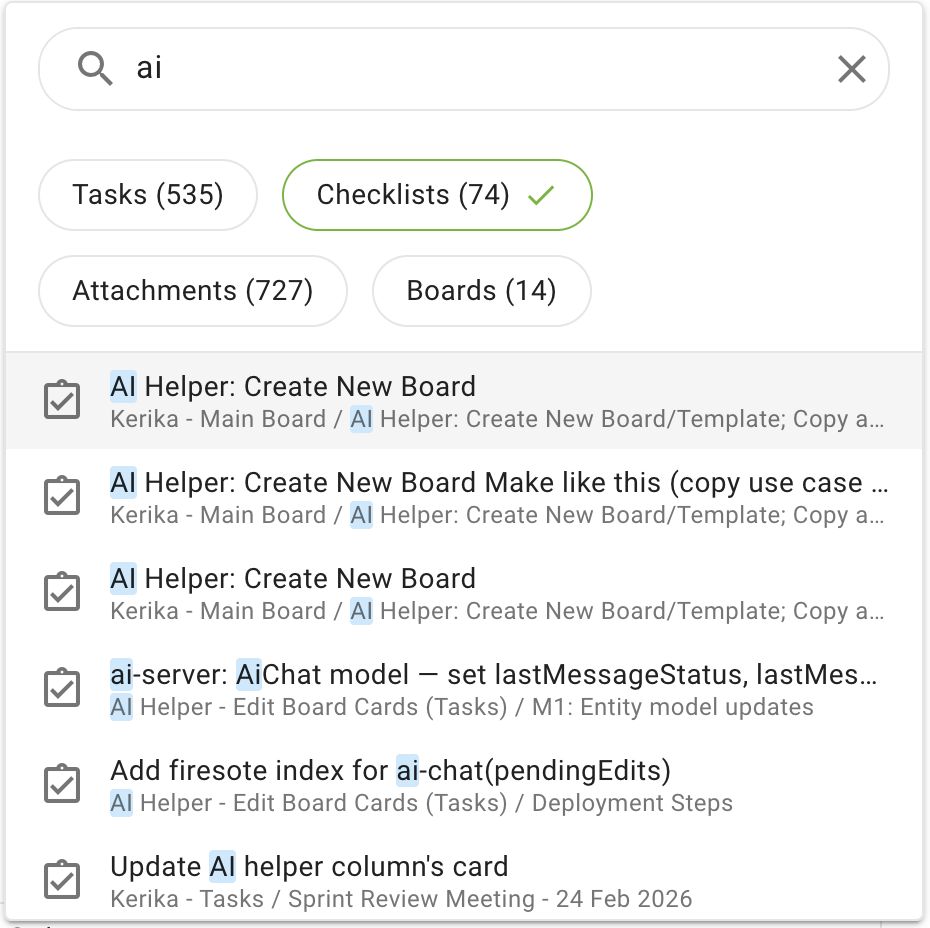
I risultati vengono visualizzati prima per bacheca e poi per attività. Il raggruppamento visualizzato nella parte superiore di questa finestra di dialogo a comparsa può essere utilizzato per filtrare rapidamente l’elenco completo e visualizzare, ad esempio, solo le voci della checklist:

Screenshot che mostra una visualizzazione filtrata dei risultati di ricerca, in cui sono elencate solo le voci della lista di controllo.

Come fare riferimento alle attività dall’interno della chat

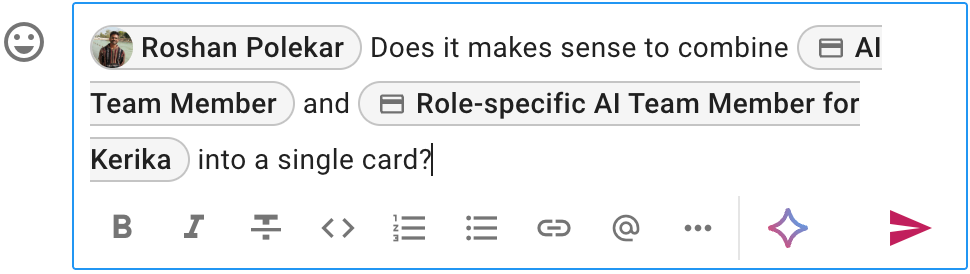
Ecco un esempio di un messaggio di chat in fase di composizione che include riferimenti a un membro del team del forum e a due schede attività:

Screenshot che mostra un esempio di messaggio di chat in fase di composizione, contenente riferimenti a un membro del team del forum e a due schede attività

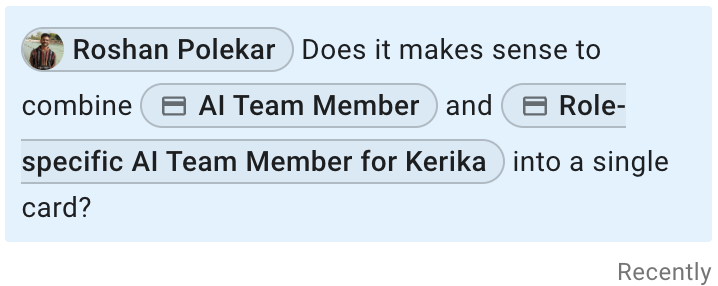
Una volta inviato, il messaggio di chat viene visualizzato con collegamenti attivi alle schede attività a cui si fa riferimento:

Screenshot che mostra un messaggio di chat con riferimenti in tempo reale alle schede delle attività inserite nella chat dal mittente tramite la funzione "@".

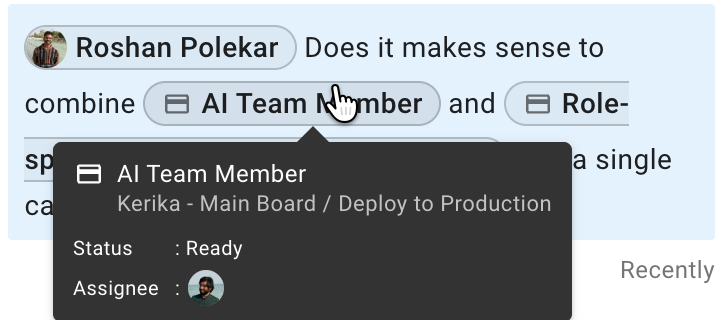
Passando il mouse su un riferimento, apparirà una piccola finestra informativa che ti fornirà ulteriori dettagli sull’oggetto a cui si riferisce, così potrai verificare che si tratti effettivamente di ciò che pensi prima di cliccare sul link:

Screenshot che mostra il cursore del mouse che passa sopra un link incorporato in un messaggio di chat e la comparsa di una piccola finestra di dialogo con alcuni dettagli sull'oggetto a cui rimanda il link.

Si vede subito che questo riferimento incorporato si riferisce a una scheda attività presente nella “Kerika – Main Board” che si trova attualmente nella colonna “Deploy to Production”; il suo stato è READY e possiamo anche vedere a chi è attualmente assegnata!

Clicca sul riferimento e la scheda relativa a quell’attività si aprirà immediatamente, permettendoti di approfondirla.

Aggiunta di riferimenti ai dettagli delle attività

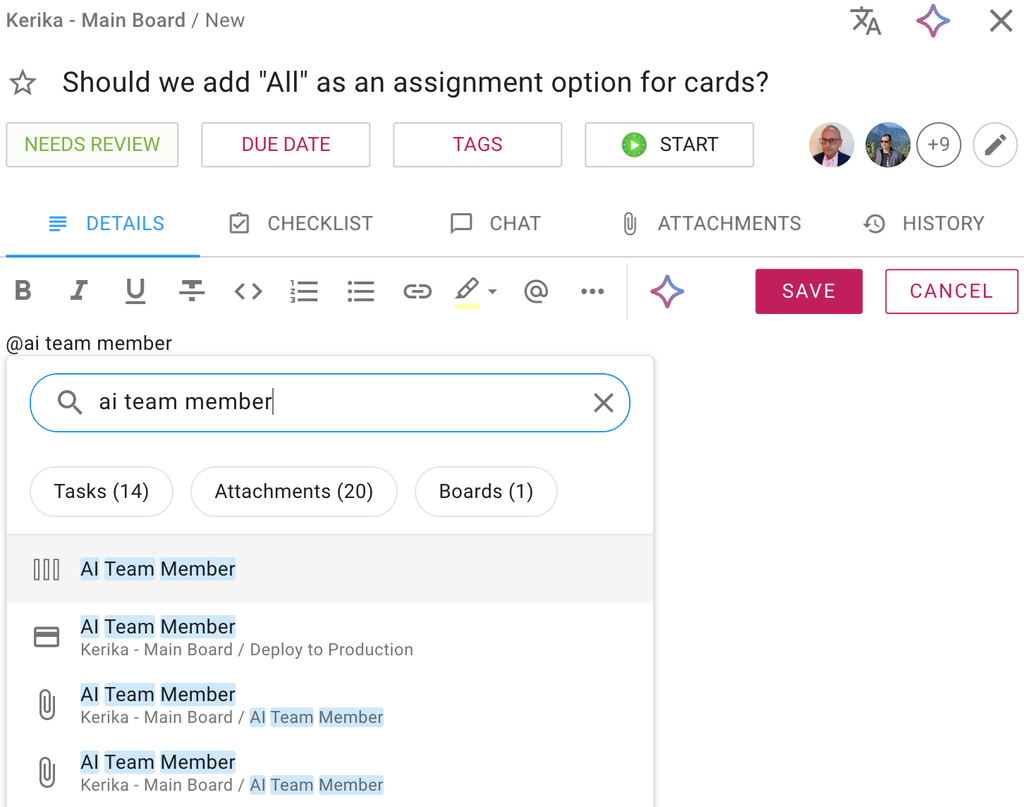
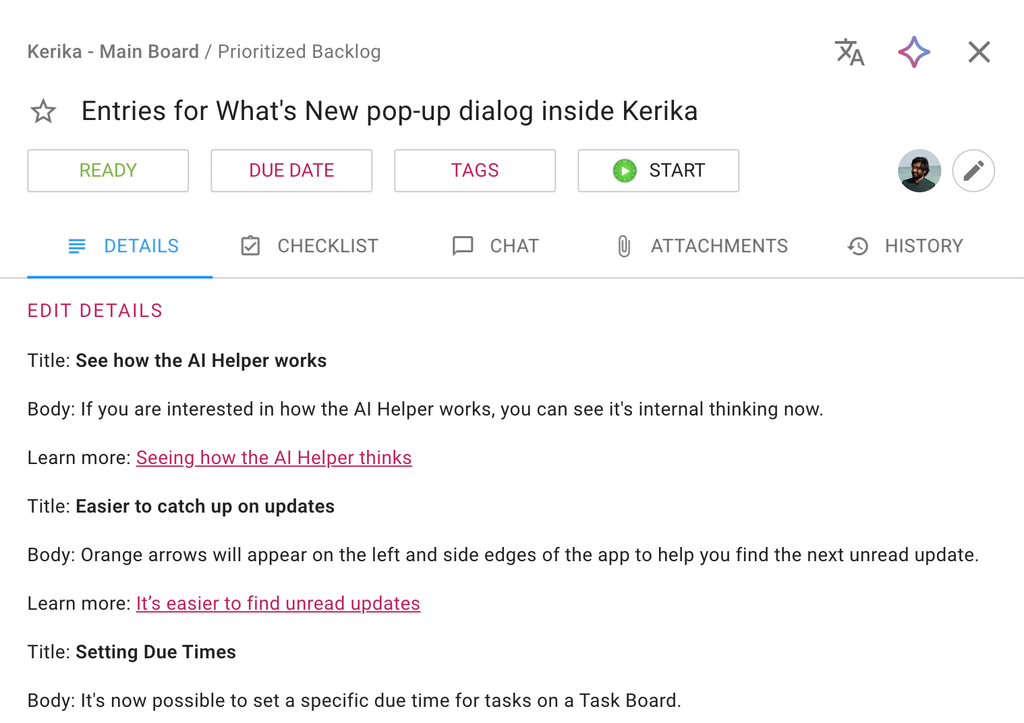
Questa nuova funzionalità “@” non è disponibile solo nelle chat relative alle attività e alle bacheche: puoi utilizzarla anche per fare riferimento a persone, attività, voci delle liste di controllo, allegati e bacheche quando scrivi nella scheda “Dettagli attività” che appare dopo aver aperto una scheda attività:

Screenshot che mostra una finestra di dialogo con i dettagli di una scheda, aperta nella scheda DETTAGLI, in cui l'utente sta cercando riferimenti a "membro del team AI" da inserire nei dettagli dell'attività.

Prova questa nuova funzionalità davvero interessante, che ti aiuta a collegare tra loro attività, contenuti e interi progetti correlati, e facci sapere cosa ne pensi!

Impostazione di scadenze specifiche

Abbiamo migliorato la procedura di impostazione della data di scadenza di un’attività nella bacheca delle attività in due modi significativi:

Screenshot parziale della finestra di dialogo dei dettagli di un'attività.

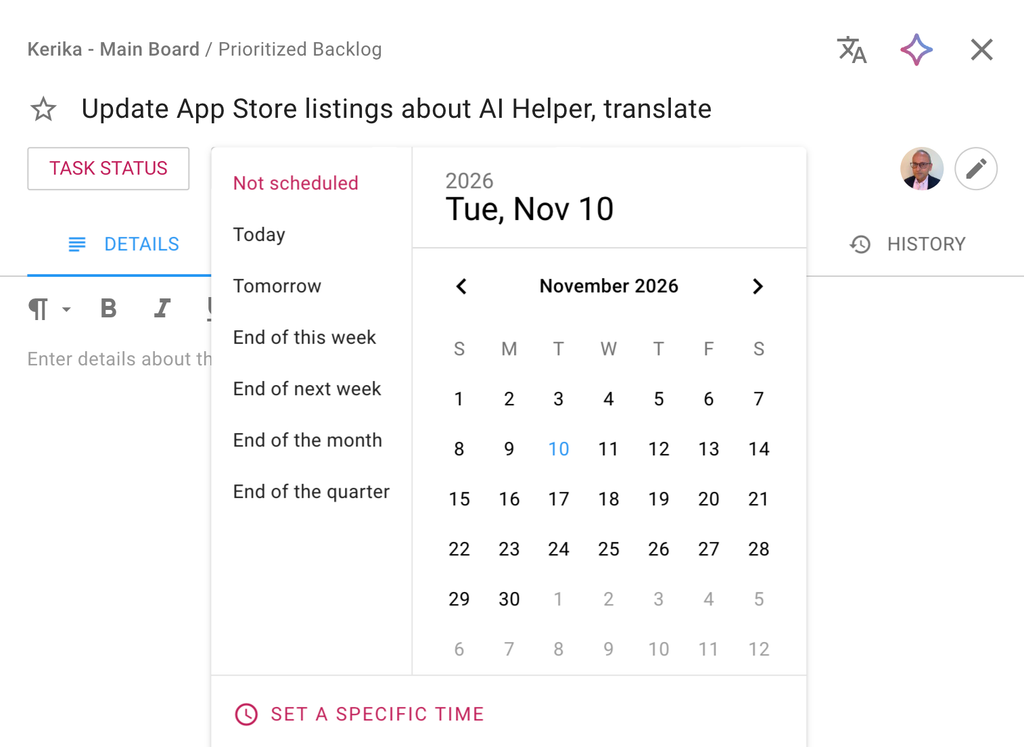
È più facile selezionare le date di scadenza comuni

Screenshot che mostra le opzioni per selezionare rapidamente una data di scadenza

Le date di scadenza che gli utenti impostano più spesso sono ora disponibili come opzioni rapide:

  1. Oggi
  2. Domani
  3. Alla fine di questa settimana
  4. Alla fine della prossima settimana
  5. Fine del mese
  6. Fine del trimestre

Basta un solo clic per impostare la data di scadenza.

Impostazione della scadenza

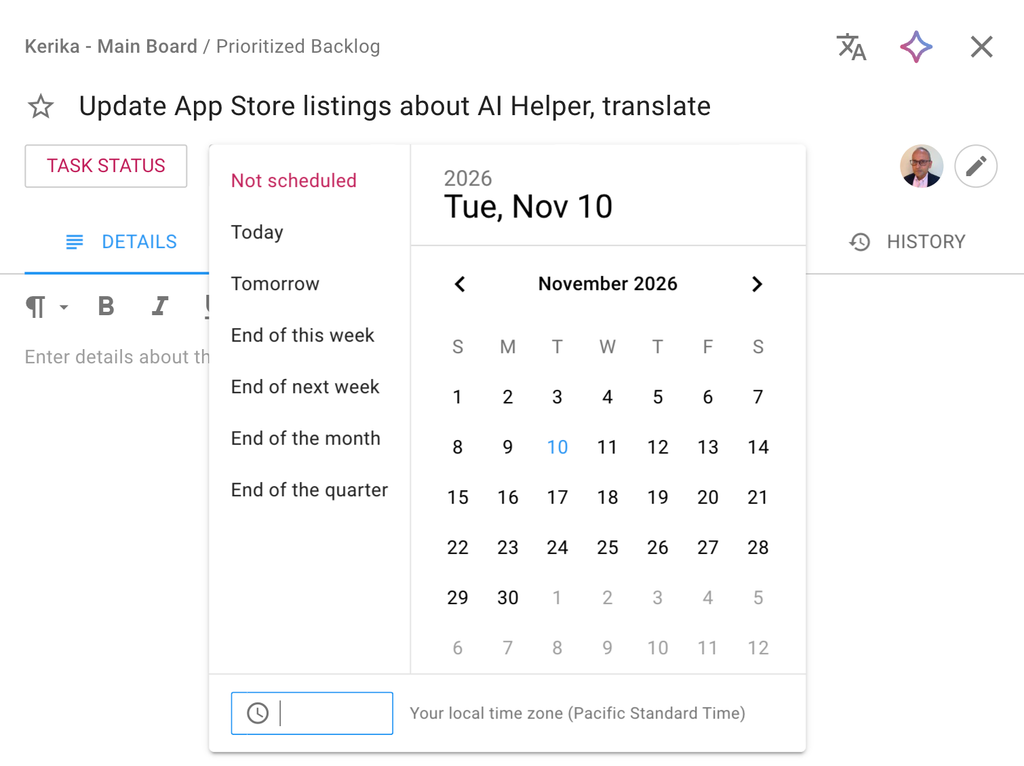
Abbiamo inoltre aggiunto la possibilità di impostare una data di scadenza specifica:

Screenshot che mostra come un utente possa impostare una scadenza specifica per un'attività su una bacheca delle attività

Il fuso orario utilizzato viene impostato automaticamente in base alla tua posizione attuale, e l’ora visualizzata nell’attività da tutti gli altri membri del team della bacheca verrà automaticamente adattata ai rispettivi fusi orari locali.

Alcuni miglioramenti alla nostra app mobile

Quando abbiamo progettato la nostra app mobile per la prima volta, pensavamo che gli utenti avrebbero utilizzato Kerika principalmente su computer e solo occasionalmente su smartphone. Questa ipotesi si è rivelata errata: stiamo assistendo a un numero sempre maggiore di nuovi utenti che privilegiano l’uso da dispositivo mobile.

Questo ci ha spinto ad apportare una serie di piccoli miglioramenti alla nostra app mobile, soprattutto per garantire che il maggior numero possibile di funzionalità disponibili sulla versione desktop siano accessibili anche sullo smartphone.

  1. I titolari e gli amministratori degli account possono ora visualizzare lo stato dell’account sui telefoni.
  2. I titolari e gli amministratori degli account possono attivare o disattivare il rinnovo automatico degli abbonamenti tramite telefono.
  3. I titolari e gli amministratori dell’account possono visualizzare e modificare i dati di fatturazione dell’account (nome, indirizzo, numero di telefono) utilizzando un telefono.
  4. I titolari e gli amministratori dell’account possono esportare il team dell’account in un file Excel.
  5. Ora puoi chiudere il tuo account Kerika tramite telefono.
  6. È possibile esportare il contenuto di una bacheca delle attività in un file Excel utilizzando uno smartphone.
  7. Ora è possibile copiare una scheda attività in formato Markdown, per facilitarne l’inserimento in un servizio di intelligenza artificiale.
  8. Ora puoi passare facilmente da una scheda all’altra della finestra di dialogo dei dettagli di un’attività (Dettagli, Chat, Allegati, ecc.) con un semplice gesto di scorrimento.

Una cosa che ancora non è supportata, e che probabilmente non lo sarà mai, è l’acquisto di abbonamenti tramite cellulare. Questo perché sia Google che Apple applicano commissioni esorbitanti sugli acquisti effettuati da cellulare, motivo per cui nemmeno colossi come Netflix supportano gli acquisti direttamente da cellulare.

Se pensi che manchi qualcosa, faccelo sapere.

L’AI Helper ora è in grado di fare molto di più

Nel nostro ultimo aggiornamento dell’app Kerika, sia per computer che per dispositivi mobili, abbiamo reso l’AI Helper ancora più utile. In precedenza forniva solo indicazioni: suggeriva come migliorare singole attività o bacheche, ma lasciava a te il compito di apportare tutte le modifiche.

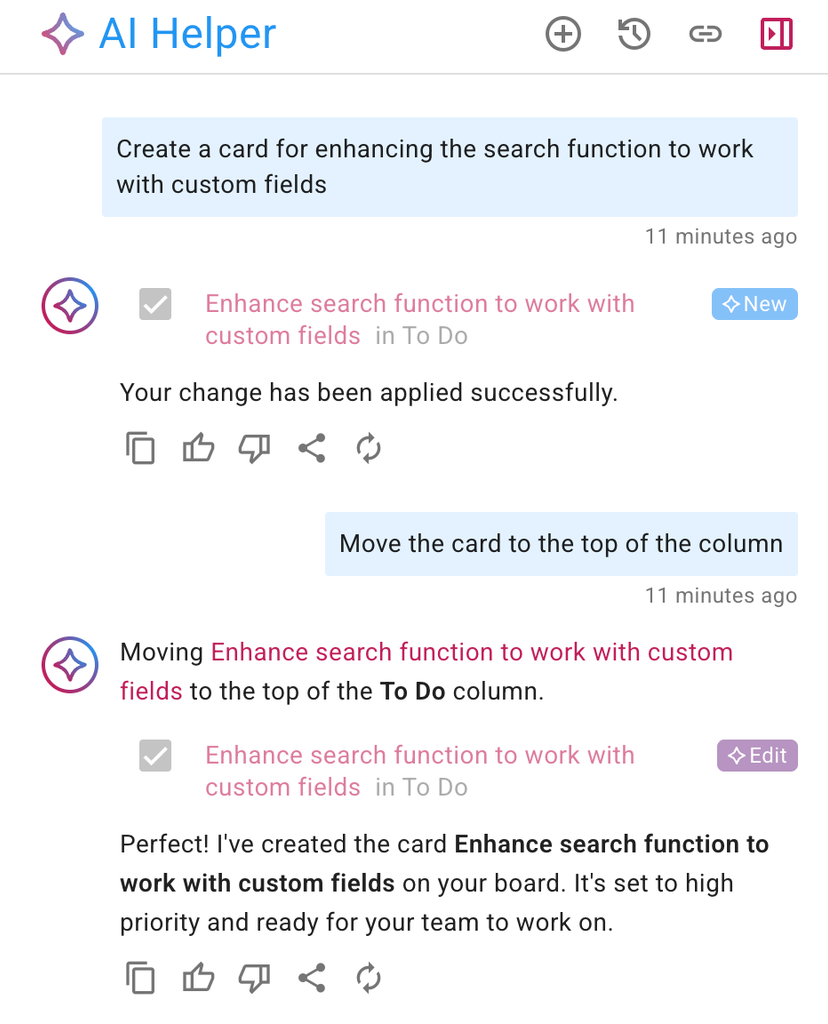
Ora può svolgere questo compito al posto tuo: chiedigli, ad esempio, di creare un’attività per te, e lo farà in modo eccellente, completa di tutti i dettagli necessari. Ecco un esempio di come creare una nuova attività e poi chiedere all’AI Helper di spostarla:

Screenshot che mostra l'AI Helper mentre risponde alla richiesta dell'utente di creare una scheda e poi spostarla in cima alla colonna.

Prima di procedere, l’AI Helper ti permette di visualizzare in anteprima ogni modifica e decidere se approvarla o rifiutarla. Ecco un esempio, dall’inizio alla fine:

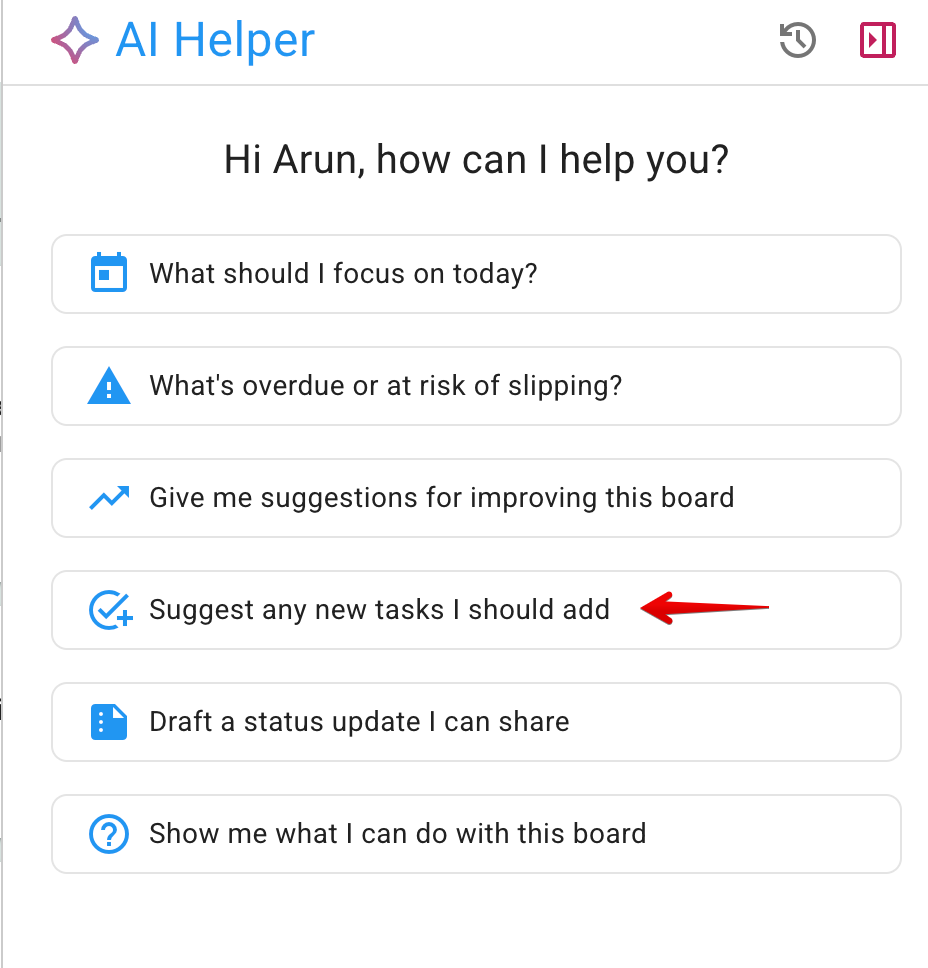
Innanzitutto, l’utente utilizza una delle scorciatoie di “azione rapida” che compaiono quando si avvia una nuova chat nell’AI Helper; in questo caso, quella che chiede all’AI Helper di suggerire l’aggiunta di eventuali carte mancanti da un tabellone:

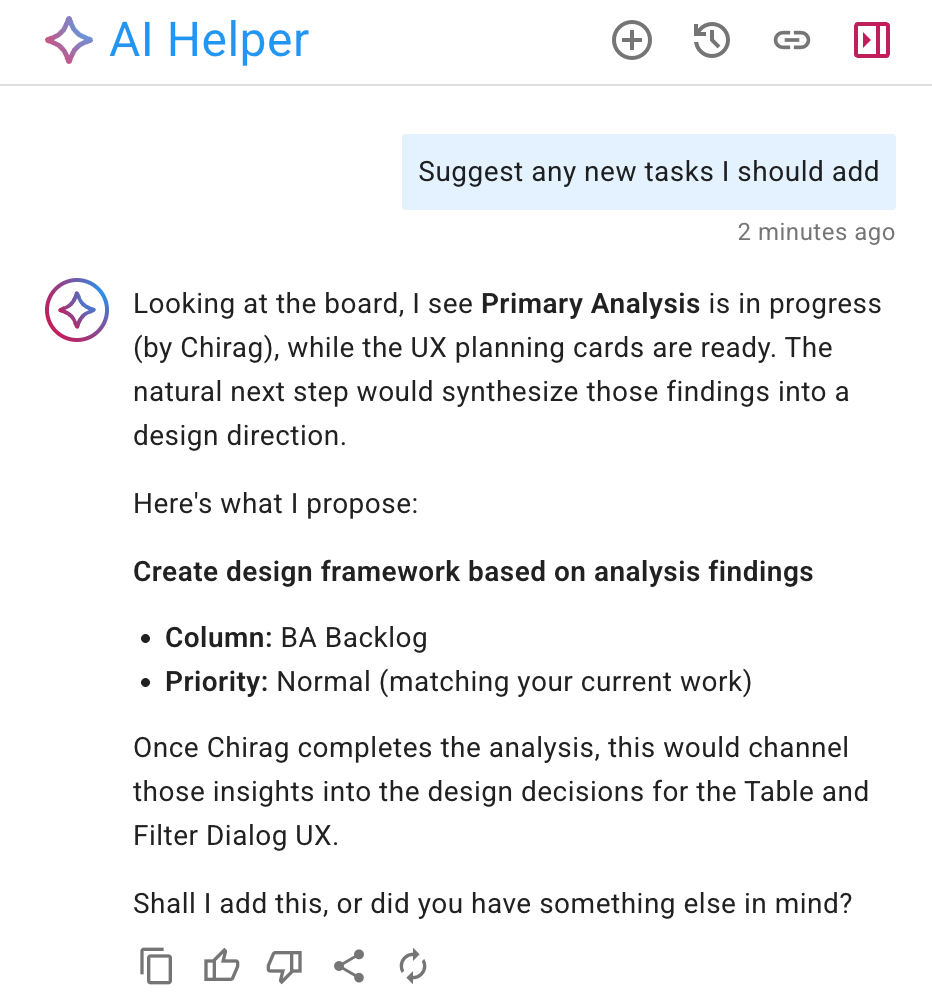
L’AI Helper esamina l’intera scacchiera e poi formula un suggerimento:

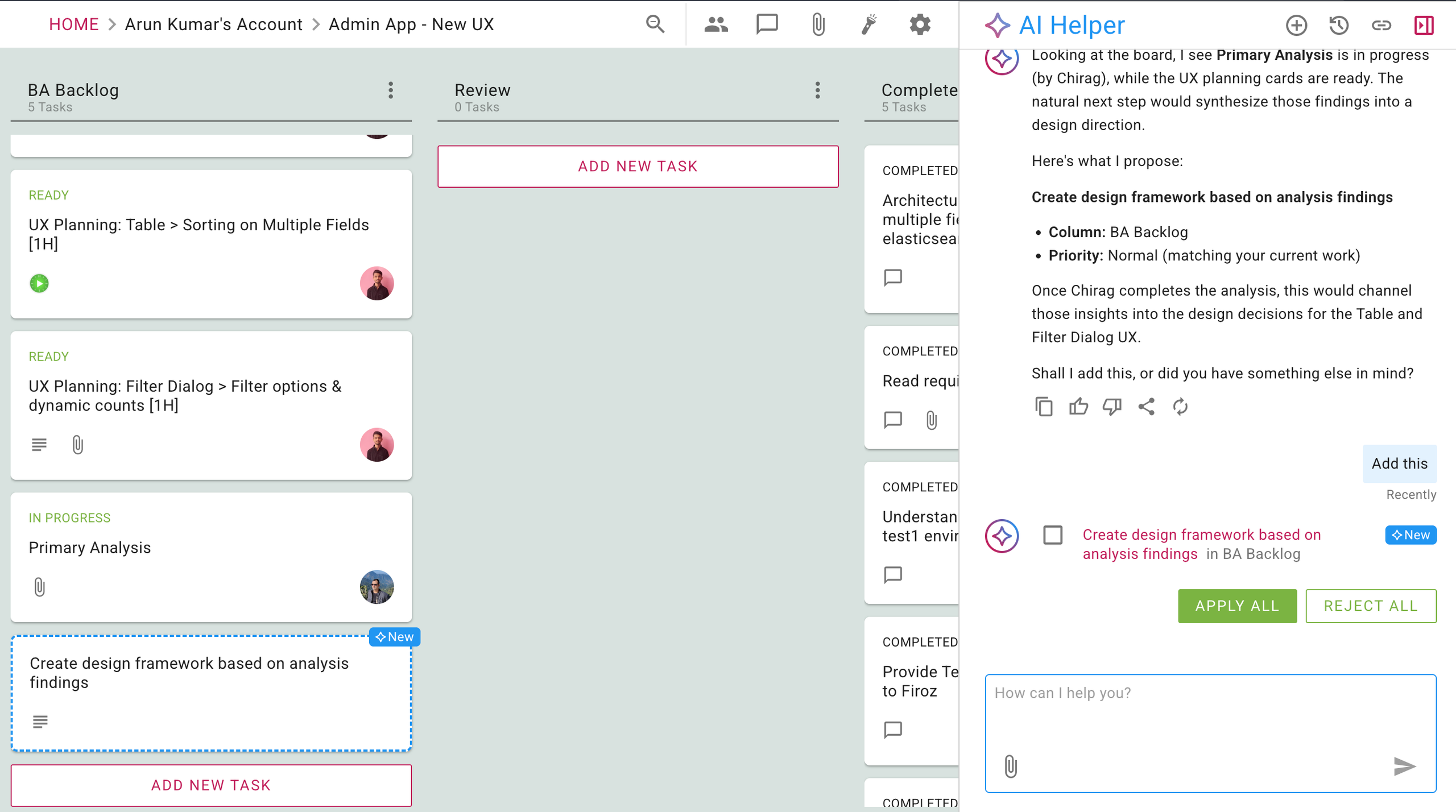
Quando l’utente chiede all’AI Helper di procedere, Kerika mostra all’utente esattamente cosa verrebbe aggiunto e dove:

In questo esempio viene apportata una sola modifica; se fossero presenti più modifiche, l’utente potrebbe visualizzarne l’anteprima e accettarle o rifiutarle singolarmente. La nuova scheda che viene aggiunta a questa bacheca delle attività è inoltre evidenziata nell’angolo in basso a sinistra della bacheca.

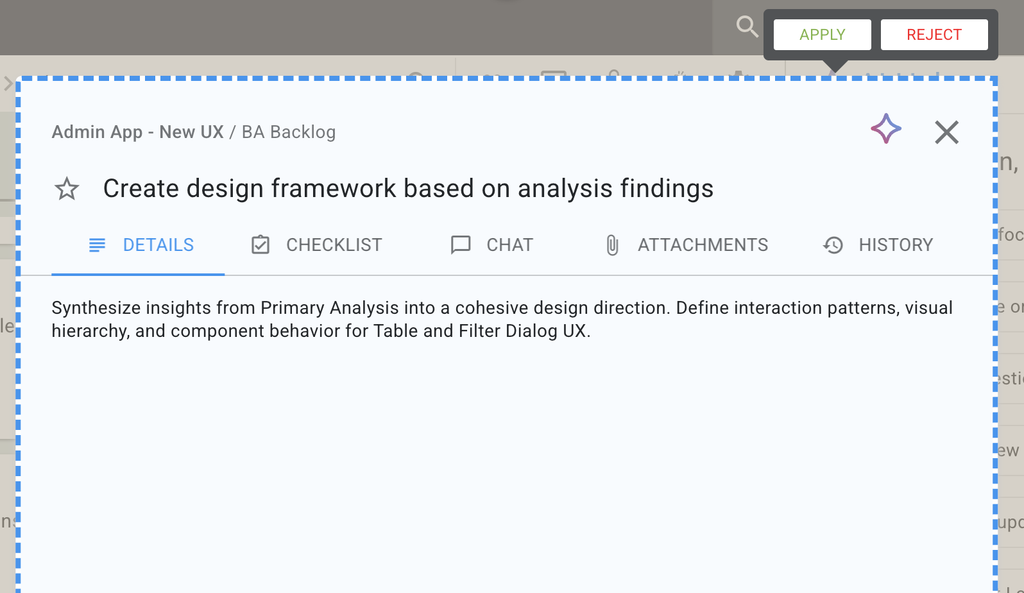
L’utente può aprire la nuova attività (suggerita) per verificare che soddisfi le proprie esigenze:

Sono visualizzati i pulsanti ACCETTA e RIFIUTA.

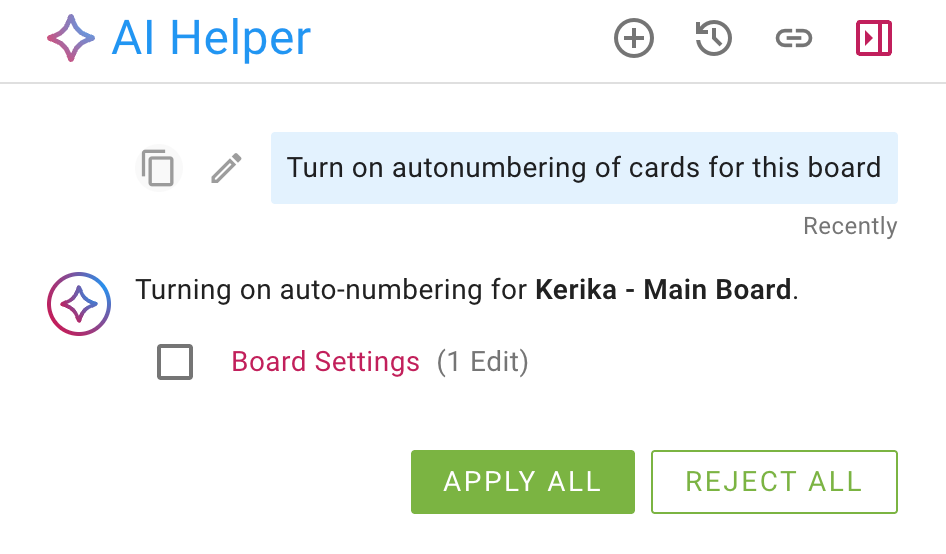
L’AI Helper è in grado di gestire tutti gli aspetti di una bacheca delle attività, comprese le relative impostazioni, come illustrato in questo esempio:

I suggerimenti vengono visualizzati sotto forma di link su cui è possibile cliccare (“Impostazioni bacheca”) nell’esempio riportato sopra.

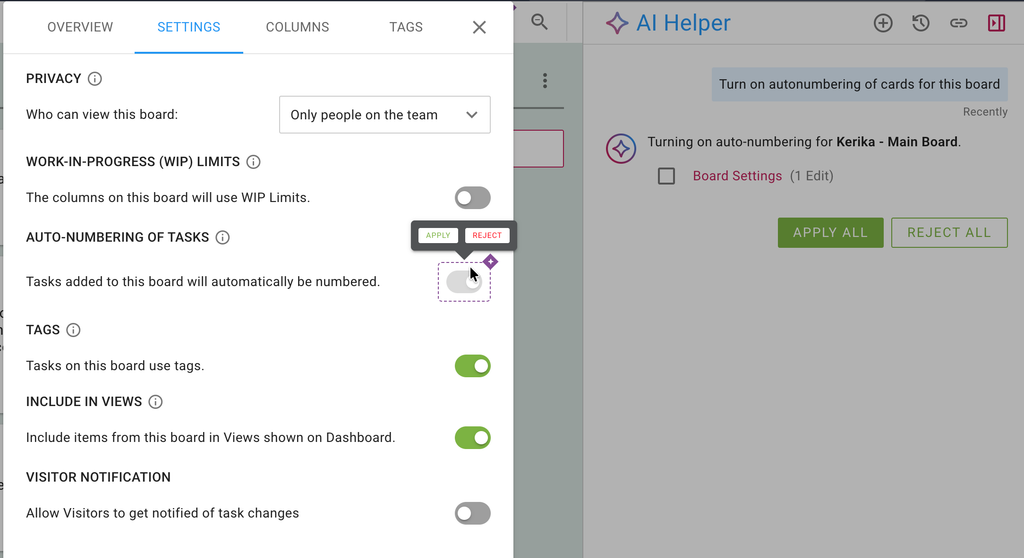
Cliccando sul link si apre la finestra di dialogo corrispondente e ti consente di esaminare le modifiche proposte, se lo desideri:

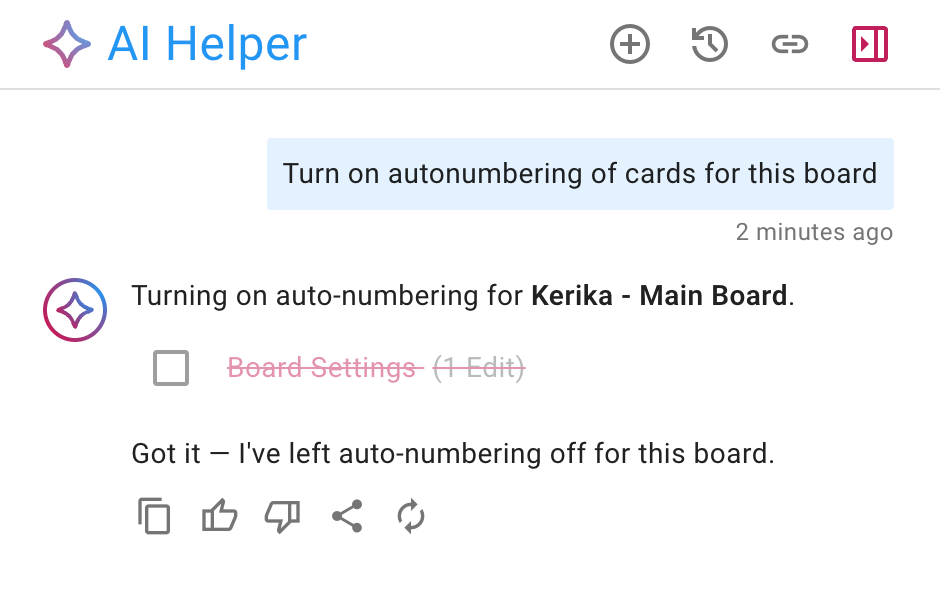
Se rifiuti il suggerimento degli AI Helpers, ciò viene segnalato nella cronologia della chat:

Provalo e facci sapere cosa ne pensi!
Il nostro AI Helper è appena migliorato

Il nostro AI Helper è appena migliorato nella creazione di nuove schede e modelli: anche se l’aspetto è lo stesso di prima, dietro le quinte ora è in grado di effettuare ricerche sul Web per trovare materiale pertinente da utilizzare per costruire ciò che vi serve.

Ciò significa che ora è possibile fare richieste più generiche all’AI Helper, come ad esempio “crea una scheda per me per imparare sugli agenti di intelligenza artificiale”. Per creare questa scheda, l’AI Helper effettuerà automaticamente una ricerca sul Web per trovare i migliori articoli che trattano gli agenti dell’IA e quindi costruirà una scheda di apprendimento per l’utente.

Nuovo AI Helper per l’avvio di schede e la creazione di modelli

Abbiamo apportato miglioramenti sostanziali all’AI Helper rilasciato in precedenza, per renderlo più utile a chiunque voglia avviare una nuova lavagna o un nuovo modello.

Creazione di nuove schede

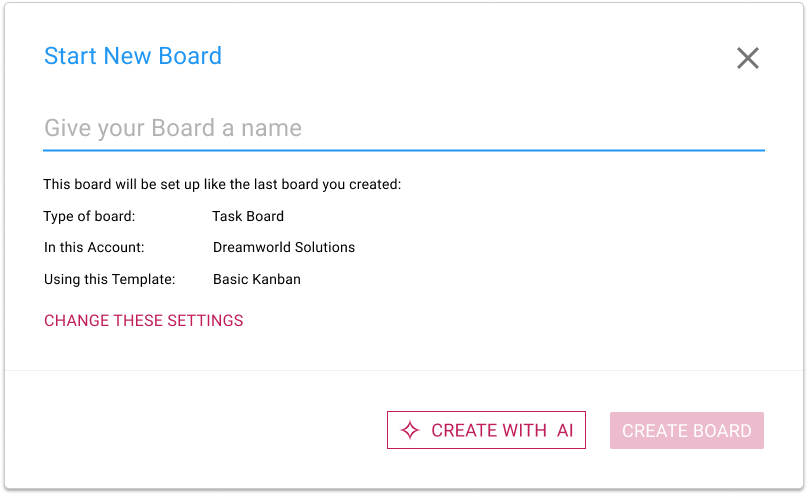
L’AI Helper è sempre disponibile quando si desidera avviare una nuova Task Board:

Schermata che mostra la finestra di dialogo Avvia nuova scheda, che contiene il nuovo pulsante CREA CON AI

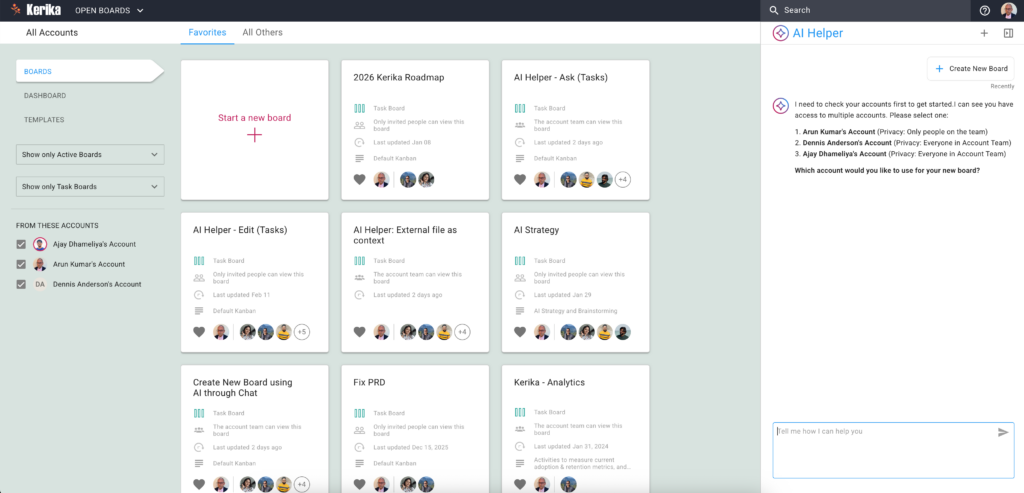
La differenza è che facendo clic sul pulsante CREA CON L’AI si aprirà un nuovo riquadro AI Helper sul lato destro della finestra:

Schermata che mostra la pagina iniziale di Kerika con la finestra di dialogo AI Helper aperta in un riquadro separato sul bordo destro dello schermo.

L'AI Helper ha chiesto all'utente a quale dei vari account a cui ha accesso vuole creare la nuova scheda.

Se si ha accesso a più account, ad esempio se si lavora con diverse organizzazioni o aziende che hanno tutte un proprio account Kerika, l’AI Helper chiederà innanzitutto quale account si desidera creare per la nuova scheda.

(Se si lavora con un solo account, come la maggior parte degli utenti di Kerika, l’AI Helper salta questo passaggio).

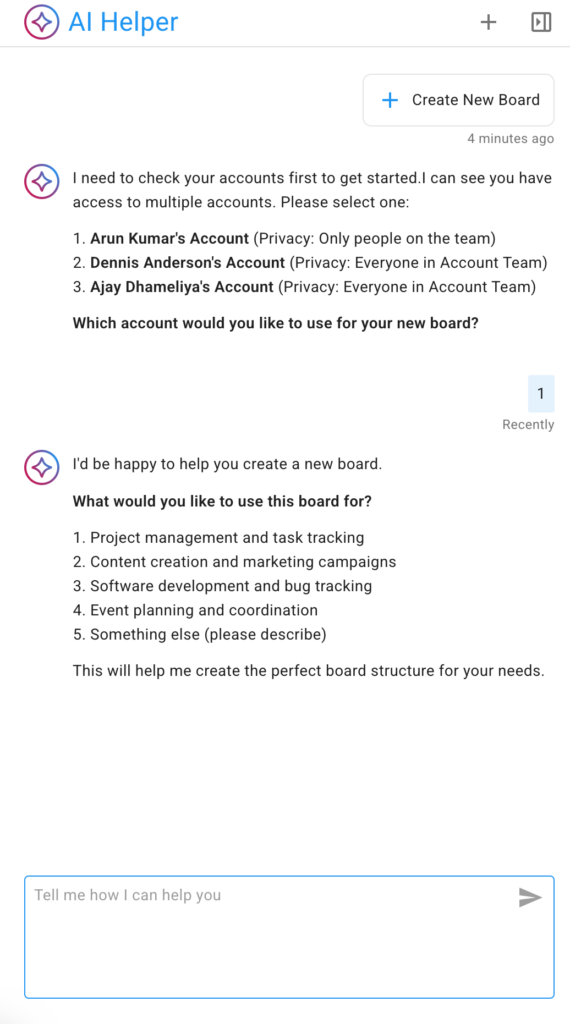
Schermata che mostra il riquadro AI Helper che chiede il tipo di lavagna che l'utente desidera creare.

L’AI Helper offre alcune aree suggerite, come mostrato sopra. È possibile sceglierne una o semplicemente fornire maggiori dettagli sul tipo di scheda che si desidera creare.

Nell’esempio che segue, l’utente seleziona la prima categoria suggerita: gestione dei progetti e tracciamento delle attività:

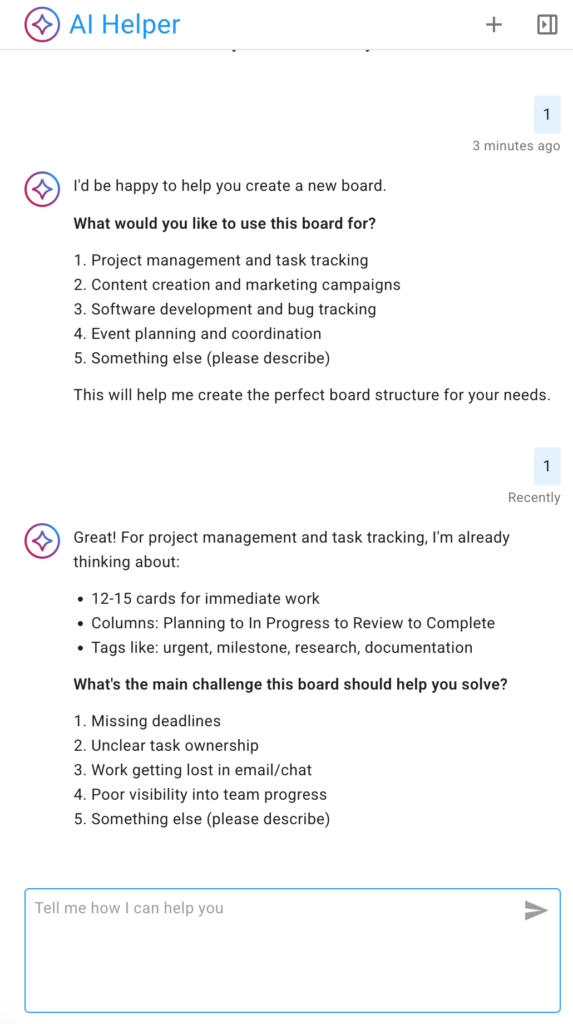
La schermata mostra l'AI Helper che offre suggerimenti per aiutare l'utente a chiarire su cosa dovrebbe concentrarsi la sua nuova scheda.

A differenza della nostra prima versione (sperimentale) di un AI Helper, la nuova versione è molto più interattiva: fornisce suggerimenti e spunti per aiutare l’utente a pensare a cosa dovrebbe fare la nuova lavagna e, in particolare, a quali tipi di problemi di gestione e collaborazione sta attualmente affrontando.

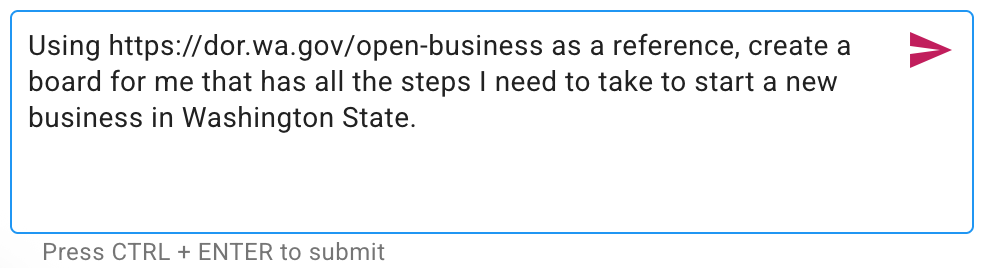
Se si ha in mente qualcosa di molto specifico, si può evitare il tira e molla con l’AI Helper e fornire una richiesta specifica, come in questo esempio di una scheda che contenga tutti i passi necessari per avviare una nuova attività nello Stato di Washington:

La schermata mostra un esempio di richiesta di un utente molto specifico.

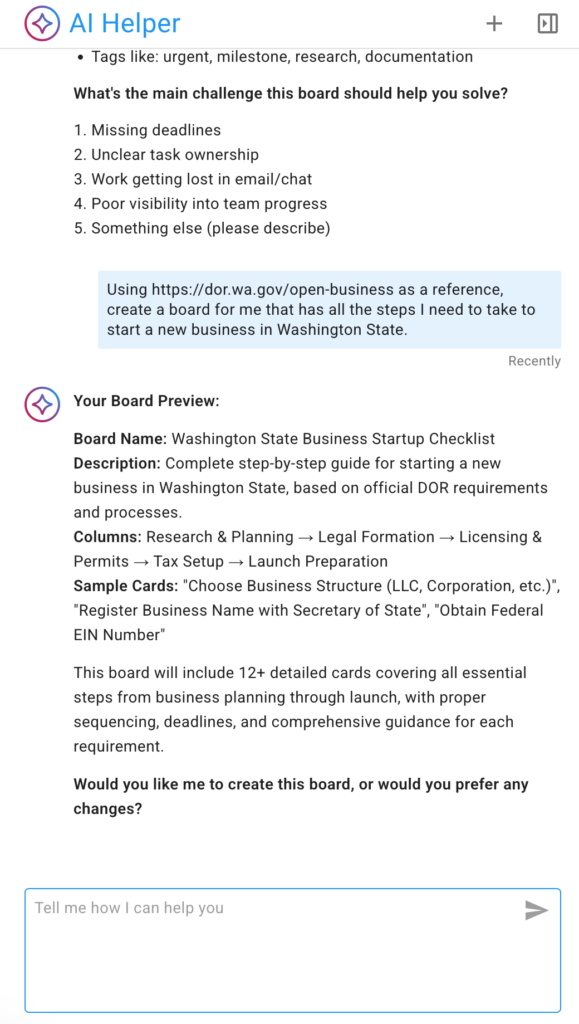
Con una richiesta sufficientemente specifica, l’AI Helper è in grado di suggerire rapidamente una tavola che soddisfi le esigenze dell’utente:

AI Helper offre un'anteprima di una nuova scheda proposta.

L’AI Helper non crea immediatamente una nuova lavagna, ma ne offre prima un’anteprima in modo che l’utente possa confermare che la nuova lavagna soddisfa le sue esigenze.

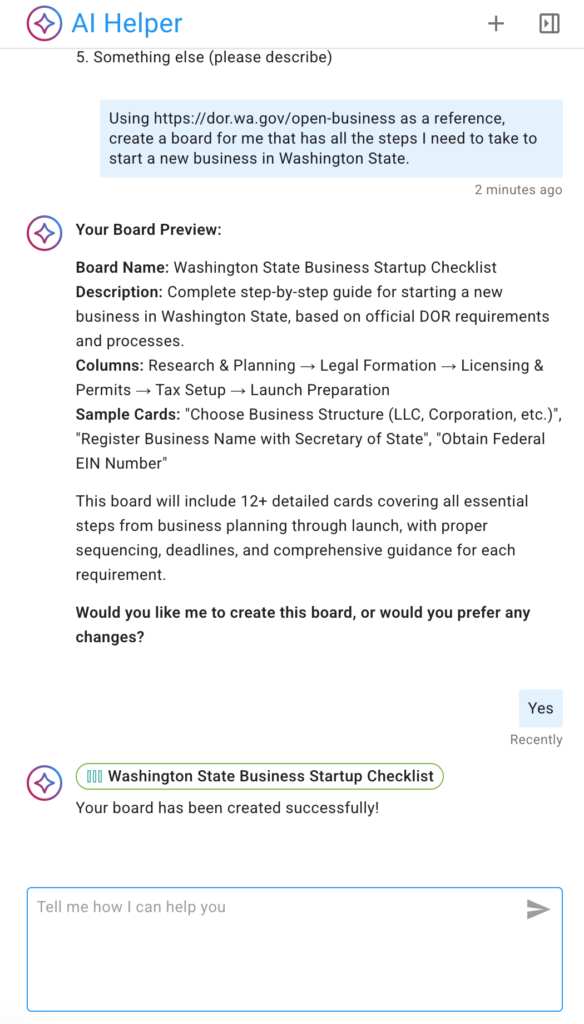
Se l’anteprima sembra buona, l’utente può chiedere all’AI Helper di creare la nuova tavola(questa fase può richiedere un po’ di tempo):

Una volta creata la nuova scheda, l’AI Helper fornisce un collegamento rapido ad essa:

Schermata che mostra che l'AI Helper ha creato una nuova scheda.

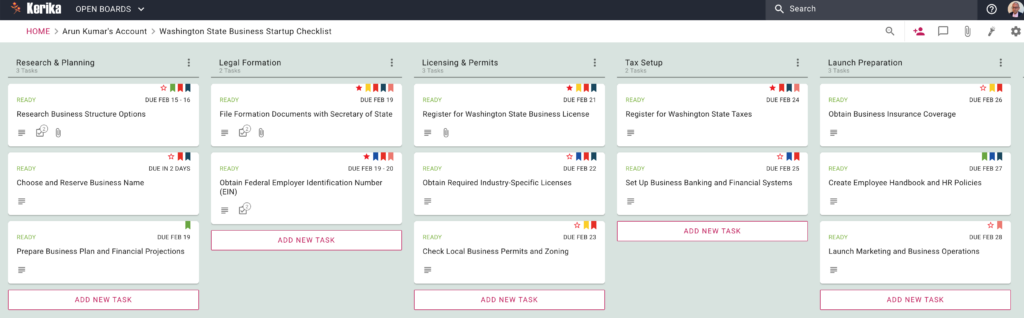
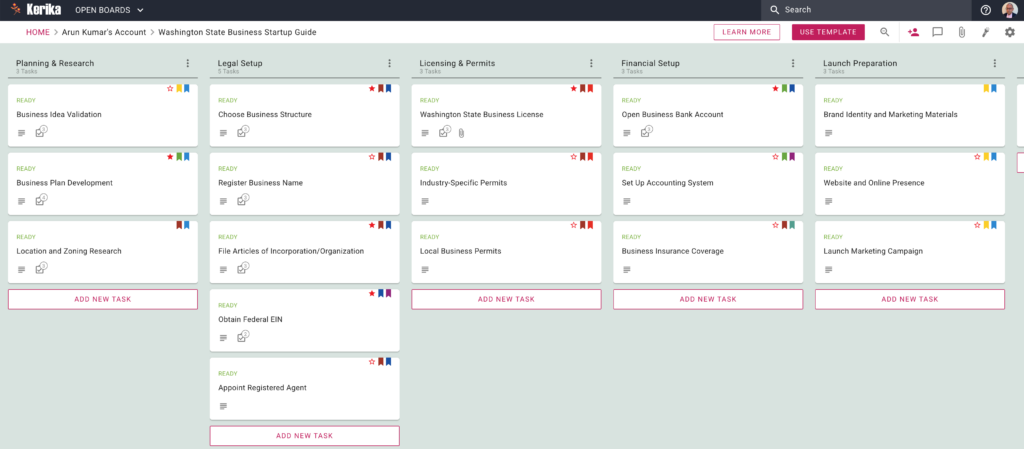
Ecco la nuova lavagna creata dall’AI Helper: come si può vedere, l’AI ha anche creato dei tag appropriati e utili, ha assegnato il lavoro all’utente (dato che l’utente non aveva detto nulla nella sua richiesta di lavorare con un team) e ha anche stimato quanto tempo potrebbe richiedere ogni compito e ha assegnato le date di scadenza di conseguenza.

Schermata che mostra la nuova tavola creata dall'AI Helper
Fare clic per ingrandire l’immagine

Creazione di modelli

La creazione di modelli funziona esattamente nello stesso modo: ad esempio, l’utente avrebbe potuto chiedere la creazione di un modello utilizzando la stessa fonte di riferimento (Washington State’s Department of Revenue Guide for Starting Businesses).

Ecco come appare l’output:

Schermata che mostra un modello creato da AI Helper
Fare clic per ingrandire l’immagine

Mobile e tablet

L’AI Helper è disponibile anche su telefoni e tablet; l’interfaccia utente è naturalmente leggermente diversa per adattarsi alle schermate più limitate.


Provate e fateci sapere cosa ne pensate!

Nascondere e mostrare le colonne

Se si lavora su una lavagna per attività, la scheda Colonne della finestra di dialogo Impostazioni lavagna consente ora di nascondere o mostrare le colonne.

Per utilizzare questa funzione, aprire la finestra di dialogo Impostazioni lavagna facendo clic sul pulsante a forma di ingranaggio che appare nell’angolo in alto a destra quando si visualizza una lavagna, quindi passare alla scheda COLONNE.

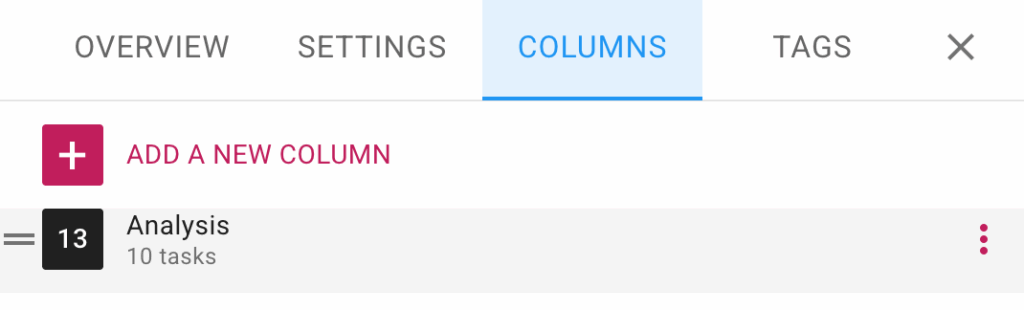
Quando si passa il mouse su una colonna dell’elenco, appare un pulsante di opzione (tre punti):

Schermata che mostra il pulsante delle opzioni che appare quando l'utente passa il mouse su una colonna nella scheda Colonne della finestra di dialogo Impostazioni scheda.

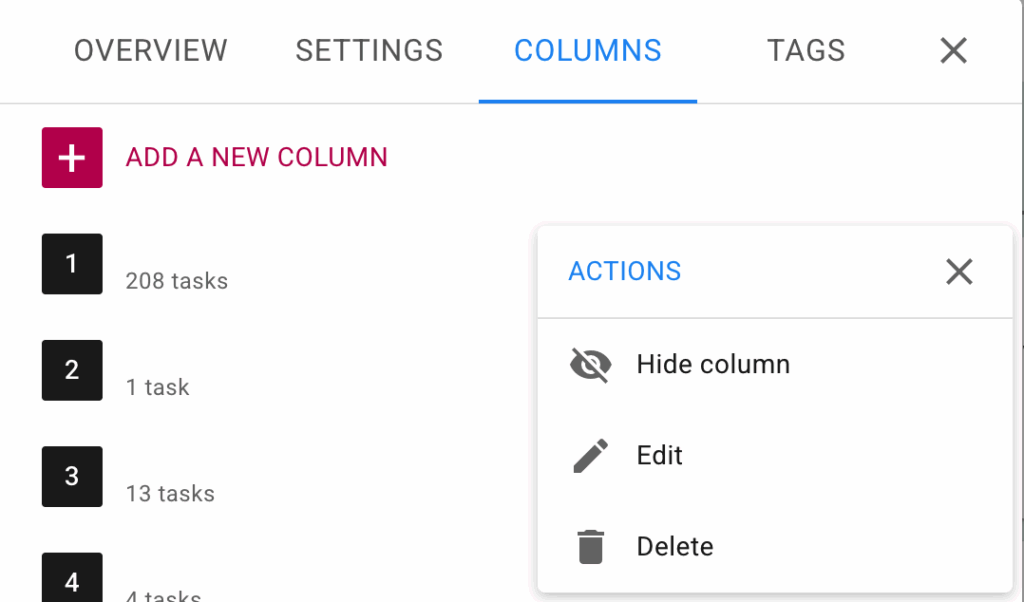
Facendo clic su di esso, viene visualizzato il menu Azioni:

Schermata che mostra la scheda Colonne della finestra di dialogo Impostazioni scheda per le schede operative.  Facendo clic su una colonna, viene visualizzato il menu Azioni, che include l'opzione Nascondi/Mostra colonna.
La scheda Colonne della finestra di dialogo Impostazioni scheda per le schede operative

Questo facilita la gestione di schede con un gran numero di colonne.