Visi įrašai, kuriuos paskelbė Roshan Polekar

Naujo verslo pradžia Kalifornijoje pagal „Kelica” modelį

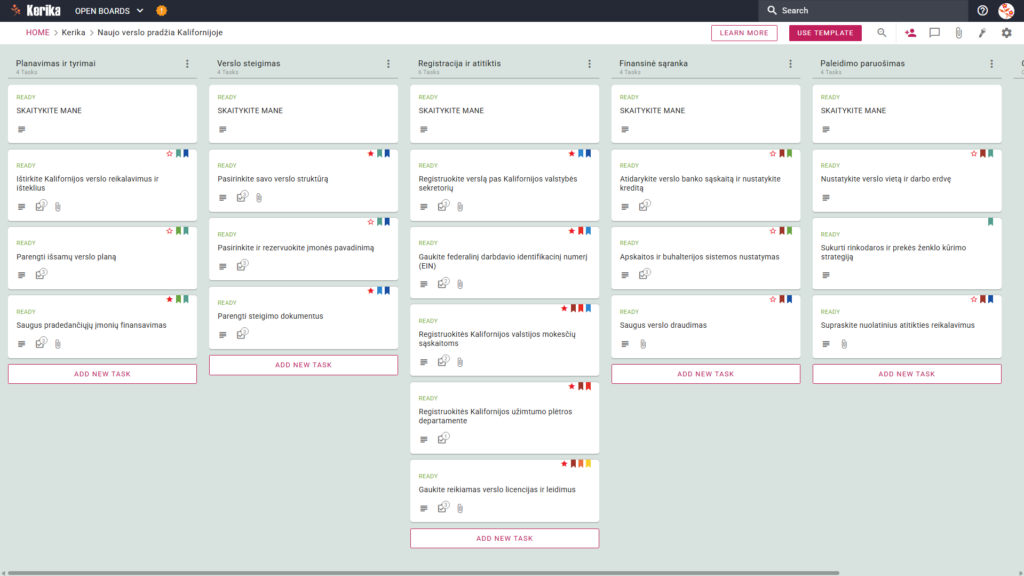
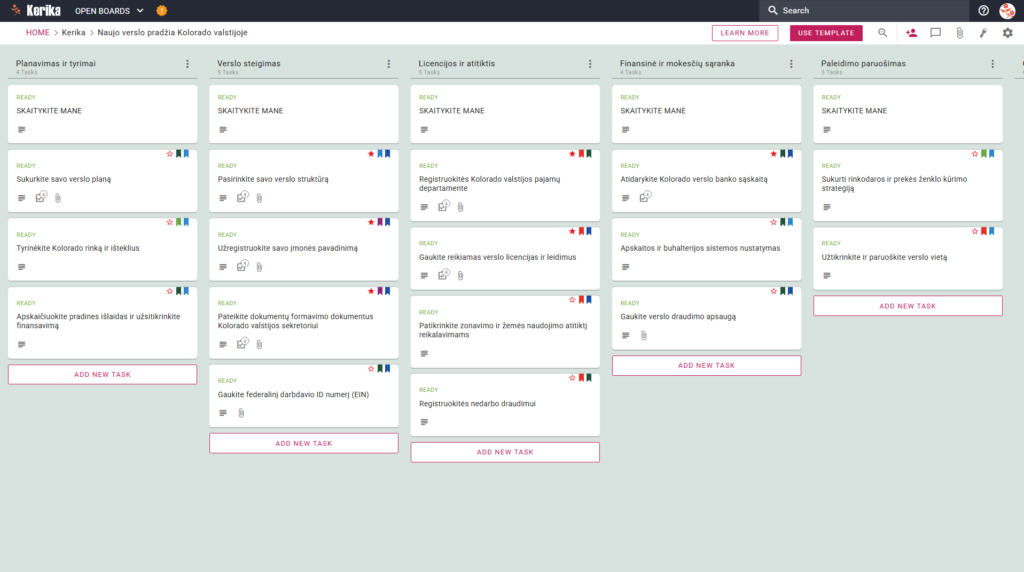
Šioje Kelikos "Kanban" lentos "Naujo verslo steigimas Kalifornijoje" ekrano nuotraukoje matyti darbo eigos elementai "Planavimas ir tyrimas", "Verslo steigimas", "Registracija ir atitiktis", "Finansinis pasirengimas" ir "Pasirengimas steigti įmonę", prie kiekvieno iš jų yra žingsnis po žingsnio užduočių lapas. Sukurtas žingsnis po žingsnio užduočių lapas.

Norėdami atidaryti šabloną naujame skirtuke, spustelėkite paveikslėlį viršuje.

Verslo atidarymas Kalifornijoje yra įdomus tikslas, tačiau unikalių valstijos administracinių ir teisinių reikalavimų laikymasis gali atrodyti kaip logistinė kliūtis. Tačiau nesijaudinkite, šis vadovas padės! Šis šablonas sukurtas siekiant supaprastinti sudėtingą verslo steigimo Kalifornijoje procesą. Šablonas sukurtas naudojant oficialius Kalifornijos valstijos sekretoriaus šaltinius, todėl jame pateikiama vaizdinė ir struktūrizuota darbo erdvė visai jūsų komandai. Ar esate pasirengę susigrąžinti savo laiką ir produktyvumą? Pradėkite jau šiandien!

1. naudoti su

Šis modelis skirtas padėti įvairiems specialistams ir būsimiems specialistams, norintiems dirbti Aukso valstijoje:

  • Pradedantiesiems verslininkams: žmonėms, kuriems reikia aiškaus ir vizualaus veiksmų plano, kad galėtų pradėti savo pirmąją įmonę ir nepraleisti svarbių terminų.
  • Mažų įmonių savininkai: vadovai, norintys struktūriškai valdyti atitiktį ir vietinę konfigūraciją.
  • Paskirstytos komandos: Specialistai, kurie dirba skirtingose vietose ir kuriems reikia „vieno tiesos šaltinio”, kad galėtų bendradarbiauti neprarasdami dokumentų versijų.

2. turinys

Šablonai yra puikus pradinis taškas su iš anksto nustatytais vaizdiniais maketais:

  • 5 etapų darbo eiga: aiškiai apibrėžti žingsniai, kuriais stebima jūsų pažanga, įskaitant planavimą ir tyrimus, įmonės steigimą,registraciją ir atitiktį reikalavimams , finansinį pasirengimą ir pasirengimą veiklos pradžiai.
  • Skirtukas README: kiekvieno stulpelio viršuje yra žodis „README”. Pirmiausia visada turėtumėte patikrinti šį langelį. Šiame skirtuke pateikiamos konkrečios taisyklės dėl kriterijų, kuriuos turite įvykdyti prieš pridėdami užduotį arba pereidami prie kito žingsnio.
  • Dalinės užduotys, kurių reikia imtis veiksmų: kiekviename užduočių lape yra konkretus dalinių užduočių kontrolinis sąrašas . Įsitikinkite, kad juos visus pažymėjote, nurodydami konkrečius numerius, datas ir kitą informaciją, kad nieko nepamirštumėte.
  • Pagrindiniai rezultatai: Ikisusipažinimo laikotarpio pabaigos turėsite verslo planą , paskolą, įregistruotą komercinę organizaciją, EIN kodą, valstybinę mokesčių sąskaitą, visas reikalingas licencijas ir leidimus, apskaitos sistemą, komercinio banko sąskaitą ir visiškai sutvarkytą draudimo sistemą.

3. Kada turėtumėte jį naudoti?

Ši darbo vieta yra vertingiausia, kai reikia organizuoti darbą be netvarkos ir griežtai laikytis teisės aktų reikalavimų:

  • Nuo idėjos iki įgyvendinimo: naudokite šį šabloną, kai esate pasirengę pereiti nuo idėjų prie dokumentų valdymo ir struktūrinių reikalavimų.
  • Atitiktis vyriausybės reikalavimams: idealus sprendimas, jei jums reikia patikimo, žingsnis po žingsnio atliekamo proceso, kad atitiktumėte visus oficialius Kalifornijos vyriausybės reikalaujamus etapus.

4. Kaip naudoti

Savo paleidimo procesą galite lengvai valdyti atlikdami šiuos veiksmus

  1. Norėdami naudoti šį šabloną ir greitai sukonfigūruoti plokštę, pradėkite naudoti plokštę spustelėję mygtukąUSETEMPLATE.
  2. Suburkite savo komandą: Bendradarbiavimas yra esminis bet kokio projekto elementas. Įtraukite komandos narius ir išsiaiškinkite jų vaidmenis bei atsakomybę, kad būtų lengviau vykdyti projektą.
  3. Suinteresuotųjų šalių įtraukimas : suteikite suinteresuotosioms šalims, pavyzdžiui, klientams ir vadovams, galimybę dalyvauti valdybos veikloje. Taip jie galės matyti pažangą ir prisidėti prie projekto įgyvendinimo, tiesiogiai nekeisdami jo krypties.
  4. Tęsti planą: pradėkite nuo pirmojo skirtuko kraštutiniame kairiajame stulpelyje. Naudokite būseną „Vykdoma”, kad pažymėtumėte užduoties pradžią ir įsitikintumėte, jog informacija perduota visai komandai. Deleguokite užduotis konkretiems žmonėms ar komandoms, kad paaiškintumėte atsakomybę. Pabrėžkite galutinius terminus ir pabrėžkite, kad projektus galima atidėti, kad jie būtų vykdomi laiku.
  5. Palengvinkite bendravimą: naudokite unifikuotus pokalbius diskusijoms realiuoju laiku ir užtikrinkite, kad prie užduočių būtų pridėta visa svarbi medžiaga. Ši strategija centralizuoja informaciją, todėl ji tampa prieinamesnė ir geriau organizuota.
  6. Stebėti pažangą: perkelkite atliktas užduotis į stulpelį „ĮVYKDYTA”, kad vizualiai matytumėte pažangą. Tai ne tik parodo pažangą, bet ir padeda motyvuoti komandą švenčiant svarbiausius įvykius.

Išvada

Naudodami „Kerika” šablonus galite būti tikri, kad jūsų įmonės pristatymas bus profesionalus ir organizuotas. Vaizdinės nuorodos padeda išvengti sudėtingų el. laiškų grandinių ir padeda jūsų organizacijai išlaikyti aukščiausią profesionalumo lygį.

Norite ko nors kito?

Jei šis šablonas neatitinka jūsų poreikių, praneškite mums apie tai adresu support@kerika.com. Mielai nemokamai sukursime jums pritaikytą versiją!

Naujo verslo kūrimas Aliaskoje: kelias į sėkmę

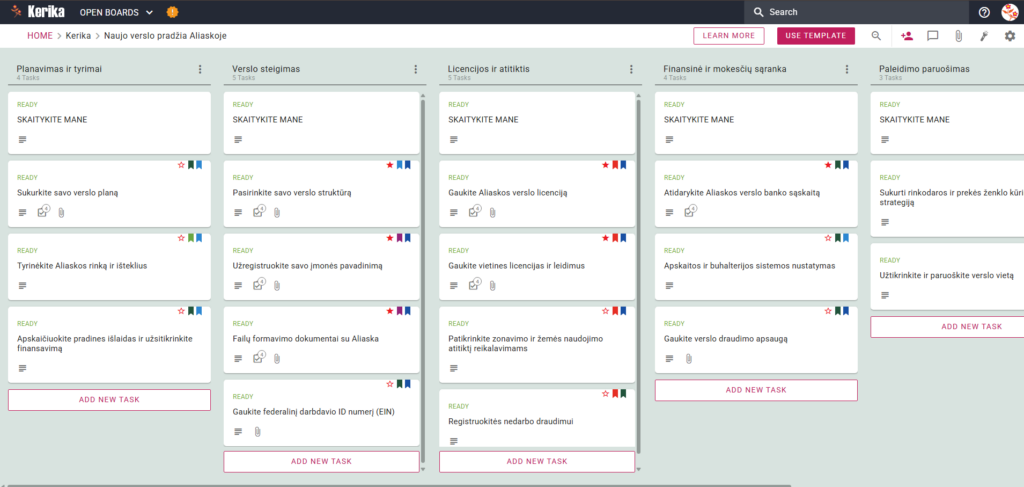
Tai yra „KerryKino Kanban“ lentos ekrano kopija, kurioje matoma užduoties kortelė su pavadinimu „Naujo verslo steigimas Aliaskoje“. Lentos darbo eiga pavaizduota iš kairės į dešinę, su stulpeliais „Planavimas ir tyrimai“, „Verslo steigimas“, „Licencijavimas ir atitiktis teisės aktams“, „Ekonominiai ir finansiniai reglamentai“ bei „Pasirengimas verslo atidarymui“, su konkrečiais užduočių sąrašais „Verslo plano kūrimas“ ir „Prašymo dėl verslo licencijos Aliaskoje pateikimas“. Aprašytas darbo srautas.

Spustelėkite paveikslėlį viršuje, kad šablonas atsivertų naujame lange

Verslo steigimas atokiose, periferinėse vietovėse yra įdomi kelionė, tačiau apskaitos spąstai ir sudėtingos administracinės procedūros dažnai tampa sunkiai įveikiama kliūtimi. Biurokratinės išlaidos – nuo šalies teisinės sistemos išsiaiškinimo iki įvairių nacionalinių institucijų reikalaujamų dokumentų parengimo – yra pakankamos, kad atgrasytų net ir labiausiai entuziastingą verslininką.

Tačiau nerimauti nereikia. „Kerika Alaska“ verslo modelis sukurtas siekiant supaprastinti šį sudėtingą procesą, siūlant patogią ir aiškiai struktūrizuotą darbo aplinką – nuo pirminio tyrimo etapo iki oficialios rinkodaros.

Ar esate pasiruošę įgyvendinti savo svajonę Aliaskoje? Neskubėkite!

1. Naudojami kartu

Šis paslaugų paketas yra specialiai sukurtas verslininkams ir smulkiųjų įmonių savininkams, gyvenantiems Aliaskoje arba planuojantiems ten persikelti. Nesvarbu, ar tik pradedate įgyvendinti savo idėją, ar ruošiate įdomų projektą, šis paketas suteiks jums reikiamą pagrindą.

Ši programa skirta individualiems vartotojams arba nedidelėms komandoms, kurioms reikalinga viena duomenų bazė. Saugodami visus dokumentus ir veiklos įrašus vienoje vietoje, galėsite bendradarbiauti su kolegomis ir konsultantais nesibaimindami, kad prarasite atliktą darbą ar dokumentų versijas.

2. Turinys

Naujo verslo steigimas Aliaskoje apima penkis pagrindinius etapus, kurių kiekvienas skirtas užtikrinti visišką atitiktį valstijos reikalavimams:

  • Projektavimas ir tyrimai: aukštos kokybės verslo plano parengimas , rinkos tyrimai ir turimų išteklių Aliaskoje analizė, įkūrimo išlaidų bei reikiamo kapitalo apskaičiavimas.
  • Įmonės registracija: aptariami teisiniai aspektai, susiję su verslo formos pasirinkimu, įmonės pavadinimo registravimu ir oficialių steigimo dokumentų pateikimu Aliaskos valstijai.
  • Licencijavimas ir atitiktis teisės aktams: reikalavimų, pavyzdžiui, verslo licencijos Aliaskoje, vietinių licencijų ir registracijos bedarbių draudimo sistemoje, tvarkymas .
  • Finansiniai ir apskaitos klausimai: finansinė ir verslo infrastruktūra, pavyzdžiui, banko sąskaitos atidarymas, apskaitos sistemos įdiegimas ir būtinų draudimo polisų įsigijimas.
  • Pasiruoškite pradėti savo verslą: įsteigite fizinį biurą savo įmonei ir užtikrinkite sėkmingą įžengimą į rinką , parengdami rinkodaros ir prekės ženklo valdymo strategiją.

Pagrindiniai šio modelio įgyvendinimo rezultatai – išsamaus verslo plano parengimas, visų reikiamų leidimų gavimas iš centrinių ir vietos valdžios institucijų bei visiškai veikiančios apskaitos sistemos įdiegimas.

3. Kada tai naudoti?

Šią formą galite naudoti, jei esate pasirengę įvykdyti oficialius Aliaskos smulkiojo verslo paramos centro reikalavimus.

Pastangos laikytis vietinių teisės aktų ar užtikrinti atitiktį reikalavimams vykdant didelės rizikos projektus, naudojant sudėtingus elektroninius laiškus ar statines skaičiuokles, dažnai sukelia painiavą ir vėluojama pateikti dokumentus. Šis modelis veikia kaip centrinis koordinavimo centras, pašalinantis nereikalingas spėliones ir užtikrinantis, kad laikytumėtės kiekvieno reglamento nustatytų terminų.

4. Naudojimo instrukcija

Įsteigti įmonę labai paprasta, jei laikysitės šių šešių žingsnių:

  1. Kaip naudotis lentele: pirmiausia atidarykite šabloną ir sukurkite asmeninę arba komandos darbo erdvę.
  2. Sukurkite savo komandą: įtraukite kolegas ar darbuotojus į komandą ir suteikite visiems galimybę stebėti projekto eigą realiuoju laiku.
  3. Konsultacijos su suinteresuotosiomis šalimis: tam tikrų projektų atveju tiesiogiai kreipiamasi į išorės konsultantus, pavyzdžiui, teisininkus ir auditorius.
  4. Dirbkite sistemingai: kiekvienoje skiltyje perkelkite užduočių korteles iš kairės į dešinę. Visada patikrinkite konkrečias sąlygas, nurodytas kortelėje „README“, esančioje kiekvienos skilties viršuje, ir tvarkykite atskiras užduotis bei detales, nurodytas kortelėje „CHECKLIST“, skirtoje kiekvienai skiltyje.
  5. Geresnis bendravimas: kiekvienoje projekto lentos diskusijų sekcijoje galite užduoti klausimus ir dalytis naujienomis, o tai padeda užtikrinti, kad diskusija vyktų pagal planą per visą projekto trukmę.
  6. Pažangos stebėjimas: reguliarus skaičiuoklės peržiūrėjimas, siekiant susidaryti bendrą vaizdą apie startuolio veiklos rezultatus ir nustatyti problemas, kurias reikia nedelsiant išspręsti.

5. Rezultatai iš

Naudodami vizualią „Kanban“ sistemą, pavyzdžiui, „KeriKea“, galite užtikrinti, kad paruošimo procesas būtų gerai organizuotas ir paremtas profesionaliais mokymais. Galite pereiti nuo padrikų užrašų prie tvarkingos darbo aplinkos, kurioje galėsite centralizuotai valdyti kiekvieną savo siuntos į Aliaską detalę.

„Kerika“ sklandžiai integruojasi su esamomis debesų saugyklų paslaugomis, tokiomis kaip „Google Drive“, „OneDrive“ ir „Box“, todėl jūs išlaikote visišką nuosavybės teisę į savo failus, tuo pačiu suteikdami savo komandai reikiamą prieigą. Galite dirbti visiškai ramiai, žinodami, kad jūsų duomenys niekada nebus prarasti.

6. Ar dar ko nors reikia?

Jei šis šablonas neatitinka jūsų reikalavimų, susisiekite su mumis el. paštu support@kerika.com. Mes mielai parengsime nemokamą versiją, pritaikytą jūsų poreikiams!

Verslo pradžia Alabamoje

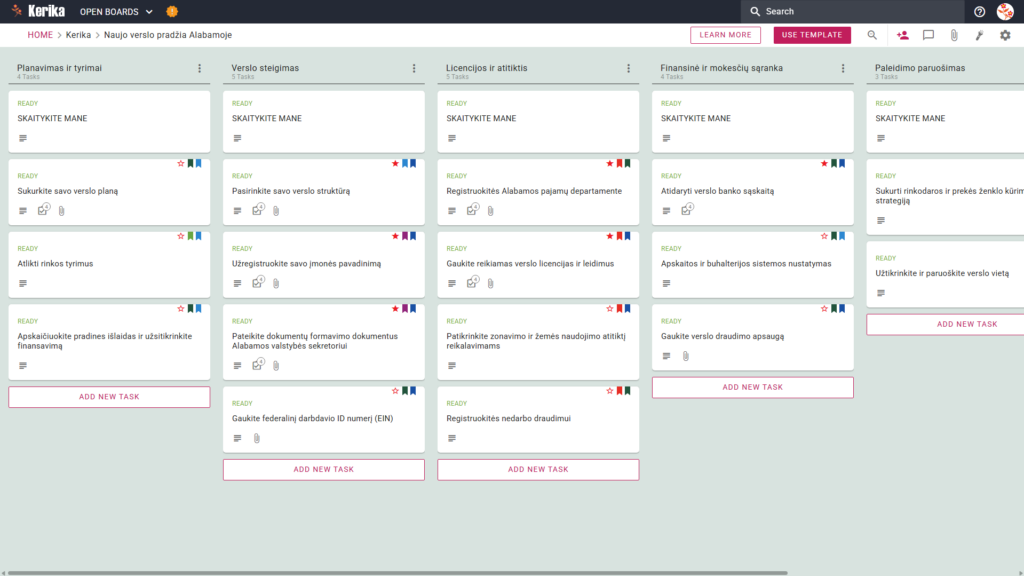
"Kanban" lentos ekrane "Naujo verslo pradžia Alabamoje" pateikiamos šios darbo eigos temos: "Planavimas ir tyrimai", "Verslo parengimas", "Pradedate veiklą", "Licencijavimas ir atitiktis" ir "Finansiniai ir mokesčių reglamentai", kiekvienai iš jų pateikiamos žingsnis po žingsnio parengtos darbo lentelės.

Spustelėkite paveikslėlį, kad šabloną atidarytumėte naujame skirtuke

Suprasti ir laikytis įvairių valstijų reikalavimų, taikomų atidarant verslą Alabamoje, gali būti administracinė kliūtis. Administraciniai procesai, pavyzdžiui, dokumentų, reikalingų verslui valstijoje pradėti, pildymas ir atitikties IRS mokesčių įstatymams tikrinimas, verslo savininkams dažnai gali būti sudėtingi. Tačiau nerimauti nereikia. Naudodami „Charge Alabama” verslo šabloną, sudėtingus dokumentus galite paversti vizualiai intuityviu planu ir užtikrinti, kad nebūtų praleista nė viena detalė.

Ar esate pasirengę pradėti verslą Alabamoje? Jei taip, dar nevėlu!

1. Kas gali naudotis šia programėle?

Šis šablonas sukurtas specialiai Alabamos verslininkams ir smulkiojo verslo savininkams, todėl yra puikus įrankis:

  • Laisvai samdomi specialistai ieško žingsnis po žingsnio kontrolinių sąrašų, kad galėtų pradėti verslą ir nepraleisti svarbių terminų.
  • Startuolių įkūrėjams reikia vietos, kur jie galėtų dirbti kartu, dalytis savo darbais ir realiuoju laiku stebėti pokyčius.
  • MVĮ reikia vieno kontaktinio asmens, į kurį kreiptųsi teisininkai, įmonių steigėjai ir buhalteriai.

2. Turinys iš

Verslo planas: šis šablonas apima penkių pagrindinių žingsnių darbo eigą, kuri padės jums tvarkyti svarbius dokumentus , pavyzdžiui, verslo planus, vietos ir centrinės valdžios institucijų leidimus ir apskaitos dokumentus:

  • Planavimas ir tyrimai : etapas, apimantis pagrindinę veiklą, pavyzdžiui, rinkos tyrimus irpradinius išlaidų apskaičiavimus .
  • Verslo steigimas: šiame skyriuje paaiškinama, kaip sukurti teisinę struktūrą, užregistruoti verslo pavadinimą, užsiregistruoti Alabamos valstijos sekretoriate ir gauti federalinį darbdavio identifikavimo numerį (EIN ).
  • Leidimų išdavimas ir atitikties užtikrinimas: įveikti pagrindines kliūtis, pavyzdžiui, gauti reikiamus leidimus, užsiregistruoti Alabamos finansų departamente, užtikrinti, kad būtų laikomasi zonavimo ir žemės naudojimo taisyklių, ir užsiregistruoti nedarbo draudimui.
  • Finansiniai ir mokesčių reikalavimai: aptariamos pagrindinės finansinės sąvokos, pavyzdžiui, banko sąskaitos atidarymas ir apskaitos sistemos sukūrimas.
  • Pasirengimas paleidimui: rinkodara , prekės ženklo kūrimas ir galutinis įrengimo parduotuvėje etapas.

3. Kada jį reikėtų naudoti?

Šį modelį turėtumėte naudoti nuo pat kelionės pradžios.

  • Pirmasis žingsnis – suprasti oficialius programosAtlas Alabama reikalavimus ir jų laikytis – yra labai veiksmingas.
  • Naudodamiesi šia struktūrizuota personalo įdarbinimo sistema nuo pat pradžių galėsite laikytis Alabamos teisinės sistemos ir išvengti rizikos prarasti svarbius teisinius ar finansinius įsipareigojimus, pavyzdžiui, federalinį darbdavio identifikacinį numerį (EIN ) ir tam tikras vietines licencijas.
  • Tai puikus būdas išlaikyti savo organizaciją stresinėje aplinkoje, kurioje termino praleidimas gali reikšti vėlyvą atidarymą.

4. Kaip naudoti

  1. Pradėkite konsultacijos procesą: pirmiausia atidarykite šabloną ir sukurkite klausimui skirtą darbo vietą. Kiekvieno stulpelio viršuje galite atidaryti skirtuką README ir pamatyti konkrečias taisykles ir kriterijus, kurių reikia laikytis kiekviename žingsnyje.
  2. Sukurkite komandą: pakvieskite steigėjus ir vidaus narius prisijungti prie valdybos ir suteikite jiems aiškius vaidmenis bei atsakomybę.

  3. Suinteresuotųjų šalių dalyvavimas: įsitikinkite, kad ekspertai patvirtino tokius dokumentus kaip organizacijos įstatai.
  4. Pavyzdžiui, atliekant tokį veiksmą kaip „Saugus kūrimas” žemėlapis darbo eigos stulpelyje perkeliamas iš kairės į dešinę.
  5. Supaprastinkite bendravimą: išvengsite sudėtingų pokalbių el. paštu, susiedami kiekvieną pokalbį su konkrečia veikla, naudodami pokalbių ir komentarų funkcijas pasirinktiniuose skirtukuose.
  6. Stebėkitepažangą: prietaisų skydai leidžia greitai ir aiškiai apžvelgti įgyvendinimo procesą, kad visada būtumėte pasirengę kitam žingsniui.

Išvada

„Careica Alabama” verslo modelis sudėtingus teisinius ir administracinius procesus paverčia aiškiu ir lengvai valdomu veiksmų rinkiniu. Jie gali centralizuotai valdyti reikiamą informaciją visai jūsų komandai be sudėtingų skaičiuoklių. Naudodamiesi šia vaizdine sistema, galite sutelkti dėmesį į patobulinimus ir kartu išlaikyti atitiktį reikalavimams. Perimkite savo verslo kontrolę ir pradėkite dirbti užtikrintai jau šiandien.

Kokie yra kiti reikalavimai?

Jei šis modelis neatitinka jūsų reikalavimų, praneškite mums apie tai. Susisiekite su mumis adresu support@kerika.com

Kaip organizuoti valdybos posėdį pagal „Kerika Board” modelį?

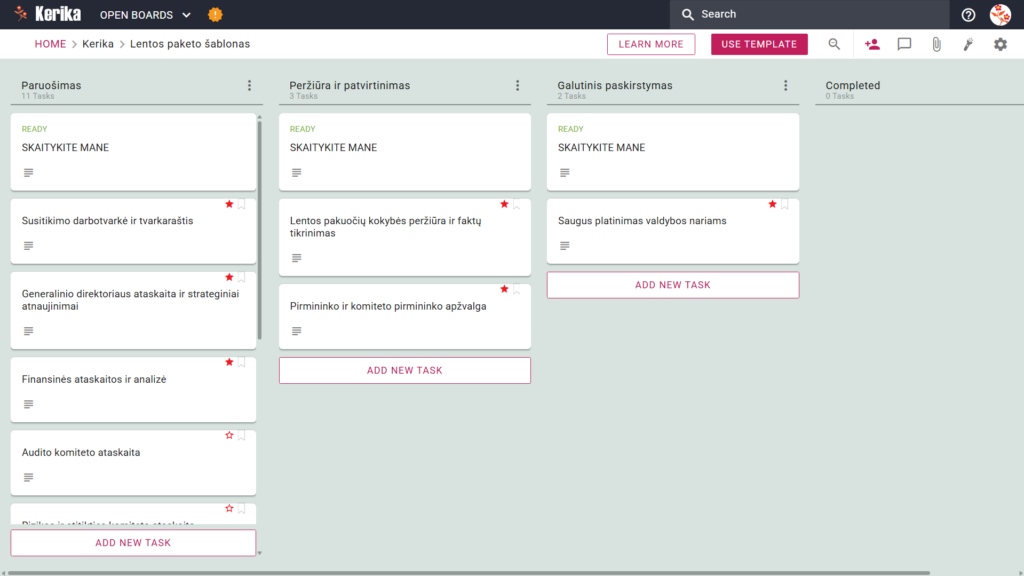
Šablono "Karika whiteboard pack" nuotrauka. Jame pavaizduota "Kanban" darbo eiga, į kurią įtrauktos užduotys, skirtos baltos lentos užduotims parengti, patikrinti ir paskirstyti.

Norėdami atidaryti šabloną naujame skirtuke, spustelėkite paveikslėlį.

Valdybos posėdžio organizavimas gali atrodyti didelė veiklos kliūtis, ypač kai kalbama apie administracines valdymo išlaidas. Pelno siekiančių ir pelno nesiekiančių organizacijų vadovams tikroji kliūtis dažnai yra pati „valdymo priemonė”.

Tai reiškia sudėtingą ataskaitų, grafikų ir finansinių ataskaitų rinkinį, kurį reikia taikyti ir atnaujinti realiuoju laiku. Tačiau nesijaudinkite, šis vadovas jums padės. Jei ieškote greito ir paprasto būdo valdybos dokumentams parengti, šis šablonas skirtas jums. Šis šablonas sukurtas siekiant supaprastinti sudėtingą medžiagos valdybos posėdžiams rengimo procesą. Nesvarbu, ar esate posėdžių salėje, ar kitoje posėdžių salės pusėje, visa jūsų komanda turės vizualiai sutvarkytą darbo aplinką.

Ar esate pasirengę susigrąžinti savo laiką ir produktyvumą ? Pradėkite dirbti jau šiandien.

1. Kas gali juo naudotis?

Ši grupė buvo sudaryta siekiant padėti kitai ekspertų grupei, atsakingai už aukšto lygio valdymą:

  • Bendrovės sekretorius ir vadovybė: atsakingi už konsultacijų medžiagos parengimą ir galutinį susitarimą.
  • Vadovai (generalinis direktorius ir finansų direktorius): vadovai, kuriems reikia naujausios informacijos apie aukšto lygio strategiją ir finansus.
  • Komitetų pirmininkai: ypač tie, kurie vadovauja audito, rizikos, valdymo ar atlyginimų komitetams ir privalo parengti specialią ataskaitą.
  • Padalytos komandos: ekspertai dirba skirtingose laiko juostose. Jiems reikia „vieno tiesos šaltinio”, kad galėtų bendradarbiauti, nemaišydami skirtingų dokumentų versijų.

2. Turinys iš

Šiame prietaisų skydelio pakete esantys šablonai – tai iš anksto nustatyti optiniai maketai, kuriuos galite naudoti kaip pradinį tašką:

  • Darbo eiga su keturiais stulpeliais:„Vykdoma”, „Peržiūrima ir tvirtinama”, „Galutinis įgyvendinimas” irUžbaigta „, kad būtų galima stebėti pažangą.
  • Standartizuota komandoms skirta medžiaga: paruošti šablonai apima posėdžių darbotvarkes ir kalendorius, generalinio direktoriaus ataskaitas ir strategijos atnaujinimus , finansines ataskaitas ir analizę.
  • Komitetų ataskaitos: buvo baigti rengti pasiūlymai dėl Audito komiteto ataskaitos , Rizikos ir atitikties komiteto ataskaitos, Įmonių valdymo ir skyrimo komiteto ataskaitos ir Atlyginimų komiteto ataskaitos .
  • Kokybės kontrolės programos: siekiant užtikrinti informacijos tikslumą, šis modelis apima valdybos ataskaitos kokybės kontrolės ir faktų tikrinimo programas, taip pat programas, kurias tikrina pirmininkas ir atskirų komitetų pirmininkai.

3. Kada jį reikėtų naudoti?

Šios pareigos yra vertingiausios didelės rizikos aplinkoje, kur prioritetas teikiamas valdymui ir saugai:

  • Kas ketvirtį vykstantys valdybos posėdžiai: naudokite šį modelį, jei jums reikia aiškaus ir struktūruoto proceso kas tris mėnesius, kad išlaikytumėte valdymo ciklo nuoseklumą.
  • Organizuokite nuotolinius valdybos posėdžius: jei valdybos nariai ir darbuotojai yra skirtingose vietose, „Kerica” automatiškai tvarko laiko juostos nustatymus, kad visi visada būtų toje pačioje laiko juostoje.
  • Didelis dokumentų saugumas: naudokite jį, jei jūsų IT skyrius reikalauja griežtos prieigos kontrolės. „Kerika” yra vienintelis duomenų valdymo įrankis, leidžiantis išlaikyti nuosavybės teises į „GoogleDrive”, „OneDrive” ar „Box” paskyroje esančius failus.

4. Kaip naudoti

Kad pasiruošimas pasauliui vyktų sklandžiai, atlikite šiuos veiksmus:

  1. README skyrius: kiekvieno stulpelio viršuje yra README skyrius. Šį skirsnį reikėtų patikrinti pirmiausia, nes jame pateikiamos konkrečios taisyklės dėl reikalavimų, kurių turite laikytis prieš pridėdami užduotį arba prieš pereidami prie kito žingsnio.
  2. Darbo eiga: kai baigiama kurti pirmoji medžiaga, užduočių sąraše pakeiskite Paruošta” į „Patikrinti ir patvirtinti”. Taip audito grupė matys tik tuos dokumentus, kurie yra būsenos „Paruošta”.
  3. Skirtukas „Kontrolinis sąrašas”: atidarykite bet kurią kortelę ir atverkite skirtuką ” Kontrolinis sąrašas”, kad galėtumėte tvarkyti atskiras užduotis. Pažymėkite jas vieną po kitos, kad nepraleistumėte tokių detalių kaip numeriai ar konkrečios datos.
  4. Skirtukas Priedai: skirtuke Priedai galite įkelti ataskaitas arba skaičiuokles tiesiai į atitinkamą skirtuką. Šie failai saugomi saugiai, o „Careica” užtikrina, kad jais būtų automatiškai dalijamasi su atitinkamais asmenimis.

Išvada

„Dashboard Pack” Keraminiai šablonai „Dashboard Pack” leidžia kurti ir tvarkyti profesionaliai suprojektuotus prietaisų skydelius. Kerika sklandžiai integruojasi su „Google Workspace” ir „Microsoft 365” ir automatiškai valdo prieigos teises. Jei „Kerika” pakeičiate naudotojų vaidmenis, prieiga prie saugykloje esančių failų iškart atnaujinama.

Komandos nariai turi skaitymo ir rašymo prieigą rinkiniams kurti, o administratoriai įtraukiami kaip tikrintojai, turintys tik skaitymo prieigą. Pereidami prie iškarpų peržiūros, galite atsisakyti sudėtingų el. laiškų mainų ir užtikrinti, kad jūsų organizacija atitiktų aukščiausius profesinius standartus.

Ieškote ko nors tikrai ypatingo?

Jei šis modelis neatitinka jūsų poreikių, kreipkitės adresu support@kerika.comまでご連絡ください. Mes nemokamai pateiksime jums pritaikytą versiją!

Paprasti terminai: kaip nustatyti terminus

Terminai yra nematomos gijos, kurios sujungia projektus, užtikrindamos, kad užduotys būtų atliktos laiku, o komandos išliktų suderintos. Nesvarbu, ar dirbate su viena užduotimi, ar suskaidote projektą į mažesnius, veiksmingus veiksmus, aiškūs terminai yra svarbūs.

Kaip nustatyti ir tvarkyti terminus

Ši Kerika užduočių kortelė parodo, kaip neįtikėtinai lengva nustatyti terminus. Paprasčiausiai spustelėję mygtuką „Apmokėti“, galite pasiekti kalendorių ir priskirti terminus, užtikrindami, kad visi nenuspės ir projektai vyks sklandžiai.

Spustelėkite čia, kad patikrintumėte šią projekto valdymo lentą

Veiksmingas terminų valdymas prasideda nuo galimybės nustatyti užduočių ir jų komponentų terminus. Štai kaip tai veikia:

  1. Užduočių kortelėse nustatykite terminus
    • Atidarykite užduoties kortelę, su kuria dirbate.
    • Spustelėkite „Dėl termino“ mygtuką, kad pasiektumėte kalendoriaus rodinį.
    • Pasirinkite terminą arba prireikus pakoreguokite esamus.

Tai užtikrina, kad užduotis būtų įtraukta į projekto laiko juostą ir visi bus atnaujinami.

  1. Suskaidykite didesnes užduotis naudodami kontrolinius sąrašus
    • Naudokite Kontrolinis sąrašas funkcija padalinti didelę užduotį į mažesnius, lengviau valdomus elementus.
    • Kiekvienas kontrolinio sąrašo elementas gali turėti savo terminą, todėl lengva stebėti pažangą detaliu lygiu.
    • Skirtingiems komandos draugams priskirkite konkrečius kontrolinio sąrašo elementus, išsiaiškinkite atskirus vaidmenis, neatsižvelgdami į didesnės užduoties kontekstą.

Geriausia terminų valdymo praktika

  • Būkite konkretūs: Venkite neaiškių laiko juostų, nustatykite tikslias datas, kad išvengtumėte painiavos.
  • Suteikite pirmenybę realistiškai: subalansuokite darbo krūvius priskirdami terminus, atspindinčius užduočių sudėtingumą.
  • Reguliariai peržiūrėti: atnaujinkite terminus, kai projektų apimtis vystosi, kad išliktų realistiški lūkesčiai.

Išvada

Terminų integravimas į užduočių valdymą, nesvarbu, ar tai būtų visos užduotys, ar atskiri kontrolinio sąrašo elementai, padeda komandoms išlaikyti aiškumą, susikaupimą ir produktyvumą. Kruopščiai nustatydami ir valdydami terminus sukuriate darbo eigą, kuri prisitaiko prie jūsų komandos poreikių ir užtikrina, kad niekas neiškristų.

Užduočių skirstymas į kategorijas: naudokite žymas, kad palaikytumėte tvarką 

Žongliruodami su keliomis užduotimis skirtinguose projekto etapuose, būkite organizuoti yra būtinas. Žymos yra galingas įrankis, galintis sukurti darbo eigos struktūrą ir padėti greitai nustatyti, suskirstyti į kategorijas ir nustatyti prioritetus. Nesvarbu, ar tvarkote dizaino maketus, kūrimo ar testavimo etapus, žymos padeda lengviau sutelkti dėmesį į tai, kas svarbiausia.

Štai kaip galite naudoti žymas, kad supaprastintumėte projekto valdymą:

Kaip žymos veikia užduočių kortelėse

Ši „Kerika“ užduočių kortelė parodo, kaip lengvai galima pritaikyti tokias žymas kaip „backend“ ir „design“ vizualiai suskirstyti į kategorijas. Pažiūrėkite, kaip šios spalvingos etiketės leidžia akimirksniu suprasti užduoties pobūdį, padeda komandoms išlikti organizuotoms ir sutelkti dėmesį į tai, kas svarbiausia.

Spustelėkite čia, kad patikrintumėte šią projekto valdymo lentą

Žymos veikia kaip vaizdiniai žymekliai, suteikiantys akimirksniu įžvalgų apie užduoties kategoriją arba būseną. Štai kaip galite jas pritaikyti atskiroms užduočių kortelėms:

  1. Atidarykite užduočių kortelę
    Pasirinkite užduoties kortelę, kurią norite suskirstyti į kategorijas.
  2. Nustatyti žymas
    Spustelėkite ant Žymos kortelės informacijos skyriuje. Čia galite pasirinkti iš esamų žymų arba sukurti naują.
  3. Vizualiniai ženklai
    Pritaikius žymą, ji pasirodo užduoties kortelės viršuje, o tai iš pirmo žvilgsnio parodo jos kategoriją arba prioritetą.

Pro Patarimas: Naudokite nuoseklų žymų spalvų kodavimą, kad būtų lengva atskirti kategorijas, pvz., žalia – „galinės“ užduotims arba mėlyna – „dizainas“.

Kaip sukurti pasirinktines žymas

Šis „Kerika“ nustatymų skydelis iliustruoja paprastą pasirinktinių žymų kūrimo procesą. Pažiūrėkite, kaip lengvai galite pridėti naują žymos pavadinimą ir pasirinkti spalvą, kad vizualiai suskirstytumėte užduotis pagal konkrečius komandos poreikius.

Spustelėkite čia, kad patikrintumėte šią projekto valdymo lentą

Tinkintos žymos leidžia pritaikyti skirstymą į kategorijas pagal komandos poreikius. Štai kaip galite sukurti žymas:

  1. Pasiekite žymų nustatymus
    Eikite į Nustatymai savo lentos skirtuką ir pasirinkite Žymos.
  2. Pridėti naują žymą
    Spustelėkite ant + Pridėti naują žymą variantas. Suteikite žymai pavadinimą, atitinkantį jos paskirtį, pvz., „skubi“, „maketai“ arba „laukiama“.
  3. Pasirinkite spalvą
    Pasirinkite spalvą, kad žyma būtų vizualiai atskirta.
  4. Išsaugoti ir taikyti
    Išsaugokite žymą ir ji bus paruošta naudoti visame pasaulyje.

Pro patarimas: Žymų pavadinimai turi būti trumpi ir intuityvūs. Tai užtikrina, kad visi jūsų komandos nariai gali lengvai juos suprasti ir efektyviai naudoti.

Žymų naudojimo pranašumai

  • Lengvas užduočių skirstymas į kategorijas: Žymos padeda grupuoti susijusias užduotis, todėl lengviau jas filtruoti ir rasti.
  • Patobulintas fokusavimas: paryškinkite užduotis, į kurias reikia nedelsiant atkreipti dėmesį arba kurios priklauso konkrečiai kategorijai.
  • Komandos aiškumas: įsitikinkite, kad visi komandos nariai iš pirmo žvilgsnio supranta užduoties tikslą.

Užbaigimas

Žymos yra daugiau nei tik etiketės, jos yra būdas supaprastinti ir pagerinti užduočių valdymą. Efektyviai naudodami žymas galite lengvai suskirstyti į kategorijas, nustatyti prioritetus ir sutelkti dėmesį į užduotis, kad jūsų komanda būtų suderinta ir produktyvi. 

Darbo eigos organizavimas: stulpelių nustatymas maksimaliam efektyvumui užtikrinti

Efektyvus projektų valdymas prasideda nuo gerai organizuotos darbo eigos. Užduočių suskirstymas į aiškiai apibrėžtus etapus gali padėti jums ir jūsų komandai išlikti suderintiems ir produktyviems. Struktūrizuota darbo eiga leidžia lengviau sekti pažangą, nustatyti kliūtis ir efektyviai nustatyti užduočių prioritetus.

Pasinerkime į tai, kaip galite nustatyti stulpelius užduočių lentoje, kad padidintumėte efektyvumą, naudodami pateiktą pavyzdinę lentą.

Kodėl stulpeliai svarbūs valdant užduotis

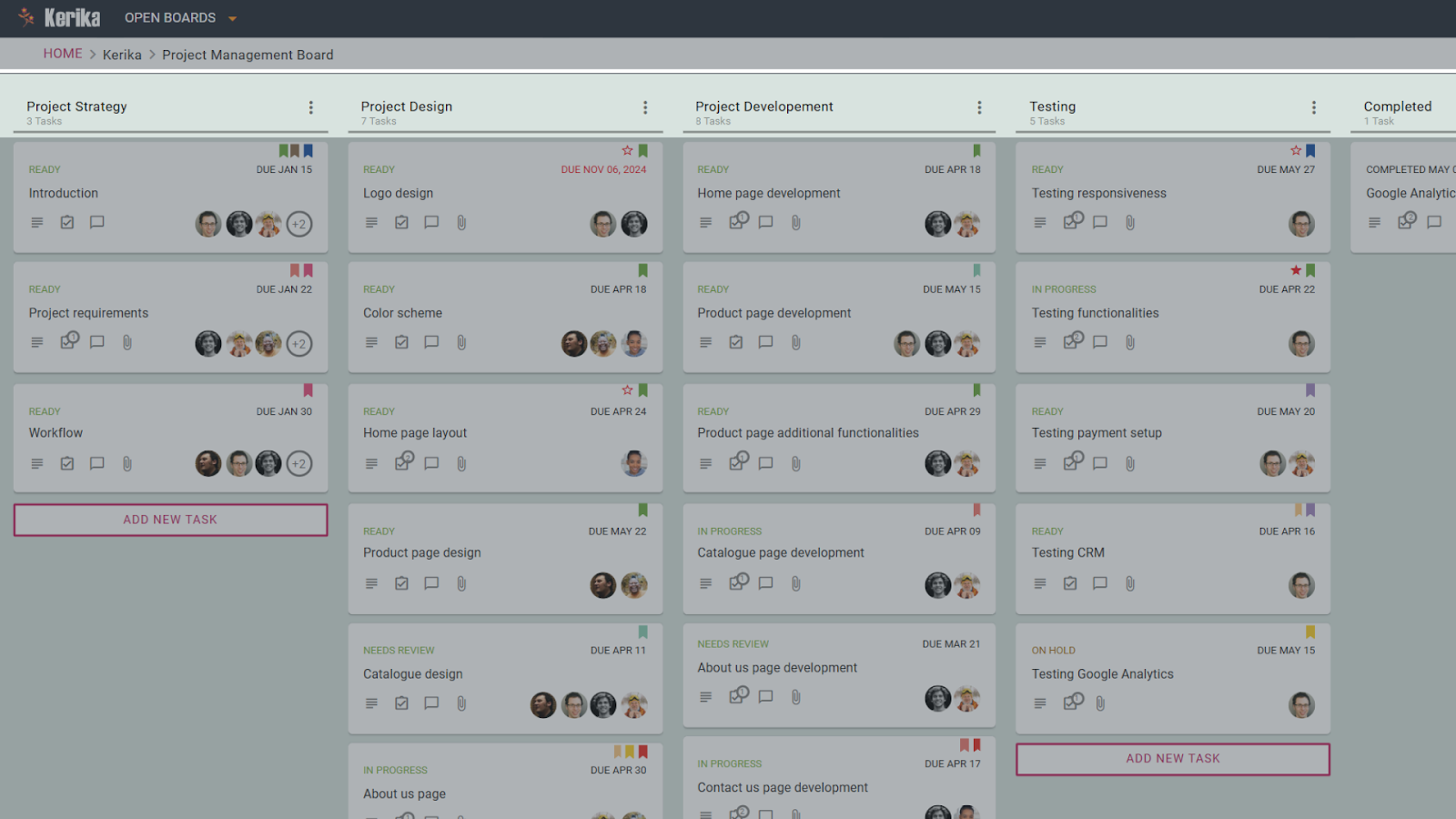
Ši Kerika projekto lenta demonstruoja tiksliai apibrėžtą darbo eigą naudojant tokius stulpelius kaip „Projekto strategija“, „Projekto dizainas“, „Projekto kūrimas“, „Testavimas“ ir „Atlikta“. Pažiūrėkite, kaip vizualiai suskirstę užduotis į aiškius etapus, kaip parodyta čia, pagerina komandos suderinimą ir produktyvumą, kad projektas būtų valdomas efektyviai.

Spustelėkite čia, kad patikrintumėte šią lentą

Stulpeliai yra jūsų darbo eigos pagrindas. Kiekvienas stulpelis reiškia projekto etapą, padedantį vizualizuoti užduočių eigą nuo pradžios iki pabaigos. Svarbiausia yra užtikrinti, kad jūsų stulpeliai atitiktų jūsų projekto pobūdį ir jūsų komandos darbo būdą.

Darbo eigos stulpelių nustatymo veiksmai

1. Apibrėžkite savo darbo eigos etapus

Apibrėžiant darbo eigos etapus. pagalvokite apie natūralų savo užduočių eigą.

Pavyzdžiui:

  1. Projekto strategija: Pradiniams planavimo etapams, tokiems kaip reikalavimų apibrėžimas arba tikslų nustatymas.
  2. Projekto dizainas: Užduotys, susijusios su vizualiniu ir struktūriniu planavimu, pvz., logotipo ar maketo kūrimas.
  3. Projekto vystymas: Vykdymo fazėms, tokioms kaip kodavimas ar funkcijų kūrimas.
  4. Testavimas: Kad viskas veiktų taip, kaip tikėtasi prieš paleidžiant.
  5. Užbaigta: Paskutinis etapas, skirtas siųsti visiškai atliktas užduotis.

2. Išverskite etapus į stulpelius

Apibrėžę darbo eigos etapus, užduočių lentoje paverskite juos stulpeliais. Pradėkite nuo plačių kategorijų ir patikslinkite jas, kad geriau suprastumėte savo komandos poreikius.

Pavyzdžiui:

  • Galite pradėti nuo esminių stulpelių, pvz „Daryti“, „vykdoma“, ir „Baigta” nustatyti pagrindinį srautą.
  • Palaipsniui išplėskite juos į konkretesnius stulpelius, suderintus su darbo eigos etapais, pvz., „Projekto strategija“, „Projekto dizainas“, „Projekto plėtra“, ir „Išbandymas”.

Šis metodas užtikrina, kad jūsų stulpeliai būtų intuityvūs, pritaikomi ir pritaikyti natūraliai jūsų užduočių eigai

3. Specializuotiems poreikiams naudokite stulpelius

Apsvarstykite galimybę sukurti stulpelius, kurie padidintų jūsų darbo eigos vertę:

  • Atsilikimas: Erdvė užduotims, kurios yra suplanuotos, bet dar neparengtos patekti į pagrindinę darbo eigą. Tai padeda nustatyti užduočių prioritetus, kai komanda yra pasirengusi imtis daugiau darbo, išlaikant aktyvius stulpelius švarius ir sutelktus.
  • Ištekliai: Stulpelis, kuriame saugomos nuorodos, dokumentai ar kita medžiaga, kuri palaiko jūsų užduotis. Tai leidžia komandai lengvai pasiekti viską, ko reikia, neužgriozdinant atskirų užduočių kortelių.

4. Nepamirškite, kad tai būtų paprasta ir intuityvi

  • Venkite perkrauti lentą per daug stulpelių. Siekite aiškumo ir paprastumo, kad jūsų komanda galėtų lengvai sekti darbo eigą.

Išvada

Gerai organizuota darbo eiga prasideda nuo apgalvoto stulpelio nustatymo. Pritaikydami stulpelius taip, kad jie atspindėtų natūralius projekto etapus ir įtraukdami pagalbinius stulpelius, galite pagerinti komandos efektyvumą ir išlaikyti proceso aiškumą. Pradėkite organizuoti savo darbo eigą šiandien ir patirkite privalumus!

Būkite tvarkingi naudodami automatinį užduočių numeravimą

Norint užtikrinti sklandų darbo eigą, būtina tvarkyti užduotis, ypač tvarkant didelį kiekį elementų. Užduočių numeracija gali suteikti aiškumo ir padaryti nuorodas į konkrečias užduotis veiksmingesnes. Bet rankinio numeravimo užduotys? Tai užima daug laiko ir yra linkusi į klaidas.

Štai kur Automatinis numeravimas Naudojant šią funkciją kiekvienai užduoties kortelei automatiškai priskiriamas unikalus numeris, kai tik ji sukuriama, todėl kiekvieną užduotį galima atpažinti iš pirmo žvilgsnio.

Pasinerkime į tai, kaip veikia automatinis numeravimas ir kaip galite jį įjungti, kad supaprastintumėte savo projektus.

Kas yra automatinis numeravimas?

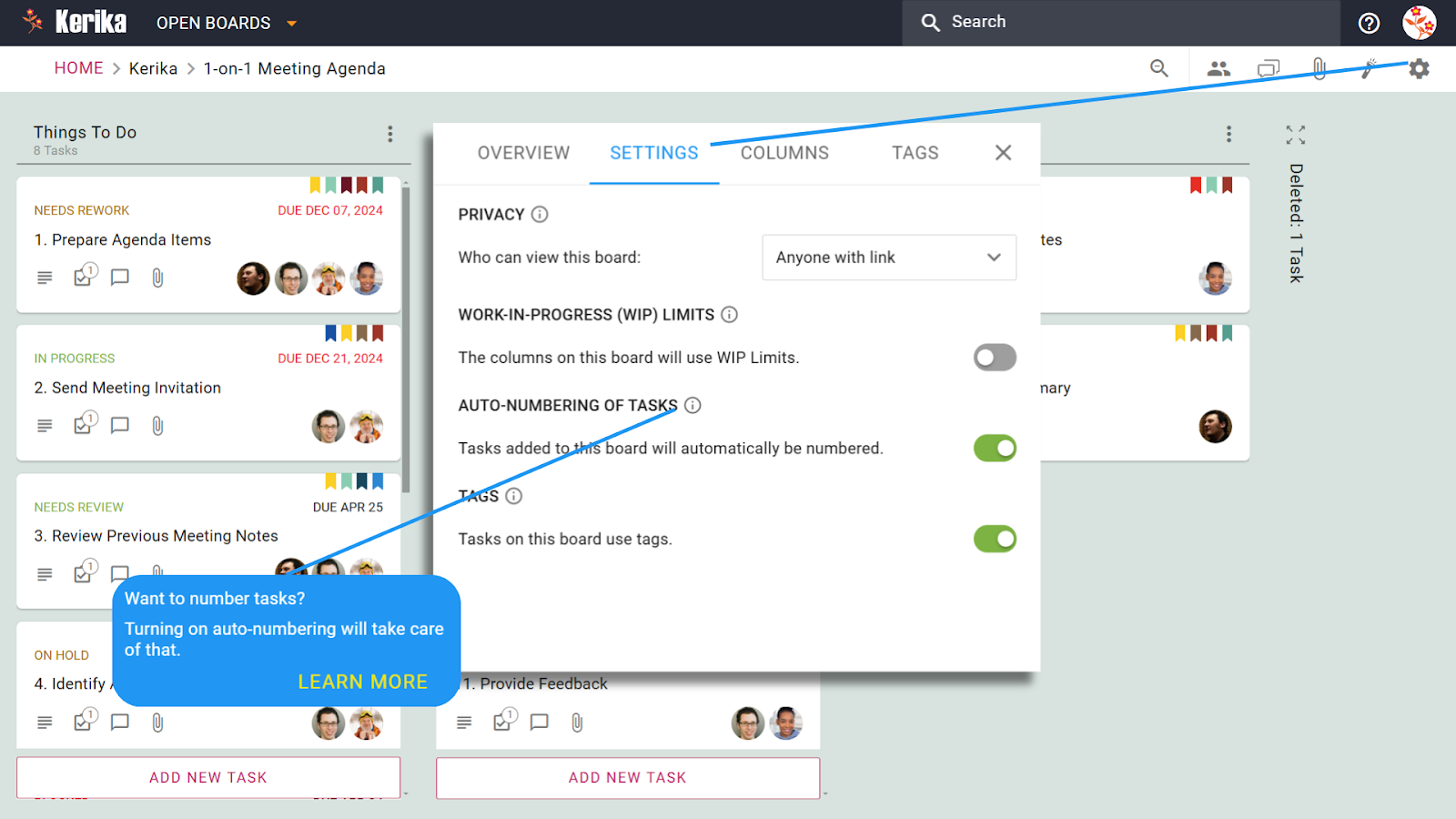
Šis „Kerika“ nustatymų skydelis parodo, kaip lengva įjungti automatinį užduočių numeravimą – funkciją, skirtą užtikrinti, kad jūsų projektai būtų organizuoti ir efektyvūs. Pažiūrėkite, kaip automatinis unikalių numerių priskyrimas kiekvienai užduočiai, kaip parodyta čia, supaprastina nuorodas ir stebėjimą.

Spustelėkite čia, kad pamatytumėte tai vienoje posėdžių lentoje

Automatinis numeravimas kiekvienai naujai lentos užduočių kortelei priskiria eilės numerį. Ši numeracija yra unikali lentoje ir padeda komandoms greitai ir be painiavos peržiūrėti užduotis diskusijose, ataskaitose ar atnaujinimuose.

Kaip įjungti automatinį numeravimą

  1. Pasiekite lentos nustatymus: spustelėkite krumpliaračio piktogramą viršutiniame dešiniajame lentos kampe, kad atidarytumėte nustatymų meniu.
  2. Įjunkite parinktį: Pagal Nustatymai skirtuką, perjunkite Automatinis užduočių numeravimas parinktis ją suaktyvinti.
  3. Žiūrėkite tai veikiant: Nuo šiol kiekviena nauja užduoties kortelė, sukurta lentoje, pavadinimo srityje automatiškai parodys unikalų numerį.

Kodėl automatinis numeravimas yra svarbus

  1. Greita užduočių nuoroda: Skaičiai leidžia lengviau nurodyti konkrečias užduotis per susitikimus arba bendradarbiaujant su komandos draugais.
  2. Aiškus bendravimas: Užuot išsamiai aprašę užduotis, paprasčiausiai nurodykite jas priskirtu numeriu, kad ryšys būtų greitesnis.
  3. Efektyvi organizacija: užduočių numeracija prideda papildomą jūsų lentos struktūros sluoksnį, todėl ją lengviau stebėti ir valdyti.

Realaus gyvenimo programos

  • Projekto ataskaitos: aiškumo dėlei greitai išvardykite užduočių numerius naujinimuose arba dokumentuose.
  • Komandos diskusijos: Kad išvengtumėte painiavos, per komandos susitikimus nurodykite užduotis pagal jų skaičių.
  • Pažangos stebėjimas: lengvai nustatykite, kurios sunumeruotos užduotys yra baigtos arba vis dar vykdomos.

Išvada

Automatinis numeravimas suteikia užduočių valdymo paprastumo ir tvarkos, todėl nebereikia rankiniu būdu sekti užduočių identifikatorių. Nesvarbu, ar valdote sudėtingą projektą, ar nedidelę darbo eigą, ši funkcija užtikrina, kad kiekviena užduotis būtų lengvai atpažįstama ir stebima.

Užduočių ribų nustatymas: WIP (vykdomas darbas) Paaiškinta

Tvarkant užduotis bet kuriame projekte, kliūtys gali sulėtinti pažangą ir apsunkinti atpažinimą, kur dėmesio reikia labiausiai. Štai kur Vykdomo darbo (WIP) ribos įeiti. 

Nustačius aiškias ribas, kiek užduočių gali būti atliekama bet kuriuo metu, WIP Limits padeda efektyviai valdyti darbo krūvį ir užtikrina sklandų užduočių eigą projektuose.

Išsiaiškinkime, kaip veikia WIP limitai ir kaip jie gali pagerinti jūsų komandos efektyvumą.

Kas yra WIP ribos?

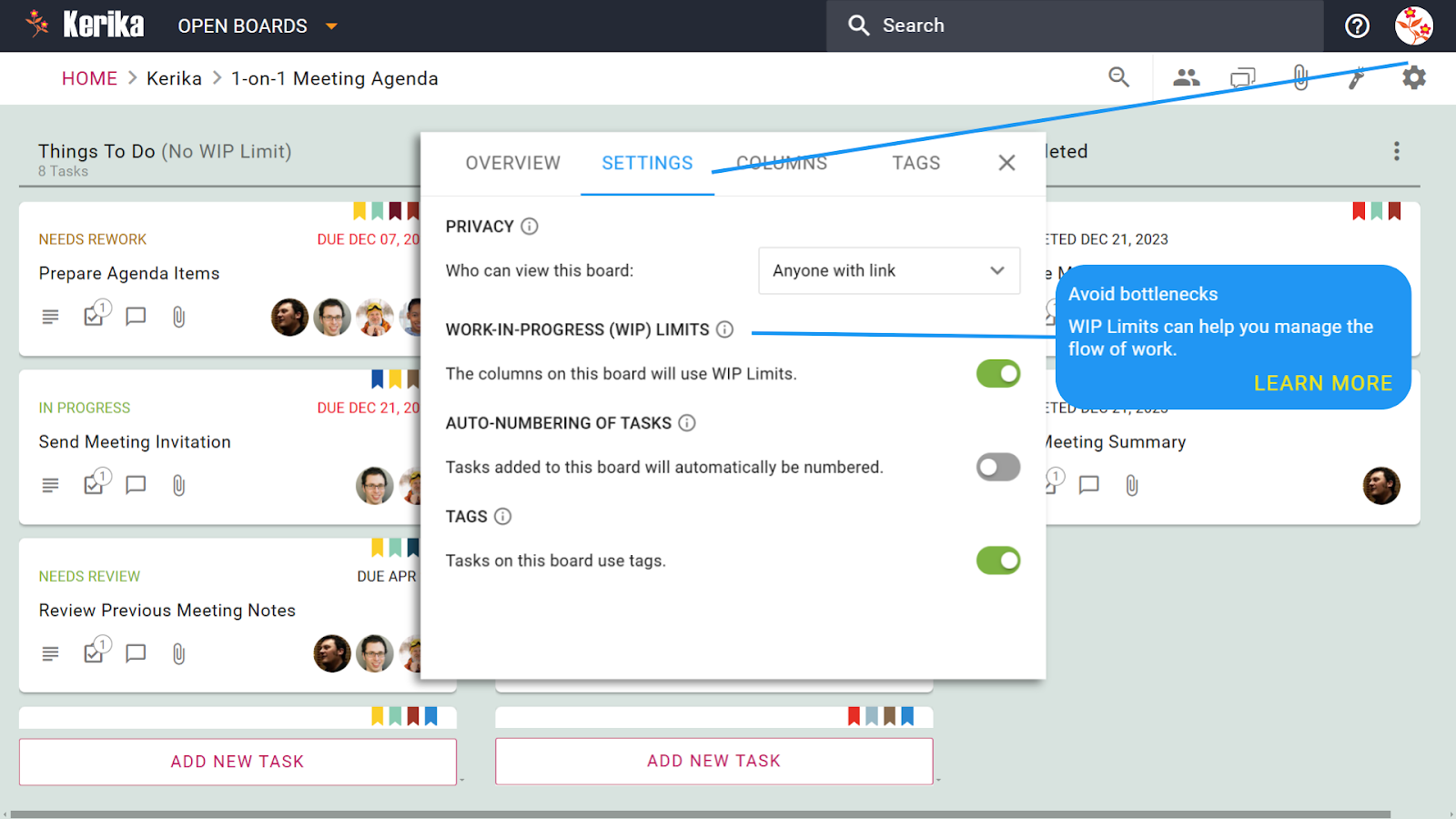
Šis „Kerika“ lentos nustatymų rodinys iliustruoja, kaip lengva įjungti ir naudoti WIP ribas, kad būtų sukurtas subalansuotas darbo krūvis. Galite pamatyti, kaip „Vykdomų“ užduočių apribojimų nustatymas, kaip parodyta čia, pagerina užduočių eigą ir apsaugo nuo komandos perkrovos, todėl projektų valdymas yra produktyvesnis.

Spustelėkite čia, kad patikrintumėte šią lentą

WIP Limits nustato konkrečiuose lentos stulpeliuose leidžiamų užduočių skaičių. Pavyzdžiui, jei stulpelis pavadintas „Vykdoma“, galite nustatyti 5 užduočių limitą ir užtikrinti, kad komanda neperkraus savęs ir nepraras dėmesio.

Šis metodas suderinamas su taupaus projektų valdymo praktika, padedantis komandoms subalansuoti pajėgumus ir išvengti nereikalingų vėlavimų.

Kodėl veikia WIP apribojimai

  1. Užkirsti kelią perkrovai: Užduočių ribojimas užtikrina, kad jūsų komanda sutelktų dėmesį į tai, kas jau vyksta, prieš pradėdama naujas.
  2. Nustatykite kliūtis: Kai stulpelis pasiekia WIP ribą, tai yra signalas, kad reikia atkreipti dėmesį į užduotis, kad būtų galima pridėti daugiau.
  3. Pagerinkite užduočių eigą: WIP Limits padeda jūsų komandai dirbti efektyviai, perkeliant užduotis per dujotiekį, neperkraunant jokio proceso etapo.

Realaus pasaulio privalumai

  • Subalansuotas darbo krūvis: komandos išlieka susikaupusios ir produktyvios, nesusikaupdamos streso dėl daugybės užduočių.
  • Patobulintas bendradarbiavimas: aiškios ribos skatina komandas bendrai užbaigti užduotis prieš pradedant naujas.
  • Geresnis užduočių prioritetų nustatymas: Dėmesys natūraliai perkeliamas į aukšto prioriteto užduotis, kad darbo eiga judėtų.

Kaip nustatyti WIP ribas

  1. Atidarykite lentos nustatymus: spustelėkite krumpliaračio piktogramą viršutiniame dešiniajame lentos kampe, kad pasiektumėte lentos nustatymus.
  2. Įgalinti WIP ribas: Pagal Nustatymai skirtuke, perjunkite parinktį „Vykdomos (WIP) ribos“, kad ją suaktyvintumėte.
  3. Nustatykite konkrečias stulpelio ribas: Eikite į Stulpeliai skirtuką ir kiekvienam stulpeliui priskirkite konkrečius WIP limitus, atsižvelgdami į jūsų komandos darbo krūvį.

Išvada

Vykdomo darbo apribojimai suteikia užduočių valdymo struktūros ir aiškumo, todėl lengviau nustatyti kliūtis ir išlaikyti pastovią darbo eigą. 

Privatumo nustatymai paaiškinti: Nuspręskite, kas gali pasiekti jūsų lentą

Prieigos prie projekto lentų valdymas yra pagrindinė darbo organizavimo ir saugumo užtikrinimo dalis. Nesvarbu, ar dirbate su privačiu komandos projektu, ar ką nors skirto platesniam bendradarbiavimui, privatumo nustatymai leidžia valdyti, kas gali matyti ir naudoti jūsų lentas. 

Štai kaip tai veikia:

Šis „Kerika“ lentos nustatymų skydelis demonstruoja intuityvius privatumo valdiklius, todėl lengva tiksliai nuspręsti, kas gali peržiūrėti ir bendradarbiauti įgyvendinant jūsų projektus. Pažiūrėkite, kaip paprasta valdyti prieigą ir užtikrinti, kad jūsų komanda būtų tinkamai matoma, taip skatinant sklandų ir saugų komandinį darbą.

Spustelėkite čia, kad patikrintumėte šią lentą

Privatumo parinktys:

  1. Tik komandoje esantys žmonės:

    Šis nustatymas užtikrina, kad ją matytų arba su ja galėtų bendrauti tik tie žmonės, kurie aiškiai įtraukti į lentą. Tai puikiai tinka projektams, kuriuose konfidencialumas yra labai svarbus, pvz., jautrioms vidinėms darbo eigoms ar ribotų klientų projektams.
  2. Visi paskyros komandos nariai:

    Reikia šiek tiek daugiau matomumo, neatveriant jo visam pasauliui? Naudodami šį nustatymą visi paskyros komandos nariai gali peržiūrėti lentą. Tai idealiai tinka vidiniams projektams, kai visos komandos skaidrumas yra naudingas, tačiau kontrolė vis tiek svarbi.
  3. Visi, turintys nuorodą:

    Norite maksimalaus pasiekiamumo? Ši parinktis leidžia ją peržiūrėti visiems, turintiems lentos nuorodą, net jei jie neturi Kerikos paskyros. Tačiau atminkite, kad nors jie gali matyti lentą, jie negalės atlikti pakeitimų, nebent jie bus aiškiai įtraukti kaip komandos narys arba administratorius.

Pagrindiniai dalykai, kuriuos reikia žinoti:

  • Viešos lentos ir failų matomumas:

    Kai nustatote lentą į „Kiekvienas, turintis nuorodą“, visi prie lentos pridėti failai tampa viešai prieinami. Jei naudojate tokias integracijas kaip „Google“ diskas, tai reiškia, kad tie dokumentai taip pat bus atviri visiems, turintiems nuorodą.
  • Konkrečiai paskyrai taikomi apribojimai:

    Jei naudojate mokamą „Google Workspace“ paskyrą, „Google“ politika gali neleisti jums nustatyti lentos į „Kiekvienas, turintis nuorodą“. Taip užtikrinamas organizacijos saugos protokolų laikymasis.

Kaip koreguoti privatumo nustatymus:

  1. Atidarykite lentą ir eikite į Nustatymai.
  2. Pagal Privatumas skyrių, pasirinkite jūsų poreikius atitinkantį prieigos lygį.
  3. Išsaugokite pakeitimus ir galite pradėti!

Išvada:

Privatumo nustatymai suteikia jums galimybę lanksčiai valdyti, kas gali matyti jūsų lentas ir su jomis bendrauti, todėl bendradarbiavimas yra saugus ir sklandus. Nesvarbu, ar dalinatės su nedidele komanda, ar atidarote lentą viešai peržiūrėti, jūs visiškai kontroliuojate.