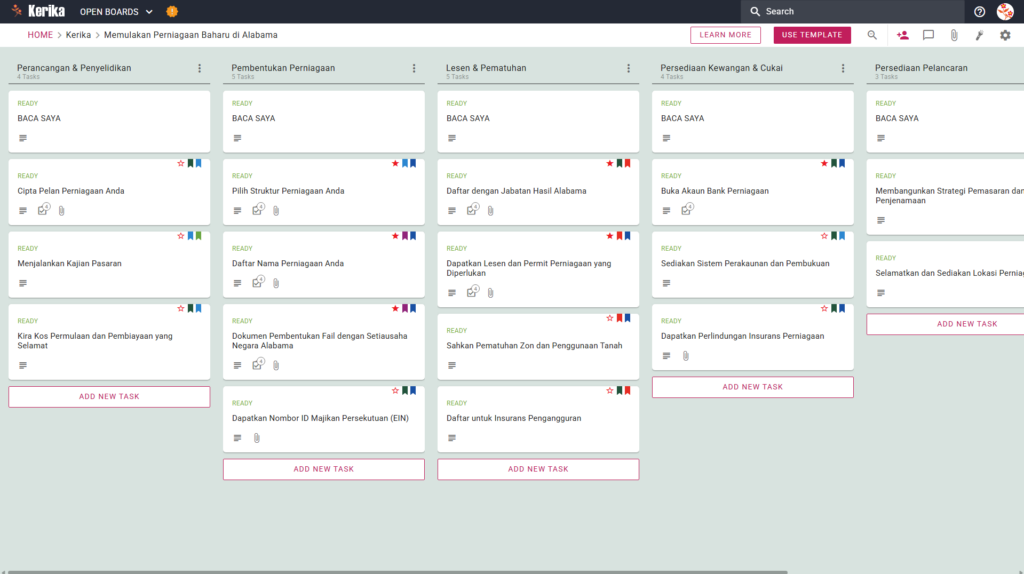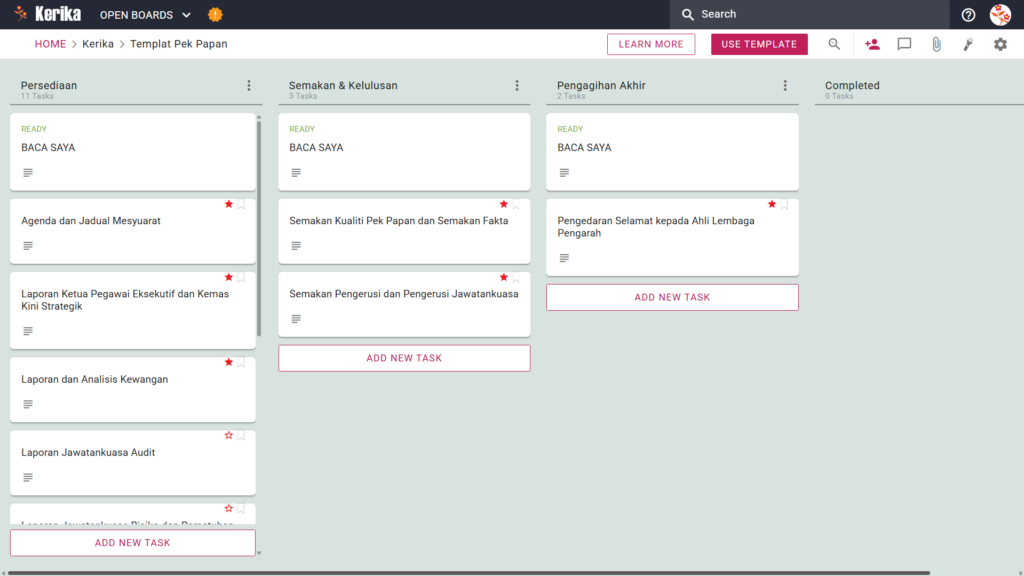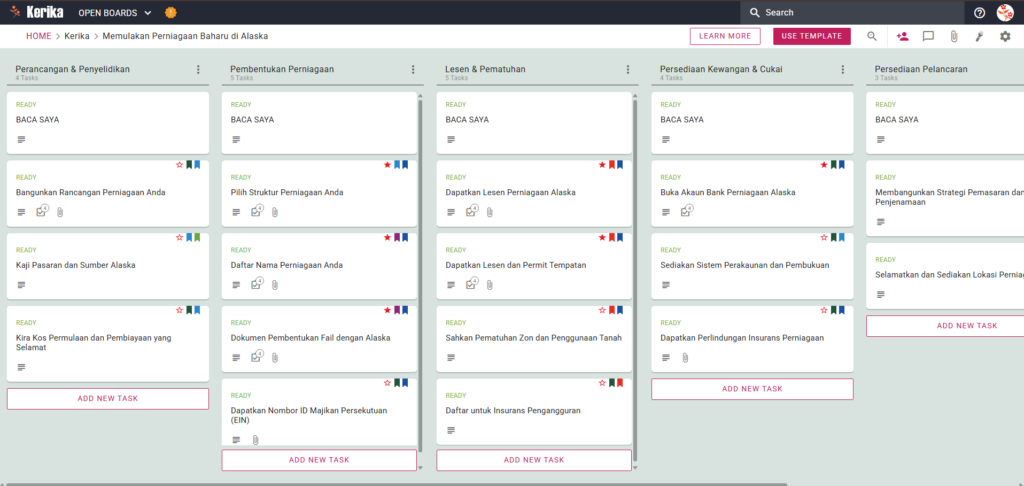
Klik pada imej di atas untuk membuka templat dalam tetingkap baru.
Menubuhkan perniagaan di kawasan sempadan terpencil adalah satu pengembaraan yang menarik, tetapi halangan perakaunan dan prosedur pentadbiran yang kompleks sering menjadikannya gunung yang sukar didaki. Kos pentadbiran – daripada membiasakan diri dengan kerangka undang-undang setiap negara hingga menyediakan dokumen yang diperlukan untuk pelbagai pihak berkuasa nasional – sudah cukup untuk mematahkan semangat usahawan yang paling bersemangat sekalipun.
Walau bagaimanapun, tiada sebab untuk bimbang. Model perniagaan Kerika Aljaska direka untuk mempermudah proses kompleks ini dengan menyediakan persekitaran kerja yang intuitif dan berstruktur dengan jelas – dari fasa penyelidikan awal sehingga pelancaran pasaran rasmi.
Adakah anda bersedia untuk merealisasikan impian anda di Alaska? Segeralah!
1. Digunakan bersama
Pakej perkhidmatan ini telah direka khas untuk usahawan dan pemilik perniagaan kecil yang tinggal di, atau merancang untuk berpindah ke, Alaska. Sama ada anda baru memulakan dengan satu idea atau sedang menyediakan projek yang menarik, pakej ini akan menyediakan kerangka yang anda perlukan.
Aplikasi ini direka untuk usahawan individu atau pasukan kecil yang memerlukan satu sumber data tunggal. Dengan menyimpan semua dokumen dan aktiviti di satu tempat, anda boleh bekerjasama dengan rakan kongsi dan perunding tanpa risau kehilangan kemajuan atau versi dokumen.
2. Kandungan
Menubuhkan syarikat baru di Alaska melibatkan lima langkah utama, setiap satu direka untuk memastikan pematuhan penuh terhadap keperluan negeri:
- Perancangan dan penyelidikan: menyediakan pelan perniagaan berkualiti tinggi , menjalankan penyelidikan pasaran dan menilai sumber yang tersedia di Alaska, mengira kos permulaan dan keperluan modal.
- Pendaftaran syarikat: perbincangan mengenai aspek undang-undang dalam memilih struktur syarikat, pendaftaran nama syarikat, dan pengemukaan dokumen penubuhan rasmi kepada Negeri Alaska.
- Pelesenan dan pematuhan peraturan: mengurus keperluan seperti lesen perniagaan di Alaska, lesen tempatan dan pendaftaran insurans pengangguran.
- Hal ehwal kewangan dan perakaunan: infrastruktur kewangan dan perniagaan, seperti membuka akaun bank, menubuhkan sistem perakaunan dan mengambil insurans yang diperlukan.
- Sediakan diri untuk memulakan: sediakan pejabat fizikal untuk perniagaan anda dan lengkapkan kemasukan anda ke pasaran dengan strategi pemasaran dan penjenamaan.
Keluaran utama pelaksanaan model ini termasuk pembangunan pelan perniagaan menyeluruh, pemerolehan semua lesen yang diperlukan daripada pihak berkuasa pusat dan tempatan, dan pengenalan sistem perakaunan yang sepenuhnya beroperasi.
3. Bilakah anda perlu menggunakannya?
Anda boleh menggunakan borang ini jika anda sudah bersedia untuk memenuhi keperluan rasmi Pusat Sokongan Perniagaan Kecil Alaska.
Usaha untuk mematuhi peraturan khusus negara atau memastikan pematuhan bagi aktiviti berisiko tinggi melalui e-mel yang kompleks atau hamparan statik sering menyebabkan kekeliruan dan terlepas tarikh akhir. Model ini berfungsi sebagai hab penyelarasan, menghapuskan tekaan yang tidak perlu dan memastikan anda memenuhi tarikh akhir bagi setiap peraturan.
4. Manual pengguna
Menubuhkan perniagaan adalah sangat mudah jika anda mengikuti enam langkah ini:
- Cara menggunakan papan: pertama buka templat dan buat ruang kerja peribadi atau pasukan.
- Atur pasukan anda: tambahkan rakan pengguna atau kakitangan ke dalam pasukan dan berikan semua orang peluang untuk menjejaki kemajuan projek secara masa nyata.
- Penglibatan pihak berkepentingan: untuk tugas tertentu, nasihat langsung hendaklah diperoleh daripada penasihat luaran, seperti peguam dan akauntan.
- Bekerja secara sistematik: alihkan kad tugasan dari kiri ke kanan dalam setiap lajur. Sentiasa semak kriteria khusus pada kad “README” di bahagian atas setiap lajur dan urus tugas individu serta butiran pada kad “CHECKLIST” untuk setiap lajur.
- Memudahcara komunikasi: setiap bahagian perbincangan pada kad tugasan anda membolehkan anda mengemukakan soalan dan berkongsi kemas kini, membantu memastikan perbincangan kekal fokus sepanjang projek.
- Memantau kemajuan: analisis carta secara berkala untuk mendapatkan gambaran keseluruhan prestasi syarikat permulaan dan mengenal pasti sebarang isu yang perlu diselesaikan dengan segera.
5. Keputusan daripada
Dengan sistem visual gaya Kanban seperti KeriKea, anda boleh memastikan proses penyediaan diatur secara sistematik dan disokong oleh latihan profesional. Anda boleh beralih daripada nota berselerak kepada persekitaran kerja berstruktur, di mana anda boleh mengurus semua butiran berkaitan penghantaran anda ke Alaska secara terpusat.
Kerika menyepadukan dengan lancar dengan perkhidmatan storan awan sedia ada seperti Google Drive, OneDrive dan Box, membolehkan anda mengekalkan pemilikan penuh ke atas fail anda sambil memberi pasukan anda akses yang mereka perlukan. Anda boleh bekerja dengan ketenangan fikiran sepenuhnya, kerana anda tahu data anda tidak akan hilang.
6. Adakah ada apa-apa lagi yang anda perlukan?
Jika model ini tidak memenuhi keperluan anda, sila hubungi kami di support@kerika.com. Kami dengan senang hati akan menyediakan versi percuma yang disesuaikan dengan keperluan anda!