Arkib Tag: Kebolehgunaan

Mengenai kebolehgunaan perisian secara am.

Menggunakan Pembantu AI untuk memperbaiki Butiran Tugas dan Chat anda

Pembantu AI kini boleh membantu anda menulis Butiran Tugas dan mesej sembang dengan lebih baik: apabila anda menyunting butiran tugas atau menulis mesej sembang, butang AI akan muncul pada bar alat lanjutan yang baru kami laksanakan. Dengan mengklik ikon AI, Pembantu AI akan muncul dan segera meminta bantuan untuk penulisan anda:
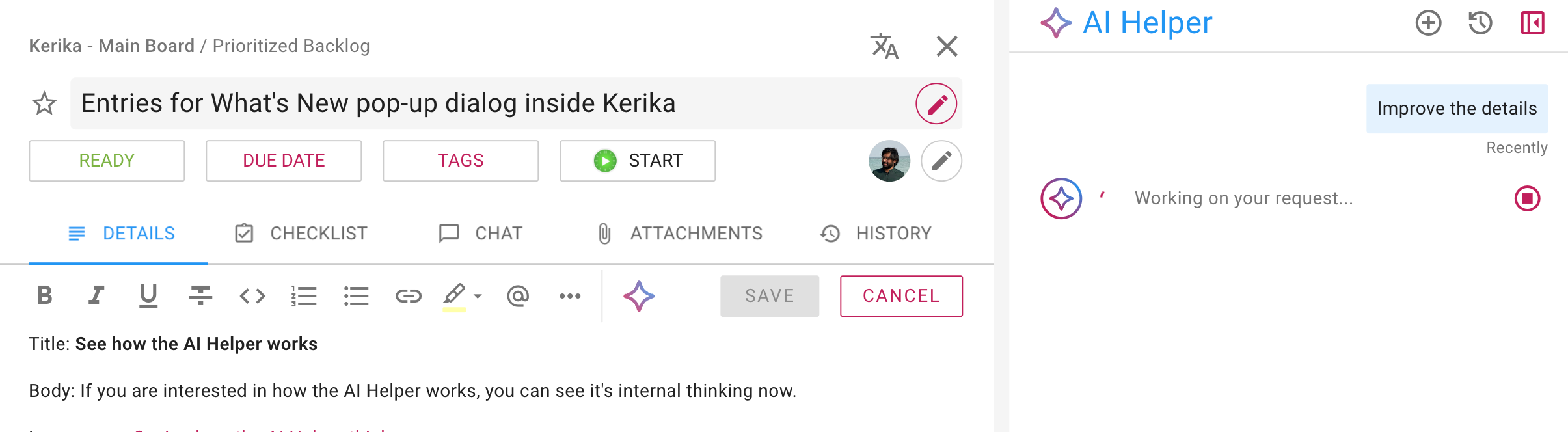
Imej skrin yang menunjukkan Pembantu AI sedang membaca butiran tugas sedia ada.

Berikut adalah cadangan Pembantu AI dalam contoh ini:
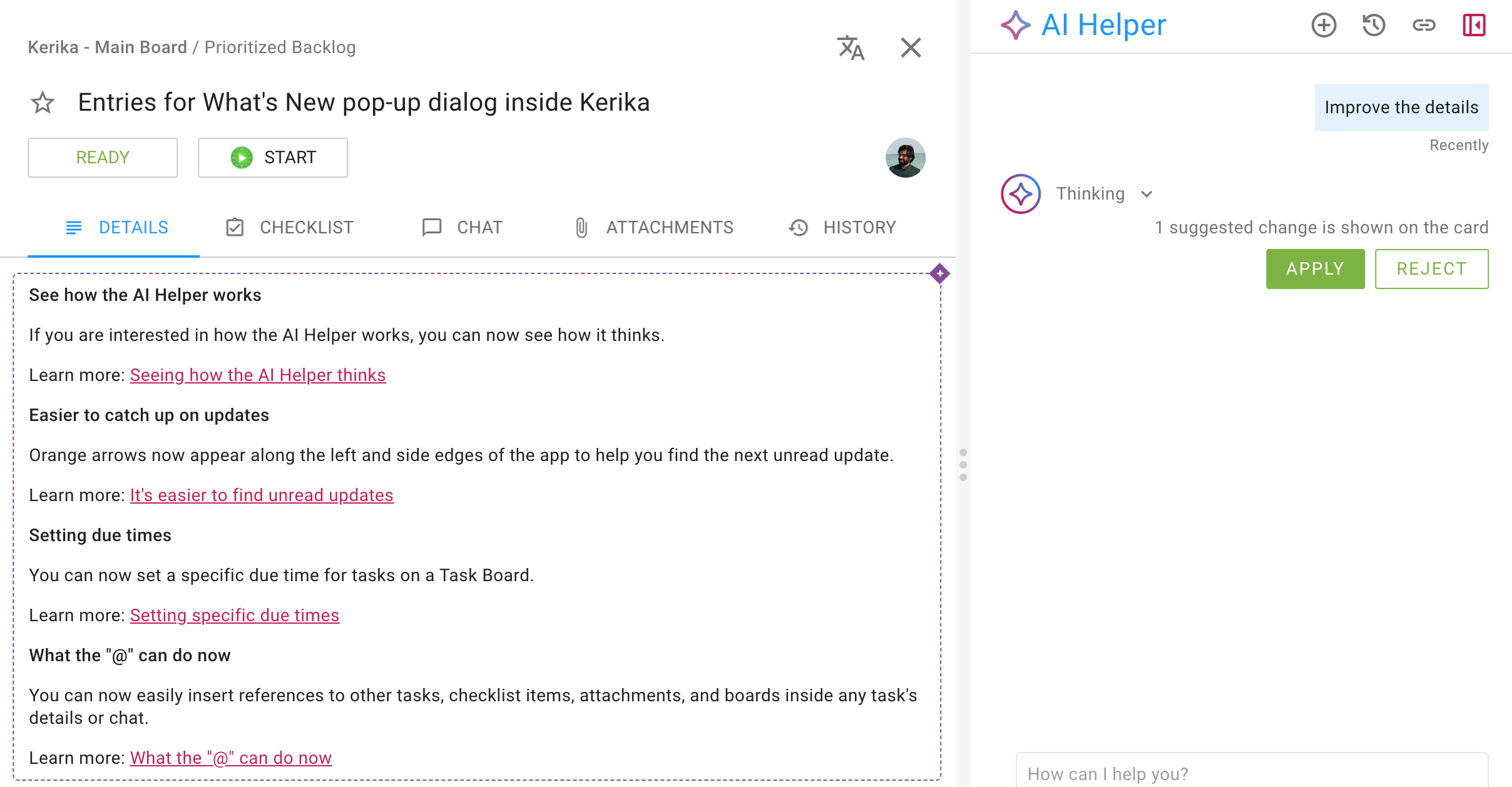
Imej skrin yang menunjukkan bagaimana cadangan Pembantu AI untuk memperbaiki butiran tugas.

Terdapat butang TERAPKAN dan TOLAK yang dipaparkan di panel Pembantu AI; anda boleh menggunakannya jika imbasan pantas teks baru yang dicadangkan sudah mencukupi untuk membuat keputusan.

Jika anda mahu melihat perubahan dengan lebih terperinci, anda boleh mengarahkan tetikus anda ke atas teks baru yang dicadangkan dalam Butiran Tugas:
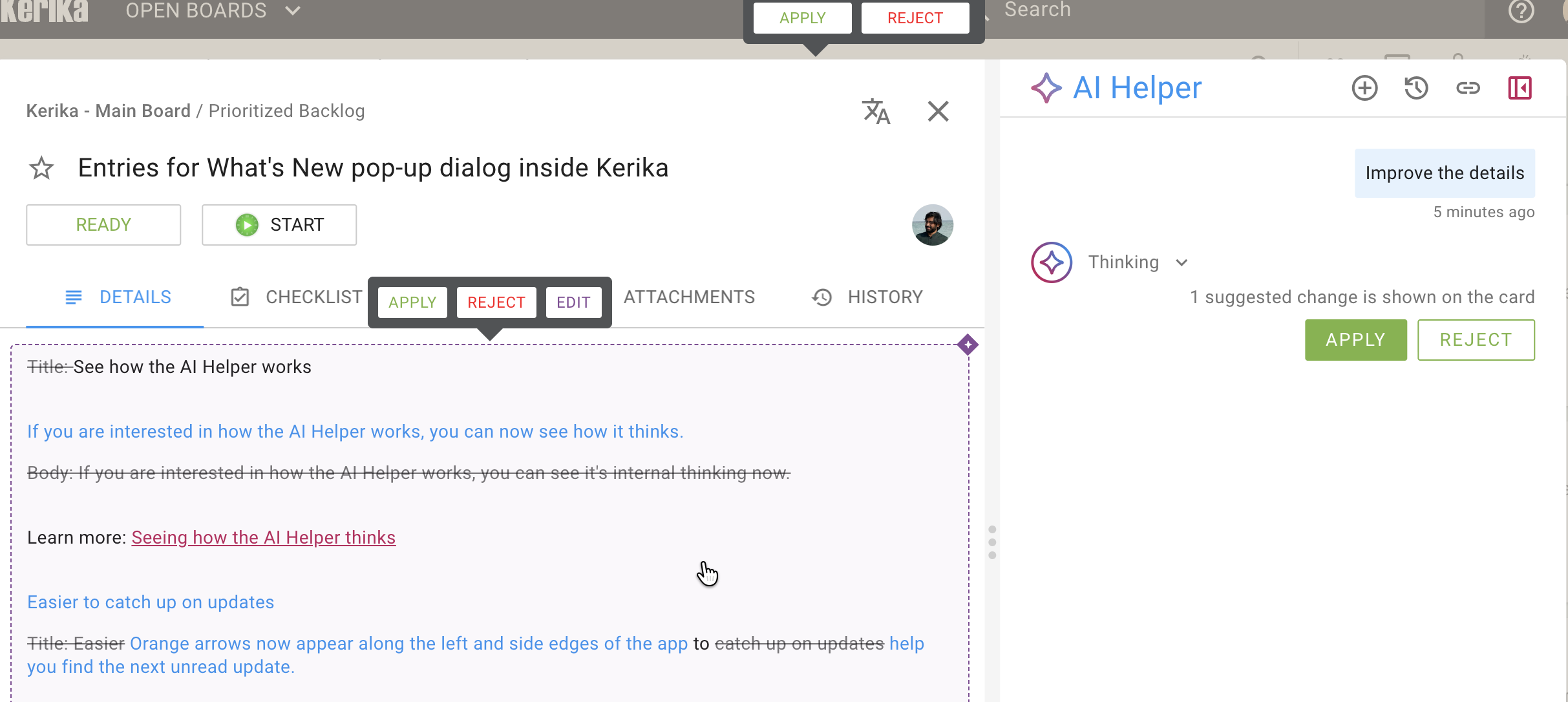
Teks yang menurut Pembantu AI patut dialih keluar dipaparkan dengan garisan menembusi; teks yang menurut Pembantu AI patut ditambah dipaparkan menggunakan fon biru.

Bagaimana ini membantu anda

Kami sentiasa menjadi pasukan berbilang bahasa, tersebar di dua benua, dan walaupun bahasa kerja dalaman kami ialah Bahasa Inggeris, tidak semua orang fasih dalam bahasa ini seperti rakan sekerja mereka. Ini juga merupakan senario biasa bagi pengguna kami: kami mempunyai pengguna di hampir setiap negara, dan kami menyokong 38 bahasa!

Dalam pasukan berbilang bahasa, orang yang tidak fasih berbahasa dominan seperti rakan sekerja mereka mungkin kadang-kadang teragak-agak untuk menyumbangkan pendapat mereka jika mereka merasakan mereka mungkin disalahertikan. Ciri baharu ini menangani kebimbangan tersebut secara langsung: mereka boleh menulis draf pertama dengan cepat tanpa perlu risau tentang tatabahasa dan penggunaan yang betul, dan kemudian satu klik tetikus akan memanggil Pembantu AI yang akan segera menyemak dan memperbaiki teks tersebut.

Cubalah dan beritahu kami apa pendapat anda!
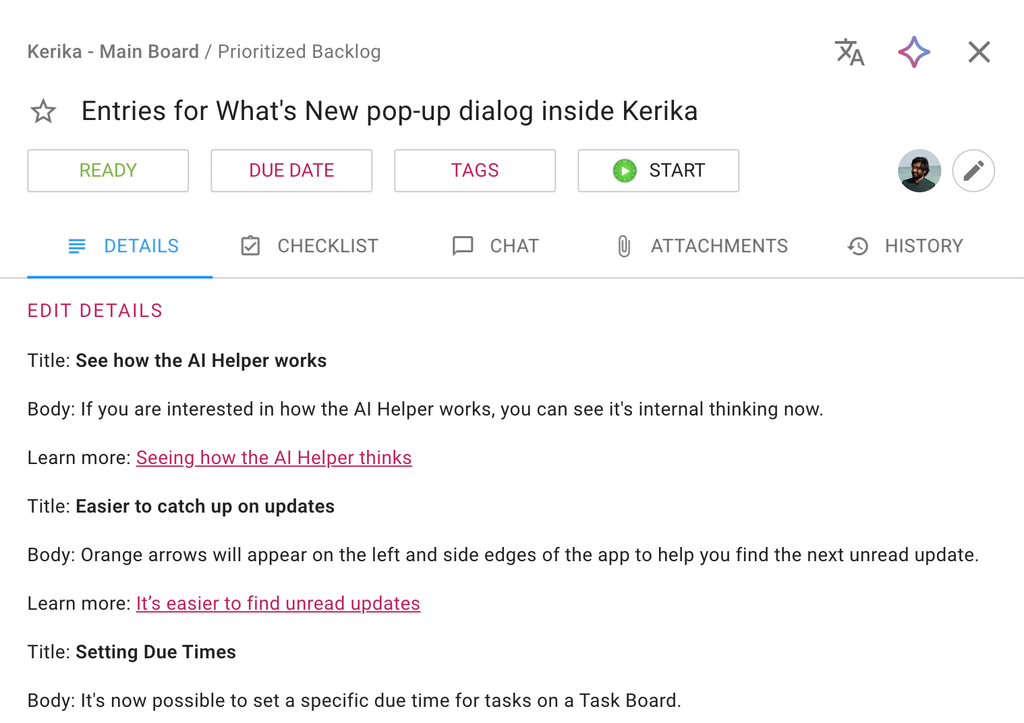
Lebih banyak cara untuk memformat Butiran Tugas dan Chat anda

Kami telah menambah lebih banyak cara untuk anda dengan mudah memformat butiran tugasan dan mesej sembang anda. Sekarang, apabila anda menyunting tab DETAILS tugasan, anda akan melihat bar pemformatan lanjutan muncul:

Mengedit Butiran Tugas

Berikut adalah contoh Butiran Tugas:

Tangkapan skrin yang menunjukkan contoh tab DETAIL kad tugasan.

Anda boleh mengedit Butiran Tugas dengan mengklik pautan EDIT DETAILS, atau dengan hanya mengklik butiran sedia ada untuk memasuki mod Sunting:

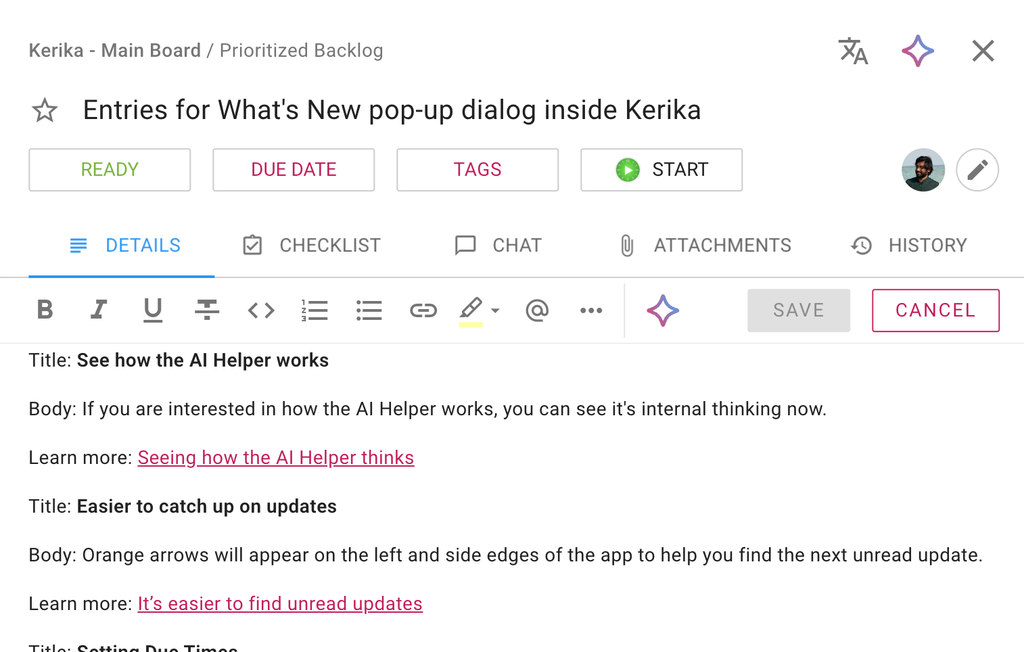
Ini menunjukkan bar format lanjutan yang kini tersedia:

Imej skrin yang menunjukkan Butiran Tugas dalam mod suntingan, dengan bar format lanjutan.

Selain butang lama untuk Tebal, Condong, Garis Bawah, Tembus Garis, Berangka, dan Senarai Berbutir, kini anda mempunyai butang untuk:

  1. Menandakan bahagian teks sebagai kod (yang akan menyebabkan teks tersebut kelihatan berbeza apabila anda keluar daripada Mod Sunting): ini adalah untuk pengguna teknikal kami.
  2. Memilih sepotong teks dan menjadikannya pautan: Kerika akan mengambil tajuk URL yang dirujuk dan memaparkannya apabila anda keluar daripada mod Sunting.
  3. Menyorot teks menggunakan salah satu daripada lima warna pastel muda kami.
  4. Mencipta rujukan kepada tugasan lain, item senarai semak, lampiran, atau papan. (Ikuti pautan itu untuk mengetahui lebih lanjut tentang cara ia berfungsi.)
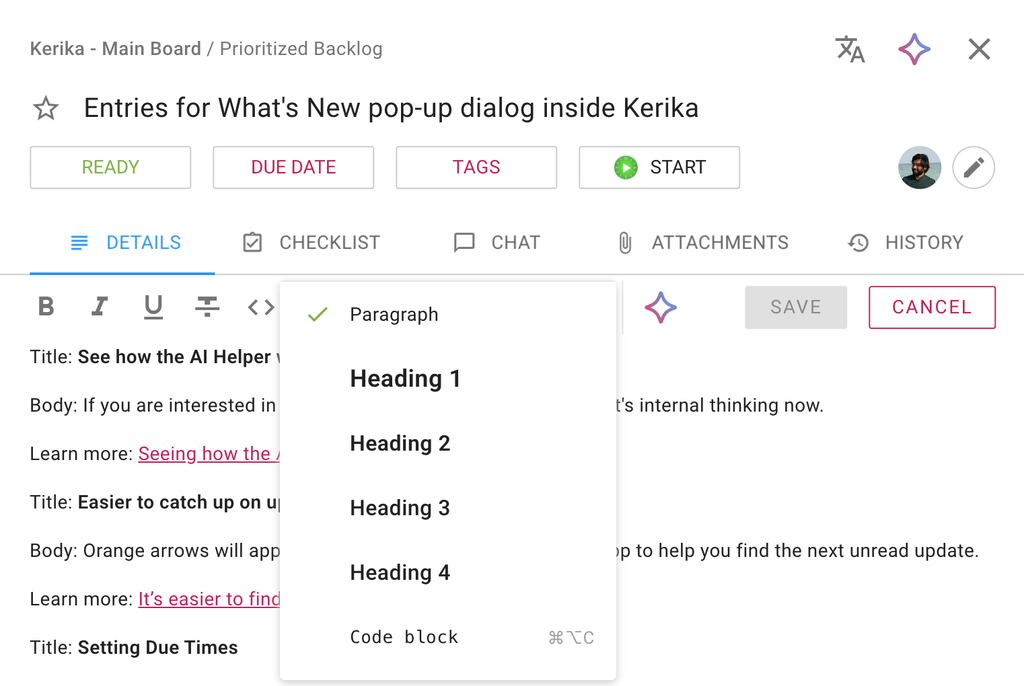
  5. Menetapkan gaya untuk teks yang dipilih; berikut adalah pilihan anda:
Imej skrin yang menunjukkan bahawa teks yang dipilih boleh ditetapkan kepada gaya Paragraf, Heading (Heading 1 hingga 4) atau Blok Kod.

Mengedit Butiran Sembang

Bar alat lanjutan yang sama tersedia apabila anda menyusun sembang tugas atau sembang papan:

Cubalah

Kami percaya ini akan membantu anda menulis butiran tugas dan mesej sembang yang lebih tepat, dengan lebih banyak nuansa dan organisasi pemikiran yang lebih baik, yang akan secara langsung membantu meningkatkan produktiviti keseluruhan pasukan anda. Cubalah dan beritahu kami apa pendapat anda!
Apa yang boleh dilakukan oleh “@” sekarang

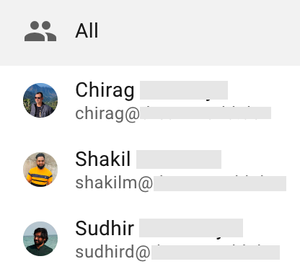
Sudah lama wujud cara untuk merujuk ahli pasukan tertentu dalam sembang, pada kad tugasan tertentu atau keseluruhan papan, dengan menggunakan simbol “@” standard yang akan memaparkan senarai semua orang yang menjadi sebahagian daripada pasukan papan, serta pilihan “Semua” untuk memasukkan semua orang.

Tangkapan skrin yang menunjukkan contoh ahli pasukan papan yang dipaparkan selepas pengguna memasukkan simbol "@",
Contoh ahli pasukan papan yang dipaparkan selepas pengguna memasukkan simbol “@”

(Ahli pasukan kami menghargai privasi mereka, jadi nama dan alamat e-mel mereka telah disembunyikan.)

Menggunakan Fungsi Carian

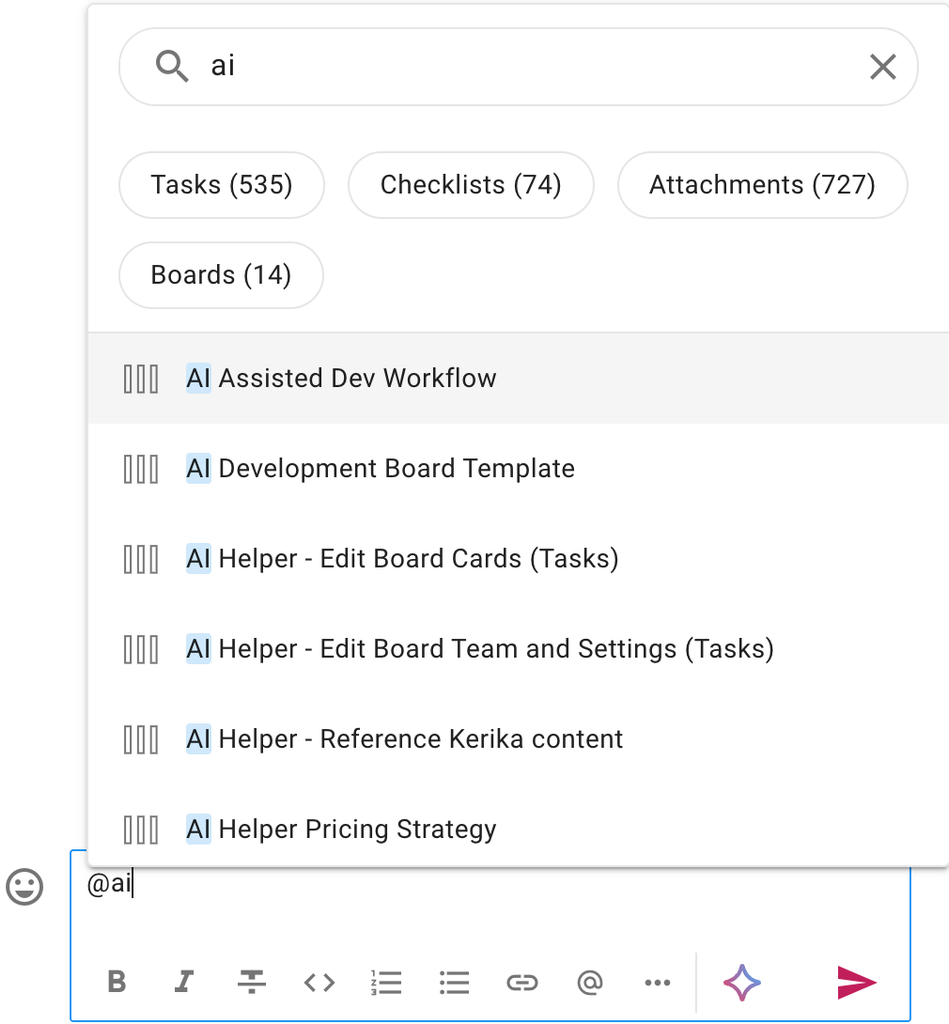
Sekarang simbol “@” boleh melakukan lebih banyak perkara: ia bukan sahaja memaparkan senarai orang dalam pasukan papan, malah terdapat bar carian di bahagian atas yang akan membantu anda mencari apa sahaja dalam Kerika yang mungkin anda ingin sertakan sebagai rujukan anda. Berikut adalah contohnya:

Imej skrin yang menunjukkan seorang pengguna menggunakan kotak carian dalam tetingkap dialog timbul yang muncul apabila pengguna menaip "@" dalam mesej sembang. Pengguna telah mencari "ai" dan Kerika segera memaparkan semua rujukan kepada "ai" yang terdapat dalam akaun, diklasifikasikan mengikut tugasan, senarai semak, lampiran, dan papan.

Hasil carian muncul serta-merta dan menyeluruh. Dalam contoh yang ditunjukkan di atas, pengguna menaip perkataan “ai” dan Kerika menemui terdapat 535 kad tugasan yang mengandungi teks ini, 74 item senarai semak, 72 lampiran, dan 14 papan. (Itu banyak!)

Menapis keputusan carian

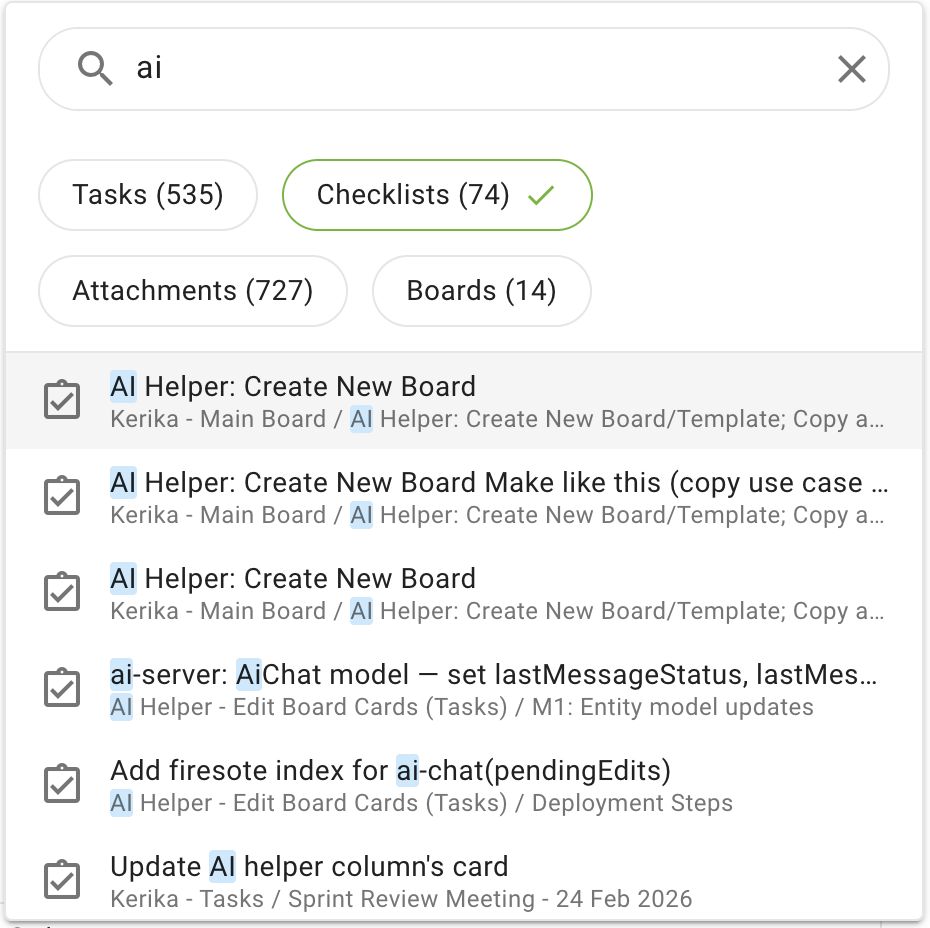
Hasil dipaparkan dengan papan terlebih dahulu, diikuti oleh tugasan. Kumpulan yang dipaparkan di bahagian atas tetingkap pop timbul ini boleh digunakan untuk menapis senarai lengkap dengan cepat untuk memaparkan, contohnya, hanya item senarai semak:

Tangkapan skrin yang menunjukkan paparan penapis keputusan carian, dengan hanya item senarai semak disenaraikan.

Merujuk Tugas dari dalam Chat

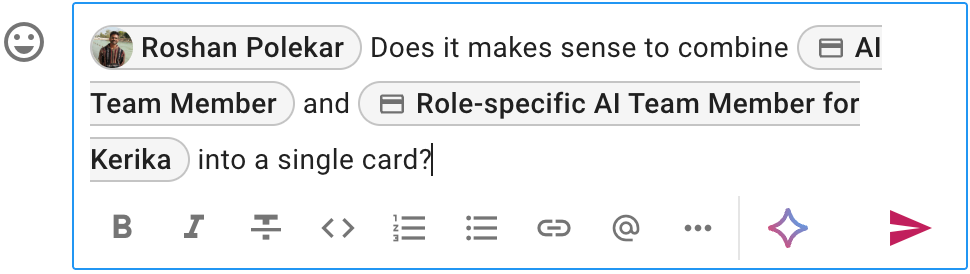
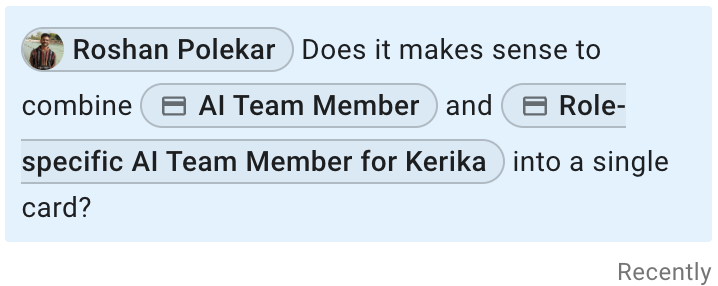
Berikut adalah contoh mesej sembang yang sedang disusun yang merujuk kepada seorang ahli pasukan papan dan dua kad tugasan:

Tangkapan skrin yang menunjukkan contoh mesej sembang sedang disusun yang merujuk kepada ahli pasukan papan dan dua kad tugasan

Apabila dihantar, mesej sembang akan muncul dengan pautan langsung ke kad tugasan yang dirujuk:

Tangkapan skrin yang menunjukkan mesej sembang dengan rujukan langsung kepada kad tugasan yang disematkan dalam sembang oleh penghantar, menggunakan ciri "@".

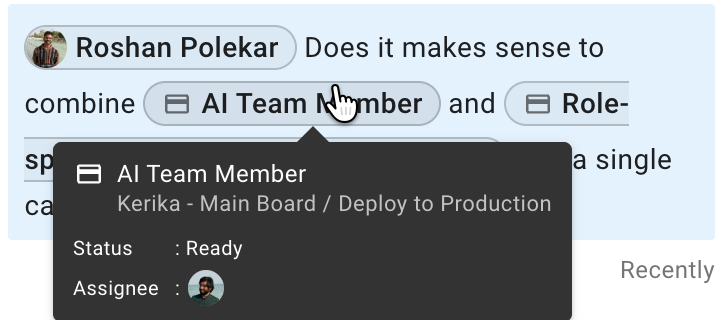
Mengapungkan tetikus anda di atas rujukan akan memaparkan tetingkap kecil yang memberitahu anda lebih lanjut tentang objek yang ditunjukkan, supaya anda boleh mengesahkan bahawa ia adalah seperti yang anda sangka sebelum mengklik pautan tersebut:

Imej skrin yang menunjukkan tetikus melayang di atas pautan terbenam dalam mesej sembang, dan tetingkap timbul kecil muncul dengan beberapa butiran tentang objek yang dipautkan.

Kita boleh melihat sekilas bahawa rujukan terbenam ini adalah kepada kad tugas pada “Kerika – Main Board” yang kini berada dalam lajur “Deploy to Production”; statusnya READY, dan kita juga boleh melihat kepada siapa ia kini diberikan!

Klik pada rujukan itu, dan kad tugasan tersebut akan terus terbuka supaya anda boleh menanganinya secara mendalam.

Menambah Rujukan ke Butiran Tugas

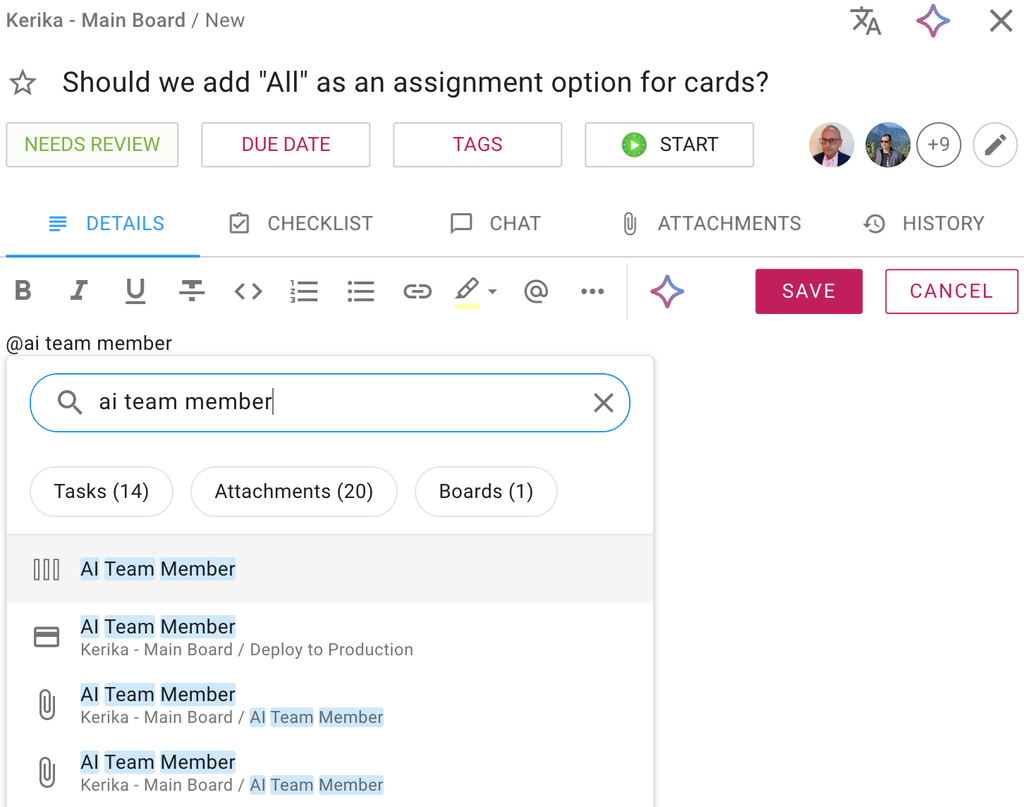
Fungsi “@” baharu ini bukan sahaja tersedia dalam sembang tugasan dan papan: anda juga boleh menggunakannya untuk merujuk kepada orang, tugasan, item senarai semak, lampiran, dan papan apabila anda menulis di tab Butiran Tugasan yang muncul selepas anda membuka kad tugasan:

Imej skrin yang menunjukkan tetingkap dialog butiran kad, dibuka pada tab DETAILS, dengan pengguna mencari rujukan kepada "ahli pasukan AI" yang boleh mereka sisipkan dalam butiran tugasan.

Cubalah ciri baharu yang sangat menarik ini, yang membantu anda menghubungkan item kerja berkaitan, kandungan, dan keseluruhan projek, dan beritahu kami apa pendapat anda!
Beberapa penambahbaikan pada aplikasi mudah alih kami

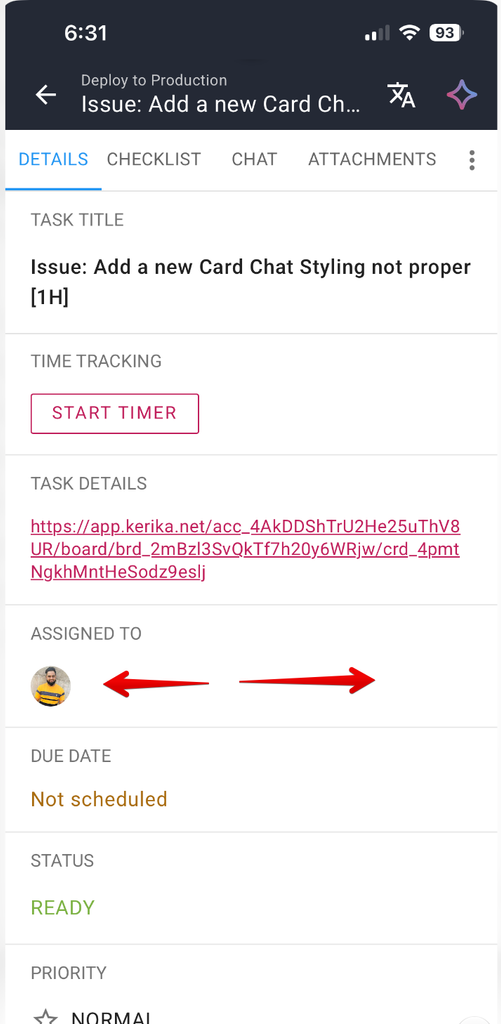
Apabila anda membuka butiran tugasan (kad), anda boleh menyapu dari kiri ke kanan untuk beralih antara tab:

Tangkapan skrin yang menunjukkan dialog butiran tugasan (kad), dibuka ke tab DETAILS secara lalai. Anak panah merah menunjukkan bahawa menyapu dari kiri ke kanan adalah mungkin.

Apabila anda membuka tugasan pada telefon anda, ia dibuka pada tab DETAILS secara lalai. Geser ke kanan dan anda akan ke tab seterusnya (CHECKLIST); geser sekali lagi dan anda akan ke CHAT.

Anda boleh kembali dengan cara yang sama dengan menyapu ke kiri. Dan apabila anda menyapu ke kiri dari tab PERINCIAN, ia akan menutup butiran tugasan dan membawa anda kembali ke papan.