Vi har gjort betydande förbättringar av den tidigare lanserade AI Helper för att göra den mer användbar för alla som vill starta en ny Task Board eller Template.
Skapa nya styrelser
AI Helper finns alltid tillgänglig när du vill starta en ny Task Board:
Det som är annorlunda nu är att om du klickar på knappen CREATE WITH AI öppnas en ny AI Helper-ruta till höger i fönstret:
Om du har tillgång till flera konton – till exempel om du arbetar med olika organisationer eller företag som alla har sina egna Kerika-konton – kommer AI Helper först att fråga dig vilket konto du vill skapa den nya tavlan i.
(Om du arbetar med ett enda konto, vilket är fallet för de allra flesta Kerika-användare, hoppar AI Helper över detta steg).
AI Helper erbjuder några föreslagna områden, som visas ovan. Du kan välja ett eller helt enkelt ge mer information om vilken typ av bräda du vill skapa.
I exemplet nedan väljer användaren den första föreslagna kategorin: projekthantering och uppgiftsspårning:
Till skillnad från vår första (experimentella) version av en AI Helper är den nya versionen mycket mer interaktiv: den ger förslag och uppmaningar som hjälper användaren att fundera över vad den nya styrelsen ska göra, och i synnerhet vilka typer av lednings- och samarbetsproblem de för närvarande står inför.
Om du har något mycket specifikt i åtanke kan du hoppa över fram och tillbaka med AI Helper och ge en specifik begäran, som det här exemplet för en tavla som innehåller alla steg som krävs för att starta ett nytt företag i Washington State:
Med en tillräckligt specifik förfrågan kan AI Helper snabbt föreslå en bräda som uppfyller användarens behov:
AI Helper skapar inte omedelbart en ny tavla, utan erbjuder först en förhandsgranskning så att användaren kan bekräfta att den nya tavlan kommer att uppfylla deras behov.
Om förhandsgranskningen ser bra ut kan användaren be AI Helper att skapa den nya tavlan(detta steg kan ta lite tid):
När den nya tavlan har skapats ger AI Helper en snabblänk till den:
Här är den nya tavlan som skapats av AI Helper: som du kan se har AI också skapat lämpliga och användbara taggar, tilldelat arbetet till användaren (eftersom användaren inte hade sagt något i sin begäran om att arbeta med ett team) och till och med uppskattat hur lång tid varje uppgift kan ta och tilldelat förfallodatum i enlighet med detta.
Klicka för att se en större bild
Skapa mallar
Att skapa mallar fungerar på exakt samma sätt: användaren kunde till exempel ha bett om att en mall skulle skapas med samma referenskälla (Washington State’s Department of Revenue Guide for Starting Businesses).
Så här ser utskriften ut:
Klicka för att se en större bild
Mobil & surfplatta
AI Helper är också tillgängligt på telefoner och surfplattor; användargränssnittet är naturligtvis lite annorlunda för att passa den mer begränsade skärmdumpen
När folk använder Kerika under lång tid och för olika ändamål kan de få dussintals eller fler Task Boards och Whiteboards i sitt konto.
Ett enkelt sätt att hålla fokus på de viktigaste styrelserna är att använda funktionen Favoriter: på startskärmen finns separata flikar för Favoriter och Alla andra:
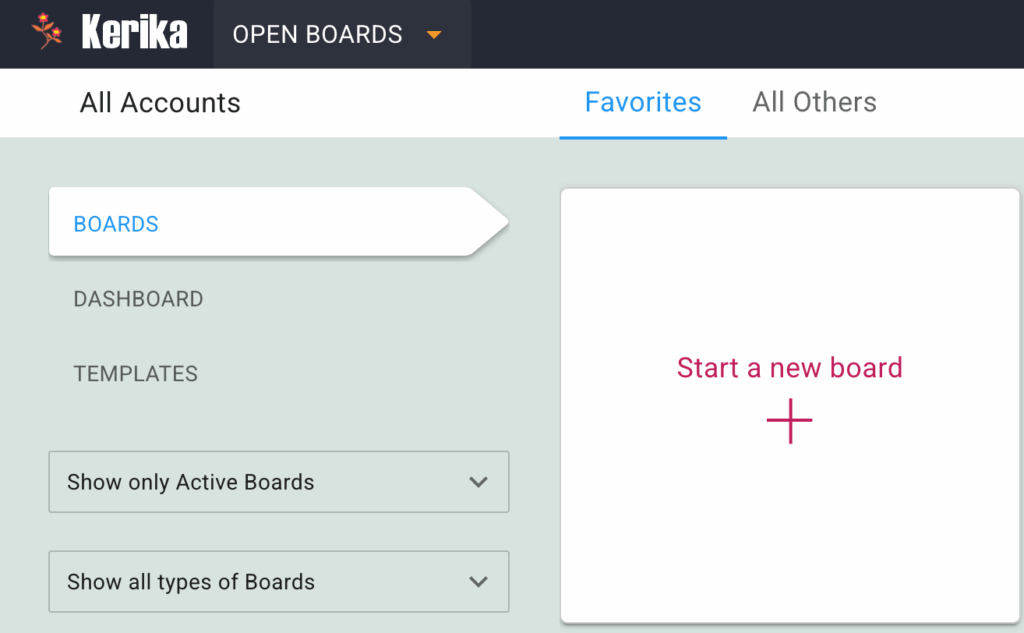
Vi har gjort det ännu enklare med två nya filter:
Visa endast aktiva kort: Detta innebär att endast kort som inte finns i arkivet eller som har tagits bort visas.
Visa alla typer av tavlor: du kan välja att bara se uppgiftstavlor, bara whiteboards eller båda.
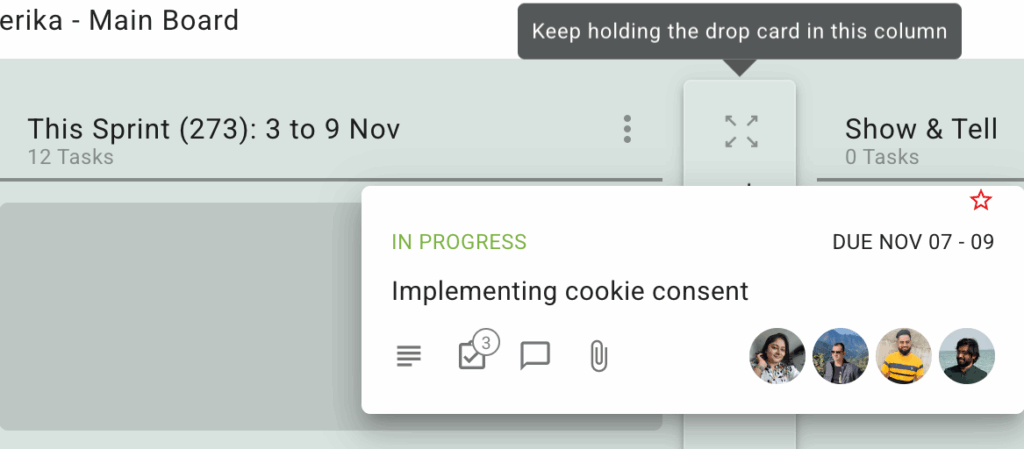
Alternativet Hide columns (minimize) är särskilt användbart om du har många kolumner i en tabell och inte alla är relevanta. Om du vill dra en åtgärd till en dold kolumn håller du fingret på den dolda kolumnen i några sekunder så öppnas kolumnen så att du kan dra åtgärden.
Visste du att du enkelt kan omorganisera kolumnerna i en uppgiftskarta genom att klicka på kolumnnamnet i några sekunder? Kolumnen blir då ”dragbar”, vilket gör att du enkelt kan flytta den åt höger eller vänster för att flytta den runt i kartan.
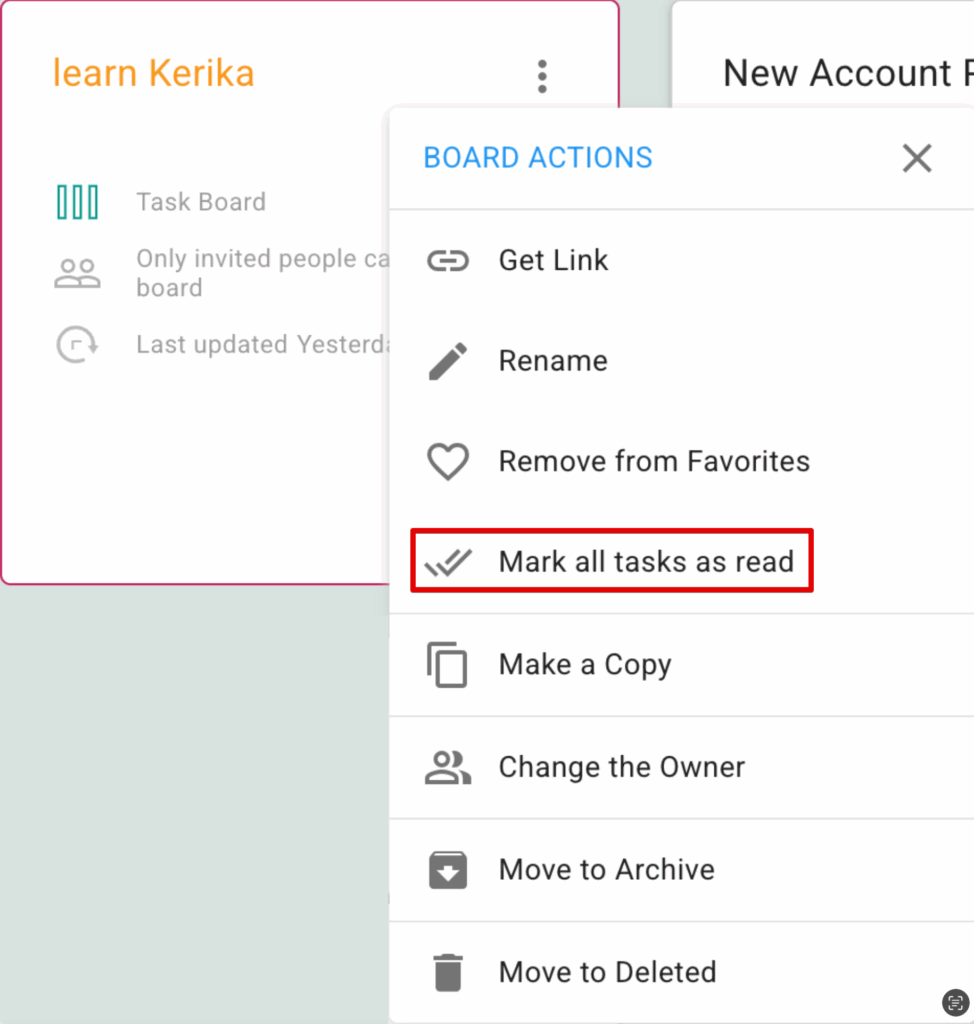
Ibland vill man markera ett helt forum som läst, till exempel när man inte har tid att läsa in sig på alla ändringar som har gjorts (och kanske inte bryr sig?).
Det finns ett enkelt sätt att göra detta nu: från din startskärm i Kerika-appen högerklickar du på valfritt styrelsekort och du hittar ett nytt alternativ ”Markera alla uppgifter som lästa” i dialogrutan som dyker upp:
För att driva ett framgångsrikt revisionsprogram krävs noggrann planering, känsla för detaljer och fokus på samarbete. De viktigaste stegen, från att definiera omfattning och mål till att analysera data och genomföra förbättringar, utgör ryggraden i alla effektiva revisioner. Dessa steg säkerställer att efterlevnaden upprätthålls, att risker identifieras och att processer förbättras så att de överensstämmer med organisationens mål.
Vägen till framgång är dock inte utan utmaningar. Vanliga fallgropar som vaga mål, dålig kommunikation och oorganiserade arbetsflöden kan få även de mest välmenande revisionsprogram att spåra ur. Dessa problem kan leda till förbisedda detaljer, missade deadlines och brist på användbara insikter.
Lyckligtvis kan dessa utmaningar hanteras med rätt verktyg och strategier. I den här guiden ger vi dig ett steg-för-steg-ramverk för att genomföra ett effektivt revisionsprogram.
För att illustrera den här processen går vi också igenom ett praktiskt exempel på ett välstrukturerat arbetsflöde och delar med oss av verktyg som kan hjälpa dig att effektivisera samarbetet, organisera uppgifter och hålla din revision på rätt spår. Låt oss komma igång!
Viktiga steg för att genomföra ett framgångsrikt revisionsprogram
Ett framgångsrikt revisionsprogram är inget som bara händer; det bygger på en grund av strategisk planering, noggrant genomförande och kontinuerlig utvärdering. Här är en detaljerad färdplan som guidar dig genom de viktigaste stegen:
1. Definiera omfattning och mål
Börja med att beskriva syftet med din revision. Vad är det du vill uppnå? Oavsett om det handlar om att säkerställa efterlevnad av regler, identifiera ineffektivitet i processer eller validera finansiell riktighet, sätter tydliga mål tonen för hela programmet. Identifiera de avdelningar, processer eller system som ska granskas.
Definiera framgångsmått och etablera nyckeltal (KPI:er). Klicka här för att läsa om de bästa mätvärdena som du bör hålla utkik efter enligt Audiboard.com Kommunicera målen till intressenterna för att anpassa förväntningarna.
Se upp för:
Otydliga mål som kan leda till slöseri med tid och ofullständiga eller irrelevanta resultat.
Avsaknad av tydliga framgångsmått och KPI:er.
2. Sätt samman rätt team
Ett kompetent och samarbetsvilligt revisionsteam är avgörande för att leverera korrekta och användbara resultat. Tilldela roller och ansvarsområden och se till att varje teammedlem har de färdigheter som krävs för sina uppgifter. Du kan lära dig mer om de viktigaste ansvarsområdena för medlemmar i revisionsteamet från Validworth i den här artikeln. Involvera både intern personal och externa experter, beroende på hur komplex revisionen är. Ge utbildning om revisionsförfaranden, verktyg och rapporteringsstandarder.
Se upp för:
Dålig delegering av uppgifter och otydliga roller kan leda till förvirring, missade deadlines eller dubbelarbete.
Otillräcklig utbildning eller expertis bland teammedlemmarna.
3. Utarbeta en övergripande plan
En effektiv plan fungerar som ett utkast för hela revisionsprocessen. Dela upp revisionen i olika faser, till exempel planering, genomförande, analys och rapportering. Sätt upp realistiska tidsramar för varje fas och se till att tidsfristerna är möjliga att uppnå. Identifiera potentiella risker och utmaningar och förbered beredskapsplaner för att hantera dem.
Se upp för:
Ineffektivt samarbete och kommunikation kan leda till missförstånd, förbisedda uppgifter och fragmenterad rapportering.
Orealistiska tidsramar eller otillräcklig riskbedömning.
4. Samla in och analysera data
Kvaliteten på din revision beror på hur korrekta och relevanta de uppgifter du samlar in är. Använd standardiserade verktyg och metoder för datainsamling, t.ex. enkäter, intervjuer och systemloggar. Verifiera tillförlitligheten hos dina källor för att minimera fel. Analysera data systematiskt för att upptäcka mönster, avvikelser eller förbättringsområden.
Se upp för:
Ofullständiga eller felaktiga uppgifter kan äventyra giltigheten av revisionsresultaten.
Otillräcklig analys eller tolkning av data.
5. Engagera intressenter genom hela processen
Regelbunden kommunikation med intressenterna säkerställer öppenhet och bygger förtroende. Dela uppdateringar om framsteg vid viktiga milstolpar för att hålla alla informerade. Ta itu med problem eller frågor omedelbart för att upprätthålla anpassningen till målen. Involvera intressenter i granskningen av preliminära resultat och utformningen av handlingsbara rekommendationer.
Se upp för:
Begränsad insyn för intressenter kan leda till misstro och felinriktning.
Otillräcklig kommunikation eller bristande engagemang från intressenter.
6. Dokumentera resultat och ge rekommendationer
Det sätt på vilket du presenterar dina resultat kan avgöra hur effektiv din revision kommer att vara för att driva fram förändringar.
Sammanställer resultaten i en strukturerad rapport som lyfter fram viktiga insikter och problemområden. Erbjuda tydliga, handlingsbara rekommendationer som stöds av bevis. Prioritera rekommendationerna utifrån deras potentiella påverkan och genomförbarhet.
Se upp för:
Dåliga dokumentationsrutiner kan leda till revisionsresultat som saknar sammanhang eller tydlighet.
Otillräckliga eller otydliga rekommendationer.
7. Implementera och övervaka förändringar
Revisionens värde ligger i dess förmåga att driva fram förbättringar. Utveckla en plan för att genomföra rekommenderade förändringar, tilldela uppgifter och tidsfrister. Övervaka effekterna av dessa förändringar över tid för att mäta effektiviteten. Planera uppföljningsrevisioner för att säkerställa fortsatt efterlevnad och framsteg.
Se upp för:
Motstånd mot förändringar kan hindra genomförandet av rekommendationer.
Otillräcklig övervakning eller utvärdering av förändringar.
8. Utvärdera och förbättra revisionsprocessen
Varje revision är en möjlighet att förfina din strategi inför nästa. Genomför en granskning efter revisionen för att identifiera lärdomar och förbättringsområden. Uppdatera dina revisionsprocesser, mallar eller verktyg baserat på feedback. Erkänn och fira framgångar för att bygga upp ett momentum för framtida revisioner.
Se upp för:
Avsaknad av kontinuerlig utvärdering och förbättring.
Otillräcklig dokumentation eller bevarande av lärdomar
Genom att följa dessa steg och vara medveten om potentiella problem kan du skapa ett revisionsprogram som inte bara säkerställer efterlevnad utan också leder till meningsfulla organisatoriska förbättringar.
Använda rätt verktyg
För att genomföra ett framgångsrikt revisionsprogram krävs mer än bara god planering – det krävs ett verktyg som kan hjälpa dig att övervinna de vanliga fallgroparna som vi diskuterade tidigare. En kraftfull lösning för uppgiftshantering kan göra hela skillnaden när det gäller att organisera ditt arbetsflöde och se till att inget faller mellan stolarna.
Följande demokort är ett utmärkt exempel på hur ett revisionsteam har byggt upp en strukturerad arbetsyta för att hantera varje fas i revisionsprogrammet på ett smidigt sätt.
Ta en närmare titt på hur det här revisionsteamet har utformat sin arbetsyta för att hantera varje steg i revisionsprocessen. Från att genomföra inledande möten i initieringsfasen till att validera efterlevnad i fältarbetsfasen och avsluta med den slutliga granskningen, ser den här styrelsen till att varje steg är noggrant planerat, spåras och genomförs.
Den virtuella arbetsytan gör det möjligt för teamet att prioritera uppgifter, kommunicera effektivt och följa upp framsteg, allt på ett och samma ställe. Låt oss gå igenom hur det här teamet använder sin styrelse för att se till att deras revisionsprogram håller sig på rätt spår.
Ta en närmare titt på denna revisionsprogramstavla
1. Fånga upp kritiska åtgärdssteg med detaljerade uppgiftskort
Det är enkelt att lägga till uppgifter och det säkerställer att inget steg i revisionsprocessen förbises. Genom att använda knappen ”Lägg till ny uppgift” längst ner i varje kolumn kan teammedlemmarna snabbt skapa uppgifter, till exempel att genomföra intervjuer med intressenter eller validera säkerhetsåtgärder. Detta säkerställer att åtgärder fångas upp när de uppstår.
2. Flexibel anpassning av arbetsflödet med kolumnåtgärder
Möjligheten att anpassa kolumnerna säkerställer att arbetsflödet anpassas till revisionsprogrammets föränderliga behov. Med den här funktionen kan teamen enkelt byta namn på kolumner, lägga till nya eller omorganisera befintliga kolumner.
Om du till exempel flyttar uppgifter från ”Fältarbetsfas” till ”Analys och validering” får du en korrekt uppgiftsutveckling utan förvirring. Möjligheten att dölja eller ta bort kolumner hjälper till att rensa upp i arbetsytan och håller tavlan fokuserad och effektiv. Den här anpassningen gör det möjligt för team att upprätthålla ett dynamiskt arbetsflöde och samtidigt se till att ingen uppgift är felplacerad.
3. Tilldela roller och behörigheter för att förbättra samarbetet
Genom att hantera roller säkerställer du att teammedlemmarna är ansvariga och förstår sitt ansvar inom revisionsprogrammet. Med den här funktionen kan du tilldela roller som styrelseadministratör, teammedlem eller besökare baserat på deras engagemangsnivå.
Till exempel kan revisorer som ansvarar för viktiga uppgifter tilldelas som teammedlemmar, medan externa intressenter kan ges tillgång till visning som besökare. Detta upplägg främjar ett strukturerat samarbete, minimerar förvirring och skyddar känsliga projektdata genom att kontrollera åtkomsten.
4. Centraliserad kommunikation med hjälp av styrelsechatt
I stället för att förlita sig på spridda e-postmeddelanden eller chattmeddelanden säkerställer styrelsens inbyggda chattfunktion att alla diskussioner som rör uppgifter förblir tillgängliga på ett ställe. Teammedlemmar kan dela uppdateringar, klargöra problem och lämna kommentarer direkt på tavlan, så att alla kan hålla sig informerade utan att behöva söka igenom flera kommunikationskanaler. Detta tillvägagångssätt minskar förvirringen och håller konversationerna knutna till sina respektive uppgifter, vilket gör samarbetet mer sömlöst och produktivt.
5. Centraliserad filhantering för sömlös åtkomst
Tavlans funktion för bifogade filer ger ett smidigt sätt att hantera och dela filer som är relevanta för varje uppgift. Oavsett om det handlar om revisionsriktlinjer, bevisdokumentation eller rapporter från intressenter kan alla filer laddas upp, skapas eller länkas direkt på tavlan.
Detta eliminerar behovet av externa lagringssystem och säkerställer att teammedlemmarna kan komma åt de mest aktuella dokumenten utan dröjsmål. Med allt samlat på ett ställe kan ditt team fokusera på att utföra sina uppgifter på ett effektivt sätt.
6. Lyft fram och prioritera kritiska arbetsuppgifter
Tavlans markeringsfunktion gör det möjligt för team att snabbt identifiera uppgifter som behöver omedelbar uppmärksamhet baserat på olika kriterier, t.ex. tilldelade användare, uppgiftsstatus, förfallodatum och prioritetsnivåer. Detta säkerställer att högprioriterade revisioner, försenade objekt eller uppgifter som är märkta med specifika etiketter är lätta att upptäcka.
Genom att använda detta filter kan teamen effektivisera sitt fokus, ta itu med brådskande uppgifter och undvika att missa deadlines, vilket gör att hela revisionsprogrammet hålls på rätt spår och är väl samordnat.
7. Finjustera kortinställningarna för optimal styrning
Effektiv revision kräver en anslagstavla som kan anpassas till dina behov. Med kortinställningarna kan du styra åtkomsten med sekretessalternativ och se till att endast rätt personer ser de känsliga detaljerna i revisionsprocessen. Du kan ställa in WIP-gränser (Work-in-Progress) för att hantera teamets arbetsbelastning och förhindra flaskhalsar.
Automatisk numrering av uppgifter säkerställer konsekvent spårning, medan taggar hjälper till att organisera uppgifter över avdelningar, faser eller kategorier. Dessutom ger översikten över styrelsen insikter i realtid om revisionsprogrammets status, vilket gör det enkelt att identifiera uppgifter som är slutförda, väntar eller är försenade.
Med export- och arkiveringsalternativ kan du säkerhetskopiera eller pausa uppgifter samtidigt som du håller ditt revisionsarbetsflöde organiserat och redo för framtiden.
Dela upp arbetsuppgifterna i hanterbara steg
När man hanterar ett revisionsprogram är uppdelning av uppgifter nyckeln till att säkerställa att ingen kritisk detalj förbises. Den här demo-tavlan visar hur varje uppgift delas upp i uppföljningsbara steg för ökad tydlighet och bättre samarbete.
Så här arbetar det här teamet effektivt med uppgiftssegmentering:
Fliken Detaljer för uppgiftsbeskrivningar: Fliken Detaljer gör det möjligt för team att dokumentera omfattande uppgiftsbeskrivningar, krav och viktiga mål. Detta säkerställer att alla inblandade förstår uppgiftens omfattning utan att behöva ständiga förtydliganden.
Ange uppgiftsstatus för uppföljning av framsteg: Genom att tilldela en status som Klar,Pågående eller Behöver granskas får du en tydlig överblick över hur arbetet med uppgifterna fortskrider. Med uppdaterade statusar kan teammedlemmarna enkelt spåra slutförandet eller identifiera flaskhalsar.
Fliken Checklista för deluppgifter: Komplexa uppgifter kan brytas ned i mindre, genomförbara deluppgifter med hjälp av fliken Checklista. Varje deluppgift kan bockas av när den är slutförd, vilket hjälper teamen att hålla sig organiserade och undvika att förbise viktiga steg.
Förfallodatum för att upprätthålla deadlines: Genom att ange deadlines kan du se till att uppgifterna följer schemat, och genom att se kommande deadlines kan teamet prioritera arbetet och undvika att tidsfristerna överskrids.
Taggar för kategorisering: Genom att tilldela relevanta taggar, t.ex. compliance audit eller disaster recovery, kan uppgifter kategoriseras och filtreras på ett effektivt sätt. Den här funktionen gör det enkelt att hitta relaterade uppgifter och säkerställa strömlinjeformade arbetsflöden.
Chattflik för uppgiftsspecifika diskussioner: Istället för spridda meddelanden på olika plattformar centraliserar fliken Chatt alla uppgiftsrelaterade konversationer. Team kan samarbeta, ge uppdateringar och lösa frågor direkt i uppgiftskortet.
Tilldelning av uppgifter för tydligt ägarskap: Att tilldela uppgifter till specifika teammedlemmar säkerställer ansvarsskyldighet. Varje teammedlem känner till sitt ansvar och kan fokusera på sina tilldelade uppgifter utan förvirring.
Fliken Attachments för lagring av relevanta filer: Viktiga dokument, referensfiler eller bevis kan bifogas direkt till uppgiften via fliken Bilagor. På så sätt förblir allt uppgiftsspecifikt och du slipper leta i externa lagringssystem.
Med uppgifter uppdelade i hanterbara steg visar den här tavlan hur komplexa revisioner kan förenklas, vilket gör det lättare att följa framstegen, identifiera blockeringar och säkerställa att alla mål uppnås på ett smidigt sätt.
Slutsats: Att bygga upp ett effektivt och skalbart revisionsprogram
Ett väl genomfört revisionsprogram är ryggraden i organisationens efterlevnad av lagar och regler, riskhantering och processoptimering. Genom att dela upp uppgifter i hanterbara steg, säkerställa korrekt kategorisering och främja tydlig teamkommunikation skapar du ett arbetsflöde som är strukturerat men ändå tillräckligt flexibelt för att hantera oväntade utmaningar.
Rätt planering och genomförande hjälper dig att hålla deadlines, förbättra samarbetet och i slutändan uppnå revisionsframgångar med självförtroende.
Din arbetsyta ska fungera för dig, inte tvärtom. Med anpassningsalternativ kan du justera allt från bakgrundsfärger till meddelanden och whiteboardverktyg för att hålla dig organiserad och produktiv.
Du kan börja anpassa din arbetsyta genom att gå till inställningarna för preferenser i ditt konto. Så här gör du:
Klicka på profilikonen i det övre högra hörnet av skärmen.
Välj Personal preferences (Personliga inställningar ) i rullgardinsmenyn.
Med hjälp av dessa inställningar kan du skapa en upplevelse som passar ditt sätt att arbeta. Nu när du vet hur du kommer åt inställningarna guidar vi dig steg för steg i hur du använder varje anpassningsalternativ.
Så här fungerar det: anpassa preferenser
Inställningarna är i allmänhet indelade i tre huvudkategorier: Allmänt, Meddelanden och Blackboard. I varje avsnitt finns enkla alternativ för att förbättra arbetsflödet och optimera upplevelsen.
Så här fungerar dessa inställningar:
Allmänna funktioner: Anpassa din arbetsplats
Bakgrundsfärg: Välj en bakgrundsfärg som är behaglig för ögat och som passar din stil.
Välj bland flera alternativ för att göra din arbetsyta visuellt tilltalande.
Använda taggar på uppgiftskort Aktivera den här funktionen för att automatiskt lägga till taggar på nya uppgiftskort och mallar.
Det hjälper dig att hålla ordning och kategorisera uppgifter på ett enkelt sätt.
Fördelar: Genom att justera de visuella aspekterna av din arbetsyta blir den mer intuitiv och mindre rörig, vilket gör att du kan koncentrera dig bättre.
Meddelanden: håll dig informerad utan att bli överväldigad
Meddelanden om chatt Du får ett e-postmeddelande när det pågår en chatt på styrelsenivå eller när någon pratar om en aktivitet som du deltar i.
Aktivitetsuppdateringar för administratörer Få meddelanden när nya uppgifter läggs till, slutförs eller omfördelas på hanterade anslagstavlor.
Påminnelse om dagliga uppgifter Välj den dagliga e-postsammanfattning som skickas kl. 06.00 och som visar försenade uppgifter och uppgifter som ska slutföras den här veckan eller nästa.
Gruppera uppgifter efter datum eller flik för enklare kontroll.
Fördelar: Flexibla aviseringar gör att du kan hålla koll på det viktigaste utan att bli bombarderad med onödiga uppdateringar.
Att sätta upp svarta tavlan: förenkla den kreativa processen
Linjer och former Definiera en fördefinierad linjestil, tjocklek och färg för att skapa en ren och konsekvent bild.
Text på duk Välj typsnitt, storlek och färg för att få den perfekta looken.
Alternativ för rutnät Aktivera rutnätet och definiera storleken på rutnätet för att hålla ritningen i linje och professionell.
Fördelar:
Den här layouten gör tavlan perfekt för brainstorming, planering eller design och säkerställer att ditt arbete är välorganiserat.
lösa
Oavsett om det handlar om att justera visuella element, anpassa aviseringar eller förenkla kreativa verktyg är dessa alternativ utformade för att öka produktiviteten och hålla din arbetsmiljö organiserad. Om du tar en stund för att justera dina inställningar kan du göra din dagliga upplevelse mer effektiv och trevlig.