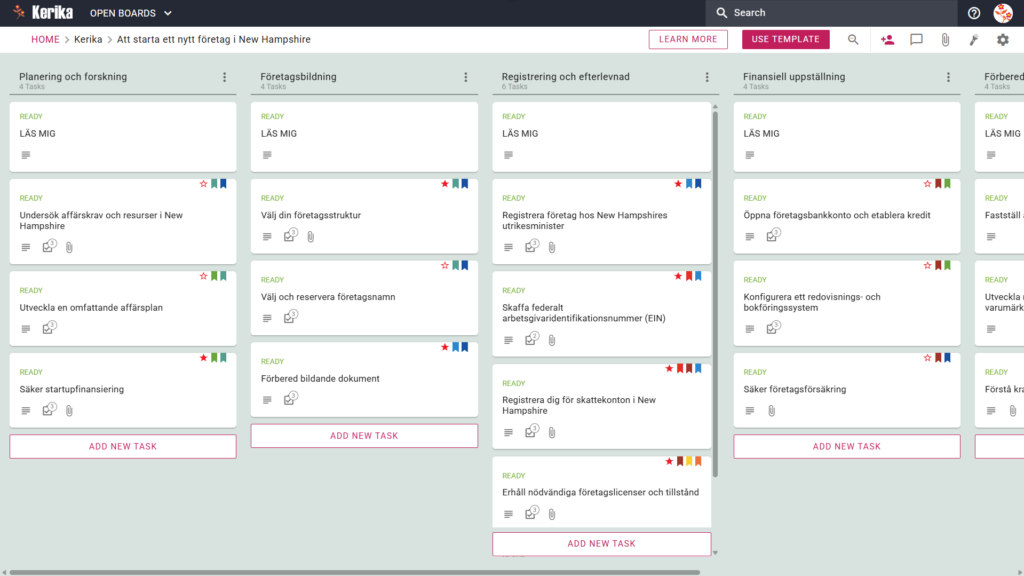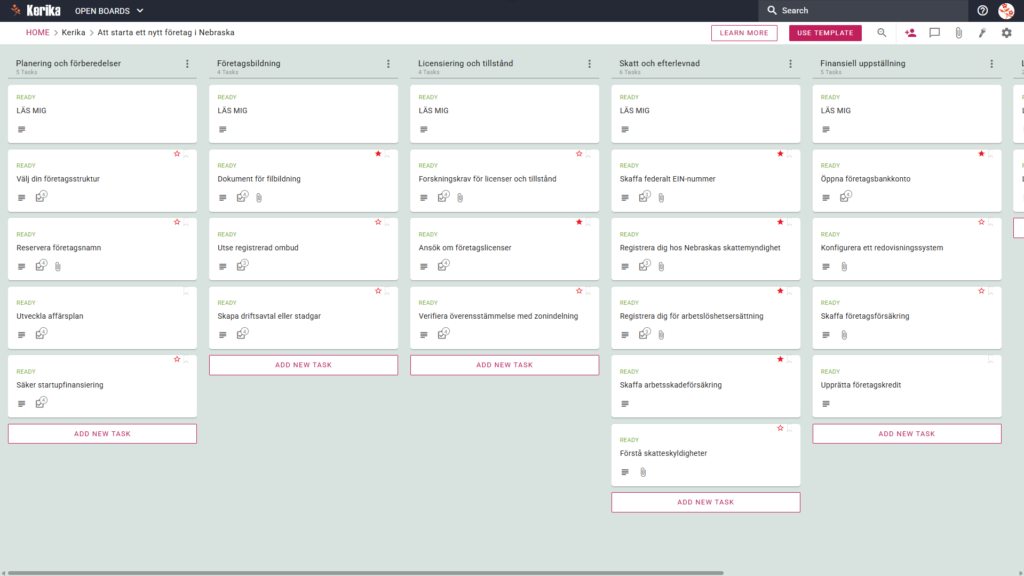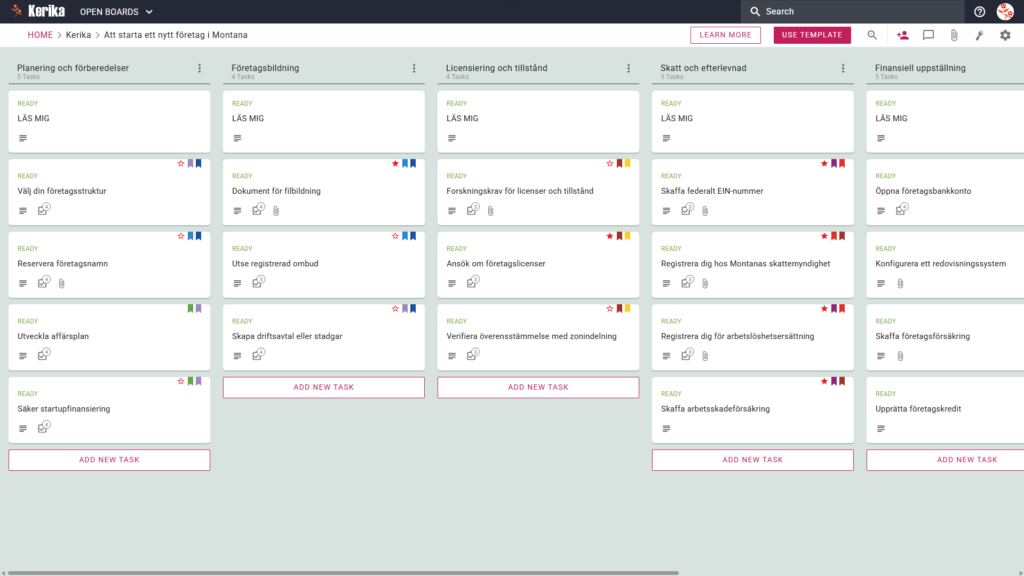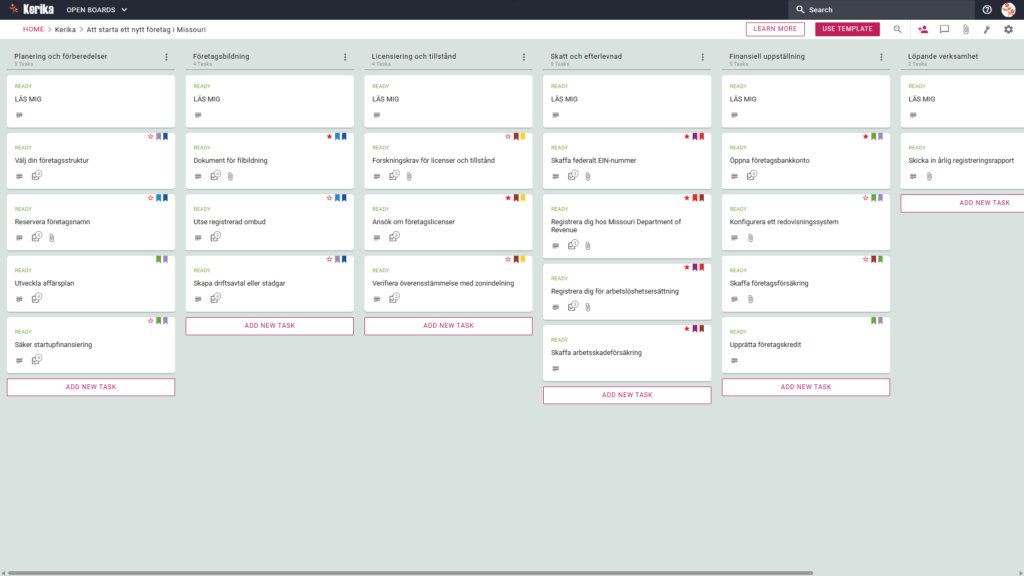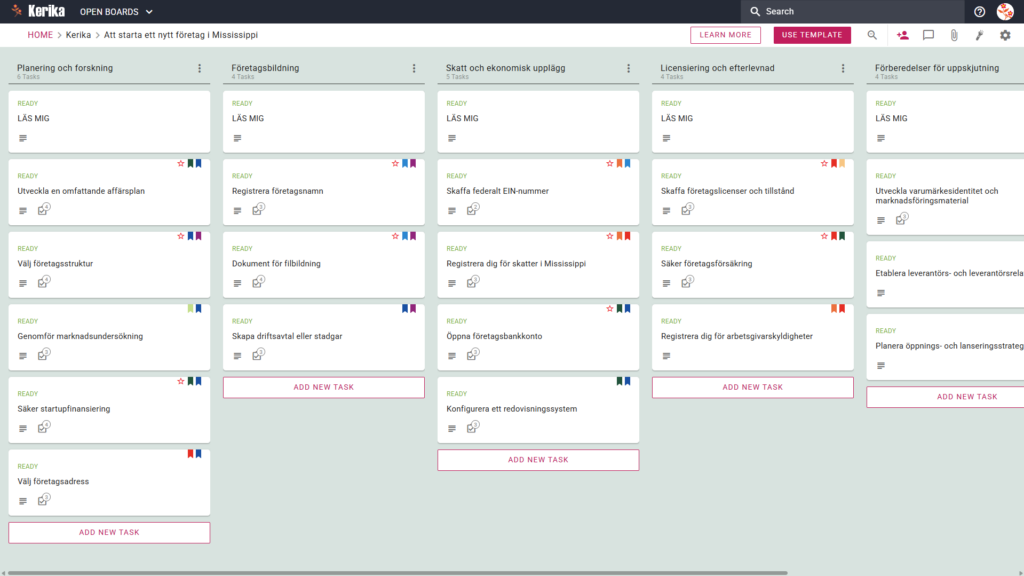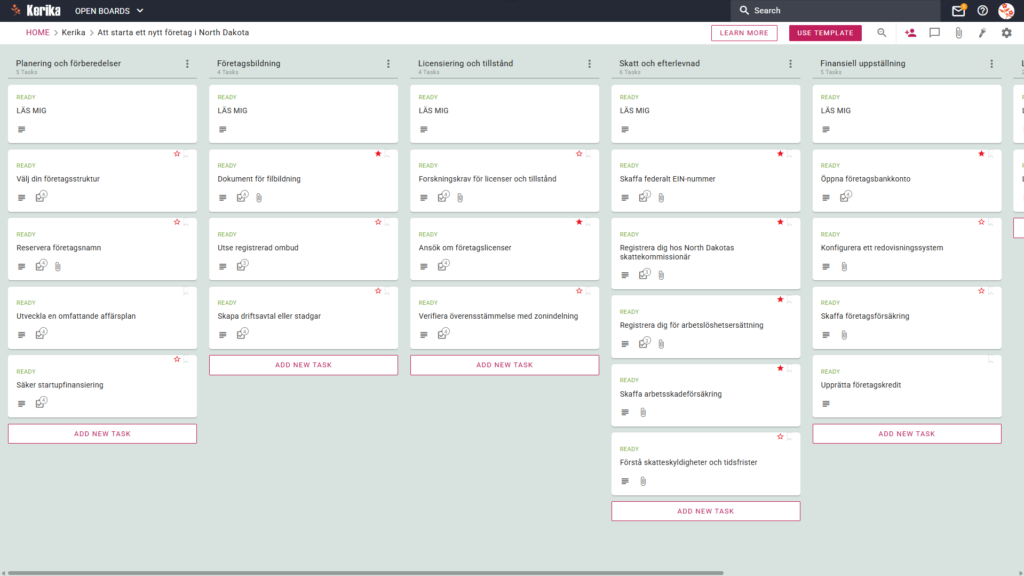
Klicka på bilden ovan för att öppna live-mallen i en ny flik
Att starta ett företag i North Carolina innebär att man måste ta sig igenom en labyrint av delstatsspecifika bestämmelser, juridiska anmälningar och administrativa hinder. Från registrering hos delstatens sekreterare till att säkerställa att man följer lokala detaljplaner – de logistiska kraven kan snabbt bli överväldigande för vilken nyföretagare som helst.
1. Vem kan använda detta?
Den här mallen är utformad för att hjälpa olika typer av grundare att navigera genom den komplexa delstatslagstiftningen: Men oroa dig inte, den här guiden är till för att hjälpa dig! Vi har tagit fram en särskild Kerika-mall för att förenkla din startprocess genom att erbjuda en visuell och strukturerad arbetsyta för varje milstolpe. Är du redo att sätta igång ditt företag i North Carolina? Då sätter vi igång!
- Enskilda företagare: Om du är på väg att omvandla en bisyssla till ett formellt företag i North Carolina hjälper den här mallen dig att hålla koll på alla enskilda krav utan att missa något. Den ger dig den struktur du behöver för att gå från en idé till ett legitimt företag.
- Partnerskapets grundare: För små team gör den här arbetsytan det möjligt att tydligt definiera roller och gemensamma ansvarsområden. Den säkerställer att alla är överens om vägen fram till lanseringen och förhindrar förvirring som kan uppstå när arbetsuppgifter överlappar varandra.
- Startup-team: Växande företag kan använda detta som en central arbetsplattform för att samordna milstolpar inom juridik, skatt och HR inom ett större team. Det fungerar som en ”gemensam källa till sanning” för alla grundare och ser till att alla hålls informerade om framstegen.
2. Vad ingår
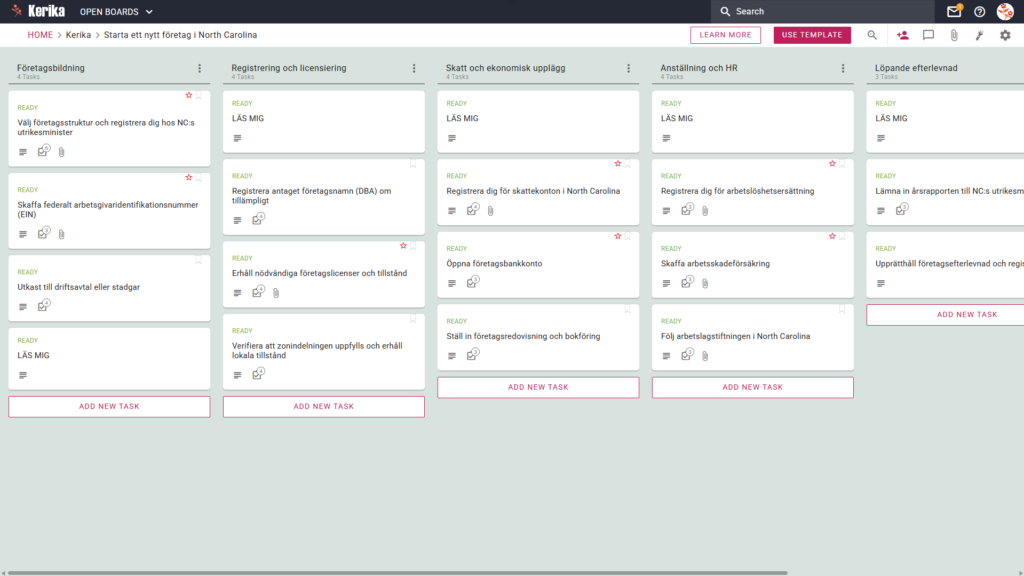
Mallen är uppbyggd som ett arbetsflöde med fem steg, utformat för att lotsa dig från den inledande fasen till den långsiktiga driften:
- Företagsbildning: Detta steg handlar om att lägga grunden för ditt företag. Det omfattar uppgifter som att välja företagsform och registrera företaget hos delstatssekreteraren i North Carolina, ansöka om ett federalt arbetsgivaridentifikationsnummer (EIN) samt utarbeta ett driftsavtal eller bolagsordning.
- Registrering och tillstånd: Gå hit för att hantera krav gällande identitet och verksamhetsort. Detta omfattar uppgifter som att registrera ett antaget företagsnamn (DBA) om så är tillämpligt, ansöka om nödvändiga företagstillstånd och tillstånd samt kontrollera att man följer detaljplanen och ansöka om lokala tillstånd.
- Skatte- och ekonomisk planering: Denna avgörande fas säkerställer att din ekonomi är i ordning. Du måste registrera dig för skattekonton i North Carolina, öppna ett företagskonto och inrätta redovisning och bokföring för företaget.
- Anställning och personalfrågor: Om du håller på att sätta ihop ett team kan du använda den här spalten för att anmäla dig till arbetslöshetsförsäkringen, teckna en arbetsolycksfallsförsäkring och följa arbetslagstiftningen i North Carolina.
- Löpande efterlevnad: När verksamheten är igång kan du använda detta avsnitt för att se till att företaget uppfyller gällande krav. Detta innefattar uppgifter som att lämna in årsredovisning till delstatssekreteraren i North Carolina samt att säkerställa att företaget följer gällande regler och för valda register.
3. När du bör använda detta
Denna arbetsmiljö ger störst nytta när organisation och säkerhet är dina högsta prioriteringar:
- Att påbörja din resa som företagare: Använd detta under den inledande fasen av ”företagsregistreringen” för att säkerställa att inga grundläggande juridiska åtgärder förbises.
- Att navigera i delstatens lagstiftning: Använd detta när du behöver säkerställa att dina åtgärder specifikt överensstämmer med lagstiftningen i North Carolina, som har sina egna unika krav.
- Dokument säkerhet med höga insatser: Använd detta om du behöver en säker metod för att lagra känsliga juridiska handlingar. Kerika ger dig fullständig kontroll genom att lagra alla dina filer direkt i ditt eget Google Drive-, OneDrive- eller Box-konto.
4. Hur man använder den
Det är enkelt att hantera ditt företags uppbyggnad med dessa funktioner i Kerika:
- ”Läs detta”-kortet: Högst upp i varje kolumn finns ett ”Läs detta”-kort. Kontrollera alltid dessa först, eftersom de innehåller specifika regler för hur uppgifter ska flyttas vidare till nästa steg i arbetsflödet.
- Effektivisera arbetsflödet: När du når dina delmål drar du helt enkelt dina uppgiftskort från vänster till höger. På så sätt får hela teamet omedelbar överblick över vad som är klart och vad som återstår att göra.
- Fliken CHECKLIST: För detaljerade deluppgifter, till exempel att samla in specifika dokument för en lokal licens, använder du fliken CHECKLIST på varje kort. Kryssa av dem en efter en för att säkerställa att inga detaljer glöms bort under processen.
- Fliken BILAGOR: Använd fliken BILAGOR för att ladda upp statliga blanketter och tillstånd direkt till det aktuella kortet. Kerika hanterar åtkomsträttigheterna automatiskt och ser till att teammedlemmarna har bidragaråtkomst, medan intressenterna förblir besökare med läsbehörighet.
Slutsats
Genom att använda affärsmallen för Kerika i North Carolina säkerställer du att din lansering sker enligt välorganiserade och professionella standarder. Med hjälp av en tydlig handlingsplan kan du undvika förvirring och behålla fullständig överblick över dina framsteg.
Tack vare den smidiga integrationen med Google Workspace och Microsoft 365 blir hanteringen av dokumentåtkomst och säkerhet enkel och omedelbar. Nu har du allt du behöver för att effektivt hantera din företagslansering och med självförtroende ta dig mot dina mål.
Behöver du något annorlunda?
Om den här mallen inte är precis vad du behöver, hör av dig till oss på support@kerika.com så skapar vi en skräddarsydd version åt dig – helt gratis!