Забелязахме опити на китайски спамъри да се възползват от Kerika и предприемаме някои мерки, за да намалим тези проблеми. Преди блокирахме тези спамъри един по един, но това очевидно отнема много време, особено когато няколко от тях се опитват да използват един и същ трик, а именно да изпращат десетки или стотици покани на хора да се присъединят към тях в техните форуми в Kerika.
Тези спамъри използват VPN услуги, за да изглеждат, че са от други държави, но в използването на Kerika имаше модел: всички изпратени от тях покани за участие в екип включваха една и съща дестинация: qq.com, който е голям китайски уеб портал, управляван от Tencent, известен предимно с услугата за незабавни съобщения QQ.
Въпреки че поддържаме китайски като език, нямаме легитимни потребители в Китай, тъй като Китай блокира Google и много други услуги. Това означава, че никога няма да има легитимна употреба за добавяне на хора от домейна qq.com към форум на Kerika.
Въвеждаме едно просто блокиране: ще поддържаме черен списък с домейни, включително qq.com, в които системата ще ви спре да добавяте членове на екипа. Това ще помогне да се пресекат китайските спамъри, които се насочват към други хора от Китай.
От дълго време предлагаме 30-дневен безплатен пробен период за нови потребители, но отдавна сме се убедили, че на хората не им трябват цели 4 седмици, за да преценят дали Kerika е това, което търсят, или не.
Всъщност пробният период има недостатък, тъй като хората обикновено забравят, че са в безплатен пробен период, докато не започнат да получават напомняния, че пробният период скоро ще приключи!
По-практичен – и стандартен за индустрията – подход е да предложите 14-дневен безплатен пробен период от сега нататък. Това би трябвало да ви осигури достатъчно време, за да прецените дали Kerika е най-добрият начин за вашия отдалечен екип да свърши повече работа!
Ако работите с табло със задачи, в диалоговия прозорец Настройки на таблото в раздела Колони вече можете да скривате или показвате колони.
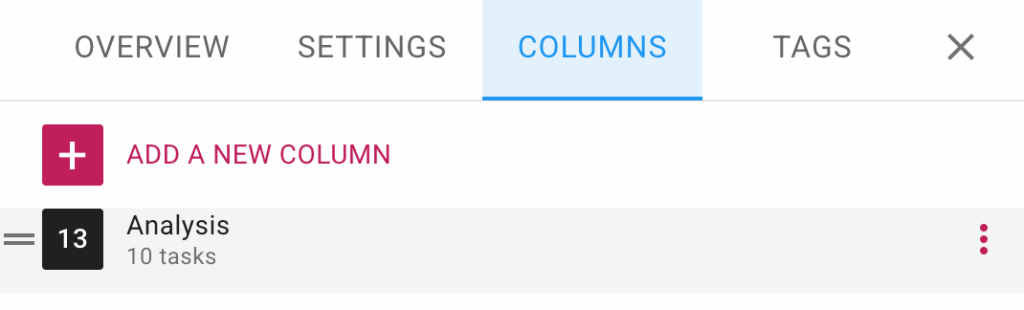
За да използвате тази функция, отворете диалоговия прозорец Настройки на таблото, като щракнете върху бутона със зъбно колело, който се появява в горния десен ъгъл, когато разглеждате табло със задачи, и след това преминете към раздела КОЛОНИ.
Когато поставите курсора на мишката върху някоя колона в списъка, ще се появи бутон за опции (три точки):
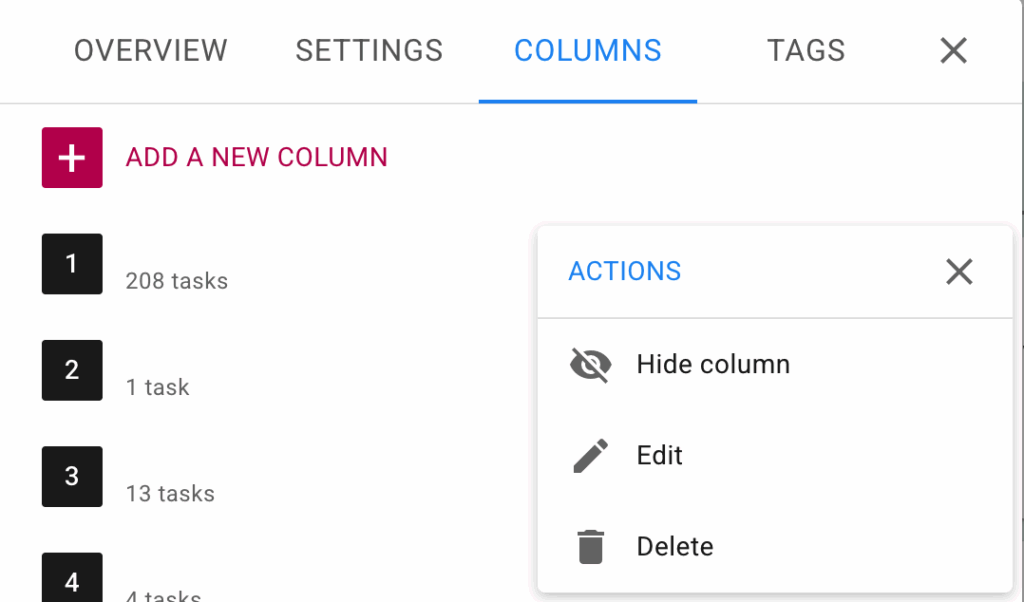
Щракнете върху него и ще видите менюто „Действия“:
Табът „Колони“ на диалоговия прозорец „Настройки на таблата“ за табла със задачи
Това улеснява управлението на табла с голям брой колони.
Собствениците на акаунти вече могат да определят други членове на екипа си за администратори на акаунти, което ще им позволи да управляват абонаментите и членството в този акаунт. Това може да помогне в случаите, когато действителният собственик на акаунта в Kerika е някой извън общността на потребителите, например отдел за покупки.
Управлението на администраторите на акаунти може да се извърши от екрана „Управление на акаунти“ от собственика на акаунта:
Снимка на екрана, показваща Управление на потребители
След като влезете в екрана Manage Users (Управление на потребители), изберете един от членовете на екипа в акаунта: поставете курсора на мишката върху името и ще се появи бутон MANAGE USER (Управление на потребител):
Изберете потребител
В диалоговия прозорец с подробности за члена на екипа щракнете върху TAKE ACTION (Предприемане на действия):
Бутон за предприемане на действие
И изберете Make this user an Account Admin (Направете този потребител администратор на акаунти):
Администраторът на акаунт може да настрои други членове на екипа от този акаунт също да бъдат администратори на акаунти.
Администраторите на акаунти имат голяма власт над акаунта; те могат:
да имат достъп до всеки съвет
Да добавят хора във всеки форум или да ги премахват от него
да променят ролите на хората във всеки форум
Да добавят хора към акаунта и да купуват абонаменти
Промяна на абонаментния план
Затова внимавайте кого добавяте като администратор на акаунта!
Старото ни ценообразуване не се беше променяло повече от 10 години и вече не отразяваше стойността на продукта ни, нито факта, че сега имаме повече потребители извън САЩ, отколкото в страната.
Ето защо беше време да актуализираме нашия ценови модел във всяко отношение! В тази публикация в блога обобщаваме всички промени, а в разделите по-долу ще намерите връзки към други публикации в блога и страници на уебсайта, в които всеки елемент е разгледан по-подробно:
По-ниски цени за повечето страни
През последните 10 години имахме само една цена: 7 долара за член на екипа на акаунта, плащани годишно. Макар че тази цена беше ниска за пазара в САЩ, тя представляваше предизвикателство за хората от страни с по-слабо развита икономика и по-ниска покупателна способност.
Направихме Kerika по-достъпна за потребители извън САЩ: макар че новата цена за професионалния план за клиенти от САЩ е 9 USD на потребител месечно или 90 USD годишно, клиентите от почти всички други държави могат да закупят абонаменти на по-ниска цена. Това означава, че клиентите от държави с по-малки икономики могат да закупят същите абонаменти за Kerika като клиентите от по-богати икономики, но на значително по-ниска цена.
Това ще бъде отразено, когато посетите страницата с цените на уебсайта на Kerika и когато разгледате наличните планове в приложението Kerika. Показаната цена ще бъде намалената сума и ще бъде в местната ви валута. Потребителите от Индия например ще видят, че цената на плана Professional е 200 ₹ месечно / 2000 ₹ годишно.
Бизнес планът за клиенти от САЩ ще струва 13 долара на потребител месечно или 130 долара годишно.
Плащайте в собствената си валута
Наред с по-ниските цени извън САЩ даваме възможност на нашите клиенти да плащат в различни валути – общо 135валути.
Това ще улесни купуването на абонаменти за Керика от хора в различни държави, които може да се затрудняват да правят покупки в щатски долари.
Потребителите, които са нови за някоя онлайн услуга, може да се колебаят дали да купуват годишни абонаменти, преди да са се запознали напълно с тази услуга. Естественото предпочитание на новите клиенти би било да поемат по-малък паричен ангажимент в началото, като купуват месечни абонаменти. Ние улесняваме това.
Вече можете да купувате месечни или годишни абонаменти (а не комбинация от двата).
Цената на годишните абонаменти е 10 пъти по-висока от месечната, така че ако планирате да използвате Kerika повече от 10 месеца, ще ви излезе по-евтино да се сдобиете с годишни абонаменти.
Но ако сте нов клиент и се колебаете дали да поемете този ангажимент към Kerika, сега имате много лесен начин да продължите да използвате Kerika след края на 30-дневния безплатен пробен период: просто закупете месечни абонаменти за няколко месеца и след това преминете към годишни абонаменти, за да спестите разходи, след като се убедите в ползите от Kerika за производителността на вашия екип.
Ако размислите в рамките на 30 дни след закупуването на годишните абонаменти, по каквато и да е причина, можете да поискате пълно възстановяване на сумата от покупката в брой.
Сега вече не е нужно да се притеснявате дали не правите грешка, когато натискате бутона „Купи“!
Старата ни система за изчисляване и управление на възстановяванията беше истинска болка за нас: тя създаваше сложност в системата ни за фактуриране, а тази сложност на свой ред създаваше куп грешки, които вредяха както на клиентите, така и на нас.
Сега преминаваме към по-опростена система: ако решите да прекратите абонаментите си, ще получите пропорционален кредит в сметката си в Kerika, който можете да използвате за бъдещи покупки. Срокът на валидност на кредитите не изтича и те не могат да бъдат изтеглени: те могат да се използват само за бъдещи покупки.
Старият план за академични и нестопански организации позволяваше на екипи от до 10 души да използват Kerika безплатно. Това винаги е било тромаво за администриране, водело е до злоупотреби (за съжаление) и не е помагало на всички училища, университети и организации с нестопанска цел.
Планът за академични и нестопански организации вече ще работи като обикновена отстъпка от 50%: ако отговаряте на условията, ще можете да закупите всеки план на половин цена и вече няма да има ограничение за това колко голям може да бъде екипът ви за акаунти. Този нов план улеснява по-големите организации да възприемат използването на Kerika в цялата организация.
Преди предлагахме възможност за заявяване на фактура, която можеше да бъде платена чрез банков чек или директен депозит, но за съжаление с тази опция злоупотребяваха изненадващо много потребители, които заявяваха фактури, игнорираха плащането им и игнорираха нашите имейли, напомнящи им за неплатените фактури!
С новата ни система възможността за извършване на офлайн покупки (т.е. искане на фактура) ще бъде достъпна само за избрани клиенти. Някои от по-старите ни клиенти от години използват офлайн метода, защото това е единственият начин, по който могат да правят покупки – често срещана ситуация за хора, работещи в държавни или много големи компании, които настояват фактурите да се подават и обработват чрез техните отдели „Счетоводство и плащане“.
За тези по-стари клиенти офлайн методът ще продължи да бъде достъпен, но ще бъде строго прилаган: ако фактурите не бъдат платени навреме, свързаните с тях абонаменти ще бъдат прекратени.
По-лесно заместване на потребители в рамките на акаунт
С новата система за ценообразуване нашите клиенти ще могат по-лесно да заменят един потребител с друг, без да се налага да плащат допълнителни такси, при условие че премахването на стария потребител и добавянето на новия се извършва в рамките на един и същи ден.
Ако даден потребител бъде отстранен от екипа на акаунта и бъде добавен друг в рамките на същия ден, системата няма да генерира транзакции за фактуриране.
Повече подробности в екрана „История на фактурирането
Екранът „История на фактурирането“, до който можете да стигнете, като кликнете върху опцията “ Управление на профила“ в менюто, което се появява, когато кликнете върху аватара си в горния десен ъгъл на приложението за настолни компютри, ще съдържа повече информация за направените промени, като например включване/изключване на автоматичното подновяване, добавяне на хора и др.
Това би трябвало да помогне на клиентите ни да разберат по-добре как са се променили сметките им с течение на времето.
Плавен преход
Това е може би най-важната част от всичко: ако вече сте клиент на Керика, за който и да е план, вашият план ще продължи да действа както преди до края на срока му.
Ако преди това сте закупили на цена 84 USD/потребител, а сега цената за вашия регион е 90 USD, не е необходимо да извършвате допълнителни плащания в момента: вместо това, когато срокът на вашия план изтече, ще влязат в сила новите цени.
Ако сте имали стария академичен и нестопански план, той ще продължи да действа до края на текущия срок. Когато този срок изтече, ще трябва да закупите Професионален или Бизнес план, но автоматично ще имате право на отстъпка за нестопански организации.
Въпроси или притеснения?
Наясно сме, че промените в цените винаги могат да бъдат малко обезпокоителни за някои потребители, независимо колко внимание е отделено на дизайна на новия модел, и ще се радваме да ви помогнем с въпросите ви и да изслушаме притесненията ви. Свържете се с нас!
Като част от непрекъснатия ни стремеж да направим Kerika лесна за използване и закупуване от всяка точка на света, новата ни система за ценообразуване ще позволи на клиентите да плащат във всяка от тези валути:
USD – щатски долар
AED – дирхам на Обединените арабски емирства
AFN – афганистански афганистански
ALL – Албански лек
AMD – арменски драм
ANG – Нидерландски антилски гилдер
AOA – Анголска Кванза
ARS – аржентинско песо
AUD – Австралийски долар
AWG – арубански флорин
AZN – азербайджански манат
BAM – Босна и Херцеговина Конвертируема марка
BBD – Барбадоски долар
BDT – бангладешка такса
BGN – Български лев
BIF – бурундийски франк
BMD – Бермудски долар
BND – Брунейски долар
BOB – боливийско боливиано
BRL – бразилски реал
BSD – бахамски долар
BWP – Ботсвана Пула
BYN – беларуска рубла
BZD – Белизски долар
CAD – Канадски долар
CDF – конгоански франк
CHF – швейцарски франк
CLP – чилийско песо
CNY – китайски юан ренминби
COP – колумбийско песо
CRC – Коста Рика Colón
CVE – Кабо Вердеанско ескудо
CZK – чешка крона
DJF – джибутийски франк
DKK – датска крона
DOP – доминиканско песо
DZD – алжирски динар
EGP – египетска лира
ETB – етиопски бири
EUR – Евро
FJD – фиджийски долар
FKP – Паунд на Фолклендските острови
GBP – британска лира стерлинг
GEL – грузински лари
GIP – Гибралтарска лира
GMD – гамбийски даласи
GNF – гвинейски франк
GTQ – Гватемалски кетцал
GYD – гайански долар
HKD – хонконгски долар
HNL – хондураска лемпира
HTG – Хаитянски Гурде
HUF – унгарски форинт
IDR – индонезийска рупия
ILS – нов израелски шекел
INR – индийска рупия
ISK – Исландска крона
JMD – ямайски долар
JPY – японска йена
KES – кенийски шилинг
KGS – Киргизстан Som
KHR – камбоджански риел
KMF – коморски франк
KRW – южнокорейски вон
KYD – Долар на Каймановите острови
KZT – казахстански тенге
LAK – Лао Кип
LBP – ливанска лира
LKR – шриланкийска рупия
LRD – либерийски долар
LSL – Lesotho Loti
MAD – марокански дирхам
MDL – молдовска лея
MGA – Мадагаскарска ариана
MKD – македонски денар
MMK – мианмарски киат
MNT – монголски тограг
MOP – Macanese Pataca
MUR – мавританска рупия
MVR – Малдивска руфия
MWK – малавийска квача
MXN – мексиканско песо
MYR – малайзийски рингит
MZN – мозамбикски метиал
NAD – Намибийски долар
NGN – нигерийска наира
NIO – Никарагуанска Кордоба
NOK – норвежка крона
NPR – непалска рупия
NZD – Новозеландски долар
PAB – Панамска балбоа
PEN – перуански сол
PGK – Папуа-Нова Гвинея кина
PHP – филипинско песо
PKR – пакистанска рупия
PLN – полски злоти
PYG – Парагвайска гуарани
QAR – катарски риал
RON – румънска лея
RSD – сръбски динар
RUB – руска рубла
RWF – руандийски франк
SAR – Саудитски риал
SBD – Долар на Соломоновите острови
SCR – Сейшелска рупия
SEK – шведска крона
SGD – Сингапурски долар
SHP – Паунд на Света Елена
SLE – Сиера Леонеан Леоне
SOS – сомалийски шилинг
SRD – суринамски долар
STD – Сао Томе и Принсипи Добра (преди 2018 г., заменена с STN)
SZL – Eswatini Lilangeni
THB – тайландски бат
TJS – Таджикистански сомони
ТОП – Тонганска па̀нга
TRY – турска лира
TTD – Долар на Тринидад и Тобаго
TWD – Нов тайвански долар
TZS – танзанийски шилинг
UAH – Украинска гривна
UGX – угандийски шилинг
UYU – уругвайско песо
UZS – Узбекистански соʻм
VND – виетнамски Đồng
VUV – Vanuatu Vatu
WST – Самоанска тала
XAF – централноафрикански CFA франк
XCD – Източнокарибски долар
XCG – (не е стандартен код на валутата; може да е необходимо уточнение)
XOF – западноафрикански CFA франк
XPF – CFP франк (използван във френските тихоокеански територии)
YER – йеменски риал
ZAR – южноафрикански ранд
ZMW – Замбийска квача
Това ще улесни хората в много страни, които иначе не биха имали причина да правят покупки в долари (или дори нямат кредитна карта, която да им позволява да правят покупки във валута, различна от родната им валута!)
Ако сте от държава, която не е посочена по-горе, по подразбиране ще платите в USD – щатски долари.
Случват се грешки – понякога задачите могат да бъдат изтрити случайно. Ето защо наличието на предпазна мярка е от съществено значение, за да се гарантира, че нищо важно няма да бъде загубено завинаги.
Когато задачите се изтрият, те не изчезват за постоянно; вместо това те се преместват в изтрита колона на вашата дъска. Това осигурява предпазна мрежа, която позволява на задачите да бъдат прегледани или възстановени, ако е необходимо. Въпреки това възможността за постоянно изтриване на задачи е ограничена до администраторите на борда.
Тази настройка гарантира отчетност, като същевременно поддържа гъвкавост. Членовете на екипа могат да изтриват задачи, като знаят, че могат да бъдат възстановени, ако е необходимо, но постоянното премахване изисква надзор от страна на администратора, поддържайки управлението на задачите сигурно и преднамерено.
Когато една задача бъде изтрита, тя не е изчезнала завинаги. Вместо това се премества в Изтрита колона, където остава до предприемане на други действия.
Възстановявайте задачи по всяко време: Всеки от дъската може да възстанови изтритите задачи от тази колона, ако разбере, че е направена грешка.
Без натиск: Не е нужно да се притеснявате за случайни кликвания или прибързани решения – всичко остава възстановимо.
2. Само администраторите на борда могат да изтрият за постоянно
Когато дойде време да почистите изтритата колона завинаги, само Администратори на борда може да се намеси, за да премахне завинаги задачи.
Добавена защита: Като ограничите това правомощие до администратори, можете да се уверите, че нито една задача не се изтрива завинаги без внимателно обмисляне.
Ясна отчетност: Тази функция добавя ниво на контрол, като гарантира, че критичните задачи няма да бъдат загубени поради неволни действия.
Защо това има значение
Избягвайте загубата на важна работа Колоната „Изтрити“ действа като предпазна мрежа, позволявайки на членовете на екипа да изтриват задачи, без да се страхуват, че ще ги загубят за постоянно. Задачите остават възстановими, докато администраторът на борда не реши друго, като предлага както гъвкавост, така и сигурност.
Поддържайте контрол Администраторите на борда имат правомощията да наблюдават постоянните изтривания, като гарантират, че се премахват само ненужни или дублирани задачи. Тази структура помага за поддържане на яснота и поддържа проектите добре организирани.
Насърчаване на отчетността Ограничаването на правата за постоянно изтриване насърчава екипите да управляват внимателно задачите, като намаляват грешките и насърчават надеждна, прозрачна система. Този подход насърчава доверието и отговорността навсякъде.
Заключение
Изтритите задачи могат да бъдат възстановени, докато администраторът на борда не предприеме действия, гарантирайки безопасност, отчетност и контрол. Този подход предотвратява случайни загуби и поддържа вашия работен процес сигурен и организиран.
Ефективното управление на проекти е гръбнакът на постигането на успешни резултати. Независимо дали проектирате уебсайт, пускате продукт или координирате комплексно усилие за разработка, структурираният подход гарантира, че всички задачи са съгласувани, сроковете са спазени и заинтересованите страни остават информирани.
Това ръководство ви превежда през основните стъпки за овладяване на управлението на проекти, предоставяйки приложими стратегии за рационализиране на работните процеси, насърчаване на сътрудничеството и проследяване на напредъка.
След като схванете основите, ще видите как един визуален инструмент може да вдъхне живот на тези принципи, помагайки на вашия екип да остане фокусиран и продуктивен.
Основни стъпки за изграждане на ефективен работен поток за управление на проекти
Силният работен поток за управление на проекти гарантира, че задачите се изпълняват ефективно, крайните срокове се спазват и екипното сътрудничество протича гладко.
Ето основните стъпки за изграждане на надежден процес на управление на проекти:
1. Определете ясни цели и цели
Всеки успешен проект започва с ясни, добре дефинирани цели. Разбирането на това, което се стремите да постигнете, поддържа екипа фокусиран и съгласуван през целия жизнен цикъл на проекта.
Ключови действия:
Провеждайте срещи на заинтересованите страни, за да съгласувате целите на проекта.
Разбийте целите на измерими резултати с помощта на рамката SMART (специфични, измерими, постижими, релевантни, ограничени във времето).
Документирайте тези цели на централизирано място, за да осигурите видимост на екипа.
2. Разработване на подробен план на проекта
Изчерпателният план на проекта служи като пътна карта, очертаваща задачи, срокове и зависимости. Той гарантира, че всеки член на екипа разбира своята роля и отговорности.
Ключови действия:
Използвайте диаграми на Гант, за да начертаете времеви линии и зависимости на задачи.
Идентифицирайте етапи и крайни срокове, за да проследявате ефективно напредъка.
Разпределете ресурсите въз основа на сложността на задачата и екипния опит.
3. Разпределете роли и отговорности
Определянето на роли гарантира отчетност и елиминира объркването относно това кой е отговорен за всяка задача. RACI матрица (отговорен, отговорен, консултиран, информиран) може да бъде полезна.
Ключови действия:
Разпределете роли въз основа на индивидуалните умения и нуждите на проекта.
Комуникирайте ясно отговорностите по време на екипни срещи или начални сесии.
Насърчавайте обратната връзка, за да сте сигурни, че отговорностите са разпределени справедливо.
4. Подредете по приоритет и разбийте задачите
Разбиването на проекта на по-малки, управляеми задачи гарантира, че нито един аспект от работата не е пренебрегнат. Приоритизирането помага да се съсредоточат усилията на екипа върху най-важното.
Ключови действия:
Категоризирайте задачите по спешност и важност, като използвате техники за приоритизиране като матрицата на Айзенхауер.
Разделете сложните задачи на по-малки подзадачи с ясни срокове.
Използвайте инструменти за проследяване на напредъка на задачите и информирайте всички.
5. Насърчавайте сътрудничеството и комуникацията
Отворената и прозрачна комуникация е от решаващо значение за ефективното управление на проекти. Помага на екипите да останат в съответствие, да разрешават конфликти и да гарантират, че напредъкът е по правилния път.
Ключови действия:
Организирайте редовни срещи (напр. ежедневни срещи или седмични проверки), за да прегледате напредъка и да се справите с пречките.
Насърчете членовете на екипа да споделят актуализации и обратна връзка в реално време.
Използвайте инструменти за сътрудничество за централизиране на комуникацията и документиране на решения.
6. Наблюдавайте напредъка и коригирайте плановете
Проследяването на напредъка на проекта помага да се идентифицират потенциалните рискове и затруднения, преди те да ескалират. Редовният мониторинг позволява корекции, за да се поддържа проектът по курса.
Ключови действия:
Използвайте KPI (ключови показатели за ефективност), като процент на изпълнение на проекта, спазване на бюджета и използване на ресурсите.
Провеждайте периодични прегледи, за да преоцените целите и сроковете.
Създайте планове за действие при извънредни ситуации за справяне с непредвидени предизвикателства.
7. Оценявайте и документирайте наученото
След завършване на проекта, оценете успеха му, като измерите резултатите спрямо първоначалните цели. Документирането на извлечените уроци помага за подобряване на бъдещите работни процеси.
Ключови действия:
Направете преглед след проекта, за да обсъдите какво е минало добре и какво може да се подобри.
Съберете обратна връзка от всички заинтересовани страни, за да идентифицирате силните и слабите страни.
Актуализирайте стандартните оперативни процедури (SOP) въз основа на констатациите.
Използване на правилните инструменти за изграждане на работен поток за управление на проекти
Въпреки че овладяването на основните стъпки от управлението на проекти е ключово, ефективното прилагане на тези стъпки изисква правилните инструменти. Надеждната система за управление на задачите може да преодолее празнината между теорията и изпълнението, като гарантира, че проектите са не само добре организирани, но и приложими.
Правилният инструмент рационализира делегирането на задачи, приоритизирането и сътрудничеството, като позволява на вашия екип да остане фокусиран и да предоставя резултати навреме.
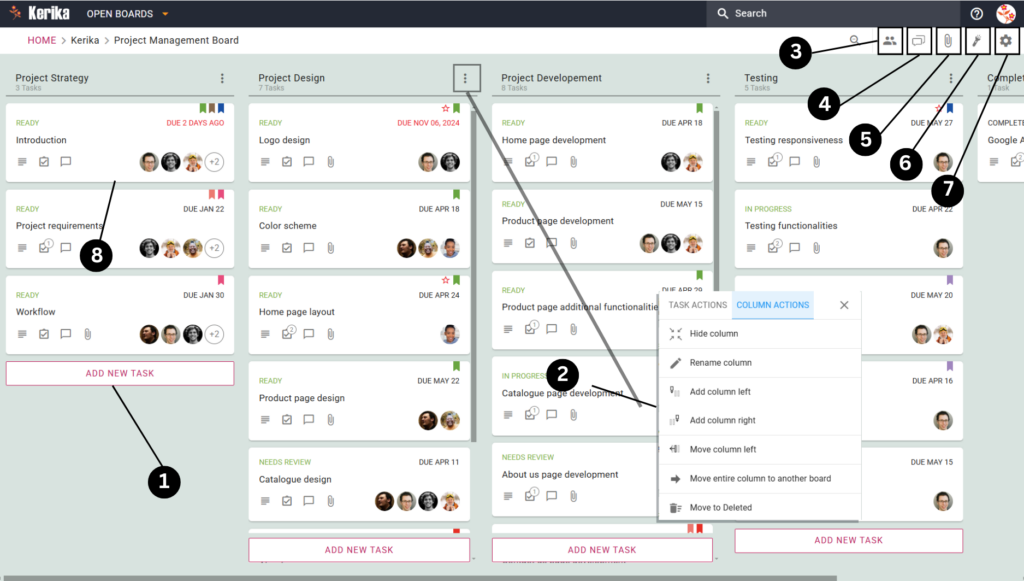
Демонстрационната дъска по-долу илюстрира ефективен работен поток за управление на проекти в действие. Тази дъска визуално представя задачи, преминаващи през етапи като „Стратегия на проекта“, „Дизайн на проект“, „Разработка“ и „Тестване“, като гарантира, че нищо не пада през пукнатините.
Чрез централизиране на информация, проследяване на напредъка с един поглед и идентифициране на пречките, това работно пространство предоставя ясен и практичен преглед на вашия проект.
Сега нека се потопим по-дълбоко в тази демонстрационна дъска и да разберем как всеки раздел работи заедно, за да създаде стабилна система за управление на проекти, предназначена за успех.
Можете да видите на изображението по-горе как този екип организира своя работен процес с помощта на табло, което опростява управлението на проекти. Той е проектиран да се справи с всеки етап от процеса.
Нека разгледаме по-отблизо борда на този екип, за да разберем как всяка функция допринася за ефективна система за управление на проекти. Ето как всичко се събира.
Всеки проект започва със списък със задачи и тази дъска прави невероятно лесно добавянето им. Като щракнете върху „Добавяне на нова задача“ бутон (маркиран в долния ляв ъгъл на дъската), можете да създадете нова карта. Всяка карта представлява конкретна задача, като например „Дизайн на начална страница“ или „Разработка на продуктова страница“. Това гарантира, че работният ви процес остава ясен и нищо не остава.
2. Персонализиране на колони за вашия работен процес
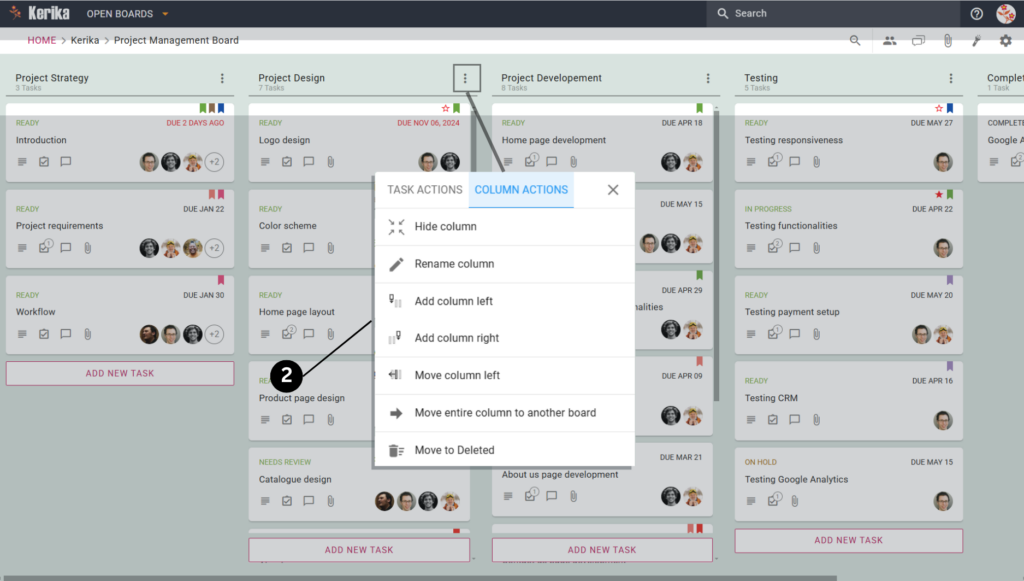
Трябва да коригирате как е настроена вашата дъска? Можете лесно да преименувате колони, да добавяте нови или да премествате съществуващи колони, за да съответстват на вашия работен процес. Просто щракнете върху колона меню (три точки) в горната част на всяка колона за достъп до тези опции. Например, ако се появи нова фаза от вашия проект, можете да добавите колона като „Тестване“, без да прекъсвате съществуващите си задачи.
Ефективното сътрудничество започва с правилните роли. Използвайте Меню Членове на екипа за добавяне или премахване на членове от борда. Всяко лице може да бъде назначено като администратор, член или посетител въз основа на неговите отговорности. Например, присвоете администраторски права на потенциални клиенти на проекта, като същевременно давате на клиентите достъп като посетител за преглед на напредъка.
Поддържайте всички дискусии, свързани с дъската, като използвате Функция за борден чат. Това позволява на вашия екип да споделя актуализации, да задава въпроси или да решава предизвикателства на едно централно място. Например, дизайнер може да сподели отзиви за задачата „Дизайн на лого“ директно в чата, за да държи всички на една и съща страница.
Всеки проект включва доста документация и тази платка се справя прекрасно с това. С Раздел с прикачени файлове, можете да качвате файлове, да свързвате Google Документи или дори да създавате нови документи директно от дъската. Например, прикачете ръководства за стил или кратки инструкции за клиента, за да сте сигурни, че всички необходими материали са достъпни за екипа.
Дайте приоритет на това, което има значение с Функция за подчертаване. Това ви позволява да филтрирате задачи въз основа на крайни дати, нива на приоритет, тагове или конкретни задания. Можете да комбинирате тези филтри, за да намерите и задачи.
Например, можете да маркирате задачи, възложени на определен съотборник, маркирани като „макети“, заедно със статута им като „Готово“. Това ви спестява много ръчна работа, за да намерите това, което търсите.
7. Коригиране на настройките за поверителност
The Меню с настройки е мястото, където този екип прецизира своята дъска за максимална ефективност. Щракването върху иконата на зъбно колело в горния десен ъгъл разкрива четири раздела: Преглед, Настройки, Колони, и Етикети. Всеки раздел играе специфична роля за оптимизиране на работния процес. Нека ги разделим:
Предоставя моментна снимка на напредъка на дъската, описание на нейната цел, опции за експортиране на задачи във формат на Excel и възможност за архивиране на завършени дъски за бъдещи справки.
Контролира поверителността на борда и разрешенията за достъп, като ви позволява да избирате между достъп само за екип, организационен достъп или публично споделяне чрез връзка. Той също така управлява разрешенията за редактиране, за да поддържа целостта на работния процес.
Позволява персонализиране на структурата на дъската чрез добавяне, преименуване или пренареждане на колони. Това помага да се приведе работният процес в съответствие със специфичните изисквания на проекта на екипа.
Улеснява категоризирането на задачи чрез създаване, управление и прилагане на тагове. Етикетите улесняват филтрирането на задачи по приоритет, тип или други персонализирани етикети, като подобряват организацията и извличането на задачи.
Сега нека се потопим в това как екипът използва тези карти със задачи, за да разбие целия процес на управление на проекта на управляеми стъпки. Ще ви покажем как можете да използвате тази функция, за да разбиете всяка задача в елемент, който може да се изпълни.
Разбийте задачите на управляеми стъпки
Картите със задачи служат като централен център, където вие и вашият екип можете да уловите и организирате всички необходими подробности за изпълнение на задача. Ето как да ги използвате ефективно:
Започнете с ясно дефиниране на целите на задачата и всички стъпки, необходими за изпълнение. Например, за задача за проектиране на начална страница, очертайте оформлението и изискванията за съдържание.
Актуализирайте напредъка на задачата, като я маркирате като „В процес на изпълнение“, „Необходим е преглед“ или „Завършена“, така че всеки да може да бъде информиран за нейното състояние.
Разбийте сложните задачи на по-малки, управляеми стъпки. Например „Създаване на съдържание на начална страница“ може да включва подзадачи като писане на копие, избиране на изображения и проектиране на оформлението.
Използвайте етикети, за да категоризирате задачите. Можете да приоритизирате по спешност или да групирате задачи по теми като „Дизайн“, „Разработка“ или „Тестване“.
Поддържайте организирани всички ресурси на проекта, като прикачвате файлове директно към картата със задачи. Качете макети на дизайн, отчети или PDF файлове, създайте нови Google Docs или Kerika Canvases или свържете външни ресурси – всичко на едно място. Това гарантира, че вашият екип има бърз достъп до всичко, от което се нуждае, без да губи време в търсене в имейли или папки.
Използвайте раздела Чат, за да поддържате всички дискусии свързани с конкретни задачи, като гарантирате, че комуникацията е ясна и лесна за проследяване.
Възлагайте всяка задача на конкретни членове на екипа, така че да е ясно кой за какво отговаря. Това подобрява отчетността и гарантира ефективното придвижване на задачите.
Приоритизирането на задачите е от ключово значение за поддържането на вашия проект на пистата и Задаване на приоритет функцията прави това лесно. Можете да зададете едно от трите нива на всяка задача:
Нормално: За рутинни задачи, които могат да се изпълняват без спешност.
Висок приоритет: За задачи, изискващи бързи действия или повишен фокус от екипа.
Критично: За чувствителни към времето задачи или задачи с голямо въздействие, които изискват незабавно внимание.
Използвайки тези функции, картите със задачи помагат на вашия екип да остане организиран, да си сътрудничи безпроблемно и да гарантира, че нито един важен детайл не е пренебрегнат. С тези стъпки управлението на вашия проект става по-лесно и по-ефективно.
Настройте своя акаунт в Kerika
Първите стъпки с Kerika са бързи, лесни и поставят началото на безпроблемното организиране на работния поток на вашия проект. Ето как можете да настроите акаунта си и да започнете правилно:
Регистрацията е безплатна и лесна
Отидете на kerika.com и щракнете върху Регистрирайте се бутон.
Изберете типа акаунт, който работи най-добре за вас:
Ако използвате Google Workspace, изберете РЕГИСТРИРАЙТЕ СЕ В GOOGLE опция.
Ако сте Офис 365 потребител, изберете РЕГИСТРИРАЙТЕ СЕ В MICROSOFT.
Можете също да изберете РЕГИСТРИРАЙТЕ СЕ С BOX за интегриране на файлово съхранение.
Следвайте подканите и ще сте готови за миг – не се изисква кредитна карта и ще получите безплатен 30-дневен пробен период за вашия екип.
Глобално работно пространство за всеки
Герика подкрепя 38 езика, така че вие и вашият екип да можете да работите на езика, с който се чувствате най-удобно, създавайки наистина приобщаващо изживяване.
Създайте първата си дъска
След като се регистрирате, е време да създадете първата си дъска и да оживите работния си процес за управление на проекти. Ето как:
Кликнете върху „Създаване на нова дъска“: От таблото за управление на Kerika изберете опцията за създаване на нова дъска.
Изберете тип платка: За управление на проекти изберете Табло със задачи шаблон. Това идва предварително заредено с колони като „Да направя“, „Правя“ и „Завършено“.
Наименувайте таблото си: Дайте на дъската си име, което отразява вашия проект, като например „Редизайн на уеб сайт“ или „Маркетингов план“.
Персонализирайте вашето работно пространство: Добавете или преименувайте колони, за да отговарят на вашия работен процес, и започнете да добавяте задачи, за да поддържате екипа си в съответствие.
Вече имате напълно функционално, визуално работно пространство, готово да ви помогне да проследявате напредъка, да управлявате задачи и да насърчавате сътрудничеството във вашия екип.
Приключване: Вашият проект за успех на проекта
Овладяването на управлението на проекти не означава само изпълнение на задачи; става въпрос за създаване на система, която държи екипа ви на една и съща страница, насърчава сътрудничеството и гарантира, че всеки етап е изпълнен. С подробен работен процес и правилните инструменти можете да останете организирани, продуктивни и фокусирани върху постигането на целите си.
Това табло демонстрира как всеки аспект от вашия проект може да бъде разделен на действени стъпки. Чрез приоритизиране на задачите, проследяване на напредъка и използване на функции като карти със задачи за управление на подробности, вие ще гарантирате, че нищо няма да бъде пренебрегнато.
Kerika не е просто инструмент; това е рамка за рационализиране на работата в екип, поддържане на отчетност и вдъхване на живот на вашата визия за проект. Готови ли сте да предприемете следващата стъпка? Започнете да изграждате своята дъска, организирайте задачите си и гледайте как проектите ви успяват с Kerika!
Натоварената дъска понякога може да изглежда като лабиринт, особено когато жонглирате със задачи с различни приоритети. The Функция за подчертаване улеснява прекъсването на шума, като ви позволява да филтрирате и визуално подчертавате задачи, които отговарят на конкретни критерии.
Ето как да използвате тази функция, за да сте в крак с проектите си:
Как да използвате функцията за подчертаване
1. Достъп до опцията за подчертаване
Щракнете върху Маркирайте икона на вашата дъска.
2. Изберете какво да маркирате
Изберете от предварително зададени опции или създайте персонализирани филтри:
Какво ми е възложено: Незабавно вижте всички задачи, които са ви възложени, за да можете да се справите с отговорностите си.
Какво изисква внимание: Подчертава задачи, които може да изискват последващи действия или имат предстоящи крайни срокове, като гарантира, че нищо не пада през пукнатините.
Какво е означено като висок приоритет или критично: Съсредоточете се върху задачи, които са от съществено значение за успеха на проекта.
Какво е просрочено: Ясно идентифицира задачите, които са изтекли, като ви помага бързо да се справите със закъсненията.
Персонализирано подчертаване: Създайте персонализирани филтри чрез комбиниране на параметри като възложители, статус на задача, крайни дати, приоритети и тагове. Можете да използвате един или няколко филтъра наведнъж, за да разберете какво е най-важно за вас на дъската.
Защо работи
Фокусирайте се върху задачите си с „Какво ми е възложено“ Филтрирайте възложените ви задачи, за да се концентрирате върху отговорностите си, без да се отклонявате от други елементи на дъската. Това е ефективен начин да останете на върха на личната си натовареност.
Идентифицирайте спешната работа с „Какво се нуждае от внимание“ Маркирайте задачи, които изискват незабавно фокусиране, независимо дали поради предстоящ краен срок или забавен напредък. Този филтър ви помага да забележите тесните места и да поддържате инерцията на проекта.
Останете на върха на критичната работа с „Какво е означено като високоприоритетно или критично“ Задачите с висок приоритет изискват внимание. Тази опция гарантира, че важната работа получава фокуса, който заслужава, като ви помага да управлявате проекта към успех.
Адресирайте просрочените елементи с „Какво е просрочено“ Бързо идентифицирайте просрочените задачи и предприемайте действия, като преразпределите ресурси или се свържете с членовете на екипа, за да ги върнете в правилния път.
Персонализирайте своя работен процес с персонализирани акценти Функцията Custom Highlight ви позволява да зададете множество условия, като например показване на задачи, възложени на конкретен човек, маркирани като „Необходим е преглед“ и трябва да бъдат изпълнени в рамките на една седмица. Персонализирайте тези настройки, за да създадете персонализиран изглед на фокус, който отговаря на конкретния ви работен процес.
Заключение
С функцията Highlight можете да преодолеете разсейването и да се съсредоточите върху това, което има значение, осигурявайки ясен и ефективен работен процес.Независимо дали управлявате работното си натоварване или наблюдавате целия екип, акцентите ви помагат да останете продуктивни и фокусирани.