Нашият помощник с изкуствен интелект току-що стана по-добър в създаването на нови табла и шаблони: въпреки че изглежда по същия начин както преди, зад кулисите той вече може да извършва търсене в уеб, за да намери подходящи материали, които да използва за изграждане на това, което ви е необходимо.
Това означава, че вече можете да отправяте по-общи заявки към Помощника за изкуствен интелект, като например „направете табло, за да науча повече за агентите с изкуствен интелект“. За да изгради тази дъска, AI Helper автоматично ще направи търсене в мрежата, за да намери най-добрите статии, които обхващат AI агенти, и след това ще изгради дъска за обучение за вас.
Нашият помощник с изкуствен интелект току-що стана по-добър в създаването на нови табла и шаблони: въпреки че изглежда по същия начин както преди, зад кулисите той вече може да извършва търсене в уеб, за да намери подходящи материали, които да използва за изграждане на това, което ви е необходимо.
Това означава, че вече можете да отправяте по-общи заявки към Помощника за изкуствен интелект, като например „направете табло, за да науча повече за агентите с изкуствен интелект“. За да изгради тази дъска, AI Helper автоматично ще направи търсене в мрежата, за да намери най-добрите статии, които обхващат AI агенти, и след това ще изгради дъска за обучение за вас.
Направихме съществени подобрения в пуснатия по-рано помощник за AI, за да го направим по-полезен за всеки, който иска да стартира ново табло със задачи или шаблон.
Създаване на нови табла
Помощникът за ИИ е винаги на разположение, когато искате да стартирате нов Съвет със задачи:
Различното сега е, че щракването върху бутона CREATE WITH AI (Създаване с AI) ще отвори нов панел AI Helper (Помощник за AI) от дясната страна на прозореца:
Ако имате достъп до няколко акаунта – например, ако работите с различни организации или компании, които имат свои собствени акаунти в Kerika – AI Helper първо ще ви попита в кой акаунт искате да създадете нов борд.
(Ако работите с един акаунт, което е вярно за по-голямата част от потребителите на Kerika, AI Helper прескача тази стъпка.)
Помощникът за изкуствен интелект предлага някои предложени области, както е показано по-горе. Можете да изберете някоя от тях или просто да предоставите повече информация за вида на дъската, която искате да създадете.
В примера по-долу потребителят избира първата предложена категория: управление на проекти и проследяване на задачи:
За разлика от първата ни (експериментална) версия на помощник с изкуствен интелект, новата версия е много по-интерактивна: тя предоставя предложения и подкани, за да помогне на потребителя да помисли какво трябва да прави новият борд и по-специално какви проблеми с управлението и сътрудничеството среща в момента.
Ако имате предвид нещо много конкретно, можете да пропуснете обратната връзка с AI Helper и да подадете конкретна заявка, като този пример за табло, което съдържа всички стъпки, необходими за започване на нов бизнес в щата Вашингтон:
При достатъчно конкретна заявка помощникът с изкуствен интелект може бързо да предложи дъска, която да отговаря на нуждите на потребителя:
Помощникът за изкуствен интелект не създава веднага нова дъска; вместо това първо предлага предварителен преглед, за да може потребителят да потвърди, че новата дъска ще отговаря на неговите нужди.
Ако визуализацията изглежда добре, потребителят може да поиска от помощника за изкуствен интелект да направи новата дъска(тази стъпка може да отнеме известно време):
След като бъде създаден новият борд, помощникът за AI предоставя бърза връзка към него:
Ето новата дъска, създадена от помощника с изкуствен интелект: както можете да видите, изкуственият интелект е създал подходящи и полезни етикети, възложил е работата на потребителя (тъй като потребителят не е казал нищо в заявката си за работа в екип) и дори е изчислил колко време може да отнеме всяка задача и е определил съответните срокове за изпълнение.
Кликнете, за да видите по-голямо изображение
Създаване на шаблони
Създаването на шаблони работи по същия начин: например потребителят би могъл да поиска да бъде създаден шаблон, като се използва същият референтен източник ( Ръководството за стартиране на бизнес на Департамента по приходите на щата Вашингтон).
Ето как изглежда изходът:
Кликнете, за да видите по-голямо изображение
Мобилни устройства и таблети
Помощникът за изкуствен интелект е достъпен и за телефони и таблети; потребителският интерфейс, естествено, е малко по-различен, за да се приспособи към по-ограничената екранна снимка.
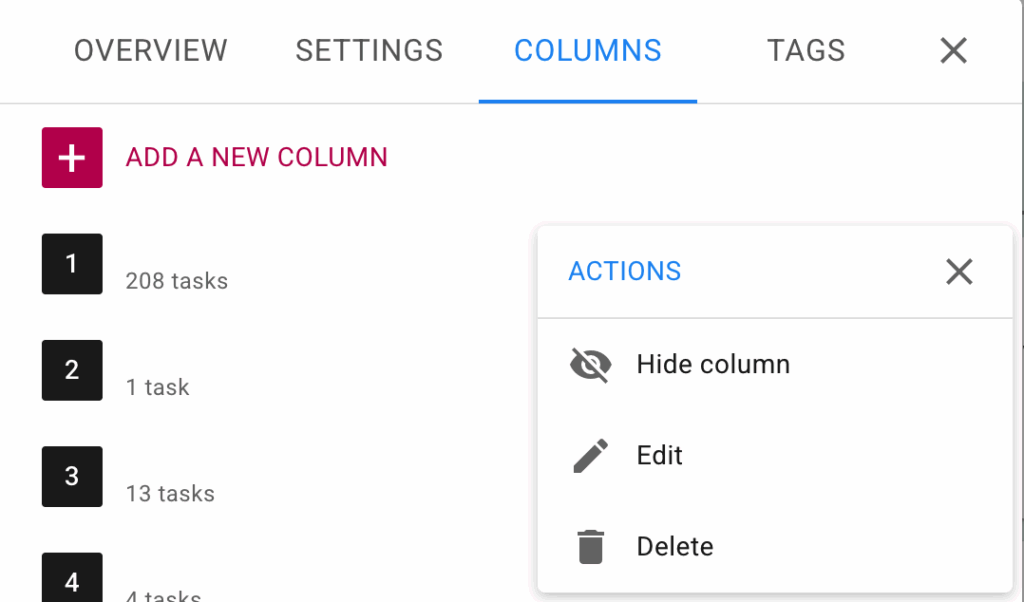
Ако работите с табло със задачи, в диалоговия прозорец Настройки на таблото в раздела Колони вече можете да скривате или показвате колони.
За да използвате тази функция, отворете диалоговия прозорец Настройки на таблото, като щракнете върху бутона със зъбно колело, който се появява в горния десен ъгъл, когато разглеждате табло със задачи, и след това преминете към раздела КОЛОНИ.
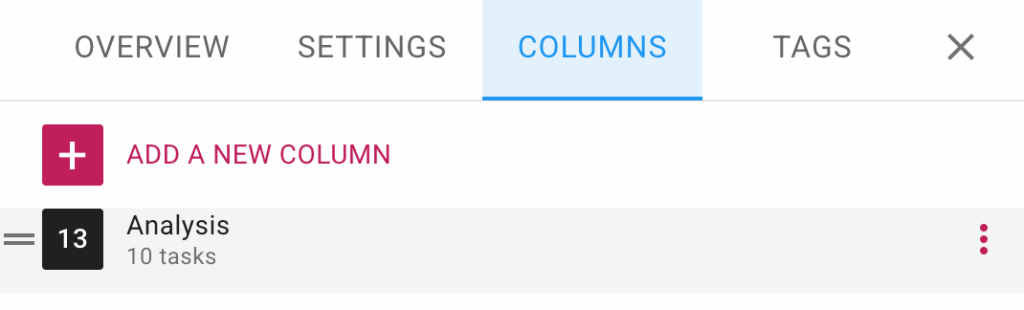
Когато поставите курсора на мишката върху някоя колона в списъка, ще се появи бутон за опции (три точки):
Щракнете върху него и ще видите менюто „Действия“:
Табът „Колони“ на диалоговия прозорец „Настройки на таблата“ за табла със задачи
Това улеснява управлението на табла с голям брой колони.