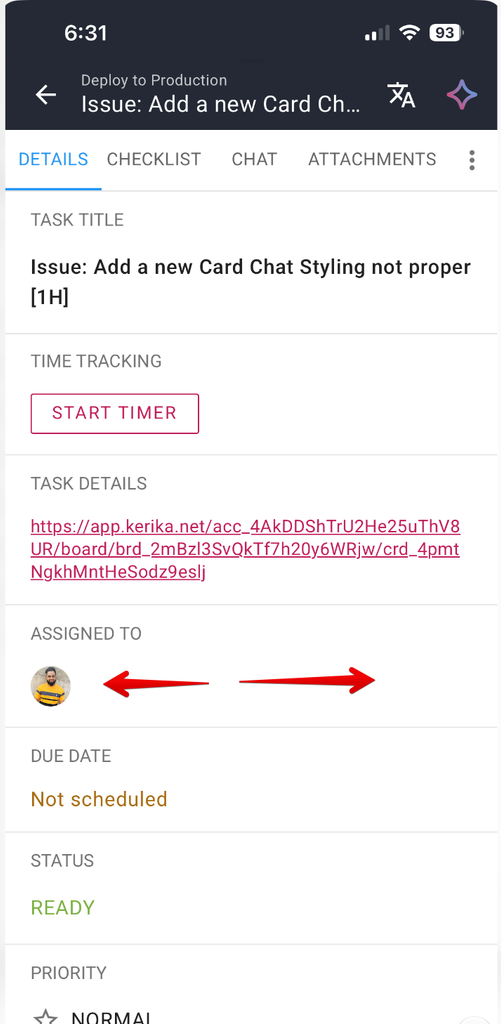
Когато подробностите за дадена задача (карта) са отворени, можете да плъзнете с пръст отляво надясно, за да превключвате между разделите:
Когато отворите задача на телефона си, по подразбиране се отваря разделът „ПОДРОБНОСТИ“. Плъзнете надясно и ще преминете към следващия раздел („СПИСЪК ЗА ПРОВЕРКА“); плъзнете отново и ще преминете към „ЧАТ“.
Можете да се върнете по същия начин, като плъзнете наляво. А когато плъзнете наляво от раздела „ПОДРОБНОСТИ“, това ще затвори подробностите за задачата и ще ви върне към изгледа на таблото.
Когато за първи път разработихме мобилното си приложение, предполагахме, че потребителите ще използват Kerika предимно на настолни компютри и само от време на време на мобилни телефони. Това предположение се оказа погрешно: все по-често срещаме нови потребители, за които мобилните устройства са на първо място.
Това ни подтикна да внесем редица малки подобрения в мобилното ни приложение, главно за да се уверим, че възможно най-голяма част от функционалността на десктопната версия е достъпна и на телефона.
Собствениците и администраторите на акаунти могат да активират или деактивират автоматичното подновяване на абонаментите чрез мобилния си телефон.
Собствениците и администраторите на акаунти могат да преглеждат и редактират данните за фактуриране на акаунта (име, адрес, телефон) чрез мобилния си телефон.
Собствениците и администраторите на акаунта могат да експортират екипа на акаунта като Excel файл.
Вече можете да копирате карта с задача като Markdown, за да улесните въвеждането ѝ в услуга, базирана на изкуствен интелект.
Вече можете лесно да превключвате между разделите на диалоговия прозорец с подробности за задачата („Подробности“, „Чат“, „Прикачени файлове“ и др.) чрез жест на плъзгане.
Едно нещо, което все още не се поддържа и вероятно никога няма да се поддържа, е закупуването на абонаменти чрез мобилен телефон. Причината е, че както Google, така и Apple начисляват непомерно високи комисионни за покупки, извършени от мобилен телефон, поради което дори гигантски компании като Netflix не поддържат покупки директно от мобилен телефон.
Значително подобрихме AI Helper, така че сега той да работи като помощник в таблата със задачи, а дори и в отделните карти (задачи) в дадено табло със задачи.
За да го използвате, кликнете върху бутона „AI“, който се появява в долния десен ъгъл на приложението Kerika, както на настолен компютър, така и на мобилно устройство. Ето пример как изглежда това за потребителите на настолни компютри:
Нека разгледаме по-подробно елементите на панела „AI Helper“:
В горния десен ъгъл се намират бутони за достъп до стари чатове с AI Helper, както и за затваряне на панела на AI Helper:
Стари чатове
Старите чатове се показват в обратен хронологичен ред, като най-новите са най-отгоре:
Можете да възобновите всеки стар чат по всяко време, ако искате да се върнете към конкретен разговор, който сте водили с AI Helper. Полезно е да поддържате различните разговори в различни чат-потоци, тъй като това помага на AI Helper да разбере по-лесно контекста на вашите запитвания.
Бързи действия за управителни съвети
В основната част на AI Helper, която се показва при всяко започване на нов чат, има няколко бързи действия:
А именно:
На какво да се съсредоточа днес? Това е често задаван въпрос, с който се сблъскват много потребители, особено когато работят по голям проект, в който има много задачи, всички в различни етапи на изпълнение.
Какво е просрочено или има риск да бъде пропуснато? Това е нещо, което е особено важно за проектните мениджъри (администраторите на форума), които трябва да се уверят, че всичко върви добре, а не само техните лични задачи.
Дайте ми предложения за подобряване на този форум. Това може да помогне на всички, но най-вече на администраторите на форума: AI Helper може да прегледа целия форум и да провери дали екипът използва Kerika в пълна степен — оптимални ли са колоните, които представят работния процес? Използват ли се етикети за групиране на свързани задачи? И така нататък.
Предложете нови задачи, които да добавя. Тук AI Helper преглежда всички ваши задачи и се опитва да идентифицира стъпки, които липсват в работния процес на вашия проект.
Създайте доклад за напредъка, който мога да споделя. Ако вашият мениджър продължава да ви моли за доклади за напредъка (а всъщност не би трябвало, защото с Kerika можете да го добавите като „Посетител“, за да има винаги достъп в реално време до това, което се случва!), това удобно „Бързо действие“ ще се погрижи да изготви доклада за вас.
Покажи ми какво мога да направя с тази дъска. Това е още един начин да се увериш, че използваш Kerika по най-добрия начин, за да постигнеш целите на проекта си. AI Helper може да идентифицира задачи, за които трябва да се определят приоритети и крайни срокове, и много други неща.
Бързи действия за карти
Има „Бързи действия“ и за отделните картички в таблата със задачи: можете да ги видите, когато отворите AI Helper, след като първо сте отворили съответната картичка.
Докато AI Helper обръща внимание на цялото табло, когато няма отворена отделна карта, тук AI Helper се фокусира върху една-единствена карта. Бързите действия са:
Задачата върви ли по план? AI Helper проверява дали е зададен краен срок или приоритет, както и дали задачата се нуждае от списък с подзадачи, за да се улесни нейното изпълнение.
Разделете я на подзадачи. Удобен начин с едно кликване да получите пълен набор от подзадачи, които ще ви помогнат да изпълните тази задача по-бързо и по-добре.
Подобрете тази карта. AI Helper може да подобри отделна карта по много начини: като предложи по-подходящи заглавия на задачите или подробности/описания, използване на етикети, крайни срокове и др.
Информирайте ме за актуалното състояние на тази задача. Kerika е идеално решение за глобално разпределени екипи, работещи в различни географски региони и часови зони. (Самият екип на Kerika е глобално разпределен и е такъв от самото начало.) Това „Бързо действие“ обобщава активността по тази карта в лесен за разбиране формат.
Тази задача свързана ли е с други задачи? Това е много полезно, когато имате много дейности на голямо табло, с множество задачи в процес на изпълнение.
Напиши кратко съобщение за напредъка, което мога да споделя. Още един полезен начин да се справяш с мениджърите, които настояват за (ежедневни?!) отчети за напредъка.
Покажи ми какво мога да направя с тази карта. Подобно на „Бързо действие“ за дъски, но насочено към конкретна карта.
Бихме искали да чуем вашето мнение за това как работи AI Helper като цяло и дали нашите „Бързи действия“ могат да бъдат подобрени!
Нашият помощник с изкуствен интелект току-що стана по-добър в създаването на нови табла и шаблони: въпреки че изглежда по същия начин както преди, зад кулисите той вече може да извършва търсене в уеб, за да намери подходящи материали, които да използва за изграждане на това, което ви е необходимо.
Това означава, че вече можете да отправяте по-общи заявки към Помощника за изкуствен интелект, като например „направете табло, за да науча повече за агентите с изкуствен интелект“. За да изгради тази дъска, AI Helper автоматично ще направи търсене в мрежата, за да намери най-добрите статии, които обхващат AI агенти, и след това ще изгради дъска за обучение за вас.