Всички публикации от Kerika

Направете успешното стартиране на вашия бизнес в Арканзас с шаблона на Керика

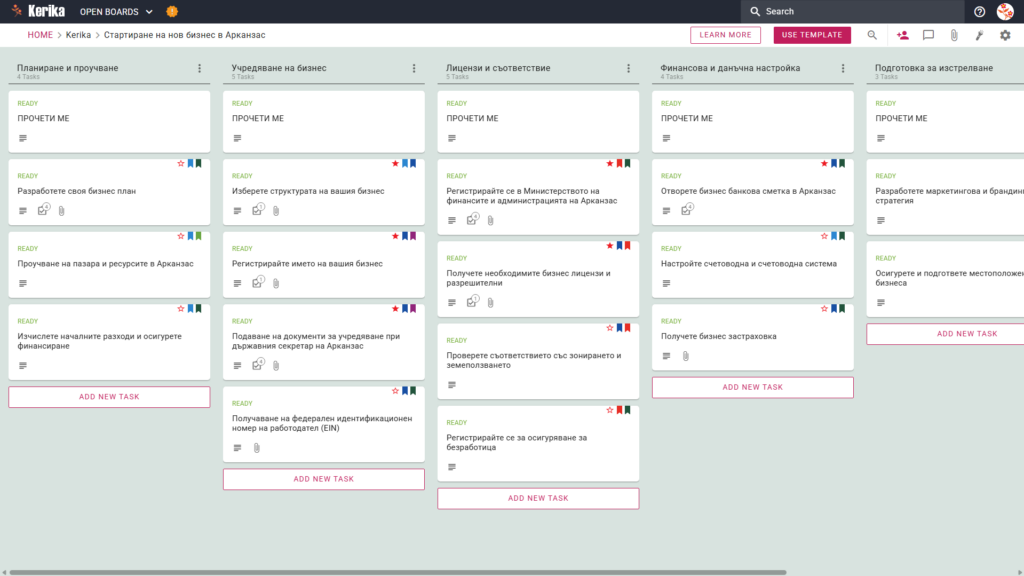
Снимка от таблото Kanban на Карк "Стартиране на бизнес в Арканзас". Изброени стъпка по стъпка, с раздели за планиране и проучване, регистрация, лицензиране и спазване на изискванията, проследяване на финансова и данъчна информация и подготовка за започване на бизнес.

Кликнете върху изображението, за да отворите шаблона в нов раздел

Започването на нов бизнес в Арканзас е амбициозно начинание, но логистичните ограничения, наложени от бюрократичните разпоредби на щата, могат да бъдат първоначална пречка. От получаването на местни разрешителни до попълването на документите, необходими за започване на бизнес, тези сложни процеси често обезкуражават първоначалния ентусиазъм за вашата бизнес идея. Но не се притеснявайте, това ръководство и нашите персонализирани шаблони ще ви улеснят в изпълнението на тези изисквания.

Създадохме визуална пътна карта, за да може бизнесът ви да е на прав път и да отговаря на изискванията още от първия ден. Готови ли сте да стартирате своята бизнес идея? Да започнем!

  1. Кой може да го използва?

Този шаблон е създаден за предприемачи и малки фирми, които работят или искат да започнат бизнес в щата Арканзас. Като предоставя структура, той ви помага да избегнете често срещани капани, като например пропускане на крайни срокове и неспазване на местните разпоредби.

  • За независими стартиращи предприятия, които се нуждаят от окончателен контролен списък, за да гарантират, че всички правни изисквания са изпълнени, без да се налага да наемат скъпоструващи правни услуги.
  • Малките екипи се нуждаят от централно работно пространство, за да могат ефективно да разпределят работата и да координират задачите на различни места.
  • Професионалните консултанти търсят надеждна „система за архивиране“, която да помогне на клиентите им лесно и професионално да завършат процеса на регистрация в Арканзас.
  1. Какво съдържа?

Въз основа на петте стълба на стратегическия работен процес Съветът определи пълния жизнен цикъл на една корпорация в Арканзас:

  • Планиране и проучване: включва бизнес планиране , проучване на пазара и прогнозиране.
  • Препоръка: изберете формуляра за препоръка и подайте документите за препоръка до държавния секретар на Арканзас.
  • Лицензи и процедури: регистрация в Департамента по приходите на Арканзас, проверка на спазването на разпоредбите за зониране и подаване на заявление за застраховка срещу безработица .
  • Финансово управление и счетоводство: ще ви помогнем да откриете банкова сметка, да създадете надеждна счетоводна система и много други.
  • Подгответе се за навлизане на пазара: укрепете позицията си и се съсредоточете върху стратегиите за маркетинг и брандинг.

Основните резултати от тази консултантска услуга са професионален бизнес план, одобрение от всички централни и местни органи и напълно функционираща счетоводна система. Всеки контролен списък има раздел „Прочетете ме“ с конкретни инструкции, за да се гарантира, че всички критерии са изпълнени, преди да се премине към следващата стъпка.

  1. Кога да го използвате?
  • Тази позиция е подходяща за хора, които искат да изпълнят официалните изисквания на кабинета на губернатора на Арканзас.
  • Вместо да управлявате курсовете за обучение със специални електронни таблици или разпръснати вериги от имейли, тези модели действат като централизирана система за проследяване.
  • Тази функция ви позволява да проследявате визуално всички административни изисквания в щата Арканзас, като по този начин намалявате риска от административни грешки, които биха могли да възпрепятстват процеса на осиновяване.
  1. Как да използвате
  1. Изтеглете шаблона, за да създадете визуален работен процес. Работното пространство отразява уникалните нужди на Арканзас, като например стандартизирани раздели за финансови и административни документи.
  2. Изграждане на екип: поканете учредителите и партньорите да се присъединят към управителния съвет и ефективно разпределете задачите. Възлагайте на членовете специфични задачи, които могат да бъдат по-добре координирани с местните власти, например „проверка на съответствието на планирането“.
  3. Участие на заинтересованите страни: включете вашите правни или счетоводни консултанти като „гости“ или съветници на борда. По този начин те могат да получат достъп до документите и финансовите отчети на вашата организация, без да е необходим сложен външен обмен на имейли.
  4. Система: след като дадена важна стъпка, като например искане за EIN, бъде финализирана, разделът ДЕЙСТВИЯ се премества към следващата стъпка в работния процес. Всеки раздел има раздел CHECKLIST (Контролен списък) за подизпълнители и раздел ADDENDUM (Допълнение), в който можете да запазвате завършени регулаторни документи директно в раздела.
  5. Опростена комуникация: с вградената функция за чат или раздела за коментари можете да обсъждате конкретни теми или актуализации. Всички съобщения, свързани с вашето заявление за издаване на лиценз в щата Арканзас и на местно ниво, се събират на едно място, където може да се търси.
  6. Следене на напредъка: информационните табла ви позволяват да видите цялостния напредък на версията. Това ви помага бързо да идентифицирате тесните места във фазите на одобрение и съответствие, за да се придържате към графика.

Заключение

Това визуално информационно табло разделя сложния процес на създаване на бизнес на поредица от прости и лесни за използване стъпки. Този шаблон CHARGE осигурява яснотата и структурата, от които се нуждаете, за да се ориентирате уверено в законите на Арканзас. Направете първата стъпка днес и поставете солидна основа за новия си бизнес.

Искате още?

Ако този шаблон не отговаря на вашите изисквания, моля, свържете се с support@kerika.comまでご連絡ください. Ние ще създадем безплатна персонализирана версия за вас.
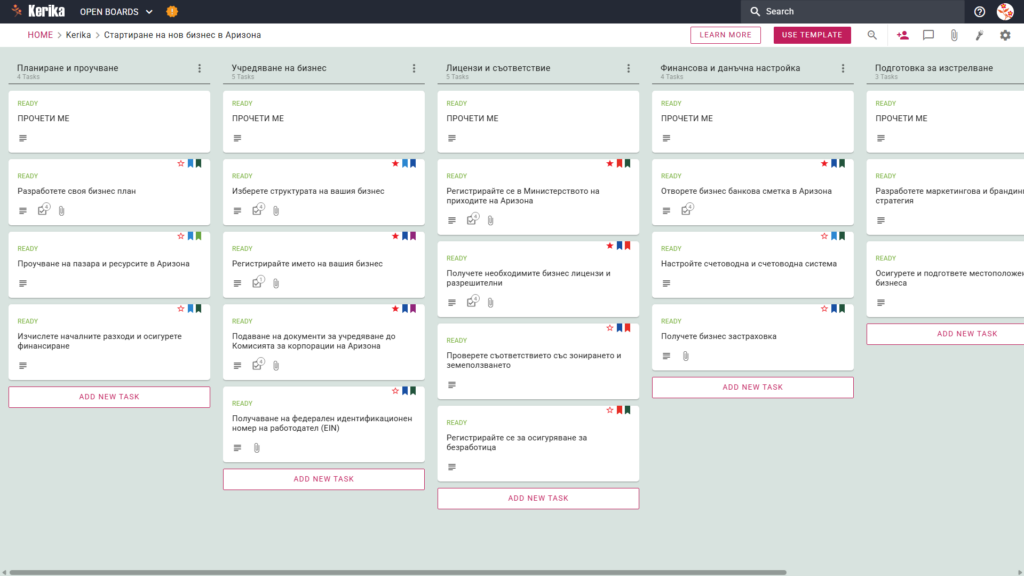

Овладейте стартирането на бизнеса си в Аризона: Основен шаблон на работния процес на Керика

Снимка на екрана на таблото Kanban на Kerika, показващо табло на проект, озаглавено "Започване на нов бизнес в Аризона". Таблото има работен процес отляво надясно с колони за "Планиране и проучване", "Стартиране на бизнес", "Лицензи и съответствие", "Финанси и данъчни настройки" и "Подготовка за стартиране" и включва конкретни карти със задачи като "Изберете бизнес структура" и "Регистрирайте се в Департамента по приходите на Аризона".

Кликнете върху изображението по-горе, за да отворите шаблона в нов раздел

Стартирането на нов бизнес в Аризона изисква да се ориентирате в сложна мрежа от специфични за щата изисквания, които често могат да изглеждат като логистичен лабиринт. Много предприемачи попадат в търкания между различни органи, като често бъркат ролите на Държавния секретар и Комисията по корпорациите на Аризона (ACC). Докато държавният секретар се занимава с търговските марки и търговските имена, ACC е основният контрольор за LLC и корпорациите. Следенето на тези различия, докато управлявате правните документи и данъчните регистри, е значително препятствие за всеки основател.

Но не се притеснявайте, ние създадохме този шаблон, за да ви помогнем да се ориентирате в тези движещи се части с пълна яснота. Бизнес шаблонът на Керика Аризона предоставя структурирано, визуално работно пространство, което опростява пътя от първоначалната ви идея до грандиозното ви откриване. Използвайки доказан работен процес, можете да се съсредоточите върху изграждането на марката си, докато ние ви помагаме да управлявате спазването на изискванията. Готови ли сте да превърнете визията си в реалност? Да започнем!

1. Кой може да използва това

Този шаблон е създаден в подкрепа на разнообразна група професионалисти и предприемачи, готови да оставят своя отпечатък в щата Гранд Каньон:

  • Самостоятелни основатели: Лица, които правят първата си стъпка в бизнеса и се нуждаят от поетапна пътна карта, за да гарантират, че няма да бъдат пропуснати никакви правни изисквания.
  • Партньорства и малки екипи: Сътрудници, които трябва ясно да разпределят отговорностите си и да осигурят „единен източник на истина“, за да избегнат дублиране на усилията.
  • Професионални съветници: Консултанти или юридически асистенти, които подпомагат клиентите в процеса на учредяване, които се нуждаят от повторяема професионална рамка за всяко стартиране.

2. Какво включва

Шаблонът осигурява цялостно визуално оформление в пет колони, представляващи логическите етапи на успешното пускане на пазара в Аризона:

  • Планиране и изследвания: Съсредоточете се върху основната си стратегия, включително проучване на пазара и изчисляване на началните разходи.
  • Създаване на бизнес: Управление на правните процедури, включително избор на структура и подаване на устав за учредяване в Комисията по корпорациите на Аризона. Този етап включва и получаването на вашия федерален идентификационен номер на работодателя (EIN).
  • Лицензи и съответствие: Този важен стълб обхваща задачи с висок приоритет, като например регистрация в Департамента по приходите на Аризона, проверка на съответствието с изискванията за зониране и земеползване и регистрация за осигуряване срещу безработица.
  • Финансови и данъчни настройки: Организирайте бизнес банкирането, настройте счетоводната си система и осигурете основно застрахователно покритие.
  • Подготовка за стартиране: Финализирайте физическото местоположение на бизнеса си и приложете стратегията си за маркетинг и брандинг.

Използвайки това табло за управление, ще получите три основни резултата: финализиран бизнес план, всички необходими държавни и местни лицензи и напълно функционална счетоводна система.

3. Кога трябва да го използвате

Трябва да използвате този шаблон като „офлайн навигатор“, когато взаимодействате с портала Arizona Business One Stop. Въпреки че официалният държавен портал се занимава с действителното подаване на документи, той не е предназначен да управлява подготовката, събирането на документи или задачите на екипа, които се случват зад кулисите. Това работно пространство на Керика запълва тази празнина, като осигурява сигурно място за организиране на стратегията ви, преди да натиснете бутона „изпрати“ на официалните формуляри. Това е идеалното решение, когато трябва да преминете отвъд неорганизираните нишки от имейли и да създадете професионален, повтарящ се процес за съответствие с изискванията на правителството.

4. Как да използвате

Управлението на откриването на вашия бизнес в Аризона е лесно с тези шест стъпки:

  1. Стартирайте таблото за управление: Започнете, като отворите шаблона за създаване на персонализирано работно пространство. Можете веднага да започнете да персонализирате предварително конфигурираните карти за вашата индустрия.
  2. Обединете екипа си: Добавете вътрешните си сътрудници към таблото за управление. Kerika позволява лесно да се види кой за коя задача отговаря, например за подаване на документи към ACC или за създаване на банкова сметка.
  3. Включване на заинтересованите страни: Включете в съвета външни партньори, като например счетоводител или юридически съветник. По този начин те могат да осигурят надзор и експертен принос директно там, където се извършва работата.
  4. Напредвайте методично: Преминете през петте колони от Планиране до Иницииране, докато попълвате картите със задачи. Винаги първо проверявайте картата “ ПРОЧЕТИ МЕ“ в горната част на всяка колона; тя съдържа определението за „завършване“ и конкретни указания за всеки етап.
  5. Опростете комуникацията: Използвайте индивидуални карти със задачи, за да споделяте актуализации и да съхранявате важна информация. Използвайте картата CHECKLIST, за да проследявате подзадачите, а картата ATTACHMENTS (Приложения) – като сигурно място за поверителни документи, като например устав или лицензи на TPT, за да не се изгубят в пощенската ви кутия.
  6. Проследяване на напредъка: Използвайте визуалното табло, за да проследите цялостния си напредък с един поглед. Оформлението в стил Канбан гарантира, че няма да бъдат пропуснати никакви организационни стъпки и че графикът ви ще бъде съобразен с датата на стартиране.

Заключение

Бизнес шаблонът Kerika Arizona гарантира, че вашето начинание е изградено върху професионална и организирана основа. Като централизирате документите и задачите си, премахвате безпорядъка от разпръснати бележки и гарантирате, че всяко държавно изискване е изпълнено прецизно. Започнете новия си бизнес, като се уверите, че всяко „и“ е поставено на точка и всяко „т“ е пресечено.

Имате нужда от нещо различно?

Ако този шаблон не е точно това, от което се нуждаете, уведомете ни на support@kerika.com и ние ще създадем безплатна персонализирана версия за вас!

Блокираме имейл домейни за еднократна употреба

Имахме проблеми със спамъри и измамници, които се регистрираха масово, използвайки домейни за еднократна употреба, и една от мерките, които предприемаме, за да спрем тези глупости, е да не позволяваме повече на хората да използват тези имейли.

Домейните за електронна поща за еднократна употреба се използват за регистриране на услуги с помощта на електронна поща, която се деактивира автоматично след известно време. Макар че има някои легитимни употреби за хора, които искат да скрият основните си имейл адреси, твърде много хора използват тези домейни за нечисти цели.

Пълният списък на имейл домейните за еднократна употреба можете да видите тук: https://github.com/disposable-email-domains/disposable-email-domains/blob/main/disposable_email_blocklist.conf. Към днешна дата в него има 5 383 домейна.

Нашият помощник за изкуствен интелект току-що стана по-добър

Нашият помощник с изкуствен интелект току-що стана по-добър в създаването на нови табла и шаблони: въпреки че изглежда по същия начин както преди, зад кулисите той вече може да извършва търсене в уеб, за да намери подходящи материали, които да използва за изграждане на това, което ви е необходимо.

Това означава, че вече можете да отправяте по-общи заявки към Помощника за изкуствен интелект, като например „направете табло, за да науча повече за агентите с изкуствен интелект“. За да изгради тази дъска, AI Helper автоматично ще направи търсене в мрежата, за да намери най-добрите статии, които обхващат AI агенти, и след това ще изгради дъска за обучение за вас.

Нашият помощник за изкуствен интелект току-що стана по-добър

Нашият помощник с изкуствен интелект току-що стана по-добър в създаването на нови табла и шаблони: въпреки че изглежда по същия начин както преди, зад кулисите той вече може да извършва търсене в уеб, за да намери подходящи материали, които да използва за изграждане на това, което ви е необходимо.

Това означава, че вече можете да отправяте по-общи заявки към Помощника за изкуствен интелект, като например „направете табло, за да науча повече за агентите с изкуствен интелект“. За да изгради тази дъска, AI Helper автоматично ще направи търсене в мрежата, за да намери най-добрите статии, които обхващат AI агенти, и след това ще изгради дъска за обучение за вас.

Нов помощник на AI за стартиране на табла и създаване на шаблони

Направихме съществени подобрения в пуснатия по-рано помощник за AI, за да го направим по-полезен за всеки, който иска да стартира ново табло със задачи или шаблон.

Създаване на нови табла

Помощникът за ИИ е винаги на разположение, когато искате да стартирате нов Съвет със задачи:

Екранна снимка, показваща диалоговия прозорец Start New Board, който съдържа новия бутон CREATE WITH AI

Различното сега е, че щракването върху бутона CREATE WITH AI (Създаване с AI) ще отвори нов панел AI Helper (Помощник за AI) от дясната страна на прозореца:

Снимка на екрана показва началната страница на Kerika с диалогов прозорец AI Helper, отворен в отделен панел в десния край на екрана.

AI Helper е попитал потребителя до кой от няколкото акаунта, до които има достъп, иска да създаде нов борд.

Ако имате достъп до няколко акаунта – например, ако работите с различни организации или компании, които имат свои собствени акаунти в Kerika – AI Helper първо ще ви попита в кой акаунт искате да създадете нов борд.

(Ако работите с един акаунт, което е вярно за по-голямата част от потребителите на Kerika, AI Helper прескача тази стъпка.)

Снимка на екрана, показваща панела AI Helper, който пита какъв тип дъска иска да създаде потребителят.

Помощникът за изкуствен интелект предлага някои предложени области, както е показано по-горе. Можете да изберете някоя от тях или просто да предоставите повече информация за вида на дъската, която искате да създадете.

В примера по-долу потребителят избира първата предложена категория: управление на проекти и проследяване на задачи:

Екранна снимка показва как AI Helper предлага предложения, за да помогне на потребителя да изясни върху какво трябва да се съсредоточи новият му борд.

За разлика от първата ни (експериментална) версия на помощник с изкуствен интелект, новата версия е много по-интерактивна: тя предоставя предложения и подкани, за да помогне на потребителя да помисли какво трябва да прави новият борд и по-специално какви проблеми с управлението и сътрудничеството среща в момента.

Ако имате предвид нещо много конкретно, можете да пропуснете обратната връзка с AI Helper и да подадете конкретна заявка, като този пример за табло, което съдържа всички стъпки, необходими за започване на нов бизнес в щата Вашингтон:

Екранната снимка показва пример за потребителска заявка, която е много специфична.

При достатъчно конкретна заявка помощникът с изкуствен интелект може бързо да предложи дъска, която да отговаря на нуждите на потребителя:

AI Helper предлага предварителен преглед на предложения нов борд.

Помощникът за изкуствен интелект не създава веднага нова дъска; вместо това първо предлага предварителен преглед, за да може потребителят да потвърди, че новата дъска ще отговаря на неговите нужди.

Ако визуализацията изглежда добре, потребителят може да поиска от помощника за изкуствен интелект да направи новата дъска(тази стъпка може да отнеме известно време):

След като бъде създаден новият борд, помощникът за AI предоставя бърза връзка към него:

Снимка на екрана, показваща, че AI Helper е създал нов борд

Ето новата дъска, създадена от помощника с изкуствен интелект: както можете да видите, изкуственият интелект е създал подходящи и полезни етикети, възложил е работата на потребителя (тъй като потребителят не е казал нищо в заявката си за работа в екип) и дори е изчислил колко време може да отнеме всяка задача и е определил съответните срокове за изпълнение.

Снимка на екрана, показваща новата дъска, създадена от AI Helper
Кликнете, за да видите по-голямо изображение

Създаване на шаблони

Създаването на шаблони работи по същия начин: например потребителят би могъл да поиска да бъде създаден шаблон, като се използва същият референтен източник ( Ръководството за стартиране на бизнес на Департамента по приходите на щата Вашингтон).

Ето как изглежда изходът:

Снимка на екрана, показваща шаблон, създаден от Помощника за AI
Кликнете, за да видите по-голямо изображение

Мобилни устройства и таблети

Помощникът за изкуствен интелект е достъпен и за телефони и таблети; потребителският интерфейс, естествено, е малко по-различен, за да се приспособи към по-ограничената екранна снимка.


Опитайте и ни кажете какво мислите за това!

Команда за плъзгане на скрити колони

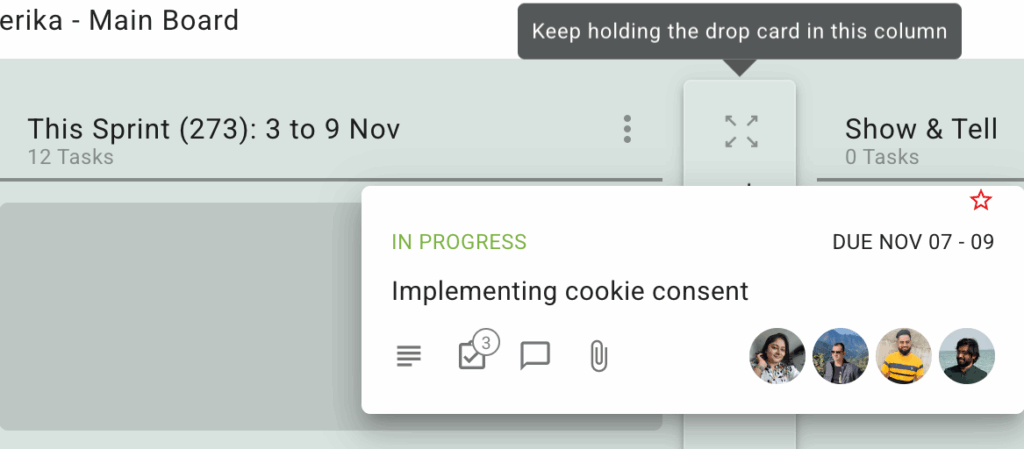
Опцията Скриване на колони (минимизиране) е особено полезна, ако таблицата има много колони и не всички от тях са подходящи. За да плъзнете действие в скрита колона, задръжте пръста си върху скритата колона за няколко секунди и колоната ще се отвори, за да можете да плъзнете действието.

На тази снимка е показано как да плъзнете действие (таб) в скрита колона, като задържите таба в скритата колона за няколко секунди.