Стартирането на бизнес в отдалечени гранични райони е вълнуващо приключение, но логистичните препятствия и сложните административни процедури често го превръщат в истинско изкачване на планина. Административните разходи — от запознаването с правната рамка на всяка страна до подготовката на необходимата документация за различни държавни институции — са достатъчни, за да обезкуражат дори и най-ентусиазираните предприемачи.
Няма обаче защо да се притеснявате. Бизнес моделът на Kerika Aljaska е създаден така, че да опрости този сложен процес, като предлага интуитивна и ясно структурирана работна среда – от началната фаза на проучването до официалното пускане на пазара.
Готови ли сте да сбъднете мечтите си в Аляска? Да тръгваме!
1. Използвайте в комбинация с
Този пакет от услуги е специално създаден за предприемачи и собственици на малки фирми, които живеят в Аляска или планират да се преместят там. Независимо дали тепърва започвате да разработвате първоначалната си идея или се подготвяте за вълнуващ проект, този пакет ще ви предостави необходимата рамка.
Това приложение е предназначено за индивидуални основатели или малки екипи, които се нуждаят от „единен източник на информация“. Като съхранявате всички документи и дейности на едно място, можете да си сътрудничите с партньори и консултанти, без да се притеснявате, че ще изгубите представа за напредъка или версиите на документите.
2. Съдържание
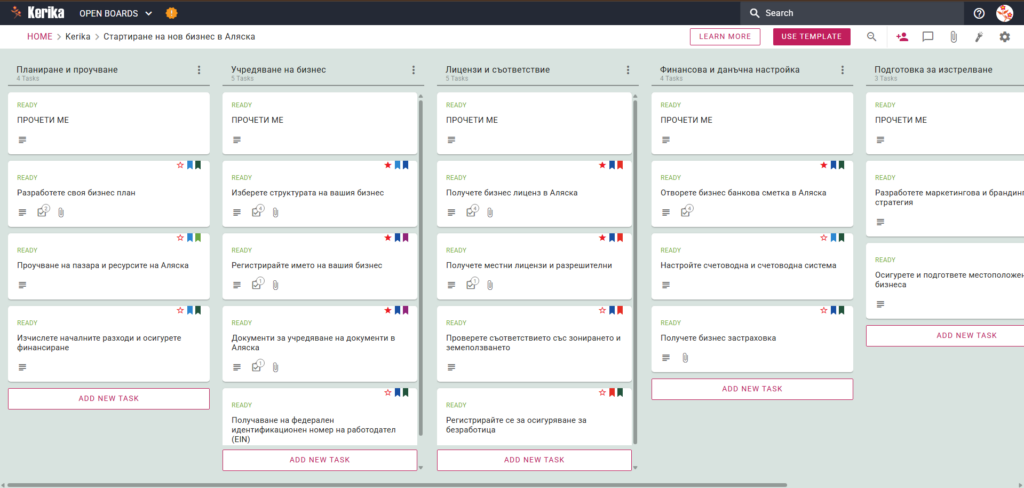
Процесът на учредяване на ново предприятие в Аляска включва пет основни етапа, всеки от които е насочен към пълно спазване на изискванията на щата:
Планиране и проучване: изготвяне на солиден бизнес план, провеждане на пазарно проучване и оценка на наличните ресурси в Аляска, изчисляване на началните разходи и необходимия капитал.
Създаване на фирма: обсъждане на правните аспекти при избора на организационно-правна форма, регистрирането на търговско наименование и подаването на официалните документи за учредяване в щата Аляска.
Лицензиране и спазване на нормативните изисквания: Управление на изисквания катобизнес лицензи в Аляска, местни лицензи и регистрация за осигуровка за безработица.
Финансови и счетоводни въпроси: финансова и бизнес инфраструктура, като откриване на банкови сметки, въвеждане на счетоводна система и сключване на необходимите застрахователни полици.
Подгответе се за стартиране:осигурете физически офис за вашата компания и завършете навлизането си на пазара с маркетингова и брандингова стратегия.
Сред основните резултати от прилагането на този модел са изготвянето на цялостен бизнес план, получаването на всички необходими разрешителни от централните и местните власти, както и въвеждането на напълно функционираща счетоводна система.
3. Кога бихте го използвали?
Можете да използвате този формуляр, когато сте готови да изпълните формалните изисквания на Центъра за подпомагане на малкия бизнес в Аляска.
Опитите да се спазват отделните национални разпоредби или да се гарантира съответствие при високорискови дейности чрез сложни имейли или статични таблици често водят до объркване и пропуснати срокове. Този модел действа като координационен център, като елиминира ненужните догадки и гарантира, че спазвате крайните срокове за всеки регламент.
4. Как се използва
Създаването на фирма е много лесно, ако следвате тези шест стъпки:
Как да използвате бялата дъска: първо отворете шаблона и създайте лично или групово работно пространство.
Създайте екип: добавете съоснователи или служители към екипа и дайте възможност на всички да следят напредъка на проекта в реално време.
Взаимодействие със заинтересованите страни: За определени конкретни задачи потърсете пряк съвет от външни консултанти, като например юристи и счетоводители.
Работете систематично: премествайте картичките със задачи отляво надясно в рамките на колоните. Винаги проверявайте конкретните критерии в картичката „README“ в горната част на всяка колона и управлявайте подзадачите и подробностите в картичката „CHECKLIST“ за всяка колона.
Насърчаване на комуникацията: функцията за обсъждане на всяка карта със задача ви позволява да задавате въпроси и да споделяте актуална информация, което помага да се запази контекстът на всички разговори, свързани с проекта.
Проследяване на напредъка: редовно анализирайте графиките, за да получите обща представа за състоянието на стартиращата компания и да откриете евентуални проблеми, които трябва да бъдат разрешени незабавно.
5. Резултати
С визуална система от типа „Канбан“ като KeriKea можете да се уверите, че процесът на подготовка е организиран по систематичен начин и подкрепен от професионална подготовка. Можете да преминете от разпръснати бележки към структурирано работно пространство, където да управлявате централизирано всеки детайл, свързан с вашата мисия в Аляска.
Kerika се интегрира безпроблемно със съществуващите услуги за съхранение в облака, като Google Drive, OneDrive и Box, което ви позволява да запазите пълната собственост върху файловете си, като същевременно предоставяте на екипа си необходимия достъп. Можете да работите напълно спокойни, тъй като данните ви няма да бъдат загубени.
6. Имате ли нужда от нещо друго?
Ако този шаблон не отговаря на вашите изисквания, моля, свържете се с нас на support@kerika.com. С удоволствие ще ви изготвим безплатна версия по ваш избор!
Разбирането и спазването на различните щатски изисквания за откриване на бизнес в Алабама може да се окаже административно препятствие. Административните процеси, като например подаването на документи за започване на бизнес в щата и проверката на съответствието с данъчните закони на IRS, често могат да бъдат предизвикателство за собствениците на бизнес. Но няма нужда да се притеснявате. С бизнес шаблона Charge Alabama можете да превърнете сложните документи във визуално интуитивен план и да гарантирате, че нито един детайл не е пропуснат.
Готови ли сте да започнете бизнес в Алабама? Ако сте, още не е късно!
1. Кой може да използва това приложение?
Създаден специално за предприемачи и собственици на малък бизнес в Алабама, този шаблон е идеалният инструмент:
Работещите на свободна практика търсят контролни списъци стъпка по стъпка, за да могат да стартират бизнеса си и да не пропускат важни срокове.
Основателите на стартъпи се нуждаят от място, където да работят заедно, да споделят работата си и да следят развитието в реално време.
МСПсе нуждаят от единна точка за контакт за правни консултанти, стартиращи предприятия и счетоводители.
2. Съдържание от
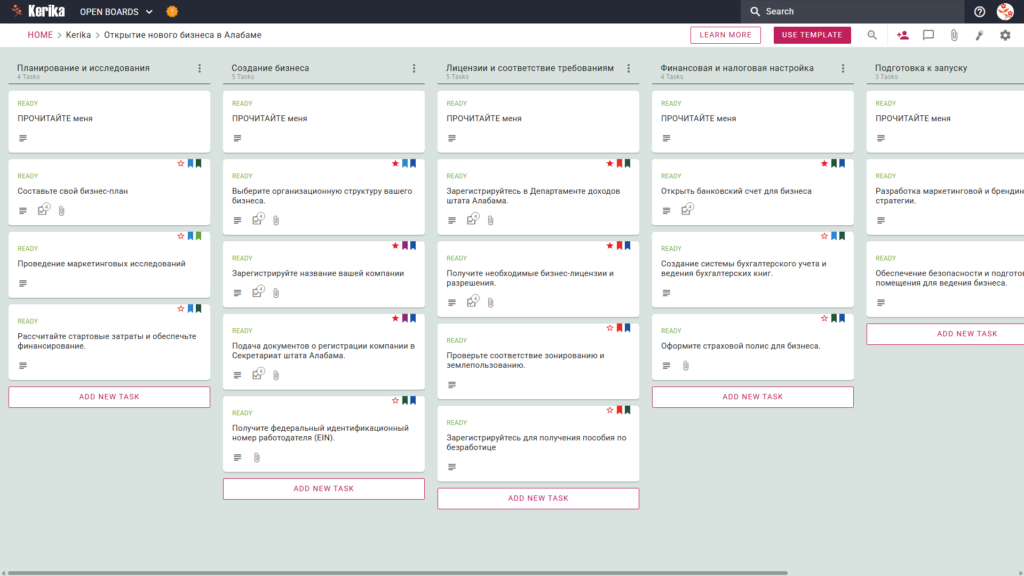
Бизнес план: този шаблон включва работен процес с пет основни стъпки, за да ви помогне да управлявате важни документи , като напримербизнес планове, разрешителни от местните и централните власти и счетоводни документи:
Планиране и проучване:фазата, която включва ключови дейности катопазарни проучванияи първоначални оценки на разходите.
Започване на бизнес: В този раздел се обяснява как да създадете правна структура, да регистрирате фирмено име, да се регистрирате при държавния секретар на Алабама и да получите федерален идентификационенномер наработодателя(EIN ).
Разрешителни и спазване на изискванията: преодоляване на основни пречки, като например получаване на необходимите разрешителни, регистрация в Министерството на финансите на Алабама, осигуряване на съответствие с разпоредбите за зониране и използване на земята и регистрация за осигуряване за безработица.
Финансови и данъчни изисквания: включва основни финансови понятия, като откриване на банкова сметка и създаване на счетоводна система.
Подготовка за пускане на пазара: маркетинг, брандиране и последен етап на инсталиране в магазина.
3. Кога трябва да се използва?
Това е моделът, който трябва да използвате от самото начало на пътуването си.
Първата стъпка – разбиране и спазване на официалните изисквания напрограматаAtlasAlabama – е много ефективна.
С тази структурирана система за набиране на персонал можете да спазвате правната рамка на Алабама от самото начало и да избегнете риска от загуба на важни правни или финансови задължения, като например федералния идентификационен номер на работодателя (EIN ) и някои местни лицензи.
Това е чудесен начин да запазите организацията си в стресираща среда, в която пропуснатият краен срок може да означава закъсняло отваряне.
4. Как да използвате
Започнете процеса на консултиране: първо отворете шаблона и създайте работно пространство за въпроса. В горната част на всяка колона можете да отворите раздела README, за да видите конкретните правила и критерии, които трябва да се спазват във всяка стъпка.
Създайте екип: поканете основателите и вътрешните членове на организацията да се присъединят към борда и им дайте ясни роли и отговорности.
Участие на заинтересованите страни: уверете се, че документи като устава на организацията са одобрени от експерти.
Например действие като „Безопасно изграждане“ премества картата в колоната на работния процес отляво надясно.
Опростете комуникацията: избягвайте сложните разговори по имейл, като свързвате всеки разговор с конкретна дейност с функциите за чат и коментиране в персонализирани раздели.
Следете напредъка: информационните табла ви дават бърз и ясен преглед на процеса на внедряване, така че винаги да сте готови за следващата стъпка.
Заключение
Бизнес моделът на Careica Alabama трансформира сложните правни и административни процеси в ясен и управляем набор от дейности. Те могат да управляват централизирано правилната информация за целия ви екип без сложни електронни таблици. С тази визуална рамка можете да се съсредоточите върху подобренията, като същевременно поддържате съответствие. Поемете контрола върху бизнеса си и започнете да работите с увереност още днес.
Какви са другите изисквания?
Ако този модел не отговаря на изискванията ви, моля, уведомете ни. Свържете се с нас на support@kerika.com
Организирането на заседание на управителния съвет може да изглежда като голямо оперативно препятствие, особено когато става въпрос за разходи за административно управление. За ръководителите на организации със стопанска и нестопанска цел истинското препятствие често е самият „инструмент за управление“.
Това означава сложен набор от доклади, графики и финансови отчети, които трябва да се прилагат и актуализират в реално време. Но не се притеснявайте, това ръководство ще ви помогне. Ако търсите бърз и лесен начин за изготвяне на документи за управителния съвет, този шаблон е за вас. Този шаблон е създаден, за да опрости сложния процес на изготвяне на материали за заседанията на управителния съвет. Независимо дали сте в заседателната зала или от другата страна на заседателната зала, целият ви екип ще разполага с визуално организирана работна среда.
Готови ли сте да си възвърнете времето и производителността? Започнете още днес.
1. Кой може да го използва?
Тази група беше създадена, за да подпомага друга група експерти, отговарящи за управлението на високо равнище:
Секретар на дружеството и ръководен екип: отговаря за подготовката на материалите за консултациите и за окончателното съгласуване.
Ръководители (главен изпълнителен директор и финансов директор): ръководители, които се нуждаят от актуална информация за стратегията и финансите на високо ниво.
Председатели на комитети: по-специално тези, които председателстват комитетите за одит, риск, управление или възнаграждения и от които се изисква да изготвят специален доклад.
Разделени екипи: експерти, работещи в различни часови зони. Те се нуждаят от „единен източник на истина“, за да си сътрудничат, без да се налага да смесват различни версии на документи.
2. Съдържание от
Шаблоните в този пакет за табло за управление са предварително дефинирани оптични оформления, които можете да използвате като пълна отправна точка:
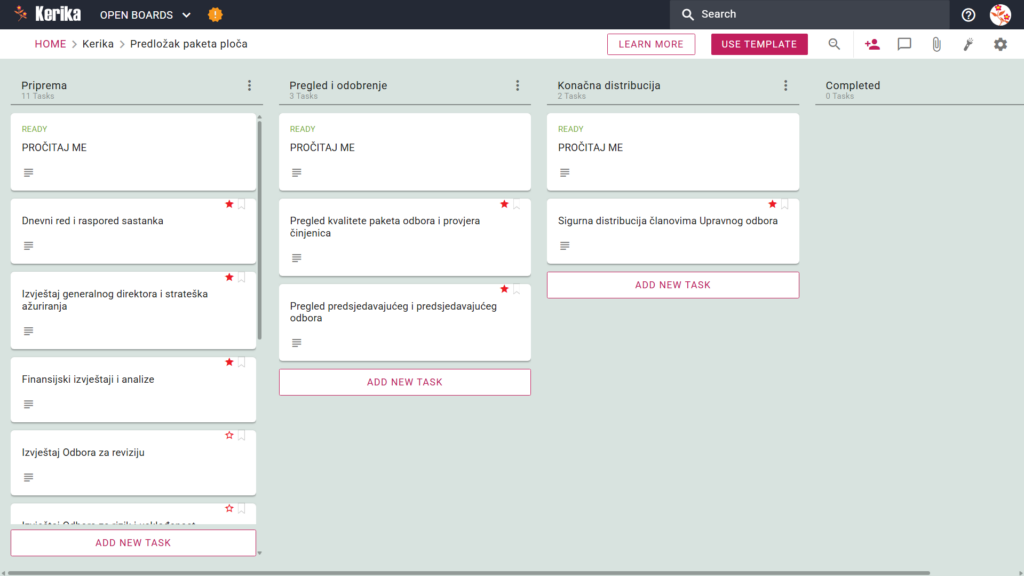
Работен поток с четири колони:„В процес на подготовка“, „В процес на преглед и одобрение“, „Окончателно изпълнение“ и„Приключил “ за проследяване на напредъка.
Стандартизирани материали за екипите: готовите шаблони включват дневен ред и календари на заседанията, доклади на генералния директор иактуализации на стратегията , както и финансови доклади и анализи.
Доклади на комитетите: предложенията за доклада на Одитния комитет , доклада на Комитета за риск и съответствие, доклада на Комитета за корпоративно управление и назначаване идоклада на Комитета за възнагражденията бяха финализирани.
Програми за контрол на качеството: за да се гарантира точността на информацията, този модел включва програми за контрол на качеството и проверка на фактите за доклада на управителния съвет, както и програми,проверявани от председателя и председателите на отделните комитети.
3. Кога трябва да се използва?
Тази позиция има най-голяма стойност във високорискови среди, където управлението и безопасността са приоритет:
Тримесечни срещи науправителния съвет: използвайте този модел, ако се нуждаете от ясен и структуриран процес на всеки три месеца, за да поддържате последователност в цикъла на управление.
Организирайте отдалечени срещи на борда:ако членовете на борда и служителите са на различни места, Kerica автоматично управлява настройките на часовите зони, така че всички да са винаги в една и съща часова зона.
Висока сигурност на документите: използвайте го, ако ИТ отделът ви изисква строг контрол на достъпа. Kerika е единственият инструмент за управление на данни, който ви позволява да запазите собствеността си върху файловете във вашия акаунт в GoogleDrive, OneDrive или Box.
4. Как да използвате
За да сте сигурни, че подготовката ви за света ще протече гладко, следвайте следните стъпки:
Раздел README: в горната част на всяка колона се намира разделът „README“. Този раздел трябва да се провери първо, тъй като съдържа специфични правила за изискванията, които трябва да спазите, преди да добавите задача или преди да преминете към следващата стъпка.
Работен процес: Когато първият материал е финализиран, променете списъка със задачи от „ Готов“ на “ Провери и потвърди „. По този начин одиторският екип ще вижда само документите, които са в състояние „Готови“.
Таб „Контролен списък“: отворете всяка карта и отворете таба „Контролен списък „, за да управлявате отделните задачи. Отбелязвайте ги една по една, за да не пропускате детайли като номера или конкретни дати.
Раздел Приложения: В раздела Приложения можете да качвате отчети или електронни таблици директно в съответния раздел. Тези файлове се съхраняват сигурно и Careica гарантира, че те автоматично се споделят с подходящите хора.
Заключение
Dashboard Pack Керамичните шаблони на Dashboard Pack ви позволяват да създавате и управлявате професионално проектирани информационни табла. Kerika се интегрира безпроблемно с Google Workspace и Microsoft 365 и автоматично управлява правата за достъп. Ако промените ролите на потребителите в Kerika, достъпът до файловете в хранилището ви се актуализира незабавно.
Членовете на екипа имат достъп за четене и запис за създаване на набори, а администраторите се добавят като рецензенти с достъп само за четене. Като преминете към преглед на клипборда, можете да елиминирате сложния обмен на имейли и да гарантирате, че организацията ви отговаря на най-високите професионални стандарти.
Търсите нещо наистина специално?
Ако този модел не отговаря на вашите нужди, моля, свържете се с support@kerika.comまでご連絡ください. Ние ще ви предоставим безплатно персонализирана версия!
Направихме съществени подобрения в пуснатия по-рано помощник за AI, за да го направим по-полезен за всеки, който иска да стартира ново табло със задачи или шаблон.
Създаване на нови табла
Помощникът за ИИ е винаги на разположение, когато искате да стартирате нов Съвет със задачи:
Различното сега е, че щракването върху бутона CREATE WITH AI (Създаване с AI) ще отвори нов панел AI Helper (Помощник за AI) от дясната страна на прозореца:
Ако имате достъп до няколко акаунта – например, ако работите с различни организации или компании, които имат свои собствени акаунти в Kerika – AI Helper първо ще ви попита в кой акаунт искате да създадете нов борд.
(Ако работите с един акаунт, което е вярно за по-голямата част от потребителите на Kerika, AI Helper прескача тази стъпка.)
Помощникът за изкуствен интелект предлага някои предложени области, както е показано по-горе. Можете да изберете някоя от тях или просто да предоставите повече информация за вида на дъската, която искате да създадете.
В примера по-долу потребителят избира първата предложена категория: управление на проекти и проследяване на задачи:
За разлика от първата ни (експериментална) версия на помощник с изкуствен интелект, новата версия е много по-интерактивна: тя предоставя предложения и подкани, за да помогне на потребителя да помисли какво трябва да прави новият борд и по-специално какви проблеми с управлението и сътрудничеството среща в момента.
Ако имате предвид нещо много конкретно, можете да пропуснете обратната връзка с AI Helper и да подадете конкретна заявка, като този пример за табло, което съдържа всички стъпки, необходими за започване на нов бизнес в щата Вашингтон:
При достатъчно конкретна заявка помощникът с изкуствен интелект може бързо да предложи дъска, която да отговаря на нуждите на потребителя:
Помощникът за изкуствен интелект не създава веднага нова дъска; вместо това първо предлага предварителен преглед, за да може потребителят да потвърди, че новата дъска ще отговаря на неговите нужди.
Ако визуализацията изглежда добре, потребителят може да поиска от помощника за изкуствен интелект да направи новата дъска(тази стъпка може да отнеме известно време):
След като бъде създаден новият борд, помощникът за AI предоставя бърза връзка към него:
Ето новата дъска, създадена от помощника с изкуствен интелект: както можете да видите, изкуственият интелект е създал подходящи и полезни етикети, възложил е работата на потребителя (тъй като потребителят не е казал нищо в заявката си за работа в екип) и дори е изчислил колко време може да отнеме всяка задача и е определил съответните срокове за изпълнение.
Кликнете, за да видите по-голямо изображение
Създаване на шаблони
Създаването на шаблони работи по същия начин: например потребителят би могъл да поиска да бъде създаден шаблон, като се използва същият референтен източник ( Ръководството за стартиране на бизнес на Департамента по приходите на щата Вашингтон).
Ето как изглежда изходът:
Кликнете, за да видите по-голямо изображение
Мобилни устройства и таблети
Помощникът за изкуствен интелект е достъпен и за телефони и таблети; потребителският интерфейс, естествено, е малко по-различен, за да се приспособи към по-ограничената екранна снимка.
Изпълнението на успешна програма за одит изисква внимателно планиране, внимание към детайла и фокус върху сътрудничеството. Основните стъпки, вариращи от определяне на обхвата и целите до анализиране на данни и прилагане на подобрения, формират гръбнака на всеки ефективен одит. Тези стъпки гарантират, че съответствието се поддържа, рисковете са идентифицирани и процесите са подобрени, за да се приведат в съответствие с организационните цели.
Пътят към успеха обаче не е без предизвикателства. Често срещани клопки като неясни цели, лоша комуникация и неорганизирани работни процеси могат да провалят дори най-добронамерените програми за одит. Тези проблеми могат да доведат до пренебрегвани детайли, пропуснати крайни срокове и липса на прозрения, които могат да действат.
За щастие с правилните инструменти и стратегии тези предизвикателства могат да бъдат преодоляни директно. В това ръководство ще ви предоставим рамка стъпка по стъпка за изпълнение на ефективна програма за одит.
За да илюстрираме този процес, ние също така ще ви преведем през практически пример за добре структуриран работен процес и ще споделим инструменти, които могат да ви помогнат да рационализирате сътрудничеството, да организирате задачи и да поддържате одита си на път. Да започваме!
Основни стъпки за изпълнение на успешна програма за одит
Успешната програма за одит не се случва просто; той е изграден върху основата на стратегическо планиране, щателно изпълнение и непрекъсната оценка. Ето подробна пътна карта, която да ви преведе през ключовите стъпки:
1. Определете обхвата и целите
Започнете, като очертаете целта на вашия одит. Какво целиш да постигнеш? Независимо дали става въпрос за осигуряване на спазване на разпоредбите, идентифициране на неефективността на процесите или валидиране на финансовата точност, наличието на ясни цели задава тона на цялата програма. Идентифицирайте отделите, процесите или системите, които да бъдат одитирани.
Дефинирайте показатели за успех и установете ключови показатели за ефективност (KPI). Кликнете тук за да прочетете за основните показатели, на които трябва да следите според Audiboard.com. Комуникирайте целите на заинтересованите страни, за да изравните очакванията.
Внимавайте за:
Неясни цели, които могат да доведат до загуба на време и непълни или неуместни констатации.
Липса на ясни показатели за успех и KPI.
2. Съберете правилния екип
Компетентният и работещ в сътрудничество одиторски екип е от съществено значение за постигането на точни и практични резултати. Разпределете роли и отговорности, като се уверите, че всеки член на екипа има уменията, необходими за техните задачи. Можете да научите повече за ключовите отговорности на членовете на одиторския екип от Validworth в това статия. Включете както вътрешен персонал, така и външни експерти, в зависимост от сложността на одита. Осигурете обучение за одиторски процедури, инструменти и стандарти за докладване.
Внимавайте за:
Лошото делегиране на задачите и яснотата на ролите могат да причинят объркване, пропуснати крайни срокове или дублирани усилия.
Недостатъчно обучение или опит сред членовете на екипа.
3. Разработете цялостен план
Един ефективен план служи като план за целия процес на одит. Разделете одита на фази, като планиране, изпълнение, анализ и докладване. Задайте реалистични срокове за всяка фаза, като гарантирате, че крайните срокове са постижими. Идентифицирайте потенциалните рискове и предизвикателства и изгответе планове за действие при извънредни ситуации за справяне с тях.
Внимавайте за:
Неефективното сътрудничество и комуникация могат да доведат до недоразумения, пренебрегнати задачи и фрагментирано отчитане.
Нереалистични срокове или неадекватна оценка на риска.
4. Съберете и анализирайте данни
Качеството на вашия одит зависи от точността и уместността на данните, които събирате. Използвайте стандартизирани инструменти и методи за събиране на данни, като анкети, интервюта и системни регистрационни файлове. Проверете надеждността на вашите източници, за да минимизирате грешките. Анализирайте данните систематично, за да откриете модели, аномалии или области за подобрение.
Внимавайте за:
Непълните или неточни данни могат да компрометират валидността на констатациите от одита.
Неадекватен анализ или интерпретация на данни.
5. Ангажирайте заинтересованите страни по време на целия процес
Редовната комуникация със заинтересованите страни гарантира прозрачност и изгражда доверие. Споделяйте актуализации на напредъка на ключови етапи, за да държите всички информирани. Обърнете внимание на притеснения или въпроси своевременно, за да поддържате съответствие с целите. Включете заинтересованите страни в прегледа на предварителните констатации и оформянето на приложими препоръки.
Внимавайте за:
Ограничената видимост за заинтересованите страни може да доведе до недоверие и разминаване.
Неадекватна комуникация или ангажираност на заинтересованите страни.
6. Документирайте констатациите и дайте препоръки
Начинът, по който представяте констатациите си, може да определи колко ефективен ще бъде вашият одит за стимулиране на промяната.
Компилирайте резултатите в структуриран отчет, подчертавайки ключови прозрения и проблемни области. Предлагайте ясни, приложими препоръки, подкрепени с доказателства. Дайте приоритет на препоръките въз основа на тяхното потенциално въздействие и осъществимост.
Внимавайте за:
Лошите практики за документиране могат да доведат до констатации от одита, на които липсва контекст или яснота.
Неадекватни или неясни препоръки.
7. Внедрете и наблюдавайте промените
Стойността на одита се крие в способността му да стимулира подобрения. Разработете план за прилагане на препоръчаните промени, възлагане на задачи и срокове. Наблюдавайте въздействието на тези промени във времето, за да измерите ефективността. Планирайте последващи одити, за да осигурите устойчиво съответствие и напредък.
Внимавайте за:
Съпротивата срещу промяната може да попречи на изпълнението на препоръките.
Неадекватно наблюдение или оценка на промените.
8. Оценете и подобрете процеса на одит
Всеки одит е възможност да прецизирате подхода си за следващия. Извършете преглед след одита, за да идентифицирате извлечените поуки и областите за подобрение. Актуализирайте вашите процеси за одит, шаблони или инструменти въз основа на обратна връзка. Признавайте и празнувайте успехите, за да създадете импулс за бъдещи одити.
Внимавайте за:
Липса на непрекъсната оценка и подобряване.
Неадекватна документация или запазване на научените уроци
Като следвате тези стъпки и сте наясно с потенциалните опасения, можете да създадете програма за одит, която не само гарантира съответствие, но също така води до значими организационни подобрения.
Използване на правилните инструменти
Изпълнението на успешна програма за одит изисква повече от просто добро планиране – то изисква инструмент, който може да ви помогне да преодолеете често срещаните капани, които обсъдихме по-рано. Едно мощно решение за управление на задачи може да направи всичко различно в организирането на вашия работен процес и да гарантира, че нищо не се изплъзва през пукнатините.
Следната демонстрационна дъска е отличен пример за това как одиторски екип е изградил структурирано работно пространство, за да се справи безпроблемно с всяка фаза от своята програма за одит.
Разгледайте по-отблизо как този одиторски екип е проектирал своето работно пространство, за да се справи с всеки етап от процеса на одит. От провеждането на първоначални срещи в Фаза на започване за валидиране на съответствието в Фаза на теренна работа и увиване в Окончателен преглед, тази дъска гарантира, че всяка стъпка е щателно планирана, проследена и изпълнена.
Това виртуално работно пространство позволява на екипа да приоритизира задачите, да комуникира ефективно и да проследява напредъка, всичко това на едно място. Нека да разберем как този екип използва своя борд, за да се увери, че програмата им за одит остава на път.
Разгледайте по-отблизо този борд на програмата за одит
1. Улавяне на критични стъпки за действие с подробни карти със задачи
Добавянето на задачи е лесно и гарантира, че нито една стъпка в процеса на одит не е пренебрегната. С помощта на бутона „Добавяне на нова задача“ в долната част на всяка колона членовете на екипа могат бързо да създават задачи, като например провеждане на интервюта със заинтересовани страни или валидиране на мерки за сигурност. Това гарантира, че елементите за действие се улавят, когато възникнат.
2. Гъвкаво персонализиране на работния процес с действия в колони
Възможността за персонализиране на колони гарантира, че работният процес се адаптира към променящите се нужди на програмата за одит. Тази функция позволява на екипите да преименуват колони, да добавят нови или да пренареждат съществуващите колони с лекота.
Например, преместването на задачи от „Фаза на теренна работа“ към „Анализ и валидиране“ гарантира правилна прогресия на задачата без объркване. Опцията за скриване или изтриване на колони помага за разчистване на работното пространство, поддържайки дъската фокусирана и ефективна. Това персонализиране позволява на екипите да поддържат динамичен работен процес, като същевременно гарантира, че нито една задача не е изгубена.
3. Присвояване на роли и разрешения за подобряване на сътрудничеството
Управляващите роли гарантират, че членовете на екипа са отговорни и разбират своите отговорности в рамките на програмата за одит. Тази функция ви позволява да присвоявате роли като администратор на борда, член на екипа или посетител въз основа на тяхното ниво на участие.
Например одиторите, отговорни за ключови задачи, могат да бъдат назначени като членове на екипа, докато външните заинтересовани страни могат да получат достъп за гледане като посетители. Тази настройка насърчава структурираното сътрудничество, минимизира объркването и защитава чувствителните данни на проекта чрез контролиране на достъпа.
4. Централизирана комуникация чрез бордов чат
Вместо да разчитате на разпръснати имейли или чат съобщения, вградената функция за чат на дъската гарантира, че всички дискусии, свързани със задачи, остават достъпни на едно място. Членовете на екипа могат да споделят актуализации, да изясняват проблеми и да оставят коментари директно на дъската, което позволява на всеки да бъде информиран, без да е необходимо да търси в множество комуникационни канали. Този подход намалява объркването и поддържа разговорите свързани със съответните им задачи, което прави сътрудничеството по-безпроблемно и продуктивно.
5. Централизирано управление на файлове за безпроблемен достъп
Функцията за прикачени файлове на дъската предоставя рационализиран начин за управление и споделяне на файлове, подходящи за всяка задача. Независимо дали става дума за насоки за одит, документация за доказателства или доклади на заинтересовани страни, всички файлове могат да бъдат качени, създадени или свързани директно на дъската.
Това елиминира необходимостта от външни системи за съхранение и гарантира, че членовете на екипа имат достъп до най-актуалните документи без забавяне. С всичко на едно място вашият екип може да се съсредоточи върху ефективното изпълнение на задачите.
6. Маркирайте и приоритизирайте критичните задачи
Функцията за подчертаване на таблото позволява на екипите бързо да идентифицират задачи, които се нуждаят от незабавно внимание въз основа на различни критерии, като назначени потребители, статус на задачата, крайни дати и нива на приоритет. Това гарантира, че одитите с висок приоритет, просрочените елементи или задачите, маркирани със специфични етикети, са лесни за забелязване.
Използвайки този филтър, екипите могат да рационализират фокуса си, да се справят със спешни задачи и да избегнат пропускане на крайни срокове; поддържане на цялата програма за одит в правилен план и добре координирана.
7. Фина настройка на настройките на платката за оптимален контрол
Ефикасният одит изисква борд, който се адаптира към вашите развиващи се нужди. Настройките на таблото ви позволяват да контролирате достъпа с опции за поверителност, като гарантирате, че само правилните хора виждат чувствителните подробности от процеса на одит. Можете да зададете лимити на WIP (Work-in-Progress), за да управлявате натоварването на екипа и да предотвратите затруднения.
Задачите с автоматично номериране осигуряват последователно проследяване, докато таговете помагат при организирането на задачи в отдели, фази или категории. Освен това, прегледът на борда предоставя информация в реално време за състоянието на програмата за одит, което улеснява идентифицирането на задачи, които са завършени, висящи или просрочени.
С опциите за експортиране и архивиране можете да архивирате или да поставите на пауза задачи, като същевременно поддържате работния процес на вашия одит организиран и готов за бъдещето.
Разбийте задачите на управляеми стъпки
Когато управлявате програма за одит, разбиването на задачите е ключът към гарантирането, че нито един критичен детайл не се пренебрегва. Тази демонстрационна дъска илюстрира как всяка задача е разделена на изпълними, проследими стъпки за по-добра яснота и сътрудничество.
Ето как този екип подхожда ефективно към сегментирането на задачи:
Раздел с подробности за описания на задачи: The Подробности позволява на екипите да документират изчерпателни описания на задачи, изисквания и ключови цели. Това гарантира, че всички участващи разбират обхвата на задачата, без да се нуждаят от постоянно разяснение.
Задаване на статус на задача за проследяване на напредъка: Присвояване на статус като напр готов,В ход, или Нуждае се от преглед позволява ясна видимост на напредъка на задачите. С актуализирани състояния членовете на екипа могат лесно да проследяват завършването или да идентифицират тесните места.
Раздел контролен списък за подзадачи: Сложните задачи могат да се разделят на по-малки подзадачи, които могат да се изпълнят, като се използва Контролен списък раздел. Всяка подзадача може да бъде отбелязана след завършване, което помага на екипите да останат организирани и да избегнат пренебрегването на основните стъпки.
Крайни срокове за спазване на крайните срокове: Определянето на крайни срокове гарантира, че задачите остават по график, докато видимостта на предстоящите крайни срокове помага на екипа да приоритизира работата и да избегне пропуснатите срокове.
Етикети за категоризиране: Чрез присвояване на съответни тагове, като напр одит за съответствие или възстановяване след бедствие, задачите могат да бъдат категоризирани и филтрирани ефективно. Тази функция улеснява намирането на свързани задачи и осигурява рационализирани работни процеси.
Раздел Чат за дискусии по конкретни задачи: Вместо разпръснати съобщения в различни платформи, Чат раздел централизира всички разговори, свързани със задачи. Екипите могат да си сътрудничат, да предоставят актуализации и да разрешават въпроси директно в картата със задачи.
Задачи за ясно притежание: Възлагането на задачи на конкретни членове на екипа гарантира отчетност. Всеки член на екипа знае своите отговорности и може да се съсредоточи върху възложените му задачи без объркване.
Раздел „Прикачени файлове“ за съхраняване на подходящи файлове: Важни документи, справочни файлове или доказателства могат да бъдат прикачени директно към задачата чрез Прикачени файлове раздел. Това запазва всичко специфично за задачата и избягва търсенето във външни системи за съхранение.
Със задачи, разбити на управляеми стъпки, тази дъска демонстрира как сложните одити могат да бъдат опростени, което улеснява проследяването на напредъка, идентифицирането на блокери и гарантира, че всички цели се изпълняват безпроблемно.
Заключение: Изграждане на ефективна и мащабируема програма за одит
Добре изпълнената програма за одит е гръбнакът на организационното съответствие, управлението на риска и оптимизацията на процесите. Чрез разбиване на задачите на управляеми стъпки, осигуряване на правилна категоризация и насърчаване на ясна екипна комуникация, вие създавате работен процес, който е структуриран, но достатъчно гъвкав, за да се справи с неочаквани предизвикателства.
Правилното планиране и изпълнение ще ви помогне да се справите с крайните срокове, да подобрите сътрудничеството и в крайна сметка да постигнете успех на одита с увереност.
Вашето работно пространство трябва да работи за вас, а не обратното. Опциите за персонализиране ви позволяват да персонализирате всичко – от фонови цветове до известия и инструменти за бяла дъска, което ви помага да останете организирани и продуктивни.
За да започнете да персонализирате работното си пространство, ще трябва да получите достъп до настройките за предпочитания във вашия акаунт. Ето как:
Кликнете върху иконата на вашия профил в горния десен ъгъл на екрана.
Изберете Моите предпочитания от падащото меню.
Тези настройки ви позволяват да създадете изживяване, което отговаря на вашия уникален стил на работа. След като вече знаете как да получите достъп до настройките, нека ви насочим стъпка по стъпка как можете да използвате всяка опция за персонализиране.
Как работи: Коригиране на предпочитанията
Предпочитанията обикновено се групират в три основни категории: генерал, Известия, и Бяла дъска. Всеки раздел предоставя ясни опции, предназначени да подобрят вашия работен процес и да оптимизират изживяването ви.
Ето по-отблизо как работят тези настройки:
Общи настройки: Направете вашето работно пространство ваше
Цвят на фона: ● Изберете цвят на фона, който е лесен за очите ви и подхожда на вашия стил
● Изберете от различни опции, за да направите работното си пространство визуално привлекателно.
Използвайте етикети за табла със задачи ● Активирайте тази функция, за да включите автоматично етикети в нови табла със задачи и шаблони, които създавате.
● Помага ви да останете организирани и да категоризирате задачите без усилие.
Ползите: Персонализирането на визуалните аспекти на вашето работно пространство го прави по-интуитивно и по-малко претрупано, като ви помага да останете фокусирани.
Известия: Останете в течение без претоварване
Известия за чат ● Получавайте имейли, когато има чат на ниво дъска или когато някой разговаря по задача, в която участвате.
Актуализации на активността за администратори ● Получавайте известия, когато се добавят, завършват или преназначават нови задачи в табла, които администрирате.
Напомняния за ежедневни задачи ● Изберете ежедневна обобщена информация по имейл, изпращана в 6 часа сутринта, показваща просрочените задачи и тези, които трябва да бъдат изпълнени тази или следващата седмица.
● Групирайте задачите по дата или дъска за лесно проследяване.
Ползите: С гъвкави известия можете да сте информирани за най-важното, без да бъдете бомбардирани от ненужни актуализации.
Настройки на бяла дъска: Оптимизирайте творческия си процес
Линии и форми ● Задайте стилове на линии, дебелина и цветове по подразбиране, за да създадете чисти, последователни визуализации.
Текст върху платна ● Изберете предпочитания от вас стил, размер и цвят на шрифта за изчистен вид.
Опции на мрежата ● Разрешете прилепването към мрежата и задайте размера на мрежата, за да поддържате дизайните си подравнени и професионални.
Ползите:
Тези настройки правят белите дъски идеални за мозъчна атака, планиране или проектиране, гарантирайки, че работата ви изглежда страхотно и остава организирана.
Увийте
Независимо дали става въпрос за коригиране на визуални елементи, персонализиране на известия или рационализиране на творчески инструменти, тези опции са предназначени да подобрят вашата производителност и да поддържат работната ви среда организирана. Отделянето на няколко минути за персонализиране на вашите настройки може да доведе до по-ефективно и приятно изживяване всеки ден.
Работното ви място трябва да работи за вас, а не обратното. Опциите за персонализиране ви позволяват да персонализирате всичко – от цветовете на фона до известията и инструментите за бяла дъска, като ви помагат да останете организирани и продуктивни.
За да започнете да персонализирате работното си пространство, трябва да влезете в Настройки на предпочитанията в акаунта си. Ето как:
Кликнете върху иконата на профила си в горния десен ъгъл на екрана.
Изберете Моите предпочитания от падащото меню.
Тези настройки ви позволяват да създадете изживяване, което да отговаря на вашия уникален стил на работа. Сега, след като знаете как да получите достъп до настройките, нека ви напътстваме стъпка по стъпка как можете да използвате всяка опция за персонализиране.
Как работи: Настройване на предпочитанията
Предпочитанията обикновено се групират в три основни категории: Общи, Известия и Бяла дъска. Всеки раздел предоставя ясни опции, предназначени да подобрят работния ви процес и да оптимизират работата ви.
Ето по-подробен преглед на работата на тези настройки:
Общи настройки: Направете работното си пространство свое
Цвят на фона: ● Изберете цвят на фона, който е лесен за очите ви и отговаря на вашия стил.
● Изберете от различни опции, за да направите работното си място визуално привлекателно.
Използване на етикети за табла със задачи ● Активирайте тази функция, за да включвате автоматично етикети в новите табла със задачи и шаблони, които създавате.
● Помага ви да останете организирани и да категоризирате задачите без усилие.
Предимства: Персонализирането на визуалните аспекти на работното ви пространство го прави по-интуитивно и по-малко претрупано, което ви помага да се съсредоточите.
Известия: Бъдете в течение, без да се претоварвате
Известия за чат ● Получавайте имейли, когато има чат на ниво борд или когато някой води чат по задача, в която участвате.
Актуализации на дейността за администратори ● Получавайте известия, когато се добавят, изпълняват или пренасочват нови задачи в дъските, които администрирате.
Напомняния за ежедневни задачи ● Изберете ежедневно обобщение по имейл, изпращано в 6 ч. сутринта, което показва просрочените задачи и тези, които трябва да бъдат изпълнени тази или следващата седмица.
● Групирайте задачите по дата или съвет за лесно проследяване.
Предимства: С гъвкавите известия можете да останете информирани за най-важните неща, без да бъдете бомбардирани от ненужни актуализации.
Настройки на бялата дъска: Оптимизирайте творческия си процес
Линии и форми ● Задайте стиловете, дебелината и цветовете на линиите по подразбиране, за да създадете изчистени и последователни визуални изображения.
Текст върху платна ● Изберете предпочитания от вас стил, размер и цвят на шрифта, за да постигнете полиран вид.
Опции на мрежата ● Активирайте прилепването към решетката и задайте размера на решетката, за да поддържате дизайна си подравнен и професионален.
Предимства:
Тези настройки правят белите дъски идеални за мозъчна атака, планиране или проектиране, като гарантират, че работата ви ще изглежда страхотно и ще остане организирана.
Приключване
Независимо дали става въпрос за настройка на визуалните елементи, персонализиране на известията или рационализиране на творческите инструменти, тези опции са предназначени да повишат производителността ви и да поддържат работната ви среда организирана. Отделянето на няколко минути, за да персонализирате настройките си, може да доведе до по-ефективно и приятно преживяване всеки ден.
Ако работите с табло със задачи, в диалоговия прозорец Настройки на таблото в раздела Колони вече можете да скривате или показвате колони.
За да използвате тази функция, отворете диалоговия прозорец Настройки на таблото, като щракнете върху бутона със зъбно колело, който се появява в горния десен ъгъл, когато разглеждате табло със задачи, и след това преминете към раздела КОЛОНИ.
Когато поставите курсора на мишката върху някоя колона в списъка, ще се появи бутон за опции (три точки):
Щракнете върху него и ще видите менюто „Действия“:
Табът „Колони“ на диалоговия прозорец „Настройки на таблата“ за табла със задачи
Това улеснява управлението на табла с голям брой колони.