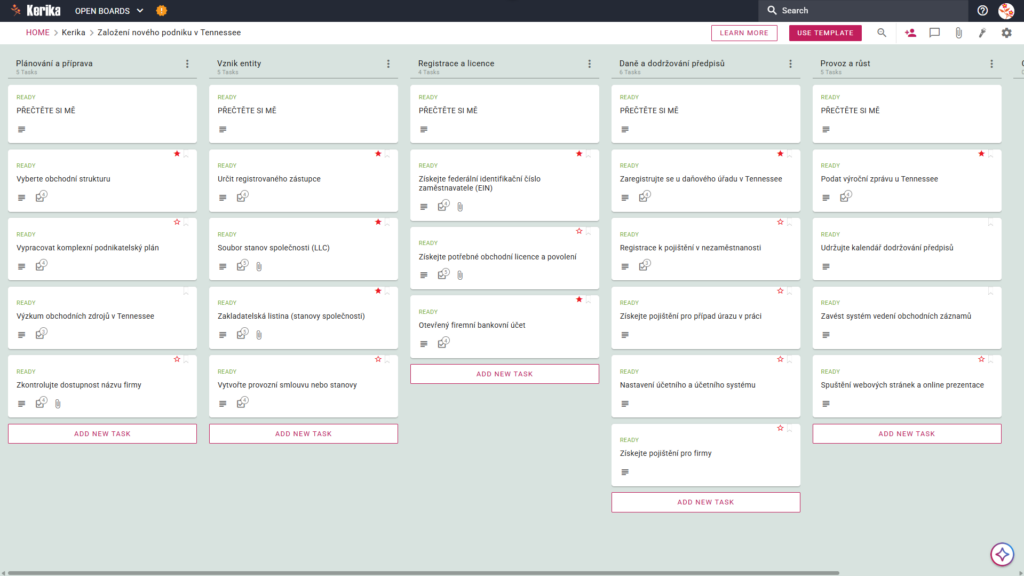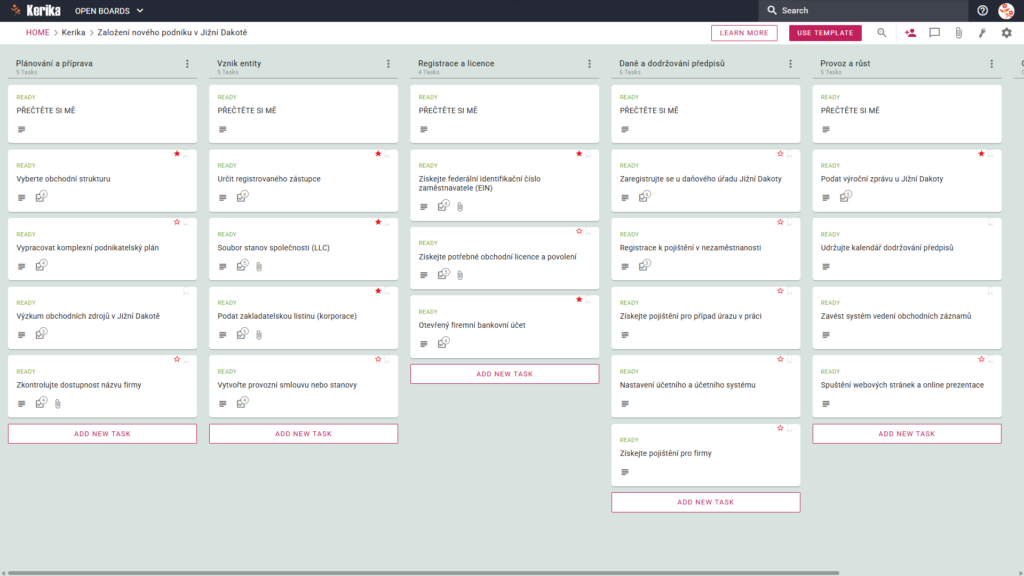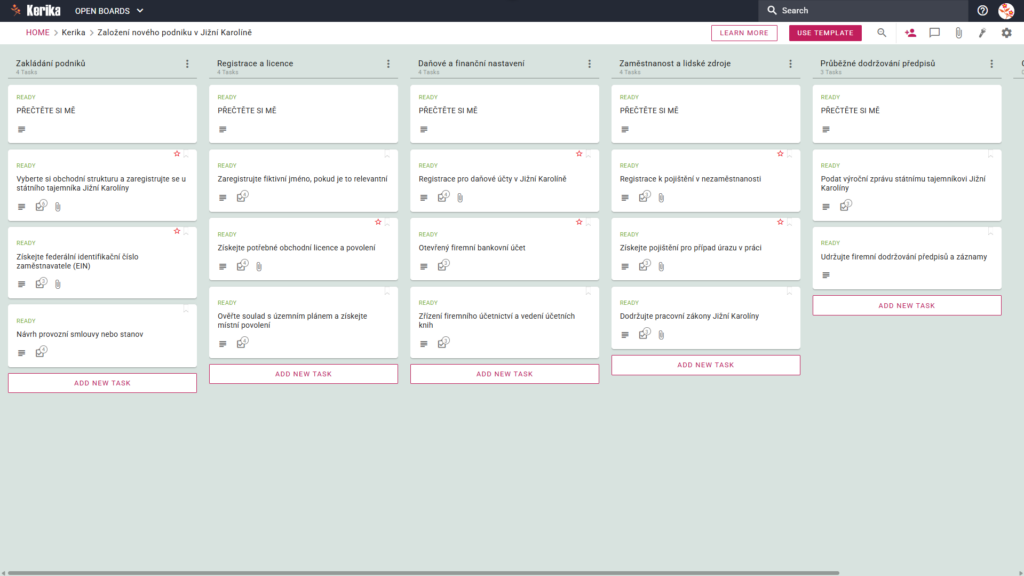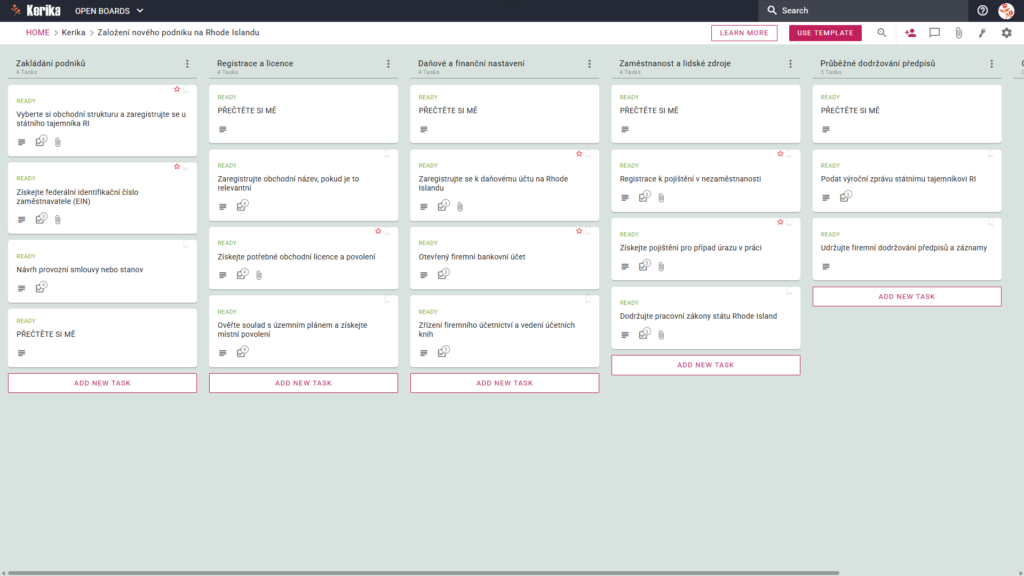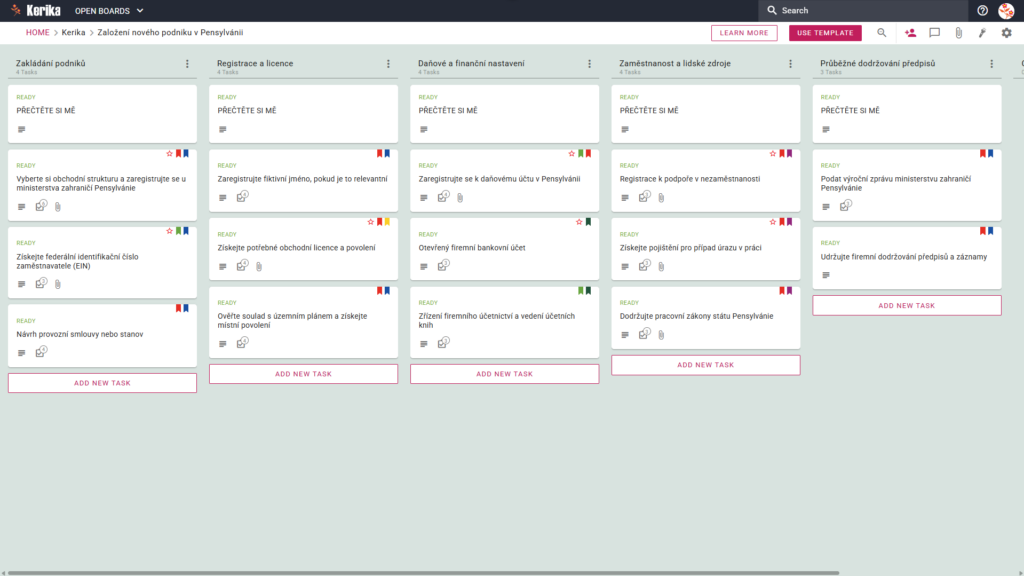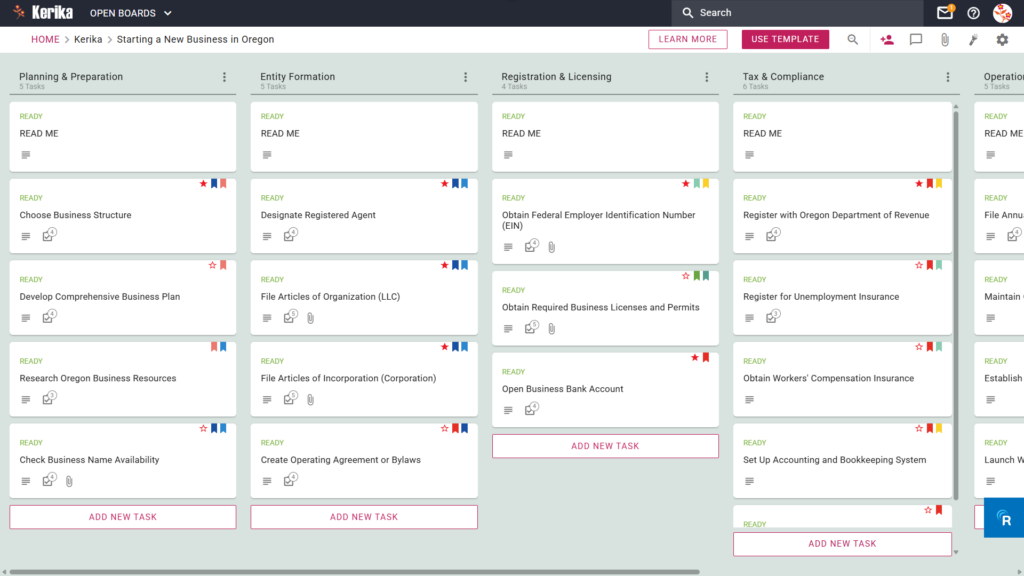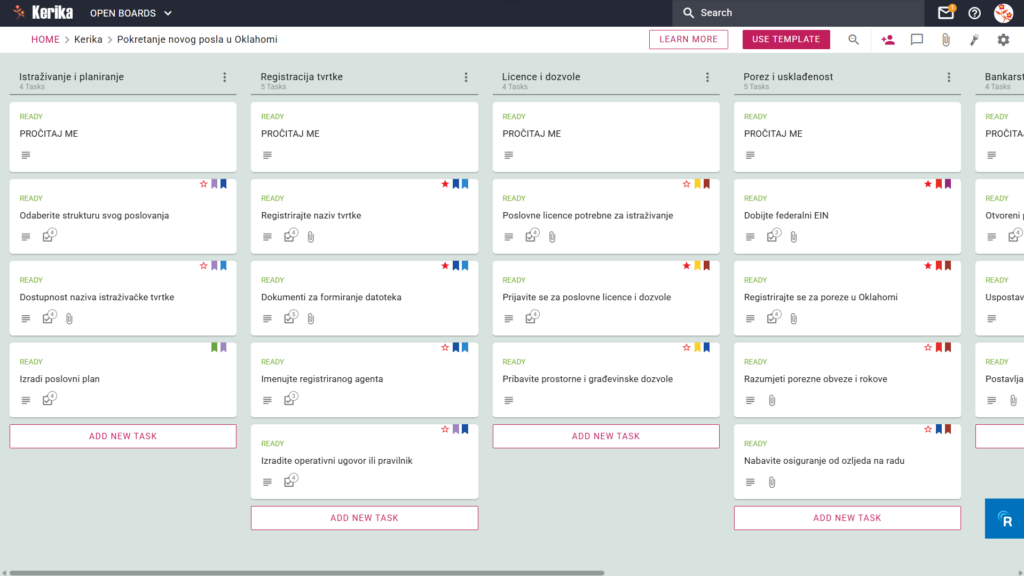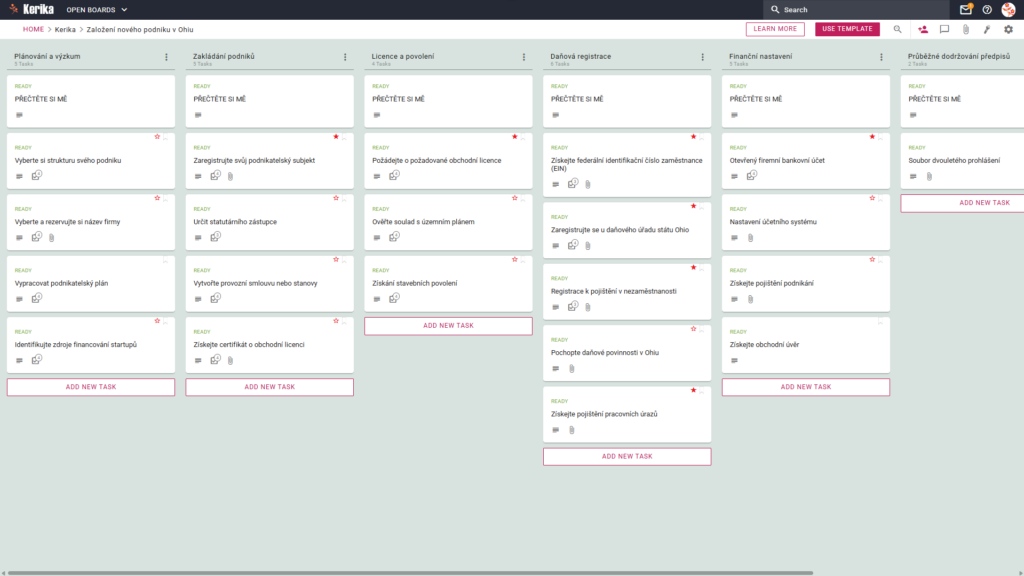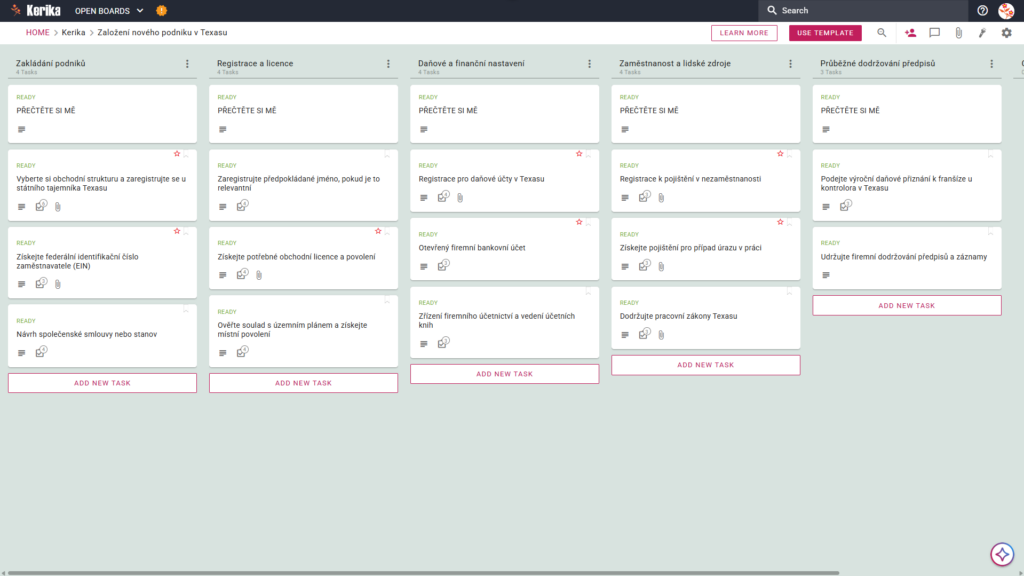
Kliknutím na obrázek výše otevřete živou šablonu v nové záložce
Založení společnosti může působit jako obrovská logistická překážka, zejména pokud se potýkáte s administrativní zátěží spojenou se zahájením podnikání v Texasu. Mnoho podnikatelů se cítí zahlceno „koordinací mezi několika úřady“, která je nutná k zajištění souladu podání u texaského kontrolora a státního tajemníka. Bez řádné optimalizace pracovních postupů se snadno ztratí přehled o klíčových termínech a zákonných požadavcích.
Ale nebojte se, tento průvodce je tu, aby vám pomohl! Tuto šablonu jsme navrhli tak, aby zjednodušila složitý proces zakládání společnosti specifický pro jednotlivé státy. Poskytuje vizuální a strukturovaný pracovní prostor pro celý váš tým a zajišťuje, že všechny právní a finanční požadavky budou splněny s profesionální přesností.
Jste připraveni získat zpět svůj čas a zvýšit produktivitu? Pojďme na to!
1. Kdo může tuto službu využívat
Tato šablona byla vytvořena s cílem poskytnout podporu rozmanité skupině odborníků, kteří mají na starosti založení obchodní společnosti splňující všechny zákonné požadavky ve státě Lone Star:
- Samostatní podnikatelé: Jednotliví zakladatelé mohou tuto šablonu využít k zajištění dokonalé organizace při vyřizování různých administrativních náležitostí spojených se zahájením podnikání v Texasu. Šablona zaručuje, že při samostatném podnikání nebudou nikdy opomenuty klíčové kroky, jako je například podání žádosti u texaského státního tajemníka.
- Zakladatelé partnerství: Pro ty, kteří společně zakládají podnik, poskytuje tato šablona centrální pracovní prostor pro přidělování úkolů a sledování pokroku. Partneři mohou využít kartu „Návrh společenské smlouvy“ nebo „Stanovy“, aby zajistili včasnou shodu ohledně způsobu řízení a dodržování texaských zákonů.
- Startupové týmy: S tím, jak týmy rostou, tato šablona usnadňuje koordinaci složitých záležitostí, jako jsou zaměstnanost a personální záležitosti. Poskytuje strukturované prostředí, ve kterém mohou různé zainteresované strany zajistit bezpečnost důležitých dokumentů a zároveň zřídit daňové účty specifické pro jednotlivé státy.
2. Co je v ceně zahrnuto
Tato šablona představuje komplexní výchozí bod pro spuštění vašeho projektu díky předem nakonfigurovanému pětisloupcovému pracovnímu postupu:
- Založení společnosti: Tento článek se zabývá základními právními kroky, včetně výběru právní formy společnosti a registrace u texaského státního tajemníka.
- Registrace a licence: Zde můžete spravovat svá povolení a zajistit, aby vaše firma disponovala správnou licencí k provozování činnosti. Součástí toho je i důležitý úkol, kterým je ověření souladu s územním plánem a získání místních povolení.
- Daňové a finanční záležitosti: Tato část zahrnuje klíčové milníky, jako je například povinnost zaregistrovat se pro účely vedení daňových účtů v Texasu.
- Zaměstnání a personální záležitosti: Tento sloupec využijte ke správě dokumentace související s náborem zaměstnanců , pojištěním v nezaměstnanosti a dodržováním pracovněprávních předpisů.
- Průběžné dodržování předpisů: To zajišťuje dlouhodobou stabilitu vašeho podnikání prostřednictvím úkolů, jako je podání výroční zprávy o franšízové dani u texaského kontrolora.
3. Kdy byste to měli použít
Tento pracovní prostor přináší největší přínos v náročných podmínkách, kde je kladen důraz především na organizaci a bezpečnost:
- Začátek vaší podnikatelské cesty: Jakmile se rozhodnete zahájit podnikání, využijte tuto šablonu k koordinaci počátečních podání u texaského státního tajemníka.
- Jak se orientovat v oblasti dodržování státních předpisů: Jedná se o ideální nástroj, který zajistí, že vaše podnikání bude v každé fázi vašeho růstu striktně v souladu s texaskými zákony.
- Zabezpečení dokumentů s vysokými riziky: Kerika chrání vaše citlivé soubory tím, že je ukládá přímo do vašeho vlastního účtu Google Drive, OneDrive nebo Box, čímž vám zaručuje, že si zachováte plné vlastnictví svých dat.
4. Jak to používat
Zahájení podnikání v Texasu je díky těmto čtyřem krokům velmi jednoduché:
- Karta „READ ME“: V horní části každého sloupce najdete kartu „READ ME“. Vždy si je nejprve prohlédněte, protože obsahují odkazy na podání specifické pro stát Texas a zákonné požadavky, které je nutné splnit předtím, než přejdete k další fázi úkolů.
- Posun v pracovním postupu: Jakmile dosáhnete jednotlivých milníků, přesouvejte kartičky úkolů zleva doprava. Díky tomuto vizuálnímu znázornění postupu má celý tým přesný přehled o tom, v jaké fázi procesu tvorby se společnost právě nachází.
- Záložka „CHECKLIST“: Otevřete libovolnou kartu a přejděte na záložku „CHECKLIST“, kde můžete spravovat dílčí úkoly. Jejich postupné odškrtávání zajistí, že vám neunikne žádný detail, jako je například konkrétní poplatek za podání žádosti v daném státě nebo místní termín.
- Záložka PŘÍLOHY: Záložku PŘÍLOHY použijte k nahrání podepsaných dokumentů nebo certifikátů přímo k příslušné kartě. Tyto soubory zůstávají soustředěny ve vašem zabezpečeném cloudovém úložišti (Google Drive, OneDrive nebo Box) a zároveň jsou snadno přístupné pro váš tým.
Závěr
Použití této šablony zajistí, že váš nový projekt bude podpořen profesionální a organizovanou přípravou. Jelikož se Kerika hladce integruje s Google Workspace a Microsoft 365, jsou vaše přístupová práva a oprávnění k souborům spravována automaticky v rámci celé sady nástrojů.
Členové týmu získají přístup s právy pro čtení i zápis, který potřebují k rozvoji podnikání, zatímco externí poradci či právní zástupci mohou být přidáni jako „Návštěvníci“ s přístupem pouze pro čtení. Přechodem na vizuální nástěnku můžete eliminovat nepřehledné e-mailové konverzace a zajistit, aby vaše nová texaská firma dodržovala nejvyšší profesionální standardy díky efektivní optimalizaci pracovních postupů.
Chcete něco jiného?
Pokud tato šablona přesně neodpovídá potřebám vašeho konkrétního odvětví nebo státu, rádi vám pomůžeme. Napište nám prosím na e-mailovou adresu support@kerika.com a my pro vás bezplatně vytvoříme verzi na míru!