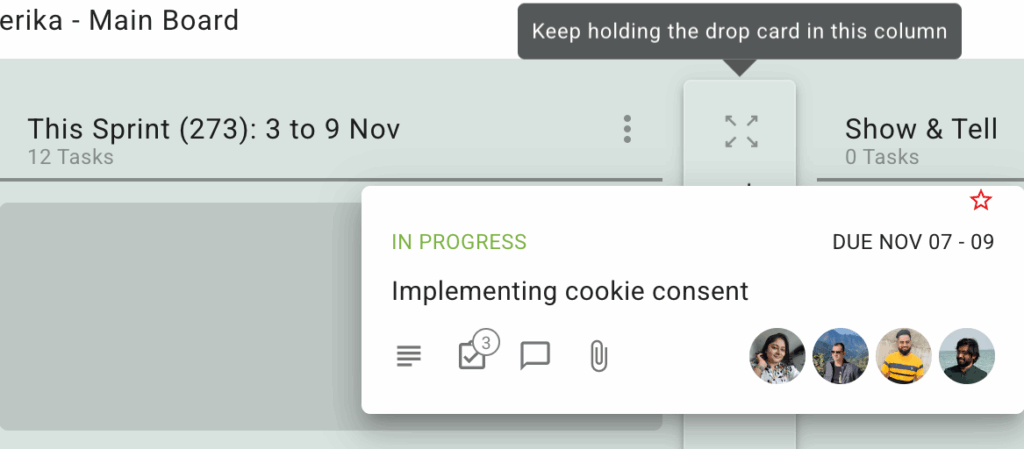
Muligheden for at skjule (skjule) kolonner er meget nyttig, hvis tabellen har mange kolonner, og ikke alle er umiddelbart relevante. Nu har vi gjort det lettere at bruge skjulte kolonner: Hvis du vil trække en opgave ind i en skjult kolonne, skal du bare holde fingeren over den skjulte kolonne i et par sekunder, så åbner kolonnen sig, så du kan trække opgaven ind i den.
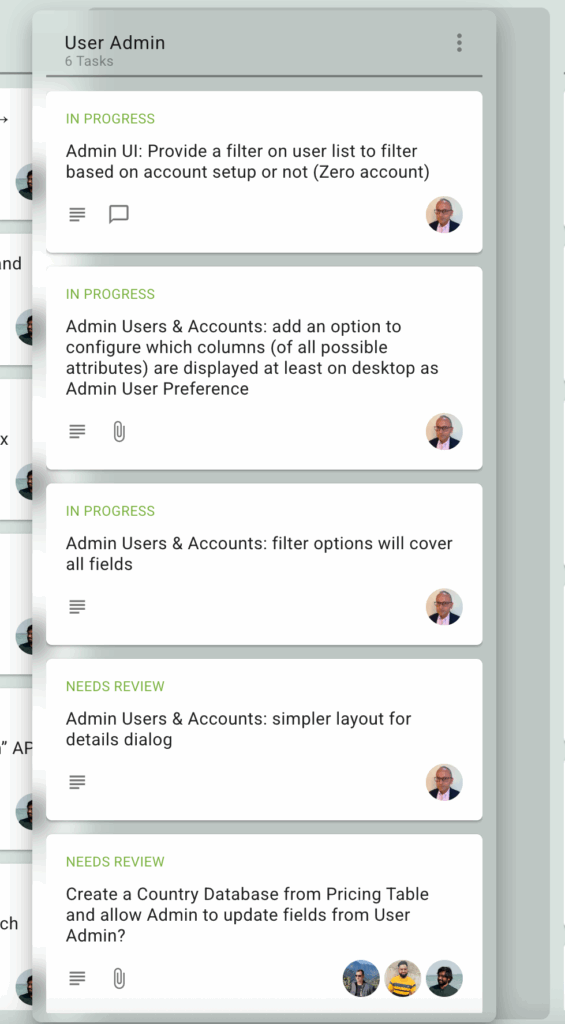
Vidste du, at du nemt kan omarrangere kolonnerne på en Task Board ved at trykke på kolonnenavnet i et par sekunder? Det gør kolonnen “trækbar”, hvilket betyder, at du nemt kan flytte den til højre eller venstre for at ændre dens placering på tavlen.
Nogle gange vil man gerne markere en hel tavle som læst, f.eks. når man ikke har tid til at indhente alle de ændringer, der er sket (og måske er man også ligeglad?).
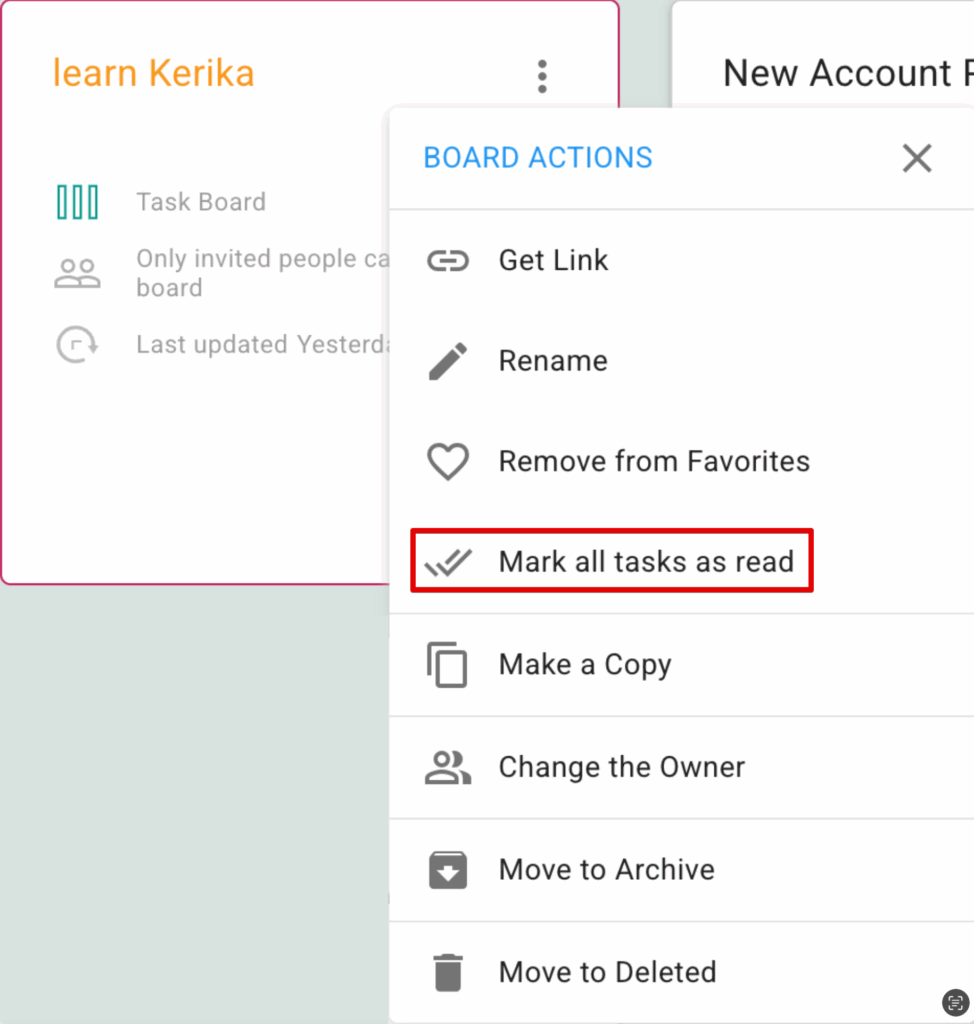
Der er en nem måde at gøre det på nu: Fra din startskærm i Kerika-appen skal du højreklikke på et hvilket som helst tavlekort, og du vil finde en ny mulighed for at markere alle opgaver som læst i den dialog, der dukker op:
Effektiv projektledelse er rygraden i at levere vellykkede resultater. Uanset om du designer en hjemmeside, lancerer et produkt eller koordinerer en kompleks udviklingsindsats, sikrer en struktureret tilgang, at alle opgaver er afstemt, at tidsfristerne overholdes, og at interessenterne holdes informeret.
Denne guide fører dig gennem de vigtigste trin til at mestre projektledelse og giver brugbare strategier til at strømline arbejdsgange, fremme samarbejde og spore fremskridt.
Når du har forstået de grundlæggende principper, vil du se, hvordan et visuelt værktøj kan bringe dem til live og hjælpe dit team med at holde fokus og være produktivt.
Vigtige trin til at opbygge et effektivt projektledelsesworkflow
Et stærkt workflow for projektledelse sikrer, at opgaverne udføres effektivt, at deadlines overholdes, og at teamsamarbejdet forløber gnidningsløst.
Her er de vigtigste trin til at opbygge en pålidelig projektstyringsproces:
1. Definer klare målsætninger og mål
Ethvert vellykket projekt begynder med klare, veldefinerede mål. At forstå, hvad man vil opnå, holder teamet fokuseret og afstemt gennem hele projektets livscyklus.
Nøgleaktioner:
Gennemfør møder med interessenter for at afstemme projektmål.
Opdel målene i målbare resultater ved hjælp af SMART-rammen (specifik, målbar, opnåelig, relevant, tidsbegrænset).
Dokumenter disse mål på et centralt sted for at sikre teamets synlighed.
2. Udvikl en detaljeret projektplan
En omfattende projektplan fungerer som en køreplan, der skitserer opgaver, tidslinjer og afhængigheder. Den sikrer, at alle teammedlemmer forstår deres rolle og ansvar.
Nøgleaktioner:
Brug Gantt-diagrammer til at kortlægge tidslinjer og opgaveafhængigheder.
Identificer milepæle og deadlines, så du kan følge fremskridtene effektivt.
Tildel ressourcer baseret på opgavens kompleksitet og teamets ekspertise.
3. Tildel roller og ansvarsområder
At definere roller sikrer ansvarlighed og eliminerer forvirring om, hvem der er ansvarlig for hver opgave. En RACI-matrix (Responsible, Accountable, Consulted, Informed) kan være en hjælp.
Nøgleaktioner:
Tildel roller baseret på individuelle færdigheder og projektbehov.
Kommuniker ansvarsområder tydeligt under teammøder eller kickoff-sessioner.
Opfordr til feedback for at sikre, at ansvaret fordeles retfærdigt.
4. Prioriter og opdel opgaverne
Ved at opdele projektet i mindre, overskuelige opgaver sikrer man, at ingen aspekter af arbejdet bliver overset. Prioritering hjælper med at fokusere teamets indsats på det, der betyder mest.
Nøgleaktioner:
Kategoriser opgaverne efter, hvor meget de haster, og hvor vigtige de er, ved hjælp af prioriteringsteknikker som Eisenhower-matrixen.
Opdel komplekse opgaver i mindre delopgaver med klare deadlines.
Brug værktøjer til at holde styr på, hvordan opgaverne skrider frem, og hold alle opdateret.
5. Fremme samarbejde og kommunikation
Åben og gennemsigtig kommunikation er afgørende for effektiv projektledelse. Det hjælper holdene med at holde sig på linje, løse konflikter og sikre, at fremskridtene er på rette spor.
Nøgleaktioner:
Aftal regelmæssige møder (f.eks. daglige stand-ups eller ugentlige check-ins) for at gennemgå fremskridt og tage fat på forhindringer.
Opfordr teammedlemmerne til at dele opdateringer og feedback i realtid.
Brug samarbejdsværktøjer til at centralisere kommunikationen og dokumentere beslutninger.
6. Overvåg fremskridt og juster planer
Sporing af projektets fremskridt hjælper med at identificere potentielle risici og flaskehalse, før de eskalerer. Regelmæssig overvågning giver mulighed for justeringer for at holde projektet på rette kurs.
Nøgleaktioner:
Brug KPI’er (Key Performance Indicators) som f.eks. projektafslutningsprocent, budgetoverholdelse og ressourceudnyttelse.
Gennemfør regelmæssige evalueringer for at revurdere mål og tidslinjer.
Lav beredskabsplaner til at håndtere uforudsete udfordringer.
7. Evaluer og dokumenter læringen
Når projektet er afsluttet, skal du evaluere dets succes ved at måle resultaterne i forhold til de oprindelige mål. Dokumentation af erfaringer hjælper med at forbedre fremtidige arbejdsgange.
Nøgleaktioner:
Hold en gennemgang efter projektet for at diskutere, hvad der gik godt, og hvad der kunne forbedres.
Indsaml feedback fra alle interessenter for at identificere styrker og svagheder.
Opdatering af standardprocedurer (SOP’er) baseret på resultater.
Brug de rigtige værktøjer til at opbygge et projektledelsesworkflow
Selv om det er vigtigt at beherske de vigtigste trin i projektledelse, kræver det de rigtige værktøjer at implementere disse trin effektivt. Et pålideligt opgavestyringssystem kan bygge bro mellem teori og udførelse og sikre, at projekterne ikke kun er velorganiserede, men også brugbare.
Det rigtige værktøj strømliner uddelegering af opgaver, prioritering og samarbejde, så dit team kan holde fokus og levere resultater til tiden.
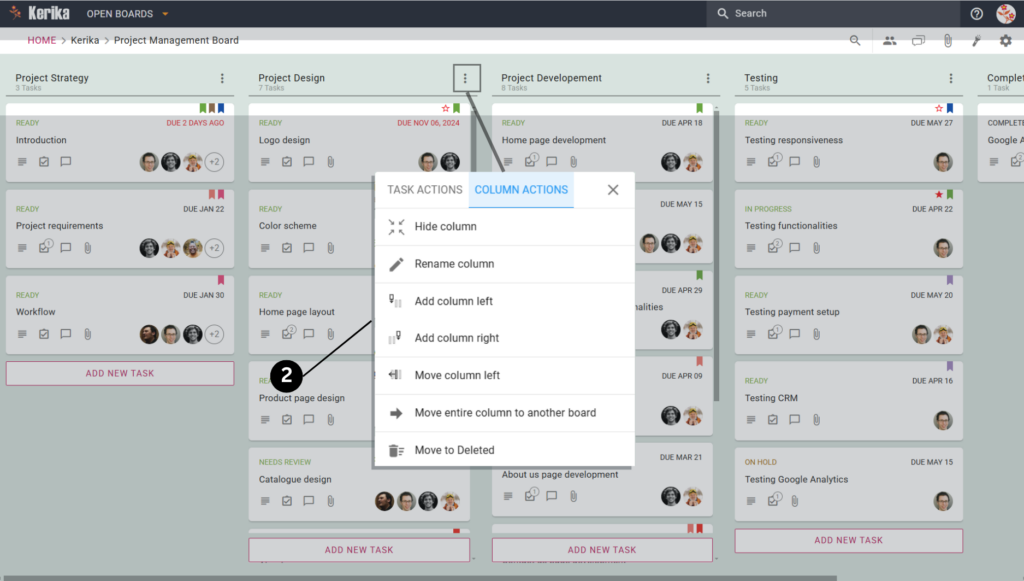
Demotavlen nedenfor eksemplificerer en effektiv arbejdsgang for projektledelse i praksis. Denne tavle repræsenterer visuelt opgaver, der skrider frem gennem faser som “Projektstrategi”, “Projektdesign”, “Udvikling” og “Test”, hvilket sikrer, at intet falder mellem to stole.
Ved at centralisere information, spore fremskridt på et øjeblik og identificere flaskehalse giver dette arbejdsområde et klart og brugbart overblik over dit projekt.
Lad os nu dykke dybere ned i dette demobræt og forstå, hvordan hvert afsnit arbejder sammen for at skabe et robust projektstyringssystem, der er designet til succes.
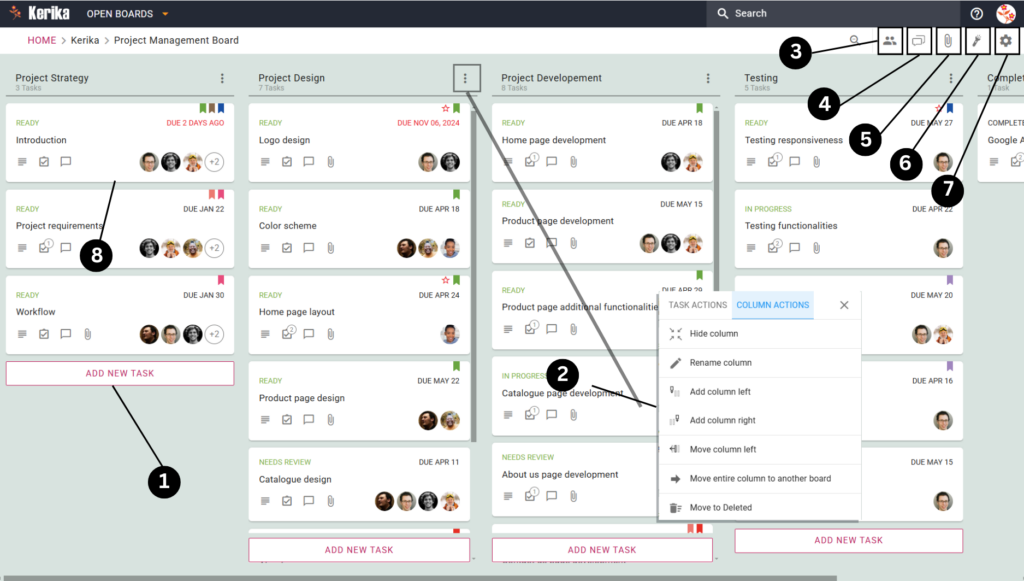
På billedet ovenfor kan du se, hvordan dette team organiserer deres workflow ved hjælp af en tavle, der forenkler projektstyringen. Den er designet til at håndtere alle faser af processen.
Lad os se nærmere på dette teams bestyrelse for at forstå, hvordan hver enkelt funktion bidrager til et effektivt projektstyringssystem, og hvordan det hele hænger sammen.
1. Tilføjelse af nye opgaver til tavlen
Ethvert projekt starter med en liste over opgaver, og denne tavle gør det utroligt nemt at tilføje dem. Ved at klikke på knappen “Add New Task” (fremhævet i nederste venstre hjørne af tavlen) kan du oprette et nyt kort. Hvert kort repræsenterer en specifik opgave, f.eks. “Design af hjemmeside” eller “Udvikling af produktside”. Det sikrer, at dit workflow forbliver overskueligt, og at intet bliver glemt.
2. Tilpasning af kolonner til din arbejdsgang
Har du brug for at justere, hvordan din tavle er sat op? Du kan nemt omdøbe kolonner, tilføje nye eller flytte eksisterende kolonner, så de passer til dit workflow. Du skal blot klikke på kolonnemenuen (tre prikker) øverst i enhver kolonne for at få adgang til disse muligheder. Hvis der f.eks. opstår en ny fase i dit projekt, kan du tilføje en kolonne som “Test” uden at forstyrre dine eksisterende opgaver.
3. Håndtering af teammedlemmer og roller
Effektivt samarbejde starter med de rigtige roller. Brug menuen Teammedlemmer til at tilføje eller fjerne medlemmer fra tavlen. Hver person kan tildeles som administrator, medlem eller besøgende baseret på deres ansvarsområder. Tildel f.eks. administratorrettigheder til projektledere, mens du giver klienter besøgsadgang til at se fremskridt.
4. Centralisering af teamkommunikation
Hold alle diskussioner relevante for bestyrelsen ved hjælp af bestyrelsens chatfunktion. Det giver dit team mulighed for at dele opdateringer, stille spørgsmål eller løse udfordringer på ét centralt sted. For eksempel kan en designer dele feedback på opgaven “Logo Design” direkte i chatten for at holde alle på samme side.
5. Vedhæftning og deling af filer
Alle projekter involverer en del dokumentation, og det håndterer denne tavle på smukkeste vis. Med sektionen Attachments kan du uploade filer, linke til Google Docs eller endda oprette nye dokumenter direkte fra tavlen. Du kan f.eks. vedhæfte stilvejledninger eller kundebreve for at sikre, at alle nødvendige materialer er tilgængelige for teamet.
6. Fremhæv vigtige opgaver
Prioritér det, der er vigtigt, med Highlight-funktionen. Her kan du filtrere opgaver ud fra forfaldsdatoer, prioritetsniveauer, tags eller specifikke opgaver. Du kan også kombinere disse filtre for at finde opgaver.
Du kan f.eks. fremhæve opgaver, der er tildelt en bestemt teammedarbejder, og som er tagget som “mockups “, sammen med deres status som “klar”. Det sparer dig for en masse manuelt arbejde med at finde det, du leder efter.
7. Justering af privatlivsindstillinger
Indstillingsmenuen er det sted, hvor dette team finjusterer deres tavle for at opnå maksimal effektivitet. Hvis du klikker på tandhjulsikonet i øverste højre hjørne, får du fire faner: Oversigt, Indstillinger, Kolonner og Tags. Hver fane spiller en specifik rolle i optimeringen af workflowet. Lad os se nærmere på dem:
Fanen Oversigt:
Giver et øjebliksbillede af tavlens fremskridt, en beskrivelse af dens formål, muligheder for at eksportere opgaver i Excel-format og mulighed for at arkivere afsluttede tavler til fremtidig reference.
Fanen Indstillinger:
Styrer bestyrelsens privatliv og adgangstilladelser, så du kan vælge mellem adgang kun for teamet, organisatorisk adgang eller offentlig deling via et link. Den administrerer også redigeringstilladelser for at bevare workflowets integritet.
Fanen Kolonner:
Giver mulighed for at tilpasse tavlestrukturen ved at tilføje, omdøbe eller omarrangere kolonner. Det hjælper med at tilpasse arbejdsgangen til teamets specifikke projektkrav.
Tags Tab:
Gør det lettere at kategorisere opgaver ved at oprette, administrere og anvende tags. Tags gør det lettere at filtrere opgaver efter prioritet, type eller andre brugerdefinerede etiketter, hvilket forbedrer organisering og genfinding af opgaver.
Lad os nu dykke ned i, hvordan teamet bruger disse opgavekort til at opdele hele projektstyringsprocessen i håndterbare trin. Vi vil vise dig, hvordan du kan bruge denne funktion til at nedbryde hver opgave til et handlingsorienteret element.
Opdel opgaver i håndterbare trin
Opgavekort fungerer som det centrale knudepunkt, hvor du og dit team kan indfange og organisere alle de nødvendige detaljer for at udføre en opgave. Se her, hvordan du bruger dem effektivt:
Tilføj nøgleoplysninger:
Start med klart at definere opgavens mål og de trin, der kræves for at gennemføre den. Hvis du f.eks. skal designe en hjemmeside, skal du skitsere kravene til layout og indhold.
Spor fremskridt:
Opdater opgavens fremskridt ved at markere den som “I gang”, “Skal gennemgås” eller “Afsluttet”, så alle kan holde sig orienteret om dens status.
Sæt deadlines:
Tildel en specifik forfaldsdato til hver opgave for at sikre, at deadlines overholdes, og at intet bliver forsinket.
Opdel opgaver i brugbare trin:
Opdel komplekse opgaver i mindre, overskuelige trin. For eksempel kan “Skab indhold til hjemmesiden” omfatte delopgaver som at skrive tekster, vælge billeder og designe layoutet.
Brug tags til at skabe klarhed:
Brug tags til at kategorisere opgaver. Du kan prioritere efter, hvor meget det haster, eller gruppere opgaver efter temaer som “Design”, “Udvikling” eller “Test”.
Vedhæft filer:
Hold styr på alle projektressourcer ved at vedhæfte filer direkte til opgavekortet. Upload designmockups, rapporter eller PDF’er, opret nye Google Docs eller Kerika Canvases, eller link til eksterne ressourcer – alt sammen på ét sted. Det sikrer, at dit team hurtigt kan få adgang til alt, hvad de har brug for, uden at spilde tid på at søge i e-mails eller mapper.
Oprethold en fokuseret kommunikation:
Brug fanen Chat til at knytte alle diskussioner til specifikke opgaver og sikre, at kommunikationen er klar og nem at spore.
Udpeg teammedlemmer:
Tildel hver opgave til specifikke teammedlemmer, så det er klart, hvem der er ansvarlig for hvad. Det øger ansvarligheden og sikrer, at opgaverne skrider effektivt frem.
Prioritér opgaverne for at få et klart fokus:
Prioritering af opgaver er nøglen til at holde dit projekt på sporet, og funktionen Set Priority gør det nemt. Du kan tildele hver opgave et af tre niveauer:
Normal: Til rutineopgaver, der kan udføres uden hastværk.
Høj prioritet: Til opgaver, der kræver hurtig handling eller øget fokus fra teamet.
Kritisk: Til tidsfølsomme opgaver eller opgaver med stor effekt, som kræver øjeblikkelig opmærksomhed.
Ved at udnytte disse funktioner hjælper opgavekort dit team med at holde sig organiseret, samarbejde problemfrit og sikre, at ingen vigtige detaljer overses. Med disse trin på plads bliver det lettere og mere effektivt at styre dit projekt.
Opsæt din Kerika-konto
Det er hurtigt og enkelt at komme i gang med Kerika, og det gør det muligt at organisere dit projektworkflow problemfrit. Her kan du se, hvordan du opretter din konto og kommer godt i gang:
Hvis du bruger Google Workspace, skal du vælge TILMELDING MED GOOGLE.
Hvis du er Office 365-bruger, skal du vælge SIGN UP WITH MICROSOFT.
Du kan også vælge SIGN UP WITH BOX for integration af fillagring.
Følg anvisningerne, så er du klar til at gå i gang på et øjeblik – der kræves ikke noget kreditkort, og du får en gratis 30-dages prøveperiode til dit team.
En global arbejdsplads for alle
Kerika understøtter 38 sprog, så du og dit team kan arbejde på det sprog, I er mest trygge ved, og skabe en virkelig inkluderende oplevelse.
Opret din første tavle
Når du har tilmeldt dig, er det tid til at oprette din første tavle og give liv til din projektstyringsarbejdsgang. Se her, hvordan du gør:
Klik på “Opret ny tavle”: Vælg muligheden for at oprette en ny tavle fra Kerika-dashboardet.
Vælg tavletype: Til projektstyring skal du vælge skabelonen Task Board. Den er forudindlæst med kolonner som “To Do”, “Doing” og “Completed”.
Giv din bestyrelse et navn: Giv din bestyrelse et navn, der afspejler dit projekt, f.eks. “Website Redesign” eller “Marketing Plan”.
Tilpas dit arbejdsområde: Tilføj eller omdøb kolonner, så de passer til dit workflow, og begynd at tilføje opgaver for at holde dit team på rette spor.
Du har nu et fuldt funktionelt, visuelt arbejdsområde, der er klar til at hjælpe dig med at spore fremskridt, styre opgaver og fremme samarbejdet i dit team.
Afrunding: Din plan for projektsucces
At mestre projektledelse handler ikke kun om at udføre opgaver; det handler om at skabe et system, der holder dit team på samme side, fremmer samarbejde og sikrer, at alle milepæle nås. Med et detaljeret workflow og de rigtige værktøjer kan du holde dig organiseret, produktiv og fokuseret på at nå dine mål.
Denne tavle viser, hvordan alle aspekter af dit projekt kan opdeles i brugbare trin. Ved at prioritere opgaver, spore fremskridt og bruge funktioner som opgavekort til at styre detaljer, sikrer du, at intet bliver overset. Kerika er ikke bare et værktøj; det er en ramme til at strømline teamwork, opretholde ansvarlighed og bringe din projektvision til live. Er du klar til at tage det næste skridt? Begynd at opbygge din tavle, organiser dine opgaver, og se dine projekter lykkes med Kerika!
Dit arbejdsområde skal arbejde for dig, ikke omvendt. Med tilpasningsmulighederne kan du tilpasse alt fra baggrundsfarver til notifikationer og whiteboard-værktøjer, så du kan holde dig organiseret og produktiv.
For at begynde at tilpasse dit arbejdsområde skal du gå til Indstillinger på din konto. Proceduren er som følger:
Klik på dit profilikon i øverste højre hjørne af skærmen.
Vælg Mine præferencer i rullemenuen.
Disse indstillinger giver dig mulighed for at skabe et miljø, der passer til din unikke arbejdsstil. Nu hvor du ved, hvordan du får adgang til indstillingerne, gennemgår vi trin for trin, hvordan du kan bruge hver enkelt tilpasningsmulighed.
Sådan fungerer det: Indstilling af præferencer
Indstillingerne er normalt opdelt i tre hovedkategorier: Generelt, Notifikationer og Tavler. Hver sektion tilbyder enkle muligheder, der er designet til at forbedre dit workflow og optimere dit arbejde.
Her er et nærmere kig på, hvordan disse indstillinger fungerer:
Generelle indstillinger: Gør dit arbejdsområde til dit eget
Baggrundsfarve: ● Vælg en baggrundsfarve, der er behagelig for øjnene og passer til din stil.
● Vælg mellem en række forskellige muligheder for at gøre dit arbejdsområde visuelt tiltalende.
Brug af etiketter til opgavetavler Ved at aktivere denne funktion kan du automatisk tilføje tags til nyoprettede opgavetavler og skabeloner.
● Hjælper dig med at holde styr på opgaverne og kategorisere dem nemt.
Fordele: Tilpasning af de visuelle aspekter af dit arbejdsområde er mere intuitivt og mindre rodet, hvilket hjælper dig med at fokusere.
Notifikation: hold dig opdateret uden overbelastning
Chat-underretning Modtag e-mails, når en chat på bestyrelsesniveau er i gang, eller når nogen chatter som en del af en opgave, du er involveret i.
Aktivitetsopdatering for administratoren Modtag meddelelser, når der tilføjes, afsluttes eller omfordeles nye opgaver på de tavler, du administrerer.
Påmindelser om daglige opgaver ● Vælg en daglig e-mailoversigt, der sendes kl. 6 om morgenen, og som viser forsinkede opgaver og opgaver, der skal udføres i denne eller næste uge.
● Du kan gruppere opgaver efter dato eller tavle for nem sporing.
Fordele: Fleksible advarsler lader dig vide, hvad der er vigtigst, uden at du bliver bombarderet med unødvendige opdateringer.
Sæt tavlen op: Gør din kreative proces enklere
Linjer og former Indstil standardlinjestilarter, -tykkelse og -farver for at skabe et rent og ensartet billede.
Tekst på lærreder ● Vælg din foretrukne skrifttype, -størrelse og -farve for at opnå det perfekte look.
Indstillinger for gitter ● Aktivér snap to grid og juster gitterstørrelsen for at gøre dine designs justerede og professionelle.
Fordele:
Disse indstillinger gør whiteboards ideelle til brainstorming, planlægning eller design, så dit arbejde ser godt ud og forbliver organiseret.
Sammenfatning
Uanset om det drejer sig om at tilpasse grafik, personliggøre notifikationer eller strømline kreative værktøjer, er disse muligheder designet til at øge din produktivitet og holde dit arbejdsmiljø organiseret. Hvis du bruger et øjeblik på at tilpasse dine indstillinger, kan det føre til en mere effektiv og behagelig daglig oplevelse.
Kerika er en projektstyrings- og samarbejdssoftware, der er designet til at hjælpe teams med at arbejde mere effektivt sammen. Det tilbyder en række værktøjer til at styre opgaver, projekter og workflows, især for distribuerede teams. De vigtigste funktioner i Kerika omfatter:
Opgavehåndtering: Opret, tildel og spor opgaver med forfaldsdatoer, prioriteter og statusopdateringer.
Visuelle tavler: Brug Kanban-tavler, whiteboards og flowcharts til at visualisere arbejdsgange og projektforløb.
Samarbejde: Samarbejde i realtid gør det muligt for teammedlemmer at arbejde sammen om dokumenter, dele feedback og kommunikere inden for platformen.
Integration: Kerika kan integreres med værktøjer som Google Drive, Box og Slack, hvilket gør det nemmere at administrere filer og kommunikation på ét sted.
Adgangskontrol: Indstil tilladelser til at kontrollere, hvem der kan se eller redigere specifikke projekter eller opgaver.
Mobil adgang: Kerika tilbyder mobilapps til iOS og Android, så brugerne kan holde forbindelsen og administrere opgaver, mens de er på farten.
Kerika er især populær blandt teams, der kræver et højt niveau af samarbejde og gennemsigtighed, f.eks. fjernteams, konsulenter og organisationer med komplekse arbejdsgange. Den brugervenlige grænseflade og fokus på visuel projektstyring gør det til et alsidigt værktøj til forskellige brancher.
Bemærk: Den del, der handler om integration med Slack, er ikke sand. I hvert fald ikke endnu.
Kerika er et projektstyrings- og samarbejdssoftware designet til at hjælpe teams med at arbejde mere effektivt sammen. Det tilbyder en række værktøjer til at administrere opgaver, projekter og arbejdsgange, især for distribuerede teams. Nøglefunktioner i Kerika inkluderer:
Opgavestyring: Opret, tildel og spor opgaver med deadlines, prioriteter og statusopdateringer.
Visuelle tavler: Brug Kanban-tavler, whiteboards og flowcharts til at visualisere arbejdsgange og projektfremskridt.
Samarbejde: Realtidssamarbejde giver teammedlemmer mulighed for at arbejde sammen om dokumenter, dele feedback og kommunikere inden for platformen.
Integration: Kerika integrerer med værktøjer som Google Drive og Box, hvilket gør det lettere at administrere filer og kommunikation på ét sted.
Adgangskontrol: Indstil tilladelser for at kontrollere, hvem der kan se eller redigere specifikke projekter eller opgaver.
Mobiladgang: Kerika tilbyder mobilapps til iOS og Android, så brugere kan forblive forbundet og administrere opgaver på farten.
Kerika er særligt populært blandt teams, der har behov for et højt niveau af samarbejde og gennemsigtighed, såsom fjernteams, konsulenter og organisationer med komplekse arbejdsgange. Dets brugervenlige grænseflade og fokus på visuel projektstyring gør det til et alsidigt værktøj for forskellige brancher.
Bemærk: Delen om integration med Slack er ikke sand. I hvert fald ikke endnu.
Vi har bemærket, at kinesiske spammere forsøger at udnytte Kerika, og vi tager nogle forholdsregler for at begrænse disse problemer. Vi plejede at blokere disse spammere én ad gangen, men det er naturligvis tidskrævende, især når flere af dem forsøger sig med det samme trick, nemlig at sende dusinvis eller hundredvis af invitationer til folk om at deltage i deres opslagstavler i Kerika.
Disse spammere brugte VPN’er til at udgive sig for at være fra andre lande, men deres brug af Kerika havde et mønster: Alle de teaminvitationer, de sendte ud, var til det samme mål: qq.com, en stor kinesisk webportal, der drives af Tencent, som er bedst kendt for sin QQ instant messaging-tjeneste.
Vi støtter kinesisk som sprog, men vi har ingen legitime brugere i Kina, fordi Kina blokerer Google og mange andre tjenester. Det betyder, at det aldrig vil være legitimt at tilføje folk fra qq.com-domænet til Kerikas opslagstavle.
Vi indfører en simpel blokering: Vi fører en sortliste over domæner, herunder qq.com, hvor systemet vil forhindre dig i at tilføje teammedlemmer. Dette vil hjælpe med at afskære kinesiske spammere, der er målrettet andre mennesker fra Kina.
Vi har haft en 30-dages gratis prøveperiode for nye brugere i meget lang tid, men vi har længe set, at folk ikke har brug for de fulde 4 uger til at beslutte sig for, om Kerika er det, de leder efter, eller ej.
Faktisk har en prøveperiode den ulempe, at folk har en tendens til at glemme, at de er med i en gratis prøveperiode, indtil de begynder at få påmindelser om, at prøveperioden er ved at udløbe!
En mere praktisk – og industristandard – tilgang er at tilbyde 14 dages gratis prøveperiode fra nu af. Det burde give dig rigelig tid til at beslutte dig for, om Kerika er den bedste måde for dit fjernteam at få mere fra hånden!