Meil on olnud 30-päevane tasuta prooviperiood uutele kasutajatele juba väga pikka aega, kuid me oleme juba ammu näinud, et inimesed ei vaja 4 nädalat, et otsustada, kas Kerika on see, mida nad otsivad või mitte.
Tegelikult on prooviperioodi puuduseks see, et inimesed kipuvad unustama, et nad on tasuta prooviperioodil, kuni nad hakkavad saama meeldetuletusi, et prooviperiood on peagi lõppemas!
Praktilisem – ja tööstusharu standardile vastav – lähenemine on pakkuda nüüdsest alates 14-päevast tasuta prooviperioodi. See peaks andma piisavalt aega, et otsustada, kas Kerika on parim viis teie kaugtöötajate jaoks, et saada rohkem tööd!
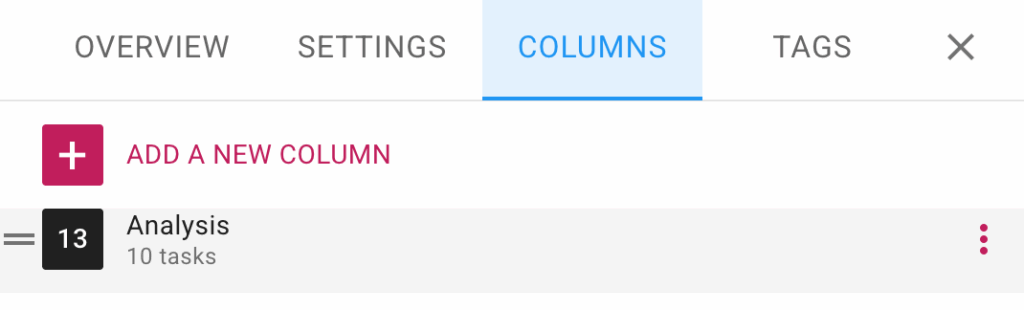
Kui töötate ülesande tahvliga, saate nüüd tahvli seadete dialoogi veeru vahekaardil veerud ära peita või kuvada.
Selle funktsiooni kasutamiseks avage tahvli seadete dialoog, klõpsates ülesande tahvli vaatamisel paremas ülemises nurgas olevale hammasratta nupule ja seejärel lülituge vahekaardile COLUMNS.
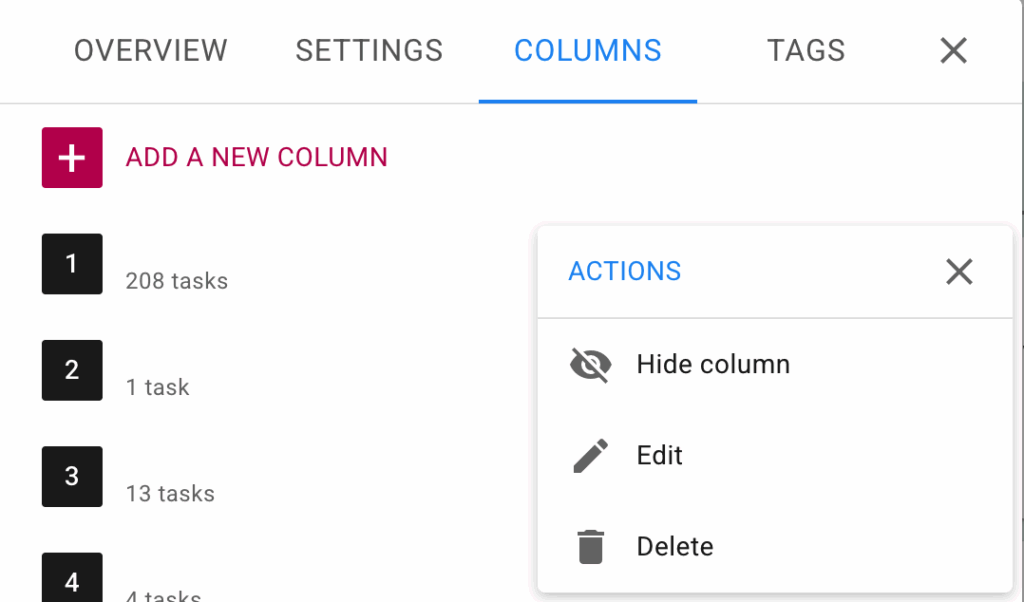
Kui liigute loetelus mis tahes veeru kohal, ilmub valikute nupp (kolm punkti):
Kontoomanikud saavad nüüd määrata teisi oma konto meeskonna liikmeid konto haldajateks, mis võimaldab neil inimestel hallata ka selle konto tellimusi ja liikmeskonda. See võib olla abiks, kui Kerika konto tegelik omanik on keegi väljastpoolt kasutajaskonda, näiteks ostuosakond.
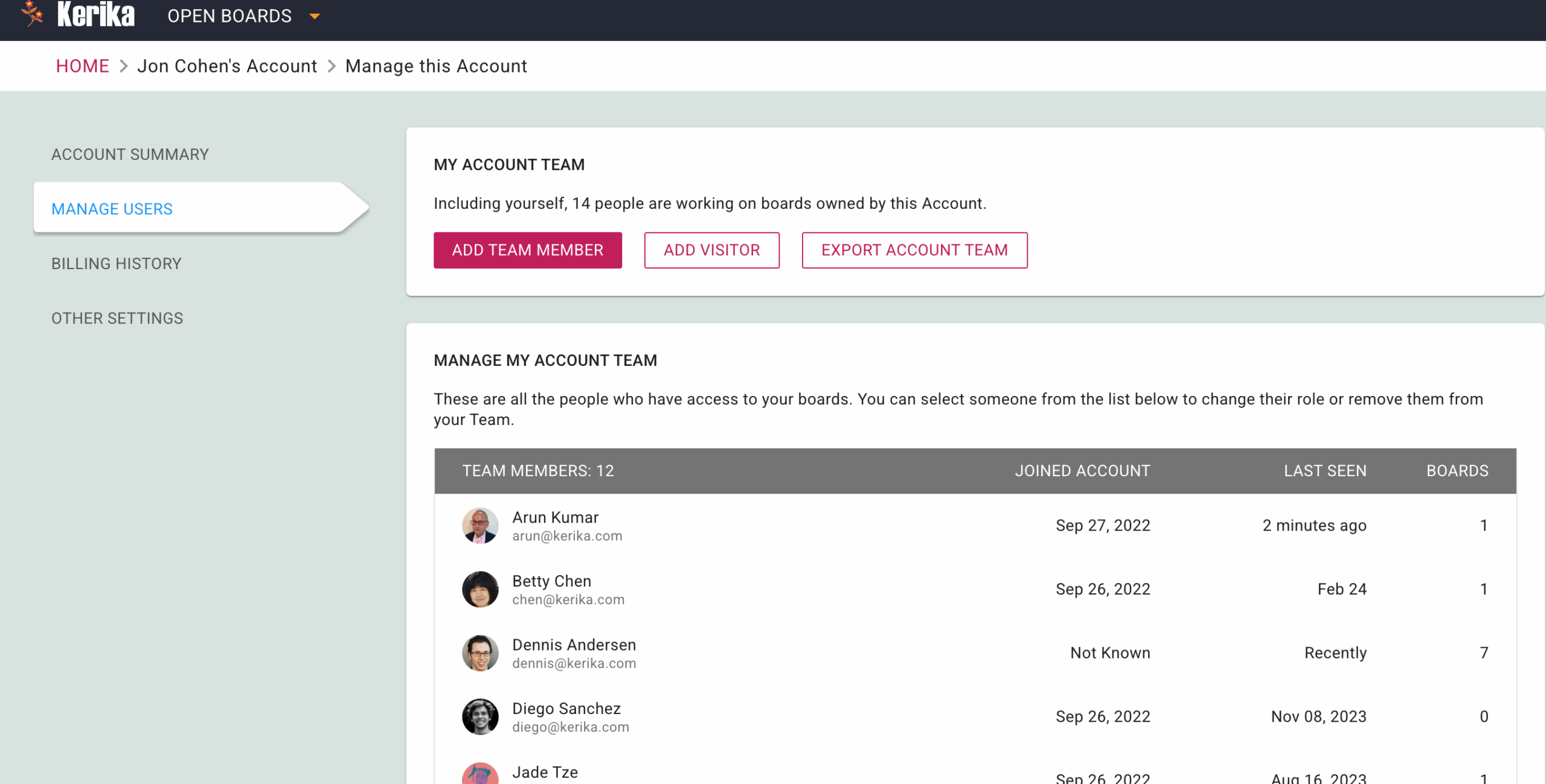
Kontoadministraatorite haldamine on võimalik kontoomaniku poolt konto haldamise ekraanil:
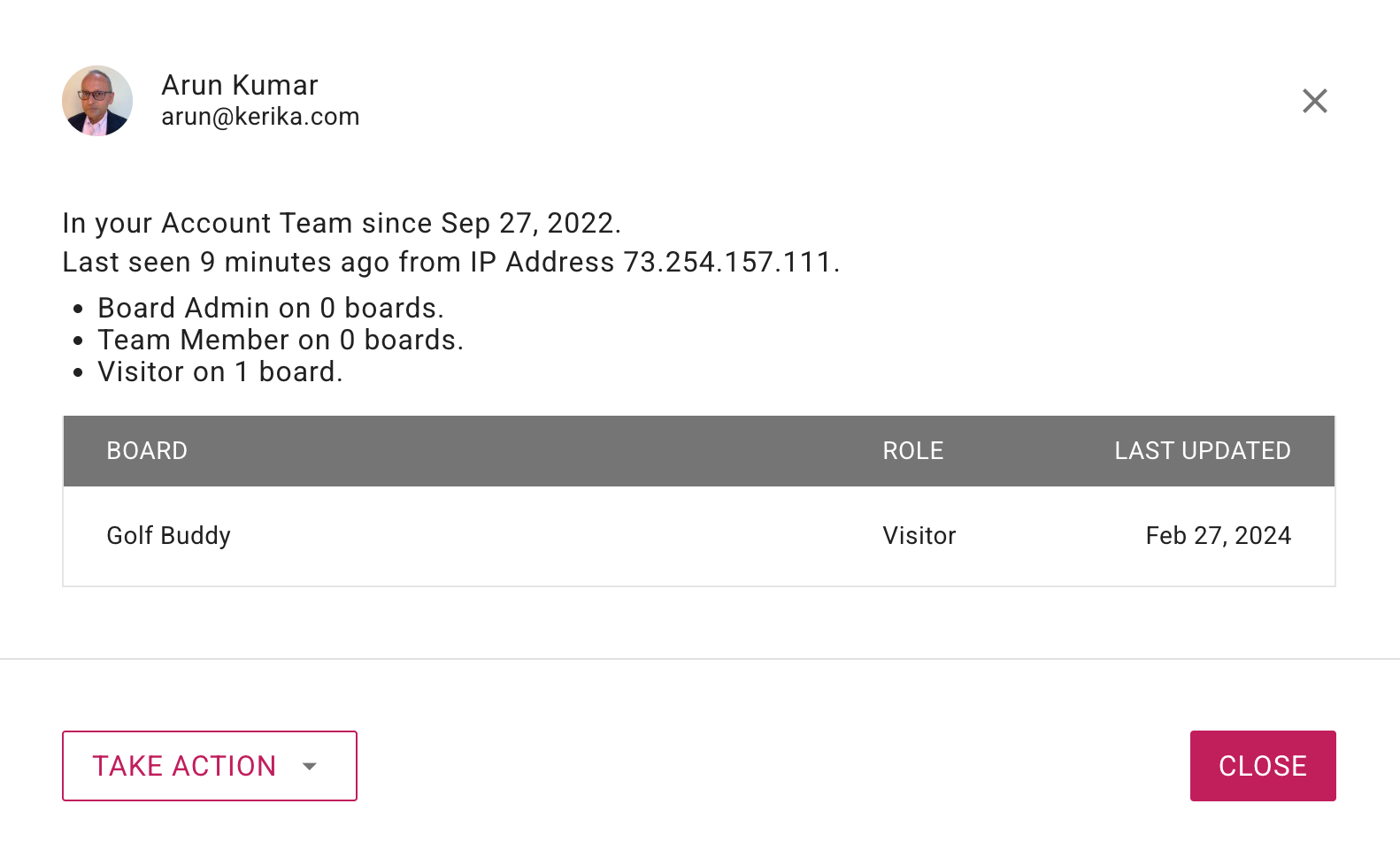
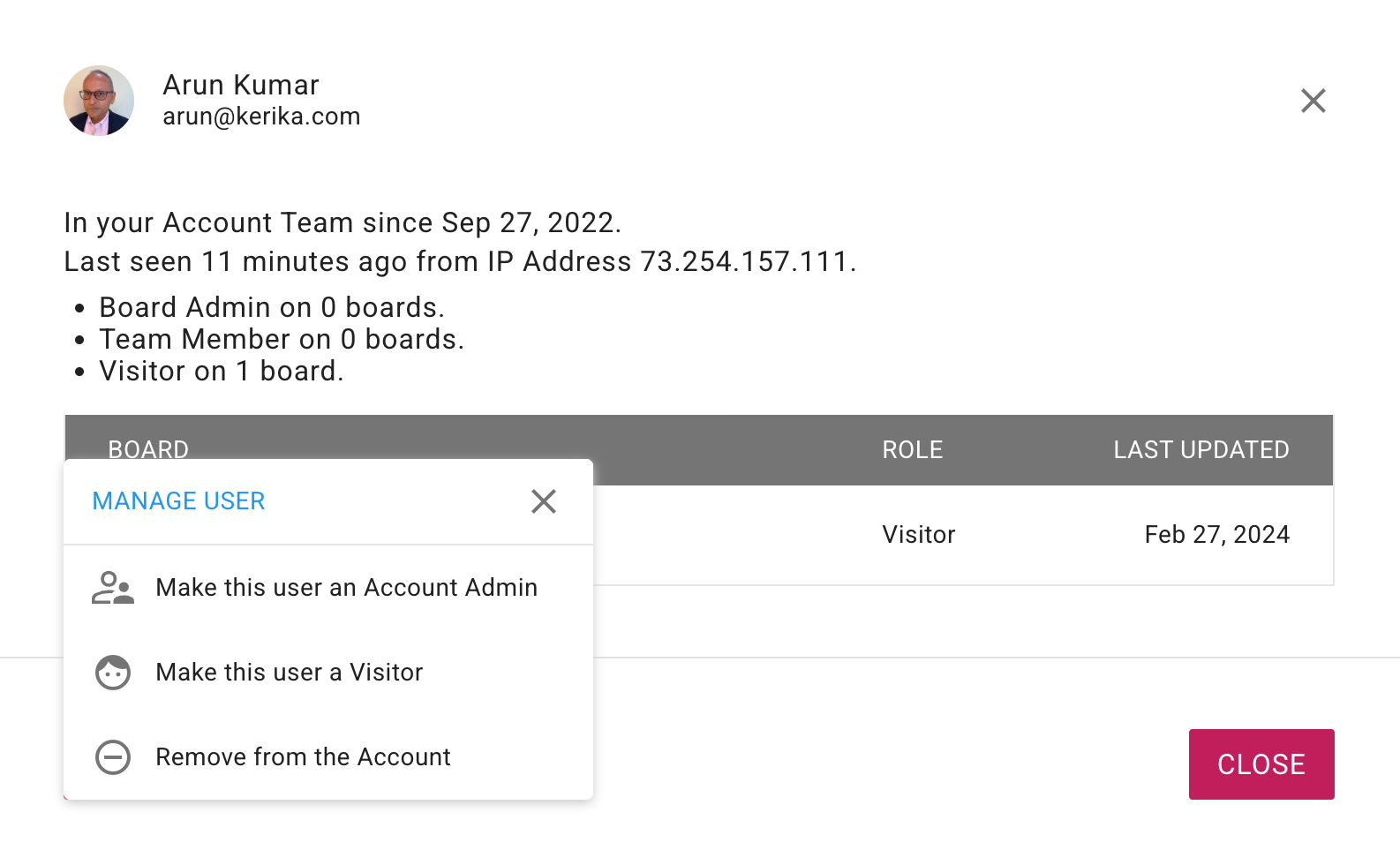
Kasutajate haldamist näitav ekraanipilt
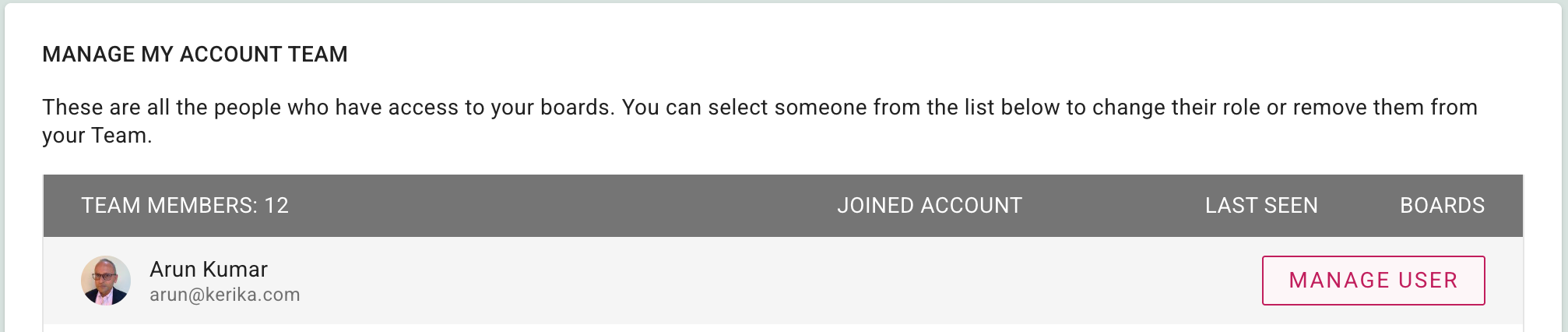
Kui olete kasutajate haldamise ekraanil, valige üks konto meeskonnaliikmetest: viige hiirega nime kohale ja ilmub nupp MANAGE USER (HALDA KASUTAJAT):
Meie vana hinnakujundus ei olnud üle 10 aasta muutunud ja ei peegeldanud enam meie toote väärtust ega asjaolu, et meil on nüüd rohkem kasutajaid väljaspool Ameerika Ühendriike kui Ameerika Ühendriikides.
Seega oli meil aeg oma hinnakujundusmudelit igas mõttes uuendada! Selles blogipostituses teeme kokkuvõtte kõigist muudatustest ning allpool olevatest lõikudest leiate lingid teistele blogipostitustele ja veebilehtedele, kus iga punkti üksikasjalikumalt käsitletakse:
Madalamad hinnad enamikus riikides
Viimased 10 aastat oli meil ainult üks hind: 7 dollarit kontorimeeskonna liikme kohta, mis makstakse igal aastal. Kuigi see oli Ameerika Ühendriikide turu jaoks tegelikult madal, tekitas see probleeme vähem arenenud majandusega ja väiksema ostujõuga riikide inimestele.
Me muudame Kerika taskukohasemaks väljaspool Ameerika Ühendriike asuvatele kasutajatele: kuigi USAs asuvate klientide jaoks on Professional Plani uus hind 9 dollarit kasutaja kohta kuus või 90 dollarit aastas, saavad peaaegu kõikide teiste riikide kliendid osta tellimust madalama hinnaga. See tähendab, et väiksema majandusega riikidest pärit kliendid saavad osta sama Kerika tellimuse kui rikkama majandusega kliendid, kuid oluliselt soodsamalt.
See kajastub, kui külastate Kerika veebisaidi hinnakujunduslehte ja kui vaatate Kerika rakenduses olevaid pakette. Näidatud hinnakujundus on allahinnatud summa ja see on teie kohalikus valuutas. Näiteks Indiast pärit kasutajatele kuvatakse Professional-plaani hind 200 eurot kuus / 2000 eurot aastas.
USAs asuvate klientide jaoks on äriplaan 13 dollarit kasutaja kohta kuus või 130 dollarit aastas.
Makske oma vääringus
Lisaks madalamatele hindadele väljaspool Ameerika Ühendriike võimaldame oma klientidele maksta erinevates valuutades – kokku 135valuutas.
See muudab Kerika tellimuste ostmise lihtsamaks eri riikides elavatele inimestele, kellel võib olla raske teha oste USA dollarites.
Kasutajad, kes on mõne võrguteenuse suhtes uued, võivad kõhklevalt osta aastaseid tellimusi enne, kui nad on selle teenusega täielikult kursis. Uute klientide loomulik eelistus oleks esialgu teha väiksemaid rahalisi kohustusi, ostes igakuiseid tellimusi. Me teeme selle lihtsaks.
Nüüd saate osta kas kuu- või aastatellimuse (mitte mõlema kombinatsiooni).
Aastatellimuse hind on 10 korda kõrgem kui kuutasu, nii et kui kavatsete Kerikat kasutada rohkem kui 10 kuud, on aastatellimuse ostmine teile odavam.
Kui olete aga uus klient ja kõhklete Kerika kasutamise suhtes, on teil nüüd väga lihtne võimalus jätkata Kerika kasutamist pärast 30-päevase tasuta prooviperioodi lõppu: ostke lihtsalt igakuine tellimus paariks kuuks ja seejärel minge üle aastapakettidele, et vähendada kulusid, kui olete veendunud Kerika kasulikkusest teie meeskonna tootlikkusele.
30-päevane raha tagasi garantii
Ja et uutel klientidel oleks veelgi lihtsam julgelt osta aastatellimusi, pakume nüüd väga lihtsat 30-päevast raha tagasi garantiid!
Kui muudate 30 päeva jooksul pärast aastatellimuse ostmist mis tahes põhjusel oma meelt, võite küsida ostu eest täielikku rahalist hüvitist.
Nüüd ei pea sa ostunupule vajutades enam muretsema, kas sa teed vea!
Meie vana tagasimaksete arvutamise ja haldamise süsteem oli meie jaoks tõeline valu: see tekitas meie arveldussüsteemis keerukust ja see keerukus omakorda tekitas hulga vigu, mis kahjustasid nii meie kliente kui ka meid.
Nüüd liigume lihtsama süsteemi juurde: kui otsustate tellimuse tühistada, saate oma Kerika-kontole proportsionaalselt krediiti, mida saate kasutada tulevaste ostude tegemiseks. Krediit ei aegu ja seda ei saa välja maksta: seda saab kasutada ainult tulevaste ostude jaoks.
Vana Academic & Nonprofit Plan võimaldas kuni 10-liikmelistele kontorimeeskondadele Kerika tasuta kasutamist. Seda oli alati tülikas hallata, see viis (kahjuks) kuritarvitusteni ning ei aidanud kõiki koole, ülikoole ja mittetulundusühinguid.
Akadeemiline ja mittetulunduslik plaan toimib nüüd lihtsa 50%-lise allahindlusena: kui te kvalifitseerute, saate osta mis tahes plaani poole odavamalt ja enam ei ole piirangut, kui suur võib olla teie kontorimeeskond. See uus plaan muudab suuremate organisatsioonide jaoks Kerika kasutamise kogu organisatsioonis lihtsamaks.
Varem pakkusime võimalust taotleda arveid, mida saab tasuda pangatšekiga või otsetoetusega, kuid seda võimalust kuritarvitasid kahjuks üllatavalt paljud kasutajad, kes nõudsid arveid, ignoreerisid nende tasumist ja eirasid meie e-kirju, mis tuletasid neile meelde tasumata arveid!
Meie uue süsteemiga on võimalus teha offline-oste (st taotleda arvet) ainult valitud klientidele. Mõned meie vanemad kliendid on aastaid kasutanud offline-meetodit, sest see on ainus viis, kuidas nad on saanud oste teha – see on tavaline olukord inimeste puhul, kes töötavad valitsuses või väga suurtes ettevõtetes, mis nõuavad arvete esitamist ja töötlemist oma raamatupidamisarvestuse osakonna kaudu.
Nende vanemate klientide jaoks on offline-meetod jätkuvalt kättesaadav, kuid seda rakendatakse rangelt: kui arved ei ole õigeaegselt tasutud, tühistatakse nendega seotud tellimused.
Uue hinnakujundussüsteemi abil on meie klientidel lihtsam asendada üks kasutaja teise kasutajaga, ilma et nad peaksid tegelema lisatasudega, tingimusel, et vana kasutaja eemaldamine ja uue kasutaja lisamine toimub sama päeva jooksul.
Kui kasutaja eemaldatakse kontorirühmast ja lisatakse sama päeva jooksul uus kasutaja, ei genereeri süsteem ühtegi arveldustehingut.
Rohkem üksikasju teie arveldusloo ekraanil
Arveldusajaloo ekraan, millele pääseb ligi, kui klõpsate kontode haldamise valikule menüüs, mis ilmub, kui klõpsate oma avatarile töölauarakenduse paremas ülaosas, sisaldab rohkem teavet tehtud muudatuste kohta, näiteks automaatse uuendamise sisse/välja lülitamine, inimeste lisamine jne.
See peaks aitama meie klientidel paremini mõista, kuidas nende arveldused on aja jooksul muutunud.
Sujuv üleminek
See on ehk kõige olulisem osa kõigist: kui olete juba Kerika klient, mis tahes kava puhul, jätkub teie kava nagu varem, kuni selle kehtivusaja lõpuni.
Kui olete varem ostnud hinnaga 84 $ / kasutaja ja teie piirkonna hind on nüüd 90 $, ei pea te praegu lisamakseid tegema: selle asemel, kui teie plaani kehtivusaeg lõpeb, hakkavad kehtima uued hinnad.
Samuti, kui teil oli vana akadeemilise ja mittetulunduskava, kehtib see kuni jooksva ametiaja lõpuni. Kui see tähtaeg lõpeb, peate ostma kas Professional- või Business-plaani, kuid teil on automaatselt õigus saada mittetulunduslikule allahindlusele.
Kas teil on küsimusi või muresid?
Me mõistame, et hinnamuutused võivad alati olla mõnede kasutajate jaoks veidi murettekitav, ükskõik kui hoolikalt uut mudelit ka ei kavandataks, ning me aitame teid hea meelega teie küsimustega ja kuulame teie muresid. Võtke meiega ühendust!
Osana meie jätkuvast püüdest muuta Kerika kasutamine ja ostmine lihtsaks kõikjal maailmas, võimaldab meie uus hinnakujundussüsteem klientidel maksta ükskõik millises neist valuutadest:
USD – Ameerika Ühendriikide dollar
AED – Araabia Ühendemiraatide dirham
AFN – Afganistani afgaani
ALL – Albaania lek
AMD – Armeenia draam
ANG – Hollandi Antillide gulden
AOA – Angola Kwanza
ARS – Argentina peeso
AUD – Austraalia dollar
AWG – Aruba Florin
AZN – Aserbaidžaani manat
BAM – Bosnia ja Hertsegoviina konverteeritav kaubamärk
BBD – Barbadose dollar
BDT – Bangladeshi Taka
BGN – Bulgaaria leev
BIF – Burundi frank
BMD – Bermuda dollar
BND – Brunei dollar
BOB – Boliivia Boliviano
BRL – Brasiilia reaal
BSD – Bahama dollar
BWP – Botswana Pula
BYN – Valgevene rubla
BZD – Belize’i dollar
CAD – Kanada dollar
CDF – Kongo frank
CHF – Šveitsi frank
CLP – Tšiili peeso
CNY – Hiina jüaan Renminbi
COP – Kolumbia peeso
CRC – Costa Rica Colón
CVE – Cabo Verde Escudo
CZK – Tšehhi kroon
DJF – Djibouti frank
DKK – Taani kroon
DOP – Dominikaani peeso
DZD – Alžeeria dinaar
EGP – Egiptuse nael
ETB – Etioopia Birr
EUR – Euro
FJD – Fidži dollar
FKP – Falklandi saarte nael
GBP – Briti naelsterling
GEL – Gruusia lari
GIP – Gibraltari nael
GMD – Gambia dalasi
GNF – Guinea frank
GTQ – Guatemala Quetzal
GYD – Guyana dollar
HKD – Hongkongi dollar
HNL – Hondurase Lempira
HTG – Haiti Gourde
HUF – Ungari forint
IDR – Indoneesia ruupia
ILS – Iisraeli uus seekel
INR – India ruupia
ISK – Islandi krooni
JMD – Jamaica dollar
JPY – Jaapani jeen
KES – Kenya šilling
KGS – Kyrgyzstani Som
KHR – Kambodža Riel
KMF – Komooride frank
KRW – Lõuna-Korea voon
KYD – Kaimanisaarte dollar
KZT – Kasahstani Tenge
LAK – Lao Kip
LBP – Liibanoni nael
LKR – Sri Lanka ruupia
LRD – Libeeria dollar
LSL – Lesotho Loti
MAD – Maroko dirham
MDL – Moldova leu
MGA – Madagaskari Ariary
MKD – Makedoonia Denar
MMK – Myanmar Kyat
MNT – Mongoolia Tögrög
MOP – Macanese Pataca
MUR – Mauritiuse ruupia
MVR – Maldiivi Rufiyaa
MWK – Malawi kvatš (Malawi kvatš)
MXN – Mehhiko peeso
MYR – Malaisia ringit
MZN – Mosambiigi metikaal
NAD – Namiibia dollar
NGN – Nigeeria Naira
NIO – Nicaragua Córdoba
NOK – Norra kroon
NPR – Nepali ruupia
NZD – Uus-Meremaa dollar
PAB – Panama Balboa
PEN – Peruu Sol
PGK – Paapua Uus-Guinea Kina
PHP – Filipiinide peeso
PKR – Pakistani ruupia
PLN – Poola złoty
PYG – Paraguay guarani keel
QAR – Katari riaal
RON – Rumeenia leu
RSD – Serbia dinaar
RUB – Vene rubla
RWF – Rwanda frank
SAR – Saudi riaal
SBD – Saalomoni Saarte dollar
SCR – Seišellide ruupia
SEK – Rootsi kroon
SGD – Singapuri dollar
SHP – Saint Helena Pound
SLE – Sierra Leone Leone
SOS – Somaalia šilling
SRD – Surinami dollar
STD – São Tomé ja Príncipe Dobra (enne 2018. aastat, asendatud STN-ga)
SZL – Eswatini Lilangeni
THB – Tai baht
TJS – Tadžikistani Somoni
TOP – Tonga Paʻanga
TRY – Türgi liir
TTD – Trinidadi ja Tobago dollar
TWD – Uus Taiwani dollar
TZS – Tansaania šilling
UAH – Ukraina grivna
UGX – Uganda šilling
UYU – Uruguayi peeso
UZS – Usbekistani Soʻm
VND – Vietnami Đồng
VUV – Vanuatu Vatu
WST – samoalane Tala
XAF – Kesk-Aafrika CFA frank
XCD – Ida-Kariibi dollar
XCG – (ei ole standardne valuutakood; võib vajada täpsustamist)
XOF – Lääne-Aafrika CFA frank
XPF – CFP Franc (kasutatakse Prantsuse Vaikse ookeani piirkonnas)
YER – Jeemeni riaal
ZAR – Lõuna-Aafrika rand
ZMW – Sambia kvatš
See lihtsustab paljude riikide inimeste jaoks, kellel muidu ei oleks põhjust teha dollaripõhiseid oste (või kellel ei pruugi isegi olla krediitkaarti, mis võimaldab neil teha oste muus valuutas kui nende koduvaluutas!).
Kui olete pärit riigist, mida ei ole eespool loetletud, on vaikimisi makseviisiks USA dollarid.
Tõhus projektijuhtimine on edukate tulemuste saavutamise alustala. Olenemata sellest, kas kujundate veebisaiti, lansseerite toodet või koordineerite keerukat arendustööd, tagab struktureeritud lähenemisviis, et kõik ülesanded on kooskõlas, tähtaegadest kinni peetakse ja sidusrühmad on kursis.
See juhend juhatab teid läbi projektijuhtimise valdamise põhietapid, pakkudes toimivaid strateegiaid töövoogude sujuvamaks muutmiseks, koostöö edendamiseks ja edenemise jälgimiseks.
Kui olete põhitõdedest aru saanud, näete, kuidas visuaalne tööriist saab need põhimõtted ellu viia, aidates teie meeskonnal keskenduda ja olla produktiivne.
Olulised sammud tõhusa projektijuhtimise töövoo loomiseks
Tugev projektijuhtimise töövoog tagab ülesannete tõhusa täitmise, tähtaegadest kinnipidamise ja meeskonna koostöö sujumise.
Siin on peamised sammud usaldusväärse projektijuhtimisprotsessi loomiseks:
1. Määratlege selged eesmärgid ja eesmärgid
Iga edukas projekt algab selgete ja täpselt määratletud eesmärkidega. Saavutatava eesmärgi mõistmine hoiab meeskonna keskendununa ja ühtsena kogu projekti elutsükli jooksul.
Põhitegevused:
Projekti eesmärkidega vastavusse viimiseks korraldage sidusrühmade koosolekuid.
Dokumenteerige need eesmärgid tsentraliseeritud asukohta, et tagada meeskonna nähtavus.
2. Töötage välja üksikasjalik projektiplaan
Põhjalik projektiplaan toimib teekaardina, mis kirjeldab ülesandeid, ajakavasid ja sõltuvusi. See tagab, et iga meeskonnaliige mõistab oma rolli ja kohustusi.
Põhitegevused:
Kasutage ajakavade ja ülesannete sõltuvuste kaardistamiseks Gantti diagramme.
Tehke kindlaks vahe-eesmärgid ja tähtajad, et edenemist tõhusalt jälgida.
Jaotage ressursse ülesande keerukuse ja meeskonna teadmiste põhjal.
3. Määrake rollid ja kohustused
Rollide määratlemine tagab vastutuse ja välistab segaduse, kes iga ülesande eest vastutab. Abiks võib olla RACI maatriks (vastutustundlik, vastutustundlik, konsulteeritud, informeeritud).
Põhitegevused:
Määrake rollid vastavalt individuaalsetele oskustele ja projekti vajadustele.
Rääkige vastutustest selgelt meeskonna koosolekute või avaseansside ajal.
Julgustage tagasisidet, et tagada kohustuste õiglane jaotus.
4. Prioriseerige ja jaotage ülesanded
Projekti jaotamine väiksemateks, juhitavateks ülesanneteks tagab, et ükski töö aspekt ei jää tähelepanuta. Prioriteetide seadmine aitab koondada meeskonna jõupingutused kõige olulisematele.
Põhitegevused:
Liigitage ülesandeid kiireloomulisuse ja tähtsuse järgi, kasutades prioriteetide seadmise tehnikaid, nagu Eisenhoweri maatriks.
Kasutage tööriistu, et jälgida ülesannete edenemist ja hoida kõiki kursis.
5. Edendada koostööd ja suhtlemist
Avatud ja läbipaistev suhtlus on tõhusa projektijuhtimise jaoks ülioluline. See aitab meeskondadel püsida kooskõlas, lahendada konflikte ja tagada, et edusammud on õiged.
Põhitegevused:
Korraldage regulaarsed koosolekud (nt igapäevased püstijalad või iganädalased sisseregistreerimised), et vaadata edusamme ja lahendada takistusi.
Julgustage meeskonnaliikmeid jagama värskendusi ja tagasisidet reaalajas.
Kasutage koostöövahendeid suhtluse tsentraliseerimiseks ja otsuste dokumenteerimiseks.
6. Jälgige edenemist ja kohandage plaane
Projekti edenemise jälgimine aitab tuvastada võimalikud riskid ja kitsaskohad enne nende eskaleerumist. Regulaarne jälgimine võimaldab kohandusi, et projekti käigus hoida.
Põhitegevused:
Kasutage KPI-sid (Key Performance Indicators), nagu projekti lõpetamise protsent, eelarvest kinnipidamine ja ressursside kasutamine.
Eesmärkide ja ajakavade ümberhindamiseks tehke perioodilisi ülevaatusi.
Pärast projekti lõpetamist hinnake selle edukust, mõõtes tulemusi esialgsete eesmärkidega. Saadud õppetundide dokumenteerimine aitab parandada tulevasi töövooge.
Põhitegevused:
Tehke projektijärgne ülevaade, et arutada, mis läks hästi ja mida saaks parandada.
Tugevate ja nõrkade külgede tuvastamiseks koguge kõigilt sidusrühmadelt tagasisidet.
Värskendage leidude põhjal standardseid tööprotseduure (SOP).
Õigete tööriistade kasutamine projektijuhtimise töövoo loomiseks
Kuigi projektijuhtimise oluliste sammude valdamine on võtmetähtsusega, nõuab nende sammude tõhus rakendamine õigeid tööriistu. Usaldusväärne ülesannete haldussüsteem võib ületada lõhe teooria ja teostuse vahel, tagades, et projektid pole mitte ainult hästi organiseeritud, vaid ka teostatavad.
Õige tööriist lihtsustab ülesannete delegeerimist, prioriteetide seadmist ja koostööd, võimaldades teie meeskonnal keskenduda ja tulemusi õigeaegselt saavutada.
Allolev demoplaat näitab tõhusat projektijuhtimise töövoogu. See tahvel kujutab visuaalselt ülesandeid, mis kulgevad läbi selliste etappide nagu “Projektistrateegia”, “Projekti kujundamine”, “Arendus” ja “Testimine”, tagades, et miski ei satuks läbi pragude.
Teabe tsentraliseerimise, edenemise kiire jälgimise ja kitsaskohtade tuvastamise kaudu annab see tööruum teie projektist selge ja teostatava ülevaate.
Sukeldume nüüd sellesse demopaneeli sügavamale ja mõistame, kuidas iga jaotis töötab koos, et luua edukaks loodud tugev projektijuhtimissüsteem.
Ülaltoodud pildil näete, kuidas see meeskond korraldab oma töövoogu, kasutades tahvlit, mis lihtsustab projektihaldust. See on loodud protsessi iga etapi jaoks.
Vaatame selle meeskonna tahvlit lähemalt, et mõista, kuidas iga funktsioon aitab kaasa tõhusale projektihaldussüsteemile. Siit saate teada, kuidas see kõik kokku saab.
Iga projekt algab ülesannete loendiga ja see tahvel muudab nende lisamise uskumatult lihtsaks. Klõpsates nupul “Lisa uus ülesanne” nuppu (tahvli alumises vasakus nurgas esile tõstetud), saate luua uue kaardi. Iga kaart tähistab konkreetset ülesannet, näiteks “Kodulehe kujundus” või “Tootelehe arendus”. See tagab, et teie töövoog jääb selgeks ja midagi ei jää maha.
Kas soovite kohandada tahvli seadistamist? Saate hõlpsasti veerge ümber nimetada, uusi lisada või olemasolevaid veerge oma töövoogu järgimiseks teisaldada. Lihtsalt klõpsake nuppu veeru menüü (kolm punkti) mis tahes veeru ülaosas, et neile valikutele juurde pääseda. Näiteks kui teie projektist ilmneb uus etapp, saate olemasolevaid ülesandeid häirimata lisada veeru, näiteks “Testimine”.
Tõhus koostöö saab alguse õigetest rollidest. Kasutage Meeskonnaliikmete menüü juhatuse liikmete lisamiseks või eemaldamiseks. Iga inimese saab tema kohustuste alusel määrata administraatoriks, liikmeks või külastajaks. Näiteks määrake projektivihjetele administraatoriõigused, andes samal ajal klientidele külastajatele juurdepääsu edenemise vaatamiseks.
Hoidke kõik tahvliga seotud arutelud, kasutades Lauavestluse funktsioon. See võimaldab teie meeskonnal jagada värskendusi, esitada küsimusi või lahendada väljakutseid ühes keskses kohas. Näiteks võib kujundaja jagada tagasisidet ülesande “Logo kujundamine” kohta otse vestluses, et kõik oleksid samal lehel.
Iga projekt hõlmab üsna palju dokumentatsiooni ja see tahvel käsitleb seda ilusti. Koos Manuste sektsioon, saate faile üles laadida, Google Docsi linkida või isegi luua uusi dokumente otse tahvlilt. Näiteks lisage stiilijuhised või kliendi juhendid, et kõik vajalikud materjalid oleksid meeskonnale kättesaadavad.
Seadke prioriteediks see, mis on oluline Funktsiooni esiletõstmine. See võimaldab teil filtreerida ülesandeid tähtaegade, prioriteeditasemete, siltide või konkreetsete ülesannete alusel. Saate neid filtreid kombineerida ka ülesannete leidmiseks.
Näiteks saate esile tõsta konkreetsele meeskonnakaaslasele määratud ülesanded, mis on märgitud kui “maketid”, koos nende staatusega “Valmis”. Nii säästate otsitava leidmiseks palju käsitsitööd.
7. Privaatsusseadete kohandamine
The Seadete menüü on koht, kus see meeskond viimistleb oma tahvlit maksimaalse efektiivsuse saavutamiseks. Klõpsates paremas ülanurgas hammasrattaikoonil, kuvatakse neli vahekaarti. Ülevaade, Seaded, Veerudja Sildid. Igal vahekaardil on töövoo optimeerimisel konkreetne roll. Jaotame need lahti:
Annab ülevaate tahvli edenemisest, selle eesmärgi kirjelduse, Exceli vormingus ülesannete eksportimise valikud ja võimaluse arhiivida valmis tahvleid edaspidiseks kasutamiseks.
Juhib tahvli privaatsust ja juurdepääsuõigusi, võimaldades teil valida ainult meeskonna juurdepääsu, organisatsiooni juurdepääsu või avaliku jagamise vahel lingi kaudu. Samuti haldab see muutmisõigusi, et säilitada töövoo terviklikkus.
Võimaldab kohandada tahvli struktuuri veergude lisamise, ümbernimetamise või järjestuse muutmise teel. See aitab viia töövoo vastavusse meeskonna spetsiifiliste projektinõuetega.
Hõlbustab ülesannete kategoriseerimist siltide loomise, haldamise ja rakendamisega. Sildid hõlbustavad ülesannete filtreerimist prioriteedi, tüübi või muude kohandatud siltide järgi, parandades ülesannete organiseerimist ja otsimist.
Nüüd uurime, kuidas meeskond neid ülesandekaarte kasutab, et jagada kogu projektihaldusprotsess juhitavateks sammudeks. Näitame teile, kuidas saate seda funktsiooni kasutada iga ülesande jaotamiseks kasutatavaks üksuseks.
Jaotage ülesanded juhitavateks sammudeks
Ülesandekaardid on keskne jaotur, kus teie ja teie meeskond saate jäädvustada ja korraldada kõik ülesande täitmiseks vajalikud üksikasjad. Siin on, kuidas neid tõhusalt kasutada:
Alustuseks määratlege selgelt ülesande eesmärgid ja kõik täitmiseks vajalikud sammud. Näiteks kodulehe kujundamise ülesande puhul kirjeldage paigutus- ja sisunõudeid.
Jaotage keerulised ülesanded väiksemateks, juhitavateks sammudeks. Näiteks võib “Kodulehe sisu loomine” sisaldada alamülesandeid, nagu koopia kirjutamine, piltide valimine ja küljenduse kujundamine.
Kasutage ülesannete kategoriseerimiseks silte. Saate prioritiseerida kiireloomulisuse alusel või rühmitada ülesandeid selliste teemade järgi nagu “Disain”, “Arendus” või “Testimine”.
Hoidke kõik projektiressursid korrastatuna, manustades failid otse ülesandekaardile. Laadige üles disainimakette, aruandeid või PDF-e, looge uusi Google Docsi või Kerika lõuendeid või linkige väliseid ressursse – kõik ühes kohas. See tagab, et teie meeskond pääseb kiiresti juurde kõigele vajalikule, raiskamata aega meilide või kaustade otsimisele.
Määrake iga ülesanne konkreetsetele meeskonnaliikmetele, et oleks selge, kes mille eest vastutab. See suurendab vastutust ja tagab ülesannete tõhusa edenemise.
Selge fookuse jaoks ülesande prioriteedi määramine:
Ülesannete tähtsuse järjekorda seadmine on võtmetähtsusega, et hoida oma projekti õigel teel Määra prioriteet funktsioon muudab selle vaevatuks. Igale ülesandele saate määrata ühe kolmest tasemest:
Tavaline: Rutiinsete ülesannete jaoks, mida saab teha ilma kiireloomulisuseta.
Kõrge prioriteet: Kiiret tegutsemist või meeskonna suuremat keskendumist nõudvate ülesannete jaoks.
Kriitiline: Ajatundlike või suure mõjuga ülesannete jaoks, mis nõuavad kohest tähelepanu.
Neid funktsioone kasutades aitavad ülesandekaardid teie meeskonnal korras hoida, sujuvalt koostööd teha ja tagada, et ükski oluline detail ei jää tähelepanuta. Nende sammudega muutub teie projekti haldamine lihtsamaks ja tõhusamaks.
Looge oma Kerika konto
Kerikaga alustamine on kiire, lihtne ja loob aluse projekti töövoo sujuvaks korraldamiseks. Konto seadistamiseks ja õigel sammul alustamiseks tehke järgmist.
Registreerumine on tasuta ja lihtne
Mine aadressile kerika.com ja klõpsake nuppu Registreeru nuppu.
Valige konto tüüp, mis teile kõige paremini sobib:
Kui kasutate Google Workspace, valige REGISTREERU GOOGLE’IGA valik.
Kui olete Office 365 kasutaja, vali REGISTREERU MICROSOFTIS.
Valida saab ka REGISTREERI BOXIGA failide salvestamise integreerimiseks.
Järgige juhiseid ja olete hetkega valmis minema – krediitkaarti pole vaja ja saate oma meeskonna jaoks tasuta 30-päevase prooviperioodi.
Globaalne tööruum kõigile
Gerika toetab 38 keeles, et teie ja teie meeskond saaksite töötada teile sobivas keeles, luues tõeliselt kaasava kogemuse.
Looge oma esimene tahvel
Kui olete registreerunud, on aeg luua oma esimene tahvel ja muuta oma projektijuhtimise töövoog ellu. Tehke järgmist.
Klõpsake “Loo uus tahvel”: Valige Kerika armatuurlaualt uue tahvli loomise valik.
Valige tahvli tüüp: Projekti haldamiseks valige Task Board malli. See on eellaaditud veergudega, nagu “To Do”, “Doing” ja “Completed”.
Nimetage oma tahvel: Andke oma tahvlile nimi, mis peegeldab teie projekti, näiteks “Veebisaidi ümberkujundus” või “Turundusplaan”.
Kohandage oma tööruumi: Lisage või nimetage ümber veerge, et need sobiksid oma töövooga, ja alustage ülesannete lisamist, et hoida oma meeskond ühtsena.
Nüüd on teil täiesti funktsionaalne visuaalne tööruum, mis aitab teil edenemist jälgida, ülesandeid hallata ja meeskonnas koostööd soodustada.
Kokkuvõte: teie plaan projekti õnnestumiseks
Projektijuhtimise valdamine ei tähenda ainult ülesannete täitmist; see on süsteemi loomine, mis hoiab teie meeskonda samal lehel, soodustab koostööd ja tagab iga verstaposti saavutamise. Üksikasjaliku töövoo ja õigete tööriistade abil saate olla organiseeritud, produktiivne ja keskendunud oma eesmärkide saavutamisele.
See tahvel näitab, kuidas teie projekti kõiki aspekte saab jaotada teostatavateks sammudeks. Seades ülesandeid tähtsuse järjekorda, jälgides edenemist ja kasutades üksikasjade haldamiseks funktsioone, nagu ülesandekaardid, tagate, et midagi ei jää kahe silma vahele.
Kerika ei ole lihtsalt tööriist; see on raamistik meeskonnatöö sujuvamaks muutmiseks, vastutuse säilitamiseks ja teie projekti visiooni ellu viimiseks. Kas olete valmis astuma järgmist sammu? Alustage oma tahvli koostamist, korraldage oma ülesandeid ja vaadake, kuidas teie projektid Kerikaga õnnestuvad!
Hõivatud laud võib mõnikord tunduda nagu labürint, eriti kui žongleerite erinevate prioriteetidega ülesannetega. The Tõstke esile funktsioon muudab müra hõlpsaks vähendamiseks, võimaldades filtreerida ja visuaalselt rõhutada konkreetsetele kriteeriumidele vastavaid ülesandeid.
Seda funktsiooni saate oma projektidega kursis püsimiseks kasutada järgmiselt.
Kuidas kasutada esiletõstmise funktsiooni
1. Avage esiletõstmise suvand
Klõpsake nuppu Tõstke esile ikoon teie pardal.
2. Valige Mida esile tõsta
Valige eelmääratletud valikute hulgast või looge kohandatud filtrid:
Mis on mulle määratud: näete kohe kõiki teile määratud ülesandeid, et saaksite oma kohustustega kursis olla.
Mis vajab tähelepanu: tõstab esile ülesanded, mis võivad vajada järeltegevust või mille tähtajad on lähenemas, tagades, et miski ei satuks vahele.
Mis on märgitud kõrge prioriteediga või kriitiliseks: keskenduge ülesannetele, mis on projekti õnnestumiseks hädavajalikud.
Mis on hilinenud: tuvastab selgelt ülesanded, mille tähtaeg on möödas, aidates teil viivitusi kiiresti lahendada.
Kohandatud esiletõst: looge kohandatud filtreid, kombineerides parameetreid, nagu määrajad, ülesande olek, tähtpäevad, prioriteedid ja sildid. Saate kasutada ühte või mitut filtrit korraga, et teada saada, mis on teie jaoks laual kõige olulisem.
Miks see töötab
Keskenduge oma ülesannetele “Mis on mulle määratud” Filtreerige teile määratud ülesandeid, et keskenduda oma kohustustele, ilma et teised laual olevad elemendid kõrvale jääksid. See on tõhus viis oma isikliku töökoormusega kursis püsimiseks.
Tehke kindlaks kiireloomuline töö “Mis vajab tähelepanu” Tõstke esile ülesanded, mis nõuavad kohest keskendumist, olgu siis eelseisva tähtaja või seiskunud edenemise tõttu. See filter aitab tuvastada kitsaskohti ja säilitada projekti hoogu.
Olge kursis kriitilise tööga, kasutades “Mis on märgitud kõrge prioriteediks või kriitiliseks” Kõrge prioriteediga ülesanded nõuavad tähelepanu. See valik tagab, et oluline töö saab väärilise fookuse, aidates teil projekti edu saavutada.
Adresseerige hilinenud esemed märkega “Mis on hilinenud” Tuvastage kiiresti hilinenud ülesanded ja asuge tegutsema, jaotades ressursse ümber või võttes ühendust meeskonnaliikmetega, et need õigele teele tagasi viia.
Kohandage oma töövoogu kohandatud esiletõstetega Kohandatud esiletõstmise funktsioon võimaldab teil määrata mitu tingimust, näiteks näidata konkreetsele inimesele määratud ülesandeid, mis on märgitud kui “Vajab ülevaatamist” ja tähtaeg on nädala jooksul. Kohandage neid sätteid, et luua isikupärastatud fookusvaade, mis sobib teie konkreetse töövooga.
Järeldus
Esiletõstmise funktsiooni abil saate vältida segavaid tegureid ja keskenduda olulisele, tagades selge ja tõhusa töövoo.Olenemata sellest, kas haldate oma töökoormust või jälgite kogu meeskonda, aitavad esiletõstmised teil olla produktiivsed ja keskendunud.
Hästi läbimõeldud kasutajatoe töövoog on erakordse klienditoe selgroog. See tagab sujuva suhtluse, probleemide kiirema lahendamise ja kasutajate suurema rahulolu. Olenemata sellest, kas käsitlete sisemisi taotlusi või väliseid kliendipäringuid, aitab tõhus töövoog meeskondadel organiseeritud olla ja keskenduda sujuvale tugikogemusele.
Tõhusa töövoo loomine ei ole aga väljakutseteta. Meeskonnad võitlevad sageli selliste probleemidega nagu kaotatud piletid, ebaselge ülesannete prioriseerimine ja suhtlus kitsaskohad. Ilma struktureeritud süsteemita võib klientide probleemide kiire lahendamine tunduda üle jõu käiv, põhjustades kasutajate pettumust ja rahulolematuid meeskondi.
Selles artiklis juhendame teid läbi olulised sammud kasutajatoe töövoo loomiseks, aadress võimalikud mured mis võib selle edu takistada ja tutvustada teile õiged tööriistad tõeliselt toimiva töövoo loomiseks:
Olulised sammud ja levinumad lõksud kindla kasutajatoe töövoo loomiseks
Täpselt määratletud kasutajatoe töövoog on sujuva tugitoimingute, lühemate reageerimisaegade ja kasutajate erakordse rahulolu jaoks ülioluline. Tugeva ja tõhusa kasutajatoe töövoo loomiseks toimige järgmiselt.
1. Määratlege selged eesmärgid ja ulatus
Tehke kindlaks oma töövoo peamine eesmärk. Kas käsitlete sisemisi probleeme, välist tuge või mõlemat? Määratlege selgelt prioriteetide joondamise ulatus ja seadke realistlikud eesmärgid. Looge teenusetaseme lepingud (SLA-d), et määrata ootused reageerimis- ja lahendusaegadele.
Ettevaatust: ebaselged eesmärgid, mis võivad viia ebatõhusa töövoo ja halva kasutajarahuloluni.
2. Looge kõikehõlmav teadmistebaas
Looge oma meeskonnale ja kasutajatele väärtuslik ressurss, analüüsides korduvaid probleeme ja töötades välja selget otsitavat sisu, nagu KKK, samm-sammulised juhendid ja veaotsingu näpunäited.
Tähelepanu: ebatõhus teadmiste jagamine võib kaasa tuua pikema lahendusaja ja pettumuse.
3. Tsentraliseerige päringu käsitlemine
Looge kõigi sissetulevate päringute haldamiseks üks hoidla, tagades, et ükski probleem ei jääks vahele. See tsentraliseeritud süsteem välistab hajutatud andmete riski ja aitab säilitada probleemide lahendamise organiseeritud lähenemisviisi.
Pöörake tähelepanu: kaootiline päringute käsitlemine ilma tsentraliseeritud süsteemita, mis põhjustab tegemata või dubleerivaid jõupingutusi.
4. Tööülesannete kategoriseerimine ja tähtsuse järjekorda seadmine
Jaotage taotlused kiireloomulisuse, tüübi või osakonna järgi. Ülesannete kategoriseerimine aitab teie meeskonnal keskenduda kõrge prioriteediga probleemidele, hoides samal ajal madalama prioriteediga taotlused nähtaval ja õigel teel.
Pange tähele: käsitsi kategoriseerimine võib olla vigane ja ebajärjekindel, mis põhjustab viivitusi kriitiliste probleemide lahendamisel.
5. Määrake selged kohustused ja rollid
Vastutuse tagamiseks määrake meeskonnaliikmetele konkreetsed rollid. Määrake, kes tegeleb esimese rea päringutega, kes eskaleerib ja lahendab keerulisi probleeme ning kes vastutab teadmistebaasi värskenduste eest.
Pidage meeles: rollide ja kohustuste ebaselgus võib põhjustada segadust ja viivitusi.
6. Jälgige ja hindage tulemuslikkust
Jälgige peamisi mõõdikuid, nagu lahendusaeg, reageerimisaeg ja klientide rahulolu. Hinnake regulaarselt oma meeskonna jõudlust ja koguge kasutajatelt tagasisidet, et teha kindlaks valdkonnad, mida on vaja täiustada.
Ärge unustage: töövoo toimivuse piiratud nähtavus võib muuta kitsaskohtade tuvastamise ja kõrvaldamise keeruliseks.
Õigete tööriistade kasutamine kasutajatoe probleemide lahendamiseks
Selge ja organiseeritud kasutajatoe süsteem on probleemide tõhusa lahendamise tagamiseks hädavajalik ning see visuaalne tööruum näitab, kuidas väljakutsetega saab otsekohe toime tulla. Vaatame lühidalt, kuidas see meeskond oma töövoogu juhib, et eesotsas püsida.
See tahvel pakub selget ülevaadet erinevate etappide ülesannetest. Taotlused logitakse jaotisesse „Tegemised”, kus need kategoriseeritakse ja prioriseeritakse kiireloomulisuse alusel.
Ülesanded liiguvad töötamise ajal sujuvalt veergu „Teeme”, võimaldades meeskonnal keskenduda aktiivsetele probleemidele, jätmata silmist, mis järgmiseks tuleb. Lõpetatud ülesanded arhiveeritakse jaotises „Lõpetatud”, mis annab edenemise tunde, hoides samal ajal tööruumi segaduseta.
Visuaalsed sildid, nagu „Vajab ülevaatamist“, „Käimisel“ ja „Vajab ümbertööd“, võimaldavad hõlpsasti tuvastada ülesandeid, mis nõuavad viivitamatut tegutsemist, samas kui tähtpäevad tagavad, et midagi ei libise läbi. Taotluste tsentraliseerimise, tõhusa korraldamise ja selge töövoo loomisega väldib see meeskond hajutatud suhtlusvahendite (nt meili või vestluse) kaost.
Järgmisena käsitleme selle tööruumi toimimist põhjalikumalt, jaotades selle funktsioonid, et näidata, kuidas luua oma meeskonna jaoks tõhus kasutajatoe süsteem.
See kasutajatoe töövoo tahvel on suurepärane näide sellest, kuidas struktureeritud korraldus ja selge paigutus võivad tugiülesannete haldamist lihtsustada. Iga jaotis on sihipäraselt loodud selleks, et muuta taotluste käsitlemine sujuvaks, edendades samal ajal vastutust ja koostööd.
1. Jäädvustage ja korraldage iga taotlus
Veerg “Asjad, mida teha” on lähtepunkt, kuhu salvestatakse kõik sissetulevad taotlused. Alates paroolide lähtestamisest kuni ühenduvusprobleemide tõrkeotsinguni on iga ülesanne üks toimiv üksus, mis tagab, et ükski taotlus ei jää vahele. See tsentraliseeritud lähenemisviis annab selguse ja võimaldab meeskonnal tõhusalt prioriteete seada.
2. Kohandage töövoo etapid vastavalt teie vajadustele
Veerud tähistavad ülesande edenemise erinevaid etappe, nt „Tegemisasjad“, „Teeme“ ja „Lõpetatud“. Neid saab ümber nimetada, järjestada või kohandada, et need sobiksid teie meeskonna konkreetse töövooga, muutes etappidevahelise ülemineku intuitiivseks ja tõhusaks.
3. Juurdepääsu ja lubade juhtimine
Hallake, kes saavad tahvlit vaadata ja muuta, määrates rollid. Meeskonnaliikmetele saab anda redigeerimisõigused ülesannete värskendamiseks, samas kui sidusrühmad võivad piirduda edenemise vaatamisega. See välistab segaduse, tagab selged kohustused ja hoiab töövoo turvalisena.
4. Tsentraliseerige suhtlus
Meeskonna arutelud toimuvad otse juhatuses. E-kirjade või vestlustööriistade žongleerimise asemel saate kommenteerida konkreetseid ülesandeid, et täpsustada üksikasju või pakkuda värskendusi. See hoiab kogu suhtluse asjakohase, kättesaadavana ja seotuna sobiva ülesandega.
5. Ressursside jagamise tõhustamine
Failide üleslaadimise võimalustega saab ülesannetele lisada kasutusjuhendeid, tõrkeotsingu juhendeid ja muid ressursse. See välistab hajutatud dokumentide otsimisele raisatud aja ja tagab, et kõigil on juurdepääs vajalikele materjalidele.
6. Prioriteetide seadmine selgusega
Ülesannete tähtsuse järjekorda seadmine on kiireloomulisuse jaoks sisseehitatud siltide abil lihtne. Olenemata sellest, kas tegemist on ülesannete märkimisega “kriitiliseks”, “kõrge prioriteediks” või “tavaliseks”, tagavad need visuaalsed indikaatorid, et meeskond teab, millega kõigepealt tegeleda, hoides töövoo õigel teel.
7. Säilitage fookus filtrite abil
Filtrid võimaldavad teil kiiresti sorteerida ja tuvastada ülesandeid, mis vajavad kohest tähelepanu. Olenemata sellest, kas otsite tähtaja ületanud ülesandeid, määramata üksusi või ülevaatamiseks märgistatud probleeme, tagavad need filtrid, et midagi olulist ei jää tähelepanuta.
Ülesannete jaotamine väiksemateks, teostatavateks sammudeks on oluline selguse säilitamiseks ja sujuva täitmise tagamiseks. Demoplaadi ülesandekaart koondab kogu asjakohase teabe, muutes ülesannete tõhusa haldamise lihtsamaks. See aitab järgmiselt.
Üksikasjade vahekaart: annab selge ülesande kirjelduse ja eesmärgid, tagades, et kõik meeskonnaliikmed mõistavad ülesande ulatust ja eesmärki (nt tarkvara installimine kasutaja arvutisse).
Kontrollnimekirjad: jaotab ülesanded teostatavateks sammudeks, nagu tarkvara allalaadimine, litsentsi aktiveerimine, funktsionaalsuse testimine ja kasutajakoolituse pakkumine.
Prioriteet ja tähtajad: aitab seada ülesandeid tähtsuse järjekorda (nt kriitilised, kõrge prioriteediga) ja kuvab tähtajad silmapaistvalt, et tagada õigeaegne täitmine.
Rolli määramised: määrab konkreetsetele meeskonnaliikmetele ülesandeid, edendades vastutust ja läbipaistvust.
Failide manused: tsentraliseerib ressursid, nagu installipaketid, juhendid ja litsentsivõtmed, välistades failide otsimisele raisatud aja.
Kommentaarid: hõlbustab ülesandepõhist suhtlust, et hoida arutelud keskendunud ja asjakohased.
Olekuvärskendused: jälgib edenemist selliste siltidega nagu Käimas, Vajab ülevaatamist, või Blokeeritud, hoides meeskonda joondatud.
Sildid ja kategooriad: korraldab ülesanded siltidega (nt tõrkeotsing, turvaaudit), et hõlbustada filtreerimist ja haldamist.
Kõigi teie Help Deski protsessi sujuvamaks muutmiseks loodud tööriistade ja funktsioonidega tagab Kerika, et saate hallata ülesandeid, teha tõhusat koostööd ja säilitada oma meeskonna jaoks tsentraliseeritud teavet.
Olgu selleks kriitiliste ülesannete tähtsuse järjekorda seadmine, edusammude jälgimine või meeskonnasuhtluse edendamine, Kerika pakub täiuslikku lahendust teie töövoo lihtsustamiseks ja tõhusaks läbiviimiseks. Alustamiseks tehke järgmist.
Kokkuvõte:
Struktureeritud lähenemisviisi järgides, eesmärkide määratlemisel, teadmistebaasi loomisel, ülesannete tähtsuse järjekorda seadmisel ja koostöö edendamisel saate oma toiminguid sujuvamaks muuta ja kasutajatele erakordset tuge pakkuda.
Olenemata sellest, kas tegelete kiireloomuliste IT-probleemidega või kavandate pikaajalisi tugialgatusi, Kerika tagab teie kasutajatoe tõrgeteta toimimise. Alustage juba täna ja vaadake, millist erinevust organiseeritud ja tõhus töövoog võib tuua!
Mitme projekti haldamine võib kiiresti viia segamini tööruumi, mistõttu on raske keskenduda kõige olulisemale. Tahvlite arhiveerimine pakub lihtsat viisi lõpetatud või passiivsete projektide silmist eemale teisaldamiseks, hoides need edaspidiseks kasutamiseks kättesaadavana.
Siin on üksikasjalikum ülevaade sellest, kuidas tahvlite arhiveerimine aitab teil organiseeritud olla.
Kuidas tahvleid arhiveerida
1. Teisaldage tahvel arhiivi
Klõpsake tahvlil kolme punkti, mida soovite arhiivida.
Valige Teisalda arhiivi rippmenüüst.
2. Juurdepääs arhiveeritud tahvlitele
Kasutage Kaasa arhiivist arhiveeritud tahvlite kuvamiseks märkeruut avakuva vaates.
Saate arhiveeritud tahvlid igal ajal viitamiseks või taaskasutamiseks välja tuua.
Millal tahvleid arhiivida
Projekti lõpuleviimine: Kui projekt on lõppenud ega vaja aktiivset haldust, arhiivige selle tahvel tööruumi tühjendamiseks.
Mitteaktiivsed projektid: Arhiivi ajutiselt ootel olevate või kinnitamist ootavate projektide tahvlid.
Keskenduge aktiivsetele ülesannetele: Arhiveerimine hoiab teie avakuva sujuvana, tagades, et nähtavad on ainult praegused ja asjakohased ülesanded.
Miks see töötab
Tühjendage oma tööruum: keskenduge ainult aktiivsetele tahvlitele ja ülesannetele.
Kiire juurdepääs varasematele projektidele: Hoidke valmis või peatatud tahvleid ohutult edaspidiseks kasutamiseks.
Sujuv töövoog: Parema tootlikkuse tagamiseks hoidke oma koduvaade korras ja korras.
Järeldus
Tahvlite arhiveerimine on lihtne, kuid tõhus viis oma tööruumi tühjendamiseks, võimaldades teil keskenduda kõige olulisemale, hoides samal ajal kättesaadavana varasemad projektid. Olenemata sellest, kas tegemist on lõpetatud ülesannetega või peatatud algatustega, arhiveerimine tagab, et teie töövoog püsib sujuvalt ja korrastatud, ilma väärtuslikku teavet kaotamata.