Arhivi Kategorije: Kanban & Lean

Metodologija Kanban dan Lean

Kako organizirati sestanek upravnega odbora z uporabo predloge za upravni odbor Kerika?

Če želite odpreti predlogo v novem zavihku, kliknite na sliko.

Organizacija sestanka upravnega odbora se lahko zdi velika operativna ovira, zlasti če se ukvarjamo z upravnimi stroški upravljanja. Za voditelje v profitnih in neprofitnih organizacijah je prava ovira pogosto samo “orodje za upravljanje”.

To pomeni zapleten nabor poročil, grafov in finančnih izkazov, ki jih je treba uvajati in posodabljati v realnem času. Toda brez skrbi, ta vodnik vam bo pomagal. Če iščete hiter in enostaven način za pripravo gradiva za upravni odbor, je ta predloga namenjena vam. Ta predloga je bila ustvarjena za poenostavitev zapletenega postopka priprave gradiva za sestanek upravnega odbora. Ne glede na to, ali ste v sejni sobi ali na drugem koncu sveta, bo celotna vaša ekipa imela vizualno urejeno delovno okolje.

Ste pripravljeni, da si povrnete čas in produktivnost ? Začnite še danes.

1. Kdo ga lahko uporablja?

Ta skupina je bila ustanovljena za podporo raznoliki skupini strokovnjakov, odgovornih za upravljanje na visoki ravni:

  • Tajnik podjetja in administrativna ekipa: odgovorna za pripravo gradiva za posvetovanje in končno usklajevanje.
  • vodilni delavci (generalni in finančni direktor): Vodstveni delavci, ki potrebujejo najnovejše informacije o strategiji in financah na visoki ravni.
  • predsedniki odborov: zlasti tisti, ki predsedujejo revizijskemu odboru, odboru za tveganja, odboru upravnega odbora ali odboru za prejemke in morajo pripraviti posebno poročilo.
  • Razdeljene ekipe: strokovnjaki, ki delajo v različnih časovnih pasovih. Za sodelovanje potrebujejo “enotni vir resnice”, ne da bi jim bilo treba mešati različne različice dokumentov.

2. Vsebina

Predloge v tem svežnju nadzornih plošč so vnaprej določene vizualne postavitve, ki jih lahko uporabite kot celovito izhodišče:

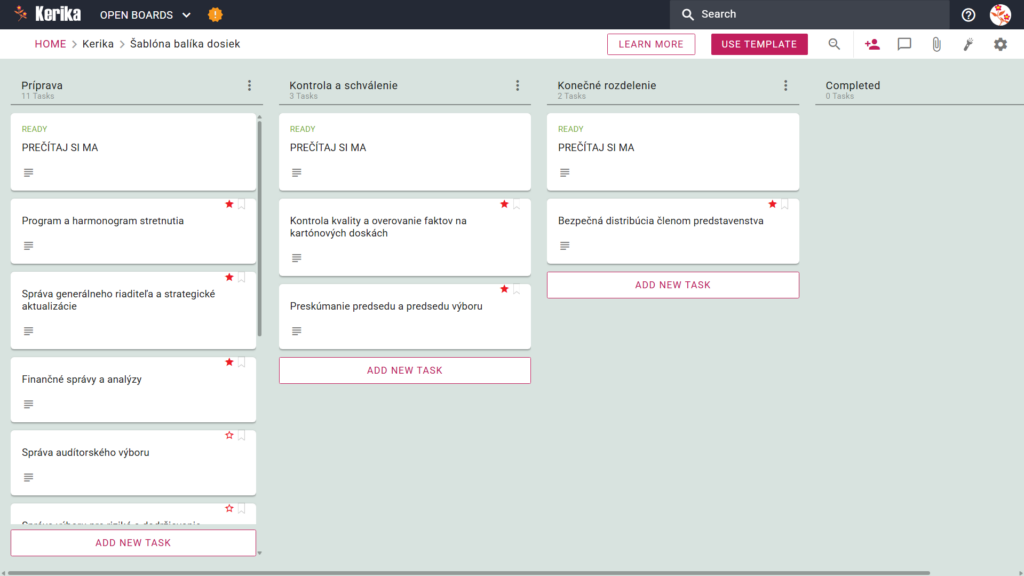
  • Potek dela v štirih stolpcih:“V pripravi”, “V pregledu in odobritvi”, “Končno izvajanje inDokončano ” za spremljanje napredka.
  • Standardni materiali za plošče: pripravljene predloge vključujejo dnevne rede in urnike sestankov, poročila generalnega direktorja in posodobitve strategij ter finančna poročila in analize.
  • Poročila odborov: Dokončane so bile predloge za poročilo revizijskega odbora , poročilo odbora za tveganja in skladnost, poročilo odbora za korporativno upravljanje in imenovanje ter poročilo odbora za prejemke.
  • Programi nadzora kakovosti: Da bi zagotovili točnost informacij, ta model vključuje programe nadzora kakovosti in preverjanja dejstev zaporočila upravnega odbora ter programe, ki jih preverjajo predsednik in predsedniki posameznih odborov.

3. Kdaj ga je treba uporabiti?

To delovno mesto ponuja največjo vrednost v okoljih z visokim tveganjem, kjer sta upravljanje in varnost prednostni nalogi:

  • Četrtletni sestanki odbora: Ta model uporabite, če potrebujete jasen in strukturiran postopek vsake tri mesece, da ohranite doslednost cikla upravljanja.
  • Organizirajte sestanke upravnega odbora na daljavo: Če so člani upravnega odbora in zaposleni razpršeni na več lokacijah, Kerica samodejno upravlja nastavitve časovnih pasov, da so vsi vedno v istem časovnem pasu.
  • Visoka varnost dokumentov: Uporabite ga, če vaš oddelek IT zahteva strog nadzor dostopa. Kerika je edino orodje za upravljanje podatkov, ki vam omogoča, da ohranite lastništvo nad datotekami v računu GoogleDrive, OneDrive ali Box.

4. Kako uporabljati

Če želite, da bodo priprave na svet potekale nemoteno, upoštevajte naslednje korake:

  1. Kartica README: Na vrhu vsakega stolpca je kartica “README”. To kartico je treba najprej preveriti, saj vsebuje posebna pravila o tem, katere zahteve morate izpolniti, preden lahko dodate nalogo ali nadaljujete z naslednjim korakom.
  2. Delovni tok procesa: Ko je prvi material končan, spremenite seznam opravil iz Končano” v “Preveri in potrdi “. Tako bo kontrolna skupina videla samo dokumente v fazi “Pripravljeno”.
  3. zavihek “Kontrolni seznam”: odprite vsako kartico in odprite zavihek “Kontrolni seznam ” za upravljanje podnalog. Označite jih eno za drugo, da ne spregledate podrobnosti, kot so številke ali določeni datumi.
  4. zavihek “Priloge”: V zavihku Priloge” lahko poročila ali preglednice naložite neposredno na ustrezno kartico. Te datoteke so varno shranjene, Careica pa poskrbi, da se samodejno delijo s pravimi ljudmi.

Zaključek

Kerikine predloge Dashboard Pack vam omogočajo ustvarjanje in upravljanje profesionalno oblikovanih oglasnih desk. Kerika se odlično povezuje z Google Workspace in Microsoft 365 ter samodejno upravlja pravice dostopa. Če v Keriki spremenite vloge uporabnikov, se dostop do datotek v skladišču takoj posodobi.

Člani ekipe imajo dostop za branje in pisanje za ustvarjanje apartmajev, administratorji pa so dodani kot pregledovalci z dostopom samo za branje. S preklopom na pogled na odložišče lahko odpravite zapletene izmenjave e-pošte in zagotovite, da vaša organizacija izpolnjuje najvišje strokovne standarde.

Iščete nekaj res posebnega?

Če ta model ne ustreza vašim potrebam, se obrnite na support@kerika.comまでご連絡ください. Brezplačno vam bomo zagotovili prilagojeno različico!
Novi pomočnik AI za začetek tabel in izdelavo predlog

Prej izdanega pomočnika za umetno inteligenco smo bistveno izboljšali, da bi bil še bolj uporaben za vse, ki želijo začeti z novim odborom nalog ali predlogo.

Ustvarjanje novih tabel

Pomočnik za umetno inteligenco je vedno na voljo, ko želite zagnati nov odbor nalog:

Zaslonska slika prikazuje pogovorno okno Start New Board, ki vsebuje nov gumb CREATE WITH AI

Zdaj je drugače to, da se s klikom na gumb Ustvari z umetno inteligenco na desni strani okna odpre novo podokno Pomočnik za umetno inteligenco:

Slika zaslona prikazuje začetno stran programa Kerika z odprtim pogovornim oknom AI Helper v ločenem podoknu na desnem robu zaslona.

Pomočnik za umetno inteligenco je uporabnika vprašal, do katerega od več računov, do katerih ima dostop, želi ustvariti novo tablo.

Če imate dostop do več računov – na primer, če delate z različnimi organizacijami ali podjetji, ki imajo vsi svoje račune Kerika -, vas bo Pomočnik za umetno inteligenco najprej vprašal, v katerem računu želite ustvariti novo tablo.

(Če delate z enim računom, kar velja za veliko večino uporabnikov Kerike, Pomočnik za umetno inteligenco ta korak preskoči.)

Slika zaslona prikazuje podokno Pomočnik za umetno inteligenco, ki uporabnika vpraša, katero vrsto plošče želi ustvariti.

Pomočnik za umetno inteligenco ponuja nekaj predlaganih področij, kot je prikazano zgoraj. Izberete lahko eno od njih ali pa preprosto navedete več podrobnosti o vrsti table, ki jo želite ustvariti.

V spodnjem primeru uporabnik izbere prvo predlagano kategorijo: upravljanje projektov in sledenje nalogam:

Zaslonska slika prikazuje pomočnika umetne inteligence, ki uporabniku ponudi predloge, da bi mu pomagal razjasniti, na kaj naj se osredotoči njegova nova tabla.

Za razliko od naše prve (eksperimentalne) različice pomočnika z umetno inteligenco je nova različica veliko bolj interaktivna: zagotavlja predloge in pozive, ki uporabniku pomagajo razmišljati o tem, kaj naj bi novi odbor počel, in zlasti o tem, s kakšnimi težavami pri upravljanju in sodelovanju se trenutno sooča.

Če imate v mislih nekaj zelo specifičnega, lahko preskočite dialog s pomočnikom umetne inteligence in predložite specifično zahtevo, kot je ta primer za tablo, ki vsebuje vse korake, potrebne za ustanovitev novega podjetja v državi Washington:

Slika zaslona prikazuje primer zahteve uporabnika, ki je zelo specifična.

Pomočnik z umetno inteligenco lahko ob dovolj natančni zahtevi hitro predlaga tablo, ki bo ustrezala uporabnikovim potrebam:

Pomočnik AI ponuja predogled predlaganega novega odbora.

Pomočnik za umetno inteligenco ne ustvari nove table takoj, temveč najprej ponudi predogled, da lahko uporabnik potrdi, da bo nova tabla ustrezala njegovim potrebam.

Če je predogled videti dobro, lahko uporabnik zaprosi pomočnika umetne inteligence, da ustvari novo ploščo(ta korak lahko traja nekaj časa):

Ko je nova plošča ustvarjena, pomočnik za umetno inteligenco omogoči hitro povezavo do nje:

Slika zaslona, ki prikazuje, da je pomočnik umetne inteligence ustvaril novo ploščo

Tukaj je nova oglasna deska, ki jo je ustvaril pomočnik umetne inteligence: kot lahko vidite, je umetna inteligenca ustvarila tudi ustrezne in koristne oznake, dodelila delo uporabniku (ker uporabnik v svoji zahtevi ni navedel ničesar o sodelovanju z ekipo) in celo ocenila, koliko časa bi lahko trajala posamezna naloga, ter ustrezno določila roke za izvedbo.

Slika zaslona prikazuje novo ploščo, ki jo je ustvaril pomočnik umetne inteligence
Kliknite za ogled večje slike

Ustvarjanje predlog

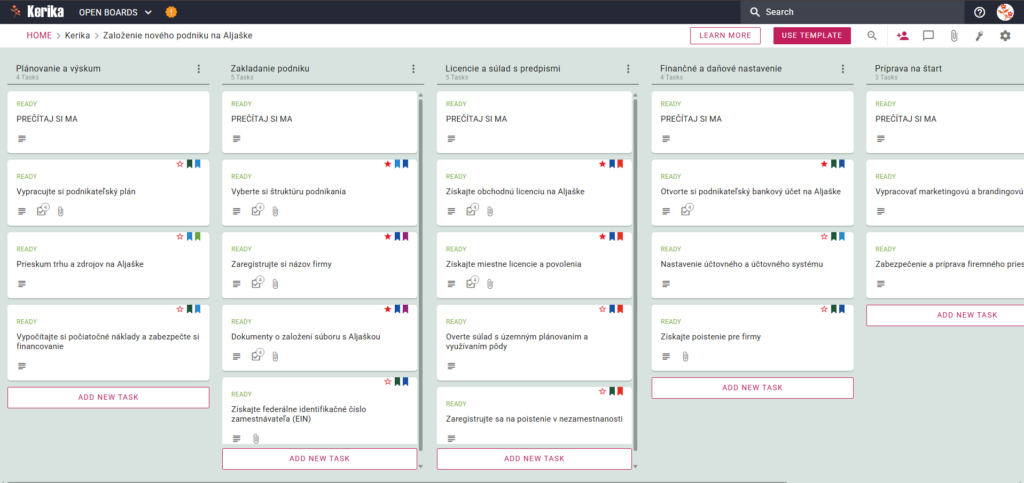
Ustvarjanje predlog deluje na enak način: uporabnik bi lahko na primer zahteval, da se ustvari predloga z uporabo istega referenčnega vira ( Vodnik ministrstva za prihodke države Washington za ustanavljanje podjetij).

Tako je videti rezultat:

Slika zaslona prikazuje predlogo, ki jo je ustvaril pomočnik za umetno inteligenco
Kliknite za ogled večje slike

Mobilni telefoni in tablični računalniki

Pomočnik AI je na voljo tudi na telefonih in tabličnih računalnikih; uporabniški vmesnik je seveda nekoliko drugačen, da se prilagodi bolj omejeni zaslonski sliki.


Poskusite in nam sporočite, kaj menite o tem!

Skrivanje in prikazovanje stolpcev

Če delate na oglasni deski z nalogami, lahko zdaj v pogovornem oknu Nastavitve table v zavihku Stolpci skrijete ali prikažete stolpce.

Če želite uporabiti to funkcijo, odprite pogovorno okno Nastavitve table s klikom na gumb z zobnikom, ki se prikaže v zgornjem desnem kotu, ko si ogledate tablo opravil, in nato preklopite na zavihek Stolpci.

Ko se z miško pomaknete nad kateri koli stolpec na seznamu, se prikaže gumb z možnostmi (tri pike):

Slika zaslona prikazuje gumb z možnostmi, ki se prikaže, ko se uporabnik z miško pomakne nad stolpec v zavihku Stolpci v pogovornem oknu Nastavitve tabele.

Kliknite na to in prikazal se bo meni Akcije:

Slika zaslona prikazuje zavihek Stolpci v pogovornem oknu Nastavitve tabel za table z nalogami.  S klikom na katerikoli stolpec se prikaže meni akcij, vključno z možnostjo Skrij/prikaži stolpec.
Zavihek Stolpci v pogovornem oknu Nastavitve table za table z nalogami

To olajša upravljanje tabel z velikim številom stolpcev.

Jednoduché termíny: Ako nastaviť termíny splatnosti

Termíny sú neviditeľné vlákna, ktoré spájajú projekty a zabezpečujú, že úlohy budú dokončené včas a tímy zostanú zosúladené. Či už pracujete na jedinej úlohe, alebo projekt rozdeľujete na menšie, použiteľné kroky, jasný dátum dokončenia je rozhodujúci.

Ako nastaviť a spravovať termíny

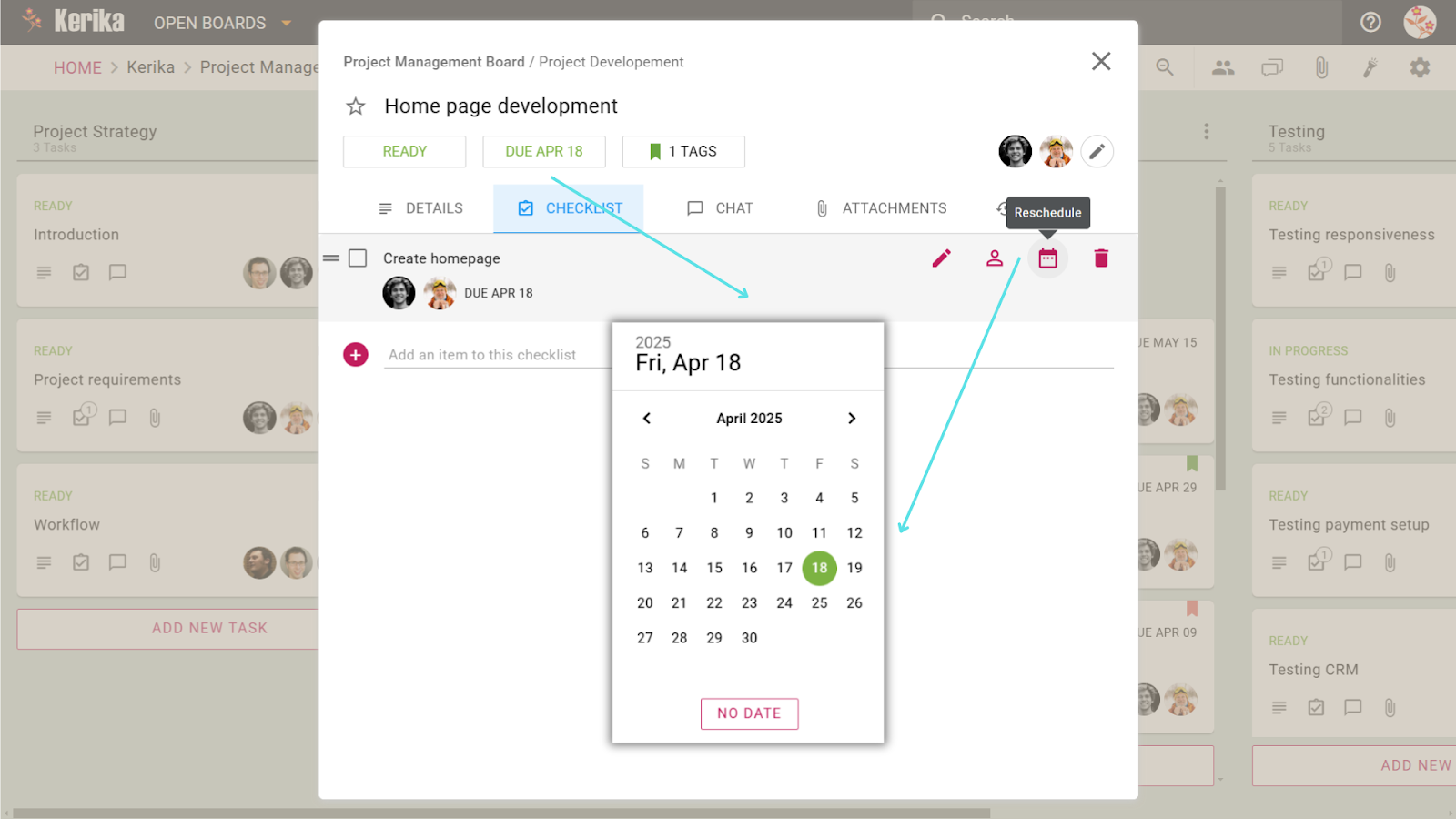
Táto karta úloh Kerika ukazuje, aké neuveriteľne ľahké je nastaviť termíny. Jednoduchým kliknutím na tlačidlo „Due“ získate prístup ku kalendáru a pridelíte termíny, čím sa zabezpečí, že všetci budú na správnej ceste a projekty budú napredovať hladko.

Kliknite sem a pozrite si túto nástenku riadenia projektu

Efektívne riadenie termínov začína schopnosťou nastaviť termíny pre úlohy a ich súčasti. Funguje to takto:

  1. Nastavte dátumy splatnosti na kartách úloh
    • Otvorte kartu úlohy, na ktorej pracujete.
    • Kliknite na “splatnosť” tlačidlo pre prístup do zobrazenia kalendára.
    • Vyberte dátum splatnosti alebo upravte existujúce podľa potreby.

To zaisťuje, že úloha je ukotvená v rámci časovej osi projektu a všetci sú informovaní.

  1. Rozdeľte si väčšie úlohy pomocou kontrolných zoznamov
    • Použite Kontrolný zoznam funkcia na rozdelenie veľkej úlohy na menšie, lepšie zvládnuteľné položky.
    • Každá položka kontrolného zoznamu môže mať svoj vlastný dátum splatnosti, čo uľahčuje sledovanie pokroku na podrobnej úrovni.
    • Priraďte konkrétne položky kontrolného zoznamu rôznym spoluhráčom, vyjasnite si jednotlivé roly a zároveň zostaňte v kontexte väčšej úlohy.

Najlepšie postupy pre správu termínov

  • Buďte konkrétni: Vyhnite sa nejasným časovým plánom, stanovte presné dátumy, aby ste sa vyhli nejasnostiam.
  • Realisticky uprednostniť: Vyvážte pracovné zaťaženie priradením termínov, ktoré odrážajú zložitosť úloh.
  • Pravidelne kontrolovať: Aktualizujte termíny podľa toho, ako sa rozsah projektu vyvíja, aby sa zachovali realistické očakávania.

Záver

Integrácia termínov do správy úloh, či už ide o úplné úlohy alebo jednotlivé položky kontrolného zoznamu, pomáha tímom udržiavať prehľadnosť, sústredenie a produktivitu. Premysleným stanovením a riadením termínov vytvoríte pracovný tok, ktorý sa prispôsobí potrebám vášho tímu a zároveň zabezpečí, že nič neprepadne.

Kategorizácia úloh: Používanie značiek na udržanie poriadku 

Pri žonglovaní s viacerými úlohami v rôznych fázach projektu zostaňte organizovaní je nevyhnutné. Značky sú výkonný nástroj, ktorý môže do vášho pracovného toku vniesť štruktúru a pomôcť vám rýchlo identifikovať, kategorizovať a určiť priority úloh. Či už spravujete makety dizajnu, vývoj backendu alebo fázy testovania, značky vám uľahčia zamerať sa na to najdôležitejšie.

Tu je návod, ako môžete použiť značky na zefektívnenie riadenia projektu:

Ako fungujú značky na kartách úloh

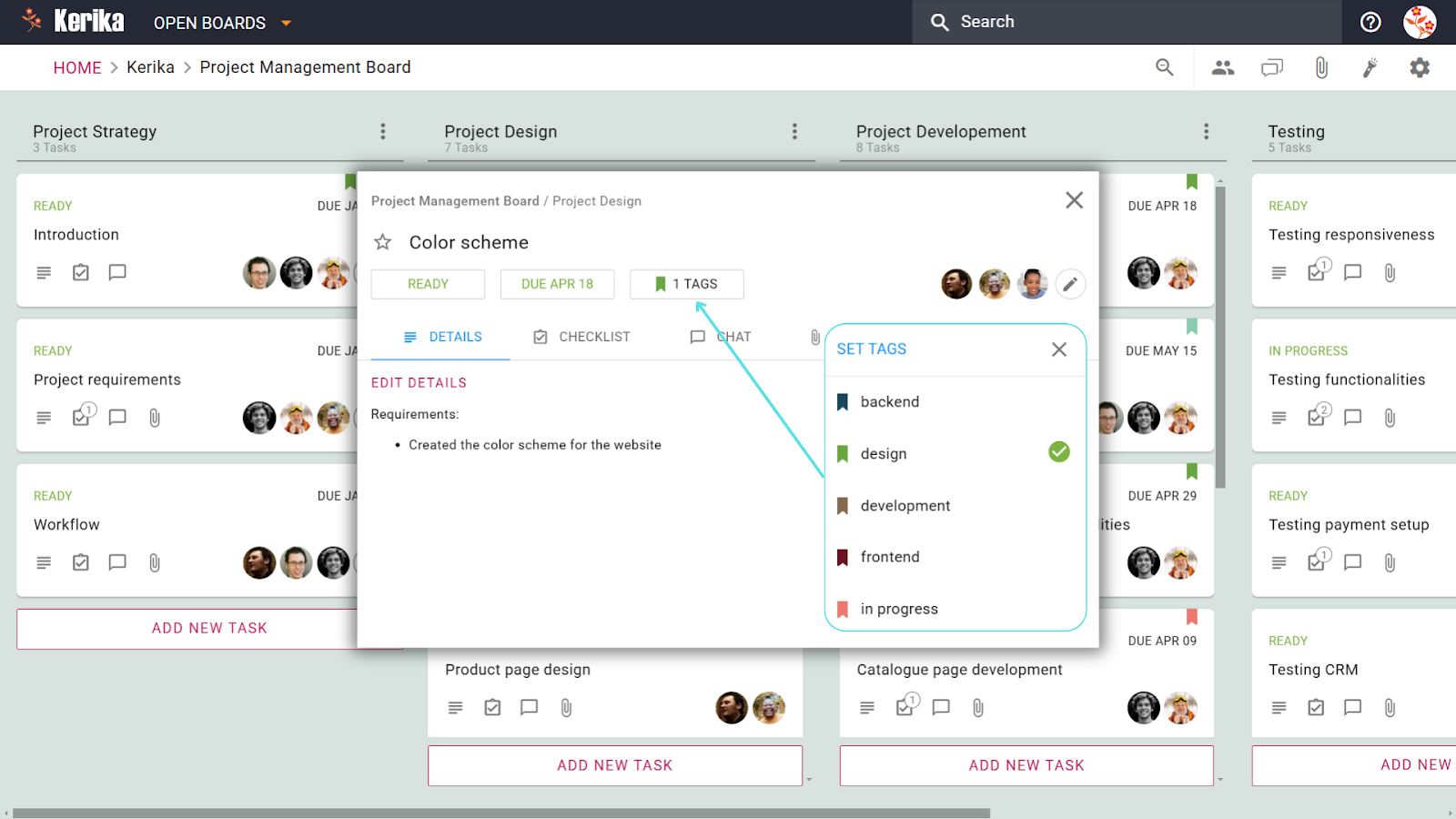
Táto karta úloh Kerika ukazuje, ako ľahko sa dajú použiť značky ako „backend“ a „design“ na vizuálnu kategorizáciu. Pozrite sa, ako tieto farebné štítky poskytujú okamžité pochopenie podstaty úlohy a pomáhajú tímom zostať organizované a sústrediť sa na to, na čom najviac záleží.

Kliknite sem a pozrite si túto nástenku riadenia projektu

Značky fungujú ako vizuálne značky a poskytujú vám okamžitý prehľad o kategórii alebo stave úlohy. Takto ich môžete použiť na jednotlivé karty úloh:

  1. Otvorte kartu úloh
    Vyberte kartu úlohy, ktorú chcete kategorizovať.
  2. Nastaviť značky
    Kliknite na Tagy časti v detailoch karty. Tu si môžete vybrať z existujúcich značiek alebo vytvoriť novú.
  3. Vizuálne podnety
    Po použití sa značka zobrazí v hornej časti karty úlohy a poskytuje okamžitý indikátor jej kategórie alebo priority.

Pro Tip: Použite konzistentné farebné kódovanie značiek, aby ste uľahčili rozlíšenie medzi kategóriami, ako je zelená pre úlohy typu „backend“ alebo modrá pre „dizajn“.

Ako vytvoriť vlastné značky

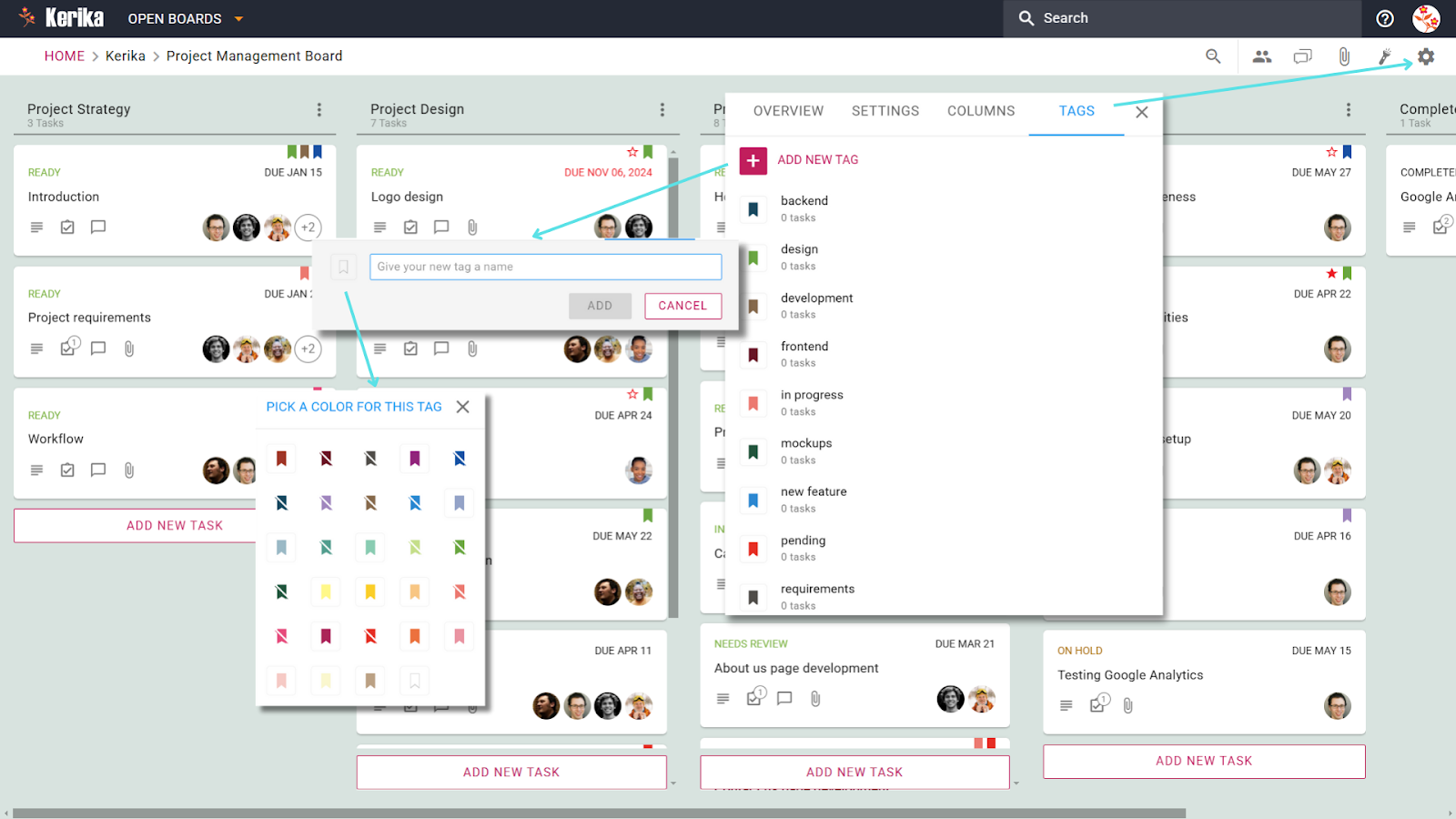
Tento panel nastavení Kerika ilustruje jednoduchý proces vytvárania vlastných značiek. Pozrite sa, ako jednoducho môžete pridať nový názov značky a vybrať farbu na vizuálne kategorizáciu úloh podľa špecifických potrieb vášho tímu.

Kliknite sem a pozrite si túto nástenku riadenia projektu

Vlastné štítky vám umožňujú prispôsobiť kategorizáciu potrebám vášho tímu. Takto môžete vytvoriť značky:

  1. Prístup k nastaveniam značiek
    Choďte na Nastavenia kartu vašej dosky a vyberte Tagy.
  2. Pridať novú značku
    Kliknite na + Pridať novú značku možnosť. Pomenujte svoju značku, ktorá odráža jej účel, napríklad „naliehavé“, „makety“ alebo „čakajúce“.
  3. Vyberte si farbu
    Vyberte farbu, aby bola vaša značka vizuálne odlišná.
  4. Uložiť a použiť
    Uložte štítok a je pripravený na použitie vo všetkých oblastiach.

Pre Tip: Udržujte názvy značiek krátke a intuitívne. To zaisťuje, že každý vo vašom tíme ich môže ľahko pochopiť a efektívne ich používať.

Výhody používania značiek

  • Kategorizácia úloh bez námahy: Značky vám pomáhajú zoskupovať súvisiace úlohy, čím uľahčujú ich filtrovanie a vyhľadávanie.
  • Vylepšené zaostrenie: Zvýraznite úlohy, ktoré si vyžadujú okamžitú pozornosť alebo patria do špecifickej kategórie.
  • Tímová jasnosť: Uistite sa, že každý v tíme na prvý pohľad chápe účel úlohy.

Zábal

Štítky sú viac než len štítky, predstavujú spôsob, ako zjednodušiť a zlepšiť správu úloh. Efektívnym používaním značiek môžete ľahko kategorizovať, uprednostňovať a sústrediť sa na úlohy, čím udržíte svoj tím vyrovnaný a produktívny. 

Organiziranje poteka dela: Nastavitev stolpcev za največjo učinkovitost

Učinkovito vodenje projektov se začne z dobro organiziranim potekom dela. Če svoje naloge razdelite na jasno opredeljene faze, lahko vi in ​​vaša ekipa ostanete usklajeni in produktivni. Strukturiran potek dela olajša sledenje napredku, prepoznavanje ozkih grl in učinkovito določanje prioritet nalog.

Poglobimo se v to, kako lahko nastavite stolpce na svoji plošči opravil, da povečate učinkovitost z uporabo priložene vzorčne plošče.

Zakaj so stolpci pomembni pri upravljanju opravil

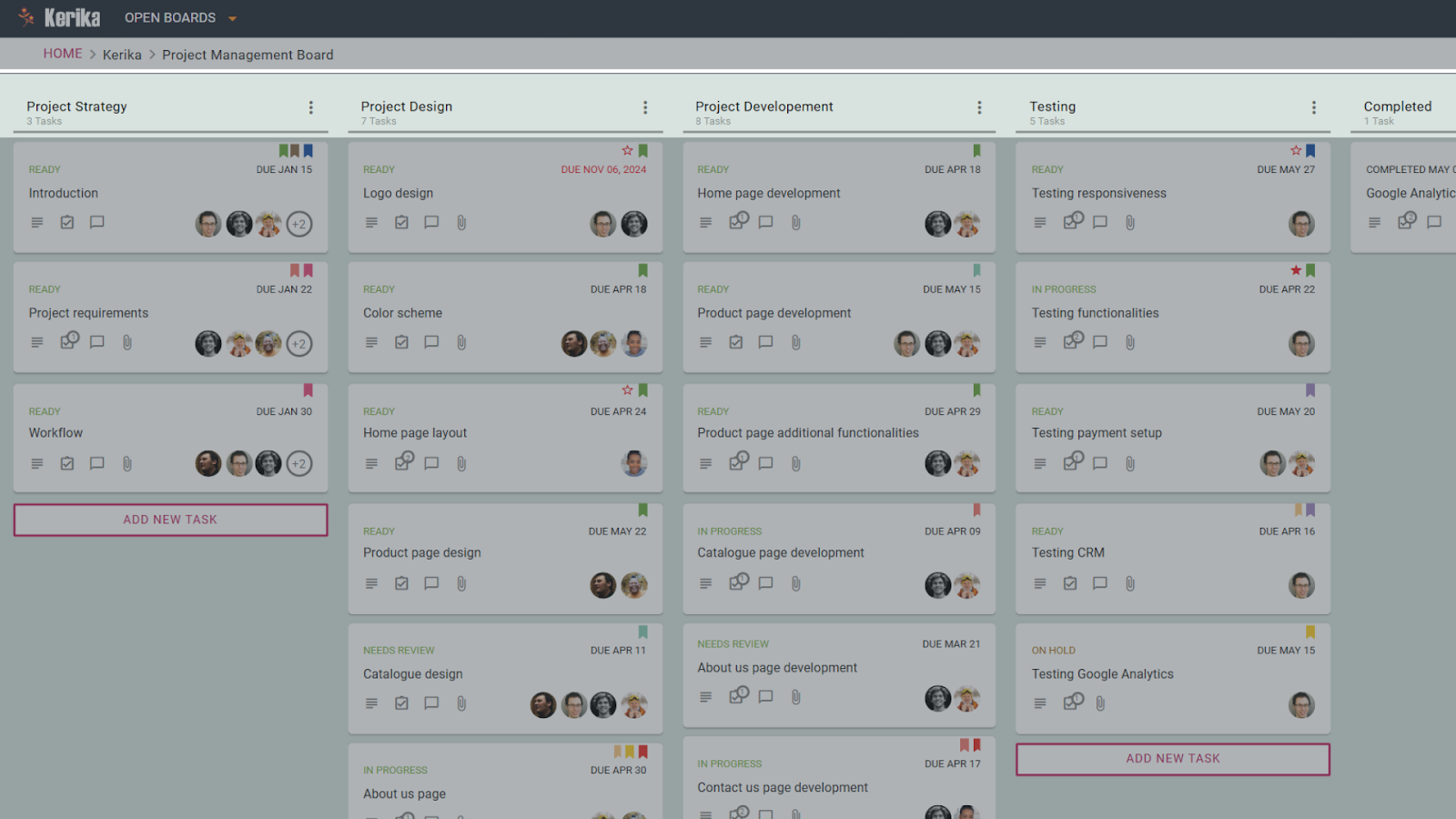
Ta projektna plošča Kerika prikazuje dobro definiran potek dela z uporabo stolpcev, kot so »Strategija projekta«, »Načrt projekta«, »Razvoj projekta«, »Testiranje« in »Dokončano«. Oglejte si, kako vizualno organiziranje nalog v jasne faze, kot je prikazano tukaj, izboljša usklajenost ekipe in produktivnost za učinkovito vodenje projektov.

Kliknite tukaj, če želite preveriti to ploščo

Stolpci so hrbtenica vašega poteka dela. Vsak stolpec predstavlja stopnjo v vašem projektu in vam pomaga vizualizirati potek nalog od začetka do konca. Ključno je zagotoviti, da so vaši stolpci usklajeni z naravo vašega projekta in načinom dela vaše ekipe.

Koraki za nastavitev stolpcev poteka dela

1. Določite svoje stopnje poteka dela

Med definiranjem faz poteka dela. razmislite o naravnem napredovanju svojih nalog.

Na primer:

  1. Strategija projekta: Za začetne faze načrtovanja, kot je definiranje zahtev ali postavljanje ciljev.
  2. Zasnova projekta: Naloge, povezane z vizualnim in strukturnim načrtovanjem, kot je oblikovanje logotipa ali ustvarjanje postavitve.
  3. Razvoj projekta: Za faze izvajanja, kot je kodiranje ali ustvarjanje funkcij.
  4. Testiranje: Za zagotovitev, da vse deluje po pričakovanjih pred zagonom.
  5. Dokončano: Zadnja stopnja za pošiljanje nalog, ki so v celoti opravljene.

2. Prevedite stopnje v stolpce

Ko so vaše stopnje delovnega toka določene, jih spremenite v stolpce na vaši opravilni plošči. Začnite s širokimi kategorijami in jih izboljšajte, ko boste bolje razumeli potrebe svoje ekipe.

Na primer:

  • Začnete lahko z bistvenimi stolpci, kot je “Narediti”, “V teku,” in “Dokončano” za vzpostavitev osnovnega toka.
  • Postopoma jih razširite v bolj specifične stolpce, ki so usklajeni z vašimi stopnjami poteka dela, kot npr “Strategija projekta,” “Načrt projekta,” “Razvoj projekta,” in “Testiranje”.

Ta pristop zagotavlja, da so vaši stolpci intuitivni, prilagodljivi in ​​prilagojeni naravnemu napredku vaših nalog

3. Uporabite stolpce za posebne potrebe

Razmislite o ustvarjanju stolpcev, ki dodajo vrednost vašemu delovnemu toku:

  • Zaostanek: Prostor za naloge, ki so načrtovane, vendar še niso pripravljene za vstop v glavni potek dela. To pomaga pri določanju prednostnih nalog, ko je ekipa pripravljena prevzeti več dela, hkrati pa ohranja aktivne stolpce čiste in osredotočene.
  • Viri: Stolpec za shranjevanje povezav, dokumentov ali drugega gradiva, ki podpira vaše naloge. To ekipi olajša dostop do vsega, kar potrebuje, ne da bi zatrpali posamezne kartice opravil.

4. Ne pozabite, da bo preprosto in intuitivno

  • Izogibajte se preobremenitvi vaše plošče s preveč stolpci. Prizadevajte si za jasnost in preprostost, da bo vaša ekipa zlahka sledila poteku dela.

Zaključek

Dobro organiziran potek dela se začne s premišljeno postavitvijo stolpcev. Če stolpce prilagodite tako, da odražajo naravne faze vašega projekta, in vključite podporne stolpce, lahko izboljšate učinkovitost ekipe in ohranite jasnost v svojem procesu. Začnite organizirati svoj potek dela še danes in izkusite prednosti!

Udržte si poriadok vďaka automatickému číslovaniu úloh

Udržiavanie usporiadaných úloh je nevyhnutné pre hladké pracovné toky, najmä pri správe veľkého objemu položiek. Číslovanie úloh môže zvýšiť prehľadnosť a zefektívniť odkazovanie na konkrétne úlohy. Ale manuálne číslovanie úloh? Je to časovo náročné a náchylné na chyby.

Toto je miesto Automatické číslovanie Vďaka tejto funkcii je každej karte úlohy automaticky pridelené jedinečné číslo hneď po jej vytvorení, čím sa zabezpečí, že každá úloha bude na prvý pohľad identifikovateľná.

Poďme sa ponoriť do toho, ako funguje automatické číslovanie a ako mu môžete povoliť zefektívnenie vašich projektov.

Čo je automatické číslovanie?

Tento panel nastavení Kerika demonštruje jednoduchosť povolenia automatického číslovania úloh, čo je funkcia navrhnutá tak, aby vaše projekty boli organizované a efektívne. Pozrite sa, ako automatické priraďovanie jedinečných čísel ku každej úlohe, ako je zobrazené tu, zjednodušuje odkazovanie a sledovanie.

Kliknite sem a pozrite si toto na jednej nástenke stretnutia

Automatické číslovanie priraďuje poradové číslo každej novej karte úlohy na doske. Toto číslovanie je jedinečné pre nástenku a pomáha tímom rýchlo odkazovať na úlohy v diskusiách, správach alebo aktualizáciách bez zmätku.

Ako povoliť automatické číslovanie

  1. Prístup k nastaveniam dosky: Kliknutím na ikonu ozubeného kolieska v pravom hornom rohu tabule otvoríte ponuku nastavení.
  2. Povoľte možnosť: Pod Nastavenia kartu, prepnite na Automatické číslovanie úloh možnosť aktivovať ho.
  3. Pozrite si to v akcii: Odteraz bude každá nová karta úlohy vytvorená na nástenke automaticky zobrazovať jedinečné číslo v oblasti názvu.

Prečo je automatické číslovanie dôležité

  1. Rýchly prehľad úloh: Čísla uľahčujú referencie na konkrétne úlohy počas stretnutí alebo pri spolupráci so spoluhráčmi.
  2. Jasná komunikácia: Namiesto podrobného opisu úloh ich jednoducho odkážte pod prideleným číslom, aby ste mohli rýchlejšie komunikovať.
  3. Efektívna organizácia: Číslovanie úloh pridáva na nástenku ďalšiu vrstvu štruktúry, čo uľahčuje sledovanie a správu.

Aplikácie v reálnom živote

  • Projektové výkazníctvo: Rýchly zoznam čísiel úloh v aktualizáciách alebo dokumentácii kvôli prehľadnosti.
  • Tímové diskusie: Na schôdzach tímu odkazujte na úlohy podľa ich počtu, aby ste sa vyhli nejasnostiam.
  • Sledovanie pokroku: Ľahko identifikujte, ktoré očíslované úlohy sú dokončené alebo stále prebiehajú.

Záver

Automatické číslovanie prináša do správy úloh jednoduchosť a poriadok, čím sa eliminuje problém s manuálnym sledovaním identifikátorov úloh. Či už riadite zložitý projekt alebo malý pracovný postup, táto funkcia zaisťuje, že každá úloha je ľahko rozpoznateľná a sledovateľná.

Nastavenie limitov úloh: WIP (rozpracovaný) Vysvetlené

Pri riadení úloh v akomkoľvek projekte môžu prekážky spomaliť pokrok a sťažiť identifikáciu toho, kde je najviac potrebné venovať pozornosť. to je miesto Limity rozpracovanosti (WIP). vstúpte. 

Stanovením jasných limitov počtu prebiehajúcich úloh v danom čase vám limity WIP pomáhajú efektívne riadiť pracovné zaťaženie a zabezpečujú hladký tok úloh vo vašich projektoch.

Poďme si rozobrať, ako fungujú limity WIP a ako môžu zlepšiť efektivitu vášho tímu.

Čo sú limity WIP?

Toto zobrazenie nastavení dosky Kerika ilustruje jednoduchosť aktivácie a využívania limitov WIP na vytvorenie vyváženého pracovného zaťaženia. Môžete vidieť, ako nastavenie limitov pre „Prebiehajúce“ úlohy, ako je znázornené tu, zlepšuje tok úloh a zabraňuje preťaženiu tímu, čo vedie k produktívnejšiemu riadeniu projektu.

Kliknite sem a pozrite si túto dosku

Limity WIP nastavujú obmedzenie počtu úloh povolených v konkrétnych stĺpcoch na vašej nástenke. Ak má napríklad stĺpec názov „Prebieha“, môžete nastaviť limit na 5 úloh, čím sa zabezpečí, že sa tím nepreťaží alebo nestratí zameranie.

Táto metóda je v súlade s postupmi štíhleho projektového manažmentu, pomáha tímom vyvážiť kapacitu a vyhnúť sa zbytočným oneskoreniam.

Prečo fungujú limity WIP

  1. Zabráňte preťaženiu: Obmedzenie úloh zaistí, že sa váš tím zameria na to, čo už prebieha, skôr ako začne s novými.
  2. Identifikujte úzke miesta: Keď stĺpec dosiahne svoj limit WIP, je to signál, že úlohy si vyžadujú pozornosť, aby bolo možné pridať ďalšie.
  3. Zlepšite tok úloh: Obmedzenia WIP pomáhajú vášmu tímu pracovať efektívne a presúvať úlohy cez kanál bez toho, aby prekonali akúkoľvek fázu procesu.

Výhody pre skutočný svet

  • Vyvážené pracovné zaťaženie: Tímy zostávajú sústredené a produktívne bez stresu z priveľa úloh.
  • Vylepšená spolupráca: Jasné limity povzbudzujú tímy, aby dokončili úlohy v spolupráci pred začatím nových.
  • Lepšia prioritizácia úloh: Zameranie sa prirodzene presúva na úlohy s vysokou prioritou, aby bol pracovný tok v pohybe.

Ako nastaviť limity WIP

  1. Otvorte Nastavenia dosky: Kliknutím na ikonu ozubeného kolieska v pravom hornom rohu nástenky získate prístup k nastaveniam nástenky.
  2. Povoliť limity WIP: Pod Nastavenia prepnite možnosť „Limity rozpracovanosti (WIP)“, aby ste ju aktivovali.
  3. Nastavte limity špecifické pre stĺpce: Choďte na Stĺpce a každému stĺpcu priraďte špecifické limity WIP na základe pracovného zaťaženia vášho tímu.

Záver

Limity rozpracovanosti prinášajú do správy úloh štruktúru a prehľadnosť, čím uľahčujú identifikáciu úzkych miest a udržiavanie stabilného pracovného toku.