Sa aming pinakabagong pag-update sa Kerika app sa desktop at mobile, ginawa naming mas kapaki-pakinabang pa ang AI Helper. Dati, nagbibigay lamang ito ng gabay: iminumungkahi nito ang mga paraan para mapabuti mo ang bawat gawain o board, ngunit iniiwan sa iyo ang paggawa ng lahat ng pagbabago.
Ngayon, kaya na nitong gawin ang gawaing iyon para sa iyo: sabihin mo lang dito na gumawa ng isang gawain para sa iyo, halimbawa, at magagawa nito nang mahusay—kumpleto sa lahat ng kaugnay na detalye. Narito ang isang halimbawa ng paglikha ng bagong gawain, at pagkatapos ay hilingin sa AI Helper na ilipat ito:
Bago kumilos, hinahayaan ka ng AI Helper na i-preview ang bawat pagbabago at magpasya kung aaprubahan o tatanggihan ang mga ito. Narito ang isang halimbawa, mula simula hanggang wakas:
Una, ginagamit ng gumagamit ang isa sa mga “quick action” shortcut na lumalabas kapag nagsimula ka ng bagong chat sa AI Helper, sa kasong ito ay yung humihiling sa AI Helper na magmungkahi ng pagdaragdag ng anumang card na maaaring nawawala sa board:
Tinitingnan ng AI Helper ang buong board at pagkatapos ay nagbibigay ng mungkahi:
Kapag sinabi ng gumagamit sa AI Helper na magpatuloy, ipinapakita ng Kerika sa gumagamit nang eksakto kung ano ang idaragdag at kung saan:
Sa halimbawang ito, isang pagbabago lamang ang isinasagawa; kung maraming pagbabago ang isinasagawa, maaaring i-preview ng gumagamit ang bawat isa at tanggapin o tanggihan ang mga pagbabago nang paisa-isa. Ang bagong card na idinadagdag sa Task Board na ito ay naka-highlight din sa ibabang kaliwang sulok ng board.
Maaaring buksan ng gumagamit ang bagong (muling iminungkahing) gawain upang matiyak na ito ay tumutugon sa kanilang mga kinakailangan:
Ipinapakita ang mga pindutan para sa TUMANGGAP at TANGGIHAN.
Maaaring magtrabaho ang AI Helper sa lahat ng aspeto ng Task Board, kabilang ang mga setting nito, gaya ng ipinapakita sa halimbawang ito:
Ang mga mungkahi ay ipinapakita bilang mga link na maaari mong i-click (“Mga Setting ng Board”) sa halimbawa sa itaas.
Kapag nag-click ka sa link, mabubuksan ang kaukulang dialog at maaari mong suriin ang mga iminungkahing pagbabago kung nais mo:
Kung tatanggihan mo ang mungkahi ng AI Helpers, itinatala iyon sa daloy ng chat:
Nagawa namin ang isang maliit na pagbabago sa kung paano pinangangasiwaan ang mga kagustuhan sa Tag: dati ay itinakda ang mga ito sa antas ng Board ng bawat indibidwal na Board Admin, ngunit ngayon ay itinakda na ang mga ito sa antas ng Account ng mga Account Owner at Account Admin.
Maaari itong gawin sa pamamagitan ng pagpunta sa iyong pahina ng Pamahalaan ang Akawnt at pag-select sa tab na IBA PANG MGA HINDI LAHAT NG MGA HINDI LAHAT NG MGA HINDI LAHAT NG MGA HINDI LAHAT NG MGA HINDI LAHAT NG MGA HINDI LAHAT NG MGA HINDI LAHAT NG MGA HINDI LAHAT NG MGA HINDI LAHAT NG MGA HINDI LAHAT NG MGA HINDI LAHAT NG MGA HINDI LA
Magbibigay-daan ito sa mas pare-parehong paggamit ng mga tag.
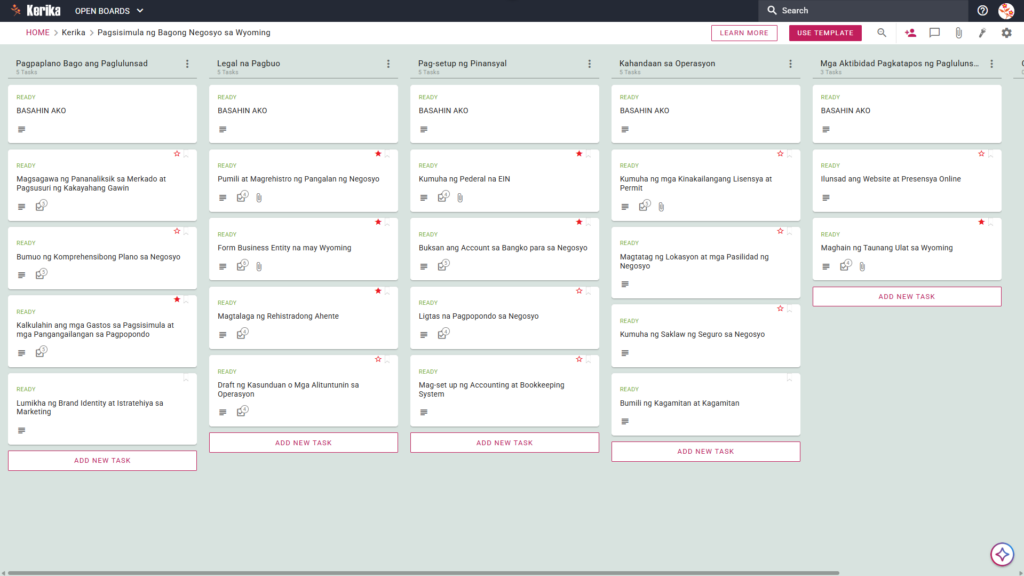
Ang paglulunsad ng bagong negosyo ay madalas na parang paglalakbay sa isang laberinto ng mga regulasyon ng estado, kumplikadong pagsusumite ng dokumento, at pira-pirasong lohistika. Para sa maraming negosyante, ang paghihirap sa paghawak ng mga hadlang sa administrasyon ay maaaring hadlangan ang isang mahusay na ideya bago pa man ito umusad. Lalo itong totoo sa Wyoming, isang estado na kilala sa kawalan ng buwis sa kita ng estado at matibay na mga batas sa privacy, ngunit nangangailangan ng masusing atensyon sa pagsunod upang mapanatili ang mga benepisyong iyon.
Ang aming template na “Pagsisimula ng Bagong Negosyo sa Wyoming” ay idinisenyo upang alisin ang hadlang na ito sa pamamagitan ng pagbibigay ng isang istrukturadong, biswal na espasyo sa trabaho na gagabay sa iyo sa bawat kinakailangang hakbang. Pinadali namin ang proseso ng pagsubaybay sa mga takdang petsa ng paghahain at mga panganib sa pagsunod upang makapagpokus ka sa pagbuo ng iyong tatak. Ngunit huwag mag-alala, narito ang gabay na ito upang tulungan ka!
Handa ka na bang ilunsad ang iyong negosyo sa Wyoming nang may kumpiyansa? Magsimula na tayo!
1. Sino ang maaaring gumamit nito?
Ang template na ito ay ginawa upang suportahan ang iba’t ibang propesyonal at mga nagtatag na kasangkot sa proseso ng pagbubuo ng negosyo:
Mga Nagnanais na Maging Negosyante:Mga indibidwal na handang gawing legal na entidad sa Wyoming ang isang ideya ng negosyo gamit ang isang malinaw at propesyonal na gabay.
Mga May-ari ng Maliit na Negosyo:Ang mga nagpapalawak ng kanilang operasyon sa Wyoming na kailangang matiyak na tama ang pagsunod sa lahat ng hakbang na partikular sa estado.
Mga Tagapayo sa Legal at Pinansyal:Mga propesyonal na tumutulong sa mga kliyente sa mga administratibong balakid ng pagbubuo ng negosyo at pagpaparehistro ng entidad.
Mga Nakatakang Pangunahing Koponan:Mga kasosyo na nagtatrabaho sa iba’t ibang lokasyon na nangangailangan ng isang “iisang pinagkukunan ng katotohanan” upang masubaybayan ang kanilang progreso sa paglulunsad nang real-time.
2. Ano ang kasama rito?
Ang template ng Wyoming Business Startup ay nagbibigay ng komprehensibong balangkas para pamahalaan ang iyong paglulunsad mula sa konsepto hanggang sa pagsunod:
Anim na Kolum na Daloy ng Trabaho:Sinusubaybayan ang iyong progreso sa mga kolum na Pagpaplano Bago Maglunsad, Pagtatag na Legal, Pag-aayos ng Pananalapi, Pagiging Handa sa Operasyon, Mga Aktibidad Pagkatapos Maglunsad, at Natapos.
Mga Pangunahing Gawaing Pagpaplano:Tinutulungan ka ng mga paunang naka-configure na kard na ayusin ang iyong estratehiya, kabilang ang pagsasagawa ng pananaliksik sa merkado at pagsusuri ng kakayahang maisakatuparan, pagbuo ng komprehensibong plano sa negosyo, at pagkalkula ng mga gastos sa pagsisimula at pangangailangan sa pondo.
Mahahalagang Hakbang sa Legal at Pagpaparehistro:Ginagabayan ka ng template sa mga kritikal na kinakailangan ng estado. Mahalaga, ang mga kard na ito ay may direktang link sa mga mapagkukunan ng Wyoming Secretary of State upang matiyak na tama ang iyong mga paghahain. Kasama sa mga pangunahing kard ang: Pumili at Magrehistro ng Pangalan ng Negosyo, Magtatag ng Entidad ng Negosyo sa Wyoming, Magtalaga ng Rehistradong Ahente, at Bumuo ng Kasunduan sa Operasyon o Bylaws.
Mahahalagang Operasyonal at Pinansyal:Ibinibigay ang mga detalyadong card para sa mga prayoridad na lohistika kabilang ang pagkuha ng Federal EIN, pagbubukas ng bank account para sa negosyo, pagkuha ng kinakailangang lisensya at permit, at pagkuha ng saklaw ng seguro para sa negosyo.
3. Kailan mo ito dapat gamitin?
Ang workspace na ito ay nagbibigay ng pinakamalaking halaga kapag ang organisasyon at seguridad ay kritikal sa tagumpay ng iyong negosyo:
Pag-navigate sa Mga Espesipikong Kinakailangan sa Wyoming:Gamitin ang template na ito kapag kailangan mo ng istrukturadong landas para tugunan ang mga obligasyong nasa antas ng estado. Kasama rito ang mahahalagang gawain pagkatapos ng paglulunsad, tulad ng pagsusumite ng Taunang Ulat sa Wyoming at pagkuha ng kaukulang card, upang matiyak na nananatiling maayos ang kalagayan ng iyong negosyo matagal pagkatapos ng paunang paghahain.
Pamamahala sa mga Remote Launch Team:Kung ang iyong mga kasosyo o kawani ay nakakalat sa iba’t ibang lokasyon, awtomatikong inaayos ng Kerika ang mga time zone at nagbibigay ng biswal na workspace upang manatiling magkakatugma ang lahat kahit ano pa ang lokasyon.
Pagtitiyak ng Kasarinlan at Seguridad ng Datos:Para sa mga nagtatag na may mahigpit na pangangailangan sa seguridad ng IT, ang Kerika ang tanging kasangkapan sa pamamahala ng gawain na nag-iimbak ng iyong mga dokumento sa sarili mong Google Drive, OneDrive, o Box account, na iniiwan sa iyo ang pagmamay-ari ng mga file at kasarinlan ng datos.
4. Paano ito gamitin?
Ang pamamahala sa proseso ng iyong startup ay diretso kapag sinunod mo ang mga aktibong hakbang na ito:
Suriin ang mga READ ME Card:Bawat kolum ay nagsisimula sa isang READ ME card. Palaging suriin muna ang mga ito, dahil naglalaman ang mga ito ng mga tiyak na patakaran at pamantayan na kailangang matugunan para sa yugtong iyon ng proseso ng pagsisimula.
Paunlarin ang Daloy ng Trabaho:Ilipat lamang ang mga card sa mga kolum kapag natugunan ang tiyak na pamantayan; halimbawa, ilipat mula sa Pagtatag na Legal patungo sa Pagse-set up ng Pananalapi kapag opisyal nang kinilala ang iyong entidad.
Gamitin ang tab na CHECKLIST:Buksan ang bawat card at gamitin ang tab na CHECKLIST upang pamahalaan ang mga sub-task. Ang pag-check sa mga ito nang paisa-isa ay nagsisiguro na walang detalye, tulad ng isang partikular na permit o bayad sa pag-file, ang makakaligtaan.
Pamamahala ng mga Dokumento sa Tab na MGA KAKALAKIP:Mag-upload ng iyong mga isinumiteng dokumento, mga plano sa negosyo, at mga kumpirmasyon ng EIN nang direkta sa mga kaukulang card. Pinananatili nito ang iyong mahahalagang dokumento sa isang ligtas na lugar, na direktang naka-link sa mga gawain na kanilang sinusuportahan.
Konklusyon
Ang paggamit ng Kerika Wyoming Business Startup Template ay tinitiyak na ang iyong bagong negosyo ay nakasalig sa isang pundasyong maayos at propesyonal na paghahanda. Dahil naayos na nakakabit ang Kerika sa Google Workspace at Microsoft 365, ang pamamahala ng access ay parehong simple at ligtas.
Isa sa pinakamakapangyarihang tampok para sa isang lumalaking startup ay kapag binago mo ang papel ng isang gumagamit sa Kerika, agad na na-update ang kanilang access sa mga file sa iyong cloud storage. Maaaring magbigay ang mga tagapagtatag ng iba’t ibang antas ng access batay sa mga tungkulin: bigyan ang mga kasosyo ng “read+write” na access upang sama-samang buuin ang negosyo, habang binibigyan ang mga tagapayo o bisita ng “read-only” na access para suriin ang progreso. Sa paglipat sa isang visual board, naaalis mo ang magulong sunud-sunod na email at nananatiling nakatuon ang buong koponan sa matagumpay na paglulunsad.
Kailangan mo ba ng iba?
Kung hindi eksaktong kailangan mo ang template na ito, ipaalam sa amin sa support@kerika.com, at gagawa kami ng pasadyang bersyon para sa iyo nang libre!
Ang paglulunsad ng negosyo sa Wisconsin ay isang kapanapanabik na yugto, ngunit ang mga paunang hadlang sa lohistika ay maaaring nakakatakot. Ang pag-navigate sa mga partikular na kinakailangan sa pagrerehistro ng Department of Financial Institutions (DFI), pamamahala ng iba’t ibang tax account, at pagtiyak ng pagsunod sa lokal na permit ay madalas na parang paglalakbay sa walang katapusang red tape. Ang administratibong pasanin na ito ay karaniwang hadlang na maaaring makagambala sa iyo mula sa pinakamahalaga: ang pagbuo ng iyong tatak at pagseserbisyo sa iyong mga customer.
Pero huwag kang mag-alala, nandito ang gabay na ito para tumulong! Nagbibigay ang template ng Wisconsin Business Startup ng isang biswal at istrukturadong workspace na kailangan mo para epektibong pamahalaan ang mga gumagalaw na bahagi. Sa pamamagitan ng pagbabagong-anyo ng isang kumplikadong listahan ng mga mandato ng estado tungo sa isang malinaw at madaling sundan na roadmap, mababawi mo ang iyong oras at makakapagpokus sa paglago.
Handa ka na bang ilunsad ang iyong negosyo sa Wisconsin? Magsimula na tayo!
1. Sino ang maaaring gumamit nito?
Ang template na ito ay idinisenyo upang suportahan ang iba’t ibang pangangailangan ng mga tagapagtatag at ng kanilang mga propesyonal na pangkat ng suporta:
Solo na mga Negosyante: Mga indibidwal na nangangailangan ng malinaw at hakbang-hakbang na gabay upang malampasan ang paglipat mula sa isang ideya ng negosyo patungo sa isang ganap na nakarehistrong legal na entidad.
Mga Pakikipagsosyo at Mga Koponang Legal: Mga kolaboratibong grupo na nangangailangan ng “isang nag-iisang pinagkukunan ng katotohanan” habang nagba-draft ng Mga Kasunduan sa Operasyon o Mga Bylaws.
Mga Pinuno sa Administratibo: Mga propesyonal na responsable sa mabigat na gawain ng pagkuha ng mga permit ng estado ng Wisconsin at pagtiyak ng pagsunod sa lokal na zoning.
Mga Nakatatag na Koponan na Nakahati: Mga kasosyo na nagtatrabaho sa iba’t ibang lokasyon na nangangailangan ng real-time na pag-update sa katayuan ng pagsusumite at pagpaparehistro sa estado.
2. Ano ang kasama rito?
Nagbibigay ang template ng isang komprehensibo at paunang naka-configure na balangkas batay sa mga tiyak na pangangailangan sa negosyo at pananalapi ng Wisconsin:
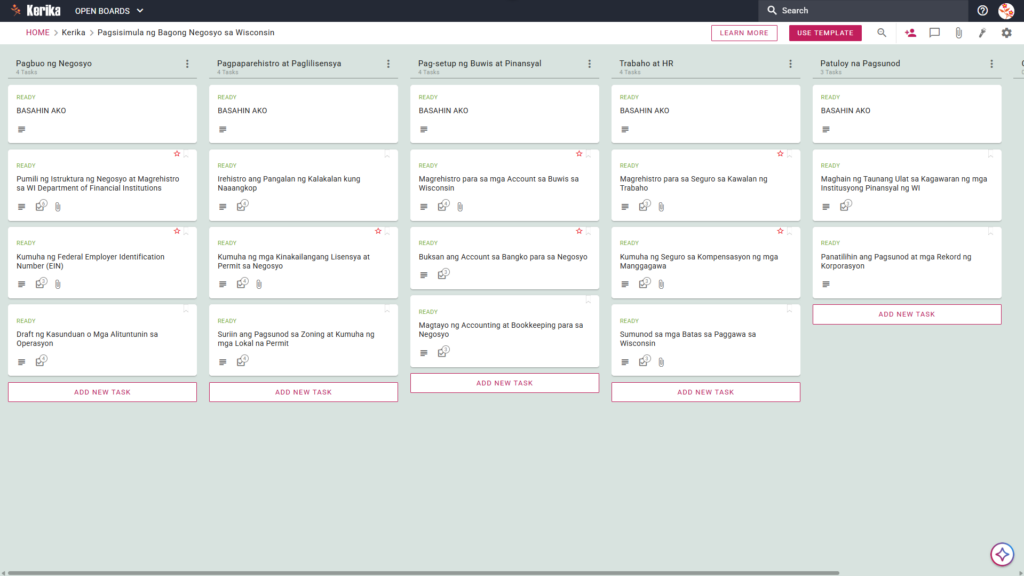
Anim na Kolum na Daloy ng Trabaho: Sinusubaybayan ang iyong progreso sa mga kolum na Pagbuo ng Negosyo, Pagpaparehistro at Pagkuha ng Lisensya, Pag-aayos ng Buwis at Pinansyal, Empleyo at Pamamahala ng Tauhan, Patuloy na Pagsunod, at Natapos.
Mga Gawain sa Pagrehistro na Espesipiko sa Estado: Kasama sa board ang mga paunang naka-configure na card para sa mahahalagang hakbang tulad ng Pumili ng Estruktura ng Negosyo, Magrehistro sa Kagawaran ng mga Institusyong Pinansyal ng WI, at Magrehistro ng Pangalan ng Kalakalan kung Karapat-dapat.
Mga Pundasyon sa Pananalapi at Buwis: May mga nakalaang kard para sa Pagparehistro ng mga Akawnt sa Buwis ng Wisconsin, Pagbubukas ng Akawnt sa Bangko para sa Negosyo, at Pag-set up ng Accounting at Pag-aayos ng Tala ng Negosyo.
Pagsunod sa Pederal at Lokal: Pamahalaan ang mas malawak na mga kinakailangan gamit ang mga nakalaang kard para makuha ang Pederal na Numero ng Pagkakakilanlan ng Employer (EIN), makumpirma ang pagsunod sa zoning, at makakuha ng mga lokal na permit.
Mga Kinakailangan sa HR at Seguro: Manatiling sumusunod sa mga batas sa paggawa gamit ang mga kard para pamahalaan ang pagpaparehistro sa Seguro para sa Kawalan ng Trabaho, pagkuha ng Seguro sa Kompensasyon para sa mga Manggagawa, at pagsunod sa mga Batas Paggawa ng Wisconsin.
Opisyal na Mga Mapagkukunan ng Dokumentasyon: Ang bawat card ay idinisenyo upang mag-host ng mga kinakailangang mapagkukunan ng pamahalaan ng WI, na nagbibigay ng tuloy-tuloy na pag-access sa opisyal na mga papeles ng estado nang direkta sa iyong daloy ng trabaho.
3. Kailan mo ito dapat gamitin?
Ang paggamit ng istrukturadong espasyo ng trabahong ito ay partikular na mahalaga para sa anumang organisasyong gumagana sa mga kapaligirang may mataas na pusta kung saan kritikal ang pangangasiwa:
Paunang Yugto ng Pagtatayo: Gamitin ang template na ito kapag kailangan mo ng paulit-ulit at maaasahang proseso upang matiyak na hindi mo kailanman palalampasin ang takdang oras sa antas ng estado, ang sapilitang bayad sa pag-file, o ang taunang ulat sa DFI.
Pagpapalawak ng Koponan: Ito ang perpektong kasangkapan kapag nagsisimula kang lumipat mula sa isang solo na negosyo patungo sa pagiging employer. Tinutulungan ka nitong pamahalaan ang mga komplikasyon ng Seguro sa Kawalan ng Trabaho at Kompensasyon para sa mga Manggagawa nang hindi nawawala ang iyong mga legal na obligasyon.
Ligtas na Pamamahala ng Dokumento: Kapag humahawak ng mga sensitibong legal na dokumento, pinakamahalaga ang seguridad. Ang Kerika ang nag-iisang kasangkapan sa pamamahala ng gawain na tinitiyak na nananatili sa iyo ang buong pagmamay-ari ng iyong datos sa pamamagitan ng direktang pag-iimbak ng mga file sa sarili mong Google Drive, OneDrive, o Box account.
4. Paano ito gamitin?
Sundin ang mga hakbang na ito upang mailipat ang iyong negosyo mula sa konsepto tungo sa katotohanan:
Simulan ang iyong board: Magsimula sa pag-load ng template at pagsusuri sa mga READ ME card sa itaas ng bawat kolum. Naglalaman ang mga card na ito ng mga partikular na “patakaran” at pamantayan na kailangang matugunan bago mailipat ang isang gawain sa susunod na yugto.
Buuin ang iyong koponan: Imbitahan ang iyong mga kasosyo o tagapayo sa batas sa board. Magsimula nang magtalaga ng mga tiyak na gawain sa pagrerehistro upang matiyak ang malinaw na pananagutan sa buong koponan.
Isama ang mga stakeholder: Kung nakikipagtulungan ka sa mga panlabas na consultant o accountant, idagdag sila bilang ‘Bisita.’ Nagbibigay ito sa kanila ng read-only na access sa mga dokumento ng pagsunod nang hindi pinapayagan silang baguhin ang iyong daloy ng trabaho.
Mag-usad nang metodikal: Ilipat ang mga card mula sa Pagbuo ng Negosyo hanggang sa Patuloy na Pagsunod lamang kapag ganap nang natugunan ang mga partikular na pamantayan ng estado ng Wisconsin na nakasaad sa mga READ ME card.
Pagyamanin ang Komunikasyon: Gamitin ang tampok na komento sa card upang talakayin ang mga partikular na kinakailangan ng Wisconsin Department of Financial Institutions, at panatilihing naka-link ang lahat ng kaugnay na pag-uusap sa partikular na gawain.
Subaybayan ang mga Pag-unlad: Gamitin ang tab na CHECKLIST sa bawat card upang subaybayan ang mahahalagang sub-task, tulad ng mga indibidwal na hakbang na kinakailangan para sa pag-file ng EIN o sa mga lokal na aplikasyon ng permit.
Konklusyon
Sa pamamagitan ng paggamit ng visual board para sa iyong startup sa Wisconsin, maaalis mo ang magulong sunud-sunod na email at masisiguro mong magkakasundo nang perpekto ang bawat stakeholder. Ang tuluy-tuloy na integrasyon ng Kerika sa Google Workspace at Microsoft 365 ay tinitiyak na habang lumalaki ang iyong koponan o nagbabago ang mga tungkulin, agad na naia-update ang mga karapatan sa pag-access.
Ang pagsisimula ng isang negosyo ay isang malaking hamon, ngunit sa tamang mga kasangkapan, masisiguro mong nakasalig ang iyong negosyo sa isang pundasyong propesyonal at maayos na paghahanda. Nais namin sa iyo ng pinakamalaking suwerte sa iyong bagong paglalakbay sa negosyo sa Wisconsin!
Kailangan mo ba ng iba?
Kung hindi eksaktong kailangan mo ang template na ito, ipaalam sa amin sa support@kerika.com, at gagawa kami ng pasadyang bersyon para sa iyo nang libre!
Ang paglulunsad ng bagong negosyo sa Mountain State ay isang kapanapanabik na yugto. Gayunpaman, ang paunang hadlang sa lohistika ng pag-navigate sa mga regulasyong partikular sa estado ay madalas na pakiramdam mong umaakyat ka sa Spruce Knob. Sa pagitan ng mga legal na paghahain at pagpaparehistro ng buwis na kinakailangan ng WV One Stop Business Portal, ang administratibong sagabal ay maaaring mabilis na pahinain ang iyong diwa ng pagnenegosyo. Ngunit huwag mag-alala, narito ang gabay na ito upang tulungan kang mag-navigate sa mga komplikasyon nang madali.
Dinisenyo namin ang template na ito upang magbigay ng isang biswal at istrukturadong workspace na nagbubusisi sa pagitan ng isang ideya ng negosyo at isang ganap nang nakarehistrong entidad. Nagsisilbi itong iyong sentro ng pamamahala, na tinitiyak na walang detalye ng regulasyon ang napapalampas habang itinatayo mo ang iyong pundasyon.
Ang template na ito ay nagbabagong nakakatakot na checklist sa isang madaling pamahalaan at malinaw na daloy ng trabaho para sa buong koponan ninyo. Handa na bang gawing katotohanan ang pangarap mong negosyo sa West Virginia? Magsimula na tayo!
1. Sino ang maaaring gumamit nito?
Mga Bagong Negosyante: Ito ay para sa mga nangangailangan ng malinaw at hakbang-hakbang na gabay. Maaari mong daanan ang natatanging proseso ng pagrerehistro sa maraming ahensya sa West Virginia nang hindi naliligaw sa mga papeles.
Mga Tagapayo sa Legal at Pinansyal: Maaaring gamitin ito ng mga propesyonal tulad ng mga abogado o CPA upang pamahalaan ang pormal na pagbubuo ng Mga Artikulo ng Organisasyon o Mga Kasunduan sa Operasyon. Pinananatili nitong maayos at propesyonal ang komunikasyon sa kliyente.
Mga Katuwang sa Negosyo: Kinakailangan ng mga magkakasamang nagtatag ang isang “iisang pinagkukunan ng katotohanan” upang masubaybayan ang progreso. Tinitiyak nito na magkasundo ang lahat sa kung ano na ang naisampa sa Kalihim ng Estado at kung ano pa ang nakabinbin.
2. Ano ang kasama rito?
Ang West Virginia Business Template ay nagbibigay ng komprehensibong panimulang punto na may paunang nakaayos na layout batay sa mga partikular na kinakailangan ng estado:
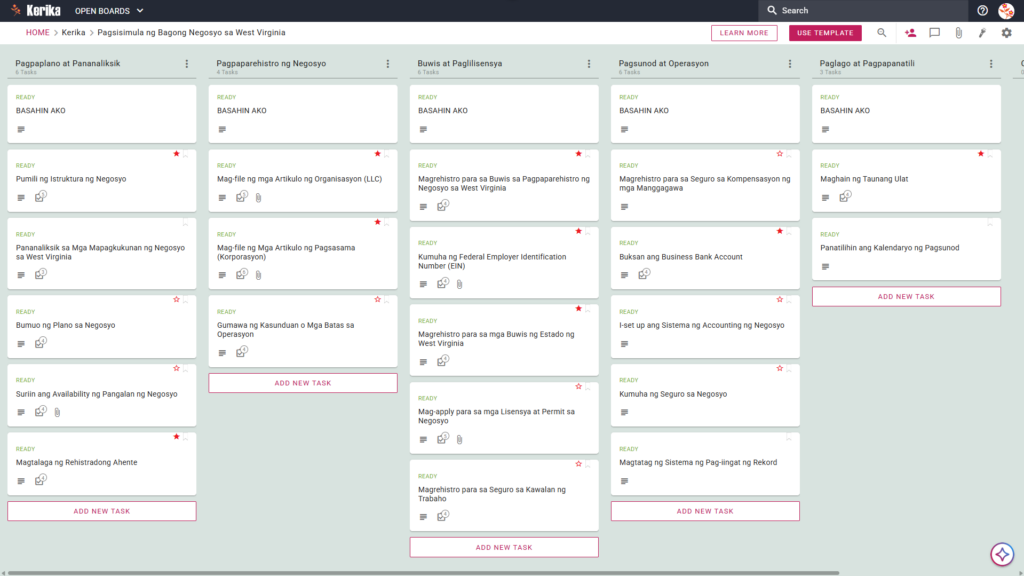
Pagdidisenyo at Pananaliksik: Magtuon sa pundasyon ng iyong negosyo. Kasama rito ang pagpili ng estruktura ng negosyo, pananaliksik sa mga mapagkukunan ng negosyo sa West Virginia, pagbuo ng plano ng negosyo, pagsusuri sa pagkakaroon ng pangalan ng negosyo, at pagtatalaga ng rehistradong ahente.
Pagpaparehistro ng Negosyo: Tinutugunan ng kolumnang ito ang iyong pormal na legal na pagtatatag. Kasama rito ang paghahain ng Mga Artikulo ng Organisasyon (LLC), paghahain ng Mga Artikulo ng Inkorporasyon (Korporasyon), at paglikha ng Kasunduan sa Operasyon o Bylaws.
Buwis at Paglilisensya: Pamahalaan ang mga partikular na kinakailangan sa buwis at permit ng estado. Kasama sa mga card ang Pagpaparehistro para sa Buwis sa Pagnenegosyo ng West Virginia, Pagkuha ng Pederal na Numero ng Pagkakakilanlan ng Employer (EIN), Pagpaparehistro para sa Mga Buwis ng Estado ng West Virginia, Pag-aaplay para sa Mga Lisensya at Permit sa Negosyo, at Pagpaparehistro para sa Seguro sa Kawalan ng Trabaho.
Pagsunod at Operasyon: Bumuo ng isang napapanatiling pundasyon sa pamamagitan ng pagrerehistro para sa seguro ng kompensasyon ng mga manggagawa, pagbubukas ng bank account para sa negosyo, pagtatayo ng sistema ng accounting para sa negosyo, pagkuha ng seguro para sa negosyo, at pagtatatag ng sistema ng pagtatala.
Pagtubo at Pagpapanatili: Manatiling nasa mabuting kalagayan sa estado sa pangmatagalan. Kasama sa seksyong ito ang Pagpasa ng Taunang Ulat at Pagpapanatili ng Kalendaryo ng Pagsunod.
3. Kailan mo ito dapat gamitin?
Pag-navigate sa mga Portal ng Estado: Gamitin ito kapag nakaramdam ka ng pagkalito sa WV One Stop Business Portal. Habang ang portal ay isang sistema ng pag-file, ang Kerika ay isang sistema ng pamamahala ng proyekto. Pinapayagan ka nitong masubaybayan nang eksakto kung ano na ang naisumite at kung ano pa ang nakabinbin, na may malinaw na biswal na kulang sa mga website ng estado.
Mataas na Antas ng Pagsunod: Mahalaga ang organisasyon sa paghawak ng mga sensitibong dokumento tulad ng tax ID. Ang Kerika ang nag-iisang kasangkapan sa pamamahala ng gawain na nag-iimbak ng mga dokumento nang direkta sa sarili mong Google Drive, OneDrive, o Box account. Mananatili sa ilalim ng iyong sariling kontrol sa IT ang iyong mga sensitibong dokumento, hindi sa server ng ikatlong partido.
Pagtutulungan ng Koponan: Gamitin ito kapag maraming stakeholder—mga abogado, mga accountant, at mga tagapagtatag—ang kailangang mag-ugnayan. Pinipigilan nito ang kalituhan sa bersyon ng dokumento at tinitiyak na lahat ay nagtatrabaho mula sa iisang burador.
4. Paano ito gamitin?
Simulan ang iyong board: Buksan ang template at suriin ang mga READ ME card sa itaas ng bawat kolum. Naglalaman ang mga ito ng mga partikular na “patakaran sa kalsada” at pamantayan para sa bawat yugto ng pagpaparehistro.
Buuin ang iyong koponan: Imbitahan ang iyong mga co-founder at tagapayo sa board. Pinapakasentralisado nito ang iyong mga pagsisikap sa paglulunsad at tinitiyak na may agarang access sa plano ang lahat.
Isama ang mga stakeholder: Idagdag ang mga panlabas na kasosyo tulad ng iyong accountant sa mga partikular na card. Maaari nilang i-upload ang mga sertipikasyon o suriin ang mga filing nang direkta sa loob ng workspace.
Mag-usad nang metodikal: Ilipat ang mga card mula sa Planning papunta sa Tax & Licensing kapag ang mga gawain ay naka-markang “Ready.” Tinitiyak ng disiplinadong daloy na ito na walang legal na hakbang ang nalalaktawan.
Pagyamanin ang Komunikasyon: Gamitin ang tab na CHECKLIST sa mga card upang pamahalaan ang mga detalyadong sub-task, tulad ng mga lokal na kinakailangan sa permit. Gamitin ang built-in na chat upang alisin ang magulong sunud-sunod na email.
Subaybayan ang mga Pag-unlad: Gamitin ang biswal na layout ng Kanban upang makita ang iyong progreso sa isang sulyap. Malalaman mo nang eksakto kung ano na ang nakumpleto at kung ano ang nangangailangan ng iyong agarang pansin.
Konklusyon
Sa pamamagitan ng paggamit ng biswal na workspace, inaalis mo ang pira-pirasong komunikasyon at binibigyan ang iyong koponan ng malinaw na roadmap. Tinitiyak ng tuluy-tuloy na integrasyon ng Kerika sa Google Workspace at Microsoft 365 na nananatiling ligtas at madaling ma-access ang iyong mga file.
Sa pamamagitan ng paggamit ng visual board, tinitiyak mong mapanatili ng iyong startup sa West Virginia ang pinakamataas na pamantayan ng propesyonalismo mula pa sa unang araw.
Kailangan mo ba ng iba?
Kung hindi eksaktong kailangan mo ang template na ito, ipaalam sa amin sa support@kerika.com, at gagawa kami ng pasadyang bersyon para sa iyo nang libre!
Ang pagsisimula ng negosyo sa Evergreen State ay isang kapanapanabik na yugto, ngunit ang mga hamon sa lohistika ay madalas na pakiramdam na napakalaking balakid. Ang pag-navigate sa mga partikular na kinakailangan ng Estado ng Washington, tulad ng nakasaad sa opisyal na WA Small Business Guide, ay madalas na nagdudulot ng pagkaantala para sa mga bagong may-ari na sabay na naghahangad na pamahalaan ang mga legal na paghahain, pagpaparehistro ng buwis, at pagkuha ng lisensya.
Pero huwag kang mag-alala, nandito ang gabay na ito para tulungan ka! Dinisenyo namin ang template na ito upang alisin ang paghula at gawing simple ang paglipat mula sa isang mahusay na ideya patungo sa isang ganap na gumaganang legal na entidad. Sa pamamagitan ng pagbabagong-anyo ng mga nakapirming dokumento tungo sa isang dinamikong workspace, tinutulungan ka naming ituon ang iyong pansin sa iyong bisyon habang kami ang humahawak sa roadmap. Handa ka na bang ilunsad ang iyong pangarap sa Evergreen State? Magsimula na tayo!
1. Sino ang maaaring gumamit nito?
Ang template na ito ay binuo upang suportahan ang iba’t ibang propesyonal at mga nagtatag na nagna-navigate sa tanawin ng negosyo sa Washington:
Mga Nagnanais na Maging Negosyante: Mga indibidwal na nagpaplano ng kanilang unang negosyo na nangangailangan ng malinaw at hakbang-hakbang na gabay sa mga regulasyong partikular sa estado.
Mga Katuwang sa Negosyo: Mga magkakasamang nagtatag na nangangailangan ng pinagsasaluhang, kolaboratibong espasyo sa trabaho upang hatiin ang mga responsibilidad at subaybayan ang progreso nang real-time.
Mga Konsultant at Tagapayo: Mga propesyonal tulad ng mga abogado, accountant, o coach sa negosyo na gumagabay sa mga kliyente sa mga komplikasyon ng pagsunod na partikular sa WA.
2. Ano ang kasama rito?
Ang template para sa Pagpapasimula ng Bagong Negosyo sa Estado ng Washington ay nagbibigay ng komprehensibong panimulang punto na may paunang nakaayos na biswal na layout:
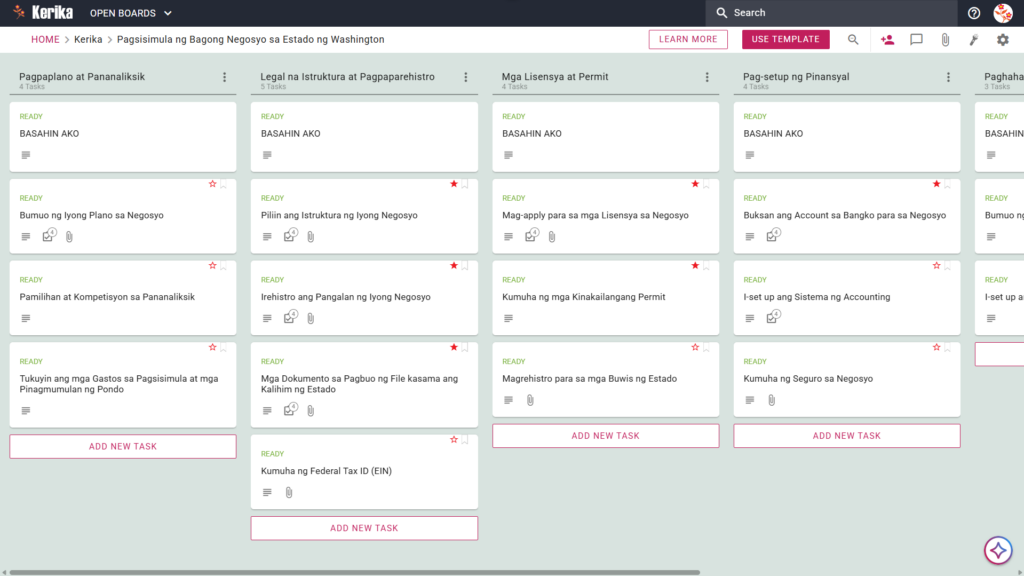
Anim na Kolum na Daloy ng Trabaho:Sinusubaybayan ang iyong progreso sa paglulunsad sa pamamagitan ng mga kolum na Pagpaplano at Pananaliksik, Estrukturang Legal at Pagpaparehistro, Mga Lisensya at Permit, Pag-aayos ng Pananalapi, Paghahanda sa Paglulunsad, at Natapos.
Mga Pangunahing Gawain:Kasama sa mga paunang naka-configure na card ang Bumuo ng Iyong Plano sa Negosyo, Magsaliksik ng Pamilihan at Kumpetisyon, at Tukuyin ang Gastos sa Pag-umpisa at Mga Pinagkukunan ng Pondo.
Mahahalagang Hakbang sa Legal at Pagpaparehistro:Handa na ang mga nakalaang card para sa Pumili ng Iyong Estruktura ng Negosyo, Irehistro ang Pangalan ng Iyong Negosyo, Isumite ang Mga Dokumento ng Pagtatag sa Kalihim ng Estado, at Kumuha ng Pederal na ID sa Buwis (EIN)
3. Kailan mo ito dapat gamitin?
Ang workspace na ito ay nagbibigay ng pinakamalaking halaga kapag nakatagpo ka ng mga partikular na suliranin sa pagtatatag ng negosyo:
Kapag kailangan mo ng hakbang-hakbang na gabay: Gamitin ito upang matiyak na walang mahahalagang legal na kinakailangan, tulad ng iyong paghahain sa Washington Secretary of State, ang makakaligtaan sa pagmamadali ng pagsisimula.
Sa paglipat mula sa isang ideya tungo sa isang pormal na entidad: Kung pakiramdam mo ay nabibigatan ka sa dokumentasyon ng “Small Business Guide: Start”, isinasalin ng templateng ito ang mga nakapirming tagubiling iyon sa mga konkretong gawain.
Kapag kailangan mong i-centralize ang mga dokumento: Gamitin ang Kerika para panatilihin ang kumpirmasyon ng iyong EIN, mga lisensya sa estado, at mga papeles ng pagbuo sa isang ligtas at pinagsasaluhang lokasyon sa halip na nakalubog sa magulong mga kalakip na email.
4. Paano ito gamitin?
Bilang isang teknikal na estratehista, inirerekomenda kong sundin ang anim na hakbang na ito upang pamahalaan ang paglulunsad ng iyong negosyo nang may propesyonal na katumpakan:
Simulan ang iyong board: Magsimula sa pagsusuri ng mga READ ME card sa itaas ng bawat kolum. Naglalaman ang mga ito ng mga “ground rules” at pamantayan na kailangang matugunan bago mo ilipat ang mga gawain sa susunod na yugto.
Buuin ang iyong koponan: Imbitahan ang mga kasosyo o tagapayo legal sa board. Tinitiyak nito na may iisang pinagkukunan ng katotohanan ang lahat at inaalis ang pasanin sa administrasyon ng patuloy na pag-update ng status.
Isama ang mga stakeholder: Maaari mong idagdag ang mga espesyal na tungkulin, tulad ng iyong accountant, sa mga partikular na card sa kolum na “Financial Setup” upang asikasuhin ang mga gawain sa bangko at seguro.
Mag-usad nang sistematiko: Gamitin ang panloob na checklist sa bawat card upang pamahalaan ang mga sub-task. Ilipat lamang ang mga card mula kaliwa papuntang kanan kapag natugunan na ang mga kinakailangan. Ang matagumpay na paglipat ng card sa kolum na “Natapos” ang iyong huling senyales na opisyal nang nakumpirma ang isang yugto ng iyong paglulunsad.
Pagyamanin ang Komunikasyon: Gamitin ang mga komento sa card upang talakayin ang mga partikular na kinakailangan ng estado ng Washington. Pinananatiling maayos ang iyong estratehiya nito at tinitiyak na ang lahat ng kontekstong historikal ay nakakabit sa kaugnay na gawain.
Subaybayan ang mga Pag-unlad: Gamitin ang biswal na layout upang agad makita kung gaano ka kalapit sa yugto ng “Paghahanda sa Paglulunsad” at tukuyin ang anumang hadlang bago pa man ito makahadlang sa iyong araw ng pagbubukas.
Konklusyon
Ang paggamit ng isang biswal at istrukturadong workspace ay binabago ang kumplikadong proseso ng pagtatatag ng negosyo sa isang serye ng madaling pamahalaan at propesyonal na mga hakbang. Sa paglilipat ng iyong paglulunsad sa isang Kerika board, makakakuha ka ng isang kapaligiran na nagpapanatili ng pagkakahanay ng iyong koponan at ng seguridad ng iyong mga dokumento. Dahil direktang nakakabit ang Kerika sa Google Drive, OneDrive, o Box, nananatili sa iyo ang buong pagmamay-ari at kontrol sa iyong sensitibong EIN at mga dokumento ng pagbuo anumang oras. Mayroon kang bisyon para sa iyong negosyo; ngayon ay mayroon ka nang propesyonal na roadmap upang maisakatuparan ito.
Kailangan mo ba ng iba?
Kung hindi eksaktong kailangan mo ang template na ito, ipaalam sa amin sa support@kerika.com, at gagawa kami ng pasadyang bersyon para sa iyo nang libre!
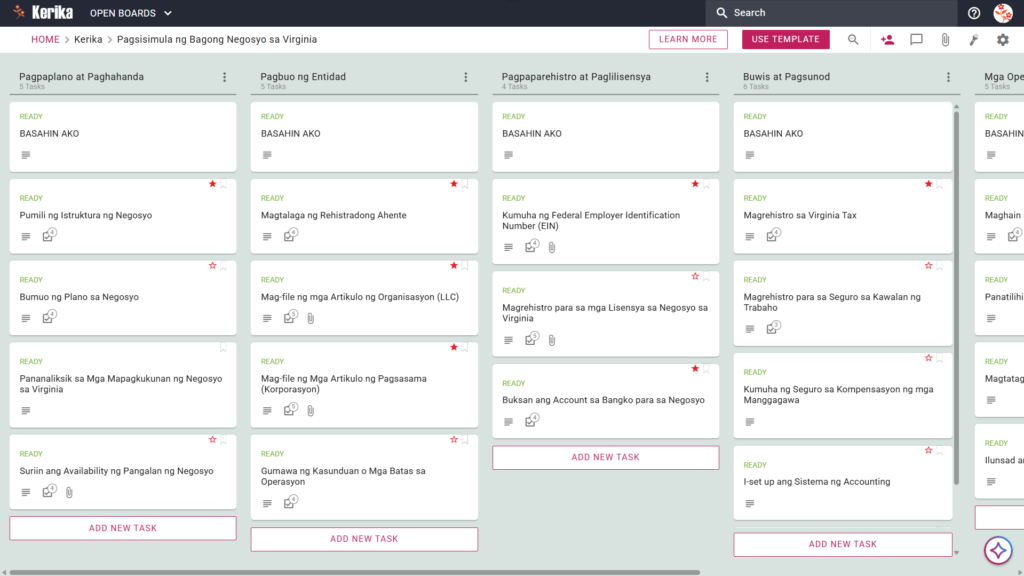
Ang pag-navigate sa administratibong tanawin ng isang bagong startup ay maaaring magmukhang isang matarik na pakikibaka. Mula sa pag-unawa sa mga kumplikadong regulasyon ng estado hanggang sa paghawak ng bundok ng mga papeles, ang napakaraming “friction” sa paglulunsad ng negosyo ay madalas na nakakaabala sa mga nagtatag mula sa kanilang pangunahing bisyon. Kung nakikipag-ugnayan ka man sa Virginia State Corporation Commission (SCC) o sa mga lokal na awtoridad, ang pasanin ng pagsunod sa mga regulasyon ay maaaring maging napakalaki at magdulot ng malalaking pagkaantala sa operasyon.
Pero huwag kang mag-alala, nandito ang gabay na ito para tumulong! Dinisenyo namin ang template na ito upang alisin ang paghula sa iyong paglulunsad, na nagbibigay ng isang istrukturado at biswal na roadmap para maisakatuparan ang iyong negosyo. Sa halip na maligaw sa mga spreadsheet o malubog sa magulong mga checklist, maaari mong ayusin ang buong paglulunsad sa isang ligtas at kolaboratibong espasyo na nagpapanatili ng pagkakahanay at pokus ng iyong koponan.
Handa ka na bang gawing katotohanan ang iyong pangarap? Magsimula na tayo!
1. Sino ang Maaaring Gumamit Nito
Ang template na ito ay dinisenyo upang suportahan ang iba’t ibang uri ng mga negosyong pang-negosyante, tinitiyak na kahit ano pa ang iyong saklaw, malinaw at propesyonal ang iyong landas patungo sa pagsunod.
Solo na Negosyante: Kung nag-iisa kang itinatayo ang iyong pangarap, kailangan mo ng komprehensibong gabay na mapa upang matugunan ang lahat ng kinakailangan ng estado nang walang luho ng isang dedikadong pangkat legal. Ang templateng ito ay nagsisilbing iyong personal na tagapamahala ng proyekto, tinitiyak na walang mapapalampas.
Mga Tagapagtatag ng Pakikipagsosyo: Kapag maraming stakeholder ang kasangkot, mahalaga ang isang “iisang pinagkukunan ng katotohanan” para sa maayos na operasyon. Pinapayagan ng workspace na ito ang mga kasosyo na magbahagi ng mga responsibilidad at subaybayan ang progreso nang real-time, na pumipigil sa kalituhan dulot ng magkakapatong na mga gawain.
Mga Koponan ng Startup: Para sa mga lumalaking kumpanya, pinapadali ng template na ito ang pagpapalawak at pagtalaga ng mga kumplikadong gawain tulad ng pag-aayos ng seguro o paglulunsad ng mga kampanya sa marketing sa mga partikular na miyembro ng koponan habang pinananatili ang buong pangangasiwa ng pamunuan.
2. Ang mga kasama rito
Ang template ng Virginia Business Startup ay nagbibigay ng paunang naka-configure na biswal na Kanban board na naglalarawan ng mahahalagang siklo ng buhay ng paglulunsad ng iyong negosyo.
Daloy ng Trabaho na May Limang Kolum: Sinusubaybayan ang iyong progreso sa mga kolum na Pagpaplano at Paghahanda, Pagbuo ng Entidad, Pagpaparehistro at Pagkuha ng Lisensya, Buwis at Pagsunod, at Operasyon at Paglago.
Pagpaplano at Pagbuo: Kasama sa mga paunang naka-configure na mga card ang Pagbuo ng Plano ng Negosyo, Paghirang ng Rehistradong Ahente, at Pagpasa ng Mga Artikulo ng Organisasyon (LLC).
Pagpaparehistro at Pag-set up ng Buwis: Handa na ang mga dedikadong card para sa pagpaparehistro ng lisensya sa negosyo sa Virginia, pagpaparehistro sa buwis ng Virginia, at pagpaparehistro para sa seguro sa kawalan ng trabaho.
Pagsunod at Operasyon: Upang matiyak ang matagumpay na pagbubukas, ang template ay naglalaman ng mga card para sa Pagkuha ng Seguro sa Kompensasyon ng mga Manggagawa, Pagpasa ng Taunang Ulat sa Virginia SCC, at Pagtatatag ng Sistema ng Pagpapanatili ng Tala.
3. Kailan Mo Dapat Gamitin Ito
Ang workspace na ito ay nagbibigay ng pinakamalaking halaga kapag kailangan mo ng paulit-ulit at ligtas na proseso para pamahalaan ang mga dokumentong pang-negosyo na may mataas na pusta at mga takdang petsa na partikular sa estado.
Pagsisimula ng Iyong Paglalakbay Bilang Negosyante: Gamitin ang template na ito sa sandaling bisitahin mo ang portal na ‘Virginia SCC – Magsimula ng Bagong Negosyo’. Ito ang perpektong kasama upang isalin ang opisyal na mga kinakailangan ng estado sa mga konkretong hakbang na madaling isakatuparan at pamahalaan.
Pag-navigate sa Pagsunod sa Estado: Mahalaga ito kapag humaharap sa mga partikular na batas ng Virginia. Tinitiyak nito na hindi mo makaligtaan ang mahahalagang kinakailangan sa pagrerehistro o mga pagsusumite na maaaring magdulot ng hindi kinakailangang multa o pagkawala ng iyong katayuang korporasyon.
Mataas na Antas ng Seguridad ng Dokumento: Gamitin ito kapag kailangan mong panatilihing ligtas ang mga sensitibong legal na dokumento. Ang Kerika ang nag-iisang kasangkapan sa pamamahala ng gawain na iniiwan sa iyo nang buo ang pagmamay-ari ng mga file sa pamamagitan ng pag-iimbak ng mga dokumento sa sarili mong Google Drive, OneDrive, o Box account.
4. Paano Gamitin
Bilang isang eksperto sa operasyon, inirerekomenda kong sundin ang apat na hakbang na ito upang mapanatili ang mga pamantayan ng propesyonalismo at matiyak na ang iyong startup ay laging handa para sa audit.
Ang READ ME Card: Sa tuktok ng bawat kolum, makikita mo ang “READ ME” card. Palaging suriin muna ito; nagsisilbi itong manwal ng iyong coach, na naglalaman ng mga tiyak na patakaran at pamantayan ng kalidad na dapat matugunan bago mo ilipat ang gawain sa susunod na yugto ng daloy ng trabaho.
Pagpapabilis ng Daloy ng Trabaho: Habang tinatapos mo ang iyong mga gawain, ilipat ang mga card mula kaliwa papuntang kanan sa board. Ang biswal na pag-usad na ito ay nagbibigay sa iyo ng agarang sulyap sa iyong kalagayan at, higit sa lahat, pumipigil sa mga hadlang sa operasyon sa pamamagitan ng pag-highlight kung saan eksaktong huminto ang proseso.
Tab na CHECKLIST: Buksan ang anumang card at pumunta sa tab na CHECKLIST upang pamahalaan ang mas maliliit na sub-task. Sa pamamagitan ng pag-check ng mga ito nang paisa-isa, tinitiyak mong handa ka para sa audit at walang detalye, gaya ng tiyak na petsa ng pagsusumite o kinakailangang pirma, ang napapalampas.
Tab na MGA KALAKIP: Gamitin ang tab na MGA KALAKIP upang direktang maiimbak ang iyong mga legal na dokumento at opisyal na lisensya sa negosyo sa mga kaukulang card. Dahil nananatili ang iyong mga file sa sarili mong ligtas na imbakan sa cloud, protektado ang mga ito laban sa pagkawala at nananatiling madaling ma-access para sa mga susunod na pagsusuri ng regulasyon.
Konklusyon
Sa pamamagitan ng paglilipat ng iyong proseso ng pagsisimula ng negosyo sa isang visual board, maaalis mo ang magulong sunud-sunod na email at masisiguro mong pananatilihin ng iyong bagong negosyo ang pinakamataas na pamantayan sa propesyonalismo mula sa unang araw. Dahil naayos na nakakabit ang Kerika sa Google Workspace at Microsoft 365, awtomatikong pinamamahalaan para sa iyo ang lahat ng karapatan sa pag-access.
Kapag nagdaragdag ka ng mga miyembro ng koponan sa iyong board, tinitiyak ng Kerika na mayroon silang tamang pahintulot para agad makita o mai-edit ang mga dokumento sa iyong cloud storage. Ang ganitong antas ng organisasyon ay nagbibigay-daan sa iyo na magpokus sa pagpapalago ng iyong negosyo habang ang template ang humahawak sa mabibigat na lohistika at namamahala sa iyong mga propesyonal na papel na “Bisita” at mga kontribyutor.
Kailangan mo ba ng iba?
Kung hindi eksaktong kailangan mo ang template na ito, ipaalam sa amin sa support@kerika.com,at gagawa kami ng pasadyang bersyon para sa iyo nang libre!
Ang pagtatatag ng bagong negosyo sa Green Mountain State ay isang ambisyosong layunin, ngunit ang administratibong tanawin ay nagdudulot ng makabuluhang hadlang sa regulasyon na maaaring hadlangan ang paglulunsad bago pa man ito magsimula. Ang pag-navigate sa mga partikular na kinakailangan sa Vermont, mula sa lokal na permit sa zoning hanggang sa pagrerehistro ng buwis sa estado, ay nangangailangan ng walang kapintasang timing at tumpak na pagtatala.
Kung walang sentralisadong daloy ng trabaho, madalas na nawawala ang mahahalagang dokumento sa mga pira-pirasong kadena ng email at mga hindi magkakaugnay na spreadsheet. Dinisenyo namin ang template na ito upang alisin ang hadlang na iyon sa pamamagitan ng pagbibigay ng isang biswal at istrukturadong espasyo sa trabaho para sa buong koponan ninyo upang pamahalaan ang proseso ng pagtatatag ng negosyo na partikular sa estado mula simula hanggang matapos.
Huwag mag-alala, nandito ang gabay na ito para tumulong! Sa pamamagitan ng paggamit ng visual board, masisiguro mong matutupad ang bawat regulasyong milestone nang may propesyonal na katumpakan at walang hula-hula. Handa ka na bang ilunsad ang iyong negosyo sa Vermont nang may kumpiyansa? Magsimula na tayo!
1. Sino ang Maaaring Gumamit Nito
Ang template na ito ay idinisenyo upang suportahan ang iba’t ibang uri ng mga propesyonal at mga nagtatag na nais magtatag ng presensya sa Vermont:
Solo na Negosyante:Kung magsisimula ka ng negosyo nang mag-isa, nagsisilbing digital na tagapamahala ng proyekto ang template na ito upang subaybayan ang bawat kinakailangan na partikular sa estado. Tinitiyak nito na hindi ka makaligtaan ng anumang takdang oras habang pinamamahalaan mo ang iba’t ibang tungkulin, at nagbibigay ng malinaw na landas mula sa paunang pagtatatag hanggang sa patuloy na pagsunod.
Mga Tagapagtatag ng Pakikipagsosyo:Para sa mga negosyo na may maraming may-ari, nagbibigay ang template ng “iisang pinagkukunan ng katotohanan” upang mapanatiling magkakatugma ang pamunuan. Pinapayagan nito ang mga kasosyo na malinaw na ipagkatiwala ang mga responsibilidad, tinitiyak na ang mga gawain tulad ng pagpaparehistro sa buwis at paghahain ng mga legal na dokumento ay naisasagawa nang walang pag-uulit ng pagsisikap.
Mga Koponan ng Startup:Maaaring gamitin ng maliliit na koponan ang istrukturadong daloy ng trabaho na ito upang makipagtulungan nang real-time, maging nagtatrabaho nang lokal o nakakalat sa iba’t ibang lokasyon. Tinitiyak nito na habang lumalaki ang koponan, nananatiling maayos na nakaayos at madaling ma-access ang buong kasaysayan ng bawat paghahain ng estado at legal na dokumento.
2. Ang mga kasama rito
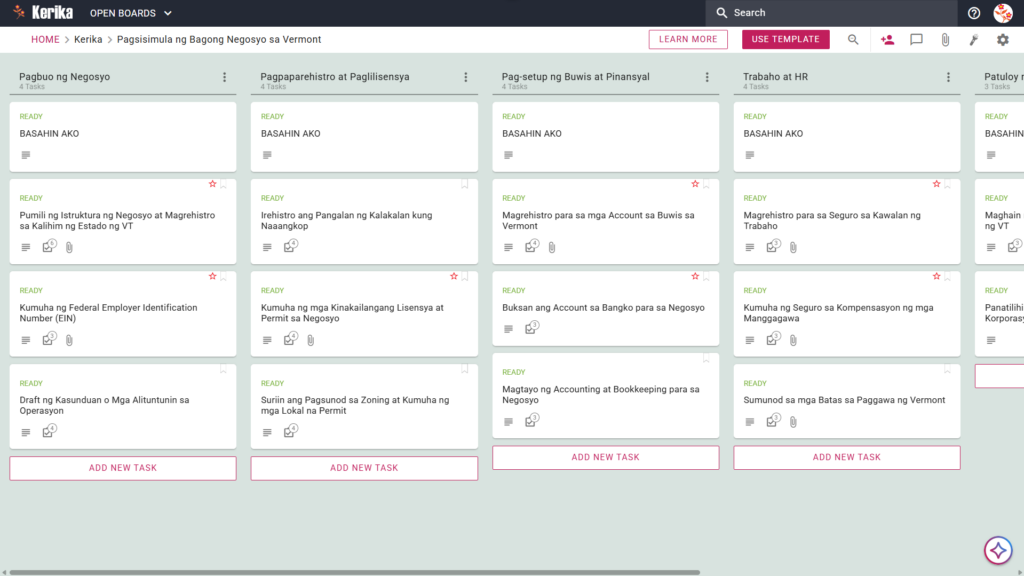
Ang template ng Vermont Business Startup ay nagbibigay ng komprehensibo, paunang naka-configure na layout batay sa limang-kolumn na daloy ng trabaho:
Pagbuo ng Negosyo: Ang paunang yugtong ito ay nakatuon sa iyong legal na pundasyon. Kasama rito ang mahahalagang gawain tulad ng pagpili ng estruktura ng negosyo at pagrerehistro sa Kalihim ng Estado ng Vermont, pagkuha ng Pederal na Numero ng Pagkakakilanlan ng Employer (EIN), at pagbalangkas ng iyong kasunduan sa pagpapatakbo.
Pagpaparehistro at Paglilisensya: Sinusaklaw ng kolumnang ito ang mga pahintulot na kailangan upang makapag-operate nang legal. Makikita mo rito ang mga card para sa pagpaparehistro ng mga pangkalakal na pangalan at pagkuha ng kinakailangang mga permit sa negosyo o lokal na pahintulot sa zoning.
Pag-set up ng Buwis at Pinansyal: Pamahalaan ang iyong mga responsibilidad sa pananalapi sa pamamagitan ng pagsunod sa mga gawain para magparehistro sa mga account ng buwis sa Vermont, magbukas ng mga bank account para sa negosyo, at magtatag ng iyong imprastruktura sa accounting.
Empleyo at Pamamahala ng Tauhan: Kung balak mong kumuha ng empleyado, gagabayan ka ng seksyong ito sa pagrerehistro para sa seguro sa kawalan ng trabaho, kompensasyon para sa mga manggagawa, at pagsunod sa mga batas paggawa ng Vermont.
Patuloy na Pagsunod: Upang matiyak na nananatiling maayos ang kalagayan ng iyong negosyo, gamitin ang kolum na ito upang subaybayan ang mga paulit-ulit na kinakailangan, tulad ng mandato na magsumite ng Taunang Ulat sa Kalihim ng Estado ng Vermont.
3. Kailan Mo Dapat Gamitin Ito
Ang workspace na ito ay nagbibigay ng pinakamalaking halaga sa mga yugto na may mataas na pusta kung saan kritikal ang organisasyon at seguridad:
Pagsisimula ng Iyong Paglalakbay Bilang Negosyante: Gamitin ang template na ito sa sandaling magpasya kang maglunsad upang magamit sa pag-navigate ng “mga serbisyo sa negosyo” para sa mga bagong pagtatatag. Nagbibigay ito ng paulit-ulit at maaasahang proseso na tinitiyak na walang napapabayaan na pangunahing hakbang sa gitna ng kasabikan ng bagong paglulunsad.
Pag-navigate sa Pagsunod sa Batas ng Estado: Mahalaga ito kapag kailangan mong tiyakin na mahigpit na sumusunod ang iyong setup sa batas ng Vermont. Pinipigilan ng mga nakaayos na kolum ang aksidenteng pagpapabaya sa mga sapilitang paghahain sa estado at mga lokal na permit.
Mataas na Pusta sa Seguridad ng Dokumento: Gamitin ang Kerika kapag hinihingi ng iyong mga kinakailangan sa seguridad ang mahigpit na kontrol sa pag-access sa mga sensitibong legal na dokumento. Natatangi ang Kerika dahil nananatili sa iyo nang buo ang pagmamay-ari ng mga file, at iniimbak ang lahat ng iyong mga dokumento sa sarili mong Google Drive, OneDrive, o Box account.
4. Paano Gamitin
Ang pamamahala sa paglulunsad ng iyong negosyo sa Vermont ay diretso gamit ang mga praktikal na hakbang na ito:
Ang READ ME Card:Makikita mo ang “READ ME” card sa tuktok ng mga kolum. Palaging suriin muna ito dahil naglalaman ito ng mga Patakaran sa Daloy ng Trabaho, ang mga tiyak na patakaran at pamantayan na kailangang matugunan bago magdagdag o ilipat ang mga gawain sa susunod na yugto ng proseso ng pag-set up.
Pagpapabilis ng Daloy ng Trabaho:Habang tinatapos mo ang mga kinakailangan, ilipat ang mga task card mula kaliwa papuntang kanan. Ang paglilipat ng card mula sa Pagbuo ng Negosyo patungo sa Pagparehistro at Pagkuha ng Lisensya ay nagbibigay sa buong koponan ng agarang pag-update ng katayuan, na nagpapahintulot sa lahat na makita agad kung gaano na kalayo ang pag-usad ng paglulunsad.
Tab na CHECKLIST:Buksan ang bawat card at pumunta sa tab na CHECKLIST upang pamahalaan ang mga sub-task. Maaari mong gamitin ito upang subaybayan ang mga detalyadong aspeto, tulad ng mga hakbang para sa beripikasyon ng EIN. Pinapayagan ka ng Kerika na italaga ang bawat item sa checklist sa iba’t ibang miyembro ng koponan, na tinitiyak ang malinaw na pananagutan para sa bawat detalye.
Tab na MGA KAKALAKIP:Gamitin ang tab na MGA KAKALAKIP upang i-upload nang direkta sa kaukulang card ang mga pagsusumite sa estado, mga dokumento ng buwis, o mga spreadsheet. Dahil ginagamit ng Kerika ang sarili mong cloud storage, walang limitasyon sa laki ng file at walang data silo; nananatili ang iyong mga file sa iyong ligtas na imbakan at awtomatikong ibinabahagi sa awtorisadong koponan.
Konklusyon
Ang paggamit ng Kerika Vermont Business Startup Template ay nagsisiguro na ang iyong bagong negosyo ay sinusuportahan ng propesyonal at organisadong paghahanda. Sa pamamagitan ng paglipat sa isang visual board, naaalis mo ang kalituhan sa mga email thread at tinitiyak na ang iyong organisasyon ay nagpapanatili ng pinakamataas na pamantayan ng propesyonalismo mula sa unang araw.
Dahil naayos na nakakabit ang Kerika sa Google Workspace at Microsoft 365, awtomatikong pinamamahalaan ang mga karapatan sa pag-access. Nakakakuha ang mga miyembro ng koponan ng kinakailangang access sa pagbabasa at pagsusulat para mapalago ang negosyo, habang ang mga panlabas na tagapayo ay maaaring idagdag bilang “Bisita” na may access sa pagbabasa lamang upang suriin ang iyong progreso.
Kailangan mo ba ng iba?
Kung ang template na ito ay hindi eksaktong kailangan mo para sa iyong partikular na industriya o estado, ipaalam mo sa amin! Makipag-ugnayan sa amin sa support@kerika.com, at gagawa kami ng pasadyang bersyon para sa iyo nang walang bayad.
Ang paglulunsad ng bagong kumpanya sa Utah ay maaaring magmukhang napakalaking hadlang sa lohistika, lalo na kapag ikaw ay nagna-navigate sa mga regulasyong partikular sa estado at sa bundok ng mga papeles. Sa pagitan ng pagpili ng tamang uri ng entidad at pagtiyak na matutugunan mo ang lahat ng takdang oras para sa pagsunod, ang administratibong pasanin ng pagsisimula ng negosyo ay maaaring mabilis na maging napakalaki para sa sinumang tagapagtatag.
Pero huwag mag-alala, nandito ang gabay na ito para tumulong! Dinisenyo namin ang Kerika Starting a New Business in Utah template upang pasimplehin ang proseso ng paglulunsad at magbigay ng isang biswal at istrukturadong espasyo sa trabaho para sa iyong koponan. Ang template na ito ay nagsisilbing iyong gabay na mapa, na tinitiyak na nananatiling maayos ka mula sa iyong paunang pananaliksik hanggang sa opisyal mong paglulunsad. Handa ka na bang mabawi ang iyong oras at produktibidad? Magsimula na tayo!
1. Sino ang Maaaring Gumamit Nito
Ang template na ito ay binuo upang suportahan ang magkakaibang pangkat ng mga negosyante at propesyonal na handang ilunsad ang kanilang negosyo sa Utah:
Solo Entrepreneurs: Ito ay para sa mga indibidwal na nag-iisa sa pamilihan ng Utah na nangangailangan ng malinaw at maayos na balangkas ng hakbang-hakbang na gabay upang masiguro na walang napapalampas na regulasyon. Nagbibigay ito ng biswal na gabay upang makalipat ka mula sa “side hustle” patungo sa isang lehitimong korporasyon nang may kumpiyansa.
Mga Tagapagtatag ng Pakikipagsosyo: Nagbibigay ito ng pinagsasaluhang workspace para sa mga kasosyo na kailangang maghati ng mga responsibilidad, tulad ng paghahain ng mga legal na dokumento at pag-aayos ng pananalapi. Maaaring gamitin ng mga kasosyo ang board upang makipagtulungan nang real-time sa mahahalagang gawain tulad ng card na “Gumawa ng Kasunduan sa Operasyon” o “Bylaws,” na tinitiyak na magkakatugma ang lahat sa pamamahala ng kumpanya.
Mga Koponan ng Startup: Ito ay idinisenyo para sa maliliit na koponan na nangangailangan ng “isang pinagkakatiwalaang pinagmumulan ng katotohanan” para sa mga kumplikadong gawain. Habang lumalawak ka, tinutulungan ng board na pamahalaan ang mga milestone ng buong koponan tulad ng pagkuha ng kinakailangang lisensya sa negosyo o pagproseso ng card na “Kumuha ng Workers’ Compensation Insurance” na matatagpuan sa iyong kolum ng pagsunod.
2. Ang mga kasama rito
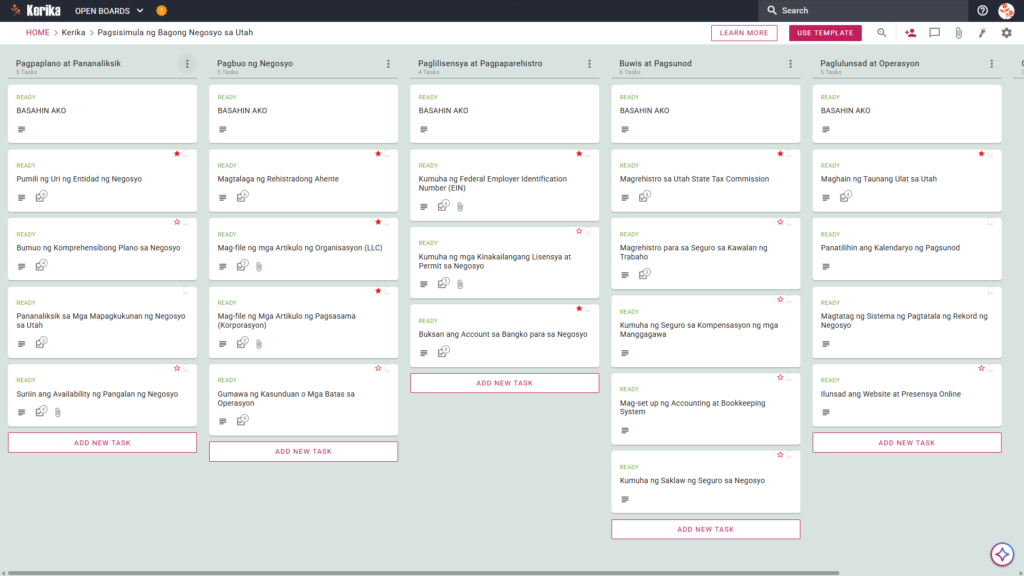
Ang template na Pagsisimula ng Bagong Negosyo sa Utah ay nagbibigay ng komprehensibo at paunang naka-configure na balangkas para subaybayan ang iyong progreso mula sa pagbuo ng ideya hanggang sa operasyon.
Isang Daloy ng Trabaho na May Limang Kolum: Sinusubaybayan ang iyong progreso sa mga kolum na Pagpaplano at Pananaliksik, Pagbuo ng Negosyo, Pagkuha ng Lisensya at Pagpaparehistro, Buwis at Pagsunod, at Paglunsad at Operasyon.
Pagpaplano at Pagbuo: Kasama sa mga paunang naka-configure na mga card ang Pagbuo ng Komprehensibong Plano ng Negosyo, Paghirang ng Rehistradong Ahente, at Pagpasa ng Mga Artikulo ng Organisasyon (LLC).
Pagpaparehistro at Pag-set up ng Buwis: Handa na ang mga dedikadong kard para makuha ang kinakailangang lisensya at permit sa negosyo, magparehistro sa Utah State Tax Commission, at magparehistro para sa Unemployment Insurance.
Pagsunod at Operasyon: Upang matiyak ang matagumpay na pagbubukas, kasama sa template ang mga card para sa Pagkuha ng Seguro sa Kompensasyon ng mga Manggagawa, Pagpasa ng Taunang Ulat sa Utah, at Pagtatatag ng Sistema ng Pagtatala ng Negosyo.
3. Kailan Mo Dapat Gamitin Ito
Ang workspace na ito ay nagbibigay ng pinakamalaking halaga sa mga yugto ng pagpapaunlad ng negosyo na may mataas na pusta:
Pagsisimula ng Iyong Paglalakbay Bilang Negosyante: Tulad ng nakikita sa breadcrumb na “Home” sa board, dapat mong gamitin ang template na ito sa mismong simula ng iyong paglalakbay upang balangkasin ang iyong plano sa negosyo at alamin ang mga uri ng entidad na pagsasaliksikan bago ka magsumite ng mga legal na dokumento.
Pag-navigate sa Pagsunod sa Estado: Gamitin ito kapag kailangan mong matugunan ang mga partikular na batas ng Utah at mga kinakailangan sa antas ng estado, tulad ng pagpaparehistro para sa Seguro sa Kawalan ng Trabaho o pag-set up ng iyong opisyal na sistema ng accounting.
Mataas na Antas ng Seguridad ng Dokumento: Gamitin ito kapag kinakailangan ng iyong negosyo ang mahigpit na kontrol sa iyong mga legal na dokumento. Ang Kerika ang nag-iisang kasangkapan sa pamamahala ng gawain na iniiwan sa iyo nang buo ang pagmamay-ari ng mga file sa pamamagitan ng pag-iimbak ng mga ito sa sarili mong Google Drive, OneDrive, o Box account.
4. Paano Gamitin
Madali lang pamahalaan ang paglulunsad ng iyong negosyo gamit ang mga hakbang na ito:
Ang READ ME Card: Makikita mo ang mga “READ ME” card sa tuktok ng mga kolum. Naglalaman ang mga ito ng “patakaran sa daloy” para sa daloy ng trabaho, na nagpapaliwanag ng mga partikular na pamantayan na dapat matugunan bago ilipat ang isang gawain sa susunod na yugto.
Pagpapabilis ng Daloy ng Trabaho: Ilipat lamang ang mga task card sa iba’t ibang bahagi ng board (halimbawa, mula sa Pagpaplano at Pananaliksik patungo sa Pagbuo ng Negosyo) kapag natugunan na ang mga kinakailangan para sa yugtong iyon. Ang biswal na paggalaw na ito ay tumutulong sa iyo na masubaybayan nang eksakto kung gaano ka na kalapit sa iyong opisyal na petsa ng paglulunsad.
Tab na CHECKLIST: Buksan ang anumang card at pumunta sa tab na CHECKLIST upang pamahalaan ang mga sub-task. Halimbawa, sa card para sa Pag-check ng Pagkakaroon ng Pangalan ng Negosyo, maaari mong lagyan ng tsek ang bawat hakbang upang matiyak na walang detalye ang makakaligtaan sa iyong paghahanap ng trademark at pag-check ng pagkakaroon nito.
Tab na MGA KALAKIP: Gamitin ang tab na MGA KALAKIP upang i-upload nang direkta sa kaukulang card ang mahahalagang dokumento, tulad ng iyong Mga Artikulo ng Organisasyon. Mananatili ang mga file na ito sa iyong ligtas na imbakan sa cloud, at awtomatikong pinamamahalaan ng Kerika ang mga karapatan sa pag-access.
Konklusyon
Sa pamamagitan ng paglipat sa isang visual na Kanban board, maaalis mo ang magulong sunud-sunod na email at mga pira-pirasong tala. Pinapayagan ka ng istrukturadong pamamaraang ito na makita ang kabuuang larawan ng iyong paglulunsad habang pinamamahalaan mo ang maliliit na detalye ng pagsunod sa batas ng estado at ng operasyon.
Ang Kerika ay naayos na nakakabit sa Google Workspace at Microsoft 365, kaya’t pinangangasiwaan na para sa iyo ang mga karapatan sa pag-access. Kapag idinagdag mo ang isang miyembro ng koponan sa iyong board, agad nilang makukuha ang read+write na access na kailangan nila para makapag-ambag sa iyong mga dokumento sa paglulunsad. Samantala, maaaring idagdag ang mga panlabas na stakeholder bilang Bisita, na nagbibigay sa kanila ng read-only na access para makita ang progreso nang hindi binabago ang iyong data.
Ang pagsisimula ng isang negosyo ay isang malaking hakbang. Ang paggamit ng istrukturadong template na ito ay tinitiyak na pinananatili ng iyong organisasyon ang mga pamantayang propesyonal at sumusunod sa mga regulasyon ng Utah mula pa sa unang araw.
Kailangan mo ba ng iba?
Kung hindi eksaktong kailangan mo ang template na ito, ipaalam sa amin sa support@kerika.com, at gagawa kami ng pasadyang bersyon para sa iyo nang libre!