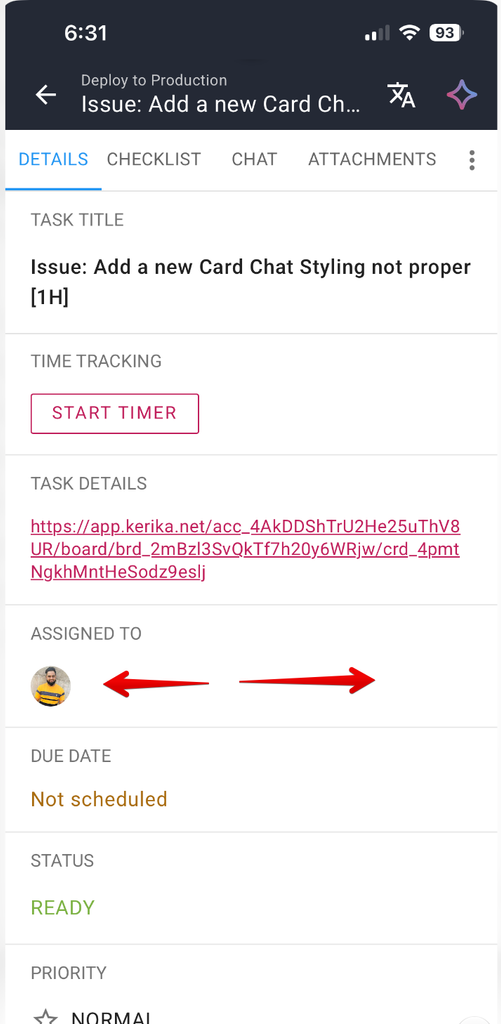
Kapag bukas ang mga detalye ng isang gawain (card), maaari mong i-swipe mula kaliwa papakanan upang lumipat sa pagitan ng mga tab:
Kapag binuksan mo ang isang gawain sa iyong telepono, awtomatikong mabubuksan ito sa tab na DETAILS. I-swipe pakanan at mapupunta ka sa susunod na tab (CHECKLIST); i-swipe muli at mapupunta ka sa CHAT.
Maaari kang bumalik sa parehong paraan sa pamamagitan ng pag-swipe pakaliwa. At kapag nag-swipe ka pakaliwa mula sa tab na DETAILS, isasara nito ang mga detalye ng gawain at ibabalik ka sa view ng board.
Nang una naming idinisenyo ang aming mobile app, inakala namin na gagamitin ng mga tao ang Kerika pangunahin sa desktop, at paminsan-minsan lamang sa mga mobile phone. Hindi totoo ang palagay na iyon: lalo naming nakikita ang mga bagong gumagamit na “mobile-first.”
Ito ang nagtulak sa amin na gumawa ng maraming maliliit na pagpapabuti sa aming mobile app, pangunahin upang matiyak na halos lahat ng mga tampok ng desktop ay magagamit din sa telepono.
Maaaring i-on o i-off ng mga may-ari ng account at mga admin ng account ang awtomatikong pag-renew ng mga subscription gamit ang telepono.
Maaaring tingnan at i-edit ng mga may-ari ng account at mga admin ng account ang impormasyon sa pagsingil ng account (pangalan, address, telepono) gamit ang telepono.
Maaaring i-export ng mga May-ari ng Account at mga Admin ng Account ang Account Team bilang isang Excel file.
Maaari mo na ngayong kopyahin ang task card bilang markdown upang mas madali itong mailagay sa isang AI service.
Maaari mo na ngayong madaling lumipat sa pagitan ng mga tab ng dialog ng mga detalye ng gawain (Mga Detalye, Chat, Mga Kalakip, atbp.) gamit ang isang swipe na galaw.
Isang bagay na hindi pa rin sinusuportahan, at malamang ay hindi kailanman susuportahan, ay ang pagbili ng mga subscription gamit ang telepono. Ito ay dahil parehong naniningil ng napakataas na komisyon ang Google at Apple para sa mga pagbili na ginagawa mula sa telepono, kaya kahit ang malalaking kumpanya tulad ng Netflix ay hindi sumusuporta sa pagbili nang direkta mula sa telepono.
Sa aming pinakabagong pag-update sa Kerika app sa desktop at mobile, ginawa naming mas kapaki-pakinabang pa ang AI Helper. Dati, nagbibigay lamang ito ng gabay: iminumungkahi nito ang mga paraan para mapabuti mo ang bawat gawain o board, ngunit iniiwan sa iyo ang paggawa ng lahat ng pagbabago.
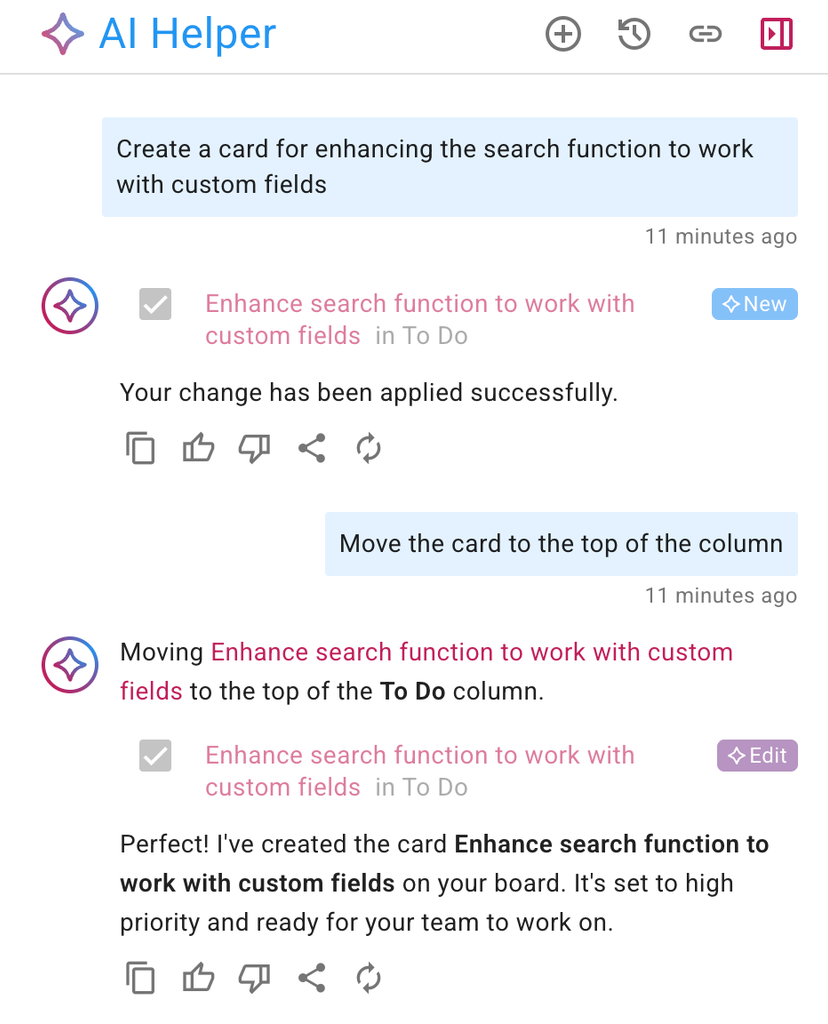
Ngayon, kaya na nitong gawin ang gawaing iyon para sa iyo: sabihin mo lang dito na gumawa ng isang gawain para sa iyo, halimbawa, at magagawa nito nang mahusay—kumpleto sa lahat ng kaugnay na detalye. Narito ang isang halimbawa ng paglikha ng bagong gawain, at pagkatapos ay hilingin sa AI Helper na ilipat ito:
Bago kumilos, hinahayaan ka ng AI Helper na i-preview ang bawat pagbabago at magpasya kung aaprubahan o tatanggihan ang mga ito. Narito ang isang halimbawa, mula simula hanggang wakas:
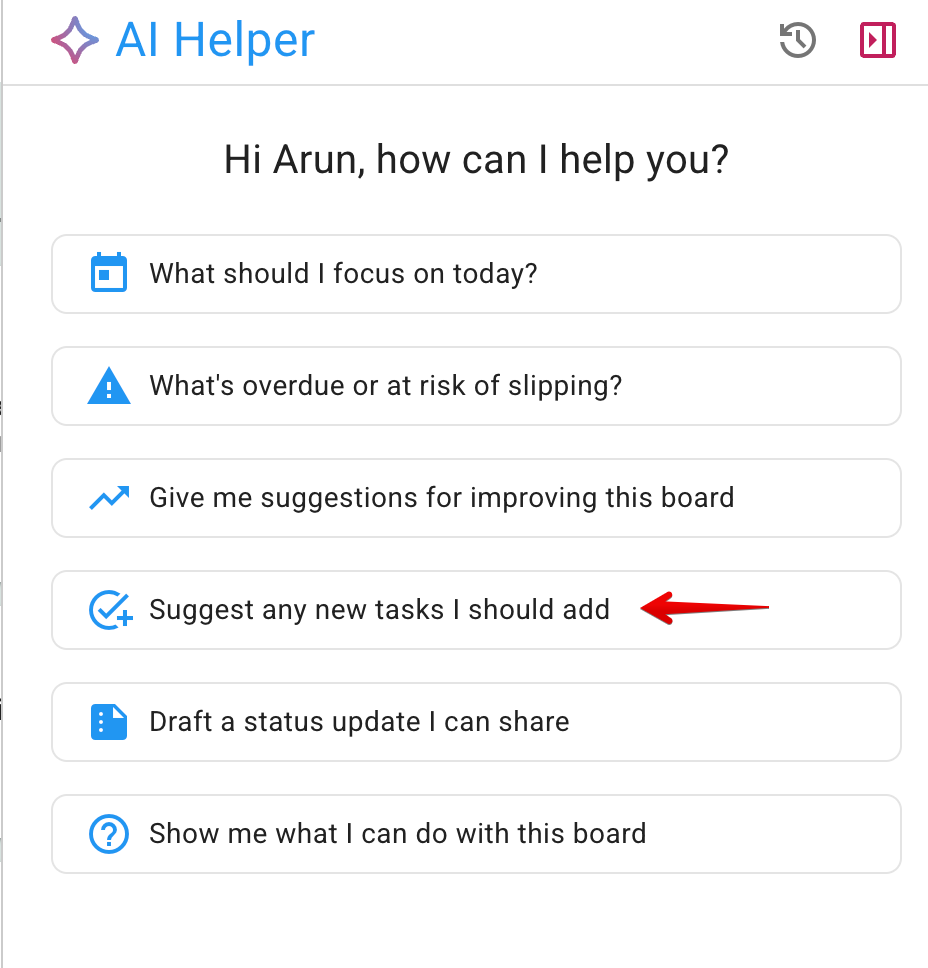
Una, ginagamit ng gumagamit ang isa sa mga “quick action” shortcut na lumalabas kapag nagsimula ka ng bagong chat sa AI Helper, sa kasong ito ay yung humihiling sa AI Helper na magmungkahi ng pagdaragdag ng anumang card na maaaring nawawala sa board:
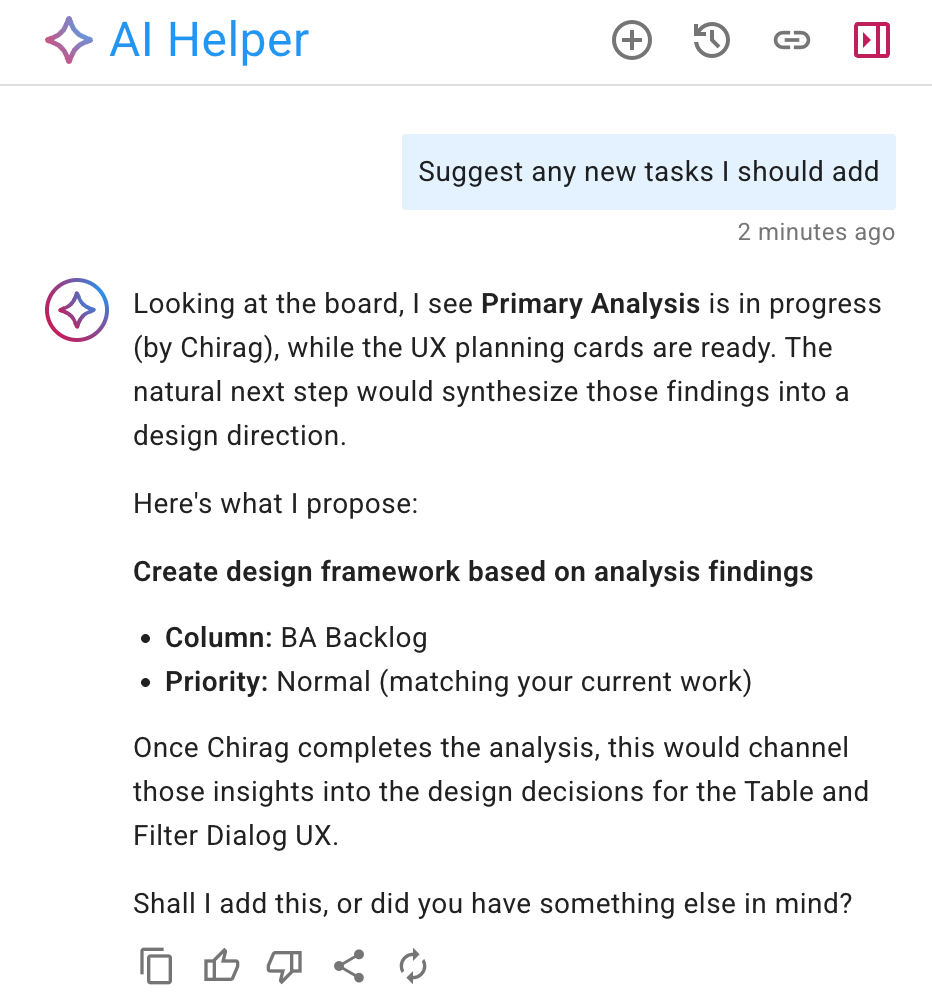
Tinitingnan ng AI Helper ang buong board at pagkatapos ay nagbibigay ng mungkahi:
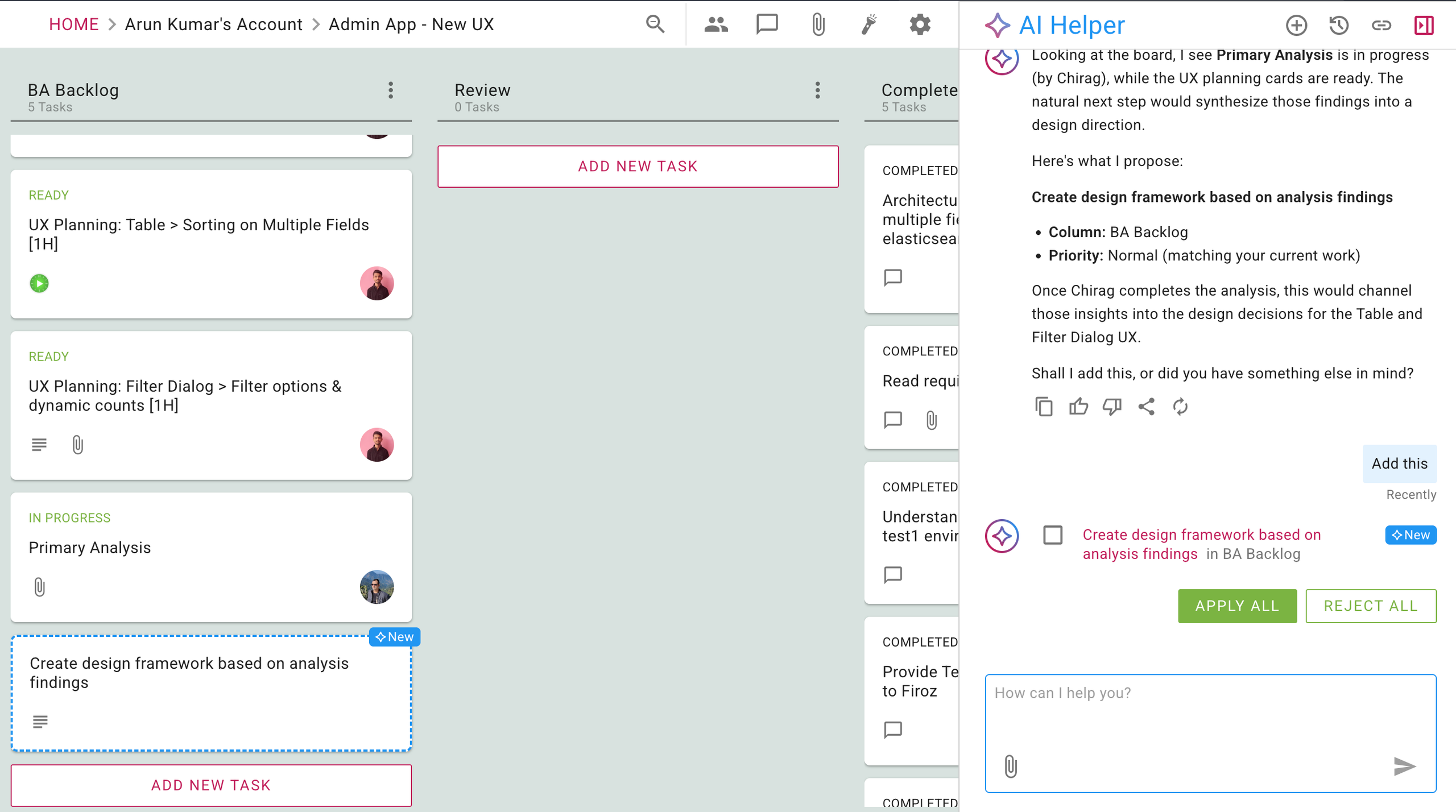
Kapag sinabi ng gumagamit sa AI Helper na magpatuloy, ipinapakita ng Kerika sa gumagamit nang eksakto kung ano ang idaragdag at kung saan:
Sa halimbawang ito, isang pagbabago lamang ang isinasagawa; kung maraming pagbabago ang isinasagawa, maaaring i-preview ng gumagamit ang bawat isa at tanggapin o tanggihan ang mga pagbabago nang paisa-isa. Ang bagong card na idinadagdag sa Task Board na ito ay naka-highlight din sa ibabang kaliwang sulok ng board.
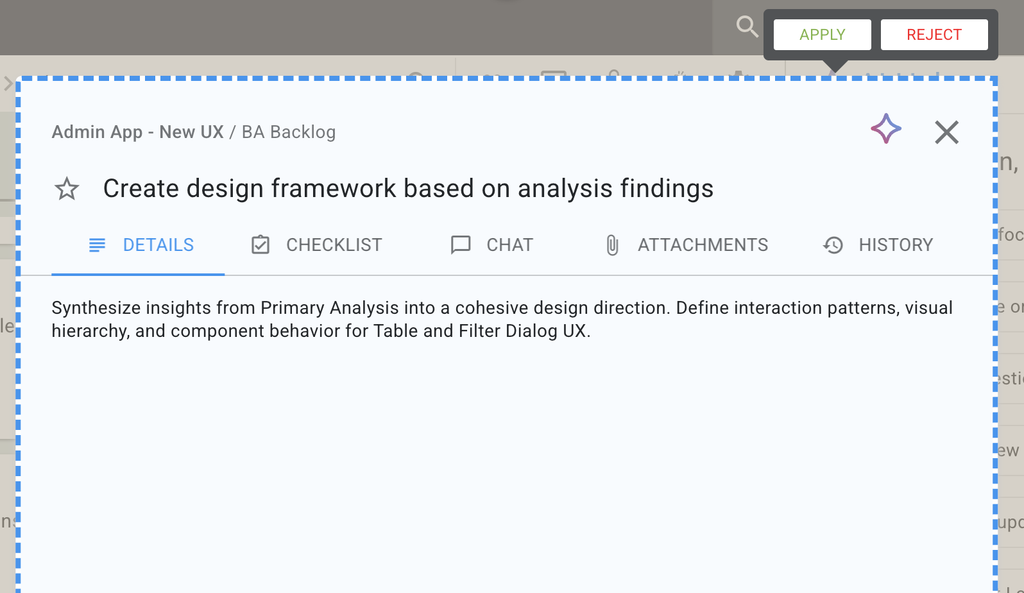
Maaaring buksan ng gumagamit ang bagong (muling iminungkahing) gawain upang matiyak na ito ay tumutugon sa kanilang mga kinakailangan:
Ipinapakita ang mga pindutan para sa TUMANGGAP at TANGGIHAN.
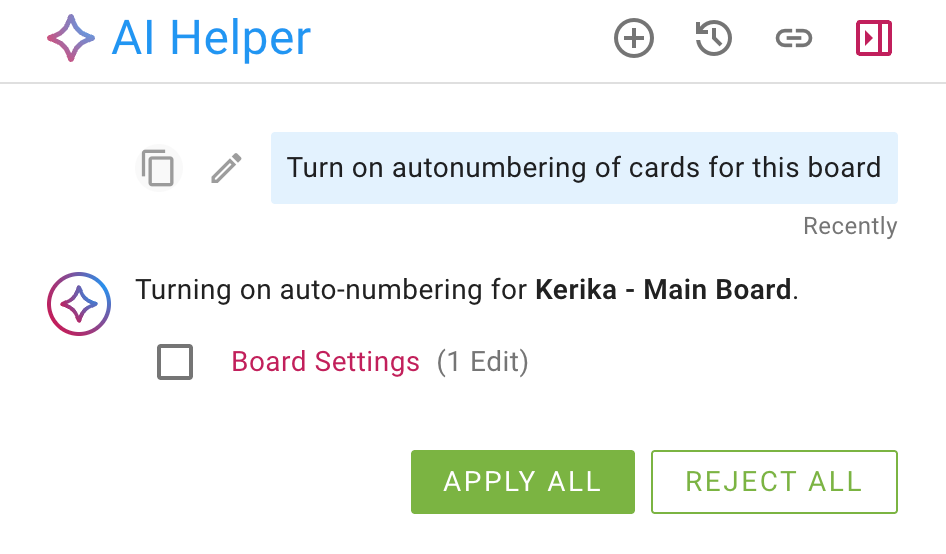
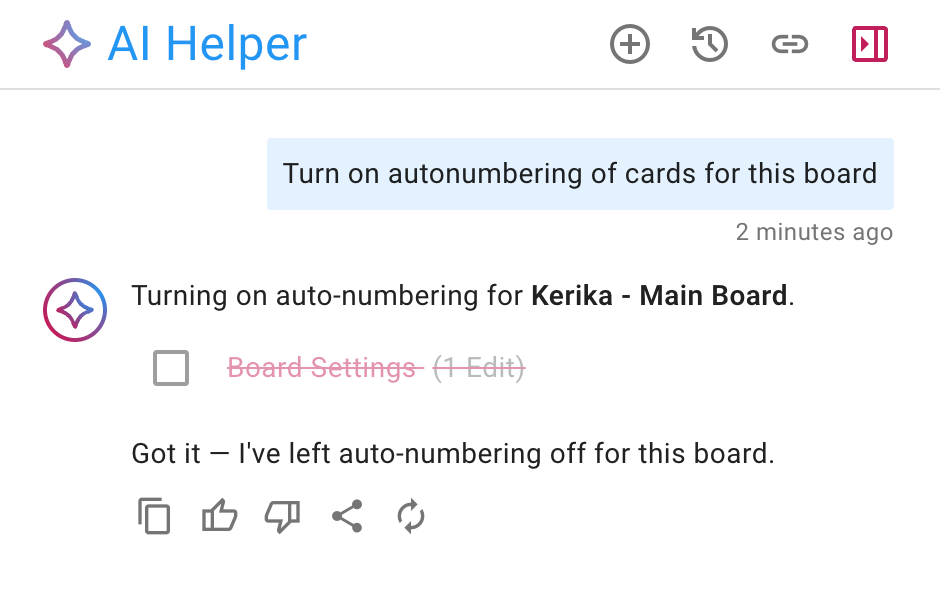
Maaaring magtrabaho ang AI Helper sa lahat ng aspeto ng Task Board, kabilang ang mga setting nito, gaya ng ipinapakita sa halimbawang ito:
Ang mga mungkahi ay ipinapakita bilang mga link na maaari mong i-click (“Mga Setting ng Board”) sa halimbawa sa itaas.
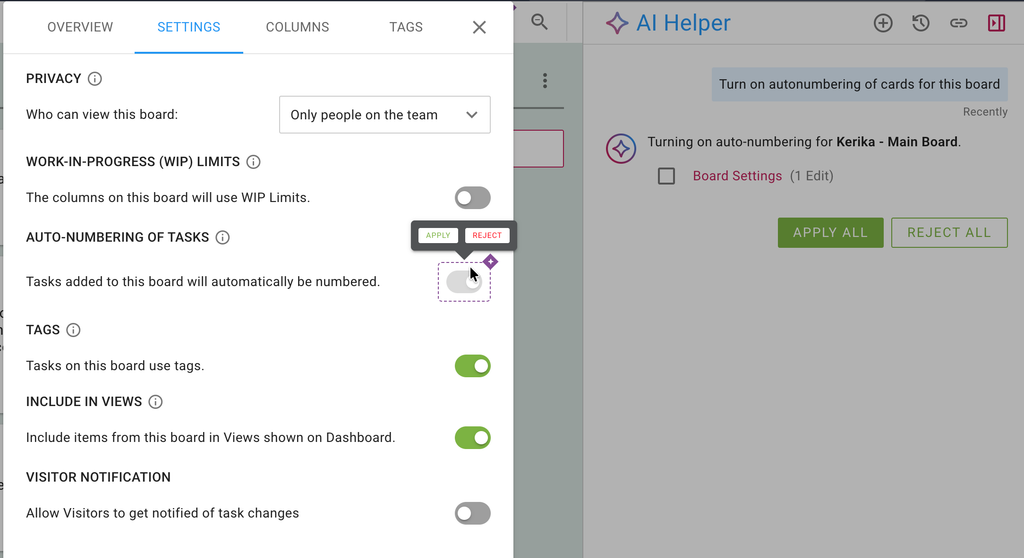
Kapag nag-click ka sa link, mabubuksan ang kaukulang dialog at maaari mong suriin ang mga iminungkahing pagbabago kung nais mo:
Kung tatanggihan mo ang mungkahi ng AI Helpers, itinatala iyon sa daloy ng chat:
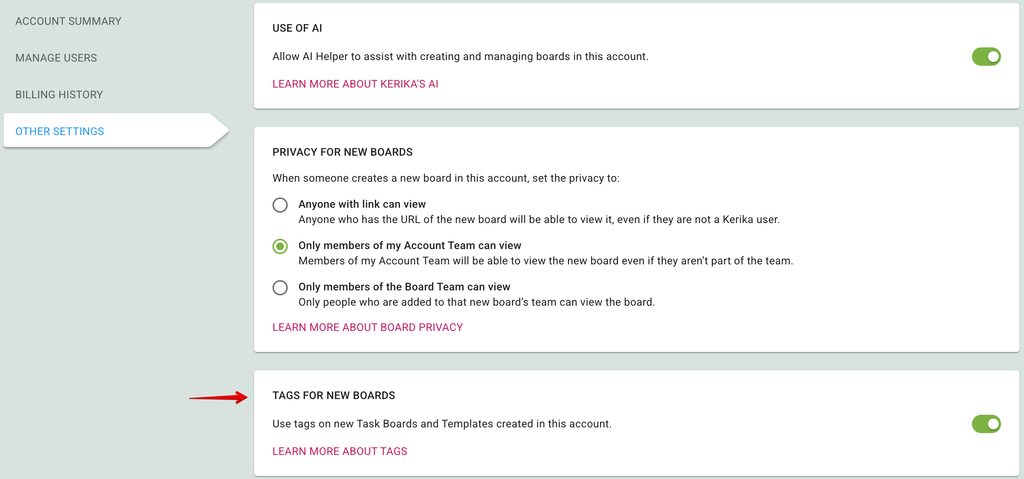
Nagawa namin ang isang maliit na pagbabago sa kung paano pinangangasiwaan ang mga kagustuhan sa Tag: dati ay itinakda ang mga ito sa antas ng Board ng bawat indibidwal na Board Admin, ngunit ngayon ay itinakda na ang mga ito sa antas ng Account ng mga Account Owner at Account Admin.
Maaari itong gawin sa pamamagitan ng pagpunta sa iyong pahina ng Pamahalaan ang Akawnt at pag-select sa tab na IBA PANG MGA HINDI LAHAT NG MGA HINDI LAHAT NG MGA HINDI LAHAT NG MGA HINDI LAHAT NG MGA HINDI LAHAT NG MGA HINDI LAHAT NG MGA HINDI LAHAT NG MGA HINDI LAHAT NG MGA HINDI LAHAT NG MGA HINDI LAHAT NG MGA HINDI LAHAT NG MGA HINDI LA
Magbibigay-daan ito sa mas pare-parehong paggamit ng mga tag.