Mga Tag Archive: Scrum

Tungkol sa metodolohiyang Scrum. Tingnan din ang Agile.

Paggamit ng AI Helper upang mapabuti ang iyong mga detalye ng gawain at pag-uusap

Maaari na ngayong tulungan ka ng AI Helper na mas mahusay na magsulat ng mga Detalye ng Gawain at mga mensahe sa chat: kapag ini-edit mo ang mga detalye ng isang gawain o nagsusulat ng mensahe sa chat, lilitaw ang AI button sa pinalawak na toolbar na kamakailan lang naming ipinatupad. Kapag na-click mo ang AI icon, lilitaw ang AI Helper at agad nitong itatanong kung paano ka nito matutulungan sa iyong pagsulat:
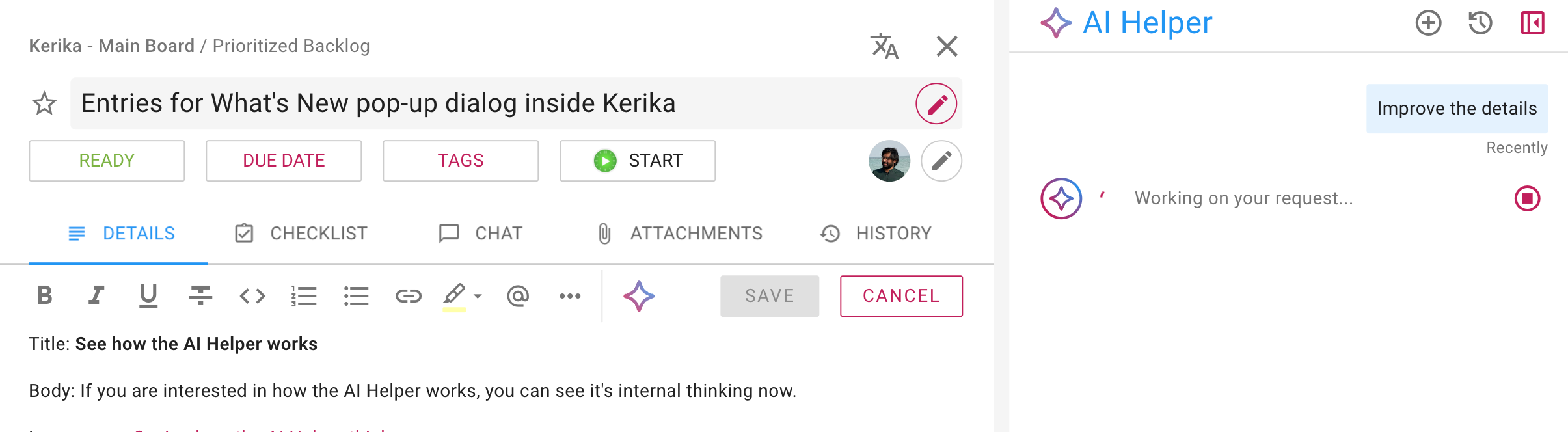
Screenshot na nagpapakita ng AI Helper na nagbabasa ng umiiral na mga detalye ng gawain.

Narito ang iminungkahi ng AI Helper sa halimbawang ito:
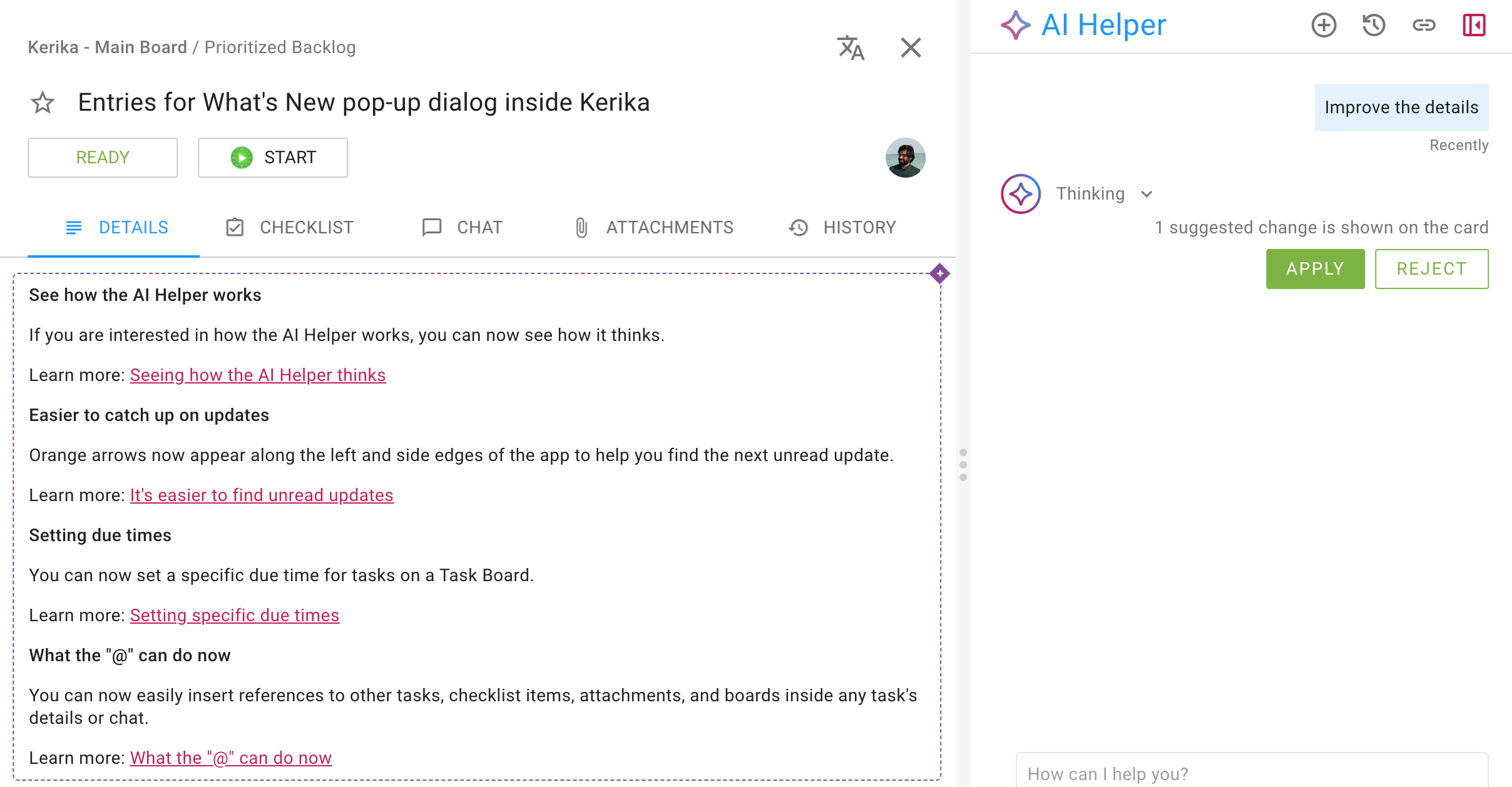
Screenshot na nagpapakita kung paano nagmumungkahi ang AI Helper ng mga pagpapabuti sa mga detalye ng gawain.

May mga pindutang APPLY at REJECT sa AI Helper pane; maaari mo itong gamitin kung sapat na ang mabilisang pag-scan ng iminungkahing bagong teksto para makapagpasya.

Kung nais mong masusing tingnan ang mga pagbabago, maaari mong i-hover ang iyong mouse sa iminungkahing bagong teksto sa Mga Detalye ng Gawain:
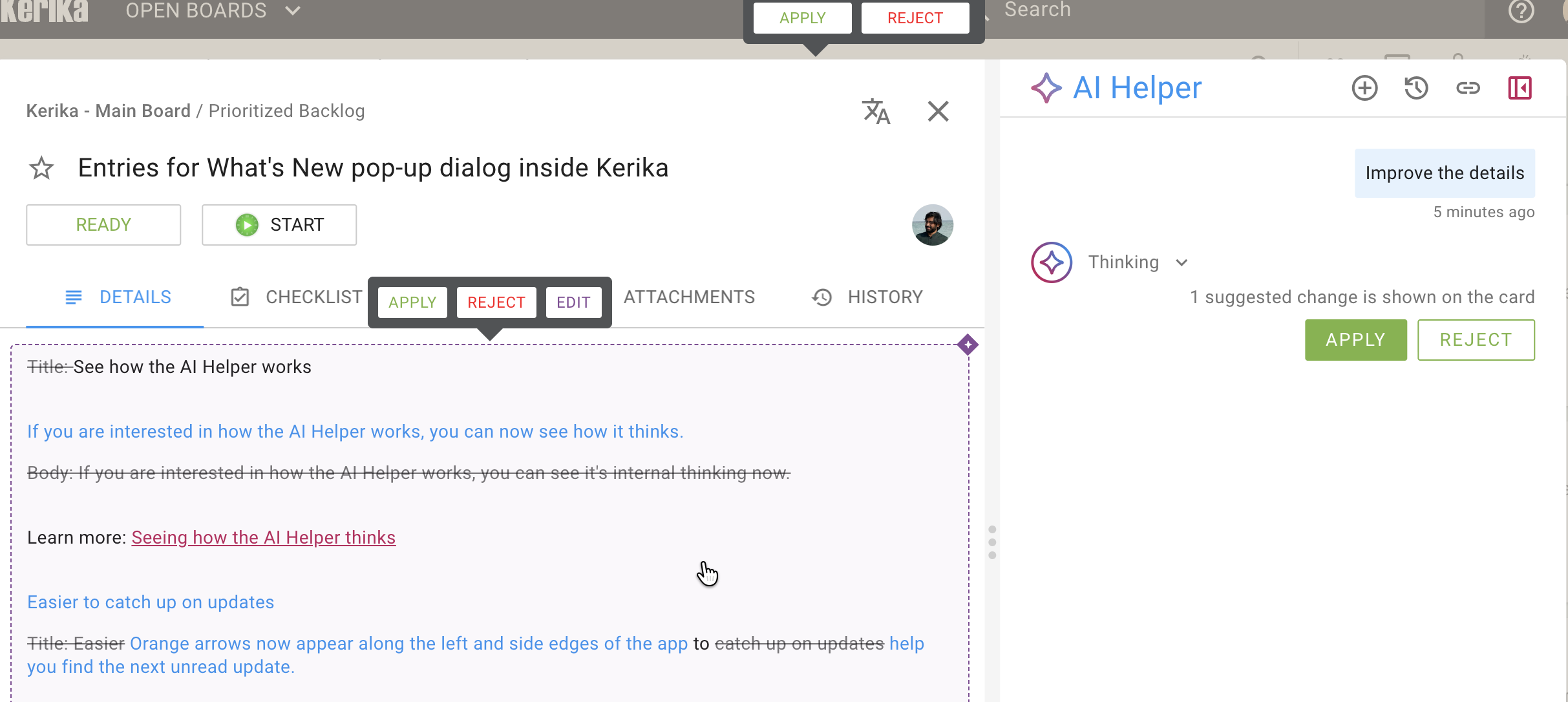
Ang teksto na sa tingin ng AI Helper ay dapat alisin ay ipinapakita na may guhit sa gitna; ang teksto na sa tingin ng AI Helper ay dapat idagdag ay ipinapakita gamit ang asul na font.

Paano ka nito tinutulungan

Palagi kaming naging isang multilinggwal na koponan na nakakalat sa dalawang kontinente, at bagaman Ingles ang aming panloob na wikang pangtrabaho, hindi lahat ay kasing-fluente rito gaya ng kanilang mga katrabaho. Karaniwan din ito sa aming mga gumagamit: mayroon kaming mga gumagamit sa halos bawat bansa, at sinusuportahan namin ang 38 na wika!

Sa mga multilinggwal na koponan, ang mga taong hindi gaanong marunong magsalita ng dominanteng wika kumpara sa kanilang mga katrabaho ay maaaring mag-aatubili paminsan-minsan na magbahagi ng kanilang mga saloobin, kung pakiramdam nila ay maaaring hindi sila maunawaan. Direktang tinutugunan ng bagong tampok na ito ang alalahaning iyon: maaari silang mabilis na magsulat ng unang burador nang hindi kinakabahang mag-alala tungkol sa wastong gramatika at paggamit, at sa isang pag-click lang ng mouse ay lalabas ang AI Helper na agad na susuriin at papabuting-pabuti ang teksto.

Subukan mo ito at ipaalam sa amin ang iyong palagay!
Mas maraming paraan para i-format ang mga detalye ng iyong gawain at ang chat

Nagdagdag kami ng mas maraming paraan para madali mong ma-format ang mga detalye ng iyong gawain at mga mensahe sa chat. Ngayon, kapag ini-edit mo ang tab na DETAILS ng isang gawain, makikita mong lumitaw ang pinalawak na bar ng pag-format:

Pag-edit ng mga Detalye ng Gawain

Narito ang isang halimbawa ng Detalye ng Gawain:

Screenshot na nagpapakita ng isang halimbawa ng tab na DETAILS ng task card.

Maaari mong i-edit ang mga detalye ng gawain sa pamamagitan ng pag-click sa link na EDIT DETAILS, o sa pamamagitan ng pag-click sa umiiral na mga detalye upang pumasok sa mode ng pag-edit:

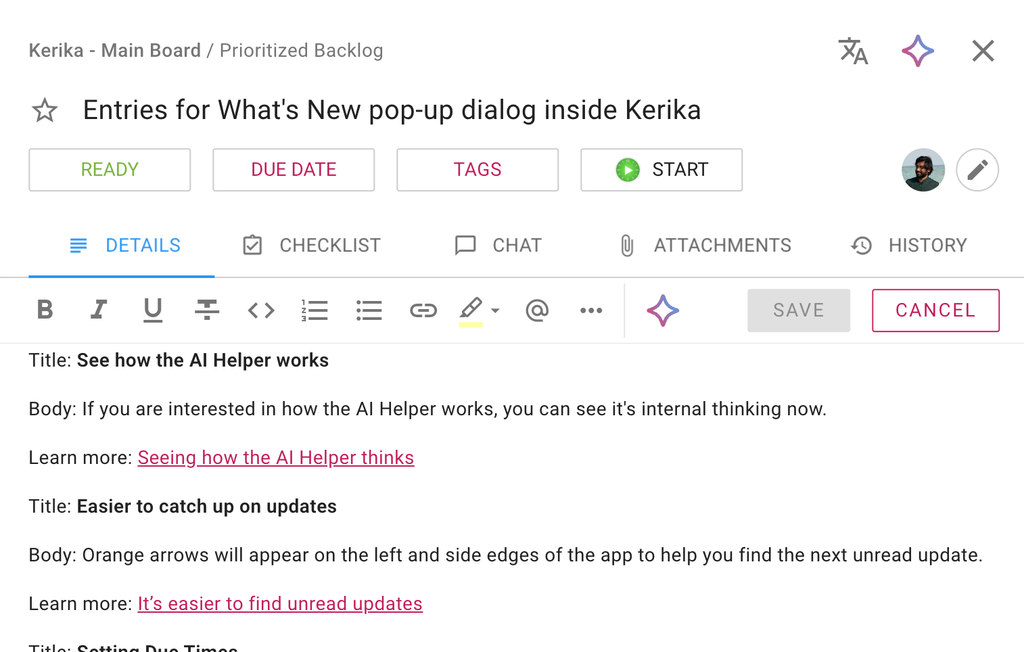
Ipinapakita nito ang pinalawak na bar ng pag-format na magagamit na ngayon:

Screenshot na nagpapakita ng mga detalye ng gawain sa mode ng pag-edit, na may pinalawak na bar ng pag-format.

Bilang karagdagan sa mga lumang pindutan para sa Bold, Italic, Underline, Strikethrough, Numbered, at Bullet Lists, mayroon ka na ngayong mga pindutan para sa:

  1. Pagmamarka ng mga bahagi ng teksto bilang code (na magreresulta sa ibang itsura ng teksto kapag lumabas ka sa Edit mode): ito ay para sa aming mga teknikal na gumagamit.
  2. Paglalagay ng seleksyon sa teksto at paggawa nito bilang link: Kukunin ng Kerika ang pamagat ng tinukoy na URL at ipapakita ito kapag umalis ka sa Edit mode.
  3. Pag-highlight ng teksto gamit ang isa sa aming limang magagaan na pastel na kulay.
  4. Paglikha ng sanggunian sa ibang gawain, item sa listahan ng susuriin, kalakip, o board. (Sundin ang link na iyon para malaman pa kung paano ito gumagana.)
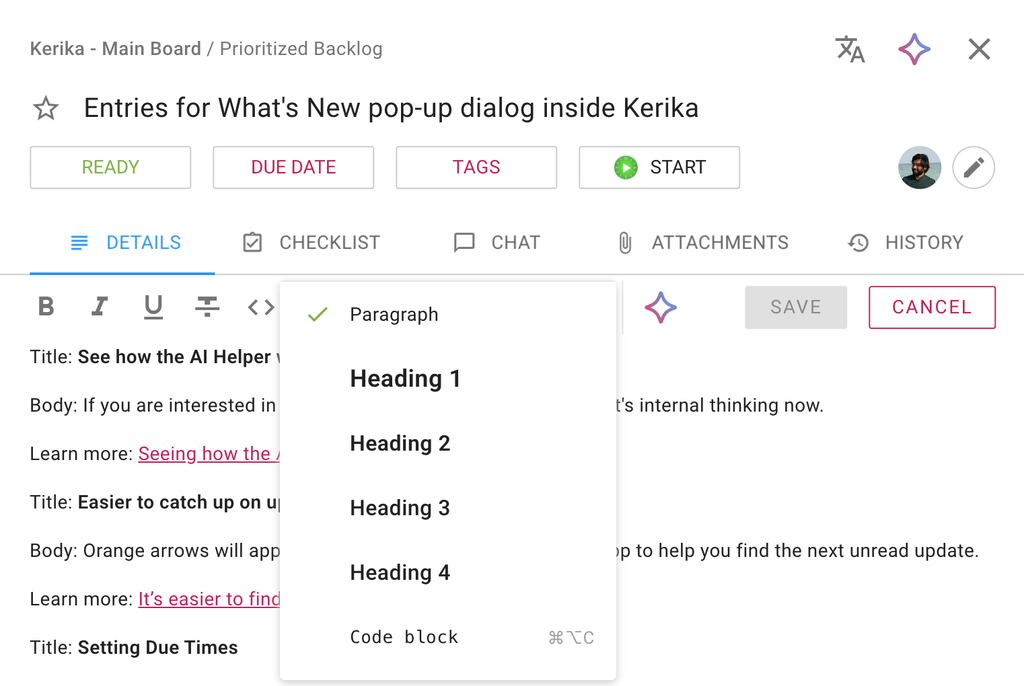
  5. Pagse-set ng estilo para sa napiling teksto; narito ang iyong mga pagpipilian:
Ipinapakita ng screenshot na ang napiling teksto ay maaaring itakda sa istilo ng talata, pamagat (pamagat 1 hanggang 4), o bloke ng code.

Pag-edit ng mga Detalye ng Chat

Ang parehong pinalawak na toolbar ay magagamit kapag ikaw ay nagko-compose ng chat ng gawain o chat ng board:

Subukan mo ito

Naniniwala kami na makakatulong ito sa iyo na makasulat ng mas tumpak na mga detalye ng gawain at mga mensahe sa chat, gamit ang mas maraming nuwes at mas mahusay na organisasyon ng iyong mga saloobin, na direktang makakatulong sa pagpapabuti ng kabuuang produktibidad ng iyong mga koponan. Subukan mo ito at ipaalam sa amin ang iyong saloobin!

Ano ang magagawa ng “@” ngayon

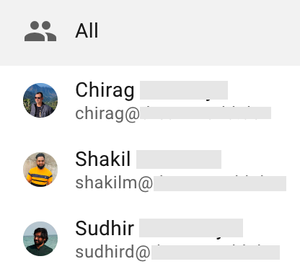
Matagal nang may paraan para banggitin ang isang partikular na miyembro ng koponan sa chat, sa isang partikular na task card o sa buong board, sa pamamagitan ng karaniwang simbolo na “@” na magpapakita ng listahan ng lahat ng kabilang sa board team, pati na rin ng opsyon na “All” para isama ang lahat.

Screenshot na nagpapakita ng halimbawa ng mga miyembro ng board na lumalabas matapos ipasok ng gumagamit ang simbolo na "@".
Isang halimbawa ng pagpapakita ng mga miyembro ng koponan sa board pagkatapos ipasok ng gumagamit ang simbolo na “@”

(Pinahahalagahan ng aming mga kasapi ng koponan ang kanilang pribasiya, kaya’t pinalabo ang kanilang mga pangalan at mga email.)

Paggamit ng Paggagana ng Paghahanap

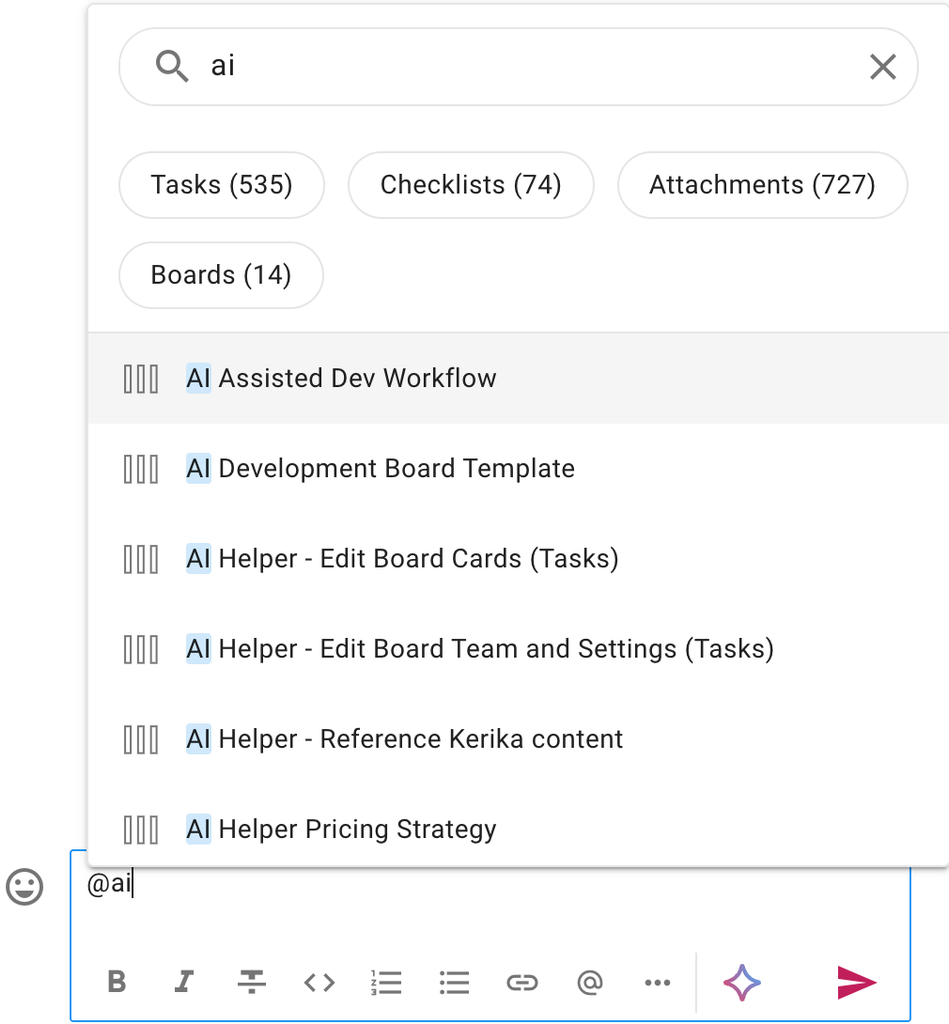
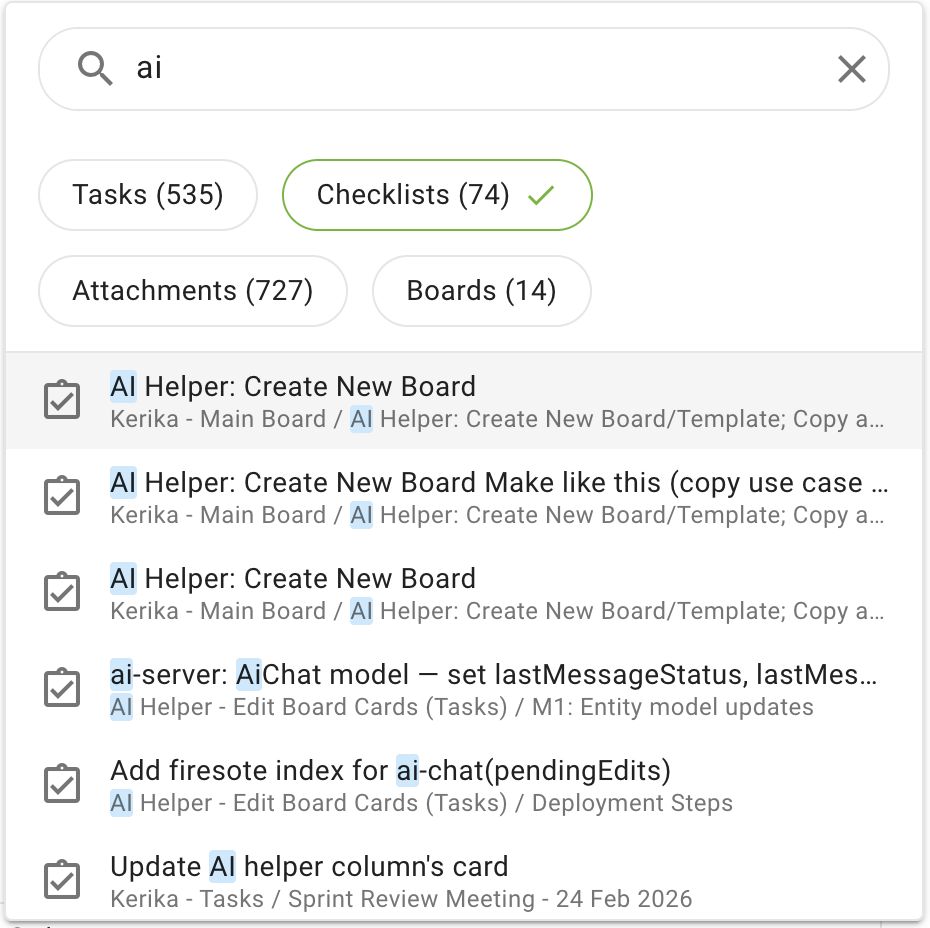
Ngayon, ang simbolo na “@” ay kayang gawin pa ang marami: hindi lang nito ipinapakita ang listahan ng mga tao sa koponan ng board, mayroon ding Search bar sa itaas na tutulong sa iyo na hanapin ang anumang bagay sa Kerika na nais mong isama sa iyong sanggunian. Narito ang isang halimbawa:

Screenshot na nagpapakita ng isang gumagamit na gumagamit ng kahon ng paghahanap sa pop-up dialog na lumalabas kapag nagta-type ang gumagamit ng "@" sa isang chat message. Naghanap ang gumagamit ng "ai" at agad na ibinalik ng Kerika ang lahat ng sanggunian sa "ai" na nasa loob ng account, na pinagsama-sama ayon sa mga gawain, checklist, kalakip, at mga board.

Agad lumalabas ang mga resulta ng paghahanap, at komprehensibo ang mga ito. Sa halimbawang ipinakita sa itaas, nag-type ang gumagamit ng salitang “ai” at natuklasan ng Kerika na mayroong 535 task cards na naglalaman ng tekstong ito, 74 checklist items, 72 attachments, at 14 boards. (Ang dami niyan!)

Pag-filter ng mga resulta ng paghahanap

Ipinapakita muna ang mga board, pagkatapos ang mga gawain. Ang pangkatang ipinapakita sa itaas ng pop-up dialog na ito ay maaaring gamitin upang mabilis na salain ang buong listahan upang ipakita, halimbawa, ang mga item lamang sa checklist:

Screenshot na nagpapakita ng filter view ng mga resulta ng paghahanap, na naglilista lamang ng mga item sa checklist.

Pag-referensya sa mga gawain mula sa loob ng Chat

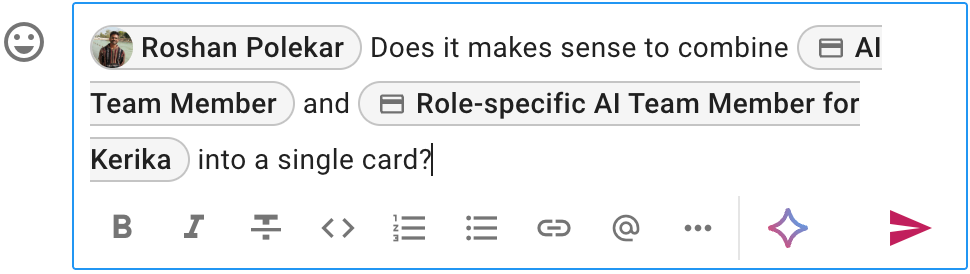
Narito ang isang halimbawa ng isang chat na mensahe na binubuo na naglalaman ng mga sanggunian sa isang miyembro ng board team at dalawang task card:

Screenshot na nagpapakita ng isang halimbawa ng nabubuo na mensahe sa chat na may kasamang sanggunian sa isang miyembro ng board team at dalawang task card.

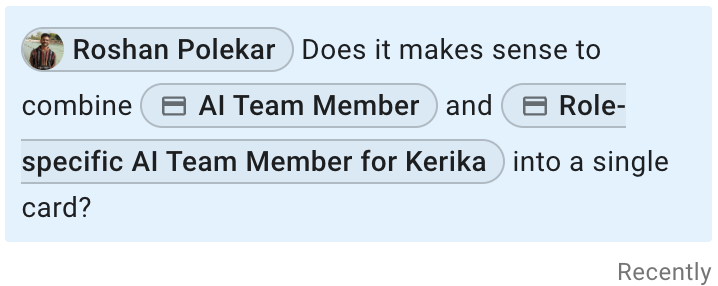
Kapag naipadala na, lumalabas ang mensahe sa chat na may mga live na link sa mga tinukoy na task card:

Screenshot na nagpapakita ng mensahe sa chat na may mga live na sanggunian sa mga task card na isinama sa chat ng nagpadala gamit ang tampok na "@".

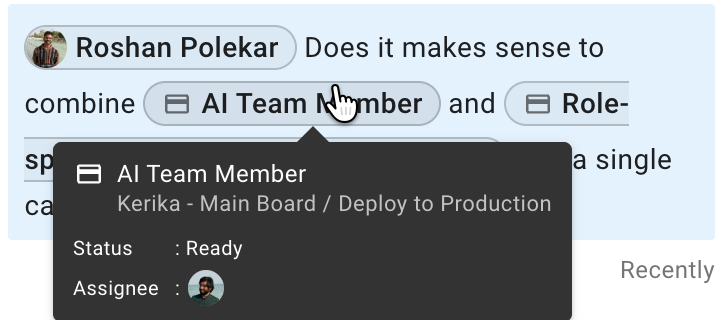
Kapag itinapat mo ang iyong mouse sa isang sanggunian, lalabas ang isang maliit na display na magbibigay sa iyo ng karagdagang impormasyon tungkol sa bagay na tinuturo nito, upang makumpirma mong iyon nga ang inaakala mong iyon bago ka mag-click sa link:

Screenshot na nagpapakita ng mouse na nakahambalang sa ibabaw ng naka-embed na link sa isang chat message, at isang maliit na popup dialog na lumilitaw na may ilang detalye tungkol sa bagay na tinutukoy ng link.

Sa isang sulyap, makikita natin na ang naka-embed na sanggunian na ito ay tumutukoy sa isang task card sa “Kerika – Main Board” na kasalukuyang nasa kolum na “Deploy to Production”; ang katayuan nito ay READY, at makikita rin natin kung kanino ito kasalukuyang nakatalaga!

I-click ang sanggunian, at agad na mabubuksan ang task card para masusing mapag-aralan mo ito.

Pagdaragdag ng mga sanggunian sa mga detalye ng gawain

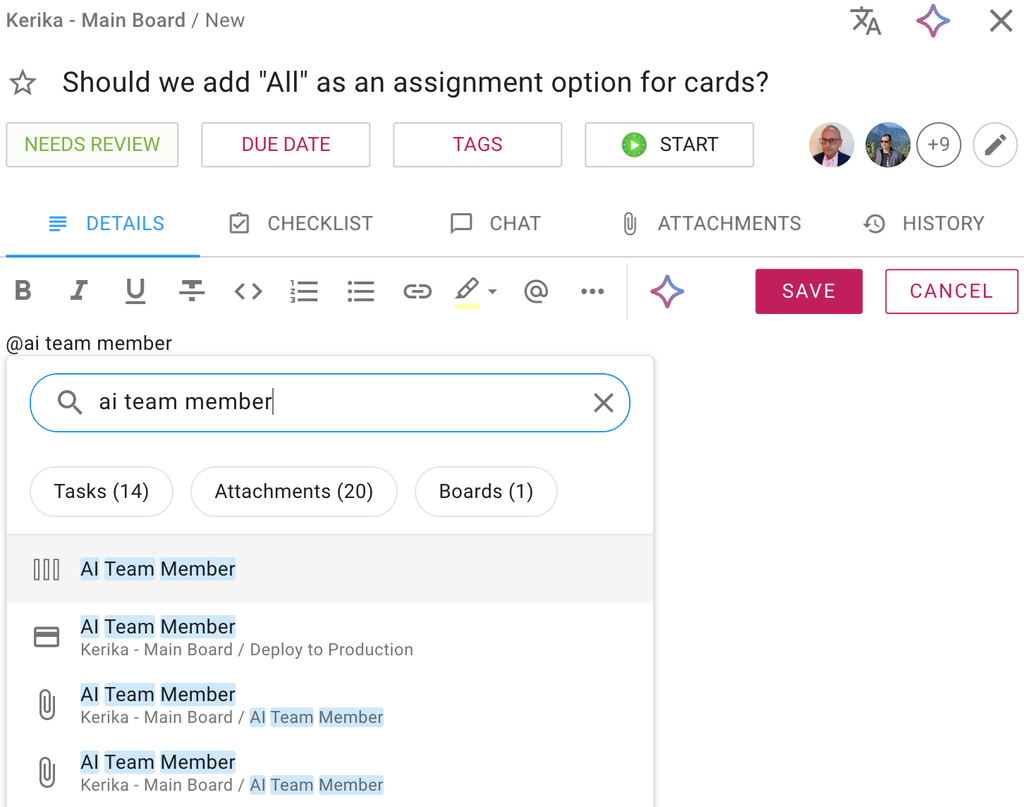
Hindi lang sa chat ng gawain at board makikita ang bagong “@” na functionality na ito: maaari mo rin itong gamitin para mag-referensya sa mga tao, gawain, item sa checklist, attachment, at mga board kapag ikaw ay nagsusulat sa tab na Detalye ng Gawain na lumalabas pagkatapos mong buksan ang task card:

Screenshot na nagpapakita ng dialog ng detalye ng card na bukas sa tab na DETAILS, kung saan hinahanap ng gumagamit ang mga sanggunian sa "ai team member" na maaari nilang isama sa mga detalye ng gawain.

Subukan ang napakagandang bagong tampok na ito na tumutulong sa iyo na pag-ugnayin ang magkakaugnay na mga item ng trabaho, nilalaman, at buong mga proyekto, at ipaalam sa amin ang iyong saloobin!

Pagse-set ng mga tiyak na takdang oras

Pinabuti namin ang proseso ng pagtatakda ng takdang petsa sa isang gawain sa Task Board sa dalawang mahahalagang paraan:

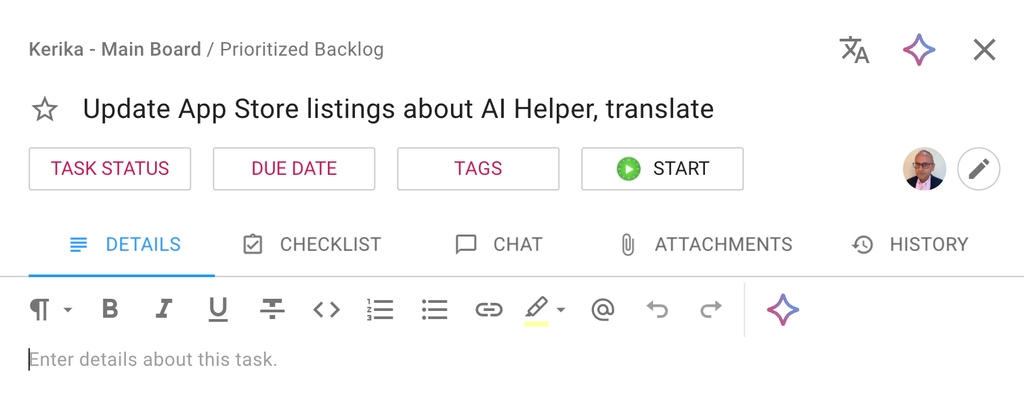
Bahagyang screenshot ng dialog ng mga detalye ng gawain.

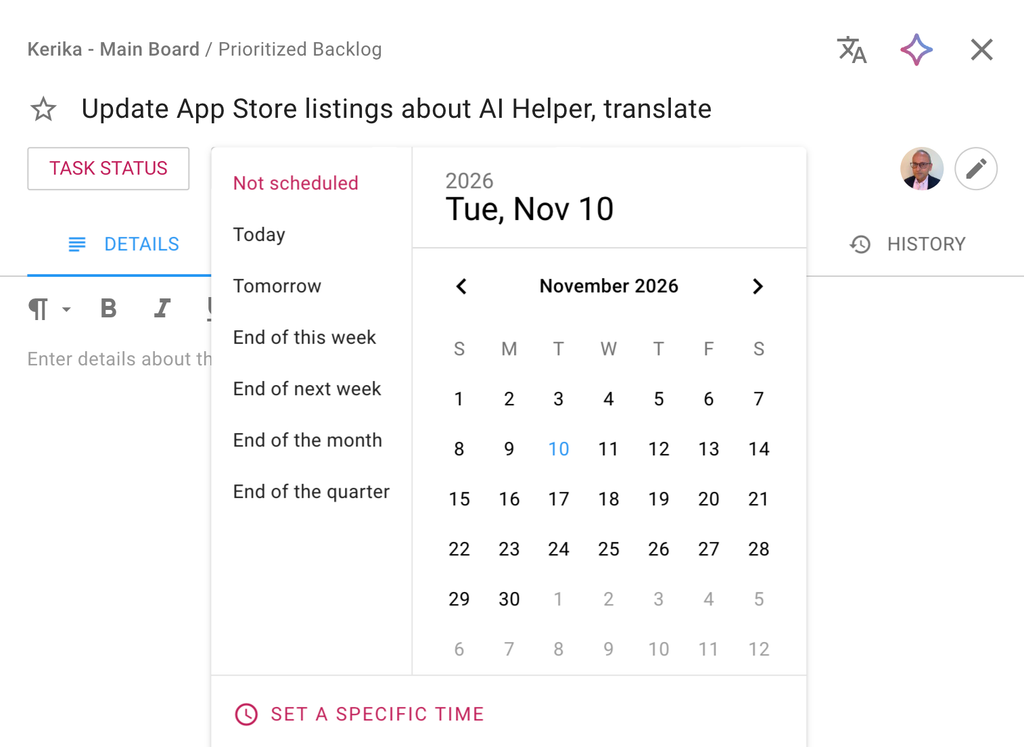
Mas madali nang pumili ng mga karaniwang petsa ng pag-uwi.

Screenshot na nagpapakita ng mga pagpipilian para mabilis na pumili ng petsa ng pag-expire

Ang mga petsang dapat matugunan na kadalasang itinakda ng mga tao ay ngayon magagamit bilang mabilis na pagpipilian:

  1. Ngayon
  2. Bukas
  3. Katapusan ng linggong ito
  4. Katapusan ng susunod na linggo
  5. Katapusan ng buwan
  6. Wakas ng kwarter

Kailangan lang ng isang pag-click para itakda ang petsa ng paghahatid.

Pagtatakda ng Takdang Oras

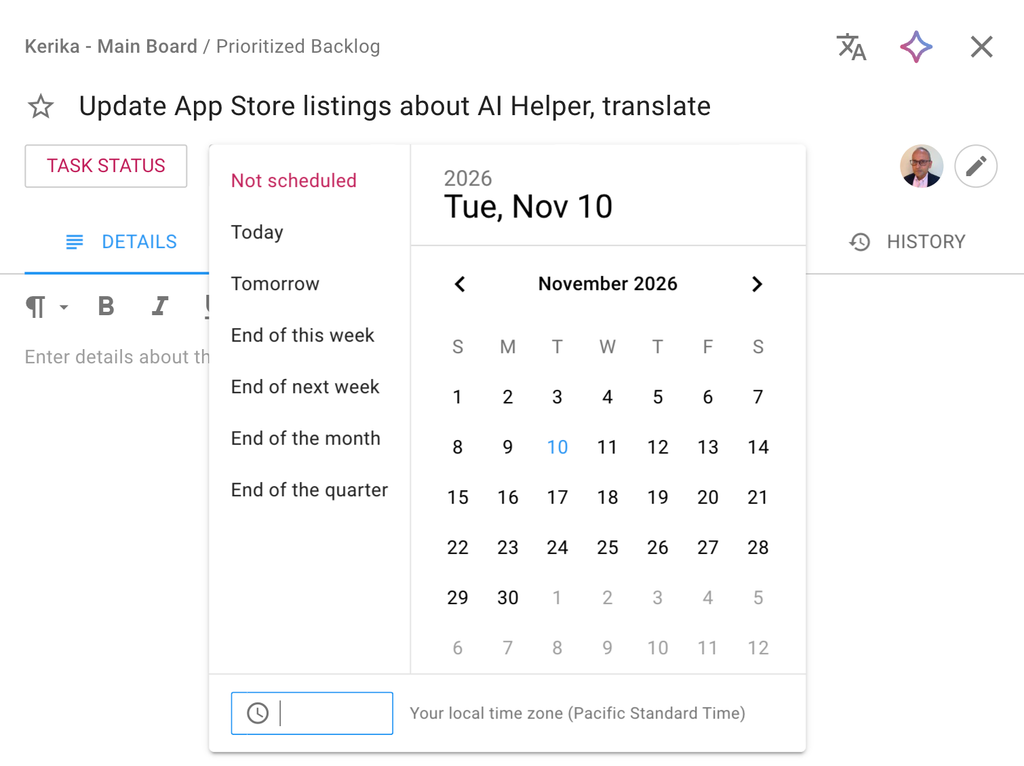
Idinagdag din namin ang kakayahang magtakda ng tiyak na oras ng paghahatid:

Screenshot na nagpapakita kung paano maaaring magtakda ang isang gumagamit ng tiyak na takdang oras para sa isang gawain sa task board

Ang timezone na ginagamit ay awtomatikong itinatakda sa iyong kasalukuyang lokasyon, at ang oras na nakikita sa gawain para sa lahat ng iba pang miyembro ng koponan sa board ay awtomatikong iaangkop sa kanilang lokal na timezone.

Ilang pagpapabuti sa aming mobile app

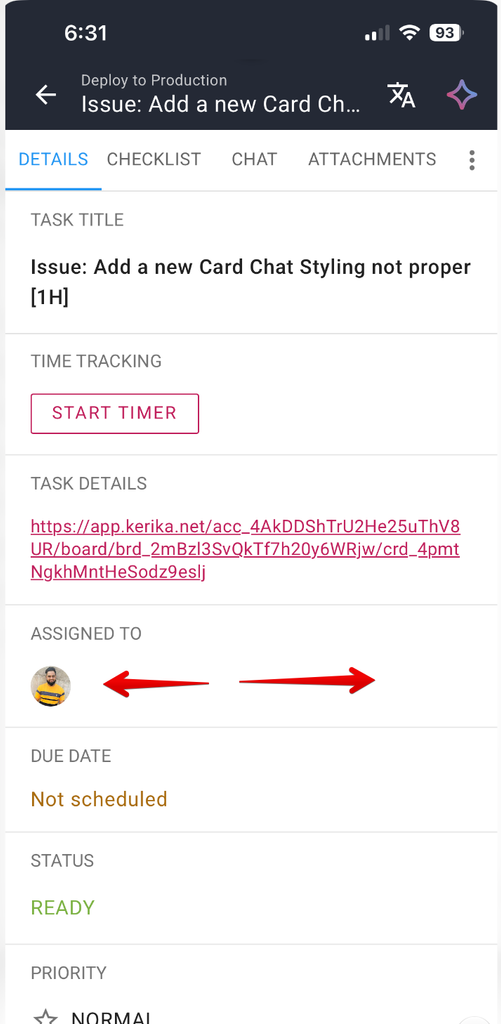
Kapag bukas ang mga detalye ng isang gawain (card), maaari mong i-swipe mula kaliwa papakanan upang lumipat sa pagitan ng mga tab:

Screenshot na nagpapakita ng dialog ng mga detalye ng gawain (card), na bukas sa tab na DETAILS bilang default.  Ang mga pulang arrow ay nagpapahiwatig na posible ang pag-swipe mula kaliwa hanggang kanan.

Kapag binuksan mo ang isang gawain sa iyong telepono, awtomatikong mabubuksan ito sa tab na DETAILS. I-swipe pakanan at mapupunta ka sa susunod na tab (CHECKLIST); i-swipe muli at mapupunta ka sa CHAT.

Maaari kang bumalik sa parehong paraan sa pamamagitan ng pag-swipe pakaliwa. At kapag nag-swipe ka pakaliwa mula sa tab na DETAILS, isasara nito ang mga detalye ng gawain at ibabalik ka sa view ng board.

Ilang pagpapabuti sa aming mobile app

Nang una naming idinisenyo ang aming mobile app, inakala namin na gagamitin ng mga tao ang Kerika pangunahin sa desktop, at paminsan-minsan lamang sa mga mobile phone. Hindi totoo ang palagay na iyon: lalo naming nakikita ang mga bagong gumagamit na “mobile-first.”

Ito ang nagtulak sa amin na gumawa ng maraming maliliit na pagpapabuti sa aming mobile app, pangunahin upang matiyak na halos lahat ng mga tampok ng desktop ay magagamit din sa telepono.

  1. Maaari na ngmga may-ari ng account at mga admin ng account na tingnan ang katayuan ng account sa kanilang mga telepono.
  2. Maaaring i-on o i-off ng mga may-ari ng account at mga admin ng account ang awtomatikong pag-renew ng mga subscription gamit ang telepono.
  3. Maaaring tingnan at i-edit ng mga may-ari ng account at mga admin ng account ang impormasyon sa pagsingil ng account (pangalan, address, telepono) gamit ang telepono.
  4. Maaaring i-export ng mga May-ari ng Account at mga Admin ng Account ang Account Team bilang isang Excel file.
  5. Maaari mo na ngayong isara ang iyong Kerika account gamit ang telepono.
  6. Maaari mong i-export ang nilalaman ng Task Board bilang isang Excel file gamit ang telepono.
  7. Maaari mo na ngayong kopyahin ang task card bilang markdown upang mas madali itong mailagay sa isang AI service.
  8. Maaari mo na ngayong madaling lumipat sa pagitan ng mga tab ng dialog ng mga detalye ng gawain (Mga Detalye, Chat, Mga Kalakip, atbp.) gamit ang isang swipe na galaw.

Isang bagay na hindi pa rin sinusuportahan, at malamang ay hindi kailanman susuportahan, ay ang pagbili ng mga subscription gamit ang telepono. Ito ay dahil parehong naniningil ng napakataas na komisyon ang Google at Apple para sa mga pagbili na ginagawa mula sa telepono, kaya kahit ang malalaking kumpanya tulad ng Netflix ay hindi sumusuporta sa pagbili nang direkta mula sa telepono.

Kung sa tingin mo ay may nawawala, ipaalam mo sa amin.

Maaari nang magtrabaho ang AI Helper sa loob ng mga board at indibidwal na card.

Napakahalaga ng pagpapabuti namin sa AI Helper upang ngayon ay gumana bilang katulong sa loob ng Task Boards, at maging sa loob ng bawat card (mga gawain) sa isang Task Board.

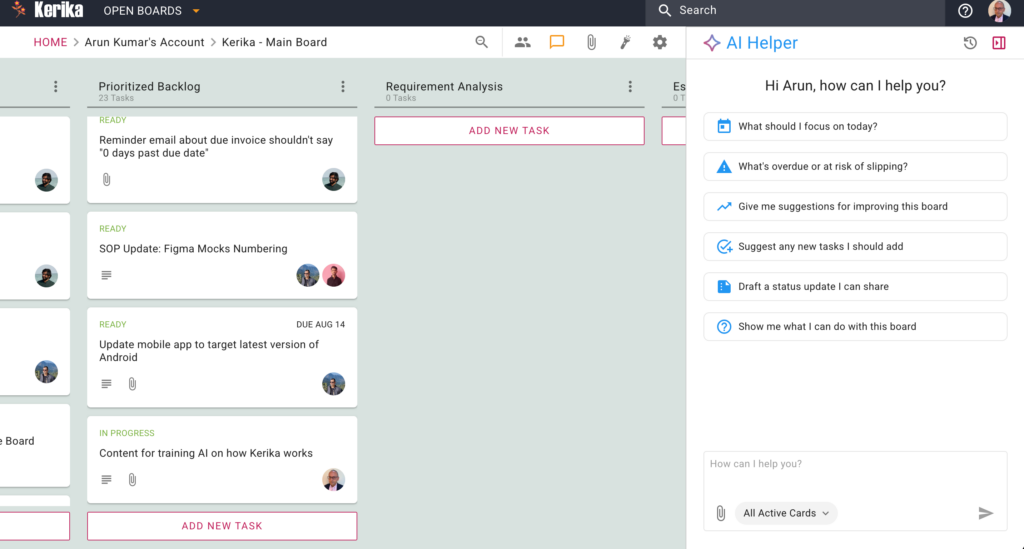
Upang magamit, i-click ang AI button na lumalabas sa ibabang kanang sulok ng Kerika app, sa desktop o mobile. Narito ang isang halimbawa kung ano ang itsura nito para sa mga gumagamit ng desktop:

Ipinapakita ng screenshot ang AI Helper na lumalabas kapag nag-click ang gumagamit ng desktop sa AI Button na makikita sa ibabang kanang sulok ng Kerika app.

Tingnan natin nang mas malapitan ang mga sangkap ng AI Helper pane:

Sa itaas-kanang sulok ay may mga pindutan para ma-access ang mga lumang AI Helper Chat at para isara ang AI Helper pane:

Screenshot ng itaas na bahagi ng AI Helper, na nagpapakita ng mga pindutan sa kanan: isang kulay-abo na pindutan para ma-access ang mga lumang AI chat, at isang kulay-magenta na pindutan para isara ang AI Helper pane.

Mga Lumang Usapan

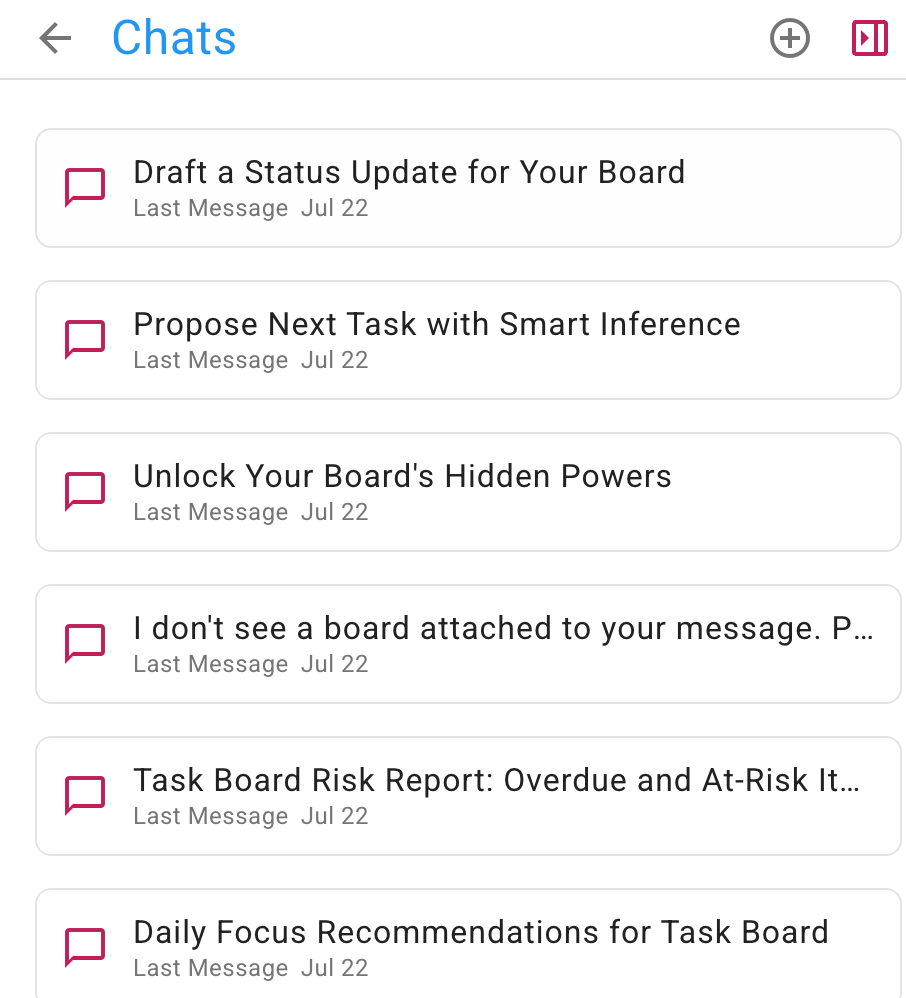
Ang mga lumang pag-uusap ay ipinapakita sa baliktad na pagkakasunod-sunod ng petsa, kung saan ang pinakabago ay nasa itaas:

Screenshot na nagpapakita ng halimbawa ng mga lumang chat ng AI Helper.

Maaari mong buksan muli anumang lumang chat anumang oras, kung nais mong bumalik sa isang partikular na pag-uusap na naganap sa AI Helper. Kapaki-pakinabang na panatilihin ang iba’t ibang pag-uusap sa magkakahiwalay na daloy ng chat, dahil nakakatulong ito sa AI Helper na mas madaling maunawaan ang konteksto ng iyong mga kahilingan.

Mabilis na Aksyon para sa mga Lupon

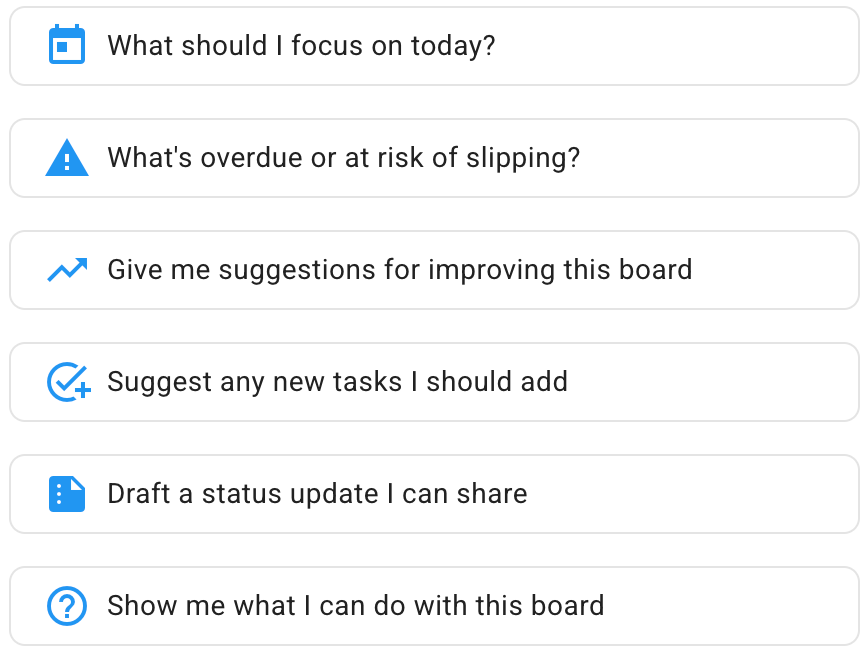
Sa pangunahing bahagi ng AI Helper, na ipinapakita tuwing nagsisimula ka ng bagong chat, ay may ilang Mabilis na Aksyon:

Screenshot na nagpapakita ng mga Quick Actions na magagamit sa AI Helper pane kapag inilunsad ang AI Helper mula sa Task Board.

Ito ang mga:

  1. Ano ang dapat kong pagtuunan ng pansin ngayon? Isang karaniwang tanong na hinaharap ng maraming gumagamit, lalo na kapag sila ay nagtatrabaho sa isang malaking proyekto na may maraming gawain na isinasagawa at nasa iba’t ibang yugto ng pag-unlad.
  2. Ano ang lampas na sa takdang oras o nanganganib nang hindi matuloy? Isang bagay na partikular na mahalaga sa mga tagapamahala ng proyekto (mga Board Admin) na kailangang matiyak na maayos ang lahat, hindi lamang ang kanilang mga personal na gawain.
  3. Bigyan ninyo ako ng mga mungkahi para mapabuti ang board na ito. Makakatulong ito sa lahat, ngunit lalo na sa mga Board Admin: maaaring tingnan ng AI Helper ang buong board at suriin kung nagagamit ba ng koponan ang Kerika nang buong potensyal – optimal ba ang mga kolum na kumakatawan sa daloy ng trabaho? Ginagamit ba ang mga tag para pagsama-samahin ang mga kaugnay na gawain? At iba pa.
  4. Iminumungkahi ang anumang bagong gawain na dapat kong idagdag. Dito, tinitingnan ng AI Helper ang lahat ng iyong mga gawain at sinusubukang tukuyin ang anumang mga hakbang na nawawala sa daloy ng trabaho ng iyong proyekto.
  5. Gumawa ng isang status update na maaari kong ibahagi. Kung paulit-ulit na humihingi ang manager mo ng mga status update (at hindi naman talaga nila dapat gawin iyon, dahil sa Kerika maaari mong idagdag sila bilang mga Bisita para palagi silang may real-time na view ng nangyayari!), aalagaan ng kapaki-pakinabang na Quick Action na ito ang paggawa ng status report para sa iyo.
  6. Ipakita sa akin kung ano ang magagawa ko gamit ang board na ito. Ito ay isa pang paraan upang matiyak na ginagamit mo nang epektibo ang Kerika para makamit ang mga layunin ng iyong proyekto. Maaaring tukuyin ng AI Helper ang mga gawain na nangangailangan ng prayoridad at takdang petsa, at marami pang iba.

Mabilis na Aksyon para sa Mga Karta

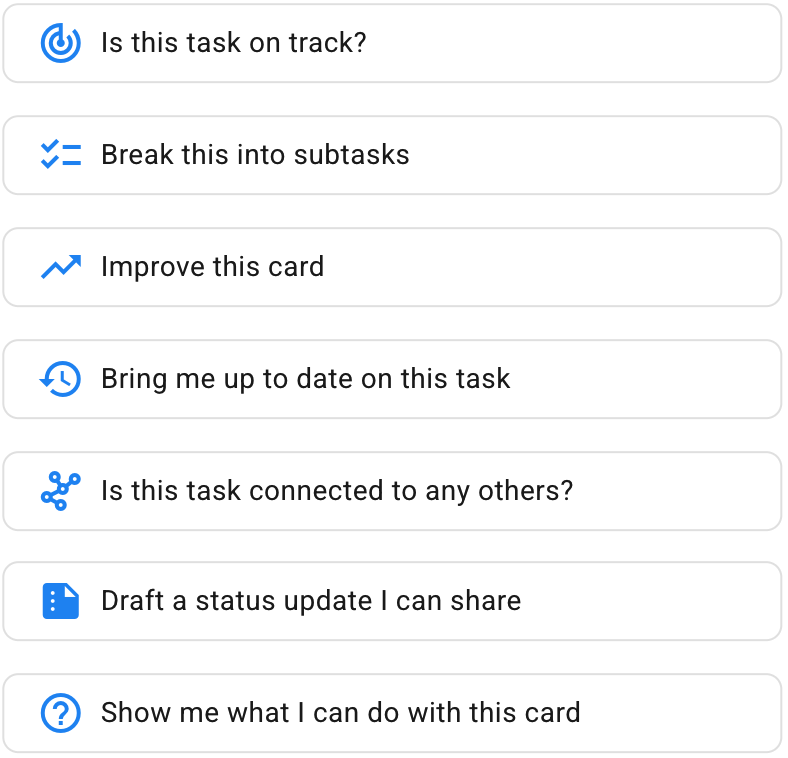
Mayroon ding Mga Mabilis na Aksyon para sa bawat indibidwal na card sa mga Task Board: makikita mo ang mga ito kapag binuksan mo ang AI Helper matapos mong buksan muna ang card.

Mga Mabilis na Aksyon na ipinapakita kapag binuksan ang isang card sa Task Board.

Habang nakatuon ang AI Helper sa buong board kapag walang bukas na indibidwal na card, dito nakatuon ang AI Helper sa isang card lamang. Ang mga Mabilis na Aksyon ay:

  1. Nasa tamang landas ba ang gawain na ito? Tinitingnan ng AI Helper kung may itinakdang petsa ng pagtatapos o prayoridad, at kung kailangan ng gawain ng isang checklist ng mga sub-gawain upang mas madali itong makumpleto.
  2. Hatiin sa mga sub-task. Isang maginhawang paraan na isang pag-click lang para makakuha ng kumpletong hanay ng mga sub-task na makakatulong gawing mas mabilis at mas mahusay ang pagtapos ng gawaing ito.
  3. Pagandahin ang card na ito. Maaaring pagandahin ng AI Helper ang isang indibidwal na card sa maraming paraan: pagmumungkahi ng mas magagandang pamagat o detalye/deskripsyon ng gawain, paggamit ng mga tag, mga petsa ng pagtatapos, atbp.
  4. Ipaalam sa akin ang pinakabagong impormasyon tungkol sa gawaing ito. Ang Kerika ay perpekto para sa mga pandaigdigang koponang namamahagi sa iba’t ibang heograpiya at sona ng oras. (Ang koponan ng Kerika mismo ay isang pandaigdigang koponan na namamahagi, at ganoon na ito mula pa sa simula.) Ang Mabilis na Aksyon na ito ay nagbubuod ng mga aktibidad sa card na ito sa isang madaling maunawaang format.
  5. May kaugnayan ba ang gawaing ito sa iba pang mga gawain? Napakatulong nito kapag maraming nangyayari sa isang malaking board, na may maraming gawain na isinasagawa.
  6. Gumawa ng isang status update na maaari kong ibahagi. Isa pang kapaki-pakinabang na paraan para harapin ang mga manager na pilit na humihingi ng (araw-araw?!) na mga update sa status.
  7. Ipakita sa akin kung ano ang magagawa ko sa card na ito. Katulad ng Quick Action para sa Boards, ngunit nakatuon sa isang partikular na card.

Nais naming marinig mula sa iyo kung gaano kahusay gumagana ang AI Helper sa pangkalahatan, at kung maaaring mapabuti pa ang aming mga Quick Actions!

Mas gumanda na ang aming AI Helper.

Mas gumaling ang aming AI Helper sa paglikha ng mga bagong board at template: kahit na mukhang pareho pa rin ito tulad ng dati, sa likod ng eksena ay maaari na itong maghanap sa web upang makahanap ng mga kaugnay na materyales na magagamit sa paggawa ng kailangan mo.

Ibig sabihin nito, maaari ka nang gumawa ng mas pangkalahatang kahilingan sa AI Helper, tulad ng “gumawa ng board para matuto ako tungkol sa mga AI agent”. Upang buuin ang board na ito, awtomatikong maghahanap ang AI Helper sa Web ng pinakamahusay na mga artikulo tungkol sa mga AI agent, at pagkatapos ay gagawa ng learning board para sa iyo.