Στην τελευταία ενημέρωση της εφαρμογής Kerika, τόσο για υπολογιστές όσο και για κινητά, κάναμε τον Βοηθό ΤΝ ακόμα πιο χρήσιμο. Παλαιότερα, παρείχε μόνο καθοδήγηση: πρότεινε τρόπους με τους οποίους θα μπορούσατε να βελτιώσετε μεμονωμένες εργασίες ή πίνακες, αλλά άφηνε σε εσάς την ευθύνη να κάνετε όλες τις αλλαγές.
Τώρα, μπορεί να αναλάβει αυτή τη δουλειά για εσάς: ζητήστε του, για παράδειγμα, να δημιουργήσει μια εργασία για εσάς, και θα το κάνει πολύ καλά — με όλες τις σχετικές λεπτομέρειες. Ακολουθεί ένα παράδειγμα δημιουργίας μιας νέας εργασίας και, στη συνέχεια, αίτημα προς το AI Helper να τη μετακινήσει:
Πριν προχωρήσετε, το AI Helper σάς επιτρέπει να δείτε κάθε αλλαγή και να αποφασίσετε αν θα την εγκρίνετε ή θα την απορρίψετε. Ακολουθεί ένα παράδειγμα, από την αρχή μέχρι το τέλος:
Πρώτον, ο χρήστης χρησιμοποιεί μία από τις συντομεύσεις «γρήγορης ενέργειας» που εμφανίζονται όταν ξεκινά μια νέα συνομιλία στο AI Helper, στην περίπτωση αυτή εκείνη που ζητά από το AI Helper να προτείνει την προσθήκη τυχόν καρτών που ενδέχεται να λείπουν από έναν πίνακα:
Το AI Helper εξετάζει ολόκληρο το ταμπλό και στη συνέχεια κάνει μια πρόταση:
Όταν ο χρήστης δώσει εντολή στον Βοηθό ΤΝ να προχωρήσει, το Kerika επιτρέπει στον χρήστη να δει ακριβώς τι θα προστεθεί και πού:
Σε αυτό το παράδειγμα, πραγματοποιείται μόνο μία αλλαγή· αν γίνονταν πολλές αλλαγές, ο χρήστης θα μπορούσε να δει σε προεπισκόπηση την κάθε μία και να τις αποδεχτεί ή να τις απορρίψει ξεχωριστά. Η νέα κάρτα που προστίθεται σε αυτόν τον πίνακα εργασιών εμφανίζεται επίσης επισημασμένη, στην κάτω αριστερή γωνία του πίνακα.
Ο χρήστης μπορεί να ανοίξει τη νέα (προτεινόμενη) εργασία για να βεβαιωθεί ότι ανταποκρίνεται στις απαιτήσεις του:
Εμφανίζονται τα κουμπιά «ΑΠΟΔΟΧΗ» και «ΑΠΟΡΡΙΨΗ».
Το AI Helper μπορεί να χειριστεί όλες τις πτυχές ενός πίνακα εργασιών, συμπεριλαμβανομένων των ρυθμίσεών του, όπως φαίνεται στο παρακάτω παράδειγμα:
Οι προτάσεις εμφανίζονται ως σύνδεσμοι στους οποίους μπορείτε να κάνετε κλικ («Ρυθμίσεις φόρουμ») στο παραπάνω παράδειγμα.
Κάνοντας κλικ στον σύνδεσμο ανοίγει το σχετικό παράθυρο διαλόγου και σας επιτρέπει να ελέγξετε τις προτεινόμενες αλλαγές, αν το επιθυμείτε:
Αν απορρίψετε την πρόταση των AI Helpers, αυτό σημειώνεται στη ροή συνομιλίας:
Έχουμε βελτιώσει σημαντικά το AI Helper, ώστε πλέον να λειτουργεί ως βοηθός εντός των πινάκων εργασιών, αλλά και εντός μεμονωμένων καρτών (εργασιών) σε έναν πίνακα εργασιών.
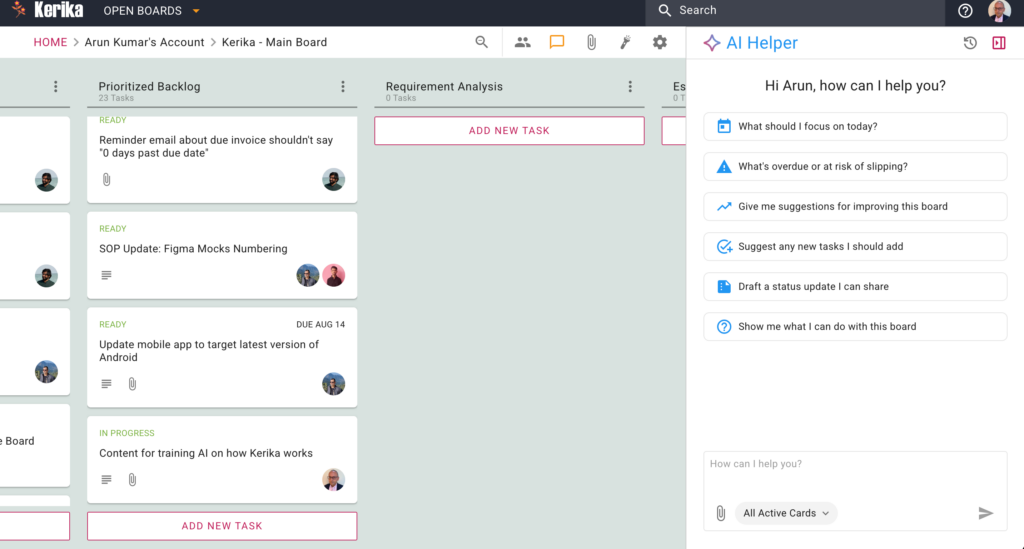
Για να το χρησιμοποιήσετε, κάντε κλικ στο κουμπί «AI» που εμφανίζεται στην κάτω δεξιά γωνία της εφαρμογής Kerika, είτε στον υπολογιστή είτε στο κινητό. Ακολουθεί ένα παράδειγμα του πώς εμφανίζεται για τους χρήστες υπολογιστών:
Ας ρίξουμε μια πιο προσεκτική ματιά στα στοιχεία του πλαισίου «AI Helper»:
Στην επάνω δεξιά γωνία βρίσκονται κουμπιά για την πρόσβαση σε παλαιότερες συνομιλίες του AI Helper, καθώς και για το κλείσιμο του παραθύρου του AI Helper:
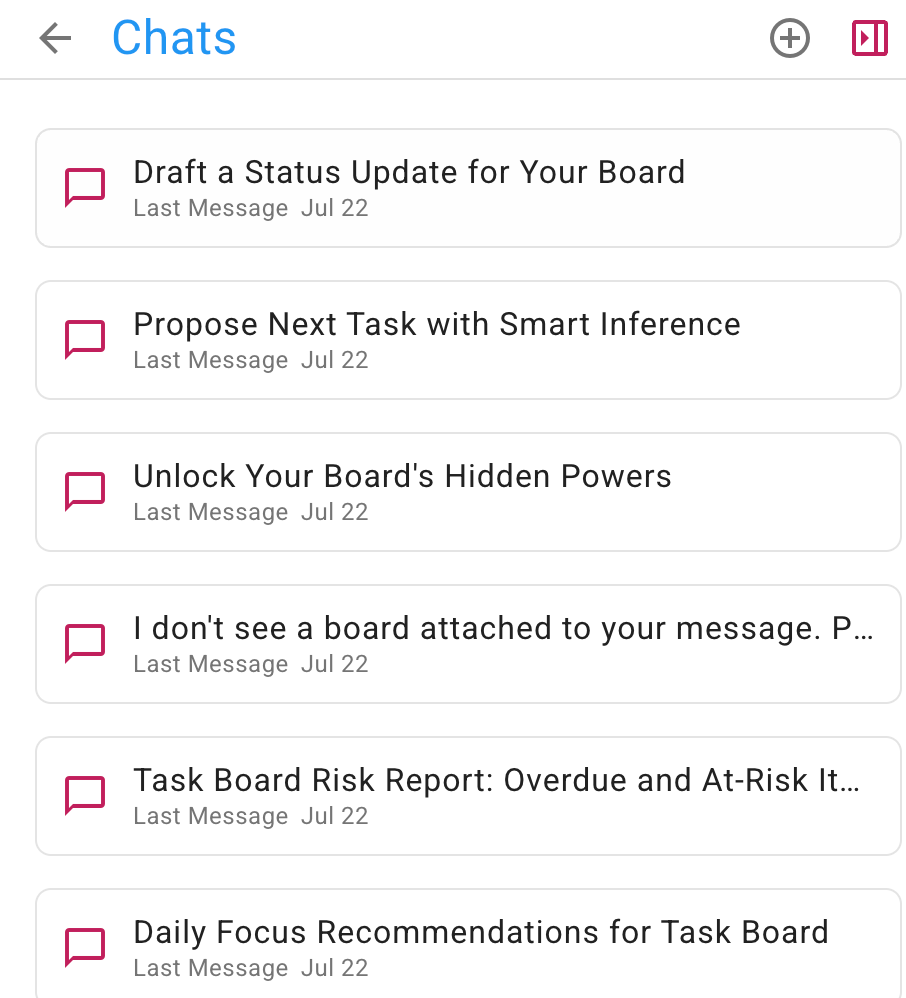
Παλιά συνομιλίες
Οι παλιές συνομιλίες εμφανίζονται σε αντίστροφη χρονολογική σειρά, με τις πιο πρόσφατες να βρίσκονται στην κορυφή:
Μπορείτε να συνεχίσετε οποιαδήποτε παλιά συνομιλία ανά πάσα στιγμή, αν θέλετε να επιστρέψετε σε μια συγκεκριμένη συζήτηση που είχατε με τον Βοηθό ΤΝ. Είναι χρήσιμο να διατηρείτε τις διάφορες συζητήσεις σε διαφορετικές ροές συνομιλίας, καθώς αυτό βοηθά τον Βοηθό ΤΝ να κατανοήσει πιο εύκολα το πλαίσιο στο οποίο εντάσσονται τα αιτήματά σας.
Γρήγορες ενέργειες για διοικητικά συμβούλια
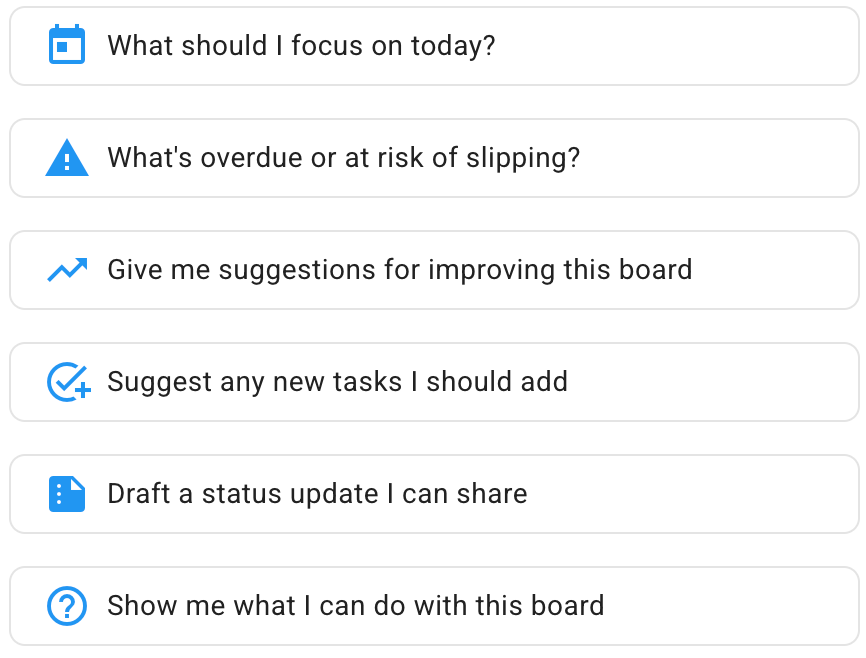
Στο κύριο τμήμα του AI Helper, το οποίο εμφανίζεται κάθε φορά που ξεκινάτε μια νέα συνομιλία, υπάρχουν ορισμένες «Γρήγορες Ενέργειες»:
Αυτά είναι:
Σε τι πρέπει να επικεντρωθώ σήμερα; Μια συνηθισμένη ερώτηση που απασχολεί πολλούς χρήστες, ειδικά όταν εργάζονται σε ένα μεγάλο έργο, με πολλές εργασίες σε εξέλιξη, οι οποίες βρίσκονται όλες σε διαφορετικά στάδια προόδου.
Τι έχει καθυστερήσει ή κινδυνεύει να καθυστερήσει; Κάτι που έχει ιδιαίτερη σημασία για τους διαχειριστές έργων (διαχειριστές του Διοικητικού Συμβουλίου), οι οποίοι πρέπει να διασφαλίζουν ότι όλα προχωρούν ομαλά, και όχι μόνο οι προσωπικές τους εργασίες.
Δώστε μου προτάσεις για τη βελτίωση αυτού του πίνακα. Αυτό μπορεί να βοηθήσει όλους, αλλά ειδικά τους διαχειριστές του πίνακα: ο Βοηθός ΤΝ μπορεί να εξετάσει ολόκληρο τον πίνακα και να διαπιστώσει αν η ομάδα αξιοποιεί πλήρως τις δυνατότητες του Kerika — είναι οι στήλες, που αντιπροσωπεύουν τη ροή εργασίας, βέλτιστες; Χρησιμοποιούνται ετικέτες για την ομαδοποίηση σχετικών εργασιών; Και ούτω καθεξής.
Προτείνετε τυχόν νέες εργασίες που θα έπρεπε να προσθέσω. Εδώ, ο Βοηθός ΤΝ εξετάζει όλες τις εργασίες σας και προσπαθεί να εντοπίσει τυχόν βήματα που λείπουν από τη ροή εργασιών του έργου σας.
Συντάξτε μια αναφορά προόδου που μπορώ να μοιραστώ. Αν ο προϊστάμενός σας ζητά συνεχώς αναφορές προόδου (κάτι που δεν θα έπρεπε να κάνει, αφού με το Kerika μπορείτε να τον προσθέσετε ως «Επισκέπτη», ώστε να έχει πάντα μια εικόνα σε πραγματικό χρόνο για το τι συμβαίνει!), αυτή η εύχρηστη «Γρήγορη Ενέργεια» θα αναλάβει να συντάξει μια αναφορά προόδου για εσάς.
Δείξε μου τι μπορώ να κάνω με αυτόν τον πίνακα. Αυτός είναι ένας ακόμη τρόπος για να βεβαιωθείς ότι χρησιμοποιείς το Kerika με τον βέλτιστο τρόπο, ώστε να επιτύχεις τους στόχους του έργου σου. Το AI Helper μπορεί να εντοπίσει εργασίες για τις οποίες πρέπει να οριστούν προτεραιότητες και προθεσμίες, καθώς και πολλά άλλα.
Γρήγορες ενέργειες για κάρτες
Υπάρχουν επίσης «Γρήγορες Ενέργειες» για μεμονωμένες κάρτες στους πίνακες εργασιών: μπορείτε να τις δείτε όταν ανοίγετε το AI Helper, αφού πρώτα έχετε ανοίξει την κάρτα.
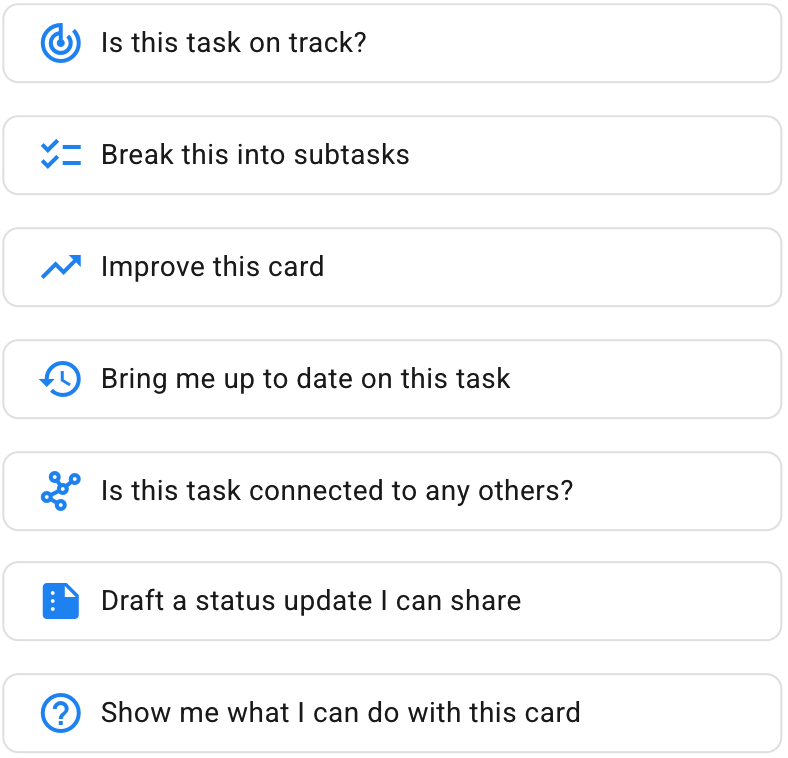
Ενώ το AI Helper εστιάζει σε ολόκληρο το ταμπλό όταν δεν είναι ανοιχτή καμία μεμονωμένη κάρτα, εδώ το AI Helper εστιάζει σε μία μόνο κάρτα. Οι «Γρήγορες Ενέργειες» είναι:
Η εργασία αυτή βρίσκεται εντός χρονοδιαγράμματος; Ο Βοηθός ΤΝ εξετάζει αν έχει οριστεί ημερομηνία ολοκλήρωσης ή προτεραιότητα, καθώς και αν η εργασία απαιτεί κατάλογο υπο-εργασιών, ώστε να διευκολυνθεί η ολοκλήρωσή της.
Χωρίστε την εργασία σε επιμέρους εργασίες. Ένας εύχρηστος τρόπος, με ένα μόνο κλικ, για να δημιουργήσετε ένα πλήρες σύνολο επιμέρους εργασιών που θα σας βοηθήσουν να ολοκληρώσετε αυτή την εργασία γρηγορότερα και καλύτερα.
Βελτιώστε αυτή την κάρτα. Το AI Helper μπορεί να βελτιώσει μια μεμονωμένη κάρτα με διάφορους τρόπους: προτείνοντας καλύτερους τίτλους εργασιών ή λεπτομέρειες/περιγραφές, χρήση ετικετών, ημερομηνίες λήξης κ.λπ.
Ενημέρωσέ με για την πρόοδο αυτής της εργασίας. Το Kerika είναι ιδανικό για ομάδες που βρίσκονται σε διάφορα μέρη του κόσμου και εργάζονται σε διαφορετικές γεωγραφικές περιοχές και ζώνες ώρας. (Η ίδια η ομάδα του Kerika αποτελείται από μέλη που βρίσκονται σε διάφορα μέρη του κόσμου, και αυτό ισχύει από την αρχή.) Αυτή η «Γρήγορη Ενέργεια» συνοψίζει τη δραστηριότητα σε αυτή την κάρτα με τρόπο εύκολα κατανοητό.
Αυτή η εργασία συνδέεται με κάποια άλλη; Αυτό είναι πολύ χρήσιμο όταν υπάρχουν πολλά πράγματα σε εξέλιξη σε έναν μεγάλο πίνακα, με πολλές εργασίες να βρίσκονται σε εξέλιξη.
Συντάξτε μια ενημέρωση κατάστασης που μπορώ να μοιραστώ. Ένας άλλος πρακτικός τρόπος για να αντιμετωπίσετε τους διευθυντές που επιμένουν σε (καθημερινές;!) ενημερώσεις κατάστασης.
Δείξε μου τι μπορώ να κάνω με αυτή την κάρτα. Είναι παρόμοιο με τη «Γρήγορη ενέργεια» για τα ταμπλό, αλλά επικεντρώνεται σε μια συγκεκριμένη κάρτα.
Θα θέλαμε να μάθουμε τη γνώμη σας σχετικά με τη γενική απόδοση του AI Helper, καθώς και αν οι «Γρήγορες Ενέργειες» μας μπορούν να βελτιωθούν!
Η ίδρυση μιας νεοφυούς επιχείρησης στο Maryland είναι ένα φιλόδοξο βήμα, αλλά ο διοικητικός φόρτος μπορεί συχνά να αποτελέσει σημαντικό εμπόδιο. Η πλοήγηση μεταξύ των συγκεκριμένων απαιτήσεων του επόπτη του Maryland και των νομικών λεπτομερειών της επιλογής της επιχειρηματικής δομής δημιουργεί σημαντικές δυσκολίες για πολλούς ιδρυτές.
Αυτή η πολυπλοκότητα μπορεί να οδηγήσει σε καθυστερήσεις ή σε κρίσιμα κενά στο πλαίσιο διακυβέρνησης. Αλλά μην ανησυχείτε, αυτός ο οδηγός θα σας βοηθήσει! Σχεδιάσαμε αυτό το πρότυπο για να απλοποιήσουμε το σχέδιο διακυβέρνησης και να παρέχουμε ένα δομημένο χώρο εργασίας για ολόκληρη την ομάδα σας.
Είστε έτοιμοι να μετατρέψετε την επιχειρηματική σας ιδέα σε πραγματικότητα; Ας ξεκινήσουμε!
1. Ποιος μπορεί να το χρησιμοποιήσει
Αυτό το μοντέλο δημιουργήθηκε για να βοηθήσει διαφορετικούς τύπους ψηφοφόρων να περιηγηθούν στο νομοθετικό τοπίο του Maryland:
Ατομικές επιχειρήσεις: αυτός ο χώρος εργασίας επιτρέπει σε ιδιώτες να οργανώνουν και να διαχειρίζονται όλες τις κανονιστικές λεπτομέρειες χωρίς την ανάγκη για μια μεγάλη ομάδα διοικητικής υποστήριξης.
Οι φορείς δημιουργίας εταιρικών σχέσεων: για όσους ξεκινούν με έναν εταίρο, το Συμβούλιο χρησιμεύει ως ενιαία πηγή αλήθειας, επιτρέποντας την παρακολούθηση των κοινών ευθυνών και την αποφυγή αντικρουόμενων προσπαθειών.
Ομάδες εκκίνησης: η οπτική συνεργασία επιτρέπει στις αναπτυσσόμενες ομάδες να περιηγηθούν αποτελεσματικά στη διαδικασία σχεδιασμού και να παραμείνουν όλοι ευθυγραμμισμένοι καθώς ο οργανισμός αναπτύσσεται.
2. Τι περιέχει;
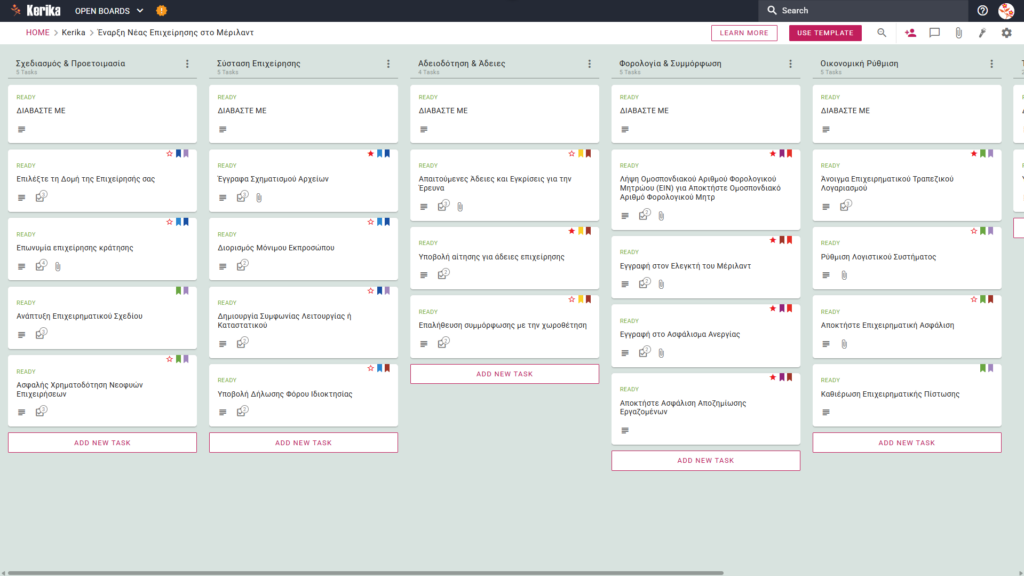
Το πρότυπο Starting a New Business in Maryland παρέχει ένα ολοκληρωμένο σημείο εκκίνησης με μια προ-δομημένη οπτική διάταξη:
Η ροή εργασιών σε έξι πυλώνες: η πρόοδός σας παρακολουθείται στις στήλες Σχεδιασμός και προετοιμασία, Έναρξη επιχειρηματικής δραστηριότητας, Άδειες και εγκρίσεις, Φορολογία και συμμόρφωση, Οικονομική οργάνωση καιΕπιχειρησιακή συνέχεια.
Σχεδιασμός και σύσταση: οι προκαθορισμένες κάρτες περιλαμβάνουν την επιλογή της επιχειρηματικής δομής, την προετοιμασία του επιχειρηματικού σχεδίου και την κατάθεση των εγγράφων έναρξης λειτουργίας.
Άδειες, τέλη και συμμόρφωση: διατίθενται ειδικές κάρτες για την υποβολή αιτήσεων για άδειες λειτουργίας επιχειρήσεων, την εγγραφή στον ελεγκτή της πολιτείας Maryland και την ασφάλιση αποζημίωσης εργαζομένων.
Εγκατάσταση και οικονομικές λειτουργίες: για να διασφαλιστεί η επιτυχής έναρξη, το πρότυπο περιλαμβάνει φύλλα εργασίας για το άνοιγμα τραπεζικού λογαριασμού της επιχείρησης, τη δημιουργία λογιστικού συστήματος και τη συμπλήρωση ετήσιων εκθέσεων.
3. Πότε μπορώ να το χρησιμοποιήσω;
Αυτός ο τομέας εργασίας προσφέρει τη μεγαλύτερη αξία σε περιβάλλοντα υψηλού κινδύνου, όπου η οργάνωση και η ασφάλεια είναι ουσιώδεις:
Ξεκινήστε το επιχειρηματικό σας ταξίδι: Maryland Business Express, ο επίσημος δικτυακός τόπος της πολιτειακής κυβέρνησης του Maryland.
Πλοηγηθείτε σύμφωνα με τους νόμους της πολιτείας: αυτή είναι η τέλεια λύση εάν πρέπει να συμμορφωθείτε με τη νομοθεσία του Maryland από την πρώτη μέρα. Μπορεί να σας βοηθήσει να αποφύγετε τον κίνδυνο να παραλείψετε βασικές υποχρεώσεις, όπως η εγγραφή στον ελεγκτή του Maryland ή η εξασφάλιση ασφάλισης αποζημίωσης εργαζομένων.
Ασφάλεια εγγράφων υψηλού κινδύνου: χρησιμοποιήστε το όταν χρειάζεστε αυστηρό έλεγχο πρόσβασης για τη λειτουργία της επιχείρησής σας. Το Kerika είναι το μοναδικό εργαλείο διαχείρισης εργασιών που αποθηκεύει ευαίσθητα νομικά και φορολογικά έγγραφα στο δικό σας λογαριασμό Google Drive, OneDrive ή Box, με πλήρη κυριότητα των αρχείων.
4. Πώς να χρησιμοποιήσετε
Η διαχείριση της εκκίνησης της επιχείρησής σας είναι εύκολη αν ακολουθήσετε τα παρακάτω βήματα στην πλατφόρμα Kerika:
Κάρτα “Διάβασέ με”: Στην κορυφή κάθε στήλης υπάρχει μια κάρτα “Διάβασέ με”. Σκεφτείτε τα ως πύλες διαδικασίας ή σημεία ελέγχου ποιότητας- ελέγχετε πάντα πρώτα αυτά για να δείτε αν υπάρχουν κριτήρια που πρέπει να πληρούνται πριν ολοκληρώσετε εργασίες.
Επιταχύνετε τη ροή εργασιών: μετακινήστε τα φύλλα εργασιών από αριστερά προς τα δεξιά καθώς επιτυγχάνονται τα ορόσημα. Έτσι, η ομάδα σας επικεντρώνεται μόνο στο “έτοιμο” υλικό και αποφεύγεται το χάος που θα προέκυπτε από την προώθηση πριν από τη δημιουργία των νομικών βάσεων.
Καρτέλα CHECKLIST: Ανοίξτε κάθε καρτέλα και μεταβείτε στην καρτέλα CHECKLIST για να διαχειριστείτε τα υποπρογράμματα. Μπορείτε να τα ελέγξετε ένα προς ένα για να βεβαιωθείτε ότι δεν έχετε παραβλέψει κάποια μικρή λεπτομέρεια, όπως ένα συγκεκριμένο τέλος ή τον αριθμό κατάθεσης Maryland.
Καρτέλα ATTACHMENTS: Στην καρτέλα ATTACHMENTS μπορείτε να αποθηκεύσετε ευαίσθητα έγγραφα, όπως η σύμβαση οργάνωσης. Το Kerika είναι το μοναδικό εργαλείο διαχείρισης εργασιών που αποθηκεύει έγγραφα στο λογαριασμό σας. Google Drive ή OneDrive, δίνοντάς σας την πλήρη κυριότητα των αρχείων σας.
Συμπέρασμα
Με τη χρήση του οπτικού πίνακα ελέγχου για την έναρξη της επιχείρησης, μπορείτε να εξαλείψετε τις αδιαφανείς αλυσίδες ηλεκτρονικού ταχυδρομείου και να διατηρήσετε υψηλό επίπεδο αξιοπιστίας της επιχείρησης. Επειδή το Kerika ενσωματώνεται απρόσκοπτα με το Google Workspace και το Microsoft 365, η πρόσβαση σε έγγραφα και η ασφάλεια διαχειρίζονται αυτόματα.
Όταν αλλάζετε το ρόλο χρήστη στο Keriki, η πρόσβαση στα αρχεία στο cloud storage σας ενημερώνεται αμέσως. Τα εσωτερικά μέλη της ομάδας θα έχουν την πρόσβαση ανάγνωσης+εγγραφής που χρειάζονται για τη δημιουργία της επιχείρησης, ενώ μπορείτε να προσθέσετε νομικούς συμβούλους ή εξωτερικούς συνεργάτες ως επισκέπτες μόνο για ανάγνωση.
Αυτή η δομημένη ροή εργασιών διασφαλίζει ότι η νέα σας εταιρεία διατηρεί τα υψηλότερα επαγγελματικά πρότυπα από την πρώτη ημέρα. Μια πολύπλοκη γραφειοκρατική διαδικασία μετατρέπεται σε μια διαχειρίσιμη και διαφανή σειρά επιτυχημένων βημάτων.
Χρειάζεστε κάτι άλλο;
Αν αυτό το πρότυπο δεν είναι ακριβώς αυτό που χρειάζεστε, ενημερώστε μας στο support@kerika.com και θα δημιουργήσουμε μια προσαρμοσμένη έκδοση για εσάς δωρεάν!
Η έναρξη μιας νέας επιχείρησης στο Μέιν μπορεί να φαντάζει ως ένα μεγάλο λογιστικό εμπόδιο, ιδίως δεδομένων των ειδικών κανονισμών του Μέιν και του γραφειοκρατικού φόρτου που συνεπάγεται. Για πολλούς επιχειρηματίες, η κατανόηση της σωστής αλληλουχίας των αιτήσεων αποτελεί πραγματική πρόκληση. Η έλλειψη τοπικής άδειας ή φορολογικής δήλωσης μπορεί να ανακόψει την πρόοδό σας πριν καν εξυπηρετήσετε τον πρώτο σας πελάτη.
Μην ανησυχείτε, αυτός ο οδηγός θα σας βοηθήσει! Δημιουργήσαμε αυτό το πρότυπο για να απλοποιήσουμε την πολύπλοκη διαδικασία σύστασης μιας επιχείρησης και να δώσουμε σε όλη την ομάδα σας έναν διαφανή και οργανωμένο χώρο εργασίας. Είστε έτοιμοι να ξεκινήσετε με αυτοπεποίθηση τη δική σας επιχείρηση στο Μέιν; Ας ξεκινήσουμε!
1. Ποιος μπορεί να το χρησιμοποιήσει;
Αυτό το υπόδειγμα έχει αναπτυχθεί για να βοηθήσει διάφορους επαγγελματίες και οργανισμούς που επιθυμούν να εγκατασταθούν στο Μέιν από νομική και επιχειρησιακή άποψη:
Αυτοαπασχολούμενοι: άτομα που αναζητούν σαφή καθοδήγηση σχετικά με το πώς να εκπληρώνουν όλα τα καθήκοντα ανεξάρτητα, χωρίς να παραβιάζουν βασικές νομικές απαιτήσεις.
Συνεργάτες: μικρές ομάδες που χρειάζονται έναν κοινό χώρο εργασίας για να μοιράζονται τις ευθύνες και να παρακολουθούν από κοινού την πρόοδο.
Ομάδες εκκίνησης: ταχέως αναπτυσσόμενες ομάδες που χρειάζονται μια ενιαία πηγή πληροφοριών για να διασφαλίσουν ότι μπορούν να συμμορφωθούν με πολύπλοκους κανονισμούς και ότι τίποτα δεν παραλείπεται.
2. Τι περιέχει
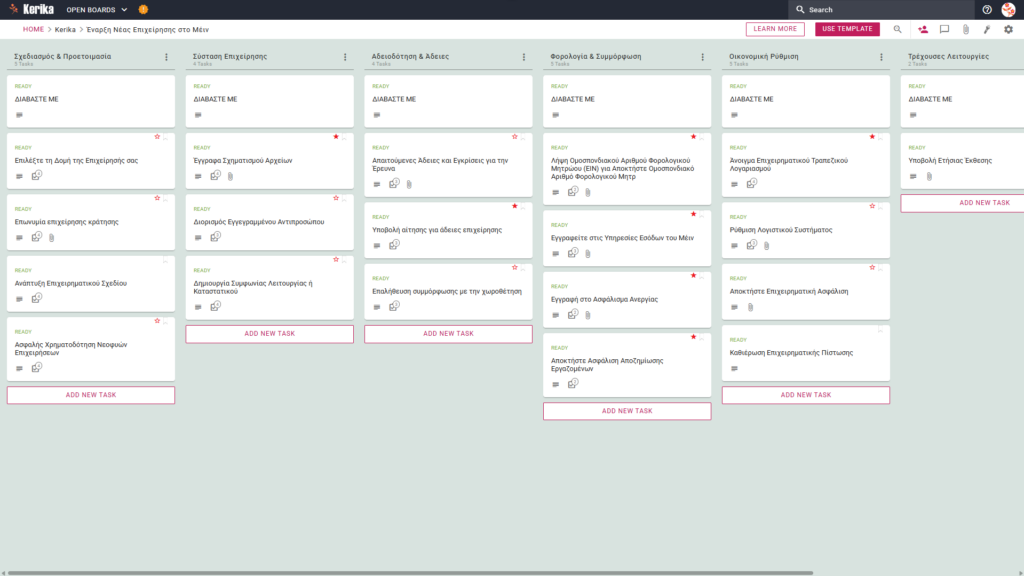
Αυτό το πρότυπο είναι ένα εξαιρετικό σημείο εκκίνησης, καθώς παρέχει μια προκαθορισμένη οπτική διάταξη και έχει σχεδιαστεί για να ταιριάζει στη συγκεκριμένη ροή εργασιών μιας επιχείρησης Maine. Με βάση την εμπειρία μας στην παροχή συμβουλών σε μικρές επιχειρήσεις, χωρίσαμε τη ροή εργασιών σε έξι στήλες για να καλύψουμε όλες τις πτυχές:
Σχεδιασμός και προετοιμασία: επικεντρωθείτε στα βασικά βήματα, όπως η επιλογή μιας επιχειρηματικής μορφής, η καταχώριση της επωνυμίας σας και η εξασφάλιση κεφαλαίων εκκίνησης.
Σύσταση εταιρείας: επίβλεψη της κατάθεσης των εγγράφων σύστασης εταιρείας, διορισμός εξουσιοδοτημένου αντιπροσώπου και προετοιμασία βασικών εγγράφων, όπως οι επιχειρησιακές συμφωνίες.
Άδειες και άδειες: Στο Μέιν, πρέπει να συμμορφώνεστε τόσο με τους πολιτειακούς όσο και με τους δημοτικούς κανονισμούς. Αυτή η ενότητα θα σας βοηθήσει με τις κρατικές άδειες και τα δημοτικά ζητήματα, όπως η συμμόρφωση με τους κανονισμούς οριοθέτησης, οι οποίοι συχνά διαφέρουν σημαντικά από πόλη σε πόλη στο Μέιν.
Φόροι και συμμόρφωση: θα ασχοληθείτε με σημαντικά θέματα όπως ο ομοσπονδιακός EIN και η ασφάλιση ανεργίας. Αυτή η ενότητα επικεντρώνεται κυρίως στην υποχρεωτική εγγραφήστο Γραφείο Εσόδων του Maine.
Οικονομικές πτυχές: άνοιγμα τραπεζικών λογαριασμών της εταιρείας, δημιουργία λογιστικών συστημάτων και χορήγηση δανείου στην εταιρεία.
Συνεχιζόμενες δραστηριότητες: Η ενότητα αυτή σας βοηθά να διασφαλίσετε τη μακροπρόθεσμη συμμόρφωση της εταιρείας σας με το νόμο , παρακολουθώντας τις επαναλαμβανόμενες υποχρεώσεις, όπως η υποχρέωση υποβολής ετήσιων εκθέσεων στο Secretary of State.
3. Πότε να το χρησιμοποιήσετε;
Αυτή η θέση εργασίας προσφέρει τις καλύτερες παροχές σε ένα περιβάλλον όπου η διαχείριση και η ασφάλεια έχουν προτεραιότητα.
Ξεκινήστε το επιχειρηματικό σας ταξίδι: για να κατανοήσετε και να ικανοποιήσετε τις επίσημες απαιτήσεις για την έναρξη μιας αξιόπιστης επιχείρησης, χρησιμοποιήστε αυτό το πρότυπο όταν χρειάζεστε μια αξιόπιστη, επαναλαμβανόμενη διαδικασία | Office of Business Development, η επίσημη ιστοσελίδα της κυβέρνησης του Μέιν.
Συμμόρφωση με τους πολιτειακούς κανονισμούς: πρόκειται για την ιδανική λύση για να διασφαλιστεί εξαρχής η συμμόρφωση με τις νομικές απαιτήσεις του Maine. Με αυτόν τον τρόπο, αποφεύγετε τον κίνδυνο να παραλείψετε σημαντικές υποχρεώσεις, όπως η εγγραφή στο Υπουργείο Εσόδων του Maine ή η ασφάλιση εργατικής αποζημίωσης.
Υψηλή ασφάλεια εγγράφων: χρησιμοποιήστε αυτή την επιλογή εάν ο οργανισμός σας απαιτεί αυστηρό έλεγχο πρόσβασης. Το Kerika είναι το μοναδικό εργαλείο διαχείρισης εργασιών που σας δίνει πλήρη κυριότητα των αρχείων σας, αποθηκεύοντας ευαίσθητα νομικά και φορολογικά έγγραφα στο λογαριασμό σας. Google Drive, OneDrive ή Box.
4. Πώς να το χρησιμοποιήσετε
Αυτές οι εγκαταστάσεις στο Kerik διευκολύνουν τη διαχείριση της διαδικασίας ίδρυσης της επιχείρησής σας. Σύμφωνα με την εμπειρία μας, αυτή η διαφάνεια βοηθά πολλούς νέους επιχειρηματίες να αποφύγουν την ταλαιπωρία της συμμόρφωσης με τους νομικούς κανονισμούς καθώς πλησιάζουν οι προθεσμίες.
Καρτέλα README: Στην κορυφή κάθε στήλης υπάρχει η καρτέλα “README”. Ελέγχετε πάντα πρώτα αυτή την καρτέλα- περιέχει συγκεκριμένα πρότυπα και κριτήρια που χρησιμεύουν ως έλεγχος ποιότητας πριν από την εκτέλεση οποιασδήποτε εργασίας.
Επιταχύνετε τη ροή εργασιών σας : όταν πετυχαίνετε ορόσημα, μετακινήστε τις καρτέλες εργασιών από τη μία στήλη στην άλλη. Έτσι αποφεύγεται ο εφιάλτης των αλυσίδων email, όπου οι ενημερώσεις κατάστασης χάνονται σε θαμμένες στοίβες και όλοι μπορούν να δουν με μια ματιά πόσο έχει προχωρήσει η εργασία.
Καρτέλα ΛΙΣΤΕΣ ΕΞΕΤΑΣΕΩΝ: Ανοίξτε οποιαδήποτε καρτέλα και μεταβείτε στην καρτέλα ΛΙΣΤΕΣ ΕΞΕΤΑΣΕΩΝ, όπου μπορείτε να διαχειριστείτε λεπτομερείς υποεργασίες. Εδώ μπορείτε να παρακολουθείτε όλες τις λεπτομέρειες, όπως τις προθεσμίες για την κατάθεση στον δήμο ή τις απαιτήσεις εγγράφων, ώστε να μην σας διαφεύγει τίποτα.
Καρτέλα Συνημμένα: Η καρτέλα Συνημμένα σάς επιτρέπει να ανεβάζετε έγγραφα που σχετίζονται με τη σύσταση μιας επιχείρησης ή την απόκτηση άδειας απευθείας στο σχετικό αρχείο. Τα αρχεία αυτά αποθηκεύονται με ασφάλεια στο λογαριασμό σας. Google Drive ή OneDrive, ώστε τα εμπιστευτικά νομικά έγγραφά σας να μην περιορίζονται σε ξεχωριστά σιλό.
Συμπέρασμα
Η χρήση ενός οπτικού ταμπλό εξασφαλίζει επαγγελματική και καλά οργανωμένη προετοιμασία κατά τη σύσταση μιας επιχείρησης στο Μέιν. Με την εφαρμογή ενός οπτικού συστήματος, μπορείτε να αποφύγετε πολύπλοκες αλυσίδες ηλεκτρονικού ταχυδρομείου και να αποθηκεύσετε όλα τα έγγραφα σύστασης επιχειρήσεων σε μια κεντρική, εύκολα προσβάσιμη τοποθεσία.
Επειδή το Kerika είναι πλήρως ενσωματωμένο με το Google Workspace και το Microsoft 365, η διαχείριση των δικαιωμάτων γίνεται αυτόματα. Τα μέλη της ομάδας λαμβάνουν τα δικαιώματα ανάγνωσης και εγγραφής που απαιτούνται για να σας βοηθήσουν να αναπτύξετε την επιχείρησή σας, ενώ οι εξωτερικοί σύμβουλοι, όπως ο λογιστής ή ο δικηγόρος σας, είναι “επισκέπτες”. Προστίθενται ως “επισκέπτες” με πρόσβαση μόνο για ανάγνωση, ώστε να μπορούν να παρακολουθούν την πρόοδό σας χωρίς να αλλάζουν τη ροή εργασίας σας.
Τίποτα άλλο;
Εάν αυτό το πρότυπο δεν ανταποκρίνεται στις απαιτήσεις σας, ενημερώστε μας στο support@kerika.com και θα ετοιμάσουμε μια προσαρμοσμένη έκδοση για εσάς δωρεάν!
Είχαμε έναν τρόπο για να εισάγουν οι χρήστες τα αιτήματα υποστήριξης ως εισιτήρια στο Freshdesk, αλλά πολύ λίγοι άνθρωποι χρησιμοποίησαν ποτέ αυτό το χαρακτηριστικό. (Θέλουμε να πιστεύουμε ότι αυτό οφείλεται στο γεγονός ότι το Kerika έχει πολύ λίγα σφάλματα :-))
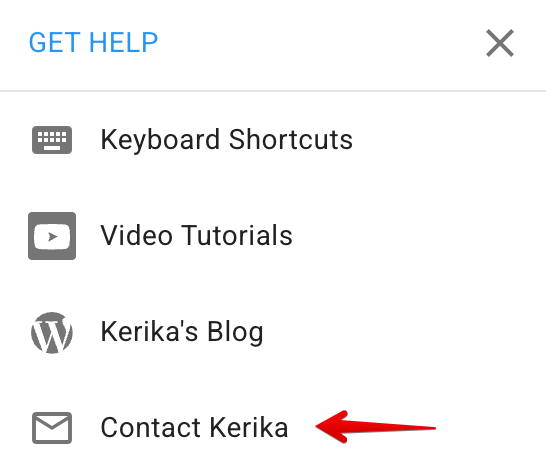
Αλλά πάντα υπήρχε ένας απλούστερος τρόπος επικοινωνίας μαζί μας, ενσωματωμένος στην εφαρμογή: όταν κάνετε κλικ στο εικονίδιο “?” στην επάνω δεξιά γωνία της εφαρμογής (στην επιφάνεια εργασίας), εμφανίζεται ένα μενού:
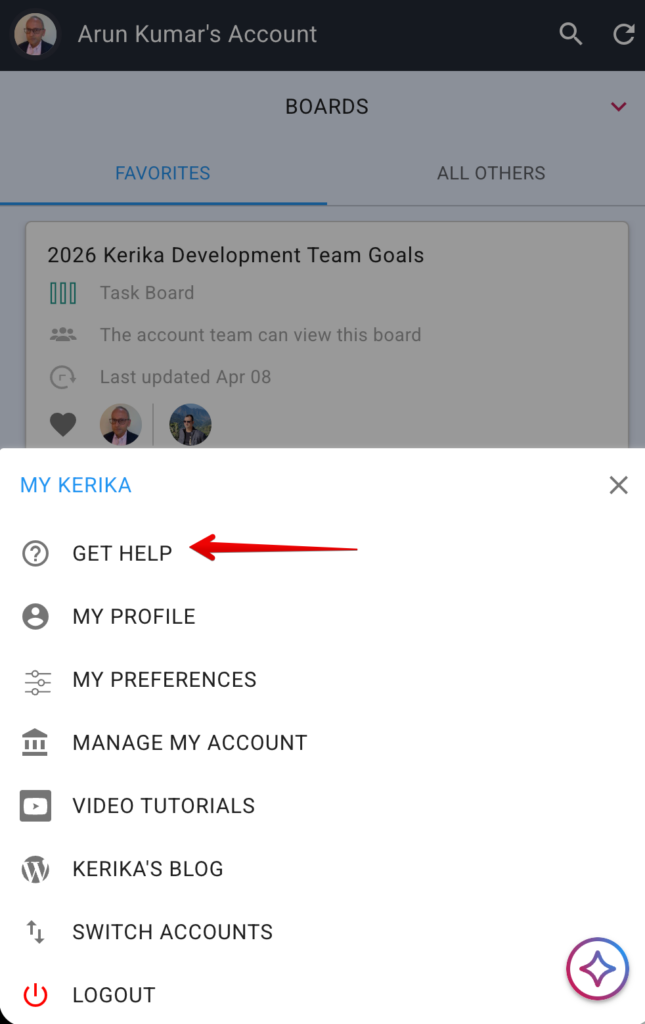
Στο κινητό, μεταβείτε στην Αρχική σελίδα και κάντε κλικ στην εικόνα του προφίλ σας πάνω αριστερά, και στο παράθυρο διαλόγου που θα εμφανιστεί θα δείτε την ένδειξη ΛΕΙΤΟΥΡΓΙΑ ΒΟΗΘΕΙΑΣ:
Η έναρξη μιας νέας επιχείρησης στην Πολιτεία Αλόχα είναι μια συναρπαστική περιπέτεια, αλλά τα διοικητικά εμπόδια συχνά μοιάζουν με μια τέλεια γραφειοκρατική καταιγίδα. Είτε πρόκειται για τις υλικοτεχνικές προκλήσεις της υποβολής αιτήσεων για μοναδικά κρατικά έντυπα είτε για τη δυσκολία απόκτησης των κατάλληλων τοπικών αδειών, ακόμη και έμπειροι επιχειρηματίες που ξεκινούν μια επιχείρηση αντιμετωπίζουν σημαντικές προκλήσεις.
Μην ανησυχείτε, το μοντέλο ενσωμάτωσής μας στη Χαβάη έχει σχεδιαστεί για να σας βοηθήσει να ξεπεράσετε αυτά τα διοικητικά εμπόδια. Είστε έτοιμοι να μετατρέψετε το όραμά σας σε πραγματικότητα; Ξεκινήστε σήμερα!
1. Ποιος μπορεί να χρησιμοποιήσει αυτή την εφαρμογή;
Το πρόγραμμα αυτό δημιουργήθηκε για να υποστηρίξει ένα ευρύ φάσμα επαγγελματιών και μελλοντικών επαγγελματιών που θέλουν να επιτύχουν στη Χαβάη:
Για τους αυτοαπασχολούμενους: θέλετε να έχετε ένα σαφές σχέδιο για το πώς θα χειριστείτε τα πάντα, από τον επιχειρηματικό σχεδιασμό έως τις φορολογικές δηλώσεις.
Νεοσύστατες επιχειρήσεις: μικρές ομάδες που χρειάζονται ένα μέρος για να συνεργαστούν για να συντονίσουν τις νομικές εργασίες και τις οικονομικές ρυθμίσεις.
Νεοσύστατη επιχείρησηστη Χαβάη: μια ταχέως αναπτυσσόμενη εταιρεία χρειαζόταν μια ενιαία πηγή αλήθειας για την παρακολούθηση της προόδου διαφόρων τμημάτων, όπως το μάρκετινγκ, η συμμόρφωση και άλλα.
2. Τι περιέχει;
Αυτό το μοντέλο αποτελεί ιδανικό σημείο εκκίνησης με προκαθορισμένη ροή εργασιών προσαρμοσμένη στις μοναδικές ανάγκες των επιχειρήσεων της Χαβάης. Η ροή εργασίας αποτελείται από έξι πυλώνες που καλύπτουν ολόκληρο τον κύκλο ζωής μιας νεοσύστατης επιχείρησης:
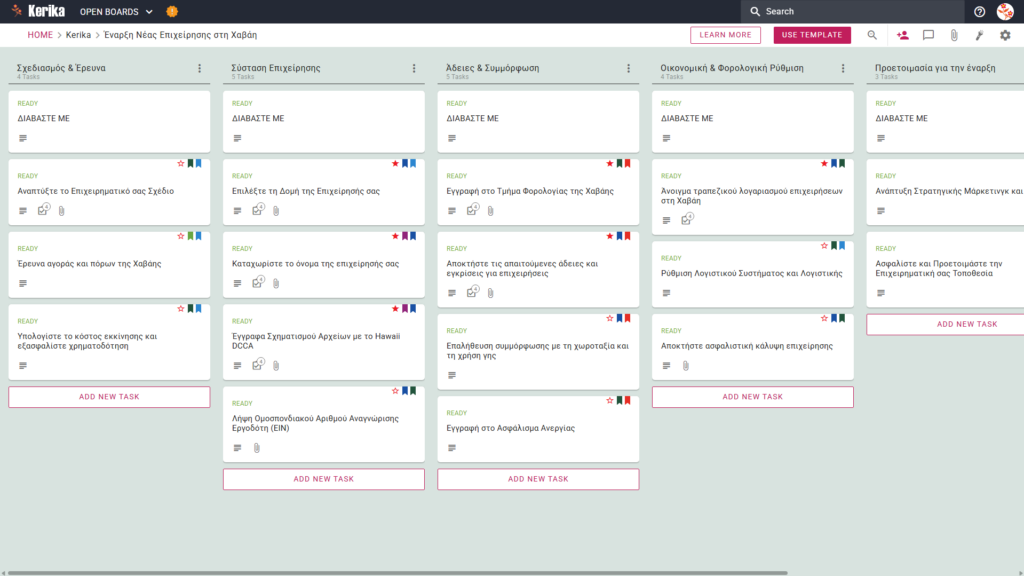
Σχεδιασμός και έρευνα: επικεντρώνεται στην ανάπτυξη επιχειρηματικού σχεδίου, στην έρευνα της αεροπορικής αγοράς και στον υπολογισμό του αρχικού κόστους για την εξασφάλιση χρηματοδότησης.
Ξεκινώντας μια επιχείρηση: Μάθετε τα νομικά βασικά, συμπεριλαμβανομένης της επιλογής μιας επιχειρηματικής μορφής, της καταχώρισης μιας επωνυμίας και της υποβολής των εγγράφων σύστασης στο Τμήμα Εμπορίου και Καταναλωτικών Υποθέσεων της Χαβάης (DCCA ). Μπορείτε επίσης να υποβάλετε αίτηση για ομοσπονδιακό αριθμό αναγνώρισης εργοδότη (EIN).
Αδειοδότηση και συμμόρφωση: είναι υπεύθυνο για τα σημαντικότερα ρυθμιστικά βήματα, όπως η εγγραφή στο Τμήμα Εσόδωντης Χαβάης, η λήψη των απαιτούμενων αδειών και η συμμόρφωση με τους κανονισμούς χωροταξίας και χρήσης γης. Περιλαμβάνει επίσης συγκεκριμένα καθήκοντα που σχετίζονται με την υποβολή αίτησης για τοπική ασφάλισηανεργίας.
Οικονομική και φορολογική προετοιμασία: προετοιμάζουμε την υποδομή, συμπεριλαμβανομένου του ανοίγματος εμπορικού τραπεζικού λογαριασμού στη Χαβάη, της εγκατάστασης τουλογιστικού συστήματος και της σύναψης της απαραίτητης ασφάλισης.
Ετοιμαστείτε να ξεκινήσετε την επιχείρησή σας: οριστικοποιήστε τη στρατηγική μάρκετινγκ και branding και βρείτε μια φυσική τοποθεσία για την επιχείρησή σας.
Οριστικοποίηση: σημαίνει ότι οι εργασίες έχουν ολοκληρωθεί και επίκειται η έναρξη.
3. Πότε πρέπει να χρησιμοποιείται;
Ο χρόνος είναι σημαντικός παράγοντας για τη δημιουργία μιας επιχείρησης. Αυτό είναι ιδιαίτερα σημαντικό εάν έχετε κάτι περισσότερο από μια απλή ιδέα και πρέπει να ανταποκριθείτε στις επίσημες κρατικές ή ομοσπονδιακές απαιτήσεις.
Το παρόν υπόδειγμα έχει καταρτιστεί για να ανταποκρίνεται στις τρέχουσες απαιτήσεις του Τμήματος Εταιρικών Προγραμμάτων (Επιχειρηματική Ανάπτυξη και Υποστήριξη) ώστε να διασφαλίζεται η συμμόρφωση με όλους τους ισχύοντες κανονισμούς στις Νήσους Χαβάη.
Αν χρειάζεστε μια διαδικασία με ενιαία λύση στην οποία μπορείτε να βασιστείτε για να τηρήσετε τις προθεσμίες εκτόξευσης, αυτή είναι μια καλή προσέγγιση.
Είτε εργάζεστε μόνοι σας είτε με μια ομάδα σε απομακρυσμένες τοποθεσίες, μια οπτική πινακίδα μπορεί να διασφαλίσει ότι καμία λεπτομέρεια δεν παραβλέπεται στα αρχικά στάδια της επιχείρησής σας, από τη συμμόρφωση με τις ζώνες μέχρι τη φορολογική αναφορά.
4. Πώς να χρησιμοποιήσετε
Το άνοιγμα μιας επιχείρησης στη Χαβάη είναι εύκολο αν ακολουθήσετε τα παρακάτω βήματα:
Σκεφτείτε πώς μπορείτε να οργανώσετε την εργασία σας και αναλάβετε άμεση δράση, ξεκινώντας από τη δουλειά σας .
Συνεργασία: προσθέστε τα βασικά μέλη της ομάδας σας στον ψηφιακό σας πίνακα και συνεργαστείτε σε εργασίες σε πραγματικό χρόνο.
Συμμετοχή των ενδιαφερομένων μερών : διορισμός εξωτερικών συμβούλων , όπως δικηγόρων και λογιστών , στο διοικητικό συμβούλιο για την παροχή συμβουλών εμπειρογνωμόνων σε θέματα αερομεταφορών .
Συνηθίστε το: μετακινήστε τη στήλη ροής εργασιών (από τη σύλληψη στην εκτέλεση ) με μία κάρτα εργασιών κάθε φορά , μόλις ολοκληρωθεί κάθε βήμα διαμόρφωσης.
Απλοποίηση της επικοινωνίας : στην καρτέλα Προσωπικές εργασίες , μπορείτε να επικοινωνείτε και να μοιράζεστε ενημερώσεις, έτσι ώστε όλη η επικοινωνία να είναι συγκεντρωμένη και εύκολα προσβάσιμη από την αρχή.
Ελέγξτε την πρόοδό σας : Ελέγχετε τακτικά το διάγραμμα προόδου σας για να δείτε πόσο μακριά έχετε φτάσει και τι πρέπει να κάνετε ακόμα.
Συμπέρασμα
Όπως και το επιχειρηματικό μοντέλο της Kira Hawaii, οι οπτικά δομημένοι χώροι εργασίας βοηθούν στην εξάλειψη των “αλυσίδων ηλεκτρονικού ταχυδρομείου” και στην οργάνωση της εργασίας. Το Kereka είναι πλήρως ενσωματωμένο με το Google Workspace και το Microsoft 365, επιτρέποντάς σας να διατηρείτε τα εμπιστευτικά δημιουργικά αρχεία σας ασφαλή σε έναν ιδιωτικό χώρο αποθήκευσης στο cloud. Με τη μετάβαση στο Visual Whiteboard, μπορείτε να επικεντρωθείτε σε αυτό που έχει μεγαλύτερη σημασία – την ανάπτυξη νέων επιχειρήσεων – διατηρώντας παράλληλα το υψηλότερο επίπεδο επαγγελματισμού.
Χρειάζεστε κάτι άλλο;
Εάν αυτό το μοντέλο δεν ανταποκρίνεται στις ανάγκες σας, επικοινωνήστε με το support@kerika.comまでご連絡ください. Θα χαρούμε να δημιουργήσουμε δωρεάν μια προσαρμοσμένη έκδοση για εσάς.
Η έναρξη μιας νέας επιχείρησης στο Αρκάνσας είναι ένα φιλόδοξο εγχείρημα, αλλά οι υλικοτεχνικοί περιορισμοί που επιβάλλονται από τους γραφειοκρατικούς κανονισμούς της πολιτείας μπορεί να αποτελέσουν ένα αρχικό εμπόδιο. Από την απόκτηση τοπικών αδειών έως τη συμπλήρωση της γραφειοκρατίας που απαιτείται για την έναρξη μιας επιχείρησης, αυτές οι περίπλοκες διαδικασίες συχνά αποθαρρύνουν τον αρχικό ενθουσιασμό για την επιχειρηματική σας ιδέα. Αλλά μην ανησυχείτε, αυτός ο οδηγός και τα προσαρμοσμένα πρότυπά μας θα σας διευκολύνουν να ανταποκριθείτε σε αυτές τις απαιτήσεις.
Δημιουργήσαμε έναν οπτικό οδικό χάρτη για να είναι η επιχείρησή σας σε καλό δρόμο και να συμμορφώνεται από την πρώτη μέρα. Είστε έτοιμοι να ξεκινήσετε την επιχειρηματική σας ιδέα; Ας ξεκινήσουμε!
Ποιος μπορεί να το χρησιμοποιήσει;
Αυτό το πρότυπο δημιουργήθηκε για επιχειρηματίες και μικρές επιχειρήσεις που δραστηριοποιούνται ή επιθυμούν να ξεκινήσουν μια επιχείρηση στην πολιτεία του Αρκάνσας. Παρέχοντας μια δομή, σας βοηθά να αποφύγετε τις συνήθεις παγίδες, όπως η απώλεια προθεσμιών και η μη συμμόρφωση με τους τοπικούς κανονισμούς.
Για ανεξάρτητες νεοσύστατες επιχειρήσεις που χρειάζονται έναν τελικό κατάλογο ελέγχου για να διασφαλίσουν ότι πληρούνται όλες οι νομικές απαιτήσεις χωρίς να χρειάζεται να προσλάβουν δαπανηρές νομικές υπηρεσίες.
Οι μικρές ομάδεςχρειάζονται έναν κεντρικό χώρο εργασίαςγια την αποτελεσματική κατανομή των εργασιών και τον συντονισμό των καθηκόντων σε πολλές τοποθεσίες.
Οι επαγγελματίες σύμβουλοι αναζητούν ένα αξιόπιστο “σύστημα αρχειοθέτησης” που θα βοηθήσει τους πελάτες τους να ολοκληρώσουν εύκολα και επαγγελματικά τη διαδικασία εγγραφής στο Αρκάνσας.
Τι περιέχει;
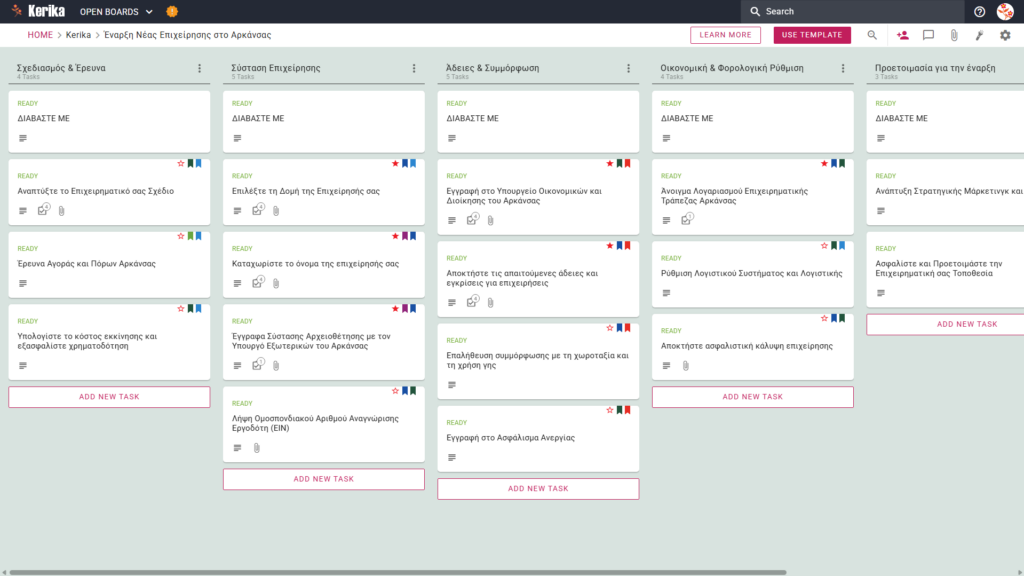
Με βάση τους πέντε πυλώνες της διαδικασίας στρατηγικής εργασίας, το Συμβούλιο καθόρισε τον πλήρη κύκλο ζωής μιας εταιρείας του Αρκάνσας:
Σχεδιασμός και έρευνα: περιλαμβάνει επιχειρηματικό σχεδιασμό, έρευνα αγοράς και προβλέψεις.
Σύσταση: επιλέξτε τη μορφή σύστασης και καταθέστε τα έγγραφα σύστασης στο Arkansas Secretary of State.
Άδειες και διαδικασίες: εγγραφή στο Τμήμα Εσόδων του Αρκάνσας, επαλήθευση της συμμόρφωσης με τους κανονισμούς οριοθέτησης και αίτηση για ασφάλιση ανεργίας.
Οικονομική διαχείριση και λογιστική: σας καθοδηγούμε στο άνοιγμα ενός τραπεζικού λογαριασμού, στη δημιουργία ενός αξιόπιστου λογιστικού συστήματος και πολλά άλλα.
Προετοιμαστείτε για την είσοδο στην αγορά: ενισχύστε τη θέση σας και επικεντρωθείτε σε στρατηγικές μάρκετινγκ και branding.
Τα κύρια αποτελέσματα αυτής της συμβουλευτικής υπηρεσίας είναι ένα επαγγελματικό επιχειρηματικό σχέδιο, έγκριση από όλες τις κεντρικές και τοπικές αρχές και ένα πλήρως λειτουργικό λογιστικό σύστημα. Κάθε κατάλογος ελέγχου έχει ένα τμήμα “Διάβασε με” με συγκεκριμένες οδηγίες για να διασφαλιστεί ότι πληρούνται όλα τα κριτήρια πριν προχωρήσετε στο επόμενο βήμα.
Πότε να το χρησιμοποιήσετε;
Η θέση αυτή ενδείκνυται για άτομα που θέλουν να ανταποκριθούν στις επίσημες απαιτήσεις του γραφείου του κυβερνήτη του Αρκάνσας.
Αντί να διαχειρίζεστε τα μαθήματα κατάρτισης με ειδικά λογιστικά φύλλα ή διάσπαρτες αλυσίδες ηλεκτρονικού ταχυδρομείου, τα μοντέλα αυτά λειτουργούν ως ένα κεντρικό σύστημα παρακολούθησης.
Αυτή η λειτουργία σας επιτρέπει να παρακολουθείτε οπτικά όλες τις διοικητικές απαιτήσεις στην πολιτεία του Αρκάνσας, μειώνοντας τον κίνδυνο διοικητικών σφαλμάτων που θα μπορούσαν να εμποδίσουν τη διαδικασία υιοθεσίας.
Πώς να χρησιμοποιήσετε
Κατεβάστε το πρότυπο για να δημιουργήσετε μια οπτική ροή εργασίας. Ο χώρος εργασίας αντικατοπτρίζει τις μοναδικές ανάγκες του Arkansas, όπως οι τυποποιημένες καρτέλες για τα οικονομικά και διοικητικά αρχεία.
Δημιουργήστε μια ομάδα: προσκαλέστε ιδρυτικά μέλη και εταίρους να συμμετάσχουν στο διοικητικό συμβούλιο και κατανείμετε αποτελεσματικά τα καθήκοντα. Αναθέστε στα μέλη συγκεκριμένα καθήκοντα που μπορούν να συντονιστούν καλύτερα με τις τοπικές αρχές, π.χ. “έλεγχος της συμμόρφωσης του σχεδιασμού”.
Συμμετοχή των ενδιαφερομένων μερών:εμπλέξτε τους νομικούς ή λογιστικούς σας συμβούλους ως “προσκεκλημένους” ή συμβούλους του διοικητικού συμβουλίου. Με αυτόν τον τρόπο, μπορούν να έχουν πρόσβαση σταέγγραφα και τιςοικονομικές αναφορέςτου οργανισμού σας χωρίς να απαιτείται περίπλοκη ανταλλαγή εξωτερικών μηνυμάτων ηλεκτρονικού ταχυδρομείου.
Ένασύστημα: μόλιςοριστικοποιηθεί ένα σημαντικό βήμα, όπως η αίτηση EIN, η καρτέλα ACTIVITIES μεταβαίνει στο επόμενο βήμα της ροής εργασιών. Κάθε καρτέλα διαθέτει μια καρτέλα CHECKLIST για υπο-απαιτήσεις και μια καρτέλα ADDENDUM όπου μπορείτε να αποθηκεύσετε τα ολοκληρωμένα κανονιστικά έγγραφα απευθείας στην καρτέλα.
Απλοποιήστε την επικοινωνία: με την ενσωματωμένη λειτουργία συνομιλίας ή την ενότητα σχολίων, μπορείτε να συζητήσετε συγκεκριμένα θέματα ή ενημερώσεις. Όλα τα μηνύματα που σχετίζονται με την αίτησή σας για την πολιτειακή και τοπική άδεια του Αρκάνσας συγκεντρώνονται σε ένα μέρος με δυνατότητα αναζήτησης.
Παρακολούθηση της προόδου: οι πίνακες ελέγχου σάς επιτρέπουν να βλέπετε τη συνολική πρόοδο της έκδοσης. Αυτό σας βοηθάει να εντοπίζετε γρήγορα τις εμπλοκές στις φάσεις έγκρισης και συμμόρφωσης, ώστε να παραμείνετε εντός χρονοδιαγράμματος.
Συμπέρασμα
Αυτό το οπτικό ταμπλό αναλύει την πολύπλοκη διαδικασία σύστασης μιας επιχείρησης σε μια σειρά απλών, εύχρηστων βημάτων. Αυτό το υπόδειγμα CHARGE παρέχει τη σαφήνεια και τη δομή που χρειάζεστε για να περιηγηθείτε στη νομοθεσία του Αρκάνσας με αυτοπεποίθηση. Κάντε το πρώτο βήμα σήμερα και θέστε γερά θεμέλια για τη νέα σας επιχείρηση.
Θέλετε περισσότερα;
Εάν αυτό το πρότυπο δεν ανταποκρίνεται στις απαιτήσεις σας, επικοινωνήστε με το support@kerika.comまでご連絡ください. Θα δημιουργήσουμε δωρεάν μια προσαρμοσμένη έκδοση για εσάς.
Είχαμε προβλήματα με spammers και απατεώνες που έκαναν μαζικές εγγραφές χρησιμοποιώντας τομείς email μιας χρήσης και ένα από τα μέτρα που λαμβάνουμε για να σταματήσουμε αυτή την ανοησία είναι να μην επιτρέπουμε πλέον στους ανθρώπους να χρησιμοποιούν αυτά τα email.
Οι τομείς ηλεκτρονικού ταχυδρομείου μίας χρήσης χρησιμοποιούνται για την εγγραφή σε υπηρεσίες χρησιμοποιώντας ένα ηλεκτρονικό ταχυδρομείο που απενεργοποιείται αυτόματα μετά από λίγο. Ενώ υπάρχει κάποια νόμιμη χρήση αυτού του είδους, για ανθρώπους που θέλουν να αποκρύψουν τις κύριες διευθύνσεις ηλεκτρονικού ταχυδρομείου τους, πάρα πολλοί άνθρωποι χρησιμοποιούν αυτά τα domains για κακόβουλους σκοπούς.