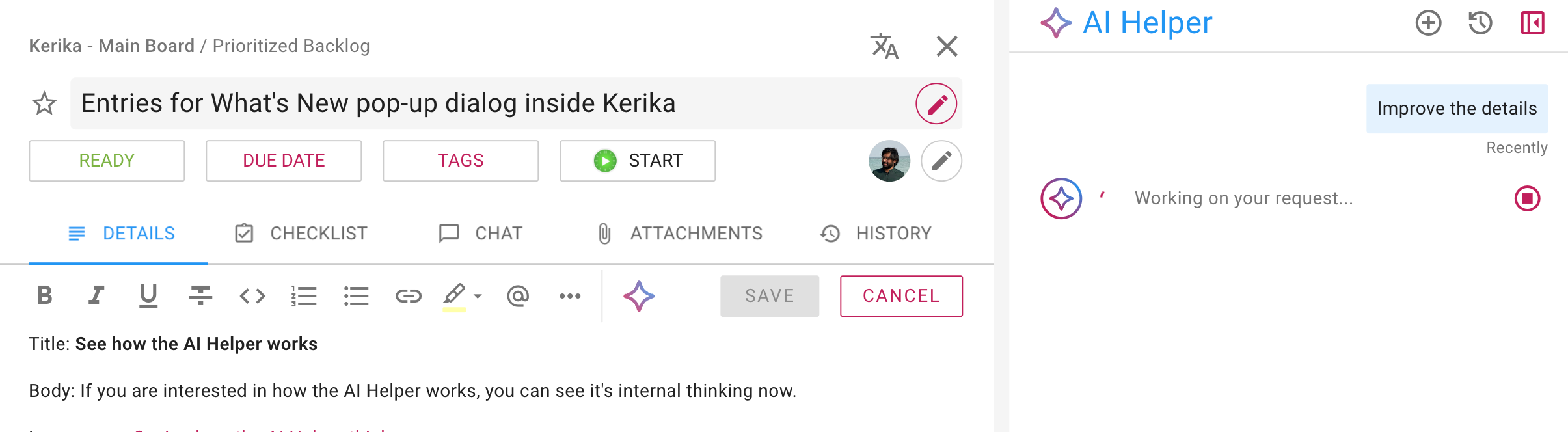
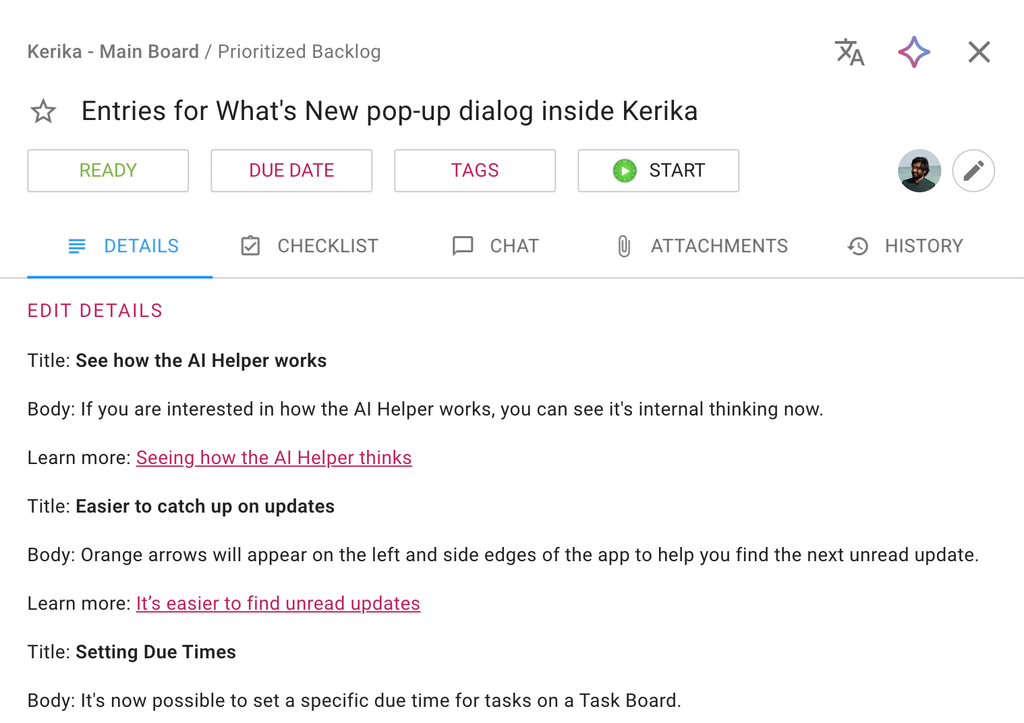
Το AI Helper μπορεί πλέον να σας βοηθήσει να συντάξετε καλύτερες λεπτομέρειες εργασιών και μηνύματα συνομιλίας: όταν επεξεργάζεστε τις λεπτομέρειες μιας εργασίας ή συντάσσετε ένα μήνυμα συνομιλίας, εμφανίζεται ένα κουμπί AI στην εκτεταμένη γραμμή εργαλείων που προσθέσαμε πρόσφατα. Κάνοντας κλικ στο εικονίδιο AI, ανοίγει το AI Helper και σας ζητά αμέσως να σας βοηθήσει στη σύνταξή σας:
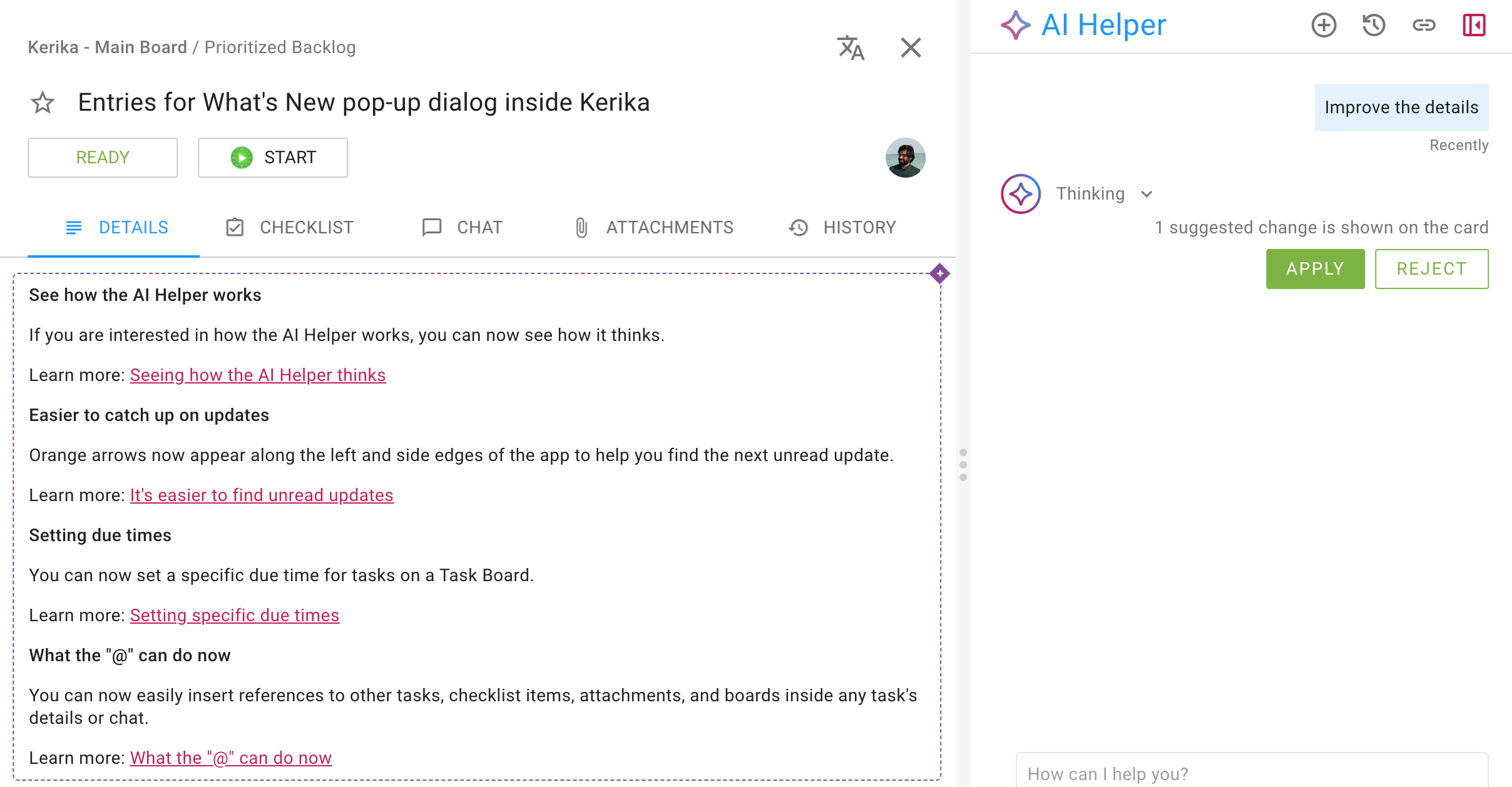
Αυτό είναι που πρότεινε το AI Helper σε αυτό το παράδειγμα:
Στο παράθυρο του AI Helper εμφανίζονται τα κουμπιά «Εφαρμογή» και «Απόρριψη»· μπορείτε να τα χρησιμοποιήσετε αν μια γρήγορη ανασκόπηση του προτεινόμενου νέου κειμένου αρκεί για να λάβετε μια απόφαση.
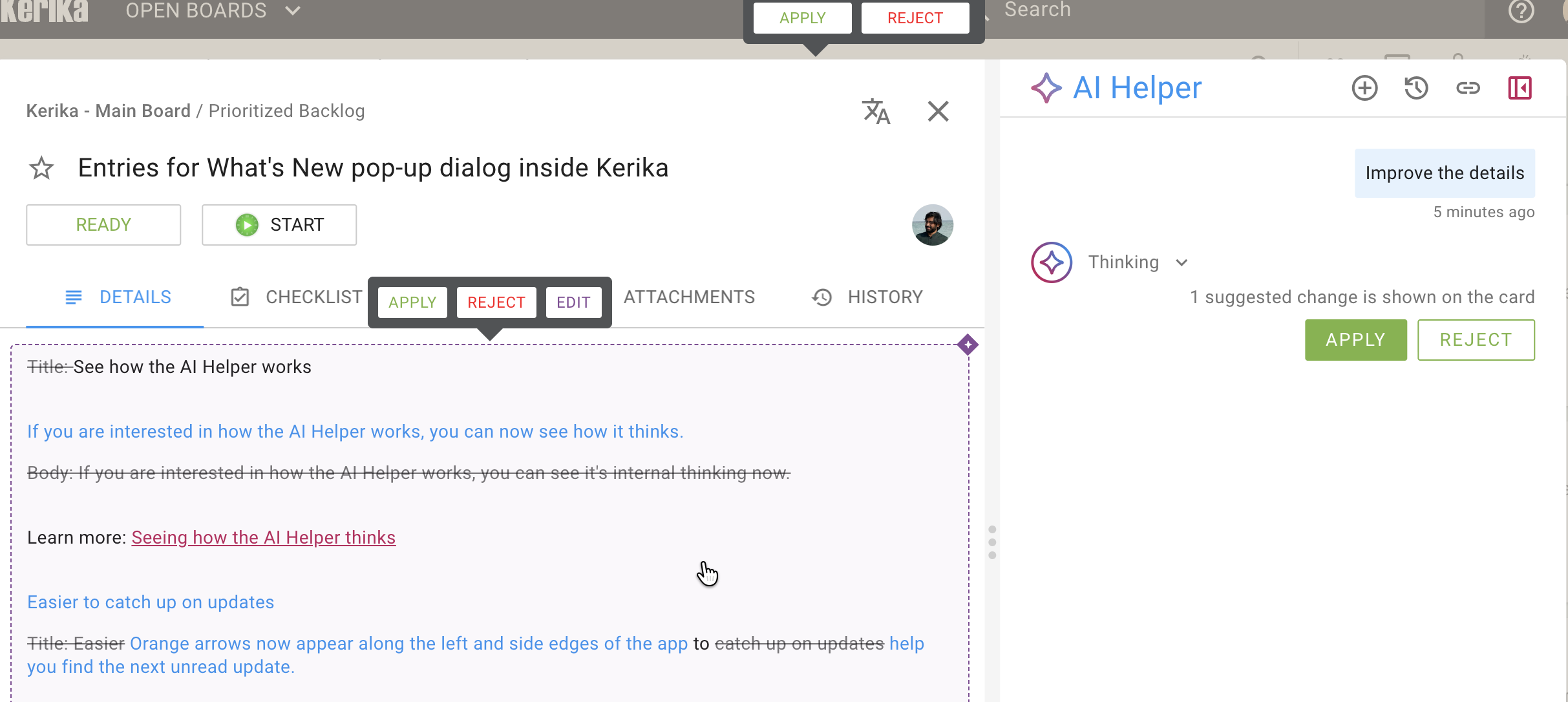
Αν θέλετε να δείτε τις αλλαγές με μεγαλύτερη λεπτομέρεια, μπορείτε να τοποθετήσετε τον δείκτη του ποντικιού πάνω από το προτεινόμενο νέο κείμενο στην ενότητα «Λεπτομέρειες εργασίας»:
Το κείμενο που ο Βοηθός ΤΝ θεωρεί ότι πρέπει να διαγραφεί εμφανίζεται διαγραμμένο· το κείμενο που ο Βοηθός ΤΝ θεωρεί ότι πρέπει να προστεθεί εμφανίζεται με μπλε γραμματοσειρά.
Πώς αυτό σας βοηθά
Πάντα ήμασταν μια πολύγλωσση ομάδα, με μέλη σε δύο ηπείρους, και παρόλο που η εσωτερική γλώσσα εργασίας μας είναι τα αγγλικά, δεν είναι όλοι εξίσου άπταιστοι στη γλώσσα αυτή όσο οι συνάδελφοί τους. Αυτό είναι ένα συνηθισμένο φαινόμενο και για τους χρήστες μας: έχουμε χρήστες σχεδόν σε κάθε χώρα και υποστηρίζουμε 38 γλώσσες!
Σε πολυγλωσσικές ομάδες, τα άτομα που δεν μιλούν την κυρίαρχη γλώσσα τόσο καλά όσο οι συνάδελφοί τους μπορεί μερικές φορές να διστάζουν να εκφράσουν τις σκέψεις τους, αν φοβούνται ότι ενδέχεται να παρεξηγηθούν. Αυτή η νέα λειτουργία αντιμετωπίζει άμεσα αυτό το πρόβλημα: μπορούν να γράψουν γρήγορα ένα πρώτο προσχέδιο χωρίς να ανησυχούν για τη σωστή γραμματική και χρήση της γλώσσας, και στη συνέχεια, με ένα μόνο κλικ του ποντικιού, θα ενεργοποιηθεί το AI Helper, το οποίο θα αναλάβει αμέσως την αναθεώρηση και τη βελτίωση του κειμένου.
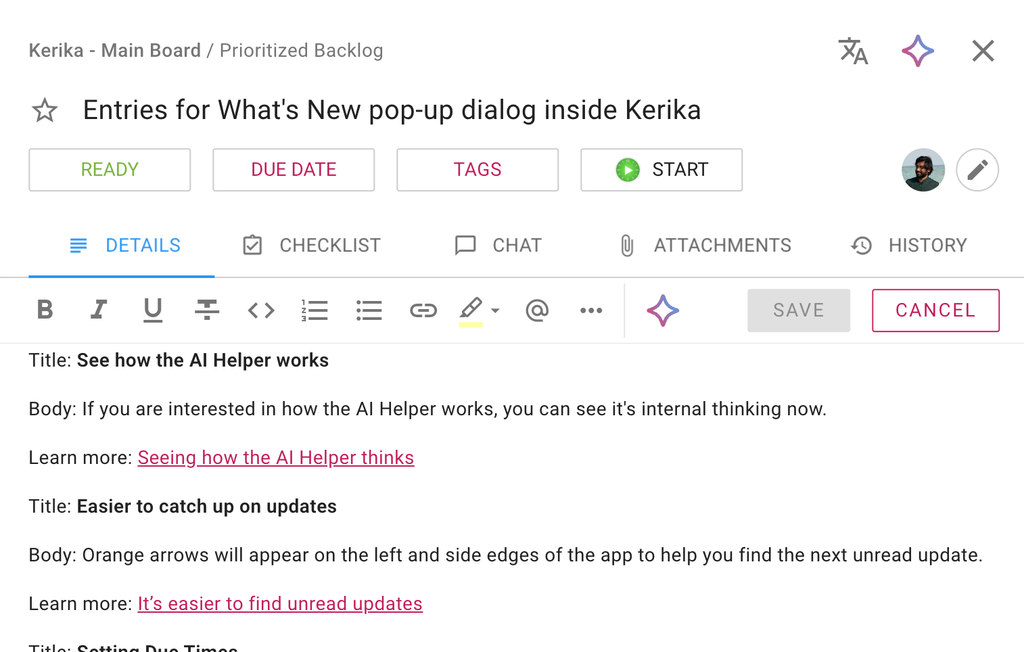
Προσθέσαμε περισσότερες επιλογές για να μορφοποιείτε εύκολα τις λεπτομέρειες των εργασιών σας και τα μηνύματα της συνομιλίας. Τώρα, όταν επεξεργάζεστε την καρτέλα «ΛΕΠΤΟΜΕΡΕΙΕΣ» μιας εργασίας, θα δείτε να εμφανίζεται μια εκτεταμένη γραμμή μορφοποίησης:
Επεξεργασία λεπτομερειών εργασίας
Ακολουθεί ένα παράδειγμα λεπτομερειών εργασίας:
Μπορείτε να επεξεργαστείτε τις λεπτομέρειες μιας εργασίας κάνοντας κλικ στον σύνδεσμο «ΕΠΕΞΕΡΓΑΣΙΑ ΛΕΠΤΟΜΕΡΕΙΩΝ» ή απλώς κάνοντας κλικ στις υπάρχουσες λεπτομέρειες για να μεταβείτε στη λειτουργία επεξεργασίας:
Εδώ φαίνεται η διευρυμένη γραμμή μορφοποίησης που είναι πλέον διαθέσιμη:
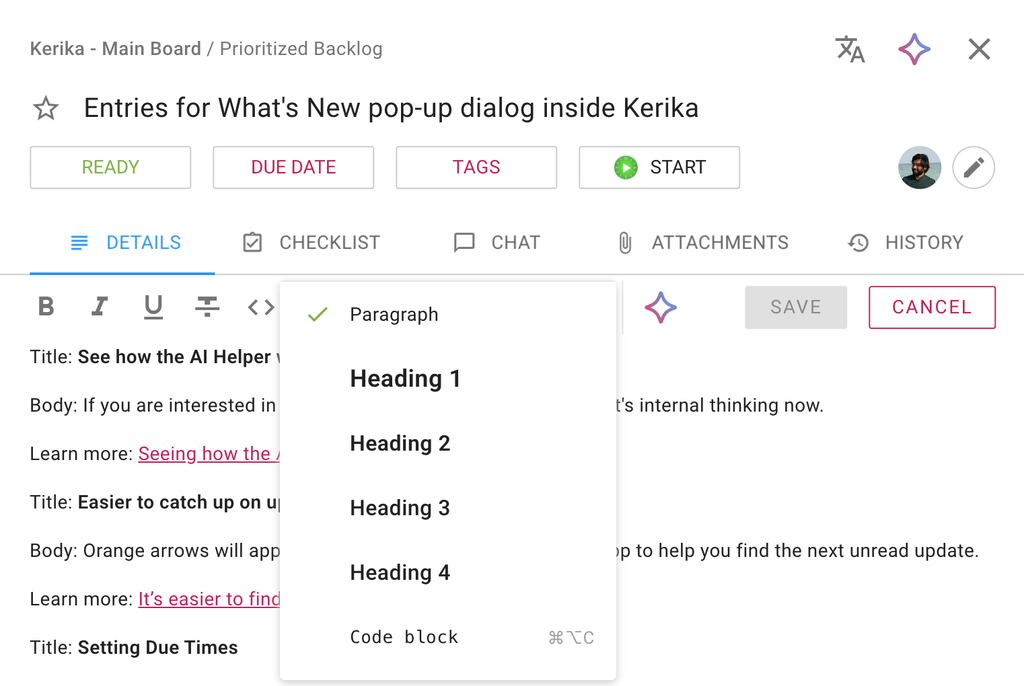
Εκτός από τα παλιά κουμπιά για έντονη γραφή, πλάγια γραφή, υπογράμμιση, διαγραφή, αριθμημένες λίστες και λίστες με κουκκίδες, τώρα διαθέτετε κουμπιά για:
Η επισήμανση τμημάτων του κειμένου ως κώδικα (κάτι που θα έχει ως αποτέλεσμα το κείμενο αυτό να εμφανίζεται διαφορετικά όταν βγείτε από τη λειτουργία επεξεργασίας): αυτό απευθύνεται στους τεχνικά καταρτισμένους χρήστες μας.
Επιλογή ενός τμήματος κειμένου και μετατροπή του σε σύνδεσμο: Το Kerika θα ανακτήσει τον τίτλο της URL στην οποία παραπέμπει και θα τον εμφανίσει όταν βγείτε από τη λειτουργία επεξεργασίας.
Επισήμανση κειμένου, χρησιμοποιώντας ένα από τα 5 απαλά παστέλ χρώματά μας.
Δημιουργία αναφοράς σε άλλη εργασία, στοιχείο λίστας ελέγχου, συνημμένο ή πίνακα. (Ακολουθήστε αυτόν τον σύνδεσμο για να μάθετε περισσότερα σχετικά με τον τρόπο λειτουργίας του.)
Ορισμός μορφοποίησης για το επιλεγμένο κείμενο· ακολουθούν οι επιλογές σας:
Επεξεργασία λεπτομερειών συνομιλίας
Η ίδια εκτεταμένη γραμμή εργαλείων είναι διαθέσιμη όταν συντάσσετε μήνυμα συνομιλίας για εργασία ή μήνυμα συνομιλίας στον πίνακα:
Δοκίμασέ το
Πιστεύουμε ότι αυτό θα σας βοηθήσει να συντάσσετε πιο ακριβείς περιγραφές εργασιών και μηνύματα στο chat, χρησιμοποιώντας περισσότερες αποχρώσεις και οργανώνοντας καλύτερα τις σκέψεις σας, κάτι που θα συμβάλει άμεσα στη βελτίωση της συνολικής παραγωγικότητας των ομάδων σας. Δοκιμάστε το και πείτε μας τη γνώμη σας!
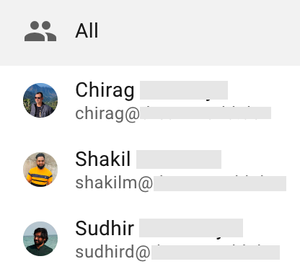
Εδώ και καιρό υπάρχει ένας τρόπος να αναφερθεί κανείς σε ένα συγκεκριμένο μέλος της ομάδας στο chat, σε μια συγκεκριμένη κάρτα εργασίας ή σε ολόκληρο τον πίνακα, χρησιμοποιώντας το τυπικό σύμβολο «@», το οποίο εμφανίζει μια λίστα με όλα τα μέλη της ομάδας του πίνακα, καθώς και μια επιλογή «Όλοι» για να συμπεριληφθούν όλοι.
Ένα παράδειγμα της εμφάνισης των μελών της ομάδας του πίνακα αφού ο χρήστης πληκτρολογήσει το σύμβολο «@»
(Τα μέλη της ομάδας μας δίνουν μεγάλη σημασία στην προστασία των προσωπικών τους δεδομένων, γι’ αυτό τα ονόματα και οι διευθύνσεις ηλεκτρονικού ταχυδρομείου τους έχουν αποκρυφθεί.)
Χρήση της λειτουργίας αναζήτησης
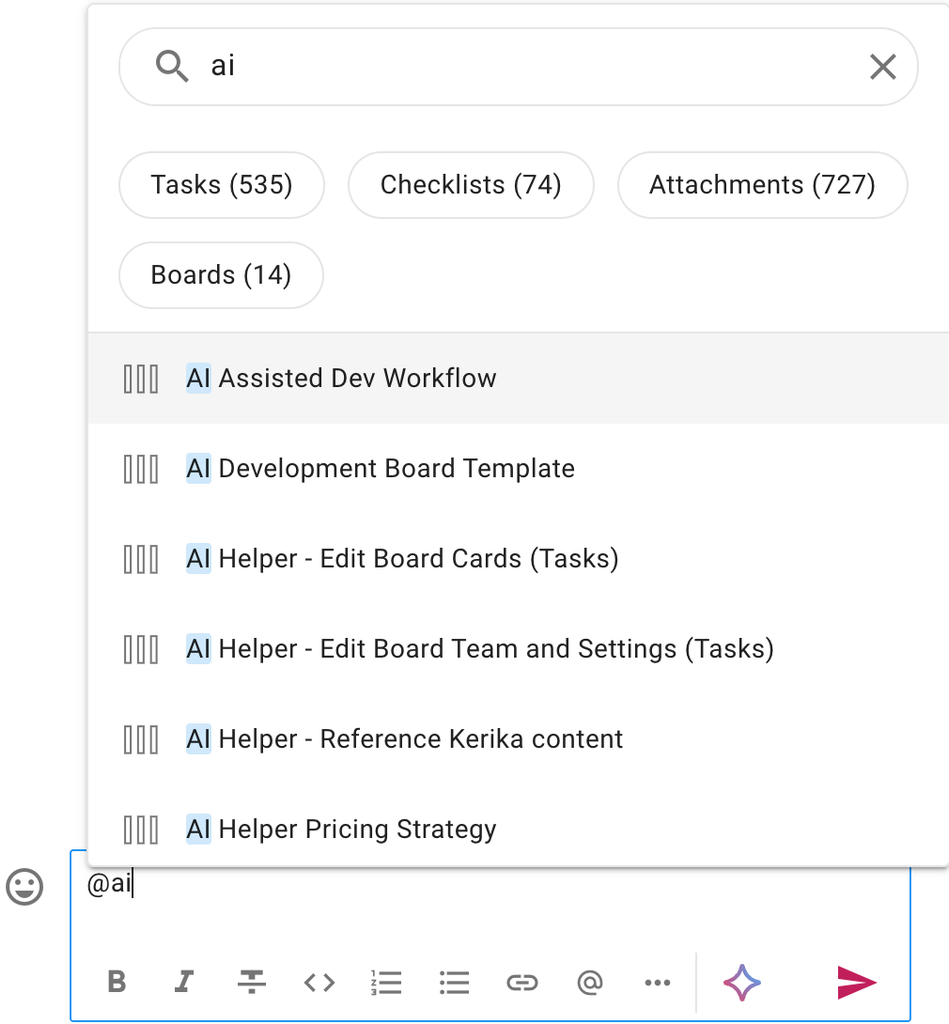
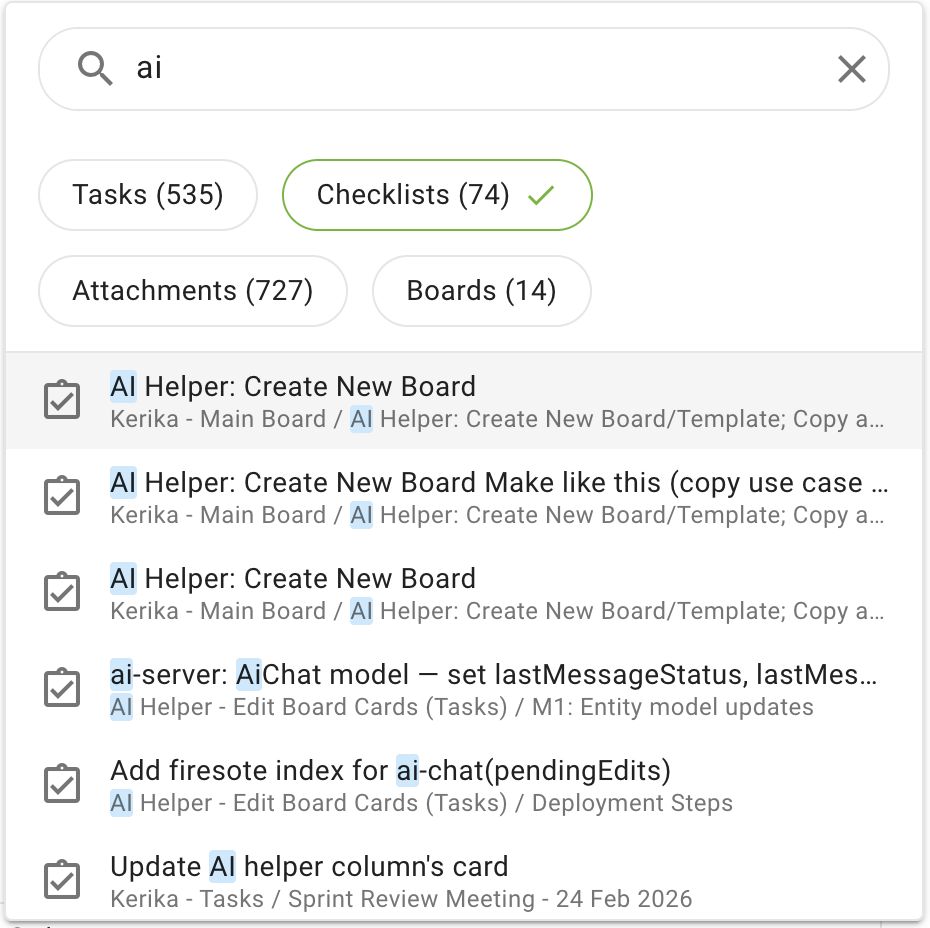
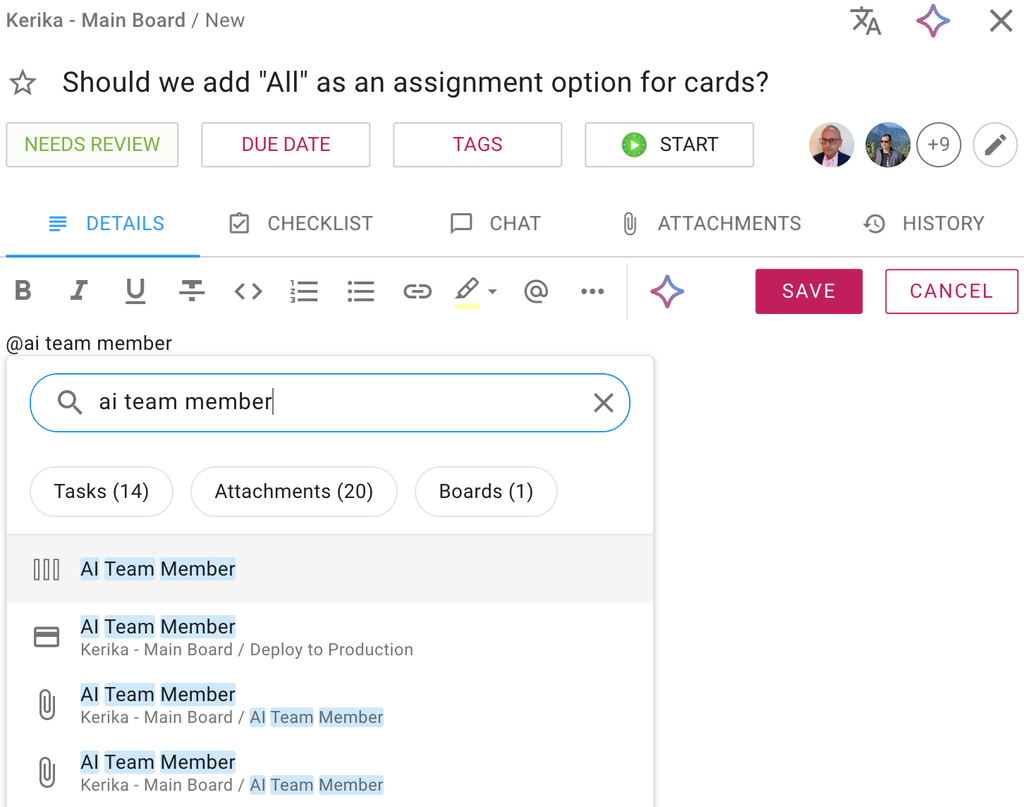
Τώρα το σύμβολο «@» έχει πολύ περισσότερες δυνατότητες: δεν εμφανίζει μόνο μια λίστα με τα μέλη της ομάδας του φόρουμ, αλλά διαθέτει και μια γραμμή αναζήτησης στην κορυφή, η οποία θα σας βοηθήσει να βρείτε οτιδήποτε στο Kerika θέλετε να συμπεριλάβετε στην αναφορά σας. Ακολουθεί ένα παράδειγμα:
Τα αποτελέσματα της αναζήτησης εμφανίζονται αμέσως και είναι εξαντλητικά. Στο παράδειγμα που φαίνεται παραπάνω, ο χρήστης πληκτρολόγησε τη λέξη «ai» και το Kerika εντόπισε ότι υπάρχουν 535 κάρτες εργασιών που περιέχουν αυτό το κείμενο, 74 στοιχεία λίστας ελέγχου, 72 συνημμένα και 14 πίνακες. (Είναι πάρα πολλά!)
Φιλτράρισμα των αποτελεσμάτων αναζήτησης
Τα αποτελέσματα εμφανίζονται πρώτα ανά πίνακα και στη συνέχεια ανά εργασία. Η ομαδοποίηση που εμφανίζεται στο πάνω μέρος αυτού του αναδυόμενου παραθύρου μπορεί να χρησιμοποιηθεί για να φιλτράρετε γρήγορα την πλήρη λίστα, ώστε να εμφανίζονται, για παράδειγμα, μόνο τα στοιχεία της λίστας ελέγχου:
Αναφορά σε εργασίες από το Chat
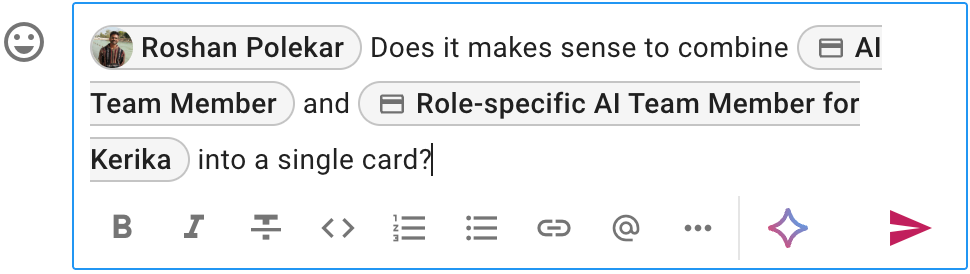
Ακολουθεί ένα παράδειγμα μηνύματος συνομιλίας που συντάσσεται και περιλαμβάνει αναφορές σε ένα μέλος της ομάδας του πίνακα και σε δύο κάρτες εργασιών:
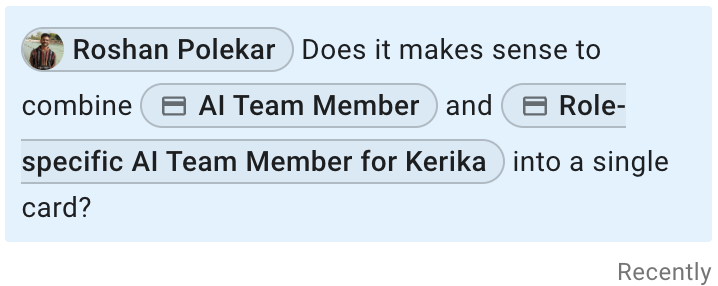
Όταν αποσταλεί, το μήνυμα της συνομιλίας εμφανίζεται με ενεργούς συνδέσμους προς τις αντίστοιχες κάρτες εργασιών:
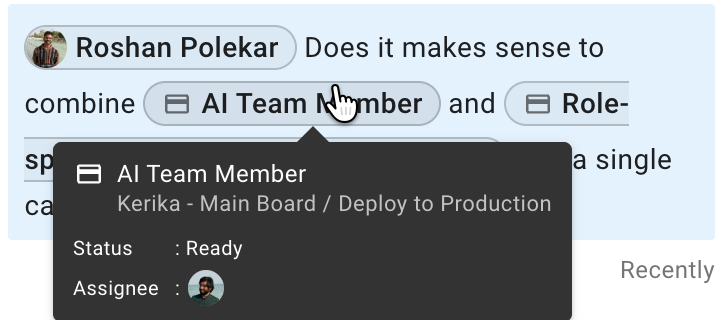
Αν τοποθετήσετε το ποντίκι σας πάνω από μια αναφορά, θα εμφανιστεί ένα μικρό παράθυρο με περισσότερες πληροφορίες για το αντικείμενο στο οποίο δείχνει, ώστε να μπορείτε να βεβαιωθείτε ότι είναι όντως αυτό που νομίζετε, πριν κάνετε κλικ στον σύνδεσμο:
Μπορούμε να διαπιστώσουμε με μια ματιά ότι αυτή η ενσωματωμένη αναφορά αφορά μια κάρτα εργασίας στον «Πίνακα Kerika – Κύριος», η οποία βρίσκεται αυτή τη στιγμή στη στήλη «Ανάπτυξη σε παραγωγή»· η κατάστασή της είναι «Έτοιμη» και μπορούμε επίσης να δούμε σε ποιον έχει ανατεθεί αυτή τη στιγμή!
Κάντε κλικ στην αναφορά και η συγκεκριμένη κάρτα εργασίας θα ανοίξει αμέσως, ώστε να μπορέσετε να την επεξεργαστείτε λεπτομερώς.
Προσθήκη αναφορών στις λεπτομέρειες μιας εργασίας
Αυτή η νέα λειτουργία «@» δεν είναι διαθέσιμη μόνο στις συζητήσεις των εργασιών και των πινάκων: μπορείτε επίσης να τη χρησιμοποιήσετε για να κάνετε αναφορές σε άτομα, εργασίες, στοιχεία λιστών ελέγχου, συνημμένα και πίνακες όταν γράφετε στην καρτέλα «Λεπτομέρειες εργασίας» που εμφανίζεται αφού ανοίξετε μια κάρτα εργασίας:
Δοκιμάστε αυτή τη νέα, πολύ ωραία λειτουργία, η οποία σας βοηθά να συνδέσετε μεταξύ τους σχετικά στοιχεία εργασίας, περιεχόμενο και ολόκληρα έργα, και πείτε μας τη γνώμη σας!
Βελτιώσαμε τη διαδικασία καθορισμού ημερομηνίας λήξης για μια εργασία στον πίνακα εργασιών με δύο σημαντικούς τρόπους:
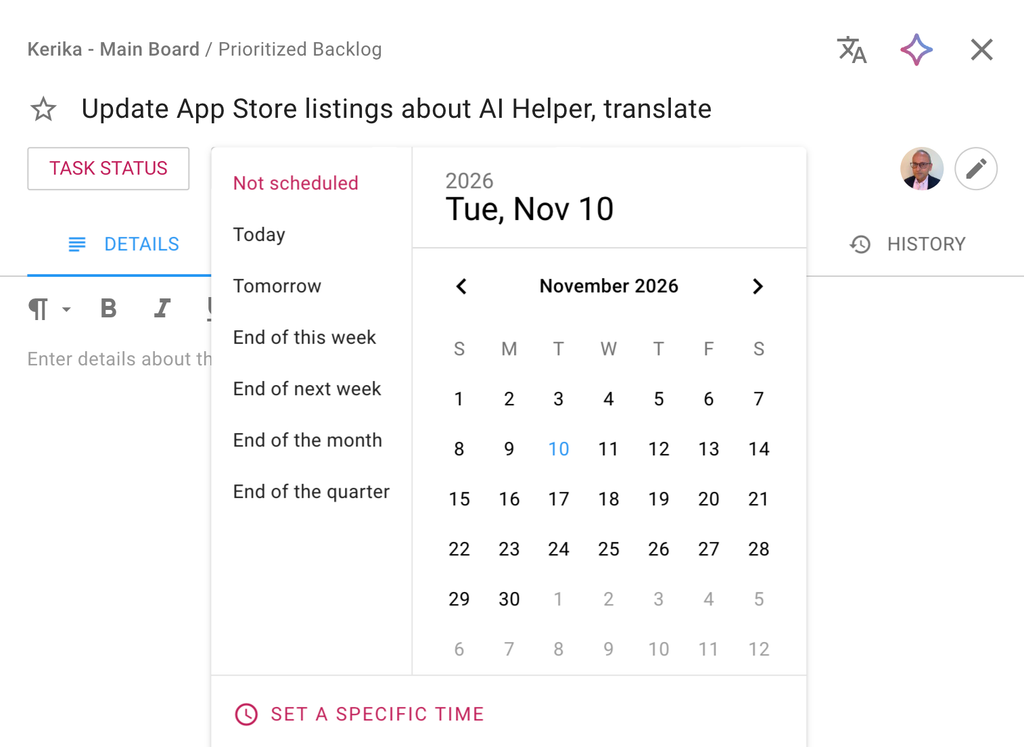
Είναι πιο εύκολο να επιλέξεις κοινές ημερομηνίες λήξης
Οι ημερομηνίες λήξης που ορίζουν πιο συχνά οι χρήστες είναι πλέον διαθέσιμες ως γρήγορες επιλογές:
Σήμερα
Αύριο
Στο τέλος αυτής της εβδομάδας
Στο τέλος της επόμενης εβδομάδας
Τέλος του μήνα
Τέλος του τριμήνου
Για να ορίσετε την ημερομηνία λήξης, αρκεί ένα μόνο κλικ.
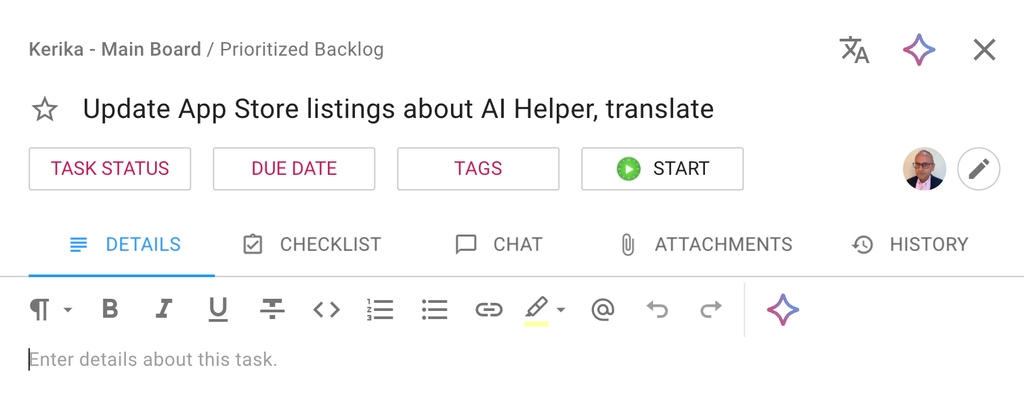
Ρύθμιση της προθεσμίας
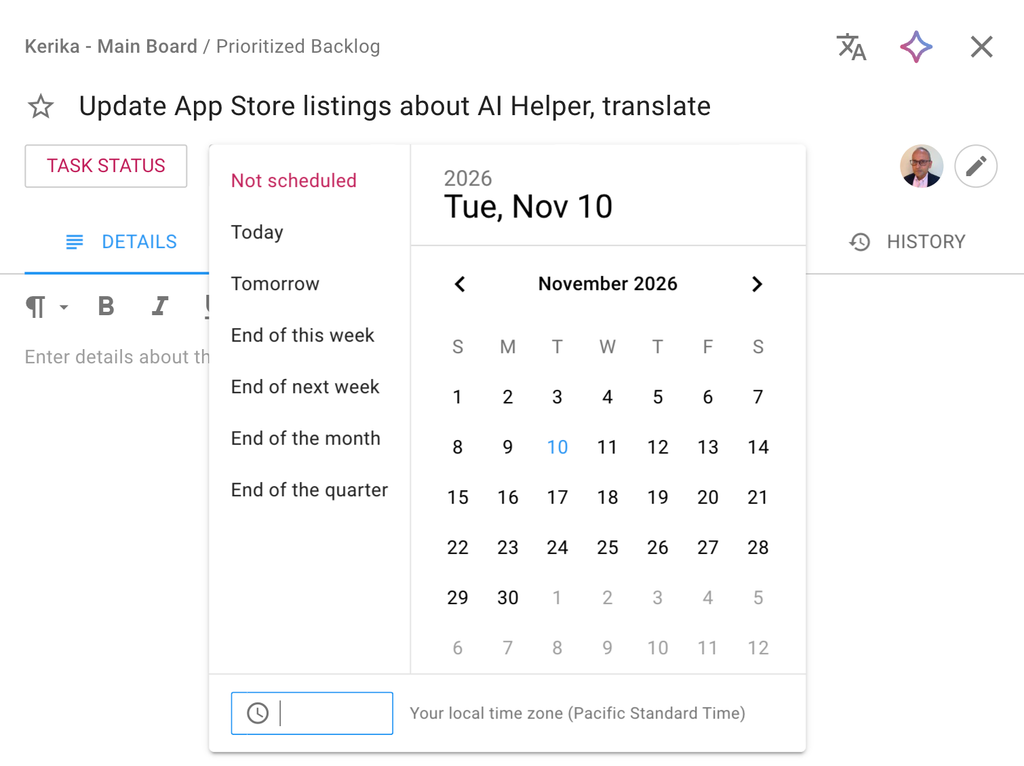
Προσθέσαμε επίσης τη δυνατότητα να ορίσετε μια συγκεκριμένη ημερομηνία λήξης:
Η ζώνη ώρας που χρησιμοποιείται ορίζεται αυτόματα ανάλογα με την τρέχουσα τοποθεσία σας, ενώ η ώρα που εμφανίζεται στην εργασία για όλα τα άλλα μέλη της ομάδας του πίνακα θα προσαρμοστεί αυτόματα και στις τοπικές ζώνες ώρας τους.
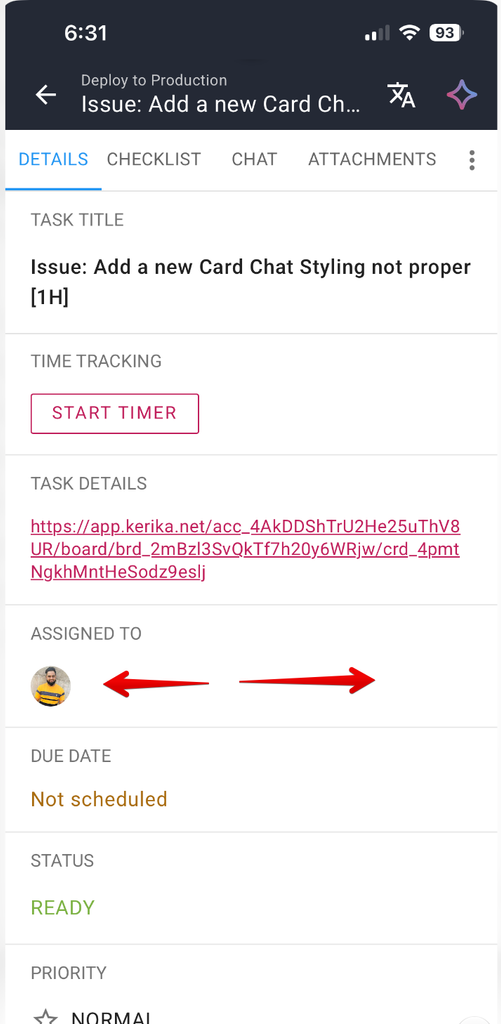
Όταν έχετε ανοιχτές τις λεπτομέρειες μιας εργασίας (κάρτας), μπορείτε να σύρετε το δάχτυλό σας από αριστερά προς τα δεξιά για να μεταβείτε από τη μία καρτέλα στην άλλη:
Όταν ανοίγετε μια εργασία στο κινητό σας, εμφανίζεται εξ ορισμού η καρτέλα «ΛΕΠΤΟΜΕΡΕΙΕΣ». Σύρετε προς τα δεξιά και θα μεταβείτε στην επόμενη καρτέλα («ΛΙΣΤΑ ΕΛΕΓΧΟΥ»); σύρετε ξανά και θα μεταβείτε στην καρτέλα «ΣΥΝΟΜΙΛΙΑ».
Μπορείτε να επιστρέψετε ακολουθώντας την ίδια διαδρομή, σύροντας προς τα αριστερά. Και όταν σύρετε προς τα αριστερά από την καρτέλα «ΛΕΠΤΟΜΕΡΕΙΕΣ», θα κλείσουν οι λεπτομέρειες της εργασίας και θα επιστρέψετε στην προβολή του πίνακα.
Στην τελευταία ενημέρωση της εφαρμογής Kerika, τόσο για υπολογιστές όσο και για κινητά, κάναμε τον Βοηθό ΤΝ ακόμα πιο χρήσιμο. Παλαιότερα, παρείχε μόνο καθοδήγηση: πρότεινε τρόπους με τους οποίους θα μπορούσατε να βελτιώσετε μεμονωμένες εργασίες ή πίνακες, αλλά άφηνε σε εσάς την ευθύνη να κάνετε όλες τις αλλαγές.
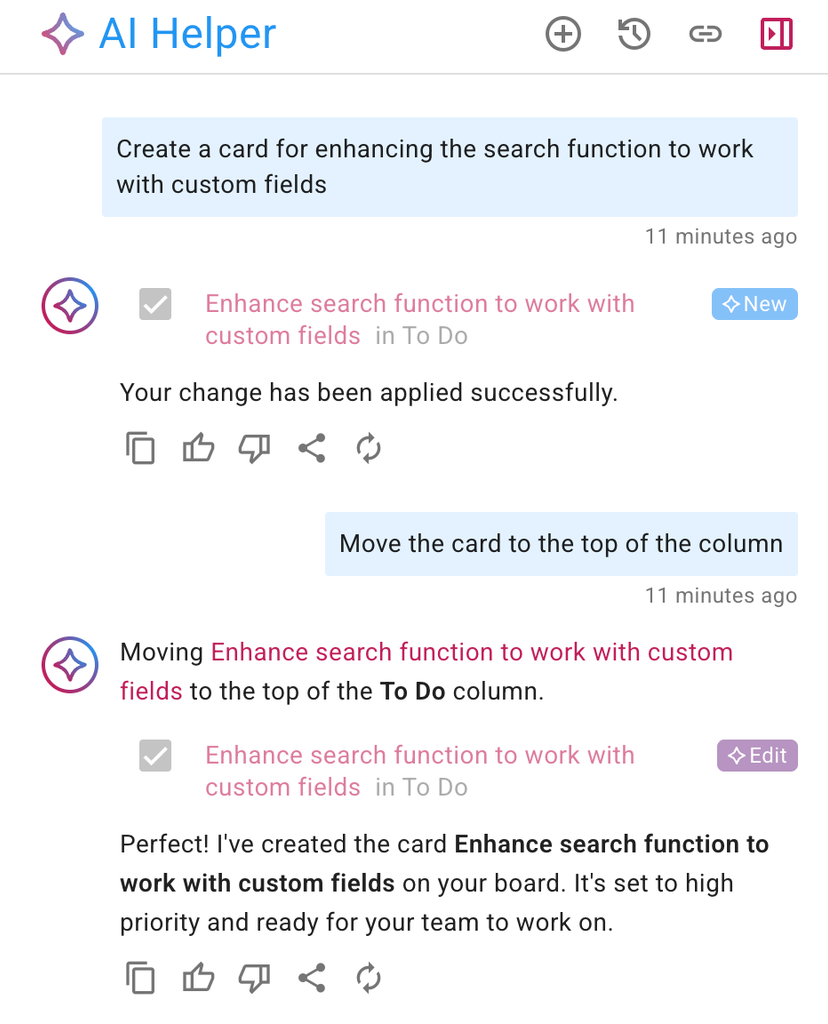
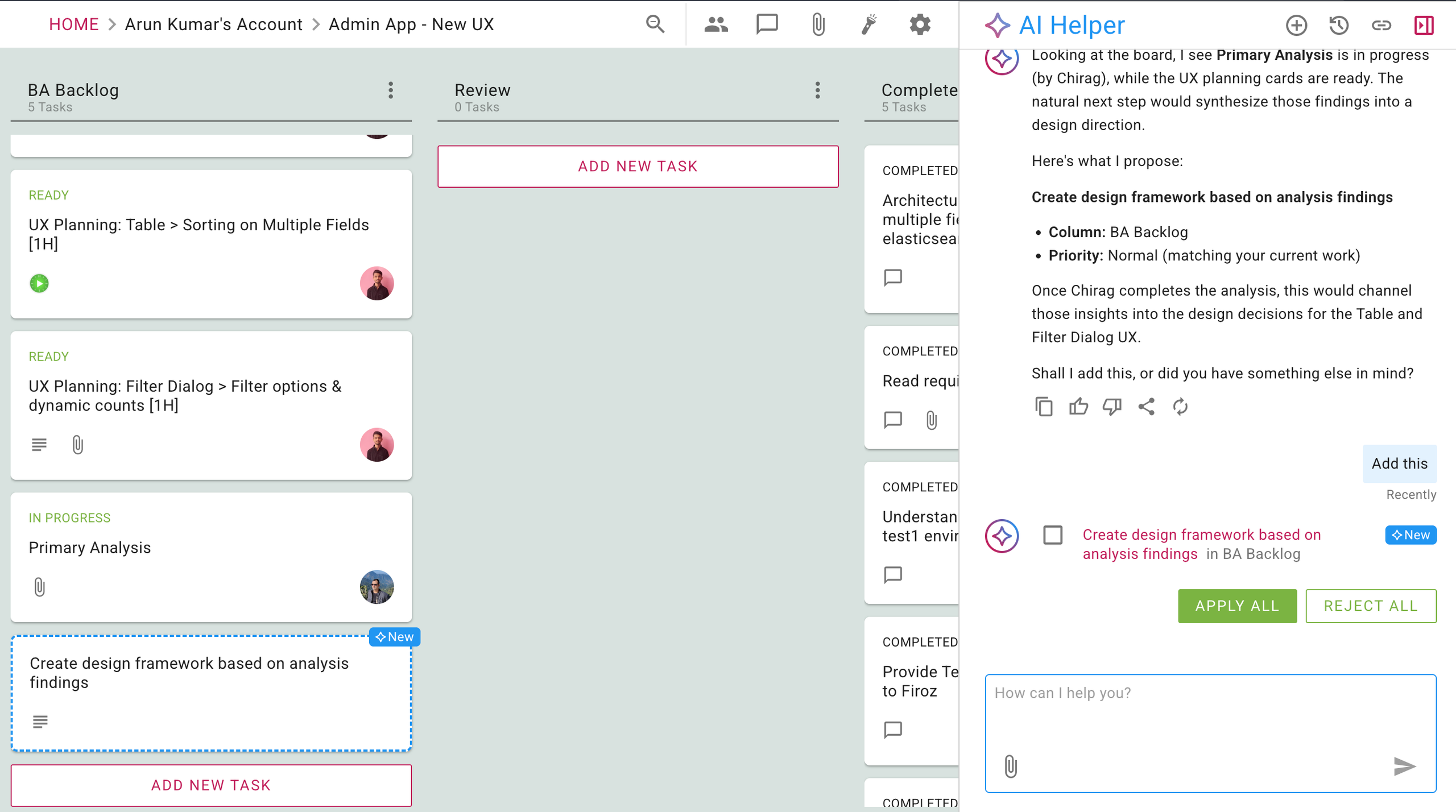
Τώρα, μπορεί να αναλάβει αυτή τη δουλειά για εσάς: ζητήστε του, για παράδειγμα, να δημιουργήσει μια εργασία για εσάς, και θα το κάνει πολύ καλά — με όλες τις σχετικές λεπτομέρειες. Ακολουθεί ένα παράδειγμα δημιουργίας μιας νέας εργασίας και, στη συνέχεια, αίτημα προς το AI Helper να τη μετακινήσει:
Πριν προχωρήσετε, το AI Helper σάς επιτρέπει να δείτε κάθε αλλαγή και να αποφασίσετε αν θα την εγκρίνετε ή θα την απορρίψετε. Ακολουθεί ένα παράδειγμα, από την αρχή μέχρι το τέλος:
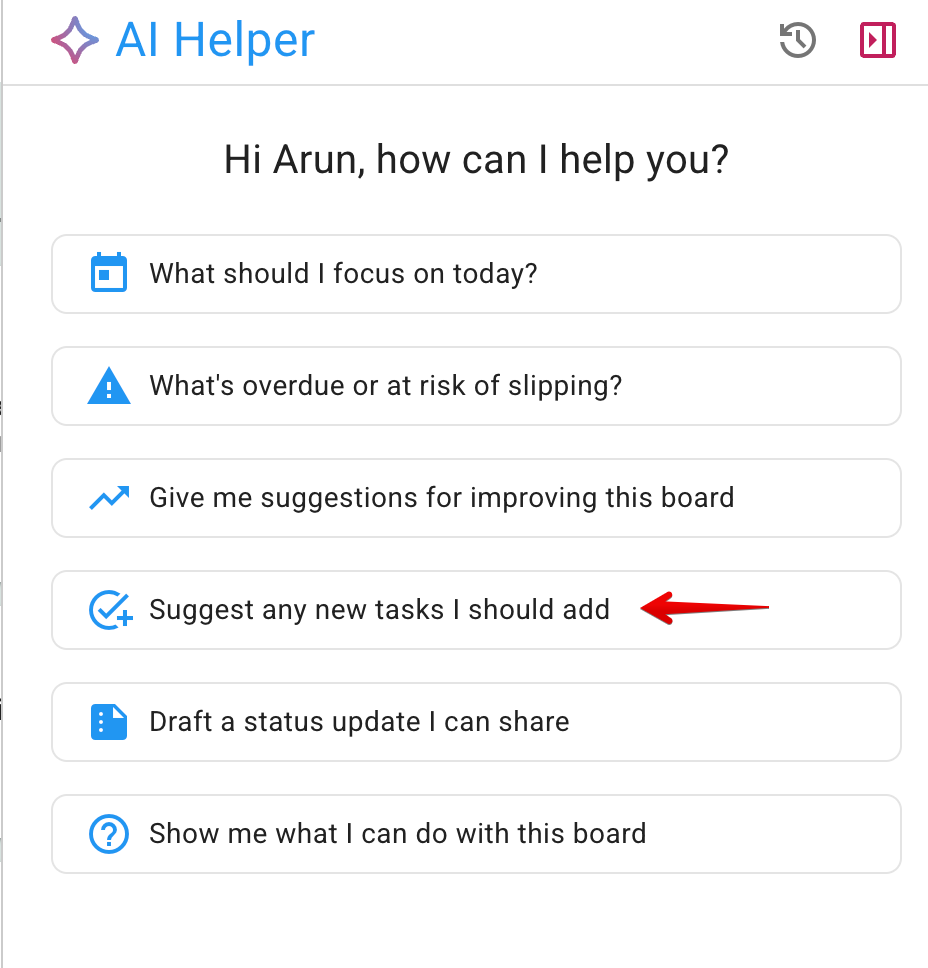
Πρώτον, ο χρήστης χρησιμοποιεί μία από τις συντομεύσεις «γρήγορης ενέργειας» που εμφανίζονται όταν ξεκινά μια νέα συνομιλία στο AI Helper, στην περίπτωση αυτή εκείνη που ζητά από το AI Helper να προτείνει την προσθήκη τυχόν καρτών που ενδέχεται να λείπουν από έναν πίνακα:
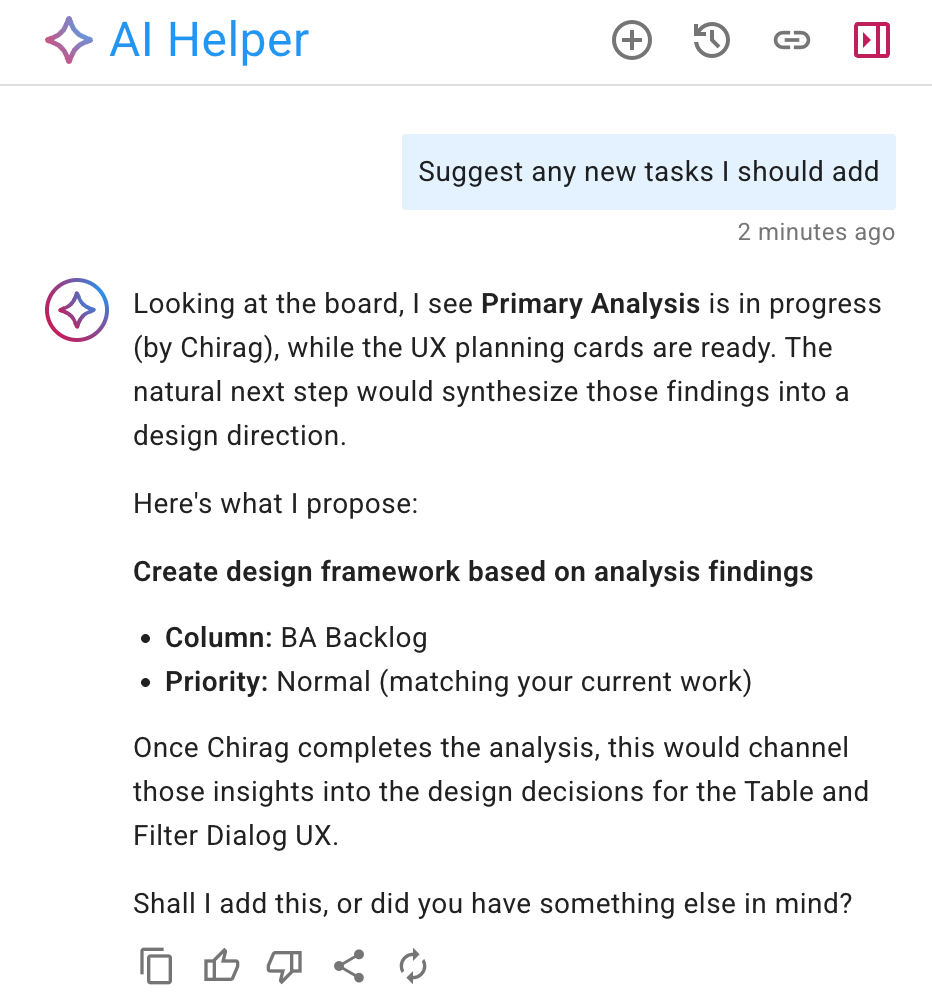
Το AI Helper εξετάζει ολόκληρο το ταμπλό και στη συνέχεια κάνει μια πρόταση:
Όταν ο χρήστης δώσει εντολή στον Βοηθό ΤΝ να προχωρήσει, το Kerika επιτρέπει στον χρήστη να δει ακριβώς τι θα προστεθεί και πού:
Σε αυτό το παράδειγμα, πραγματοποιείται μόνο μία αλλαγή· αν γίνονταν πολλές αλλαγές, ο χρήστης θα μπορούσε να δει σε προεπισκόπηση την κάθε μία και να τις αποδεχτεί ή να τις απορρίψει ξεχωριστά. Η νέα κάρτα που προστίθεται σε αυτόν τον πίνακα εργασιών εμφανίζεται επίσης επισημασμένη, στην κάτω αριστερή γωνία του πίνακα.
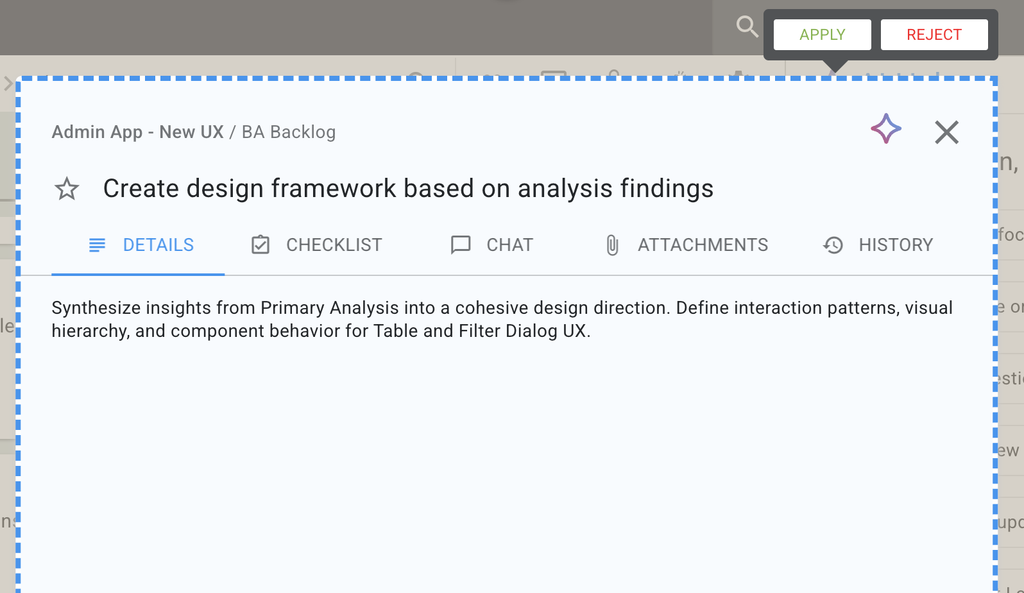
Ο χρήστης μπορεί να ανοίξει τη νέα (προτεινόμενη) εργασία για να βεβαιωθεί ότι ανταποκρίνεται στις απαιτήσεις του:
Εμφανίζονται τα κουμπιά «ΑΠΟΔΟΧΗ» και «ΑΠΟΡΡΙΨΗ».
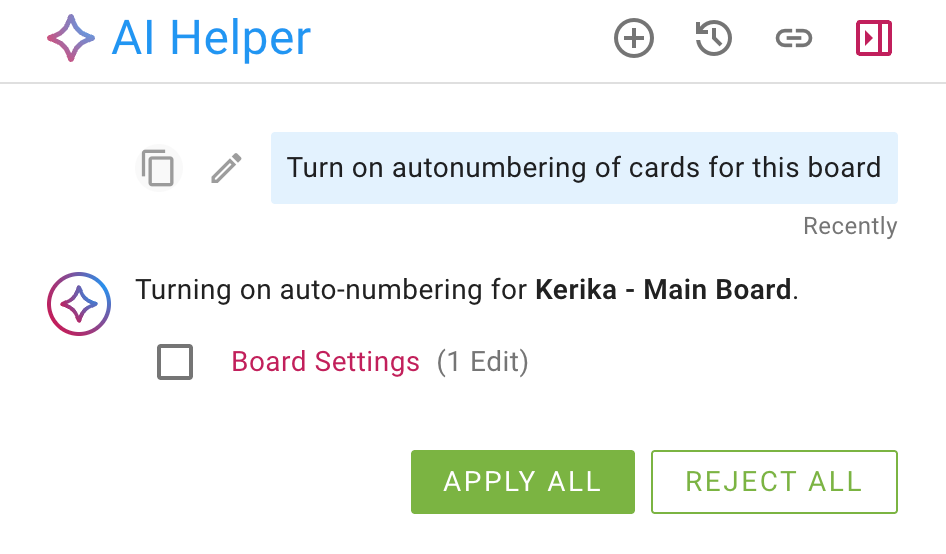
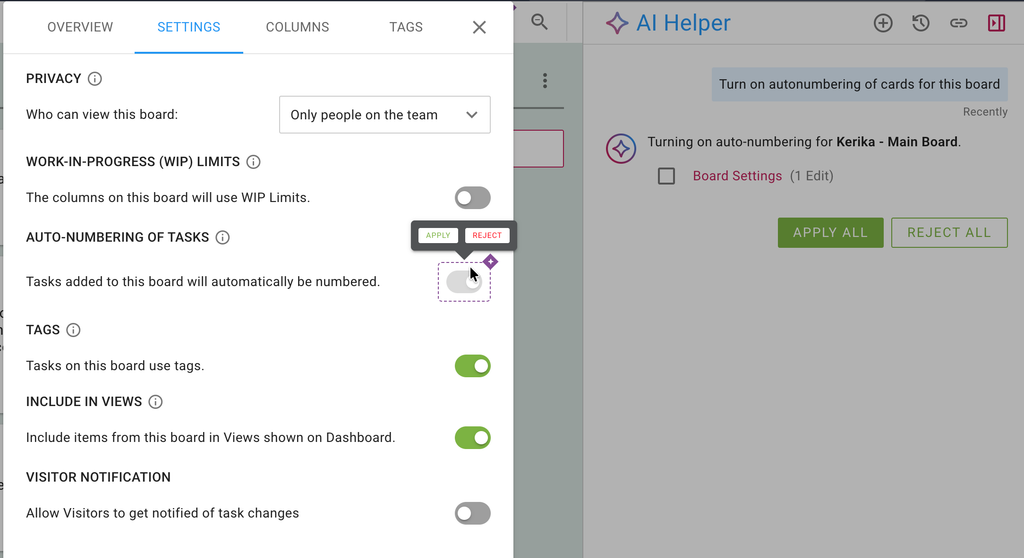
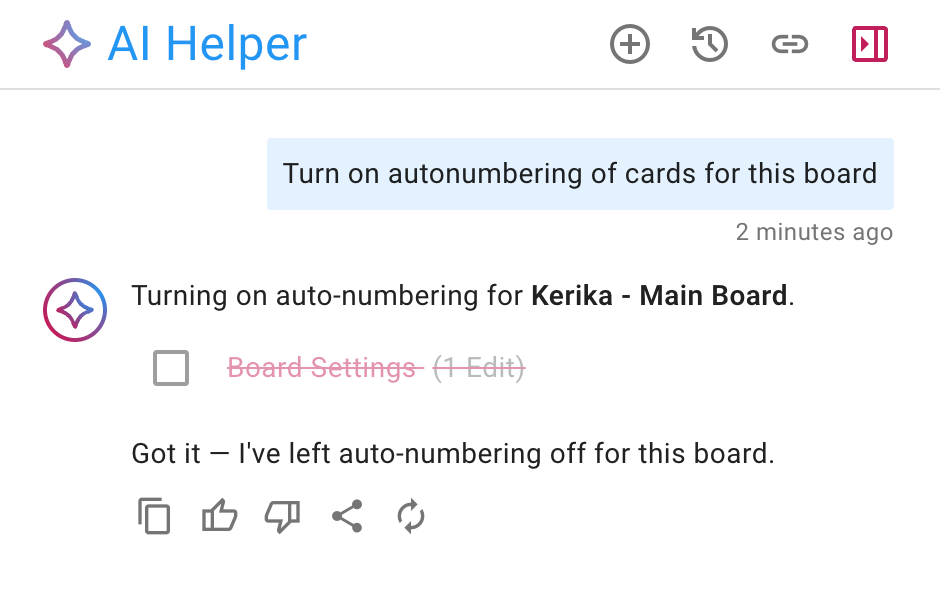
Το AI Helper μπορεί να χειριστεί όλες τις πτυχές ενός πίνακα εργασιών, συμπεριλαμβανομένων των ρυθμίσεών του, όπως φαίνεται στο παρακάτω παράδειγμα:
Οι προτάσεις εμφανίζονται ως σύνδεσμοι στους οποίους μπορείτε να κάνετε κλικ («Ρυθμίσεις φόρουμ») στο παραπάνω παράδειγμα.
Κάνοντας κλικ στον σύνδεσμο ανοίγει το σχετικό παράθυρο διαλόγου και σας επιτρέπει να ελέγξετε τις προτεινόμενες αλλαγές, αν το επιθυμείτε:
Αν απορρίψετε την πρόταση των AI Helpers, αυτό σημειώνεται στη ροή συνομιλίας:
Η αποτελεσματική διαχείριση έργων αποτελεί τη ραχοκοκαλιά για την επίτευξη επιτυχημένων αποτελεσμάτων. Είτε σχεδιάζετε έναν ιστότοπο, είτε λανσάρετε ένα προϊόν, είτε συντονίζετε μια σύνθετη προσπάθεια ανάπτυξης, μια δομημένη προσέγγιση διασφαλίζει ότι όλες οι εργασίες είναι ευθυγραμμισμένες, τα χρονοδιαγράμματα τηρούνται και τα ενδιαφερόμενα μέρη παραμένουν ενημερωμένα.
Αυτός ο οδηγός σας καθοδηγεί στα βασικά βήματα για να κατακτήσετε τη διαχείριση έργων, παρέχοντας εφαρμόσιμες στρατηγικές για τον εξορθολογισμό των ροών εργασίας, την προώθηση της συνεργασίας και την παρακολούθηση της προόδου.
Μόλις κατανοήσετε τις βασικές αρχές, θα δείτε πώς ένα οπτικό εργαλείο μπορεί να ζωντανέψει αυτές τις αρχές, βοηθώντας την ομάδα σας να παραμείνει συγκεντρωμένη και παραγωγική.
Βασικά βήματα για την οικοδόμηση μιας αποτελεσματικής ροής εργασιών διαχείρισης έργων
Μια ισχυρή ροή εργασιών διαχείρισης έργων διασφαλίζει ότι οι εργασίες ολοκληρώνονται αποτελεσματικά, οι προθεσμίες τηρούνται και η ομαδική συνεργασία διεξάγεται ομαλά.
Ακολουθούν τα βασικά βήματα για τη δημιουργία μιας αξιόπιστης διαδικασίας διαχείρισης έργων:
1. Καθορισμός σαφών στόχων και σκοπών
Κάθε επιτυχημένο έργο ξεκινά με σαφείς, καλά καθορισμένους στόχους. Η κατανόηση του τι θέλετε να επιτύχετε διατηρεί την ομάδα εστιασμένη και ευθυγραμμισμένη καθ’ όλη τη διάρκεια του κύκλου ζωής του έργου.
Βασικές δράσεις:
Διεξαγωγή συναντήσεων με τους ενδιαφερόμενους φορείς για την ευθυγράμμιση των στόχων του έργου.
Διαχωρίστε τους στόχους σε μετρήσιμα παραδοτέα χρησιμοποιώντας το πλαίσιο SMART (Specific, Measurable, Achievable, Relevant, Time-bound).
Καταγράψτε αυτούς τους στόχους σε μια κεντρική τοποθεσία για να διασφαλίσετε την ορατότητα της ομάδας.
2. Ανάπτυξη λεπτομερούς σχεδίου έργου
Ένα ολοκληρωμένο σχέδιο έργου χρησιμεύει ως οδικός χάρτης, περιγράφοντας τις εργασίες, τα χρονοδιαγράμματα και τις εξαρτήσεις. Εξασφαλίζει ότι κάθε μέλος της ομάδας κατανοεί το ρόλο και τις ευθύνες του.
Βασικές δράσεις:
Χρησιμοποιήστε διαγράμματα Gantt για να σχεδιάσετε χρονοδιαγράμματα και εξαρτήσεις εργασιών.
Προσδιορίστε ορόσημα και προθεσμίες για την αποτελεσματική παρακολούθηση της προόδου.
Κατανομή πόρων με βάση την πολυπλοκότητα της εργασίας και την τεχνογνωσία της ομάδας.
3. Ανάθεση ρόλων και αρμοδιοτήτων
Ο καθορισμός των ρόλων διασφαλίζει τη λογοδοσία και εξαλείφει τη σύγχυση σχετικά με το ποιος είναι υπεύθυνος για κάθε εργασία. Ένας πίνακας RACI (Responsible, Accountable, Consulted, Informed) μπορεί να είναι χρήσιμος.
Βασικές δράσεις:
Αναθέστε ρόλους με βάση τις ατομικές δεξιότητες και τις ανάγκες του έργου.
Επικοινωνήστε με σαφήνεια τις αρμοδιότητες κατά τη διάρκεια των ομαδικών συναντήσεων ή των εναρκτήριων συνεδριών.
Ενθαρρύνετε την ανατροφοδότηση για να διασφαλίσετε ότι οι ευθύνες κατανέμονται δίκαια.
4. Ιεράρχηση και κατανομή των καθηκόντων
Η κατανομή του έργου σε μικρότερες, διαχειρίσιμες εργασίες εξασφαλίζει ότι καμία πτυχή του έργου δεν θα παραβλεφθεί. Η ιεράρχηση των προτεραιοτήτων βοηθά στην εστίαση των προσπαθειών της ομάδας σε αυτό που έχει μεγαλύτερη σημασία.
Βασικές δράσεις:
Κατηγοριοποιήστε τις εργασίες με βάση τον επείγοντα χαρακτήρα και τη σημασία τους χρησιμοποιώντας τεχνικές ιεράρχησης, όπως ο πίνακας Eisenhower.
Χωρίστε τα σύνθετα καθήκοντα σε μικρότερα επιμέρους καθήκοντα με σαφείς προθεσμίες.
Χρησιμοποιήστε εργαλεία για να παρακολουθείτε την πρόοδο των εργασιών και να ενημερώνετε τους πάντες.
5. Προώθηση της συνεργασίας και της επικοινωνίας
Η ανοικτή και διαφανής επικοινωνία είναι ζωτικής σημασίας για την αποτελεσματική διαχείριση του έργου. Βοηθά τις ομάδες να παραμένουν ευθυγραμμισμένες, να επιλύουν τις συγκρούσεις και να διασφαλίζουν την πρόοδο.
Βασικές δράσεις:
Καθορίστε τακτικές συναντήσεις (π.χ. καθημερινές συναντήσεις ή εβδομαδιαίες συναντήσεις ελέγχου) για να επανεξετάσετε την πρόοδο και να αντιμετωπίσετε τα εμπόδια.
Ενθαρρύνετε τα μέλη της ομάδας να μοιράζονται ενημερώσεις και σχόλια σε πραγματικό χρόνο.
Χρησιμοποιήστε συνεργατικά εργαλεία για τη συγκέντρωση της επικοινωνίας και την τεκμηρίωση των αποφάσεων.
6. Παρακολούθηση της προόδου και προσαρμογή των σχεδίων
Η παρακολούθηση της προόδου του έργου βοηθά στον εντοπισμό πιθανών κινδύνων και σημείων συμφόρησης πριν αυτά κλιμακωθούν. Η τακτική παρακολούθηση επιτρέπει προσαρμογές για να διατηρηθεί το έργο στην πορεία του.
Βασικές δράσεις:
Χρησιμοποιήστε KPIs (Βασικοί Δείκτες Απόδοσης), όπως το ποσοστό ολοκλήρωσης του έργου, η τήρηση του προϋπολογισμού και η χρήση των πόρων.
Διεξαγωγή περιοδικών αναθεωρήσεων για την επανεκτίμηση των στόχων και των χρονοδιαγραμμάτων.
Δημιουργήστε σχέδια έκτακτης ανάγκης για την αντιμετώπιση απρόβλεπτων προκλήσεων.
7. Αξιολόγηση και τεκμηρίωση των διδαγμάτων
Μετά την ολοκλήρωση του έργου, αξιολογήστε την επιτυχία του μετρώντας τα αποτελέσματα σε σχέση με τους αρχικούς στόχους. Η τεκμηρίωση των διδαγμάτων βοηθά στη βελτίωση των μελλοντικών ροών εργασίας.
Βασικές δράσεις:
Πραγματοποιήστε μια ανασκόπηση μετά το έργο για να συζητήσετε τι πήγε καλά και τι θα μπορούσε να βελτιωθεί.
Συλλέξτε ανατροφοδότηση από όλους τους ενδιαφερόμενους φορείς για τον εντοπισμό των δυνατών και αδύνατων σημείων.
Επικαιροποίηση των τυποποιημένων διαδικασιών λειτουργίας (SOP) με βάση τα ευρήματα.
Χρήση των σωστών εργαλείων για τη δημιουργία μιας ροής εργασίας διαχείρισης έργων
Ενώ η γνώση των βασικών βημάτων της διαχείρισης έργων είναι το κλειδί, η αποτελεσματική εφαρμογή αυτών των βημάτων απαιτεί τα κατάλληλα εργαλεία. Ένα αξιόπιστο σύστημα διαχείρισης εργασιών μπορεί να γεφυρώσει το χάσμα μεταξύ θεωρίας και εκτέλεσης, διασφαλίζοντας ότι τα έργα δεν είναι μόνο καλά οργανωμένα αλλά και εφαρμόσιμα.
Το σωστό εργαλείο βελτιώνει την ανάθεση εργασιών, την ιεράρχηση προτεραιοτήτων και τη συνεργασία, επιτρέποντας στην ομάδα σας να παραμένει συγκεντρωμένη και να παραδίδει αποτελέσματα εγκαίρως.
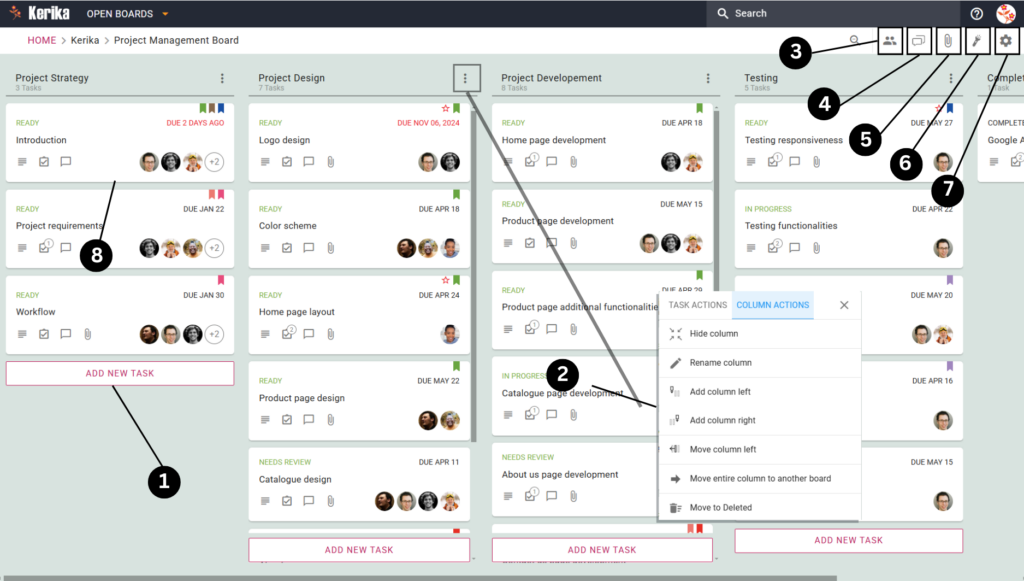
Ο πίνακας επίδειξης που ακολουθεί αποτελεί παράδειγμα μιας αποτελεσματικής ροής εργασίας διαχείρισης έργων σε δράση. Αυτός ο πίνακας αναπαριστά οπτικά τις εργασίες που εξελίσσονται μέσα από στάδια όπως “Στρατηγική έργου”, “Σχεδιασμός έργου”, “Ανάπτυξη” και “Δοκιμές”, διασφαλίζοντας ότι τίποτα δεν περνάει απαρατήρητο.
Με τη συγκέντρωση πληροφοριών, την παρακολούθηση της προόδου με μια ματιά και τον εντοπισμό σημείων συμφόρησης, αυτός ο χώρος εργασίας παρέχει μια σαφή και αξιοποιήσιμη επισκόπηση του έργου σας.
Τώρα ας εμβαθύνουμε σε αυτόν τον πίνακα επίδειξης και ας κατανοήσουμε πώς κάθε τμήμα συνεργάζεται για να δημιουργήσει ένα ισχυρό σύστημα διαχείρισης έργων σχεδιασμένο για επιτυχία.
Μπορείτε να δείτε στην παραπάνω εικόνα πώς αυτή η ομάδα οργανώνει τη ροή εργασιών της χρησιμοποιώντας έναν πίνακα που απλοποιεί τη διαχείριση των έργων. Είναι σχεδιασμένος για να χειρίζεται κάθε στάδιο της διαδικασίας.
Ας ρίξουμε μια πιο προσεκτική ματιά στον πίνακα αυτής της ομάδας για να καταλάβουμε πώς κάθε χαρακτηριστικό συμβάλλει σε ένα αποτελεσματικό σύστημα διαχείρισης έργων.Δείτε πώς συνδυάζονται όλα μαζί.
1. Προσθήκη νέων εργασιών στον πίνακα
Κάθε έργο ξεκινάει με έναν κατάλογο εργασιών, και αυτός ο πίνακας καθιστά απίστευτα απλή την προσθήκη τους. Κάνοντας κλικ στο κουμπί “Προσθήκη νέας εργασίας” (επισημαίνεται στην κάτω αριστερή γωνία του πίνακα), μπορείτε να δημιουργήσετε μια νέα κάρτα. Κάθε κάρτα αντιπροσωπεύει μια συγκεκριμένη εργασία, όπως “Σχεδιασμός αρχικής σελίδας” ή “Ανάπτυξη σελίδας προϊόντος”. Με αυτόν τον τρόπο διασφαλίζεται ότι η ροή εργασίας σας παραμένει σαφής και ότι τίποτα δεν μένει πίσω.
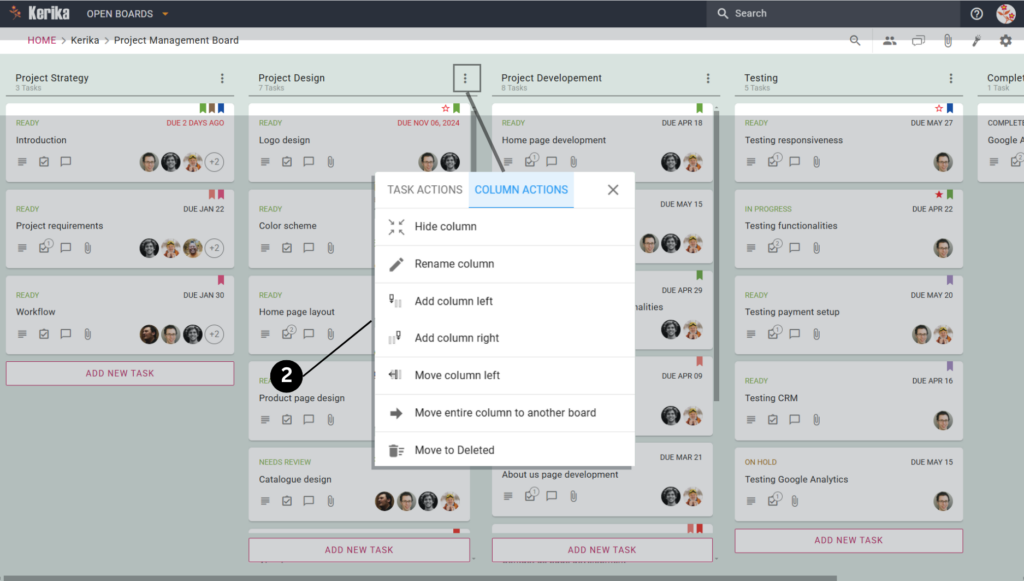
2. Προσαρμογή στηλών για τη ροή εργασίας σας
Πρέπει να προσαρμόσετε τον τρόπο με τον οποίο έχει ρυθμιστεί ο πίνακάς σας; Μπορείτε εύκολα να μετονομάσετε τις στήλες, να προσθέσετε νέες ή να μετακινήσετε τις υπάρχουσες στήλες ώστε να ταιριάζουν με τη ροή εργασίας σας. Απλώς κάντε κλικ στο μενού στήλης (τρεις τελείες) στην κορυφή οποιασδήποτε στήλης για να αποκτήσετε πρόσβαση σε αυτές τις επιλογές. Για παράδειγμα, αν προκύψει μια νέα φάση του έργου σας, μπορείτε να προσθέσετε μια στήλη όπως “Δοκιμές” χωρίς να διαταράξετε τις υπάρχουσες εργασίες σας.
3. Διαχείριση των μελών της ομάδας και των ρόλων
Η αποτελεσματική συνεργασία ξεκινά με τους σωστούς ρόλους. Χρησιμοποιήστε το μενού Μέλη ομάδας για να προσθέσετε ή να αφαιρέσετε μέλη από τον πίνακα. Κάθε άτομο μπορεί να οριστεί ως διαχειριστής, μέλος ή επισκέπτης με βάση τις αρμοδιότητές του. Για παράδειγμα, αναθέστε δικαιώματα διαχειριστή στους επικεφαλής του έργου, ενώ δώστε στους πελάτες πρόσβαση επισκέπτη για να βλέπουν την πρόοδο.
4. Κεντρικοποίηση της επικοινωνίας της ομάδας
Διατηρήστε όλες τις συζητήσεις σχετικές με τον πίνακα χρησιμοποιώντας τη λειτουργία Board Chat. Αυτό επιτρέπει στην ομάδα σας να μοιράζεται ενημερώσεις, να θέτει ερωτήσεις ή να αντιμετωπίζει προκλήσεις σε μια κεντρική τοποθεσία. Για παράδειγμα, ένας σχεδιαστής μπορεί να μοιραστεί τα σχόλιά του σχετικά με την εργασία “Σχεδιασμός λογότυπου” απευθείας στη συνομιλία, ώστε όλοι να βρίσκονται στην ίδια σελίδα.
5. Επισύναψη και κοινή χρήση αρχείων
Κάθε έργο περιλαμβάνει αρκετή τεκμηρίωση, και αυτός ο πίνακας το χειρίζεται υπέροχα. Με την ενότητα Συνημμένα, μπορείτε να ανεβάσετε αρχεία, να συνδέσετε έγγραφα Google Docs ή ακόμη και να δημιουργήσετε νέα έγγραφα απευθείας από τον πίνακα. Για παράδειγμα, επισυνάψτε οδηγούς στυλ ή ενημερωτικά έγγραφα πελατών για να διασφαλίσετε ότι όλα τα απαραίτητα υλικά είναι προσβάσιμα στην ομάδα.
6. Επισήμανση σημαντικών εργασιών
Δώστε προτεραιότητα σε ό,τι έχει σημασία με τη λειτουργία Highlight. Αυτό σας επιτρέπει να φιλτράρετε τις εργασίες με βάση τις ημερομηνίες λήξης, τα επίπεδα προτεραιότητας, τις ετικέτες ή συγκεκριμένες εργασίες. Μπορείτε επίσης να συνδυάσετε αυτά τα φίλτρα για να βρείτε εργασίες.
Για παράδειγμα, μπορείτε να επισημάνετε τις εργασίες που έχουν ανατεθεί σε έναν συγκεκριμένο συνεργάτη, με ετικέτα “μακέτες “, μαζί με την κατάστασή τους ως “Έτοιμες” . Αυτό σας γλιτώνει από πολλή χειρωνακτική εργασία για να βρείτε αυτό που ψάχνετε.
7. Προσαρμογή των ρυθμίσεων απορρήτου
Το μενού Ρυθμίσεις είναι το σημείο όπου αυτή η ομάδα ρυθμίζει τον πίνακα για μέγιστη απόδοση. Κάνοντας κλικ στο εικονίδιο με το γρανάζι στην επάνω δεξιά γωνία αποκαλύπτονται τέσσερις καρτέλες: Επισκόπηση, Ρυθμίσεις, Στήλες και Ετικέτες. Κάθε καρτέλα παίζει συγκεκριμένο ρόλο στη βελτιστοποίηση της ροής εργασίας. Ας τις αναλύσουμε:
Καρτέλα Επισκόπηση:
Παρέχει ένα στιγμιότυπο της προόδου του πίνακα, μια περιγραφή του σκοπού του, επιλογές για εξαγωγή εργασιών σε μορφή Excel και τη δυνατότητα αρχειοθέτησης ολοκληρωμένων πινάκων για μελλοντική αναφορά.
Καρτέλα Ρυθμίσεις:
Ελέγχει το απόρρητο του πίνακα και τα δικαιώματα πρόσβασης, επιτρέποντάς σας να επιλέξετε μεταξύ πρόσβασης μόνο για την ομάδα, οργανωτικής πρόσβασης ή δημόσιας κοινής χρήσης μέσω ενός συνδέσμου. Διαχειρίζεται επίσης τα δικαιώματα επεξεργασίας για τη διατήρηση της ακεραιότητας της ροής εργασιών.
Καρτέλα Στήλες:
Επιτρέπει την προσαρμογή της δομής του πίνακα προσθέτοντας, μετονομάζοντας ή αναδιατάσσοντας τις στήλες. Αυτό βοηθά στην ευθυγράμμιση της ροής εργασίας με τις συγκεκριμένες απαιτήσεις της ομάδας έργου.
Ετικέτες Tab:
Διευκολύνει την κατηγοριοποίηση εργασιών με τη δημιουργία, διαχείριση και εφαρμογή ετικετών. Οι ετικέτες διευκολύνουν το φιλτράρισμα εργασιών με βάση την προτεραιότητα, τον τύπο ή άλλες προσαρμοσμένες ετικέτες, βελτιώνοντας την οργάνωση και την ανάκτηση εργασιών.
Τώρα, ας δούμε πώς η ομάδα χρησιμοποιεί αυτές τις κάρτες εργασιών για να αναλύσει ολόκληρη τη διαδικασία διαχείρισης έργου σε διαχειρίσιμα βήματα. Θα σας δείξουμε πώς μπορείτε να χρησιμοποιήσετε αυτό το χαρακτηριστικό για να αναλύσετε κάθε εργασία σε ένα στοιχείο που μπορεί να αναληφθεί σε δράση.
Διαχωρίστε τις εργασίες σε διαχειρίσιμα βήματα
Οι κάρτες εργασιών χρησιμεύουν ως ο κεντρικός κόμβος όπου εσείς και η ομάδα σας μπορείτε να καταγράφετε και να οργανώνετε όλες τις απαραίτητες λεπτομέρειες για την ολοκλήρωση μιας εργασίας. Ακολουθεί ο τρόπος με τον οποίο μπορείτε να τις χρησιμοποιήσετε αποτελεσματικά:
Προσθέστε βασικές λεπτομέρειες:
Ξεκινήστε καθορίζοντας με σαφήνεια τους στόχους της εργασίας και τα βήματα που απαιτούνται για την ολοκλήρωσή της. Για παράδειγμα, για μια εργασία σχεδιασμού αρχικής σελίδας, περιγράψτε τις απαιτήσεις διάταξης και περιεχομένου.
Παρακολουθήστε την πρόοδο:
Ενημερώστε την πρόοδο της εργασίας σημειώνοντάς την ως “Σε εξέλιξη”, “Χρειάζεται αναθεώρηση” ή “Ολοκληρώθηκε”, ώστε όλοι να μπορούν να ενημερώνονται για την κατάστασή της.
Ορίστε προθεσμίες:
Ορίστε μια συγκεκριμένη ημερομηνία λήξης σε κάθε εργασία για να διασφαλίσετε ότι οι προθεσμίες τηρούνται και ότι τίποτα δεν καθυστερεί.
Διαχωρίστε τις εργασίες σε εφαρμόσιμα βήματα:
Αποσυνθέστε πολύπλοκες εργασίες σε μικρότερα, διαχειρίσιμα βήματα. Για παράδειγμα, η εργασία “Δημιουργία περιεχομένου αρχικής σελίδας” μπορεί να περιλαμβάνει επιμέρους εργασίες όπως η συγγραφή κειμένου, η επιλογή εικόνων και ο σχεδιασμός της διάταξης.
Χρήση ετικετών για σαφήνεια:
Χρησιμοποιήστε ετικέτες για να κατηγοριοποιήσετε εργασίες. Μπορείτε να δώσετε προτεραιότητα με βάση τον επείγοντα χαρακτήρα ή να ομαδοποιήσετε εργασίες με βάση θέματα όπως “Σχεδιασμός”, “Ανάπτυξη” ή “Δοκιμές”.
Επισυνάψτε αρχεία:
Διατηρήστε όλους τους πόρους του έργου οργανωμένους επισυνάπτοντας αρχεία απευθείας στην κάρτα εργασιών. Ανεβάστε μακέτες σχεδιασμού, αναφορές ή αρχεία PDF, δημιουργήστε νέα έγγραφα Google Docs ή Kerika Canvases ή συνδέστε εξωτερικούς πόρους – όλα σε ένα μέρος. Αυτό διασφαλίζει ότι η ομάδα σας μπορεί να έχει γρήγορη πρόσβαση σε ό,τι χρειάζεται, χωρίς να χάνει χρόνο ψάχνοντας σε μηνύματα ηλεκτρονικού ταχυδρομείου ή φακέλους.
Διατηρήστε εστιασμένη επικοινωνία:
Χρησιμοποιήστε την καρτέλα Συνομιλία για να διατηρήσετε όλες τις συζητήσεις συνδεδεμένες με συγκεκριμένες εργασίες, διασφαλίζοντας ότι η επικοινωνία είναι σαφής και εύκολα παρακολουθήσιμη.
Αναθέστε τα μέλη της ομάδας:
Αναθέστε κάθε εργασία σε συγκεκριμένα μέλη της ομάδας, ώστε να είναι σαφές ποιος είναι υπεύθυνος για τι. Αυτό ενισχύει τη λογοδοσία και διασφαλίζει ότι οι εργασίες προχωρούν αποτελεσματικά.
Ορίστε προτεραιότητα εργασιών για σαφή εστίαση:
Η ιεράρχηση των εργασιών είναι το κλειδί για να διατηρήσετε το έργο σας σε καλό δρόμο, και η λειτουργία Ορισμός προτεραιότητας το κάνει αυτό χωρίς κόπο. Μπορείτε να αντιστοιχίσετε ένα από τρία επίπεδα σε κάθε εργασία:
Κανονικά: Για εργασίες ρουτίνας που μπορούν να προχωρήσουν χωρίς επείγοντα.
Υψηλή προτεραιότητα: Για εργασίες που απαιτούν γρήγορη δράση ή αυξημένη εστίαση από την ομάδα.
Κρίσιμη: Για εργασίες ευαίσθητες στο χρόνο ή υψηλού αντίκτυπου που απαιτούν άμεση προσοχή.
Αξιοποιώντας αυτά τα χαρακτηριστικά, οι κάρτες εργασιών βοηθούν την ομάδα σας να παραμείνει οργανωμένη, να συνεργάζεται απρόσκοπτα και να διασφαλίζει ότι καμία σημαντική λεπτομέρεια δεν παραλείπεται. Με αυτά τα βήματα, η διαχείριση του έργου σας γίνεται ευκολότερη και αποτελεσματικότερη.
Ρύθμιση του λογαριασμού σας Kerika
Το ξεκίνημα με το Kerika είναι γρήγορο, απλό και δημιουργεί τις προϋποθέσεις για την απρόσκοπτη οργάνωση της ροής εργασιών του έργου σας. Δείτε πώς μπορείτε να δημιουργήσετε το λογαριασμό σας και να ξεκινήσετε με το δεξί:
Η εγγραφή είναι δωρεάν και εύκολη
Πηγαίνετε στο kerika.com και κάντε κλικ στο κουμπί Εγγραφή.
Επιλέξτε τον τύπο λογαριασμού που σας εξυπηρετεί καλύτερα:
Εάν χρησιμοποιείτε το Google Workspace, επιλέξτε την επιλογή ΕΓΓΡΑΦΗ ΜΕ GOOGLE.
Αν είστε χρήστης του Office 365, επιλέξτε ΕΓΓΡΑΦΗ ΜΕ MICROSOFT.
Μπορείτε επίσης να επιλέξετε ΕΓΓΡΑΦΗ ΜΕ BOX για ενσωμάτωση αποθήκευσης αρχείων.
Ακολουθήστε τις οδηγίες και θα είστε έτοιμοι να ξεκινήσετε μέσα σε λίγα λεπτά – δεν απαιτείται πιστωτική κάρτα και θα λάβετε μια δωρεάν δοκιμή 30 ημερών για την ομάδα σας.
Ένας παγκόσμιος χώρος εργασίας για όλους
Το Kerika υποστηρίζει 38 γλώσσες, έτσι ώστε εσείς και η ομάδα σας να μπορείτε να εργάζεστε στη γλώσσα με την οποία αισθάνεστε πιο άνετα, δημιουργώντας μια πραγματικά περιεκτική εμπειρία.
Δημιουργήστε τον πρώτο σας πίνακα
Αφού εγγραφείτε, ήρθε η ώρα να δημιουργήσετε τον πρώτο σας πίνακα και να ζωντανέψετε τη ροή εργασιών διαχείρισης έργων. Ακούστε πώς:
Κάντε κλικ στην επιλογή “Create New Board” (Δημιουργία νέου πίνακα): Από το ταμπλό της Kerika, επιλέξτε την επιλογή για τη δημιουργία ενός νέου πίνακα.
Επιλέξτε τον τύπο πίνακα: Για τη διαχείριση έργου, επιλέξτε το πρότυπο πίνακα εργασιών. Αυτό έρχεται προεγκατεστημένο με στήλες όπως “Να γίνει”, “Να γίνει” και “Ολοκληρώθηκε”.
Ονομάστε το συμβούλιο σας: Όπως “Επανασχεδιασμός ιστοσελίδας” ή “Σχέδιο μάρκετινγκ”.
Προσαρμόστε το χώρο εργασίας σας: Προσθέστε ή μετονομάστε στήλες για να ταιριάζουν στη ροή εργασίας σας και αρχίστε να προσθέτετε εργασίες για να κρατάτε την ομάδα σας ευθυγραμμισμένη.
Έχετε τώρα έναν πλήρως λειτουργικό, οπτικό χώρο εργασίας έτοιμο να σας βοηθήσει να παρακολουθείτε την πρόοδο, να διαχειρίζεστε εργασίες και να ενισχύετε τη συνεργασία στην ομάδα σας.
Ανακεφαλαιώνοντας: Σχέδιο για την επιτυχία του έργου
Η γνώση της διαχείρισης έργων δεν αφορά μόνο την ολοκλήρωση των εργασιών, αλλά και τη δημιουργία ενός συστήματος που κρατά την ομάδα σας στην ίδια σελίδα, προωθεί τη συνεργασία και διασφαλίζει την επίτευξη κάθε ορόσημου. Με μια λεπτομερή ροή εργασιών και τα κατάλληλα εργαλεία, μπορείτε να παραμείνετε οργανωμένοι, παραγωγικοί και επικεντρωμένοι στην επίτευξη των στόχων σας.
Αυτός ο πίνακας δείχνει πώς κάθε πτυχή του έργου σας μπορεί να χωριστεί σε βήματα που μπορούν να γίνουν πράξη. Με την ιεράρχηση των εργασιών, την παρακολούθηση της προόδου και τη χρήση χαρακτηριστικών όπως οι κάρτες εργασιών για τη διαχείριση των λεπτομερειών, θα διασφαλίσετε ότι τίποτα δεν θα παραβλεφθεί.Το Kerika δεν είναι απλώς ένα εργαλείο, αλλά ένα πλαίσιο για τον εξορθολογισμό της ομαδικής εργασίας, τη διατήρηση της υπευθυνότητας και την υλοποίηση του οράματος του έργου σας. Είστε έτοιμοι να κάνετε το επόμενο βήμα; Ξεκινήστε να δημιουργείτε τον πίνακα σας, οργανώστε τις εργασίες σας και δείτε τα έργα σας να πετυχαίνουν με το Kerika!