Αρχείο ετικέτας Task Board

Σχετικά με τους πίνακες εργασιών. Δείτε επίσης Kanban και Lean.

Χρήση του AI Helper για τη βελτίωση των λεπτομερειών των εργασιών και της συνομιλίας σας

Το AI Helper μπορεί πλέον να σας βοηθήσει να συντάξετε καλύτερες λεπτομέρειες εργασιών και μηνύματα συνομιλίας: όταν επεξεργάζεστε τις λεπτομέρειες μιας εργασίας ή συντάσσετε ένα μήνυμα συνομιλίας, εμφανίζεται ένα κουμπί AI στην εκτεταμένη γραμμή εργαλείων που προσθέσαμε πρόσφατα. Κάνοντας κλικ στο εικονίδιο AI, ανοίγει το AI Helper και σας ζητά αμέσως να σας βοηθήσει στη σύνταξή σας:
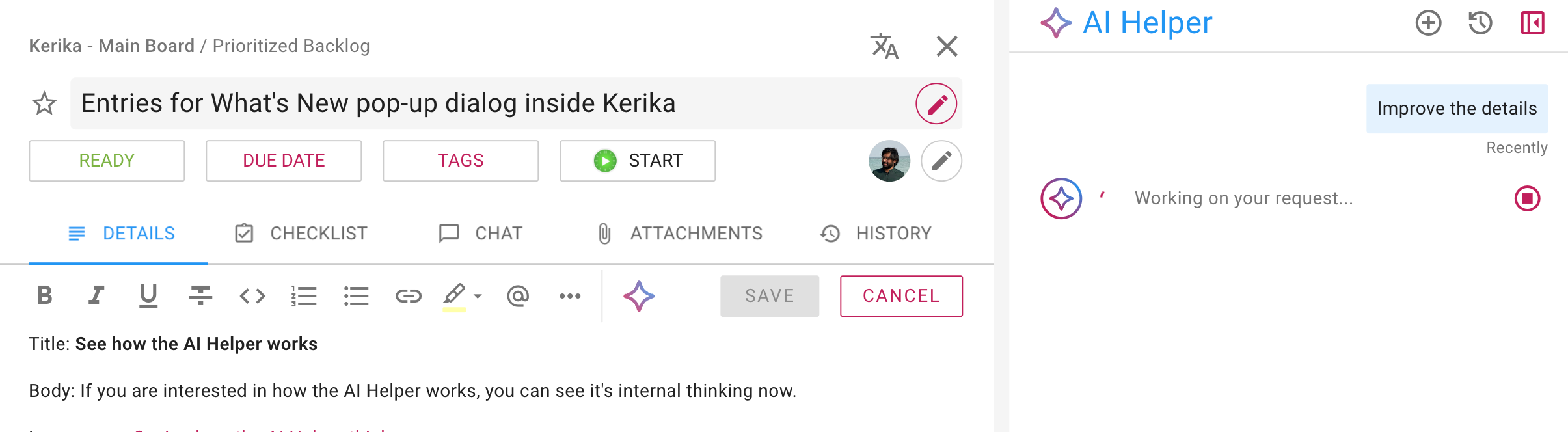
Στιγμιότυπο οθόνης που δείχνει τον Βοηθό ΤΝ να επεξεργάζεται τις λεπτομέρειες της υπάρχουσας εργασίας.

Αυτό είναι που πρότεινε το AI Helper σε αυτό το παράδειγμα:
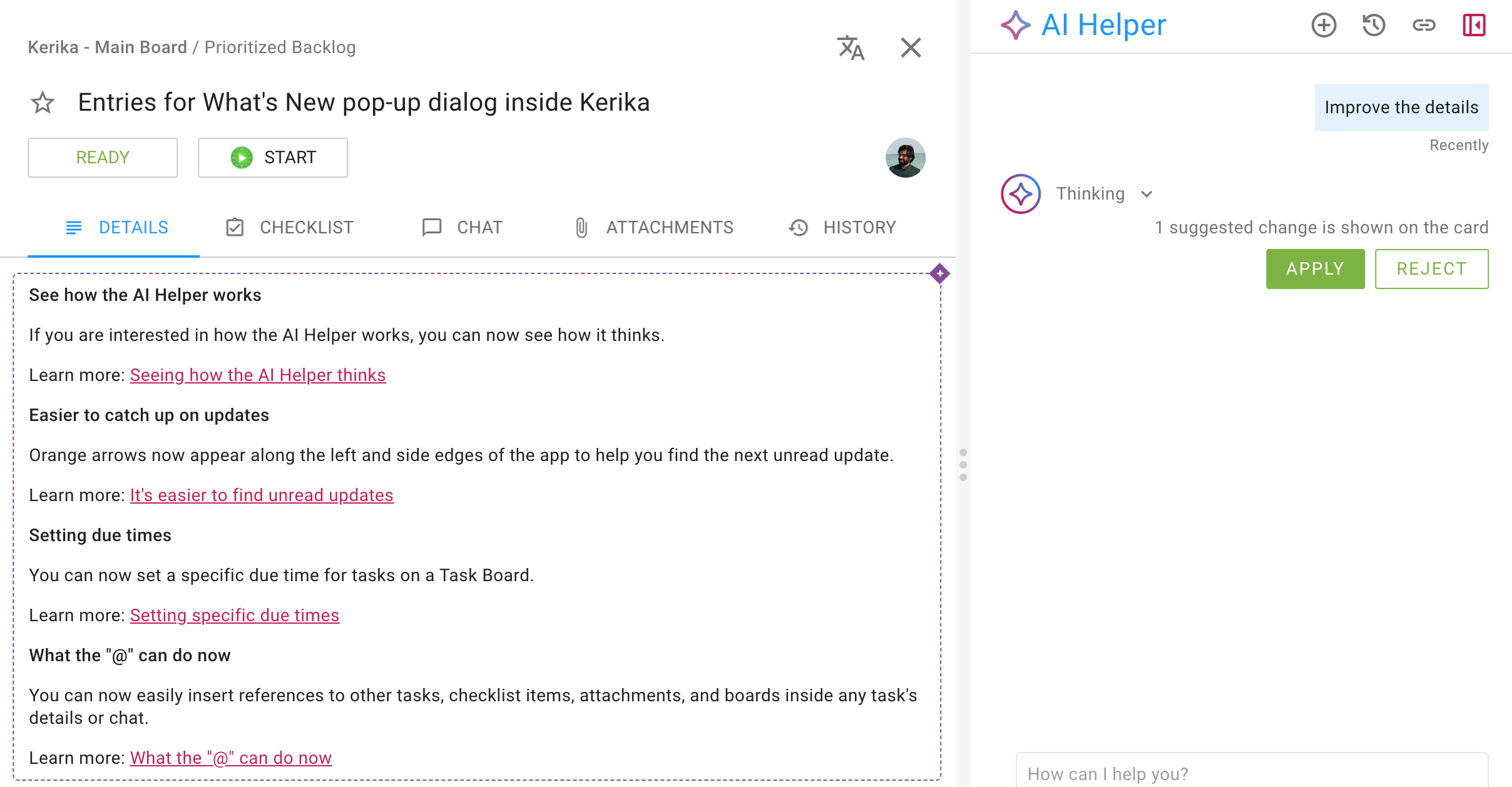
Στιγμιότυπο οθόνης που δείχνει πώς οι προτάσεις του AI Helper συμβάλλουν στη βελτίωση των λεπτομερειών μιας εργασίας.

Στο παράθυρο του AI Helper εμφανίζονται τα κουμπιά «Εφαρμογή» και «Απόρριψη»· μπορείτε να τα χρησιμοποιήσετε αν μια γρήγορη ανασκόπηση του προτεινόμενου νέου κειμένου αρκεί για να λάβετε μια απόφαση.

Αν θέλετε να δείτε τις αλλαγές με μεγαλύτερη λεπτομέρεια, μπορείτε να τοποθετήσετε τον δείκτη του ποντικιού πάνω από το προτεινόμενο νέο κείμενο στην ενότητα «Λεπτομέρειες εργασίας»:
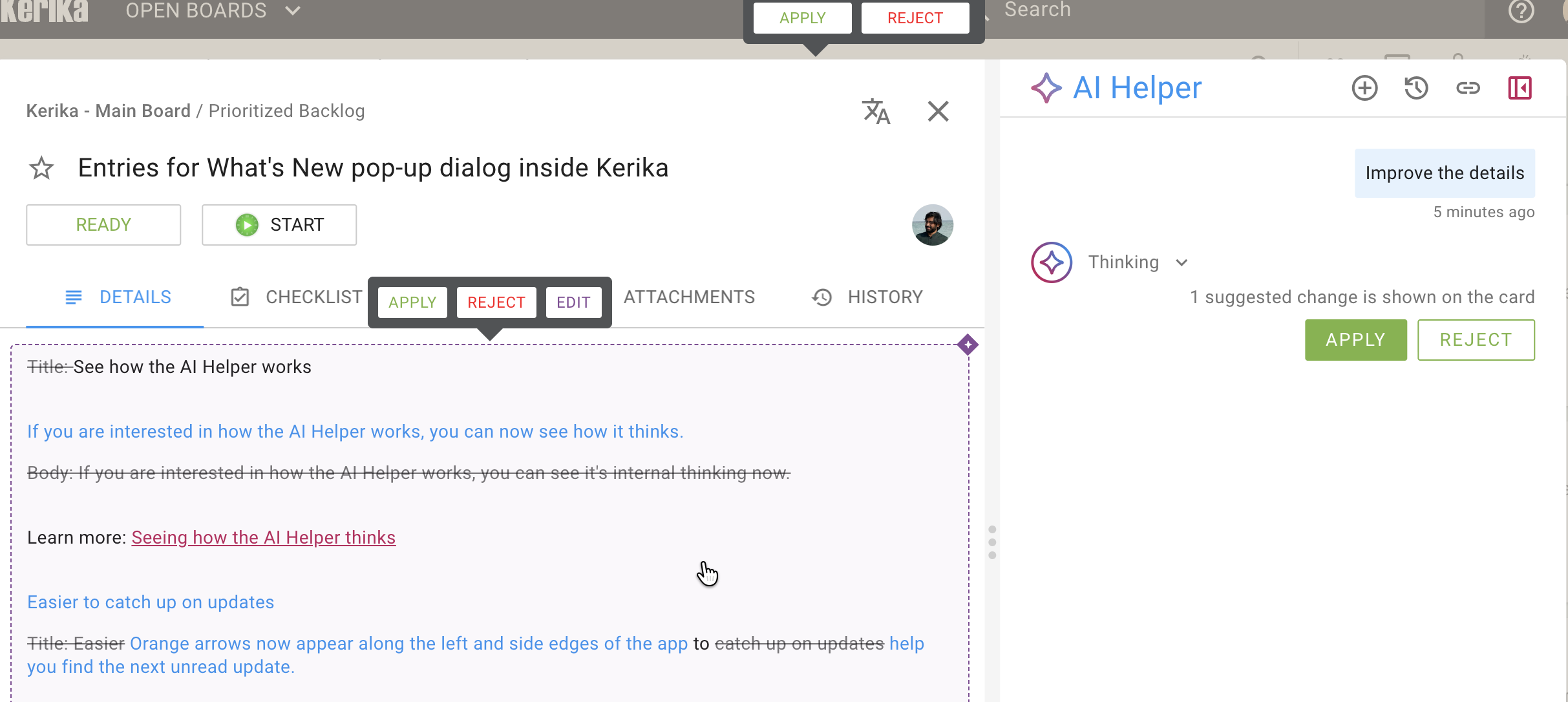
Το κείμενο που ο Βοηθός ΤΝ θεωρεί ότι πρέπει να διαγραφεί εμφανίζεται διαγραμμένο· το κείμενο που ο Βοηθός ΤΝ θεωρεί ότι πρέπει να προστεθεί εμφανίζεται με μπλε γραμματοσειρά.

Πώς αυτό σας βοηθά

Πάντα ήμασταν μια πολύγλωσση ομάδα, με μέλη σε δύο ηπείρους, και παρόλο που η εσωτερική γλώσσα εργασίας μας είναι τα αγγλικά, δεν είναι όλοι εξίσου άπταιστοι στη γλώσσα αυτή όσο οι συνάδελφοί τους. Αυτό είναι ένα συνηθισμένο φαινόμενο και για τους χρήστες μας: έχουμε χρήστες σχεδόν σε κάθε χώρα και υποστηρίζουμε 38 γλώσσες!

Σε πολυγλωσσικές ομάδες, τα άτομα που δεν μιλούν την κυρίαρχη γλώσσα τόσο καλά όσο οι συνάδελφοί τους μπορεί μερικές φορές να διστάζουν να εκφράσουν τις σκέψεις τους, αν φοβούνται ότι ενδέχεται να παρεξηγηθούν. Αυτή η νέα λειτουργία αντιμετωπίζει άμεσα αυτό το πρόβλημα: μπορούν να γράψουν γρήγορα ένα πρώτο προσχέδιο χωρίς να ανησυχούν για τη σωστή γραμματική και χρήση της γλώσσας, και στη συνέχεια, με ένα μόνο κλικ του ποντικιού, θα ενεργοποιηθεί το AI Helper, το οποίο θα αναλάβει αμέσως την αναθεώρηση και τη βελτίωση του κειμένου.

Δοκιμάστε το και πείτε μας τη γνώμη σας!
Περισσότεροι τρόποι μορφοποίησης των λεπτομερειών των εργασιών και της συνομιλίας σας

Προσθέσαμε περισσότερες επιλογές για να μορφοποιείτε εύκολα τις λεπτομέρειες των εργασιών σας και τα μηνύματα της συνομιλίας. Τώρα, όταν επεξεργάζεστε την καρτέλα «ΛΕΠΤΟΜΕΡΕΙΕΣ» μιας εργασίας, θα δείτε να εμφανίζεται μια εκτεταμένη γραμμή μορφοποίησης:

Επεξεργασία λεπτομερειών εργασίας

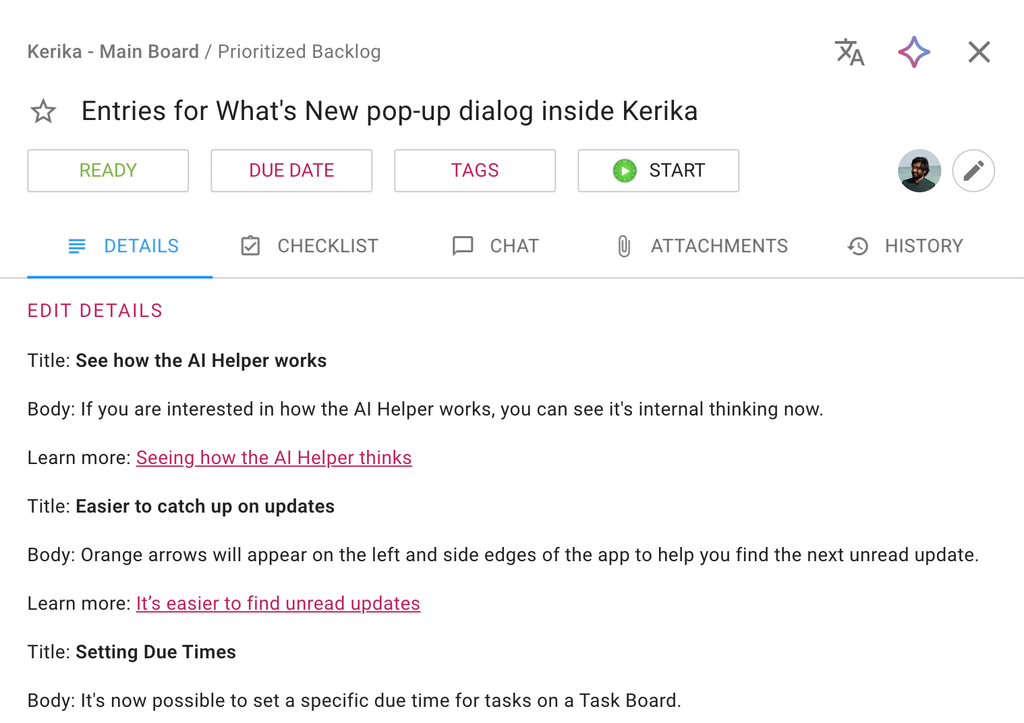
Ακολουθεί ένα παράδειγμα λεπτομερειών εργασίας:

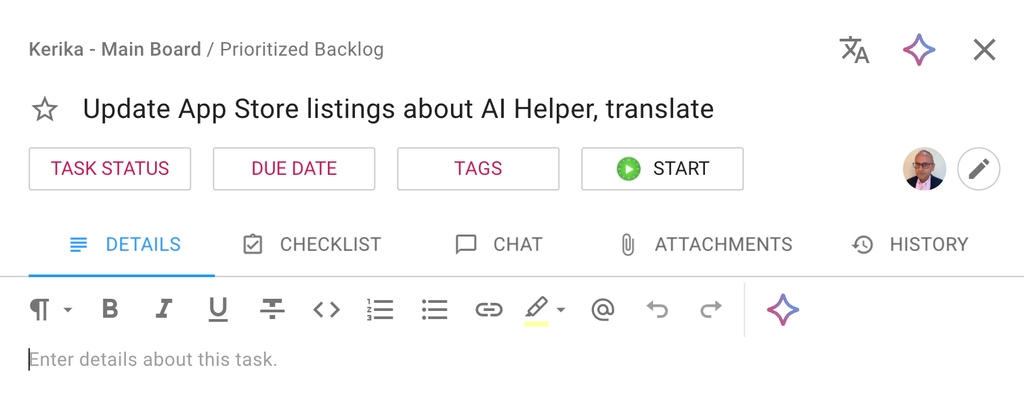
Στιγμιότυπο οθόνης που παρουσιάζει ένα παράδειγμα της καρτέλας «ΛΕΠΤΟΜΕΡΕΙΕΣ» μιας κάρτας εργασίας.

Μπορείτε να επεξεργαστείτε τις λεπτομέρειες μιας εργασίας κάνοντας κλικ στον σύνδεσμο «ΕΠΕΞΕΡΓΑΣΙΑ ΛΕΠΤΟΜΕΡΕΙΩΝ» ή απλώς κάνοντας κλικ στις υπάρχουσες λεπτομέρειες για να μεταβείτε στη λειτουργία επεξεργασίας:

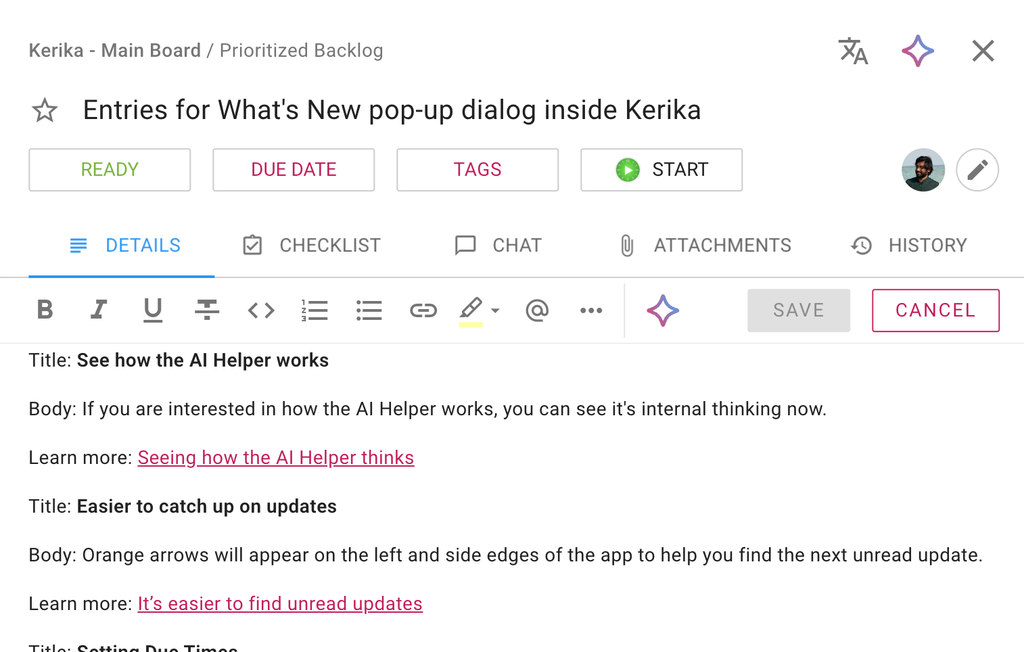
Εδώ φαίνεται η διευρυμένη γραμμή μορφοποίησης που είναι πλέον διαθέσιμη:

Στιγμιότυπο οθόνης που απεικονίζει τις «Λεπτομέρειες εργασίας» σε κατάσταση επεξεργασίας, με μια εκτεταμένη γραμμή μορφοποίησης.

Εκτός από τα παλιά κουμπιά για έντονη γραφή, πλάγια γραφή, υπογράμμιση, διαγραφή, αριθμημένες λίστες και λίστες με κουκκίδες, τώρα διαθέτετε κουμπιά για:

  1. Η επισήμανση τμημάτων του κειμένου ως κώδικα (κάτι που θα έχει ως αποτέλεσμα το κείμενο αυτό να εμφανίζεται διαφορετικά όταν βγείτε από τη λειτουργία επεξεργασίας): αυτό απευθύνεται στους τεχνικά καταρτισμένους χρήστες μας.
  2. Επιλογή ενός τμήματος κειμένου και μετατροπή του σε σύνδεσμο: Το Kerika θα ανακτήσει τον τίτλο της URL στην οποία παραπέμπει και θα τον εμφανίσει όταν βγείτε από τη λειτουργία επεξεργασίας.
  3. Επισήμανση κειμένου, χρησιμοποιώντας ένα από τα 5 απαλά παστέλ χρώματά μας.
  4. Δημιουργία αναφοράς σε άλλη εργασία, στοιχείο λίστας ελέγχου, συνημμένο ή πίνακα. (Ακολουθήστε αυτόν τον σύνδεσμο για να μάθετε περισσότερα σχετικά με τον τρόπο λειτουργίας του.)
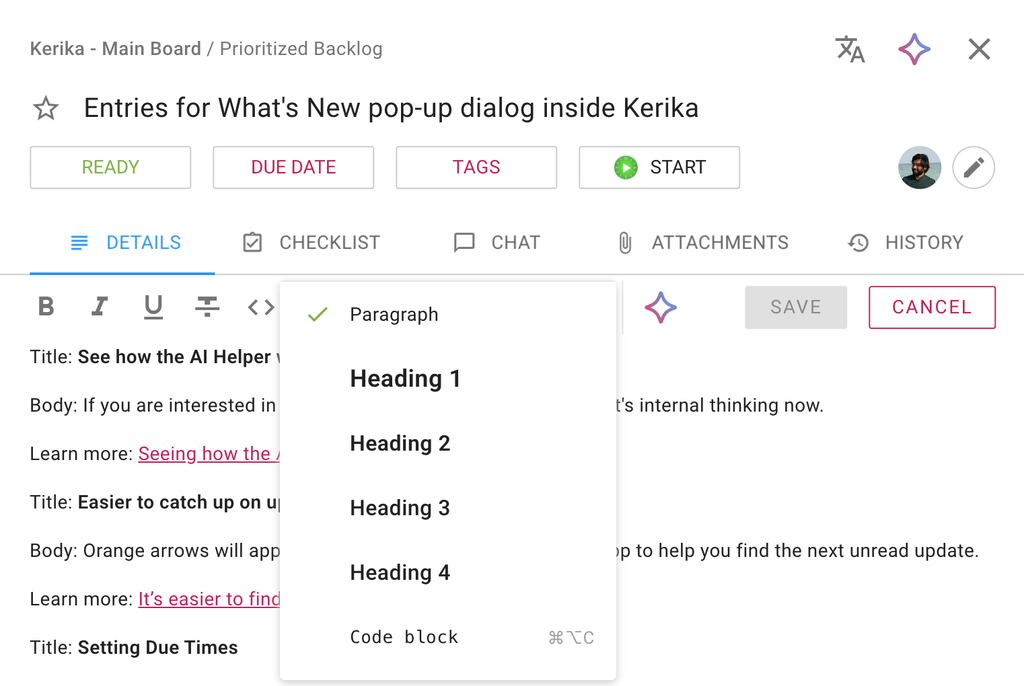
  5. Ορισμός μορφοποίησης για το επιλεγμένο κείμενο· ακολουθούν οι επιλογές σας:
Στιγμιότυπο οθόνης που δείχνει ότι το επιλεγμένο κείμενο μπορεί να οριστεί ως στυλ παραγράφου, επικεφαλίδα (Επικεφαλίδα 1 έως 4) ή μπλοκ κώδικα.

Επεξεργασία λεπτομερειών συνομιλίας

Η ίδια εκτεταμένη γραμμή εργαλείων είναι διαθέσιμη όταν συντάσσετε μήνυμα συνομιλίας για εργασία ή μήνυμα συνομιλίας στον πίνακα:

Δοκίμασέ το

Πιστεύουμε ότι αυτό θα σας βοηθήσει να συντάσσετε πιο ακριβείς περιγραφές εργασιών και μηνύματα στο chat, χρησιμοποιώντας περισσότερες αποχρώσεις και οργανώνοντας καλύτερα τις σκέψεις σας, κάτι που θα συμβάλει άμεσα στη βελτίωση της συνολικής παραγωγικότητας των ομάδων σας. Δοκιμάστε το και πείτε μας τη γνώμη σας!
Τι μπορεί να κάνει τώρα το σύμβολο «@»

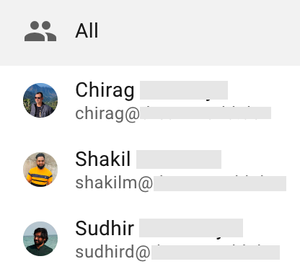
Εδώ και καιρό υπάρχει ένας τρόπος να αναφερθεί κανείς σε ένα συγκεκριμένο μέλος της ομάδας στο chat, σε μια συγκεκριμένη κάρτα εργασίας ή σε ολόκληρο τον πίνακα, χρησιμοποιώντας το τυπικό σύμβολο «@», το οποίο εμφανίζει μια λίστα με όλα τα μέλη της ομάδας του πίνακα, καθώς και μια επιλογή «Όλοι» για να συμπεριληφθούν όλοι.

Στιγμιότυπο οθόνης που δείχνει ένα παράδειγμα εμφάνισης των μελών της ομάδας του φόρουμ, αφού ο χρήστης πληκτρολογήσει το σύμβολο «@»,
Ένα παράδειγμα της εμφάνισης των μελών της ομάδας του πίνακα αφού ο χρήστης πληκτρολογήσει το σύμβολο «@»

(Τα μέλη της ομάδας μας δίνουν μεγάλη σημασία στην προστασία των προσωπικών τους δεδομένων, γι’ αυτό τα ονόματα και οι διευθύνσεις ηλεκτρονικού ταχυδρομείου τους έχουν αποκρυφθεί.)

Χρήση της λειτουργίας αναζήτησης

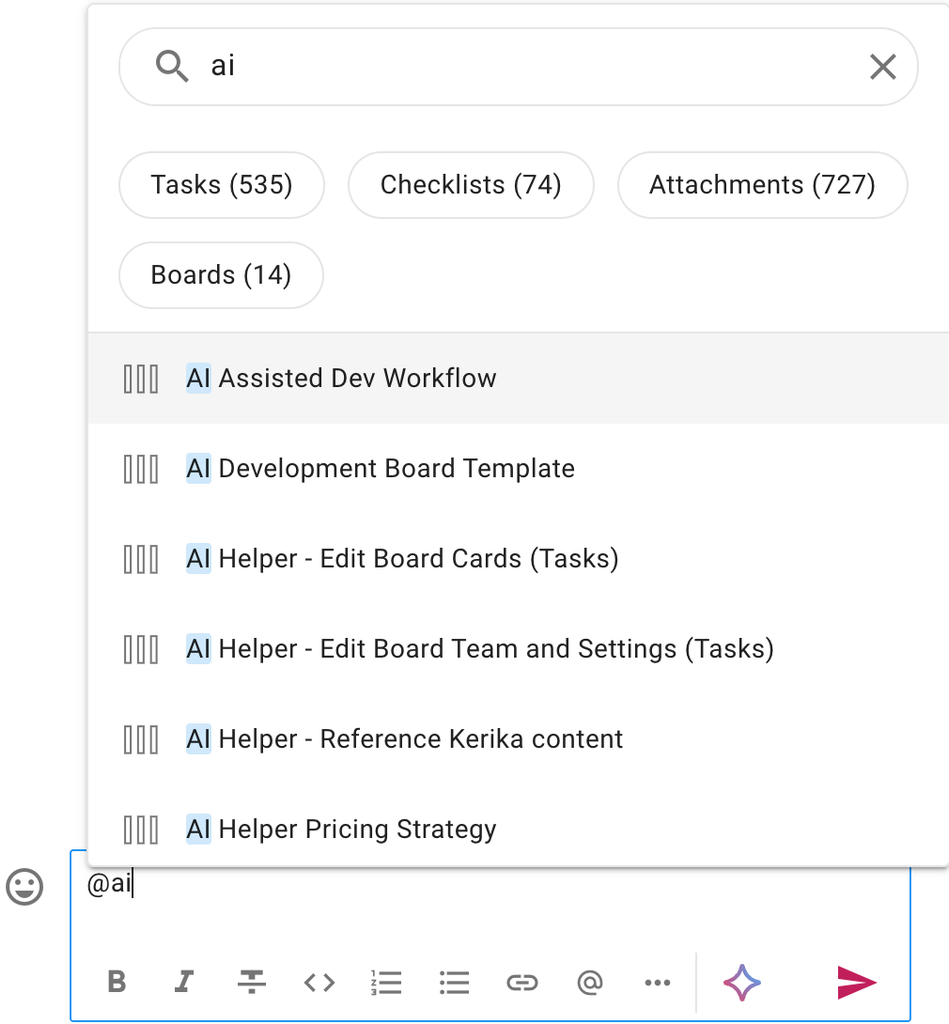
Τώρα το σύμβολο «@» έχει πολύ περισσότερες δυνατότητες: δεν εμφανίζει μόνο μια λίστα με τα μέλη της ομάδας του φόρουμ, αλλά διαθέτει και μια γραμμή αναζήτησης στην κορυφή, η οποία θα σας βοηθήσει να βρείτε οτιδήποτε στο Kerika θέλετε να συμπεριλάβετε στην αναφορά σας. Ακολουθεί ένα παράδειγμα:

Στιγμιότυπο οθόνης που δείχνει έναν χρήστη να χρησιμοποιεί το πεδίο αναζήτησης στο αναδυόμενο παράθυρο διαλόγου που εμφανίζεται όταν ο χρήστης πληκτρολογεί το σύμβολο «@» σε ένα μήνυμα συνομιλίας. Ο χρήστης έψαξε για το «ai» και το Kerika επέστρεψε αμέσως όλες τις αναφορές στο «ai» που υπάρχουν στον λογαριασμό, ομαδοποιημένες ανά εργασίες, λίστες ελέγχου, συνημμένα και πίνακες

Τα αποτελέσματα της αναζήτησης εμφανίζονται αμέσως και είναι εξαντλητικά. Στο παράδειγμα που φαίνεται παραπάνω, ο χρήστης πληκτρολόγησε τη λέξη «ai» και το Kerika εντόπισε ότι υπάρχουν 535 κάρτες εργασιών που περιέχουν αυτό το κείμενο, 74 στοιχεία λίστας ελέγχου, 72 συνημμένα και 14 πίνακες. (Είναι πάρα πολλά!)

Φιλτράρισμα των αποτελεσμάτων αναζήτησης

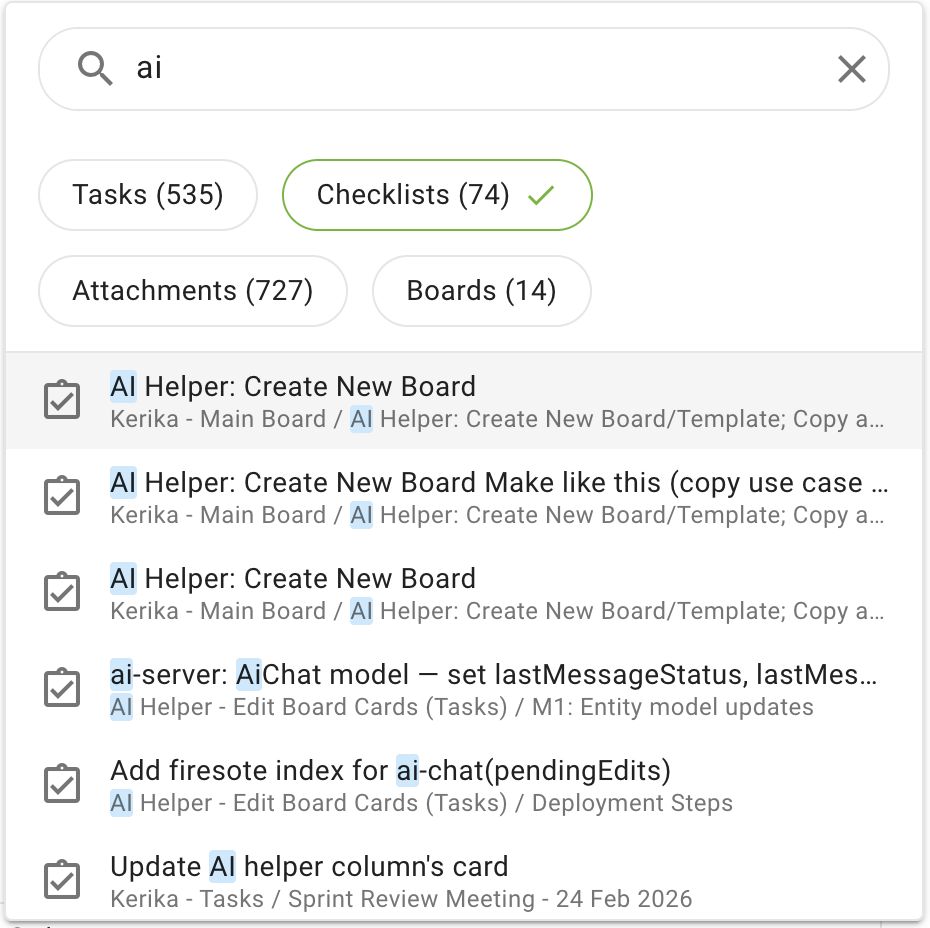
Τα αποτελέσματα εμφανίζονται πρώτα ανά πίνακα και στη συνέχεια ανά εργασία. Η ομαδοποίηση που εμφανίζεται στο πάνω μέρος αυτού του αναδυόμενου παραθύρου μπορεί να χρησιμοποιηθεί για να φιλτράρετε γρήγορα την πλήρη λίστα, ώστε να εμφανίζονται, για παράδειγμα, μόνο τα στοιχεία της λίστας ελέγχου:

Στιγμιότυπο οθόνης που παρουσιάζει μια προβολή φίλτρου των αποτελεσμάτων αναζήτησης, στην οποία εμφανίζονται μόνο τα στοιχεία της λίστας ελέγχου.

Αναφορά σε εργασίες από το Chat

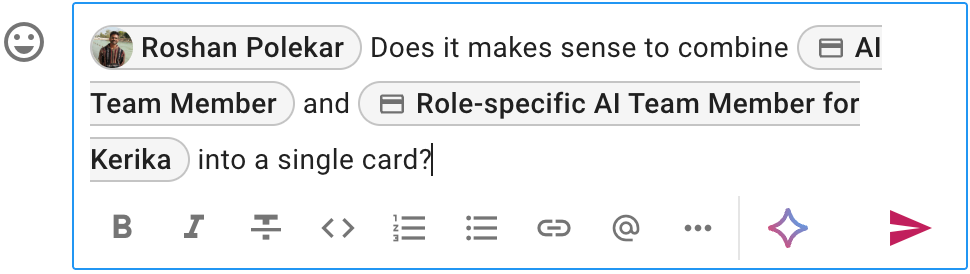
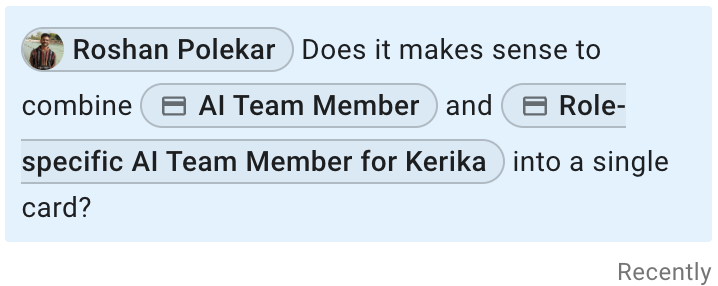
Ακολουθεί ένα παράδειγμα μηνύματος συνομιλίας που συντάσσεται και περιλαμβάνει αναφορές σε ένα μέλος της ομάδας του πίνακα και σε δύο κάρτες εργασιών:

Στιγμιότυπο οθόνης που δείχνει ένα παράδειγμα μηνύματος συνομιλίας υπό σύνταξη, το οποίο περιλαμβάνει αναφορές σε ένα μέλος της ομάδας του πίνακα και σε δύο κάρτες εργασιών

Όταν αποσταλεί, το μήνυμα της συνομιλίας εμφανίζεται με ενεργούς συνδέσμους προς τις αντίστοιχες κάρτες εργασιών:

Στιγμιότυπο οθόνης που δείχνει ένα μήνυμα συνομιλίας με ζωντανές αναφορές σε κάρτες εργασιών, οι οποίες ενσωματώθηκαν στη συνομιλία από τον αποστολέα, χρησιμοποιώντας τη λειτουργία «@».

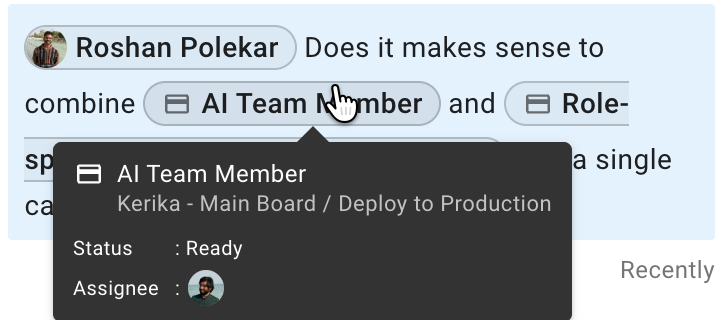
Αν τοποθετήσετε το ποντίκι σας πάνω από μια αναφορά, θα εμφανιστεί ένα μικρό παράθυρο με περισσότερες πληροφορίες για το αντικείμενο στο οποίο δείχνει, ώστε να μπορείτε να βεβαιωθείτε ότι είναι όντως αυτό που νομίζετε, πριν κάνετε κλικ στον σύνδεσμο:

Στιγμιότυπο οθόνης που δείχνει το ποντίκι να βρίσκεται πάνω από έναν ενσωματωμένο σύνδεσμο σε ένα μήνυμα συνομιλίας, καθώς και ένα μικρό αναδυόμενο παράθυρο διαλόγου που εμφανίζεται με ορισμένες λεπτομέρειες σχετικά με το αντικείμενο στο οποίο παραπέμπει ο σύνδεσμος.

Μπορούμε να διαπιστώσουμε με μια ματιά ότι αυτή η ενσωματωμένη αναφορά αφορά μια κάρτα εργασίας στον «Πίνακα Kerika – Κύριος», η οποία βρίσκεται αυτή τη στιγμή στη στήλη «Ανάπτυξη σε παραγωγή»· η κατάστασή της είναι «Έτοιμη» και μπορούμε επίσης να δούμε σε ποιον έχει ανατεθεί αυτή τη στιγμή!

Κάντε κλικ στην αναφορά και η συγκεκριμένη κάρτα εργασίας θα ανοίξει αμέσως, ώστε να μπορέσετε να την επεξεργαστείτε λεπτομερώς.

Προσθήκη αναφορών στις λεπτομέρειες μιας εργασίας

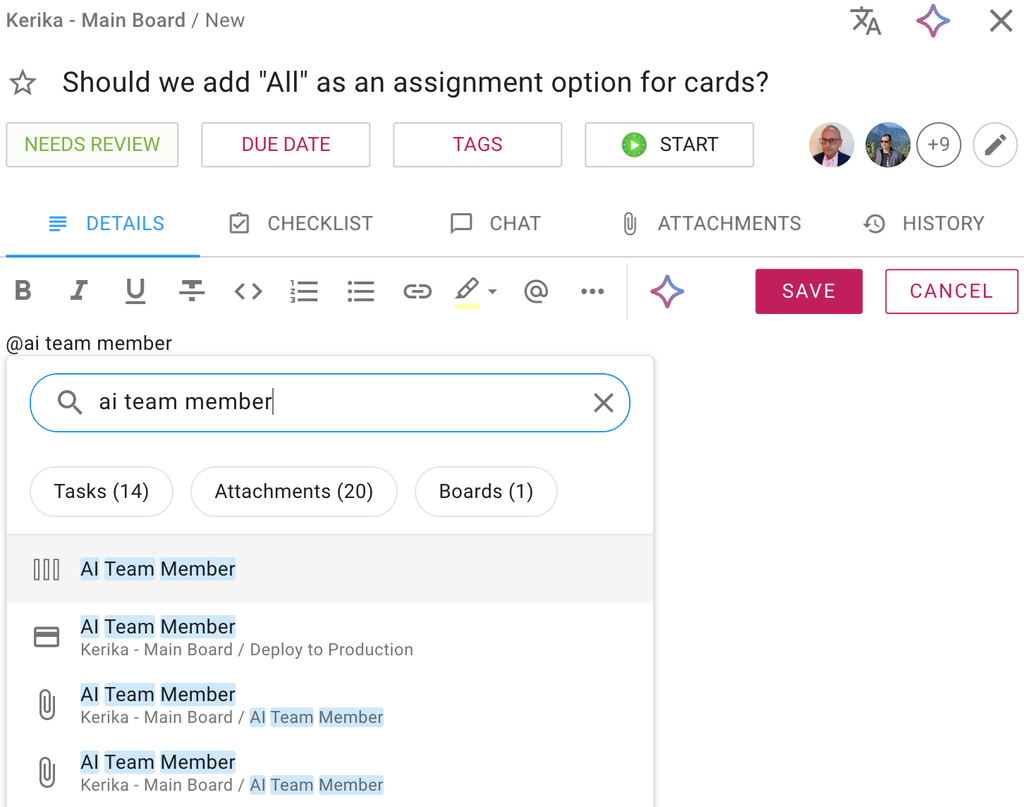
Αυτή η νέα λειτουργία «@» δεν είναι διαθέσιμη μόνο στις συζητήσεις των εργασιών και των πινάκων: μπορείτε επίσης να τη χρησιμοποιήσετε για να κάνετε αναφορές σε άτομα, εργασίες, στοιχεία λιστών ελέγχου, συνημμένα και πίνακες όταν γράφετε στην καρτέλα «Λεπτομέρειες εργασίας» που εμφανίζεται αφού ανοίξετε μια κάρτα εργασίας:

Στιγμιότυπο οθόνης που παρουσιάζει ένα παράθυρο διαλόγου με τις λεπτομέρειες μιας κάρτας, ανοιχτό στην καρτέλα «ΛΕΠΤΟΜΕΡΕΙΕΣ», όπου ο χρήστης αναζητά αναφορές στο «μέλος της ομάδας AI» που μπορεί να ενσωματώσει στις λεπτομέρειες της εργασίας.

Δοκιμάστε αυτή τη νέα, πολύ ωραία λειτουργία, η οποία σας βοηθά να συνδέσετε μεταξύ τους σχετικά στοιχεία εργασίας, περιεχόμενο και ολόκληρα έργα, και πείτε μας τη γνώμη σας!

Ορισμός συγκεκριμένων προθεσμιών

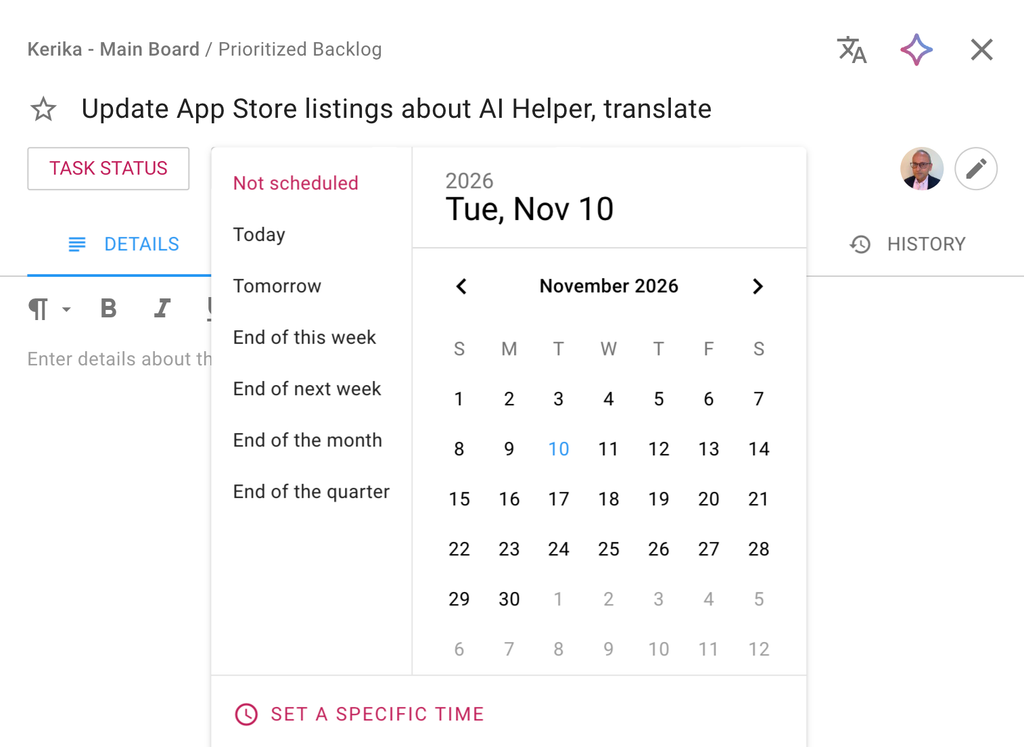
Βελτιώσαμε τη διαδικασία καθορισμού ημερομηνίας λήξης για μια εργασία στον πίνακα εργασιών με δύο σημαντικούς τρόπους:

Μερικό στιγμιότυπο οθόνης ενός παραθύρου διαλόγου με τις λεπτομέρειες μιας εργασίας.

Είναι πιο εύκολο να επιλέξεις κοινές ημερομηνίες λήξης

Στιγμιότυπο οθόνης που παρουσιάζει τις επιλογές για τη γρήγορη επιλογή ημερομηνίας λήξης

Οι ημερομηνίες λήξης που ορίζουν πιο συχνά οι χρήστες είναι πλέον διαθέσιμες ως γρήγορες επιλογές:

  1. Σήμερα
  2. Αύριο
  3. Στο τέλος αυτής της εβδομάδας
  4. Στο τέλος της επόμενης εβδομάδας
  5. Τέλος του μήνα
  6. Τέλος του τριμήνου

Για να ορίσετε την ημερομηνία λήξης, αρκεί ένα μόνο κλικ.

Ρύθμιση της προθεσμίας

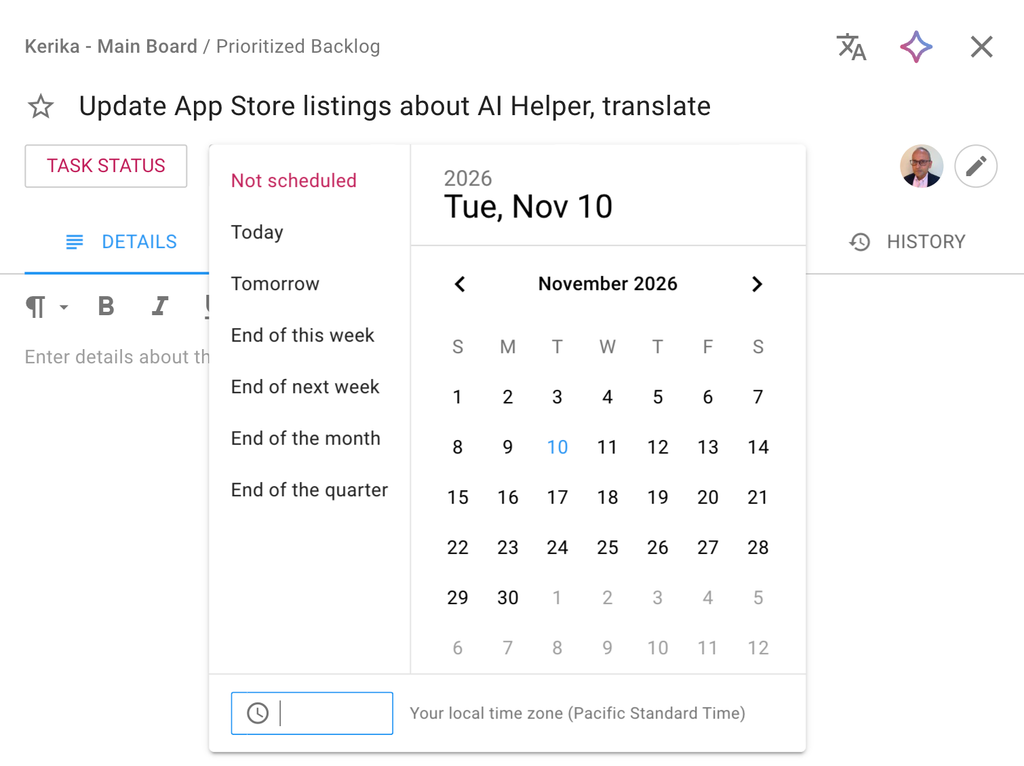
Προσθέσαμε επίσης τη δυνατότητα να ορίσετε μια συγκεκριμένη ημερομηνία λήξης:

Στιγμιότυπο οθόνης που δείχνει πώς ένας χρήστης μπορεί να ορίσει μια συγκεκριμένη προθεσμία για μια εργασία σε έναν πίνακα εργασιών

Η ζώνη ώρας που χρησιμοποιείται ορίζεται αυτόματα ανάλογα με την τρέχουσα τοποθεσία σας, ενώ η ώρα που εμφανίζεται στην εργασία για όλα τα άλλα μέλη της ομάδας του πίνακα θα προσαρμοστεί αυτόματα και στις τοπικές ζώνες ώρας τους.

Μερικές βελτιώσεις στην εφαρμογή μας για κινητά

Όταν σχεδιάσαμε για πρώτη φορά την εφαρμογή μας για κινητά, υποθέσαμε ότι οι χρήστες θα χρησιμοποιούσαν το Kerika κυρίως στον υπολογιστή και μόνο περιστασιακά στα κινητά τηλέφωνα. Αυτή η υπόθεση δεν ισχύει: παρατηρούμε όλο και περισσότερο νέους χρήστες που δίνουν προτεραιότητα στα κινητά.

Αυτό μας ώθησε να κάνουμε μια σειρά από μικρές βελτιώσεις στην εφαρμογή μας για κινητά, κυρίως για να διασφαλίσουμε ότι όσο το δυνατόν περισσότερες από τις λειτουργίες της έκδοσης για υπολογιστές θα είναι διαθέσιμες και στο κινητό.

  1. Οι κάτοχοι λογαριασμών και οι διαχειριστές λογαριασμών μπορούν πλέον να βλέπουν την κατάσταση του λογαριασμού τους από τα κινητά τους τηλέφωνα.
  2. Οι κάτοχοι λογαριασμού και οι διαχειριστές λογαριασμού μπορούν να ενεργοποιήσουν ή να απενεργοποιήσουν την αυτόματη ανανέωση των συνδρομών μέσω κινητού τηλεφώνου.
  3. Οι κάτοχοι λογαριασμού και οι διαχειριστές λογαριασμού μπορούν να προβάλλουν και να επεξεργάζονται τα στοιχεία χρέωσης του λογαριασμού (όνομα, διεύθυνση, τηλέφωνο) μέσω κινητού τηλεφώνου.
  4. Οι κάτοχοι λογαριασμού και οι διαχειριστές λογαριασμού μπορούν να εξάγουν την ομάδα του λογαριασμού ως αρχείο Excel.
  5. Τώρα μπορείτε να κλείσετε τον λογαριασμό σας στο Kerika μέσω κινητού τηλεφώνου.
  6. Μπορείτε να εξαγάγετε το περιεχόμενο ενός πίνακα εργασιών ως αρχείο Excel χρησιμοποιώντας ένα κινητό τηλέφωνο.
  7. Τώρα μπορείτε να αντιγράψετε μια κάρτα εργασίας σε μορφή Markdown, ώστε να είναι πιο εύκολη η εισαγωγή της σε μια υπηρεσία τεχνητής νοημοσύνης.
  8. Τώρα μπορείτε να εναλλάσσεστε εύκολα μεταξύ των καρτελών ενός παραθύρου λεπτομερειών εργασίας (Λεπτομέρειες, Συνομιλία, Συνημμένα κ.λπ.) χρησιμοποιώντας μια κίνηση σάρωσης.

Ένα πράγμα που ακόμα δεν υποστηρίζεται —και πιθανότατα δεν θα υποστηριχθεί ποτέ— είναι η αγορά συνδρομών μέσω κινητού τηλεφώνου. Αυτό οφείλεται στο γεγονός ότι τόσο η Google όσο και η Apple χρεώνουν εξωφρενικές προμήθειες για τις αγορές που πραγματοποιούνται από κινητό τηλέφωνο, γι’ αυτό και ακόμη και γιγαντιαίες εταιρείες όπως η Netflix δεν υποστηρίζουν τις αγορές απευθείας από κινητό τηλέφωνο.

Αν πιστεύετε ότι λείπει κάτι, ενημερώστε μας.

Το AI Helper μπορεί πλέον να κάνει πολύ περισσότερα

Στην τελευταία ενημέρωση της εφαρμογής Kerika, τόσο για υπολογιστές όσο και για κινητά, κάναμε τον Βοηθό ΤΝ ακόμα πιο χρήσιμο. Παλαιότερα, παρείχε μόνο καθοδήγηση: πρότεινε τρόπους με τους οποίους θα μπορούσατε να βελτιώσετε μεμονωμένες εργασίες ή πίνακες, αλλά άφηνε σε εσάς την ευθύνη να κάνετε όλες τις αλλαγές.

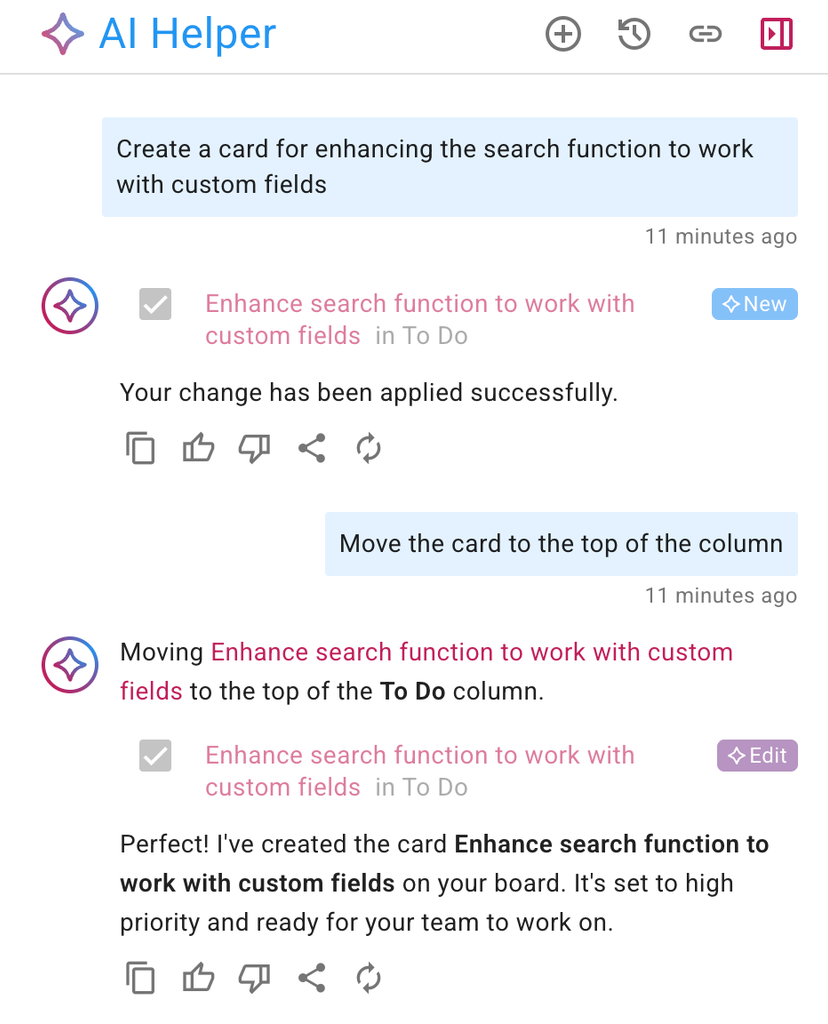
Τώρα, μπορεί να αναλάβει αυτή τη δουλειά για εσάς: ζητήστε του, για παράδειγμα, να δημιουργήσει μια εργασία για εσάς, και θα το κάνει πολύ καλά — με όλες τις σχετικές λεπτομέρειες. Ακολουθεί ένα παράδειγμα δημιουργίας μιας νέας εργασίας και, στη συνέχεια, αίτημα προς το AI Helper να τη μετακινήσει:

Στιγμιότυπο οθόνης που δείχνει τον Βοηθό ΤΝ να ανταποκρίνεται στο αίτημα του χρήστη να δημιουργήσει μια κάρτα και, στη συνέχεια, να τη μετακινήσει στην κορυφή της στήλης.

Πριν προχωρήσετε, το AI Helper σάς επιτρέπει να δείτε κάθε αλλαγή και να αποφασίσετε αν θα την εγκρίνετε ή θα την απορρίψετε. Ακολουθεί ένα παράδειγμα, από την αρχή μέχρι το τέλος:

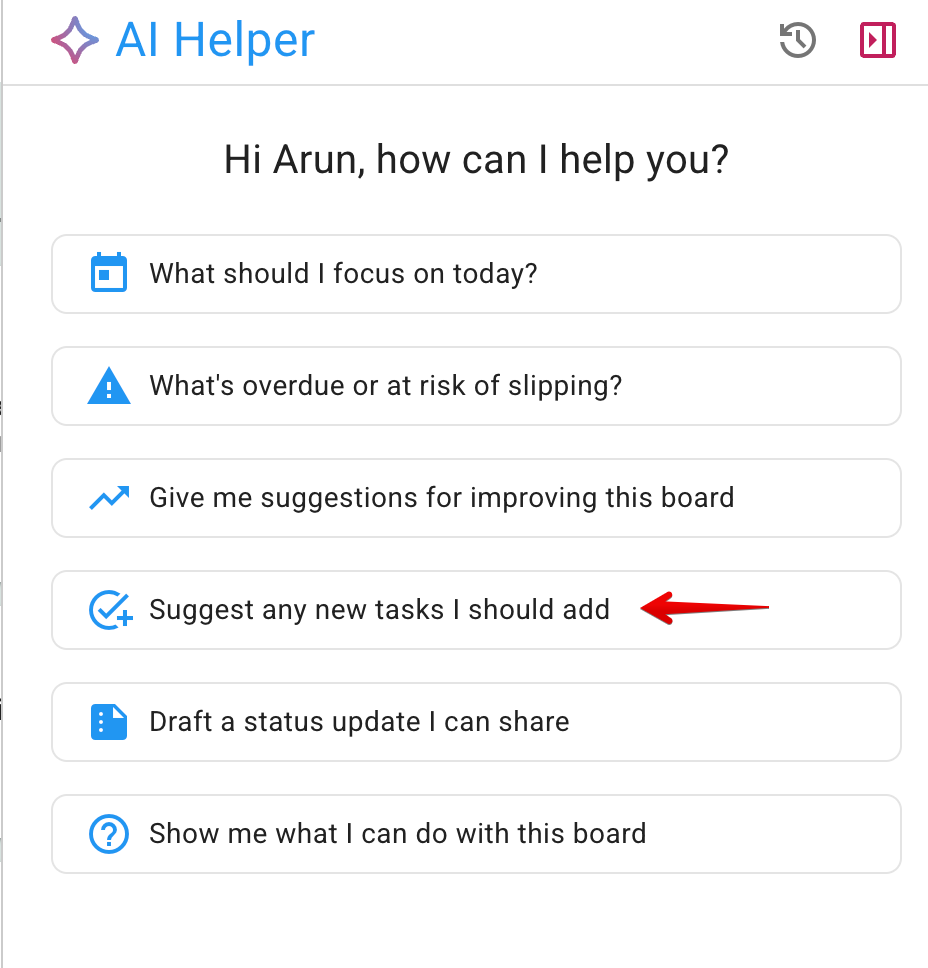
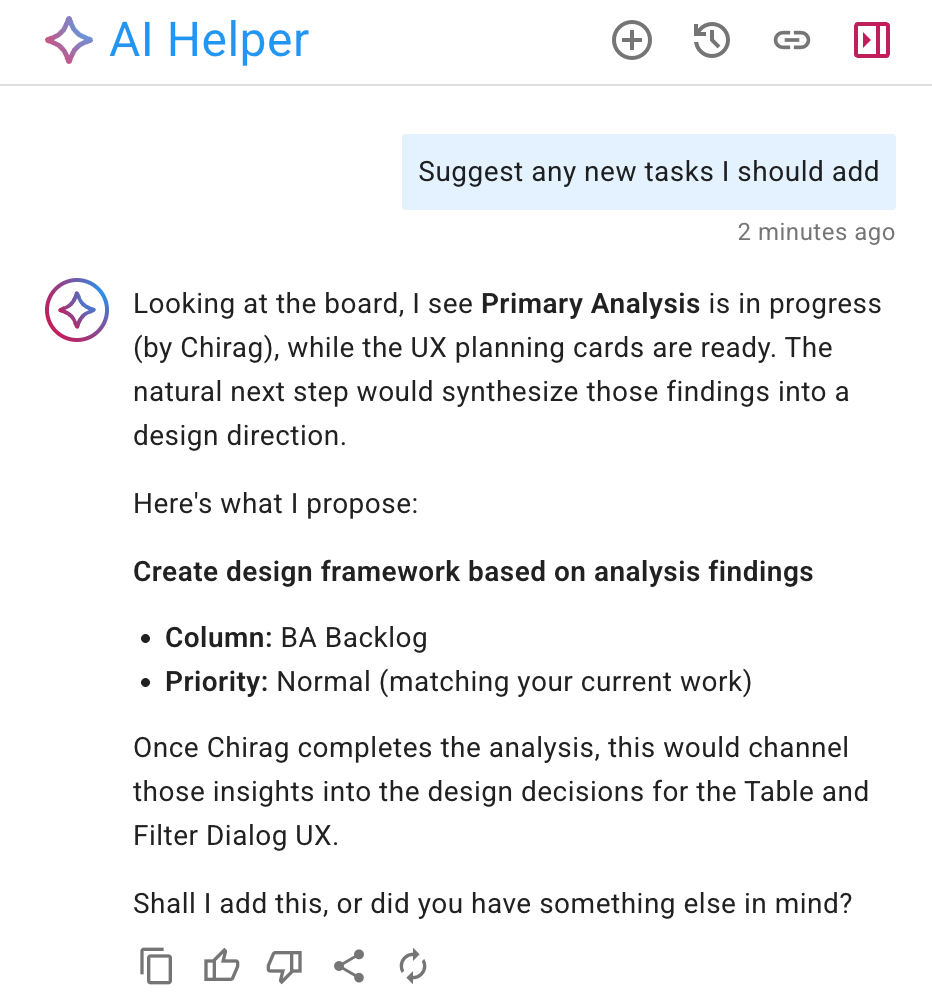
Πρώτον, ο χρήστης χρησιμοποιεί μία από τις συντομεύσεις «γρήγορης ενέργειας» που εμφανίζονται όταν ξεκινά μια νέα συνομιλία στο AI Helper, στην περίπτωση αυτή εκείνη που ζητά από το AI Helper να προτείνει την προσθήκη τυχόν καρτών που ενδέχεται να λείπουν από έναν πίνακα:

Το AI Helper εξετάζει ολόκληρο το ταμπλό και στη συνέχεια κάνει μια πρόταση:

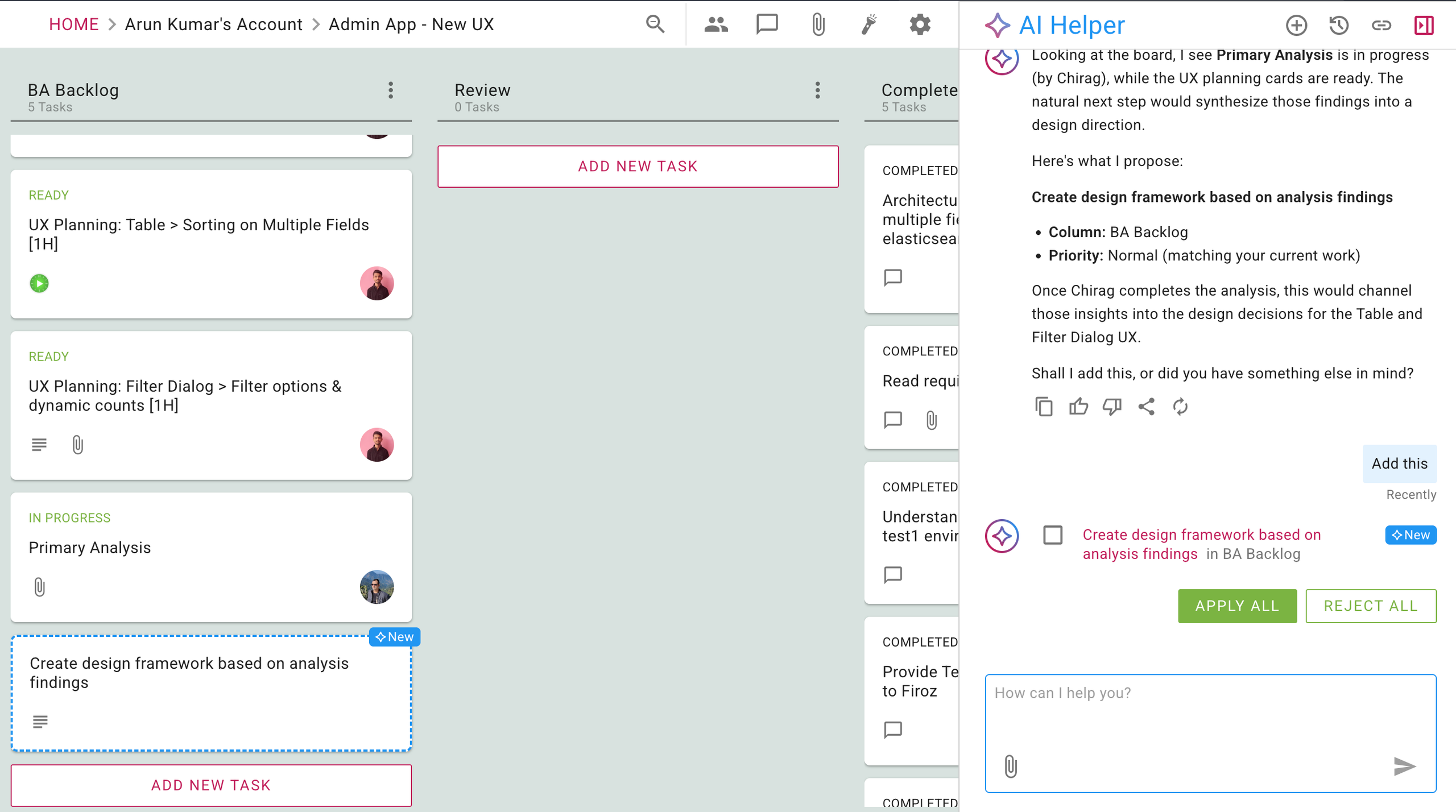
Όταν ο χρήστης δώσει εντολή στον Βοηθό ΤΝ να προχωρήσει, το Kerika επιτρέπει στον χρήστη να δει ακριβώς τι θα προστεθεί και πού:

Σε αυτό το παράδειγμα, πραγματοποιείται μόνο μία αλλαγή· αν γίνονταν πολλές αλλαγές, ο χρήστης θα μπορούσε να δει σε προεπισκόπηση την κάθε μία και να τις αποδεχτεί ή να τις απορρίψει ξεχωριστά. Η νέα κάρτα που προστίθεται σε αυτόν τον πίνακα εργασιών εμφανίζεται επίσης επισημασμένη, στην κάτω αριστερή γωνία του πίνακα.

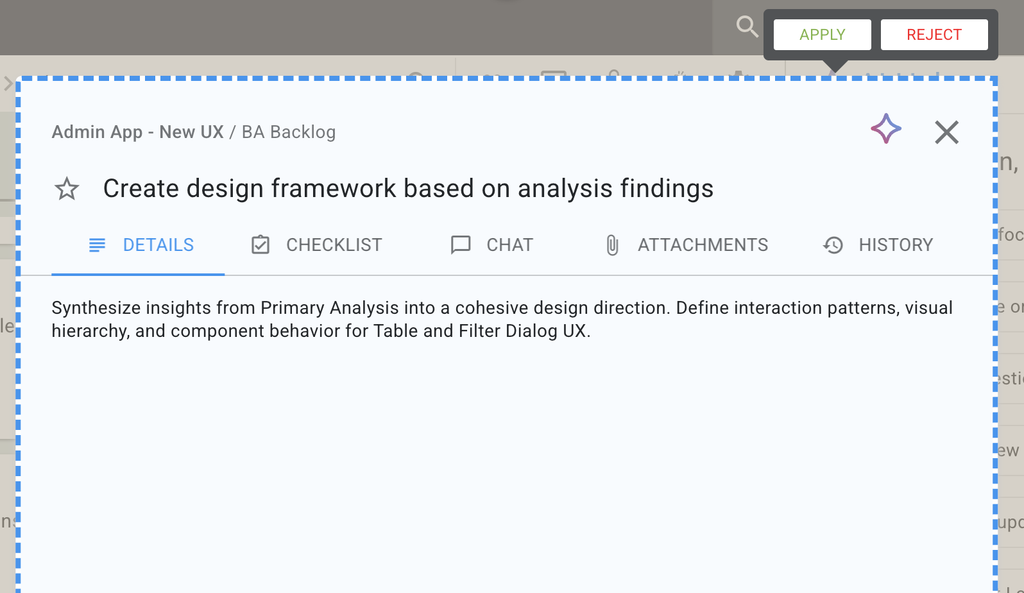
Ο χρήστης μπορεί να ανοίξει τη νέα (προτεινόμενη) εργασία για να βεβαιωθεί ότι ανταποκρίνεται στις απαιτήσεις του:

Εμφανίζονται τα κουμπιά «ΑΠΟΔΟΧΗ» και «ΑΠΟΡΡΙΨΗ».

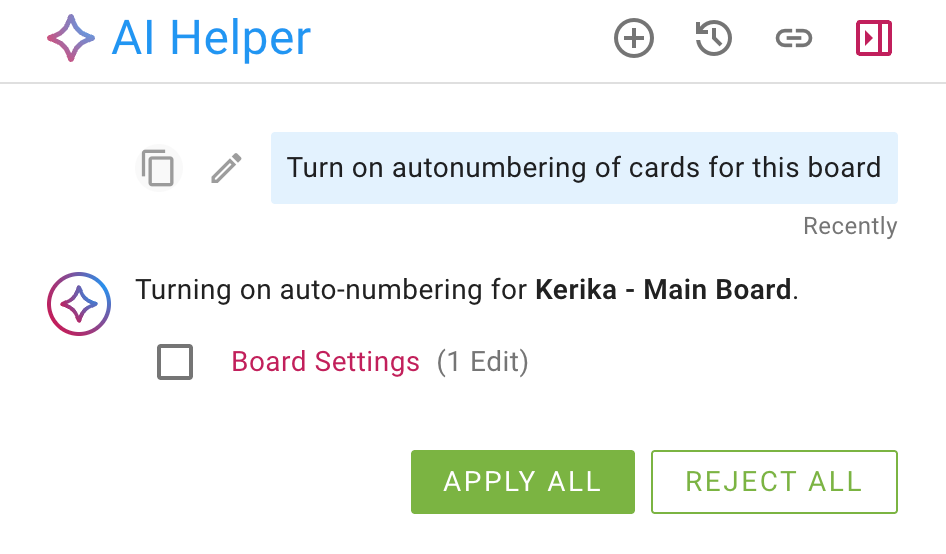
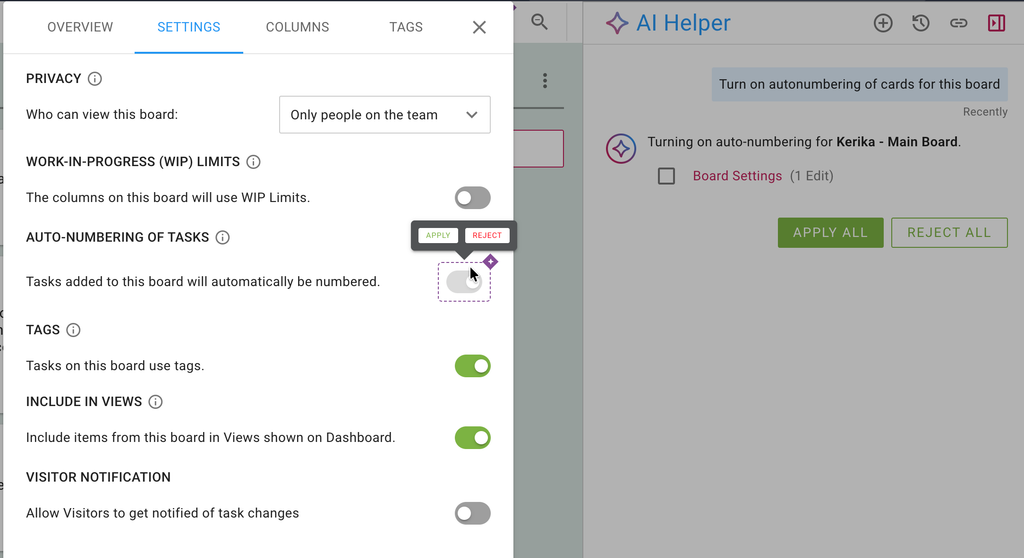
Το AI Helper μπορεί να χειριστεί όλες τις πτυχές ενός πίνακα εργασιών, συμπεριλαμβανομένων των ρυθμίσεών του, όπως φαίνεται στο παρακάτω παράδειγμα:

Οι προτάσεις εμφανίζονται ως σύνδεσμοι στους οποίους μπορείτε να κάνετε κλικ («Ρυθμίσεις φόρουμ») στο παραπάνω παράδειγμα.

Κάνοντας κλικ στον σύνδεσμο ανοίγει το σχετικό παράθυρο διαλόγου και σας επιτρέπει να ελέγξετε τις προτεινόμενες αλλαγές, αν το επιθυμείτε:

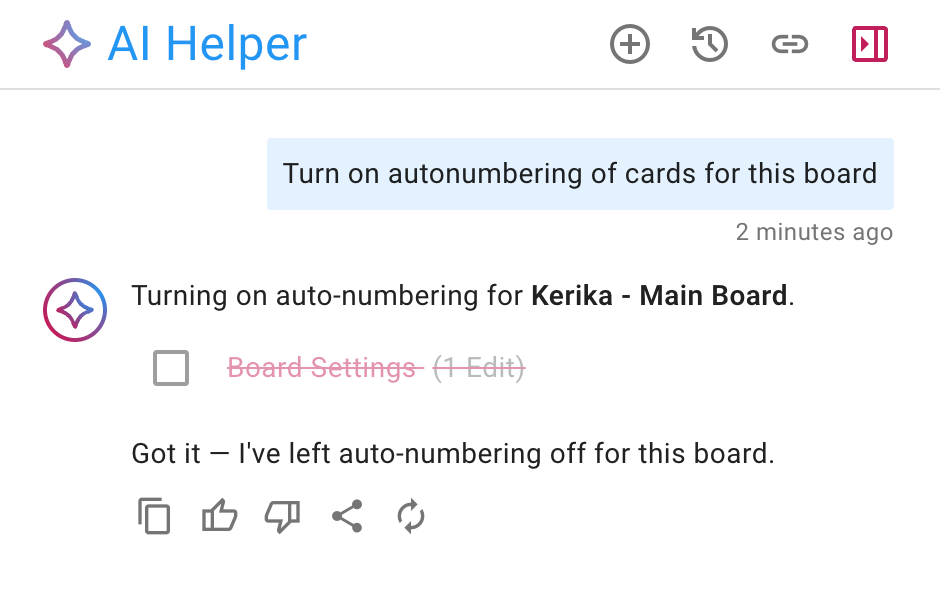
Αν απορρίψετε την πρόταση των AI Helpers, αυτό σημειώνεται στη ροή συνομιλίας:

Δοκιμάστε το και πείτε μας τη γνώμη σας!
Οι προτιμήσεις ετικετών βρίσκονται πλέον σε επίπεδο λογαριασμού

Έχουμε κάνει μια μικρή αλλαγή στον τρόπο διαχείρισης των προτιμήσεων ετικετών: στο παρελθόν ρυθμίζονταν σε επίπεδο πίνακα, από τους μεμονωμένους διαχειριστές του πίνακα, αλλά τώρα ρυθμίζονται σε επίπεδο λογαριασμού από τους κατόχους και τους διαχειριστές του λογαριασμού.

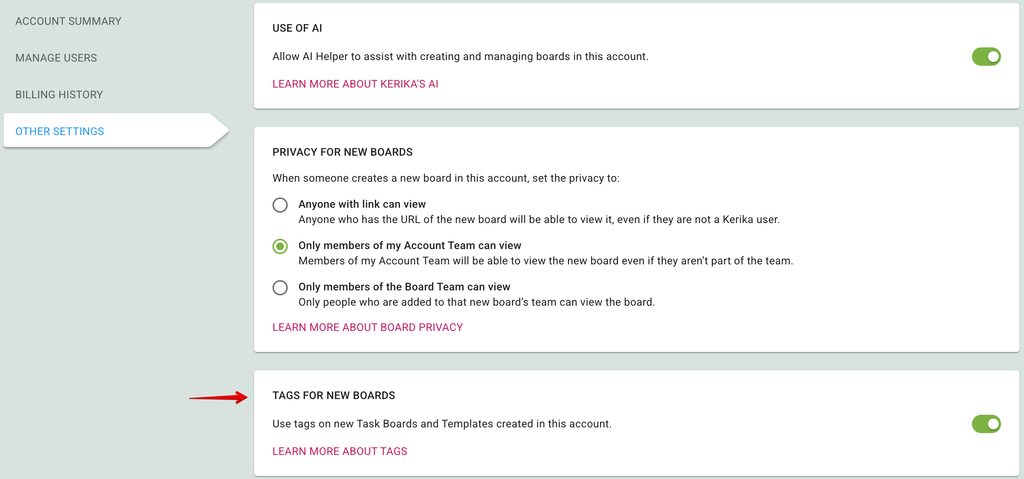
Για να το κάνετε αυτό, μεταβείτε στη σελίδα «Διαχείριση λογαριασμού » και επιλέξτε την καρτέλα «Άλλες ρυθμίσεις »:

Στιγμιότυπο οθόνης που παρουσιάζει την καρτέλα «Άλλες ρυθμίσεις» της οθόνης «Διαχείριση λογαριασμού» στην εφαρμογή Kerika για επιτραπέζιους υπολογιστές. Ένα βέλος δείχνει το σημείο όπου ο χρήστης μπορεί να ενεργοποιήσει ή να απενεργοποιήσει τη χρήση ετικετών στον λογαριασμό του.

Αυτό θα επιτρέψει μια πιο συνεπή χρήση των ετικετών.

Ο βοηθός μας AI Helper μόλις έγινε καλύτερος

Ο AI Helper μας μόλις έγινε καλύτερος στη δημιουργία νέων πινάκων και προτύπων: αν και μοιάζει το ίδιο με πριν, πίσω από τις σκηνές μπορεί τώρα να κάνει αναζητήσεις στο διαδίκτυο για να βρει σχετικό υλικό για να χρησιμοποιήσει για την κατασκευή αυτού που χρειάζεστε.

Αυτό σημαίνει ότι μπορείτε πλέον να κάνετε πιο γενικά αιτήματα στον AI Helper, όπως “φτιάξτε έναν πίνακα για να μάθω για τους πράκτορες τεχνητής νοημοσύνης”. Για τη δημιουργία αυτού του πίνακα, ο AI Helper θα κάνει αυτόματα μια αναζήτηση στο διαδίκτυο για να βρει τα καλύτερα άρθρα εκεί έξω που καλύπτουν τους πράκτορες τεχνητής νοημοσύνης και στη συνέχεια θα δημιουργήσει έναν πίνακα μάθησης για εσάς.

Νέος βοηθός AI για την έναρξη πινάκων και τη δημιουργία προτύπων

Κάναμε σημαντικές βελτιώσεις στο βοηθητικό πρόγραμμα AI Helper που κυκλοφόρησε προηγουμένως για να το κάνουμε πιο χρήσιμο για όσους θέλουν να ξεκινήσουν ένα νέο πίνακα εργασιών ή ένα νέο πρότυπο.

Δημιουργία νέων πινάκων

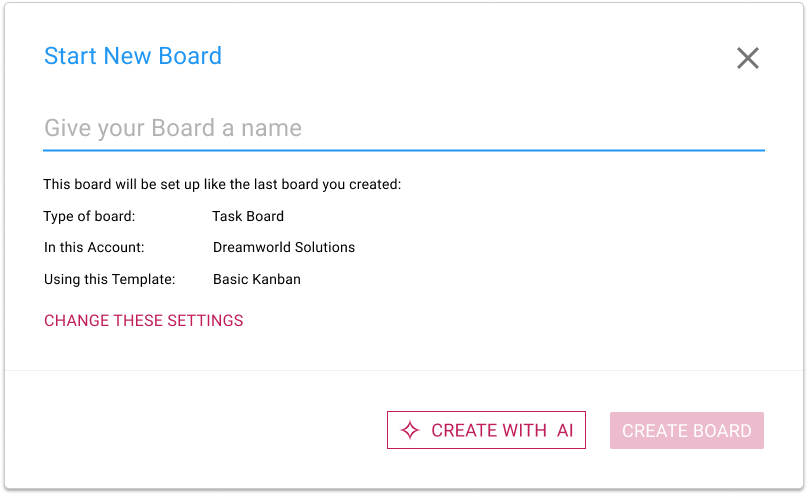
Το AI Helper είναι πάντα διαθέσιμο όταν θέλετε να ξεκινήσετε έναν νέο πίνακα εργασιών:

Στιγμιότυπο που δείχνει το παράθυρο διαλόγου Start New Board, το οποίο περιέχει το νέο κουμπί CREATE WITH AI

Αυτό που είναι διαφορετικό τώρα είναι ότι κάνοντας κλικ στο κουμπί ΔΗΜΙΟΥΡΓΙΑ ΜΕ ΤΝ θα ανοίξει ένα νέο παράθυρο AI Helper στη δεξιά πλευρά του παραθύρου:

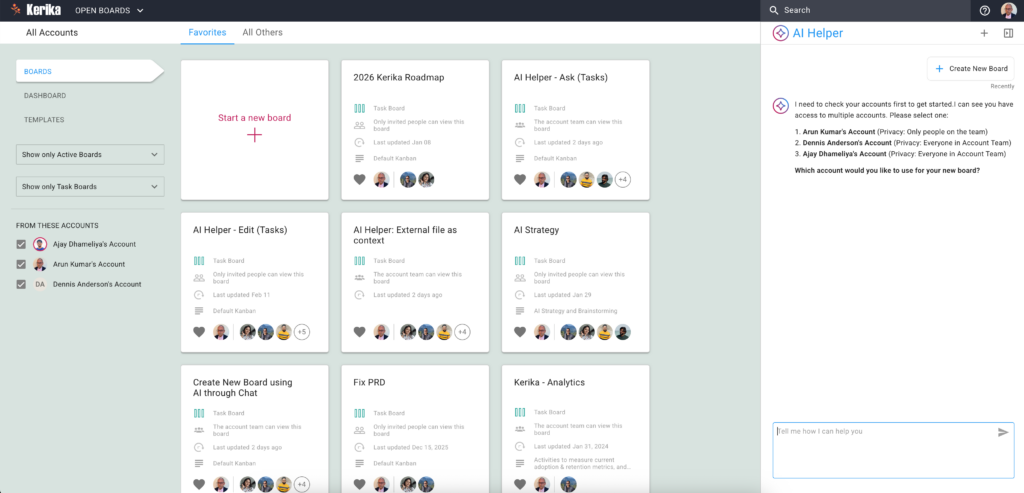
Στιγμιότυπο οθόνης που δείχνει την αρχική σελίδα της Kerika με το παράθυρο διαλόγου AI Helper ανοιχτό σε ξεχωριστό παράθυρο στο δεξί άκρο της οθόνης.

Το AI Helper έχει ρωτήσει τον χρήστη σε ποιον από τους διάφορους λογαριασμούς στους οποίους έχει πρόσβαση θέλει να δημιουργήσει τον νέο πίνακα.

Αν έχετε πρόσβαση σε πολλούς λογαριασμούς – για παράδειγμα, αν συνεργάζεστε με διαφορετικούς οργανισμούς ή εταιρείες που έχουν όλοι τους δικούς τους λογαριασμούς Kerika – το AI Helper θα σας ρωτήσει πρώτα σε ποιον λογαριασμό θέλετε να δημιουργήσετε τον νέο πίνακα.

(Εάν εργάζεστε σε έναν μόνο λογαριασμό, κάτι που ισχύει για τη συντριπτική πλειοψηφία των χρηστών της Kerika, το AI Helper παραλείπει αυτό το βήμα.)

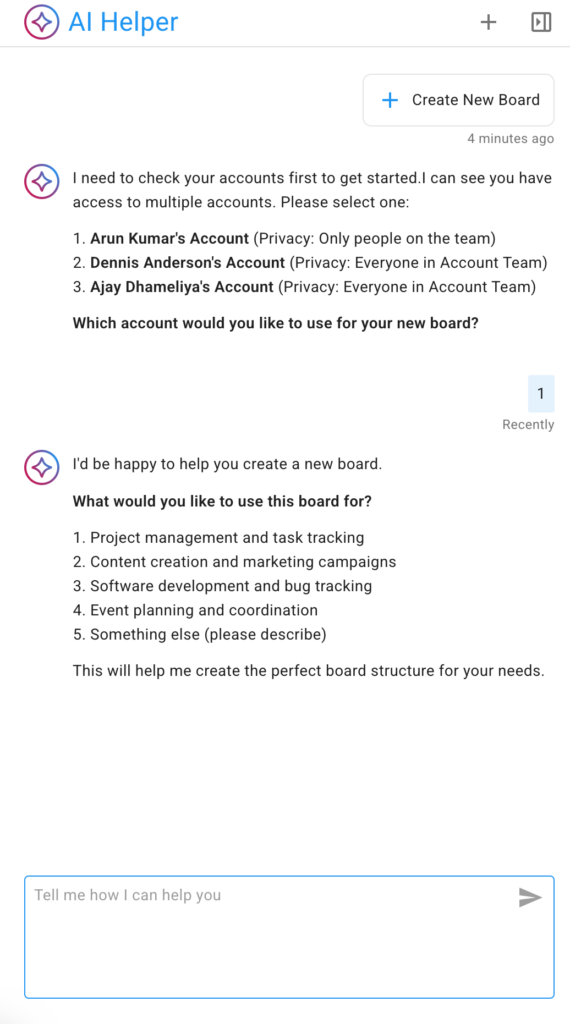
Στιγμιότυπο που δείχνει το παράθυρο AI Helper που ρωτάει τον τύπο του πίνακα που επιθυμεί να δημιουργήσει ο χρήστης.

Το AI Helper προσφέρει ορισμένες προτεινόμενες περιοχές, όπως φαίνεται παραπάνω. Μπορείτε να επιλέξετε μία από αυτές ή απλά να δώσετε περισσότερες λεπτομέρειες σχετικά με το είδος του πίνακα που θέλετε να δημιουργήσετε.

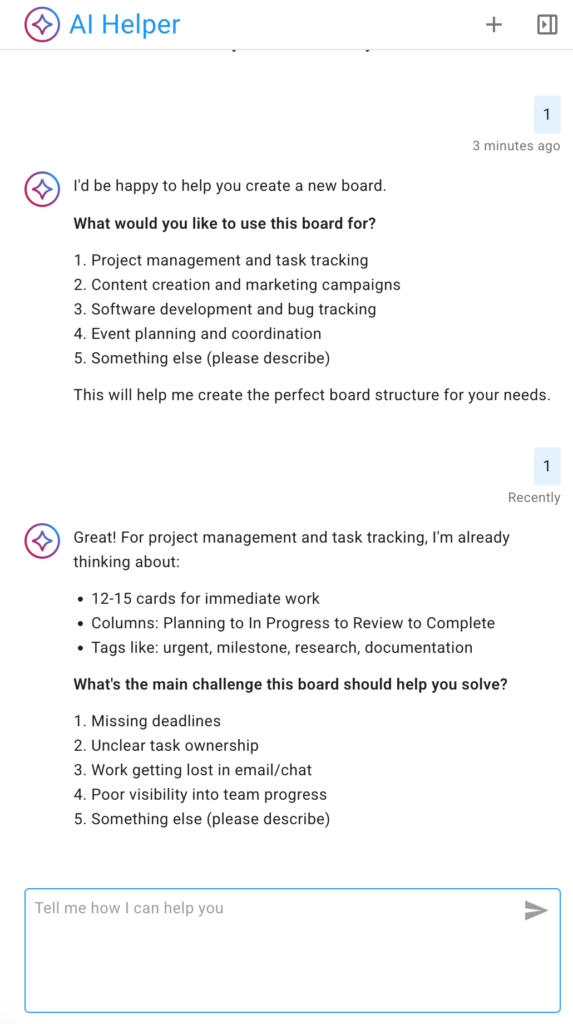
Στο παρακάτω παράδειγμα ο χρήστης επιλέγει την πρώτη προτεινόμενη κατηγορία: διαχείριση έργων και παρακολούθηση εργασιών:

Το στιγμιότυπο δείχνει τον AI Helper να προσφέρει προτάσεις για να βοηθήσει τον χρήστη να ξεκαθαρίσει σε τι θα πρέπει να επικεντρωθεί ο νέος πίνακάς του.

Σε αντίθεση με την πρώτη μας (πειραματική) έκδοση ενός AI Helper, η νέα έκδοση είναι πολύ πιο διαδραστική: παρέχει προτάσεις και προτροπές για να βοηθήσει τον χρήστη να σκεφτεί τι πρέπει να κάνει ο νέος πίνακας και, ειδικότερα, τι είδους προβλήματα διαχείρισης και συνεργασίας αντιμετωπίζει σήμερα.

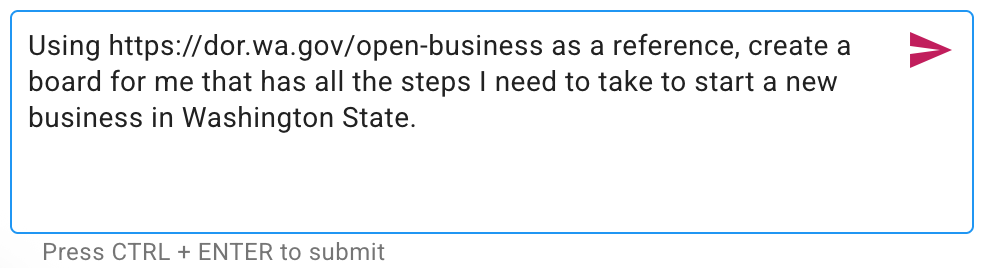
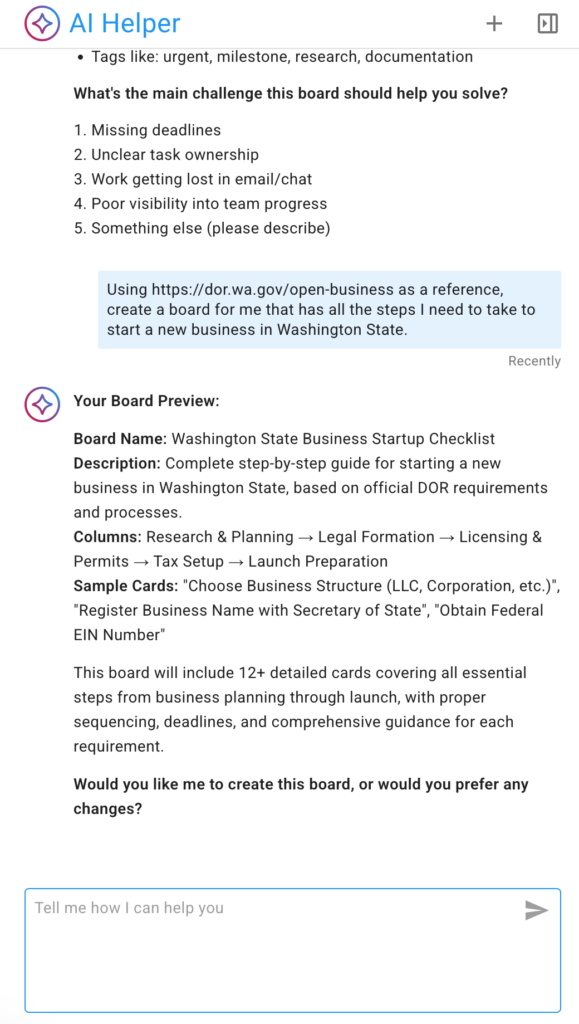
Αν έχετε κάτι πολύ συγκεκριμένο στο μυαλό σας, μπορείτε να παρακάμψετε το μπρος-πίσω με τον AI Helper και να δώσετε ένα συγκεκριμένο αίτημα, όπως αυτό το παράδειγμα για έναν πίνακα που περιέχει όλα τα απαραίτητα βήματα για την έναρξη μιας νέας επιχείρησης στην Πολιτεία της Ουάσινγκτον:

Το στιγμιότυπο οθόνης δείχνει ένα παράδειγμα αιτήματος χρήστη που είναι πολύ συγκεκριμένο.

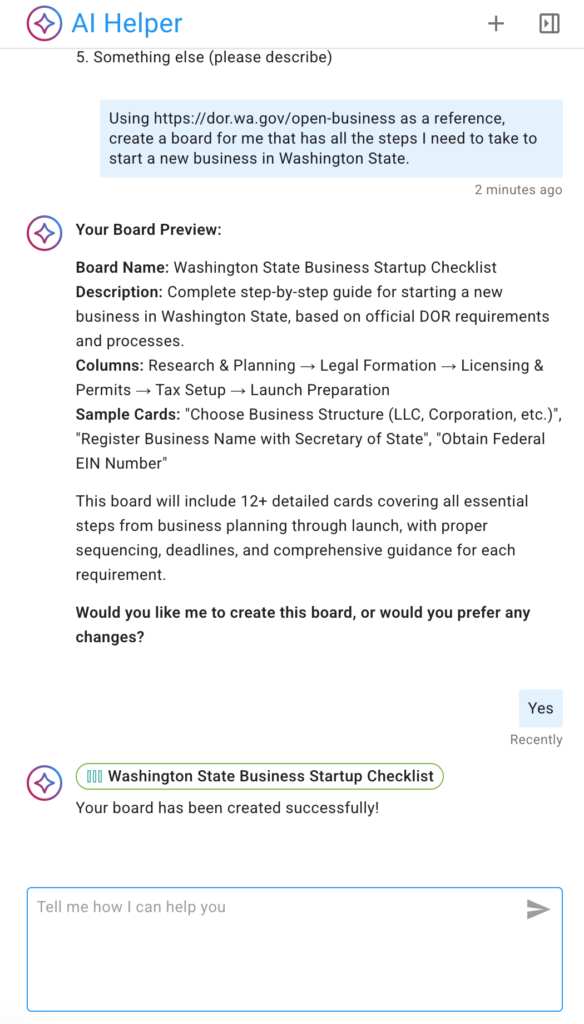
Με ένα αρκετά συγκεκριμένο αίτημα, ο AI Helper μπορεί να προτείνει γρήγορα έναν πίνακα που θα ικανοποιεί τις ανάγκες του χρήστη:

Το AI Helper προσφέρει μια προεπισκόπηση ενός προτεινόμενου νέου πίνακα.

Το AI Helper δεν δημιουργεί αμέσως έναν νέο πίνακα- αντίθετα, προσφέρει πρώτα μια προεπισκόπηση, ώστε ο χρήστης να επιβεβαιώσει ότι ο νέος πίνακας θα ικανοποιεί τις ανάγκες του.

Αν η προεπισκόπηση φαίνεται καλή, ο χρήστης μπορεί να ζητήσει από τον AI Helper να φτιάξει τον νέο πίνακα(αυτό το βήμα μπορεί να πάρει λίγο χρόνο):

Μόλις δημιουργηθεί ο νέος πίνακας, ο AI Helper παρέχει έναν γρήγορο σύνδεσμο προς αυτόν:

Στιγμιότυπο που δείχνει ότι ο AI Helper έχει δημιουργήσει ένα νέο πίνακα

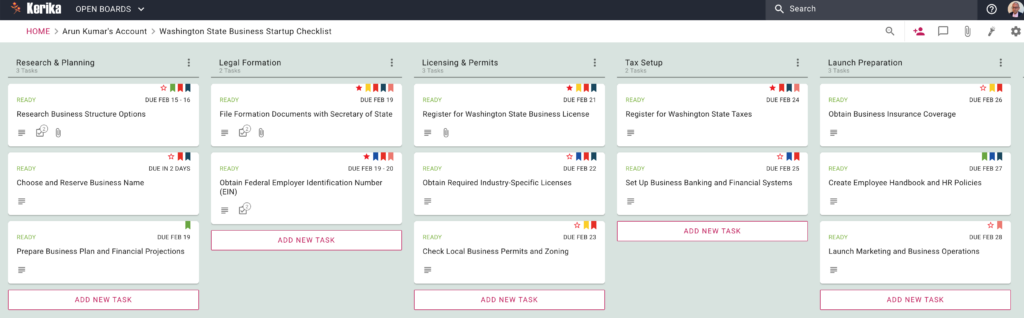
Εδώ είναι ο νέος πίνακας που δημιουργήθηκε από τον AI Helper: όπως μπορείτε να δείτε, η AI έχει επίσης δημιουργήσει κατάλληλες και χρήσιμες ετικέτες, έχει αναθέσει την εργασία στον χρήστη (αφού ο χρήστης δεν είχε αναφέρει τίποτα στο αίτημά του για συνεργασία με ομάδα), και ακόμη έχει εκτιμήσει πόσο χρόνο μπορεί να πάρει κάθε εργασία και έχει αναθέσει τις ημερομηνίες λήξης ανάλογα.

Στιγμιότυπο που δείχνει τον νέο πίνακα που δημιουργήθηκε από τον AI Helper
Κάντε κλικ για να δείτε μια μεγαλύτερη εικόνα

Δημιουργία προτύπων

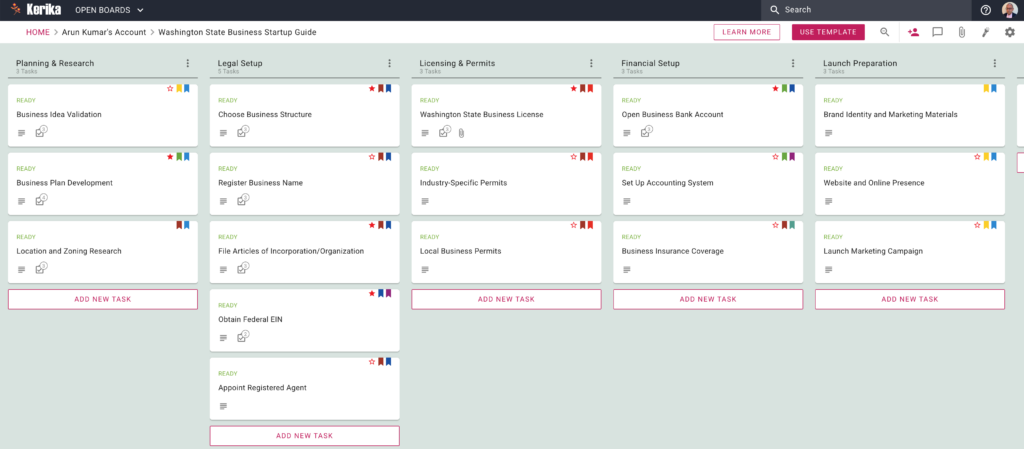
Η δημιουργία προτύπων λειτουργεί με τον ίδιο ακριβώς τρόπο: για παράδειγμα, ο χρήστης θα μπορούσε να ζητήσει να δημιουργηθεί ένα πρότυπο χρησιμοποιώντας την ίδια πηγή αναφοράς ( Οδηγός του Τμήματος Εσόδων της Πολιτείας της Ουάσινγκτον για την ίδρυση επιχειρήσεων).

Αυτή είναι η εικόνα της εξόδου:

Στιγμιότυπο που δείχνει ένα πρότυπο που δημιουργήθηκε από το AI Helper
Κάντε κλικ για να δείτε μια μεγαλύτερη εικόνα

Κινητό & Tablet

Το AI Helper είναι διαθέσιμο και σε κινητά τηλέφωνα και τάμπλετ.Η διεπαφή χρήστη είναι, φυσικά, λίγο διαφορετική για να φιλοξενήσει το πιο περιορισμένο στιγμιότυπο οθόνης.


Δοκιμάστε το και πείτε μας τη γνώμη σας!

Απόκρυψη και εμφάνιση στηλών

Εάν εργάζεστε σε έναν πίνακα εργασιών, η καρτέλα Στήλες του διαλόγου Ρυθμίσεις πίνακα μπορεί τώρα να σας επιτρέπει να αποκρύπτετε ή να εμφανίζετε στήλες.

Για να χρησιμοποιήσετε αυτή τη λειτουργία, ανοίξτε το παράθυρο διαλόγου Ρυθμίσεις πίνακα κάνοντας κλικ στο κουμπί με το γρανάζι που εμφανίζεται στην επάνω δεξιά γωνία όταν προβάλλετε έναν πίνακα εργασιών και, στη συνέχεια, μεταβείτε στην καρτέλα ΣΤΗΛΕΣ.

Όταν περνάτε με το ποντίκι πάνω από οποιαδήποτε στήλη στη λίστα, θα εμφανιστεί ένα κουμπί επιλογών (τρεις τελείες):

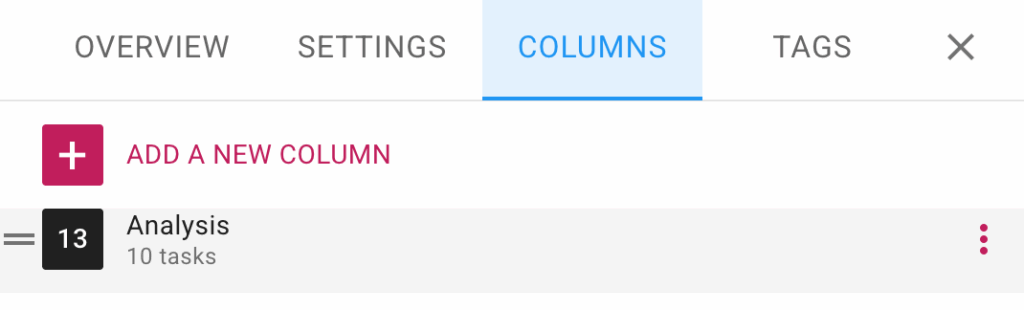
Στιγμιότυπο που δείχνει το κουμπί επιλογών που εμφανίζεται όταν ο χρήστης περνά με το ποντίκι πάνω από μια στήλη στην καρτέλα Στήλες του διαλόγου Ρυθμίσεις πίνακα.

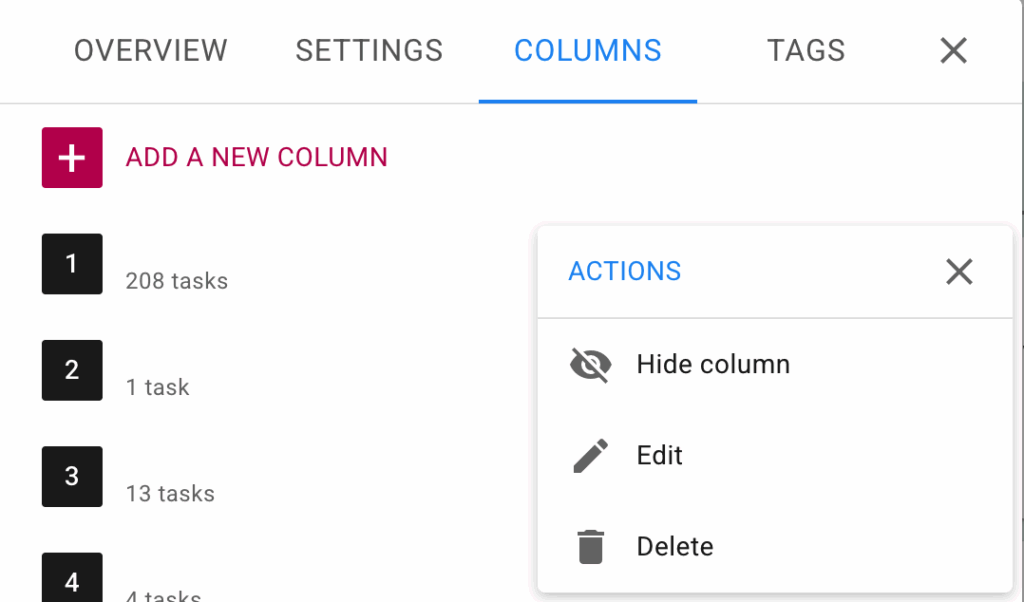
Κάντε κλικ σε αυτό και θα δείτε το μενού Ενέργειες.:

Στιγμιότυπο που δείχνει την καρτέλα Στήλες του διαλόγου Ρυθμίσεις πίνακα για πίνακες εργασιών.  Κάνοντας κλικ σε οποιαδήποτε στήλη θα εμφανιστεί ένα μενού Ενέργειες, συμπεριλαμβανομένης της επιλογής Απόκρυψη/Εμφάνιση στήλης.
Η καρτέλα Στήλες του διαλόγου Ρυθμίσεις πίνακα για πίνακες εργασιών

Αυτό διευκολύνει τη διαχείριση πινάκων με μεγάλο αριθμό στηλών.