Αρχείο κατηγορίας Ευχρηστία

Θέσεις σχετικές με το σχεδιασμό προϊόντων, την εμπειρία χρήστη και τη χρηστικότητα

Χρήση του AI Helper για τη βελτίωση των λεπτομερειών των εργασιών και της συνομιλίας σας

Το AI Helper μπορεί πλέον να σας βοηθήσει να συντάξετε καλύτερες λεπτομέρειες εργασιών και μηνύματα συνομιλίας: όταν επεξεργάζεστε τις λεπτομέρειες μιας εργασίας ή συντάσσετε ένα μήνυμα συνομιλίας, εμφανίζεται ένα κουμπί AI στην εκτεταμένη γραμμή εργαλείων που προσθέσαμε πρόσφατα. Κάνοντας κλικ στο εικονίδιο AI, ανοίγει το AI Helper και σας ζητά αμέσως να σας βοηθήσει στη σύνταξή σας:
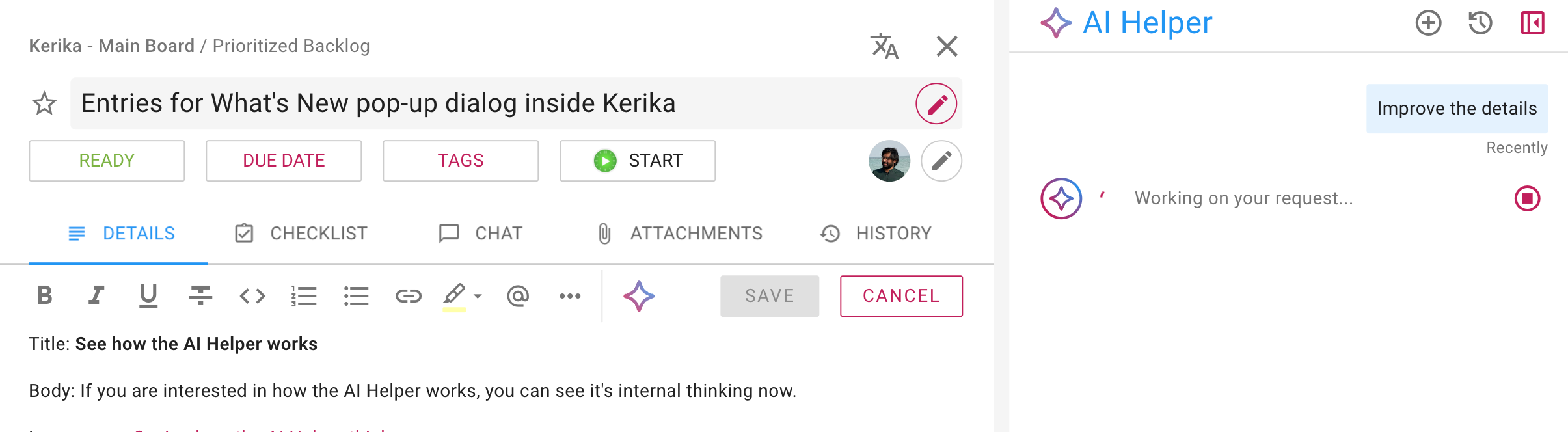
Στιγμιότυπο οθόνης που δείχνει τον Βοηθό ΤΝ να επεξεργάζεται τις λεπτομέρειες της υπάρχουσας εργασίας.

Αυτό είναι που πρότεινε το AI Helper σε αυτό το παράδειγμα:
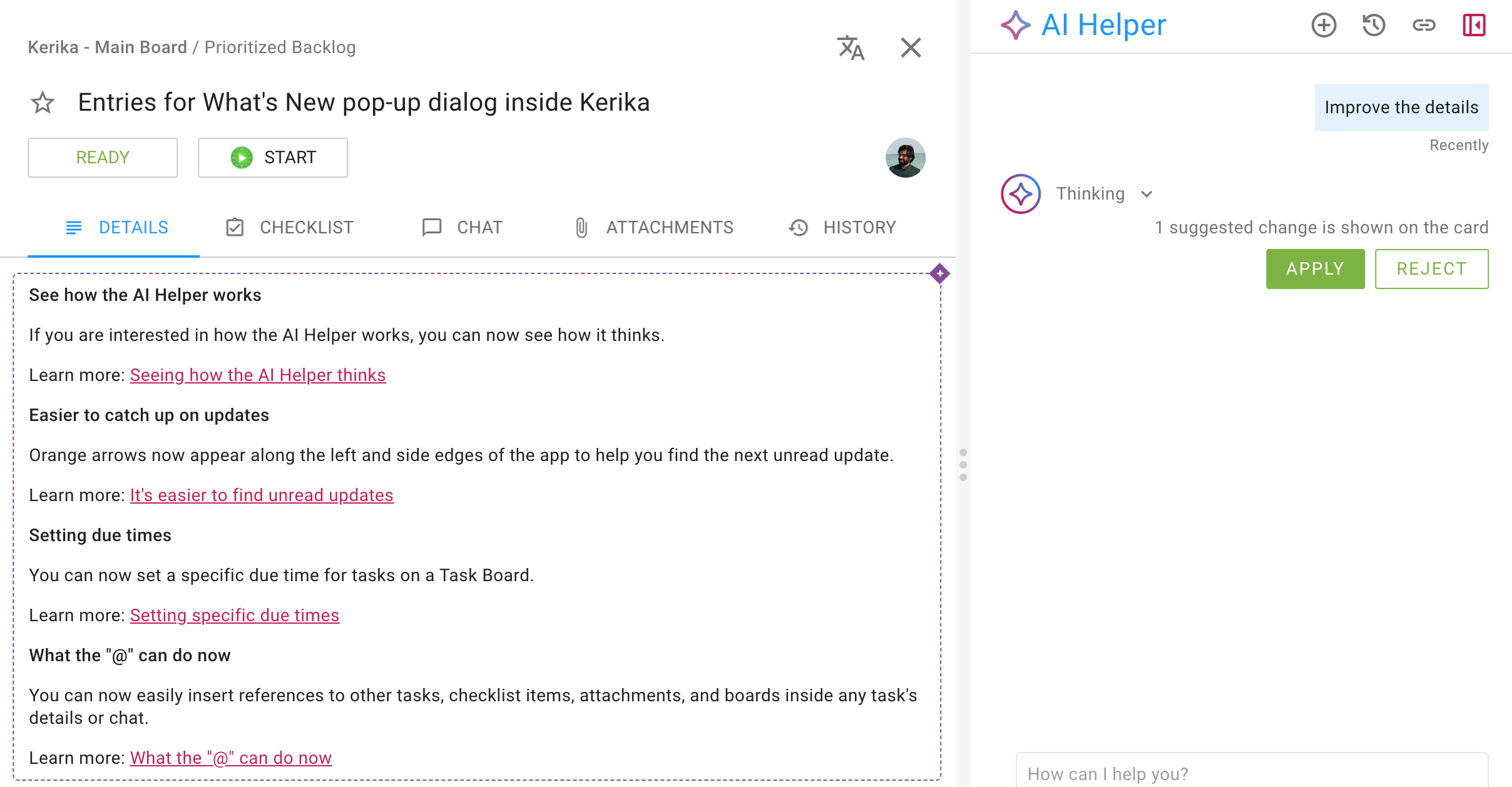
Στιγμιότυπο οθόνης που δείχνει πώς οι προτάσεις του AI Helper συμβάλλουν στη βελτίωση των λεπτομερειών μιας εργασίας.

Στο παράθυρο του AI Helper εμφανίζονται τα κουμπιά «Εφαρμογή» και «Απόρριψη»· μπορείτε να τα χρησιμοποιήσετε αν μια γρήγορη ανασκόπηση του προτεινόμενου νέου κειμένου αρκεί για να λάβετε μια απόφαση.

Αν θέλετε να δείτε τις αλλαγές με μεγαλύτερη λεπτομέρεια, μπορείτε να τοποθετήσετε τον δείκτη του ποντικιού πάνω από το προτεινόμενο νέο κείμενο στην ενότητα «Λεπτομέρειες εργασίας»:
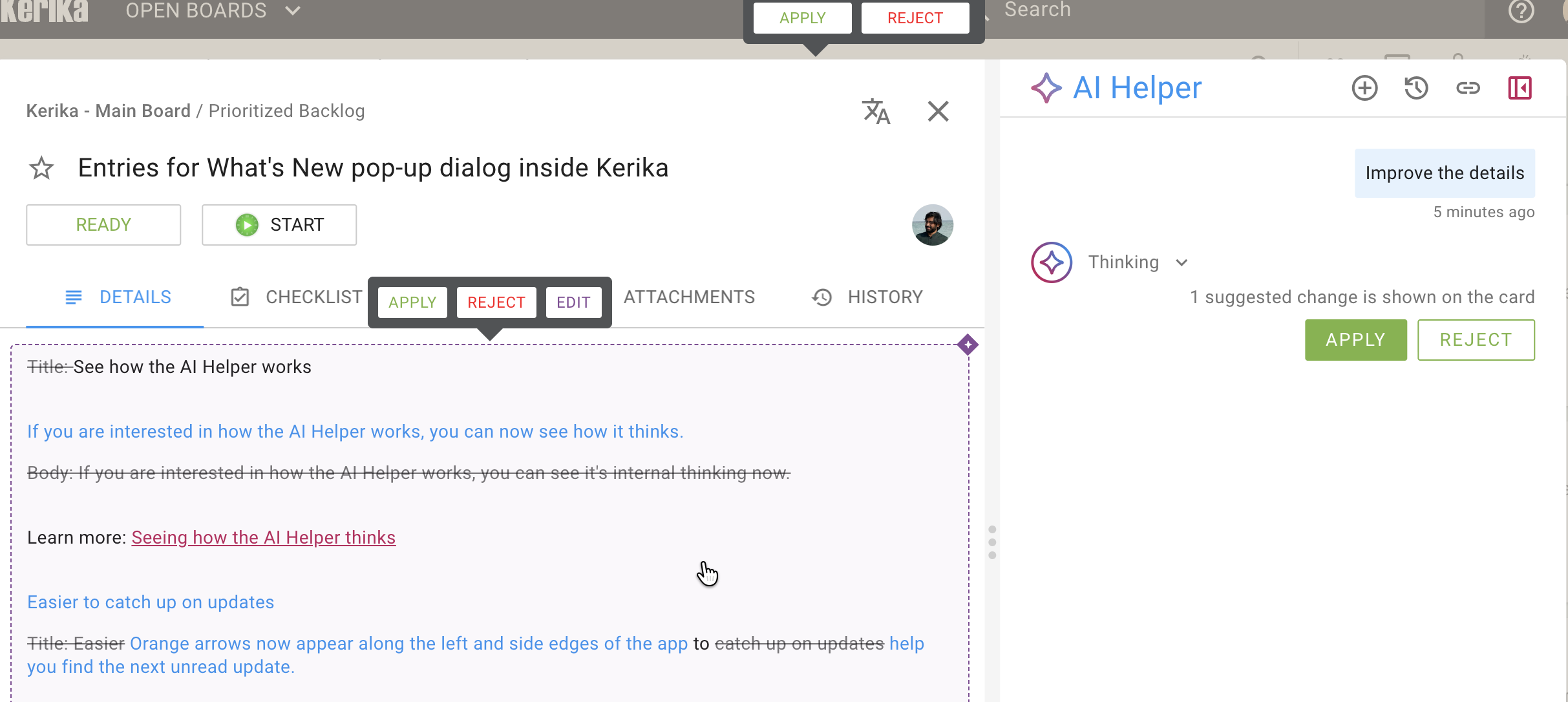
Το κείμενο που ο Βοηθός ΤΝ θεωρεί ότι πρέπει να διαγραφεί εμφανίζεται διαγραμμένο· το κείμενο που ο Βοηθός ΤΝ θεωρεί ότι πρέπει να προστεθεί εμφανίζεται με μπλε γραμματοσειρά.

Πώς αυτό σας βοηθά

Πάντα ήμασταν μια πολύγλωσση ομάδα, με μέλη σε δύο ηπείρους, και παρόλο που η εσωτερική γλώσσα εργασίας μας είναι τα αγγλικά, δεν είναι όλοι εξίσου άπταιστοι στη γλώσσα αυτή όσο οι συνάδελφοί τους. Αυτό είναι ένα συνηθισμένο φαινόμενο και για τους χρήστες μας: έχουμε χρήστες σχεδόν σε κάθε χώρα και υποστηρίζουμε 38 γλώσσες!

Σε πολυγλωσσικές ομάδες, τα άτομα που δεν μιλούν την κυρίαρχη γλώσσα τόσο καλά όσο οι συνάδελφοί τους μπορεί μερικές φορές να διστάζουν να εκφράσουν τις σκέψεις τους, αν φοβούνται ότι ενδέχεται να παρεξηγηθούν. Αυτή η νέα λειτουργία αντιμετωπίζει άμεσα αυτό το πρόβλημα: μπορούν να γράψουν γρήγορα ένα πρώτο προσχέδιο χωρίς να ανησυχούν για τη σωστή γραμματική και χρήση της γλώσσας, και στη συνέχεια, με ένα μόνο κλικ του ποντικιού, θα ενεργοποιηθεί το AI Helper, το οποίο θα αναλάβει αμέσως την αναθεώρηση και τη βελτίωση του κειμένου.

Δοκιμάστε το και πείτε μας τη γνώμη σας!
Περισσότεροι τρόποι μορφοποίησης των λεπτομερειών των εργασιών και της συνομιλίας σας

Προσθέσαμε περισσότερες επιλογές για να μορφοποιείτε εύκολα τις λεπτομέρειες των εργασιών σας και τα μηνύματα της συνομιλίας. Τώρα, όταν επεξεργάζεστε την καρτέλα «ΛΕΠΤΟΜΕΡΕΙΕΣ» μιας εργασίας, θα δείτε να εμφανίζεται μια εκτεταμένη γραμμή μορφοποίησης:

Επεξεργασία λεπτομερειών εργασίας

Ακολουθεί ένα παράδειγμα λεπτομερειών εργασίας:

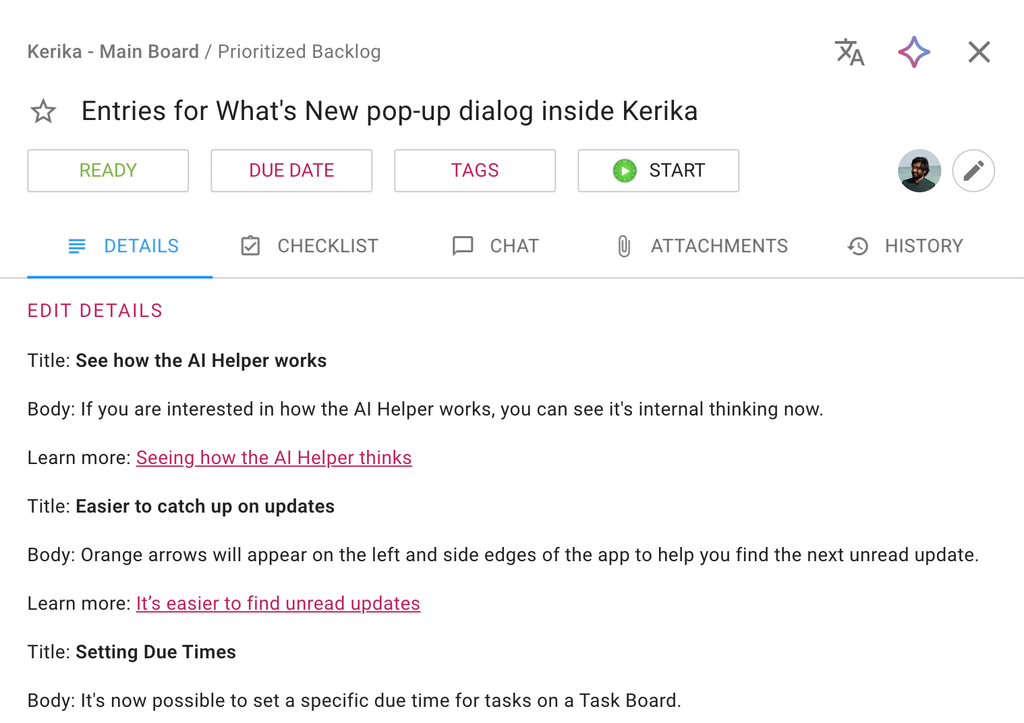
Στιγμιότυπο οθόνης που παρουσιάζει ένα παράδειγμα της καρτέλας «ΛΕΠΤΟΜΕΡΕΙΕΣ» μιας κάρτας εργασίας.

Μπορείτε να επεξεργαστείτε τις λεπτομέρειες μιας εργασίας κάνοντας κλικ στον σύνδεσμο «ΕΠΕΞΕΡΓΑΣΙΑ ΛΕΠΤΟΜΕΡΕΙΩΝ» ή απλώς κάνοντας κλικ στις υπάρχουσες λεπτομέρειες για να μεταβείτε στη λειτουργία επεξεργασίας:

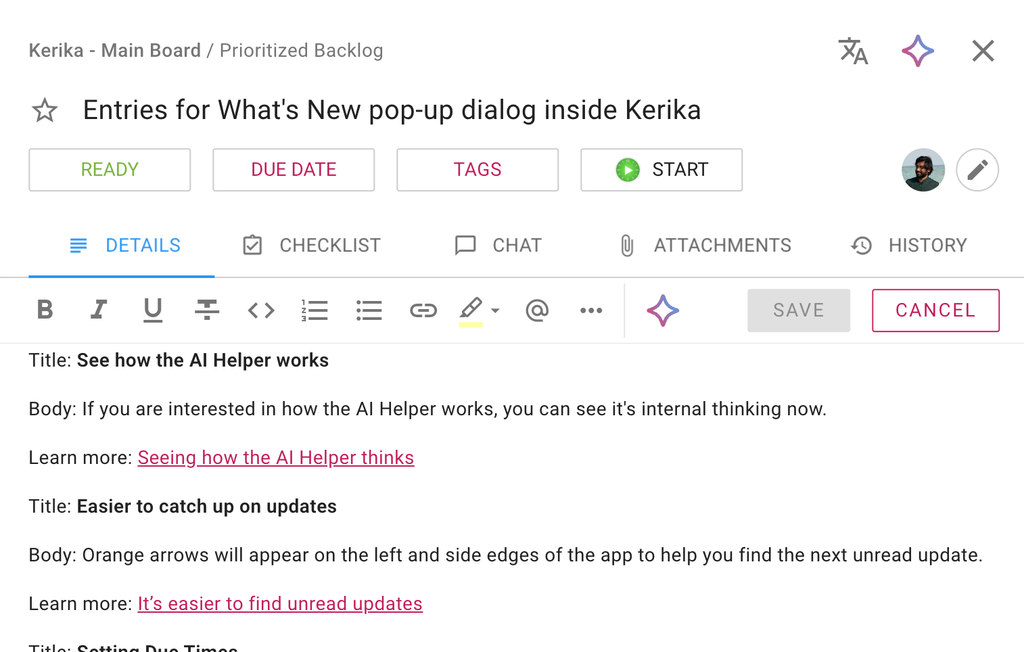
Εδώ φαίνεται η διευρυμένη γραμμή μορφοποίησης που είναι πλέον διαθέσιμη:

Στιγμιότυπο οθόνης που απεικονίζει τις «Λεπτομέρειες εργασίας» σε κατάσταση επεξεργασίας, με μια εκτεταμένη γραμμή μορφοποίησης.

Εκτός από τα παλιά κουμπιά για έντονη γραφή, πλάγια γραφή, υπογράμμιση, διαγραφή, αριθμημένες λίστες και λίστες με κουκκίδες, τώρα διαθέτετε κουμπιά για:

  1. Η επισήμανση τμημάτων του κειμένου ως κώδικα (κάτι που θα έχει ως αποτέλεσμα το κείμενο αυτό να εμφανίζεται διαφορετικά όταν βγείτε από τη λειτουργία επεξεργασίας): αυτό απευθύνεται στους τεχνικά καταρτισμένους χρήστες μας.
  2. Επιλογή ενός τμήματος κειμένου και μετατροπή του σε σύνδεσμο: Το Kerika θα ανακτήσει τον τίτλο της URL στην οποία παραπέμπει και θα τον εμφανίσει όταν βγείτε από τη λειτουργία επεξεργασίας.
  3. Επισήμανση κειμένου, χρησιμοποιώντας ένα από τα 5 απαλά παστέλ χρώματά μας.
  4. Δημιουργία αναφοράς σε άλλη εργασία, στοιχείο λίστας ελέγχου, συνημμένο ή πίνακα. (Ακολουθήστε αυτόν τον σύνδεσμο για να μάθετε περισσότερα σχετικά με τον τρόπο λειτουργίας του.)
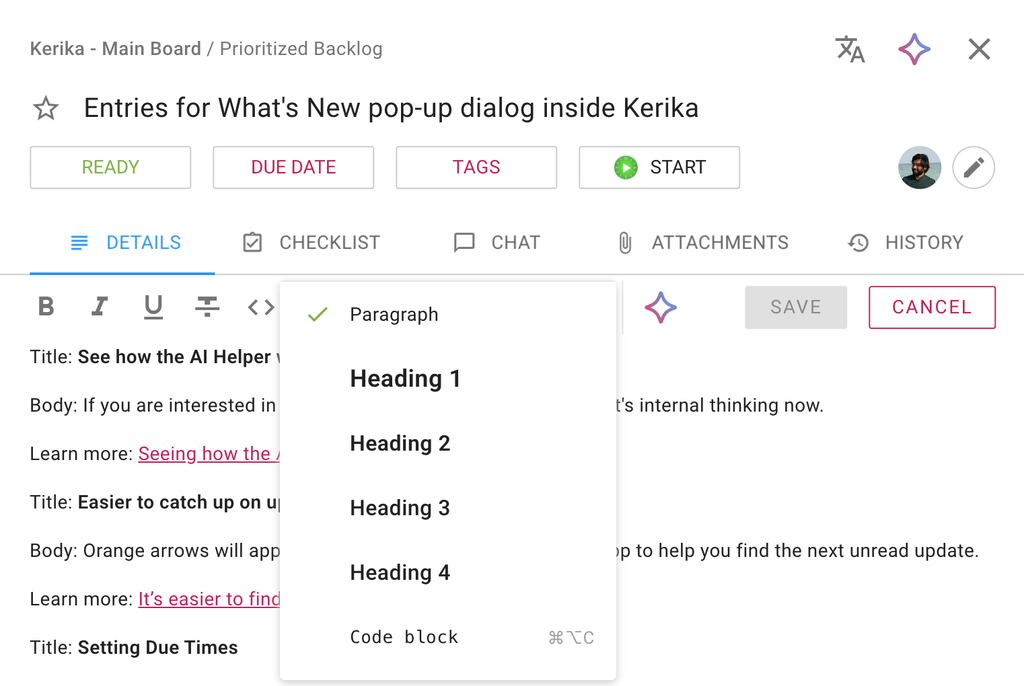
  5. Ορισμός μορφοποίησης για το επιλεγμένο κείμενο· ακολουθούν οι επιλογές σας:
Στιγμιότυπο οθόνης που δείχνει ότι το επιλεγμένο κείμενο μπορεί να οριστεί ως στυλ παραγράφου, επικεφαλίδα (Επικεφαλίδα 1 έως 4) ή μπλοκ κώδικα.

Επεξεργασία λεπτομερειών συνομιλίας

Η ίδια εκτεταμένη γραμμή εργαλείων είναι διαθέσιμη όταν συντάσσετε μήνυμα συνομιλίας για εργασία ή μήνυμα συνομιλίας στον πίνακα:

Δοκίμασέ το

Πιστεύουμε ότι αυτό θα σας βοηθήσει να συντάσσετε πιο ακριβείς περιγραφές εργασιών και μηνύματα στο chat, χρησιμοποιώντας περισσότερες αποχρώσεις και οργανώνοντας καλύτερα τις σκέψεις σας, κάτι που θα συμβάλει άμεσα στη βελτίωση της συνολικής παραγωγικότητας των ομάδων σας. Δοκιμάστε το και πείτε μας τη γνώμη σας!
Τι μπορεί να κάνει τώρα το σύμβολο «@»

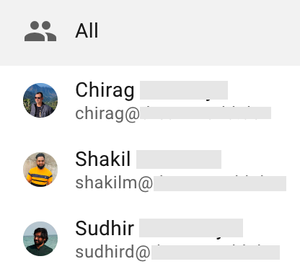
Εδώ και καιρό υπάρχει ένας τρόπος να αναφερθεί κανείς σε ένα συγκεκριμένο μέλος της ομάδας στο chat, σε μια συγκεκριμένη κάρτα εργασίας ή σε ολόκληρο τον πίνακα, χρησιμοποιώντας το τυπικό σύμβολο «@», το οποίο εμφανίζει μια λίστα με όλα τα μέλη της ομάδας του πίνακα, καθώς και μια επιλογή «Όλοι» για να συμπεριληφθούν όλοι.

Στιγμιότυπο οθόνης που δείχνει ένα παράδειγμα εμφάνισης των μελών της ομάδας του φόρουμ, αφού ο χρήστης πληκτρολογήσει το σύμβολο «@»,
Ένα παράδειγμα της εμφάνισης των μελών της ομάδας του πίνακα αφού ο χρήστης πληκτρολογήσει το σύμβολο «@»

(Τα μέλη της ομάδας μας δίνουν μεγάλη σημασία στην προστασία των προσωπικών τους δεδομένων, γι’ αυτό τα ονόματα και οι διευθύνσεις ηλεκτρονικού ταχυδρομείου τους έχουν αποκρυφθεί.)

Χρήση της λειτουργίας αναζήτησης

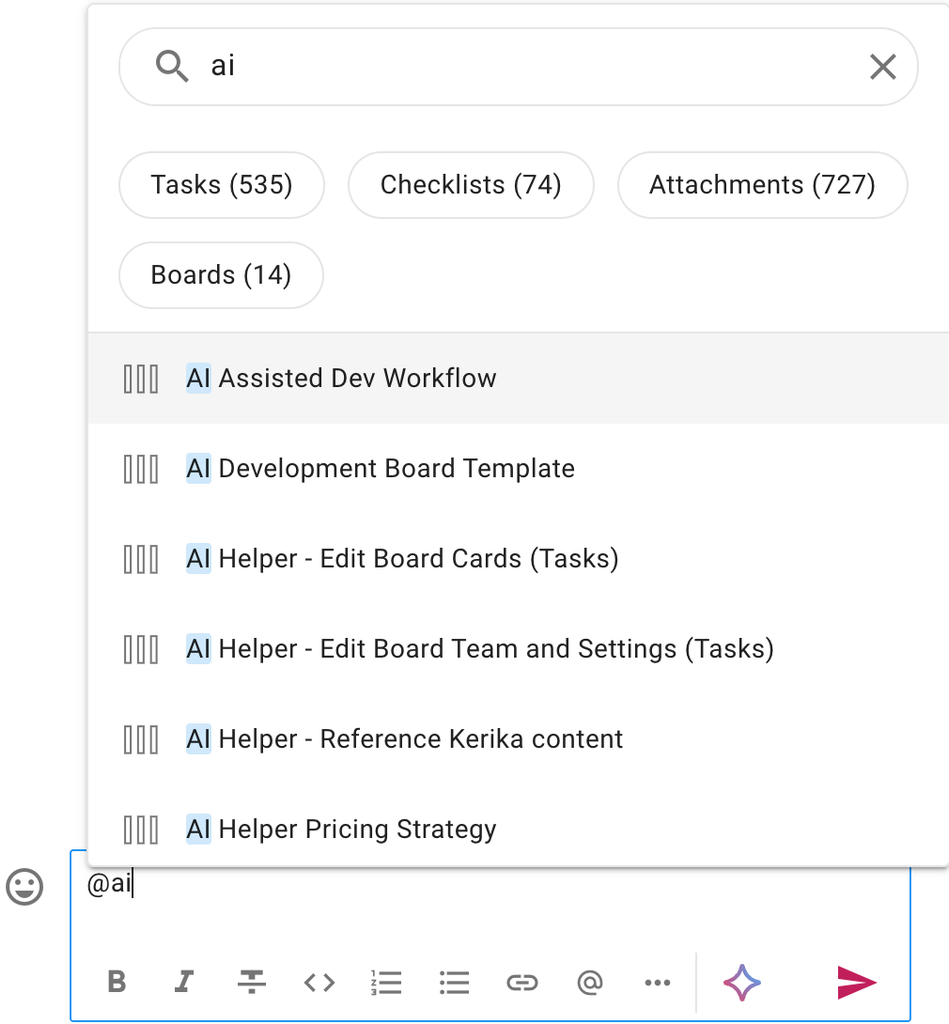
Τώρα το σύμβολο «@» έχει πολύ περισσότερες δυνατότητες: δεν εμφανίζει μόνο μια λίστα με τα μέλη της ομάδας του φόρουμ, αλλά διαθέτει και μια γραμμή αναζήτησης στην κορυφή, η οποία θα σας βοηθήσει να βρείτε οτιδήποτε στο Kerika θέλετε να συμπεριλάβετε στην αναφορά σας. Ακολουθεί ένα παράδειγμα:

Στιγμιότυπο οθόνης που δείχνει έναν χρήστη να χρησιμοποιεί το πεδίο αναζήτησης στο αναδυόμενο παράθυρο διαλόγου που εμφανίζεται όταν ο χρήστης πληκτρολογεί το σύμβολο «@» σε ένα μήνυμα συνομιλίας. Ο χρήστης έψαξε για το «ai» και το Kerika επέστρεψε αμέσως όλες τις αναφορές στο «ai» που υπάρχουν στον λογαριασμό, ομαδοποιημένες ανά εργασίες, λίστες ελέγχου, συνημμένα και πίνακες

Τα αποτελέσματα της αναζήτησης εμφανίζονται αμέσως και είναι εξαντλητικά. Στο παράδειγμα που φαίνεται παραπάνω, ο χρήστης πληκτρολόγησε τη λέξη «ai» και το Kerika εντόπισε ότι υπάρχουν 535 κάρτες εργασιών που περιέχουν αυτό το κείμενο, 74 στοιχεία λίστας ελέγχου, 72 συνημμένα και 14 πίνακες. (Είναι πάρα πολλά!)

Φιλτράρισμα των αποτελεσμάτων αναζήτησης

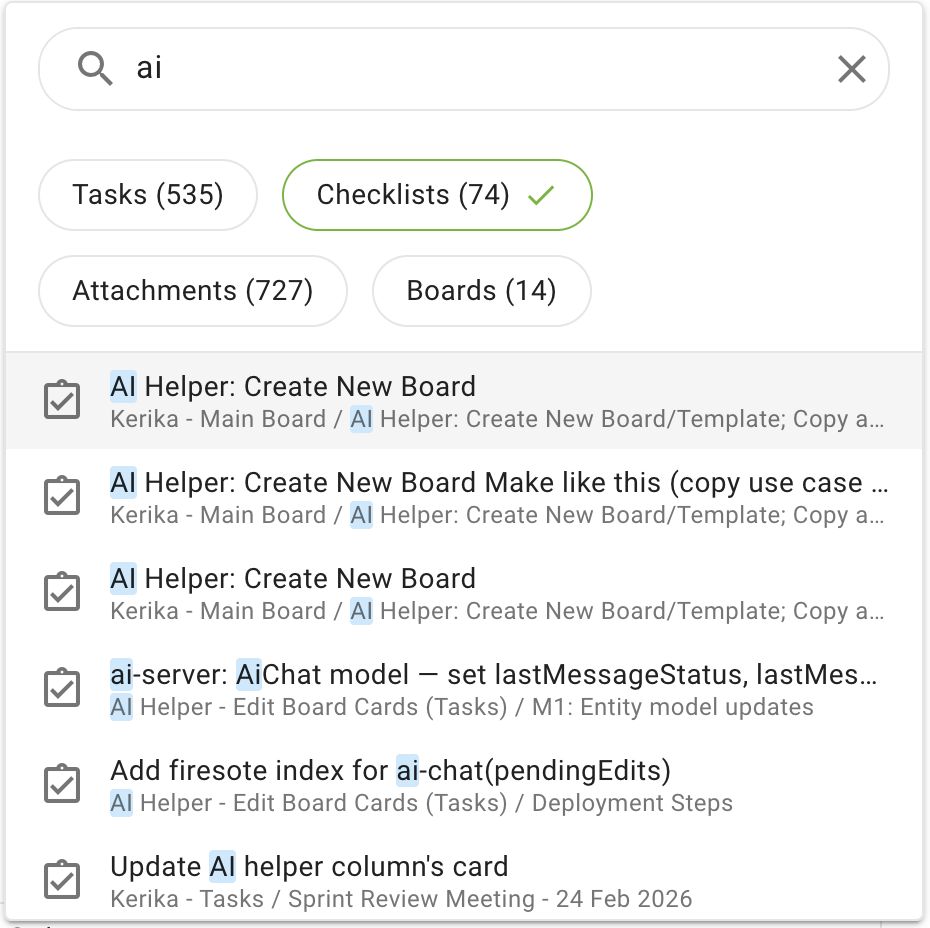
Τα αποτελέσματα εμφανίζονται πρώτα ανά πίνακα και στη συνέχεια ανά εργασία. Η ομαδοποίηση που εμφανίζεται στο πάνω μέρος αυτού του αναδυόμενου παραθύρου μπορεί να χρησιμοποιηθεί για να φιλτράρετε γρήγορα την πλήρη λίστα, ώστε να εμφανίζονται, για παράδειγμα, μόνο τα στοιχεία της λίστας ελέγχου:

Στιγμιότυπο οθόνης που παρουσιάζει μια προβολή φίλτρου των αποτελεσμάτων αναζήτησης, στην οποία εμφανίζονται μόνο τα στοιχεία της λίστας ελέγχου.

Αναφορά σε εργασίες από το Chat

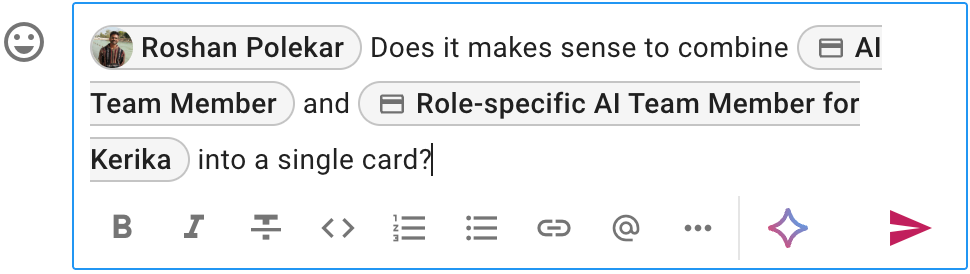
Ακολουθεί ένα παράδειγμα μηνύματος συνομιλίας που συντάσσεται και περιλαμβάνει αναφορές σε ένα μέλος της ομάδας του πίνακα και σε δύο κάρτες εργασιών:

Στιγμιότυπο οθόνης που δείχνει ένα παράδειγμα μηνύματος συνομιλίας υπό σύνταξη, το οποίο περιλαμβάνει αναφορές σε ένα μέλος της ομάδας του πίνακα και σε δύο κάρτες εργασιών

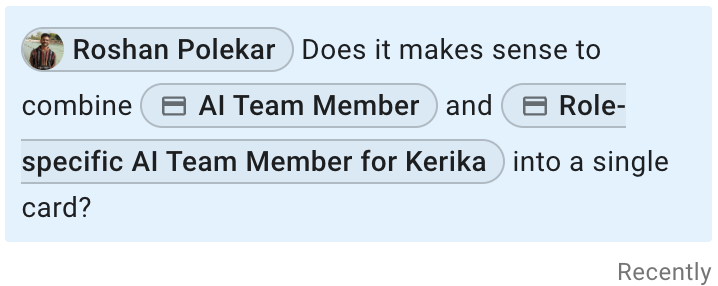
Όταν αποσταλεί, το μήνυμα της συνομιλίας εμφανίζεται με ενεργούς συνδέσμους προς τις αντίστοιχες κάρτες εργασιών:

Στιγμιότυπο οθόνης που δείχνει ένα μήνυμα συνομιλίας με ζωντανές αναφορές σε κάρτες εργασιών, οι οποίες ενσωματώθηκαν στη συνομιλία από τον αποστολέα, χρησιμοποιώντας τη λειτουργία «@».

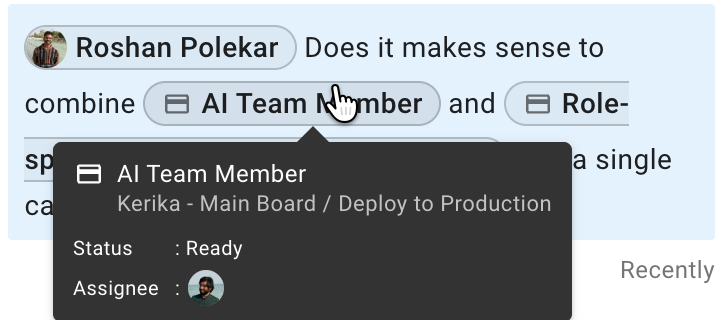
Αν τοποθετήσετε το ποντίκι σας πάνω από μια αναφορά, θα εμφανιστεί ένα μικρό παράθυρο με περισσότερες πληροφορίες για το αντικείμενο στο οποίο δείχνει, ώστε να μπορείτε να βεβαιωθείτε ότι είναι όντως αυτό που νομίζετε, πριν κάνετε κλικ στον σύνδεσμο:

Στιγμιότυπο οθόνης που δείχνει το ποντίκι να βρίσκεται πάνω από έναν ενσωματωμένο σύνδεσμο σε ένα μήνυμα συνομιλίας, καθώς και ένα μικρό αναδυόμενο παράθυρο διαλόγου που εμφανίζεται με ορισμένες λεπτομέρειες σχετικά με το αντικείμενο στο οποίο παραπέμπει ο σύνδεσμος.

Μπορούμε να διαπιστώσουμε με μια ματιά ότι αυτή η ενσωματωμένη αναφορά αφορά μια κάρτα εργασίας στον «Πίνακα Kerika – Κύριος», η οποία βρίσκεται αυτή τη στιγμή στη στήλη «Ανάπτυξη σε παραγωγή»· η κατάστασή της είναι «Έτοιμη» και μπορούμε επίσης να δούμε σε ποιον έχει ανατεθεί αυτή τη στιγμή!

Κάντε κλικ στην αναφορά και η συγκεκριμένη κάρτα εργασίας θα ανοίξει αμέσως, ώστε να μπορέσετε να την επεξεργαστείτε λεπτομερώς.

Προσθήκη αναφορών στις λεπτομέρειες μιας εργασίας

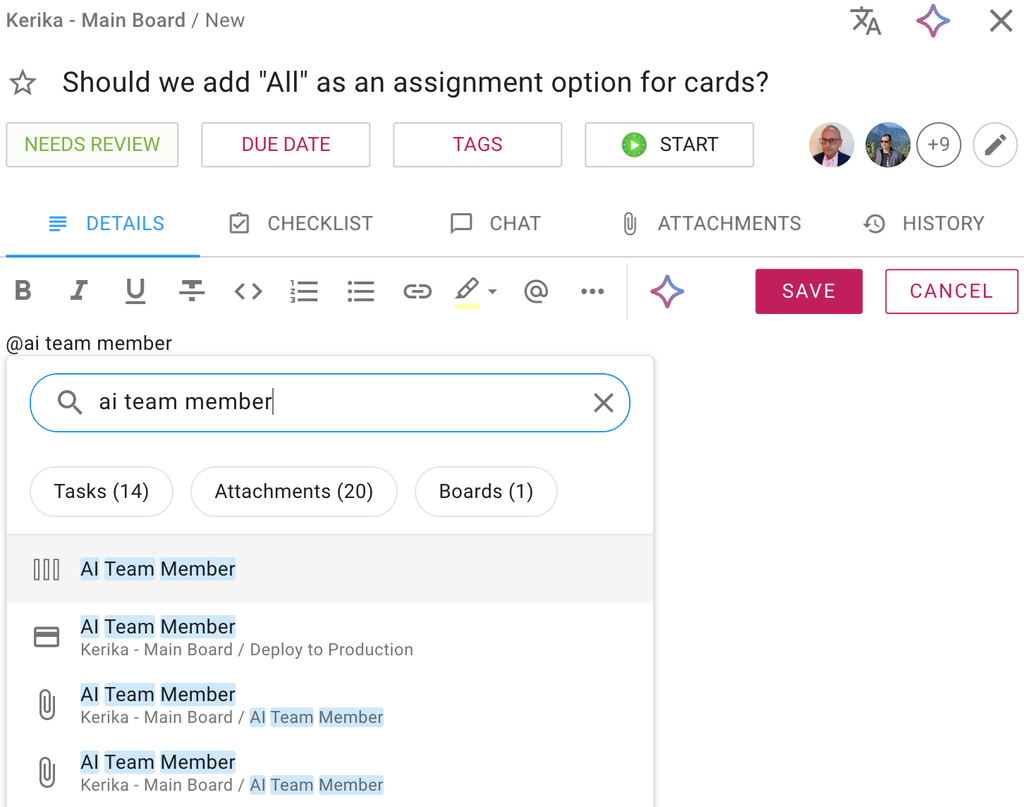
Αυτή η νέα λειτουργία «@» δεν είναι διαθέσιμη μόνο στις συζητήσεις των εργασιών και των πινάκων: μπορείτε επίσης να τη χρησιμοποιήσετε για να κάνετε αναφορές σε άτομα, εργασίες, στοιχεία λιστών ελέγχου, συνημμένα και πίνακες όταν γράφετε στην καρτέλα «Λεπτομέρειες εργασίας» που εμφανίζεται αφού ανοίξετε μια κάρτα εργασίας:

Στιγμιότυπο οθόνης που παρουσιάζει ένα παράθυρο διαλόγου με τις λεπτομέρειες μιας κάρτας, ανοιχτό στην καρτέλα «ΛΕΠΤΟΜΕΡΕΙΕΣ», όπου ο χρήστης αναζητά αναφορές στο «μέλος της ομάδας AI» που μπορεί να ενσωματώσει στις λεπτομέρειες της εργασίας.

Δοκιμάστε αυτή τη νέα, πολύ ωραία λειτουργία, η οποία σας βοηθά να συνδέσετε μεταξύ τους σχετικά στοιχεία εργασίας, περιεχόμενο και ολόκληρα έργα, και πείτε μας τη γνώμη σας!
Εντολή για να σύρετε κρυφές στήλες

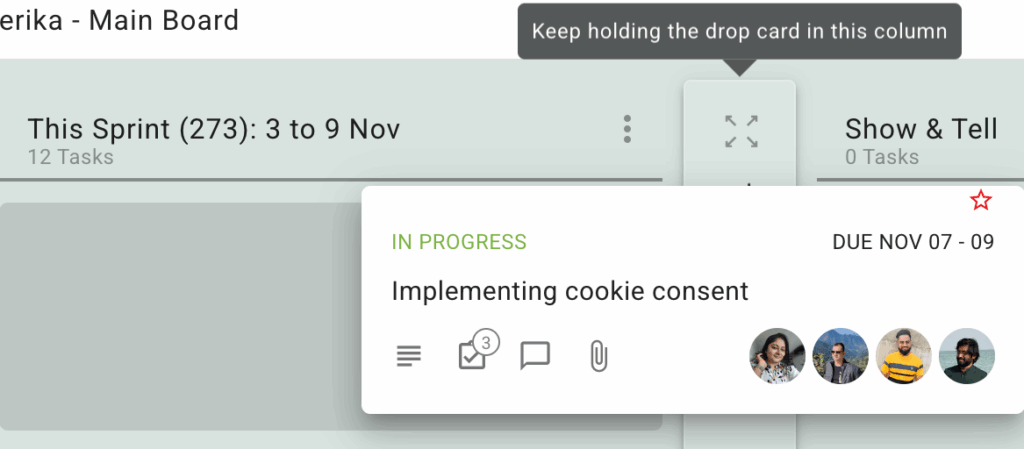
Η επιλογή Απόκρυψη στηλών (ελαχιστοποίηση) είναι ιδιαίτερα χρήσιμη εάν ο πίνακας έχει πολλές στήλες και δεν είναι όλες σχετικές. Για να σύρετε μια ενέργεια σε μια κρυμμένη στήλη, κρατήστε το δάχτυλό σας στην κρυμμένη στήλη για μερικά δευτερόλεπτα και η στήλη θα ανοίξει ώστε να μπορείτε να σύρετε την ενέργεια.

Αυτή η εικόνα δείχνει πώς να σύρετε μια ενέργεια (καρτέλα) σε μια κρυφή στήλη κρατώντας πατημένη την καρτέλα στην κρυφή στήλη για μερικά δευτερόλεπτα.

Σχεδιάστε μια στήλη.

Γνωρίζατε ότι μπορείτε εύκολα να μετακινήσετε στήλες στο Χάρτη εργασιών κάνοντας κλικ στο όνομα της στήλης για μερικά δευτερόλεπτα; Η στήλη θα γίνει “μετακινούμενη”, επιτρέποντάς σας να τη μετακινήσετε εύκολα προς τα δεξιά ή προς τα αριστερά και να τη μετακινήσετε στον χάρτη.

Ευκολότερη σήμανση ενός ολόκληρου πίνακα ως αναγνωσμένου

Μερικές φορές θέλετε να σημειώσετε έναν ολόκληρο πίνακα ως αναγνωσμένο, για παράδειγμα όταν δεν έχετε χρόνο να ενημερωθείτε για όλες τις αλλαγές που έγιναν (και ίσως δεν σας ενδιαφέρει;)

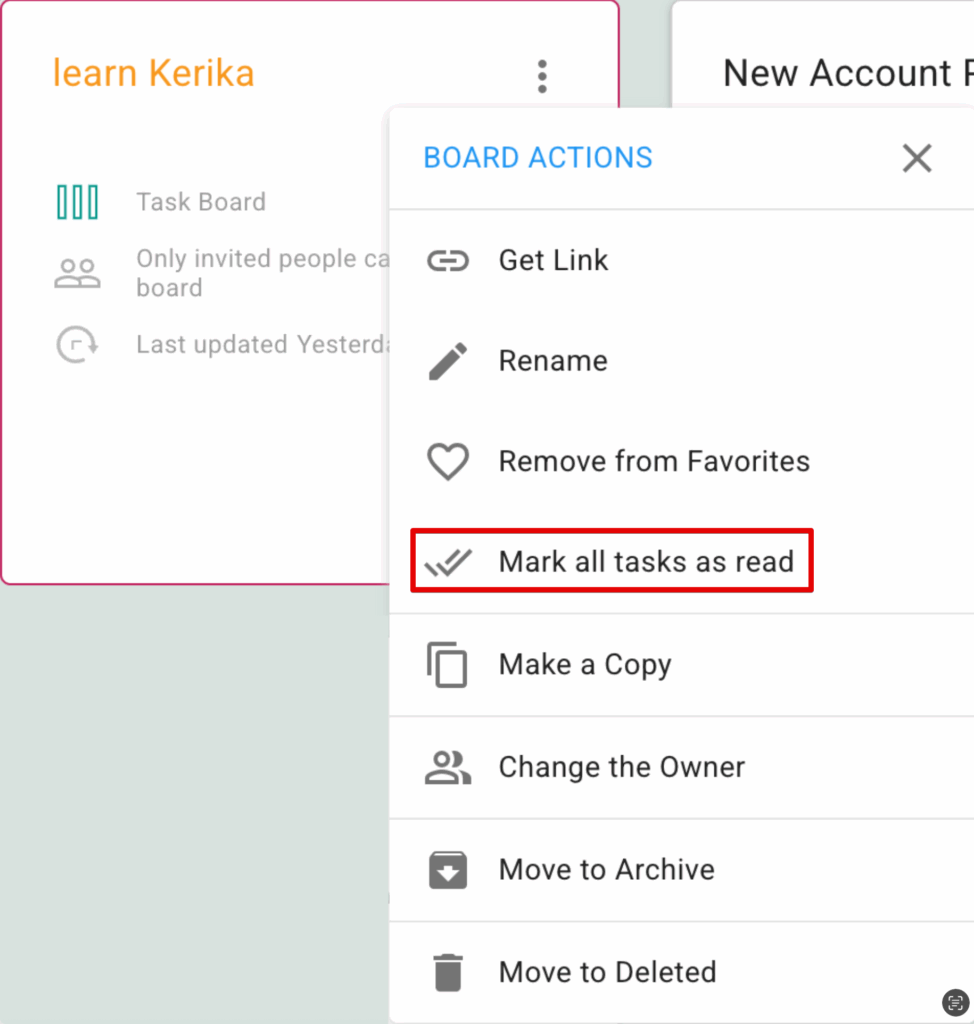
Υπάρχει ένας εύκολος τρόπος για να το κάνετε αυτό τώρα: από την Αρχική οθόνη της εφαρμογής Kerika, κάντε δεξί κλικ σε οποιαδήποτε κάρτα πίνακα και θα βρείτε μια νέα επιλογή “Mark all tasks as read” (Σημειώστε όλες τις εργασίες ως αναγνωσμένες) στο παράθυρο διαλόγου που θα εμφανιστεί:

Το στιγμιότυπο δείχνει την αρχική οθόνη του Kerika με την επιλογή να επισημάνετε έναν ολόκληρο πίνακα ως αναγνωσμένο
Σημειώστε όλα ως αναγνωσμένα