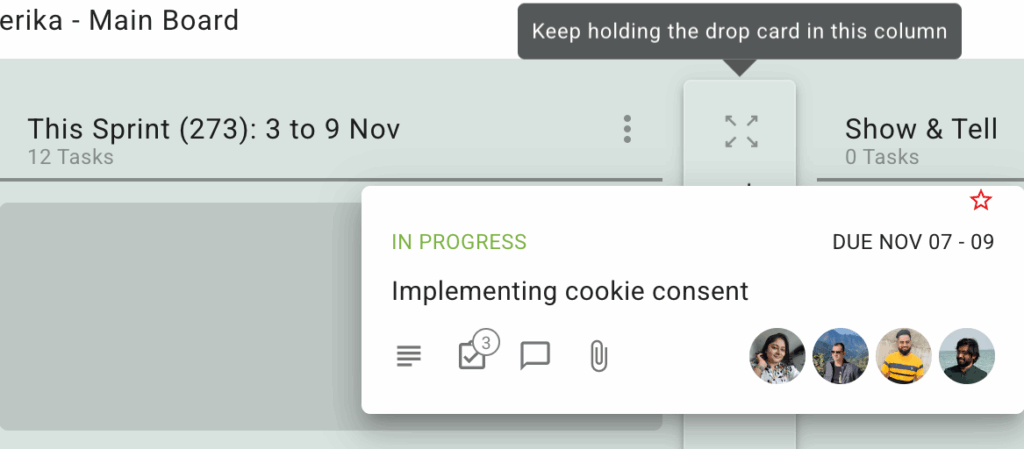
Valinta sarakkeiden piilottamisesta (vähentämisestä) on erittäin hyödyllinen, kun taulukossa on monia sarakkeita, joista kaikki eivät ole välittömästi merkityksellisiä. Olemme nyt helpottaneet piilotettujen sarakkeiden käyttöä: jos haluat raahata tehtävän piilotettuun sarakkeeseen, pidä sormi piilotetun sarakkeen päällä muutaman sekunnin ajan, jolloin sarake avautuu ja voit raahata tehtävän sinne.
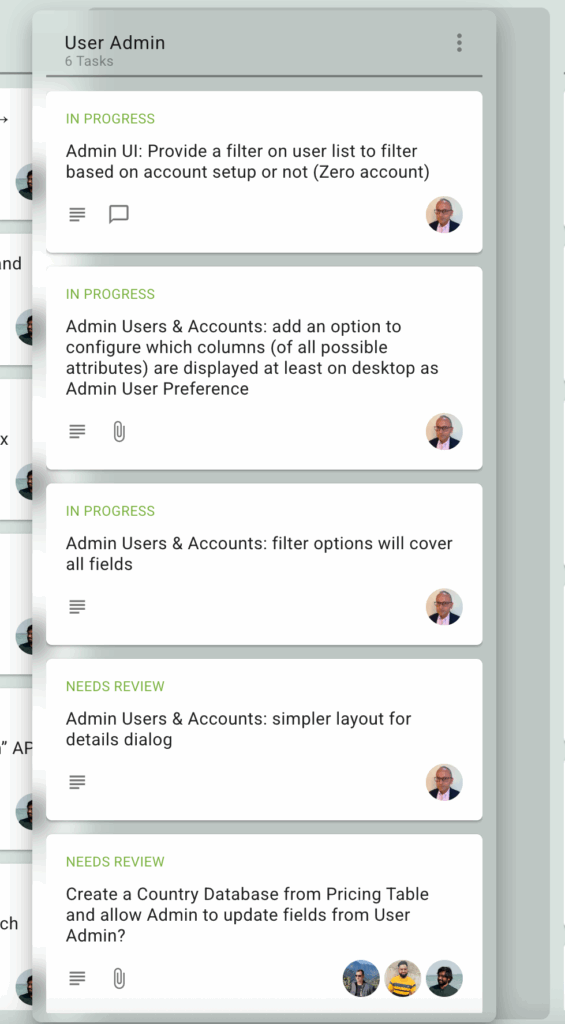
Tiesitkö, että voit helposti järjestää tehtäväkortin sarakkeet uudelleen napsauttamalla sarakkeen nimeä muutaman sekunnin ajan? Tämä tekee sarakkeesta ”vedettävän”, mikä tarkoittaa, että voit helposti siirtää saraketta oikealle tai vasemmalle vaihtaaksesi sen sijaintia taulussa.
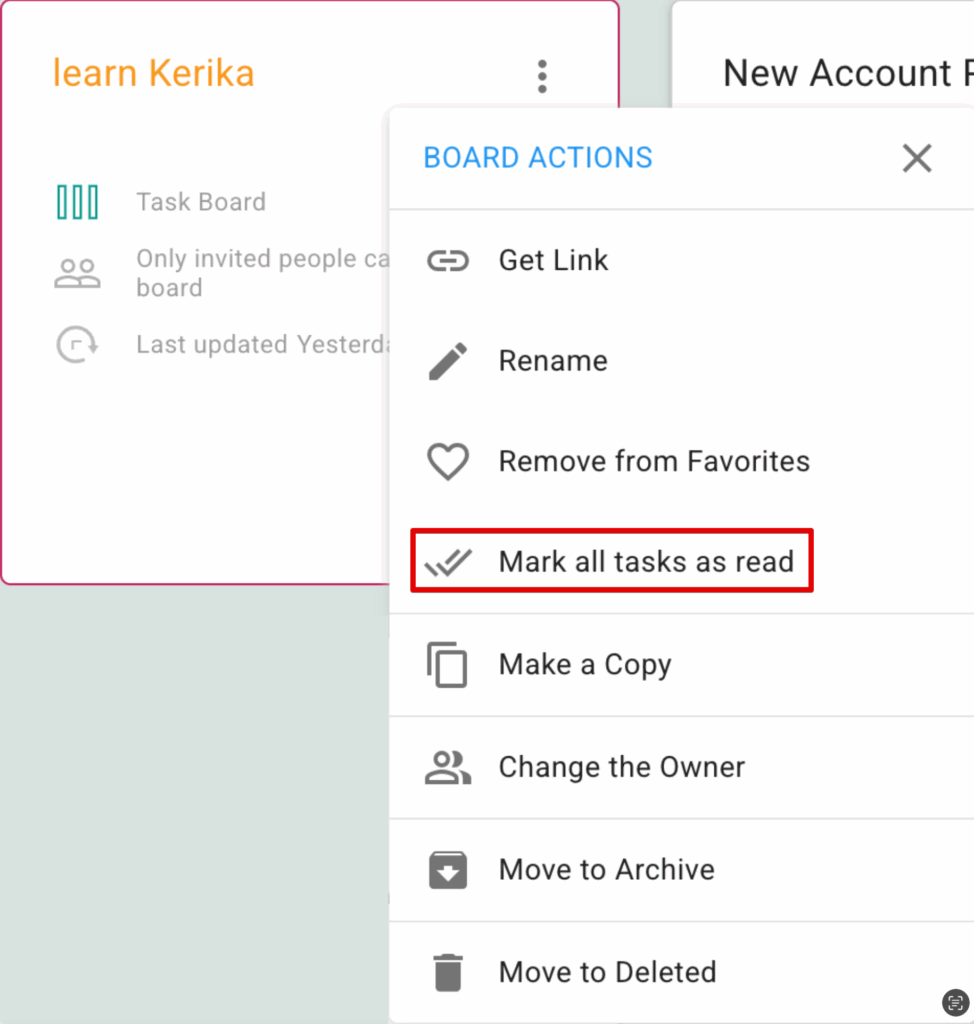
Joskus haluat merkitä koko taulun luetuksi esimerkiksi silloin, kun sinulla ei ole aikaa perehtyä kaikkiin tapahtuneisiin muutoksiin (ja ehkä et välitäkään?).
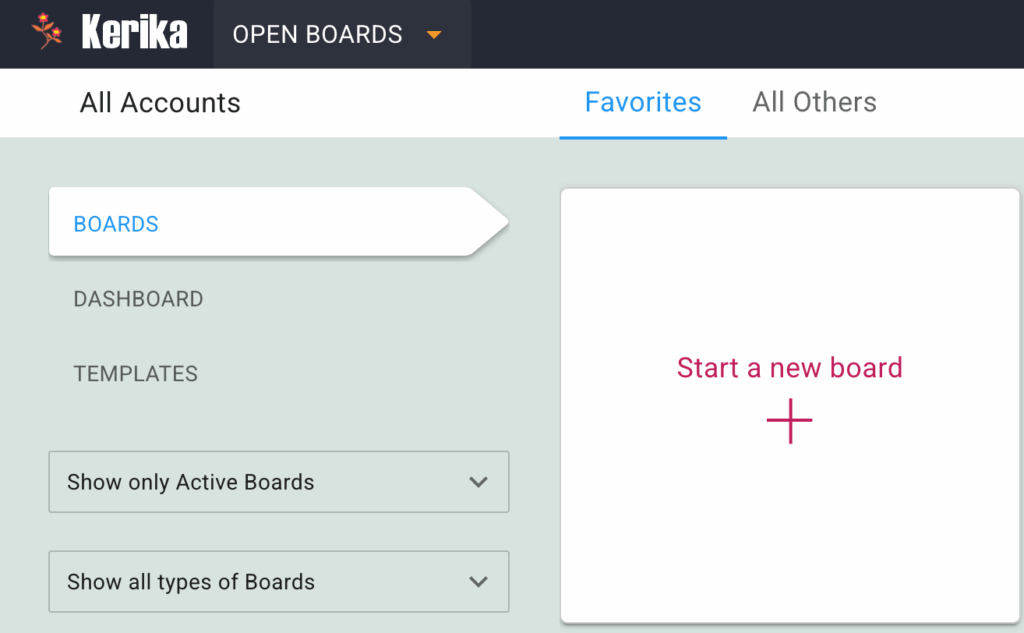
Tämä on nyt helppo tapa tehdä: napsauta Kerika-sovelluksen aloitusnäytöltä hiiren kakkospainikkeella mitä tahansa taulukorttia, jolloin avautuvassa valintaikkunassa on uusi ”Merkitse kaikki tehtävät luetuiksi” -vaihtoehto:
Onnistuneen tarkastusohjelman toteuttaminen edellyttää huolellista suunnittelua, huomiota yksityiskohtiin ja keskittymistä yhteistyöhön. Olennaiset vaiheet, jotka ulottuvat soveltamisalan ja tavoitteiden määrittelystä tietojen analysointiin ja parannusten toteuttamiseen, muodostavat tehokkaan tarkastuksen selkärangan. Näillä vaiheilla varmistetaan, että vaatimustenmukaisuus säilyy, riskit tunnistetaan ja prosesseja parannetaan siten, että ne vastaavat organisaation tavoitteita.
Menestyksen tiellä on kuitenkin omat haasteensa. Yleiset sudenkuopat, kuten epämääräiset tavoitteet, huono viestintä ja epäorganisoidut työnkulut, voivat kaataa jopa kaikkein hyvää tarkoittavat tarkastusohjelmat. Nämä ongelmat voivat johtaa siihen, että yksityiskohdat jäävät huomiotta, määräajat ylittyvät ja käyttökelpoiset havainnot puuttuvat.
Onneksi oikeilla välineillä ja strategioilla näihin haasteisiin voidaan puuttua suoraan. Tässä oppaassa annamme sinulle vaiheittaisen kehyksen tehokkaan tarkastusohjelman toteuttamiseen.
Tämän prosessin havainnollistamiseksi käymme myös läpi käytännön esimerkin hyvin jäsennellystä työnkulusta ja jaamme työkaluja, joiden avulla voit sujuvoittaa yhteistyötä, organisoida tehtäviä ja pitää tarkastuksen ajan tasalla. Aloitetaan!
Onnistunut tarkastusohjelma ei synny itsestään, vaan se perustuu strategiseen suunnitteluun, huolelliseen toteutukseen ja jatkuvaan arviointiin. Tässä on yksityiskohtainen etenemissuunnitelma, joka opastaa sinua tärkeimpien vaiheiden läpi:
1. Määrittele soveltamisala ja tavoitteet
Aloita hahmottelemalla tarkastuksen tarkoitus. Mitä haluatte saavuttaa? Olipa kyse sitten säännösten noudattamisen varmistamisesta, prosessien tehottomuuden tunnistamisesta tai taloudellisen tarkkuuden vahvistamisesta, selkeät tavoitteet luovat pohjan koko ohjelmalle. Määritä tarkastettavat osastot, prosessit tai järjestelmät.
Määrittele onnistumisen mittarit ja määrittele keskeiset suorituskykyindikaattorit (KPI). Klikkaa tästä, jos haluat lukea Audiboard.comin mukaan tärkeimmistä mittareista, joita sinun tulisi tarkkailla. Viestitä tavoitteista sidosryhmille, jotta odotukset olisivat yhdenmukaiset.
Varo:
Epäselvät tavoitteet, jotka voivat johtaa ajanhukkaan ja epätäydellisiin tai epäolennaisiin tuloksiin.
Selkeiden menestysmittareiden ja suorituskykyindikaattoreiden puute.
2. Kokoa oikea tiimi
Pätevä ja yhteistyössä toimiva tarkastustiimi on olennaisen tärkeä tarkkojen ja käyttökelpoisten tulosten saamiseksi. Määritä roolit ja vastuualueet ja varmista, että jokaisella tiimin jäsenellä on tehtäviensä edellyttämät taidot. Tässä artikkelissa saat lisätietoja Validworthin tilintarkastustiimin jäsenten keskeisistä vastuualueista. Ota mukaan sekä sisäistä henkilöstöä että ulkopuolisia asiantuntijoita tarkastuksen monimutkaisuudesta riippuen. Tarjoa koulutusta auditointimenettelyistä, työkaluista ja raportointistandardeista.
Varo:
Tehtävien huono jakaminen ja roolien epäselvyys voi aiheuttaa sekaannusta, aikataulusta myöhästymistä tai päällekkäistä työtä.
Ryhmän jäsenten riittämätön koulutus tai asiantuntemus.
3. Laaditaan kattava suunnitelma
Tehokas suunnitelma toimii pohjana koko tarkastusprosessille. Jaottele tarkastus vaiheisiin, kuten suunnitteluun, toteutukseen, analysointiin ja raportointiin. Aseta realistiset aikataulut kullekin vaiheelle ja varmista, että määräajat ovat saavutettavissa. Tunnista mahdolliset riskit ja haasteet ja laadi varasuunnitelmat niiden ratkaisemiseksi.
Varo:
Tehoton yhteistyö ja viestintä voivat johtaa väärinkäsityksiin, tehtävien unohtamiseen ja raportoinnin hajanaisuuteen.
Epärealistiset aikataulut tai riittämätön riskinarviointi.
4. Kerää ja analysoi tietoja
Tarkastuksen laatu riippuu keräämiesi tietojen tarkkuudesta ja asianmukaisuudesta. Käytä tiedonkeruuseen standardoituja välineitä ja menetelmiä, kuten kyselyitä, haastatteluja ja järjestelmälokitietoja. Varmista lähteiden luotettavuus virheiden minimoimiseksi. Analysoi tietoja järjestelmällisesti, jotta voit löytää kuvioita, poikkeamia tai parannusalueita.
Varo:
Puutteelliset tai epätarkat tiedot voivat vaarantaa tarkastushavaintojen pätevyyden.
Riittämätön tietojen analysointi tai tulkinta.
5. Ota sidosryhmät mukaan koko prosessin ajan
Säännöllinen viestintä sidosryhmien kanssa varmistaa avoimuuden ja luo luottamusta. Jaa edistymispäivitykset tärkeimpien virstanpylväiden yhteydessä, jotta kaikki pysyvät ajan tasalla. Käsittele huolenaiheet tai kysymykset nopeasti, jotta tavoitteet pysyvät samansuuntaisina. Ota sidosryhmät mukaan tarkastelemaan alustavia tuloksia ja laatimaan toimintakelpoisia suosituksia.
Varo:
Sidosryhmien rajallinen näkyvyys voi johtaa epäluottamukseen ja epäsuhtaan.
Riittämätön viestintä tai sidosryhmien sitoutuminen.
6. Havaintojen dokumentointi ja suositusten antaminen
Tapa, jolla esittelet havaintosi, voi määrittää, miten tehokkaasti tarkastuksesi edistää muutosta.
Kokoa tulokset jäsennellyksi raportiksi, jossa tuodaan esiin tärkeimmät havainnot ja huolenaiheet. Tarjota selkeitä, toteuttamiskelpoisia suosituksia, joita tuetaan todisteilla. asettaa suositukset tärkeysjärjestykseen niiden mahdollisen vaikutuksen ja toteutettavuuden perusteella.
Varo:
Huonot dokumentointikäytännöt voivat johtaa tarkastushavaintoihin, joista puuttuu asiayhteys tai selkeys.
Riittämättömät tai epäselvät suositukset.
7. Muutosten toteuttaminen ja seuranta
Tarkastuksen arvo perustuu sen kykyyn edistää parannuksia. Laadi suunnitelma suositeltujen muutosten toteuttamiseksi ja määritä tehtävät ja määräajat. Seuraa näiden muutosten vaikutusta ajan mittaan tehokkuuden mittaamiseksi. Suunnittele seurantatarkastukset, joilla varmistetaan, että sääntöjä noudatetaan ja edistytään jatkuvasti.
Varo:
Muutosvastarinta voi haitata suositusten täytäntöönpanoa.
Muutosten riittämätön seuranta tai arviointi.
8. Arvioidaan ja parannetaan tarkastusprosessia
Jokainen tarkastus on tilaisuus parantaa lähestymistapaa seuraavaa tarkastusta varten. Suorita auditoinnin jälkeinen tarkastelu, jossa kartoitetaan saadut kokemukset ja parannuskohteet. Päivitä auditointiprosesseja, malleja tai työkaluja palautteen perusteella. Tunnusta ja juhli onnistumisia, jotta saat vauhtia tuleviin auditointeihin.
Varo:
Jatkuvan arvioinnin ja parantamisen puute.
Riittämätön dokumentointi tai saatujen kokemusten säilyttäminen
Seuraamalla näitä vaiheita ja olemalla tietoinen mahdollisista huolenaiheista voit luoda auditointiohjelman, joka varmistaa vaatimustenmukaisuuden ja myös edistää mielekkäitä organisaation parannuksia.
Oikeiden työkalujen käyttö
Onnistuneen tarkastusohjelman toteuttaminen vaatii muutakin kuin hyvää suunnittelua – se vaatii työkalun, joka auttaa sinua voittamaan aiemmin käsittelemämme yleiset sudenkuopat. Tehokas tehtävienhallintaratkaisu voi olla ratkaiseva tekijä työnkulun järjestämisessä ja sen varmistamisessa, ettei mikään jää huomaamatta.
Seuraava esittelytaulu on hyvä esimerkki siitä, miten tarkastustiimi on rakentanut jäsennellyn työtilan, jossa se voi käsitellä tarkastusohjelman jokaista vaihetta saumattomasti.
Katso tarkemmin, miten tämä auditointiryhmä on suunnitellut työtilansa auditointiprosessin jokaiseen vaiheeseen. Aloitusvaiheen aloituskokouksista kenttätyövaiheen vaatimustenmukaisuuden varmistamiseen ja loppukatselmuksen päättämiseen tämä taulu varmistaa, että jokainen vaihe suunnitellaan, seurataan ja toteutetaan huolellisesti.
Tämän virtuaalisen työtilan avulla tiimi voi priorisoida tehtäviä, kommunikoida tehokkaasti ja seurata edistymistä yhdessä paikassa. Seuraavassa kerrotaan, miten tämä tiimi käyttää työpöytää varmistaakseen, että tarkastusohjelma pysyy aikataulussa.
Tutustu tarkemmin tähän tarkastusohjelmalautakuntaan
Tehtävien lisääminen on yksinkertaista ja varmistaa, ettei tarkastusprosessin yhtään vaihetta jätetä huomiotta. Käyttämällä kunkin sarakkeen alareunassa olevaa ”Lisää uusi tehtävä” -painiketta tiimin jäsenet voivat nopeasti luoda tehtäviä, kuten sidosryhmähaastattelujen tekeminen tai turvatoimien validointi. Näin varmistetaan, että toimintakohteet kirjataan sitä mukaa, kun niitä syntyy.
2. Joustava työnkulun mukauttaminen saraketoimintojen avulla
Mahdollisuus mukauttaa sarakkeita varmistaa, että työnkulku mukautuu tarkastusohjelman kehittyviin tarpeisiin. Tämän ominaisuuden avulla tiimit voivat nimetä sarakkeita uudelleen, lisätä uusia tai järjestää olemassa olevia sarakkeita uudelleen helposti.
Esimerkiksi tehtävien siirtäminen ”Kenttätyövaiheesta” kohtaan ”Analyysi ja validointi” varmistaa tehtävien asianmukaisen etenemisen ilman sekaannuksia. Mahdollisuus piilottaa tai poistaa sarakkeita auttaa selkeyttämään työtilaa ja pitämään taulun keskittyneenä ja tehokkaana. Tämän mukauttamisen ansiosta tiimit voivat ylläpitää dynaamista työnkulkua ja varmistaa, ettei yksikään tehtävä ole väärin sijoitettu.
3. Roolien ja käyttöoikeuksien määrittäminen yhteistyön tehostamiseksi
Roolien hallinnoinnilla varmistetaan, että ryhmän jäsenet ovat vastuullisia ja ymmärtävät vastuunsa tarkastusohjelmassa. Tämän ominaisuuden avulla voit määrittää rooleja, kuten hallituksen ylläpitäjä, tiimin jäsen tai vierailija, heidän osallistumisensa tason perusteella.
Esimerkiksi avaintehtävistä vastaavat tarkastajat voidaan määrätä tiimin jäseniksi, kun taas ulkopuolisille sidosryhmille voidaan antaa vierailijoina katseluoikeus. Tämä asetus edistää jäsenneltyä yhteistyötä, minimoi sekaannukset ja turvaa arkaluonteiset projektitiedot valvomalla pääsyä.
4. Keskitetty viestintä Board Chatin avulla
Sen sijaan, että turvauduttaisiin hajallaan oleviin sähköposteihin tai chat-viesteihin, taulun sisäänrakennettu chat-toiminto varmistaa, että kaikki tehtäviin liittyvät keskustelut ovat saatavilla yhdessä paikassa. Tiimin jäsenet voivat jakaa päivityksiä, selventää asioita ja jättää kommentteja suoraan taululle, jolloin kaikki pysyvät ajan tasalla ilman tarvetta etsiä tietoja useista viestintäkanavista. Tämä lähestymistapa vähentää sekaannusta ja pitää keskustelut sidottuna tehtäviinsä, mikä tekee yhteistyöstä saumattomampaa ja tuottavampaa.
5. Keskitetty tiedostojen hallinta saumatonta käyttöä varten
Taulun liitetiedostotoiminto tarjoaa virtaviivaisen tavan hallita ja jakaa kuhunkin tehtävään liittyviä tiedostoja. Olipa kyse tarkastusohjeista, todistusaineistosta tai sidosryhmäraporteista, kaikki tiedostot voidaan ladata, luoda tai linkittää suoraan taululle.
Näin ei tarvita ulkoisia tallennusjärjestelmiä ja varmistetaan, että tiimin jäsenet voivat käyttää ajantasaisimpia asiakirjoja ilman viiveitä. Kun kaikki on yhdessä paikassa, tiimisi voi keskittyä tehtävien tehokkaaseen suorittamiseen.
6. Kriittisten tehtävien korostaminen ja priorisointi
Taulun korostusominaisuuden avulla tiimit voivat nopeasti tunnistaa tehtäviä, jotka vaativat välitöntä huomiota eri kriteerien, kuten osoitettujen käyttäjien, tehtävän tilan, eräpäivien ja prioriteettitasojen perusteella. Näin varmistetaan, että korkean prioriteetin tarkastukset, myöhässä olevat kohteet tai tietyillä merkinnöillä varustetut tehtävät ovat helposti havaittavissa.
Tätä suodatinta käyttämällä tiimit voivat tehostaa keskittymistään, käsitellä kiireellisiä tehtäviä ja välttää määräaikojen laiminlyöntiä, jolloin koko tarkastusohjelma pysyy aikataulussa ja hyvin koordinoituna.
7. Levyn asetusten hienosäätö optimaalista ohjausta varten
Tehokas tilintarkastus edellyttää lautakuntaa, joka mukautuu kehittyviin tarpeisiisi. Taulun asetusten avulla voit hallita pääsyä tietosuoja-asetuksilla ja varmistaa, että vain oikeat henkilöt näkevät tarkastusprosessin arkaluonteiset yksityiskohdat. Voit asettaa WIP (Work-in-Progress) -rajoituksia tiimin työmäärän hallitsemiseksi ja pullonkaulojen estämiseksi.
Tehtävien automaattinen numerointi varmistaa johdonmukaisen seurannan, ja tunnisteet auttavat tehtävien järjestämisessä eri osastojen, vaiheiden tai luokkien välillä. Lisäksi taulun yleiskatsaus antaa reaaliaikaisen kuvan tarkastusohjelman tilasta, jolloin on helppo tunnistaa suoritetut, vireillä olevat tai myöhässä olevat tehtävät.
Vienti- ja arkistointivaihtoehtojen avulla voit varmuuskopioida tai keskeyttää tehtävät ja pitää tarkastustyönkulun järjestyksessä ja valmiina tulevaisuutta varten.
Jaottele tehtävät hallittaviin vaiheisiin
Kun auditointiohjelmaa hallinnoidaan, tehtävien jakaminen osiin on avainasemassa, kun halutaan varmistaa, että mitään kriittistä yksityiskohtaa ei jätetä huomiotta. Tämä esittelytaulu on esimerkki siitä, miten kukin tehtävä on jaettu toimiviin ja seurattaviin vaiheisiin, mikä parantaa selkeyttä ja yhteistyötä.
Näin tämä tiimi lähestyy tehtävien segmentointia tehokkaasti:
Tehtävän kuvausten Tiedot-välilehti:Yksityiskohdat-välilehden avulla tiimit voivat dokumentoida kattavat tehtäväkuvaukset, vaatimukset ja keskeiset tavoitteet. Näin varmistetaan, että kaikki osapuolet ymmärtävät tehtävän laajuuden ilman jatkuvaa selventämistä.
Tehtävän tilan määrittäminen edistymisen seurantaa varten: Tehtävien edistyminen on selkeästi nähtävissä, kun niille annetaan tila, kuten Valmis,Käynnissä tai Tarvitsee tarkistusta. Päivitettyjen tilojen avulla tiimin jäsenet voivat helposti seurata tehtävien valmistumista tai tunnistaa pullonkaulat.
Alatehtävien tarkistuslistavälilehti: Monimutkaiset tehtävät voidaan jakaa pienempiin, toteutettavissa oleviin osatehtäviin Tarkistuslista-välilehdellä. Kukin osatehtävä voidaan rastittaa, kun se on suoritettu, mikä auttaa tiimejä pysymään järjestyksessä ja välttämään tärkeiden vaiheiden unohtamisen.
Määräajat määräaikojen noudattamiseksi: Samalla kun näkyvyys tuleviin eräpäiviin auttaa tiimiä priorisoimaan työt ja välttämään aikataulujen laiminlyönnin.
Tunnisteet luokittelua varten: Tehtävät voidaan luokitella ja suodattaa tehokkaasti antamalla niille asiaankuuluvat tunnisteet, kuten vaatimustenmukaisuustarkastus tai katastrofista toipuminen. Tämän ominaisuuden avulla on helppo löytää toisiinsa liittyvät tehtävät ja varmistaa virtaviivainen työnkulku.
Chat-välilehti tehtäväkohtaisia keskusteluja varten:Chat-välilehti keskittää kaikki tehtäväkohtaiset keskustelut eri alustoille hajallaan olevien viestien sijaan. Tiimit voivat tehdä yhteistyötä, antaa päivityksiä ja ratkaista kysymyksiä suoraan tehtäväkortissa.
Tehtävien jakaminen selkeää omistajuutta varten: Tehtävien osoittaminen tietyille tiimin jäsenille varmistaa vastuullisuuden. Jokainen tiimin jäsen tietää vastuunsa ja voi keskittyä annettuihin tehtäviin ilman sekaannuksia.
Liitteet-välilehti asiaankuuluvien tiedostojen tallentamista varten: Tärkeät asiakirjat, viitetiedostot tai todisteet voidaan liittää suoraan tehtävään Liitteet-välilehden kautta. Näin kaikki pysyy tehtäväkohtaisena ja vältytään ulkoisten tallennusjärjestelmien etsinnältä.
Kun tehtävät on jaettu hallittaviin vaiheisiin, tämä taulu osoittaa, miten monimutkaisia tarkastuksia voidaan yksinkertaistaa, mikä helpottaa edistymisen seurantaa, estää esteiden tunnistamista ja varmistaa, että kaikki tavoitteet saavutetaan saumattomasti.
Johtopäätökset: Tehokkaan ja skaalautuvan tarkastusohjelman rakentaminen.
Hyvin toteutettu tarkastusohjelma on organisaation vaatimustenmukaisuuden, riskienhallinnan ja prosessien optimoinnin selkäranka. Jakamalla tehtävät hallittaviin vaiheisiin, varmistamalla asianmukainen luokittelu ja edistämällä selkeää tiimiviestintää luodaan työnkulku, joka on jäsennelty mutta riittävän joustava odottamattomien haasteiden käsittelemiseksi.
Oikeanlainen suunnittelu ja toteutus auttavat sinua pysymään aikataulussa, parantamaan yhteistyötä ja viime kädessä onnistumaan tilintarkastuksessa luottavaisin mielin.
Työtilasi pitäisi toimia sinua varten, ei päinvastoin. Mukautusvaihtoehtojen avulla voit säätää kaikkea taustaväreistä ilmoituksiin ja taulutyökaluihin, jotta pysyt järjestyksessä ja tuottavana.
Jotta voit aloittaa työtilan mukauttamisen, sinun on päästävä tilisi asetuksiin. Näin se tehdään:
Napsauta näytön oikeassa yläkulmassa olevaa profiilikuvaketta.
Valitse avattavasta valikosta Omat asetukset.
Näiden asetusten avulla voit luoda kokemuksen, joka sopii ainutlaatuiseen työskentelytyyliisi. Nyt kun tiedät, miten asetuksiin pääsee käsiksi, haluamme näyttää sinulle askel askeleelta, miten käytät yksilöllisiä mukautusvaihtoehtoja.
Näin se toimii: Mukauta asetuksia.
Asetukset on yleensä ryhmitelty kolmeen pääluokkaan: Yleiset, Ilmoitukset ja Valkotaulu. Kukin osio sisältää yksinkertaisia asetuksia, jotka on suunniteltu parantamaan työnkulkuasi ja optimoimaan käyttökokemuksesi.
Nämä asetukset toimivat seuraavasti:
Yleiset asetukset: Mukauta työtilasi haluamallasi tavalla.
Taustan väri: ● Valitse taustaväri, joka näkyy selvästi ja sopii tyyliisi.
Voit valita useista vaihtoehdoista, jotta työtilasi olisi visuaalisesti houkutteleva.
Käytä tarroja tehtäväkortteja varten Aktivoi tämä toiminto, jotta voit automaattisesti merkitä uudet tehtävätaulut ja luomasi mallit.
Tämä auttaa sinua pysymään järjestyksessä ja luokittelemaan tehtävät vaivattomasti.
Hyödyt: Jos muokkaat työtilasi visuaalisia näkökohtia, se tuntuu intuitiivisemmalta ja vähemmän sekavalta, jolloin voit keskittyä paremmin.
Ilmoitukset: Pysy ajan tasalla ilman ylikuormitusta
Chat-ilmoitukset Saat sähköposti-ilmoituksia, kun hallituksen tason keskustelu käydään tai kun joku keskustelee tehtävästä, jossa olet mukana.
Toiminnan päivitykset ylläpitäjille Saat ilmoituksia, kun uusia tehtäviä lisätään, suoritetaan tai lähetetään hallinnoimillasi foorumeilla.
Päivittäiset tehtävämuistutukset Valitse päivittäinen sähköpostimuistutus, joka lähetetään klo 6 aamulla ja jossa näkyvät myöhässä olevat tehtävät ja tehtävät, jotka on määrä suorittaa tällä tai ensi viikolla.
Ryhmittele tehtävät päivämäärän tai toimikunnan mukaan helppoa seurantaa varten.
Edut: Joustavat ilmoitukset pitävät sinut ajan tasalla tärkeimmistä asioista pommittamatta sinua tarpeettomilla päivityksillä.
Valkotauluasetukset: Optimoi luova prosessisi
Viivat ja muodot Määritä oletusarvoiset viivatyylit, paksuudet ja värit puhtaiden ja yhtenäisten kuvien luomiseksi.
Teksti kankaalle Valitse haluamasi fontti, koko ja väri tyylikkääseen ulkoasuun.
Ruudukon asetukset Ota ruudukkopysäytys käyttöön ja määritä ruudukon koko, jotta mallisi ovat aina tasaisesti ja ammattimaisesti linjassa.
Edut:
Näillä asetuksilla valkotaulut sopivat erinomaisesti ideointiin, suunnitteluun tai muotoiluun, joten työsi näyttää hyvältä ja järjestelmälliseltä.
Kokoelma
Olipa kyse visuaalisten elementtien mukauttamisesta, ilmoitusten säätämisestä tai luovien työkalujen optimoinnista, nämä vaihtoehdot on suunniteltu lisäämään tuottavuuttasi ja pitämään työympäristösi selkeänä. Kun käytät hetken asetusten mukauttamiseen, voit työskennellä tehokkaammin ja miellyttävämmin joka päivä.
Tehokas projektinhallinta on onnistuneiden tulosten saavuttamisen selkäranka. Suunnittelitpa sitten verkkosivustoa, lanseerasit tuotetta tai koordinoit monimutkaista kehitystyötä, jäsennelty lähestymistapa varmistaa, että kaikki tehtävät on sovitettu yhteen, aikatauluissa pysytään ja sidosryhmät pysyvät ajan tasalla.
Tässä oppaassa käydään läpi projektinhallinnan hallinnan keskeiset vaiheet ja tarjotaan toimivia strategioita työnkulkujen virtaviivaistamiseksi, yhteistyön edistämiseksi ja edistymisen seuraamiseksi.
Kun olet ymmärtänyt perusteet, näet, miten visuaalinen työkalu voi herättää nämä periaatteet henkiin ja auttaa tiimiäsi pysymään keskittyneenä ja tuottavana.
Vahva projektinhallinnan työnkulku varmistaa, että tehtävät suoritetaan tehokkaasti, määräajoista pidetään kiinni ja tiimin yhteistyö sujuu.
Tässä ovat tärkeimmät vaiheet luotettavan projektinhallintaprosessin rakentamiseksi:
1. Määrittele selkeät tavoitteet ja päämäärät
Jokainen onnistunut hanke alkaa selkeillä, hyvin määritellyillä tavoitteilla. Ymmärrys siitä, mitä tavoitellaan, pitää tiimin keskittyneenä ja yhtenäisenä koko projektin elinkaaren ajan.
Keskeiset toimet:
Järjestä sidosryhmien kokouksia, joissa sovitetaan yhteen hankkeen tavoitteet.
Dokumentoi nämä tavoitteet keskitettyyn paikkaan tiimin näkyvyyden varmistamiseksi.
2. Yksityiskohtaisen hankesuunnitelman laatiminen
Kattava projektisuunnitelma toimii etenemissuunnitelmana, jossa hahmotellaan tehtävät, aikataulut ja riippuvuudet. Se varmistaa, että jokainen tiimin jäsen ymmärtää roolinsa ja vastuunsa.
Keskeiset toimet:
Käytä Gantt-kaavioita aikataulujen ja tehtävien riippuvuuksien kartoittamiseen.
Määritä välitavoitteet ja määräajat, jotta edistymistä voidaan seurata tehokkaasti.
Resurssien jakaminen tehtävän monimutkaisuuden ja ryhmän asiantuntemuksen perusteella.
3. Määritä roolit ja vastuut
Roolien määrittely varmistaa vastuullisuuden ja poistaa epäselvyydet siitä, kuka on vastuussa kustakin tehtävästä. RACI-matriisi (Responsible, Accountable, Consulted, Informed) voi olla avuksi.
Keskeiset toimet:
Määritä roolit yksilöllisten taitojen ja projektin tarpeiden perusteella.
Kerro vastuualueet selkeästi tiimikokouksissa tai aloituskokouksissa.
Kannusta palautteen antamiseen, jotta varmistetaan vastuun oikeudenmukainen jakautuminen.
4. Tehtävien priorisointi ja jaottelu
Kun projekti jaetaan pienempiin, hallittaviin tehtäviin, varmistetaan, ettei mitään työn osa-aluetta jätetä huomiotta. Priorisointi auttaa keskittämään tiimin ponnistelut siihen, mikä on tärkeintä.
Keskeiset toimet:
Luokittele tehtävät kiireellisyyden ja tärkeyden mukaan käyttämällä priorisointitekniikoita, kuten Eisenhower-matriisia.
Jaa monimutkaiset tehtävät pienempiin osatehtäviin, joilla on selkeät määräajat.
Käytä työkaluja tehtävien edistymisen seurantaan ja pidä kaikki ajan tasalla.
5. Yhteistyön ja viestinnän edistäminen
Avoin ja läpinäkyvä viestintä on ratkaisevan tärkeää tehokkaan projektinhallinnan kannalta. Se auttaa tiimejä pysymään samoilla linjoilla, ratkaisemaan ristiriitoja ja varmistamaan, että edistyminen pysyy aikataulussa.
Keskeiset toimet:
Järjestä säännöllisiä kokouksia (esim. päivittäisiä tai viikoittaisia tapaamisia), joissa tarkastellaan edistymistä ja puututaan esteisiin.
Kannusta tiimin jäseniä jakamaan päivityksiä ja palautetta reaaliaikaisesti.
Käytä yhteistyövälineitä viestinnän keskittämiseen ja päätösten dokumentointiin.
6. Edistymisen seuranta ja suunnitelmien mukauttaminen
Hankkeen edistymisen seuranta auttaa tunnistamaan mahdolliset riskit ja pullonkaulat ennen niiden laajenemista. Säännöllisen seurannan avulla voidaan tehdä muutoksia, jotta projekti pysyy kurssilla.
Keskeiset toimet:
Käytä keskeisiä suorituskykyindikaattoreita (KPI), kuten projektin loppuunsaattamisprosentti, budjetin noudattaminen ja resurssien käyttö.
Arvioi tavoitteet ja aikataulut uudelleen säännöllisin väliajoin.
Luo varasuunnitelmia ennakoimattomien haasteiden ratkaisemiseksi.
7. Arvioi ja dokumentoi opit
Arvioi hankkeen onnistumista sen päätyttyä mittaamalla tuloksia suhteessa alkuperäisiin tavoitteisiin. Saatujen kokemusten dokumentointi auttaa parantamaan tulevia työnkulkuja.
Keskeiset toimet:
Pidä projektin jälkeinen arviointi, jossa keskustellaan siitä, mikä meni hyvin ja mitä voitaisiin parantaa.
Kerää palautetta kaikilta sidosryhmiltä vahvuuksien ja heikkouksien tunnistamiseksi.
Päivitetään vakiotoimintamenettelyt (SOP) havaintojen perusteella.
Oikeiden työkalujen käyttö projektinhallinnan työnkulun rakentamiseen
Vaikka projektinhallinnan keskeisten vaiheiden hallitseminen on avainasemassa, niiden tehokas toteuttaminen vaatii oikeat työkalut. Luotettava tehtävienhallintajärjestelmä voi kuroa umpeen teorian ja toteutuksen välisen kuilun ja varmistaa, että projektit ovat paitsi hyvin organisoituja myös toteutettavissa.
Oikea työkalu tehostaa tehtävien jakamista, priorisointia ja yhteistyötä, jolloin tiimisi voi keskittyä ja tuottaa tuloksia ajallaan.
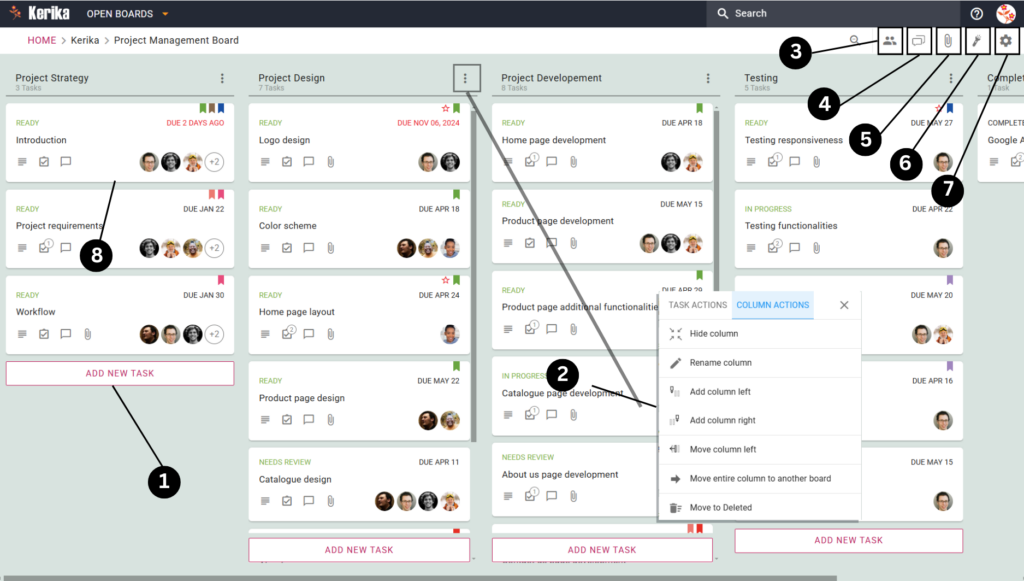
Alla oleva demotaulu on esimerkki tehokkaasta projektinhallinnan työnkulusta toiminnassa. Taulu esittää visuaalisesti tehtävät, jotka etenevät vaiheiden, kuten ”Projektistrategia”, ”Projektisuunnittelu”, ”Kehitys” ja ”Testaus”, kautta, varmistaen, ettei mikään jää huomaamatta.
Keskittämällä tiedot, seuraamalla edistymistä yhdellä silmäyksellä ja tunnistamalla pullonkaulat tämä työtila tarjoaa selkeän ja käyttökelpoisen yleiskuvan projektistasi.
Sukelletaan nyt syvemmälle tähän demotauluun ja ymmärretään, miten kukin osio toimii yhdessä luodaksesi vankan projektinhallintajärjestelmän, joka on suunniteltu menestystä varten.
Yllä olevasta kuvasta näet, miten tämä tiimi järjestää työnkulun taulun avulla, joka helpottaa projektinhallintaa. Se on suunniteltu käsittelemään prosessin jokaista vaihetta.
Tutustutaanpa tarkemmin tämän tiimin tauluun, jotta ymmärretään, miten kukin ominaisuus edistää tehokasta projektinhallintajärjestelmää.Näin se kaikki tulee yhteen.
1. Uusien tehtävien lisääminen taululle
Jokainen projekti alkaa tehtäväluettelolla, ja tämän taulun avulla tehtävien lisääminen on uskomattoman helppoa. Voit luoda uuden kortin napsauttamalla ”Lisää uusi tehtävä” -painiketta (korostettuna taulun vasemmassa alakulmassa). Jokainen kortti edustaa tiettyä tehtävää, kuten ”Kotisivujen suunnittelu” tai ”Tuotesivujen kehittäminen”. Näin varmistat, että työnkulku pysyy selkeänä eikä mikään jää taka-alalle.
2. Sarakkeiden mukauttaminen työnkulkuun
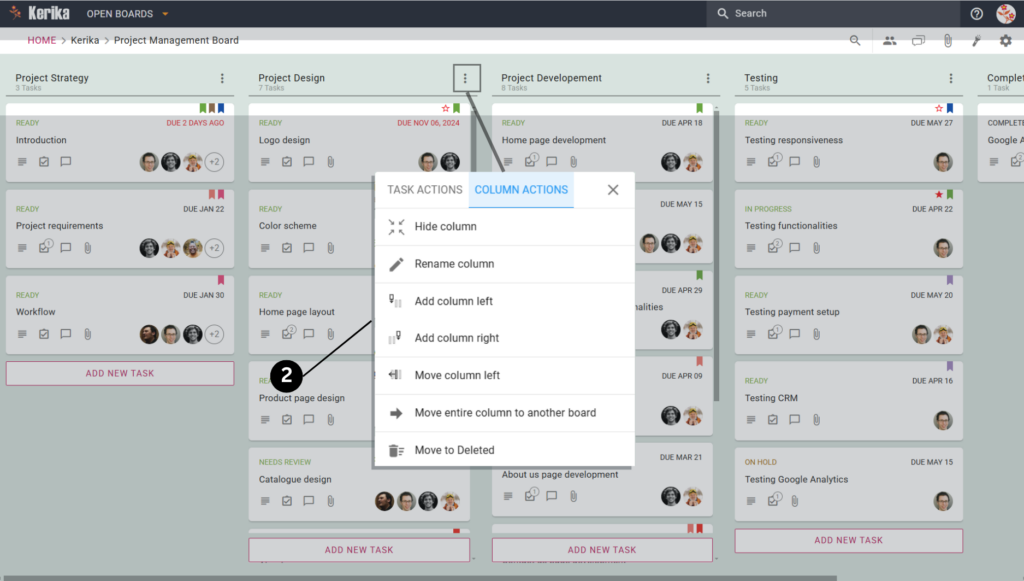
Pitääkö sinun säätää laudan asetuksia? Voit helposti nimetä sarakkeita uudelleen, lisätä uusia sarakkeita tai siirtää olemassa olevia sarakkeita vastaamaan työnkulkuasi. Voit käyttää näitä vaihtoehtoja napsauttamalla minkä tahansa sarakkeen yläreunassa olevaa sarakevalikkoa (kolme pistettä ). Jos esimerkiksi projektissasi alkaa uusi vaihe, voit lisätä sarakkeen ”Testaus” ilman, että nykyiset tehtävät häiriintyvät.
3. Tiimin jäsenten ja roolien hallinta
Tehokas yhteistyö alkaa oikeista rooleista. Käytä Tiimin jäsenet -valikkoa lisätäksesi tai poistaaksesi jäseniä hallituksesta. Kukin henkilö voidaan määrittää ylläpitäjäksi, jäseneksi tai vierailijaksi vastuualueidensa perusteella. Määritä esimerkiksi projektin johtajille Admin-oikeudet ja anna asiakkaille Visitor-oikeudet edistymisen tarkasteluun.
4. Tiimiviestinnän keskittäminen
Pidä kaikki keskustelut foorumiin liittyvinä Board Chat -ominaisuuden avulla . Näin tiimisi voi jakaa päivityksiä, esittää kysymyksiä tai käsitellä haasteita yhdessä keskitetyssä paikassa. Esimerkiksi suunnittelija voi jakaa palautetta ”Logon suunnittelu” -tehtävästä suoraan chatissa, jotta kaikki pysyvät samalla sivulla.
5. Tiedostojen liittäminen ja jakaminen
Jokaiseen projektiin liittyy melkoinen määrä dokumentointia, ja tämä levy hoitaa sen hienosti. Liitetiedostot-osiossa voit ladata tiedostoja, linkittää Google Docs -dokumentteja tai jopa luoda uusia asiakirjoja suoraan foorumilta. Voit esimerkiksi liittää tyylioppaita tai asiakasraportteja, jotta tiimi saa käyttöönsä kaikki tarvittavat materiaalit.
6. Tärkeiden tehtävien korostaminen
Aseta tärkeät asiat tärkeysjärjestykseen korostustoiminnolla. Sen avulla voit suodattaa tehtäviä eräpäivien, prioriteettitasojen, tunnisteiden tai tiettyjen tehtävien perusteella. Voit myös yhdistää näitä suodattimia tehtävien löytämiseksi.
Voit esimerkiksi korostaa tietylle tiimikaverille osoitettuja tehtäviä, jotka on merkitty tunnisteella ”mockups ”, sekä niiden tilaa ”Ready”. Tämä säästää paljon manuaalista työtä etsimiesi tehtävien löytämiseksi.
7. Yksityisyysasetusten säätäminen
Asetukset-valikossa tämä tiimi hienosäätää laudan mahdollisimman tehokkaaksi. Napsauttamalla oikeassa yläkulmassa olevaa hammasratas-kuvaketta saat näkyviin neljä välilehteä: Yleiskatsaus, Asetukset, Sarakkeet ja Tunnisteet. Jokaisella välilehdellä on oma tehtävänsä työnkulun optimoinnissa. Käydäänpä ne tarkemmin läpi:
Yleiskatsaus-välilehti:
Tarjoaa tilannekuvan taulun edistymisestä, kuvauksen sen tarkoituksesta, vaihtoehtoja tehtävien viemiseksi Excel-muodossa ja mahdollisuuden arkistoida valmiit taulut myöhempää käyttöä varten.
Asetukset-välilehti:
Hallitsee taulun yksityisyyttä ja käyttöoikeuksia, jolloin voit valita, onko käyttöoikeus vain tiimille, organisaatiolle tai julkiseen jakamiseen linkin kautta. Se hallitsee myös muokkausoikeuksia työnkulun eheyden säilyttämiseksi.
Sarakkeet-välilehti:
Mahdollistaa taulun rakenteen mukauttamisen lisäämällä, nimeämällä tai järjestämällä sarakkeita uudelleen. Tämä auttaa yhdenmukaistamaan työnkulun tiimin erityisten projektivaatimusten kanssa.
Tunnisteet Tab:
Helpottaa tehtävien luokittelua luomalla, hallinnoimalla ja soveltamalla tunnisteita. Tunnisteet helpottavat tehtävien suodattamista prioriteetin, tyypin tai muiden mukautettujen merkintöjen perusteella, mikä parantaa tehtävien organisointia ja hakua.
Tutustutaan nyt siihen, miten tiimi käyttää näitä tehtäväkortteja koko projektinhallintaprosessin pilkkomiseen hallittaviin vaiheisiin. Näytämme sinulle, miten voit käyttää tätä ominaisuutta jokaisen tehtävän pilkkomiseen toimintakelpoiseksi kohteeksi.
Jaottele tehtävät hallittaviin vaiheisiin
Tehtäväkortit toimivat keskuksena, johon sinä ja tiimisi voitte tallentaa ja järjestää kaikki tehtävän suorittamiseen tarvittavat tiedot. Näin käytät niitä tehokkaasti:
Lisää avaimen tiedot:
Aloita määrittelemällä selkeästi tehtävän tavoitteet ja kaikki sen suorittamiseen tarvittavat vaiheet. Esimerkiksi kotisivujen suunnittelutehtävässä hahmottele ulkoasua ja sisältöä koskevat vaatimukset.
Seuraa edistymistä:
Päivitä tehtävän edistymistä merkitsemällä se ”Käynnissä”, ”Tarvitsee tarkistusta” tai ”Päättynyt”, jotta kaikki pysyvät ajan tasalla sen tilasta.
Aseta määräajat:
Määritä kullekin tehtävälle tietty eräpäivä, jotta voit varmistaa, että määräaikoja noudatetaan eikä mikään viivästy.
Jaottele tehtävät toteuttamiskelpoisiin vaiheisiin:
Hajota monimutkaiset tehtävät pienempiin, hallittaviin vaiheisiin. Esimerkiksi ”Luo kotisivujen sisältö” voi sisältää osatehtäviä, kuten tekstin kirjoittaminen, kuvien valitseminen ja ulkoasun suunnittelu.
Käytä tunnisteita selkeyden vuoksi:
Käytä Tunnisteita tehtävien luokitteluun. Voit priorisoida tehtäviä kiireellisyyden mukaan tai ryhmitellä niitä teemojen, kuten ”Suunnittelu”, ”Kehitys” tai ”Testaus”, mukaan.
Liitä tiedostoja:
Pidä kaikki projektin resurssit järjestyksessä liittämällä tiedostot suoraan tehtäväkorttiin. Lataa suunnittelumalleja, raportteja tai PDF-tiedostoja, luo uusia Google Docs – tai Kerika Canvases -dokumentteja tai linkitä ulkoisia resursseja – kaikki yhdessä paikassa. Näin varmistat, että tiimisi pääsee nopeasti käsiksi kaikkeen tarvitsemaansa tuhlaamatta aikaa sähköpostien tai kansioiden etsimiseen.
Pidä yllä keskittynyttä viestintää:
Käytä Chat-välilehteä pitämään kaikki keskustelut sidottuna tiettyihin tehtäviin, jotta viestintä on selkeää ja helposti seurattavaa.
Määritä ryhmän jäsenet:
Määritä kukin tehtävä tietyille tiimin jäsenille, jotta on selvää, kuka on vastuussa mistäkin. Tämä lisää vastuuvelvollisuutta ja varmistaa, että tehtävät etenevät tehokkaasti.
Aseta tehtävän prioriteetti selkeää keskittymistä varten:
Tehtävien asettaminen tärkeysjärjestykseen on avainasemassa, jotta projekti pysyy aikataulussa, ja Prioriteetin asettaminen -toiminto tekee siitä vaivatonta. Voit määrittää kullekin tehtävälle yhden kolmesta tasosta:
Normaali: Rutiinitehtäviin, jotka voivat edetä ilman kiireellisyyttä.
Korkea prioriteetti: Tehtävät, jotka vaativat tiimiltä nopeaa toimintaa tai suurempaa keskittymistä.
Kriittinen: Aika-herkkiä tai erittäin vaikuttavia tehtäviä varten, jotka vaativat välitöntä huomiota.
Näitä ominaisuuksia hyödyntämällä tehtäväkortit auttavat tiimiäsi pysymään järjestyksessä, tekemään saumatonta yhteistyötä ja varmistamaan, ettei mikään tärkeä yksityiskohta jää huomaamatta. Kun nämä vaiheet on otettu käyttöön, projektin hallinnasta tulee helpompaa ja tehokkaampaa.
Kerika-tilisi perustaminen
Kerikan käytön aloittaminen on nopeaa ja yksinkertaista, ja se luo pohjan projektin työnkulun saumattomalle organisoinnille. Näin voit perustaa tilisi ja aloittaa oikealla jalalla:
Rekisteröityminen on ilmaista ja helppoa
Mene osoitteeseen kerika.com ja klikkaa Rekisteröidy-painiketta.
Valitse sinulle parhaiten sopiva tilityyppi:
Jos käytät Google Workspacea, valitse SIGN UP WITH GOOGLE -vaihtoehto.
Jos olet Office 365 – käyttäjä, valitse SIGN UP WITH MICROSOFT.
Voit myös valita SIGN UP WITH BOX -tiedoston tallennusintegraatiota varten.
Seuraa ohjeita, ja olet valmis aloittamaan hetkessä – luottokorttia ei tarvita, ja saat 30 päivän ilmaisen kokeilujakson tiimillesi.
Maailmanlaajuinen työtila kaikille
Kerika tukee 38 kieltä, joten sinä ja tiimisi voitte työskennellä sillä kielellä, joka on teille mukavin, mikä luo todella osallistavan kokemuksen.
Luo ensimmäinen hallitus
Kun olet rekisteröitynyt, on aika luoda ensimmäinen taulusi ja herättää projektinhallinnan työnkulku eloon. Näin se onnistuu:
Napsauta ”Luo uusi hallitus”: Valitse Kerikan kojelaudalta vaihtoehto uuden hallituksen luomiseksi.
Valitse levytyyppi: Valitse projektinhallintaa varten Task Board -malli. Siinä on valmiiksi asennettuna sarakkeita, kuten ”Tehtävää”, ”Tekeillä” ja ”Valmistunut”.
Nimeä lautakuntasi: Esimerkiksi ”Verkkosivujen uudistaminen” tai ”Markkinointisuunnitelma”.
Mukauta työtilaasi: Lisää tai nimeä sarakkeita työnkulkuusi sopiviksi ja aloita tehtävien lisääminen, jotta tiimisi pysyy linjassa.
Sinulla on nyt täysin toimiva, visuaalinen työtila, joka auttaa sinua seuraamaan edistymistä, hallitsemaan tehtäviä ja edistämään yhteistyötä tiimissäsi.
Lopetetaan: Projektin onnistumisen suunnitelma: Sinun suunnitelmasi projektin onnistumiseen
Projektinhallinnan hallitseminen ei ole vain tehtävien suorittamista, vaan sellaisen järjestelmän luomista, joka pitää tiimisi samalla sivulla, edistää yhteistyötä ja varmistaa, että jokainen virstanpylväs saavutetaan. Yksityiskohtaisen työnkulun ja oikeiden työkalujen avulla voit pysyä organisoituna, tuottavana ja keskittyä tavoitteidesi saavuttamiseen.
Tämä taulu osoittaa, miten projektin jokainen osa-alue voidaan jakaa toimiviin vaiheisiin. Priorisoimalla tehtäviä, seuraamalla edistymistä ja käyttämällä yksityiskohtien hallintaan tehtäväkorttien kaltaisia ominaisuuksia varmistat, ettei mikään jää huomaamatta.Kerika ei ole vain työkalu, vaan kehys, jonka avulla voit tehostaa tiimityötä, ylläpitää vastuullisuutta ja toteuttaa projektin vision. Oletko valmis ottamaan seuraavan askeleen? Aloita taulun rakentaminen, organisoi tehtävät ja katso, miten projektisi onnistuvat Kerikan avulla!
Työtilasi pitäisi toimia sinua varten, ei päinvastoin. Mukautusvaihtoehtojen avulla voit räätälöidä kaiken taustaväreistä ilmoituksiin ja taulutyökaluihin, mikä auttaa sinua pysymään organisoituna ja tuottavana.
Jos haluat aloittaa työtilasi mukauttamisen, sinun on mentävä tilisi Asetukset-asetuksiin. Näin:
Napsauta profiilikuvaketta näytön oikeassa yläkulmassa.
Valitse avattavasta valikosta Omat asetukset.
Näiden asetusten avulla voit luoda kokemuksen, joka sopii ainutlaatuiseen työskentelytyyliisi. Nyt kun tiedät, miten asetuksiin pääsee käsiksi, opastamme sinua askel askeleelta, miten voit käyttää kutakin mukautusvaihtoehtoa.
Miten se toimii: Asetusten säätäminen
Mieltymykset ryhmitellään yleensä kolmeen pääryhmään: Yleiset, Ilmoitukset ja Valkotaulu. Jokaisessa osiossa on selkeitä vaihtoehtoja, jotka on suunniteltu tehostamaan työnkulkuasi ja optimoimaan käyttökokemuksesi.
Seuraavassa tarkastellaan tarkemmin, miten nämä asetukset toimivat:
Yleiset asetukset: Työtila: Tee työtilasta oma
Taustan väri: ● Valitse taustaväri, joka on helppo silmille ja sopii tyyliisi.
● Valitse useista eri vaihtoehdoista, jotta työtilasi olisi visuaalisesti houkutteleva.
Käytä tunnisteita tehtävätauluja varten ● Ota tämä toiminto käyttöön, jos haluat sisällyttää tunnisteita automaattisesti uusiin tehtäväkortteihin ja luomiisi malleihin.
● Auttaa sinua pysymään järjestyksessä ja luokittelemaan tehtäviä vaivattomasti.
Edut: Se on intuitiivisempi ja vähemmän sotkuinen, mikä auttaa sinua keskittymään.
Ilmoitukset: Pysy ajan tasalla ilman ylikuormitusta
Chat-ilmoitukset ● Saat sähköpostiviestejä, kun hallituksen tason keskustelu on käynnissä tai kun joku keskustelee tehtävästä, jossa olet mukana.
Toiminnan päivitykset ylläpitäjille ● Saat ilmoituksia, kun uusia tehtäviä lisätään, suoritetaan tai siirretään uudelleen hallinnoimillasi laudoilla.
Päivittäiset tehtävämuistutukset ● Valitse päivittäinen, klo 6 aamulla lähetettävä yhteenveto sähköpostitse, jossa näkyvät erääntyneet tehtävät ja tällä tai ensi viikolla erääntyvät tehtävät.
● Ryhmittele tehtävät päivämäärän tai lautakunnan mukaan helppoa seurantaa varten.
Edut: Joustavien ilmoitusten avulla voit pysyä ajan tasalla tärkeimmistä asioista ilman, että sinua pommitetaan tarpeettomilla päivityksillä.
Valkotauluasetukset: Optimoi luova prosessisi
Viivat ja muodot ● Aseta oletusviivatyylit, paksuus ja värit, jotta voit luoda siistiä ja johdonmukaista visuaalista ilmettä.
Teksti kankailla ● Valitse haluamasi fontin tyyli, koko ja väri kiillotetun ulkoasun saavuttamiseksi.
Ruutuasetukset ● Ota ruudukkoon kiinnittäminen käyttöön ja määritä ruudukon koko, jotta mallisi pysyvät linjassa ja ammattimaisina.
Edut:
Näiden asetusten ansiosta valkotaulut sopivat erinomaisesti aivoriiheen, suunnitteluun tai muotoiluun, mikä takaa, että työsi näyttää hyvältä ja pysyy järjestyksessä.
Pakkaus
Olipa kyse sitten visuaalisten elementtien säätämisestä, ilmoitusten räätälöinnistä tai luovien työkalujen virtaviivaistamisesta, nämä vaihtoehdot on suunniteltu parantamaan tuottavuuttasi ja pitämään työympäristösi järjestyksessä. Muutaman hetken käyttäminen asetusten mukauttamiseen voi johtaa tehokkaampaan ja miellyttävämpään työskentelyyn joka päivä.
Kerika on projektinhallinta- ja yhteistyöohjelmisto, joka on suunniteltu auttamaan tiimejä työskentelemään yhdessä tehokkaammin. Se tarjoaa erilaisia työkaluja tehtävien, projektien ja työnkulkujen hallintaan erityisesti hajautetuille tiimeille. Kerikan tärkeimpiä ominaisuuksia ovat mm:
Tehtävien hallinta: Luo, määritä ja seuraa tehtäviä eräpäivineen, prioriteetteineen ja tilapäivityksineen.
Visuaaliset taulut: Käytä Kanban-tauluja, valkotauluja ja vuokaavioita työnkulkujen ja projektin edistymisen visualisointiin.
Yhteistyö: Reaaliaikaisen yhteistyön avulla tiimin jäsenet voivat työskennellä yhdessä asiakirjojen parissa, jakaa palautetta ja kommunikoida alustan sisällä.
Integrointi: Kerika integroituu työkaluihin, kuten Google Driveen, Boxiin ja Slackiin, mikä helpottaa tiedostojen ja viestinnän hallintaa yhdessä paikassa.
Pääsynvalvonta: Aseta käyttöoikeudet, joilla voit hallita, kuka voi tarkastella tai muokata tiettyjä projekteja tai tehtäviä.
Mobiilikäyttö: Kerika tarjoaa mobiilisovelluksia iOS- ja Android-käyttöjärjestelmille, joiden avulla käyttäjät voivat pitää yhteyttä ja hallita tehtäviä tien päällä.
Kerika on erityisen suosittu tiimien keskuudessa, jotka vaativat paljon yhteistyötä ja läpinäkyvyyttä, kuten etäryhmät, konsultit ja organisaatiot, joissa on monimutkaisia työnkulkuja. Sen käyttäjäystävällinen käyttöliittymä ja keskittyminen visuaaliseen projektinhallintaan tekevät siitä monipuolisen työkalun eri toimialoille.
Huomautus: osa integroitumisesta Slackin kanssa ei pidä paikkaansa. Ei ainakaan vielä.