Tekoälyavustajamme on juuri parantanut uusien taulujen ja mallien luomista: vaikka se näyttää samalta kuin ennenkin, kulissien takana se voi nyt tehdä verkkohakuja löytääkseen sopivaa materiaalia, jota voit käyttää tarvitsemiesi taulujen rakentamiseen.
Tämä tarkoittaa sitä, että voit nyt esittää tekoälyavustajalle yleisluontoisempia pyyntöjä, kuten ”tee minulle taulu, jolla voin oppia tekoälyagentteja”. Tämän taulun rakentamiseksi AI Helper tekee automaattisesti verkkohaun löytääkseen parhaat tekoälyagentteja käsittelevät artikkelit ja rakentaa sen jälkeen oppimisalustan sinulle.
Olemme tehneet huomattavia parannuksia aiemmin julkaistuun AI Helperiin, jotta se olisi hyödyllisempi kaikille, jotka haluavat aloittaa uuden tehtävätaulun tai mallin.
Uusien lautakuntien luominen
AI Helper on aina käytettävissä, kun haluat aloittaa uuden tehtävätaulun:
Erikoista on nyt se, että CREATE WITH AI -painiketta napsauttamalla avautuu uusi AI Helper -ikkuna ikkunan oikealla puolella:
Jos sinulla on pääsy useisiin tileihin – esimerkiksi jos työskentelet eri organisaatioiden tai yritysten kanssa, joilla kaikilla on omat Kerika-tilinsä – AI Helper kysyy ensin, millä tilillä haluat luoda uuden hallituksen.
(Jos työskentelet yhdellä tilillä, mikä on totta suurimmalle osalle Kerikan käyttäjistä, tekoälyapuri ohittaa tämän vaiheen.)
AI Helper tarjoaa joitakin ehdotettuja alueita, kuten yllä on esitetty. Voit valita jonkin niistä tai antaa tarkempia tietoja siitä, millaisen taulun haluat luoda.
Alla olevassa esimerkissä käyttäjä valitsee ensimmäisen ehdotetun luokan: projektinhallinta ja tehtävien seuranta:
Toisin kuin ensimmäinen (kokeellinen) versio tekoälyavustajasta, uusi versio on paljon vuorovaikutteisempi: se antaa ehdotuksia ja kehotuksia, jotka auttavat käyttäjää miettimään, mitä uuden hallituksen pitäisi tehdä, ja erityisesti, millaisia hallinto- ja yhteistyöongelmia hänellä on tällä hetkellä edessään.
Jos sinulla on jotain hyvin erityistä mielessäsi, voit ohittaa tekoälyavustajan kanssa käytävät keskustelut ja esittää tietyn pyynnön, kuten tässä esimerkissä, jossa haetaan taulua, joka sisältää kaikki tarvittavat vaiheet uuden yrityksen perustamiseksi Washingtonin osavaltiossa:
Kun pyyntö on tarpeeksi tarkka, tekoälyavustaja voi nopeasti ehdottaa käyttäjän tarpeisiin sopivaa taulua:
AI Helper ei luo uutta taulua heti, vaan tarjoaa ensin esikatselun, jotta käyttäjä voi varmistaa, että uusi taulu vastaa hänen tarpeitaan.
Jos esikatselu näyttää hyvältä, käyttäjä voi pyytää tekoälyavustajaa tekemään uuden taulun(tämä vaihe voi viedä hieman aikaa):
Kun uusi taulu on luotu, AI Helper antaa siihen nopean linkin:
Tässä on tekoälyavustajan luoma uusi taulu: kuten näet, tekoäly on myös luonut asianmukaiset ja hyödylliset tunnisteet, jakanut työt käyttäjälle (koska käyttäjä ei ollut maininnut pyynnössään mitään tiimityöskentelystä) ja jopa arvioinut, kuinka kauan kukin tehtävä kestää, ja jakanut eräpäivät vastaavasti.
Klikkaa nähdäksesi suuremman kuvan
Mallien luominen
Mallien luominen toimii täsmälleen samalla tavalla: käyttäjä olisi esimerkiksi voinut pyytää mallin luomista käyttäen samaa lähdettä (Washingtonin osavaltion veroministeriön opas yritysten perustamiselle).
Tulos näyttää tältä:
Klikkaa nähdäksesi suuremman kuvan
Mobiili & tabletti
AI Helper on saatavilla myös puhelimissa ja tableteissa; käyttöliittymä on luonnollisesti hieman erilainen rajoitetumman näytön vuoksi.
Olemme Kerikassa kokeilleet tekoälyn käyttöä ohjelmistokehityksessä jo jonkin aikaa: Kehittäjämme ovat käyttäneet Microsoftin Copilotia koodauksen apuna, ja se on osoittautunut hyödylliseksi. Olemme nyt lisäämässä tekoälyä joihinkin käyttöliittymämme osiin.
Tekoälyn käyttö uuden hallituksen rakentamisessa
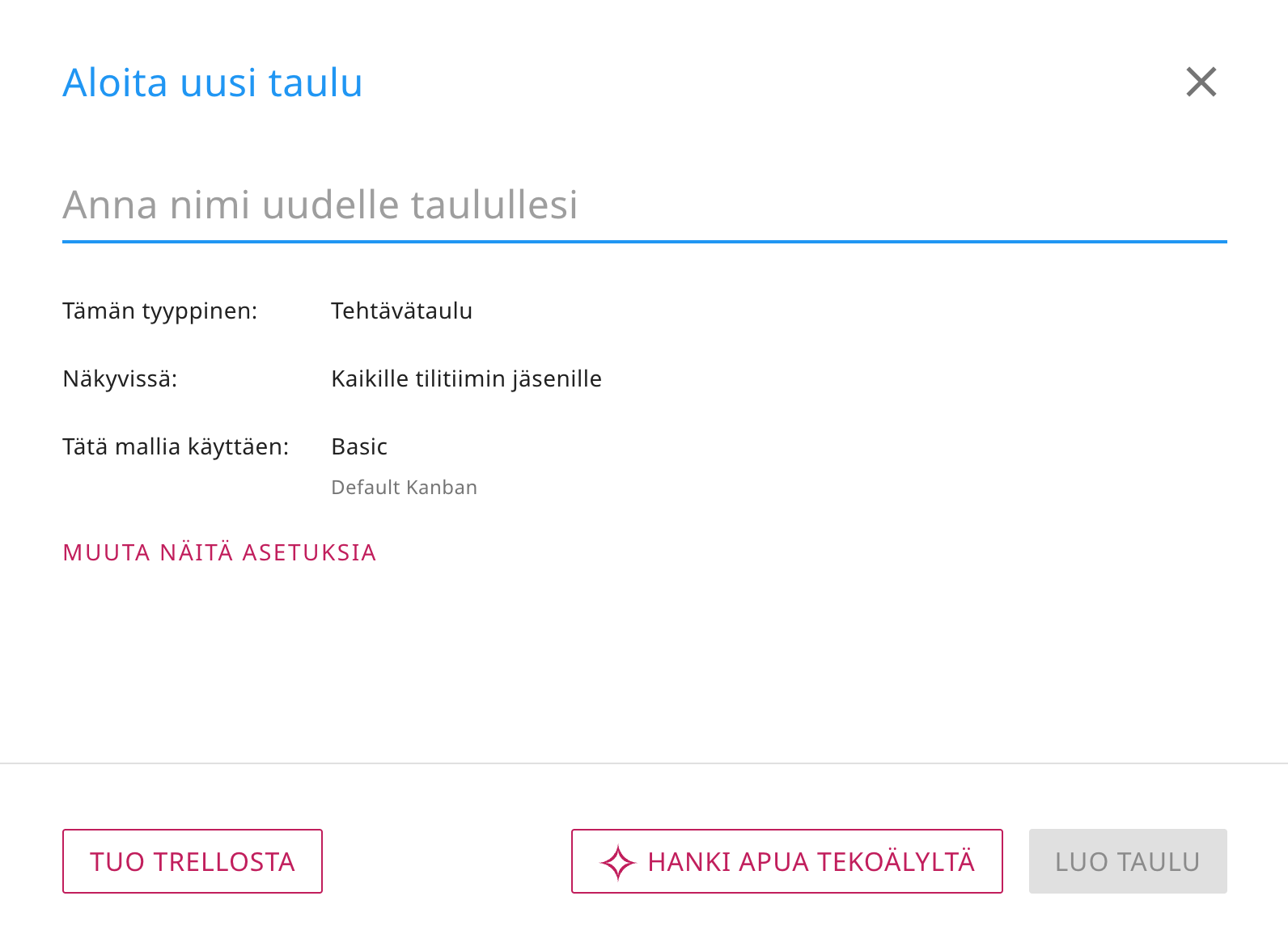
Kun haluat aloittaa uuden Kerika-tehtävätaulun, näet uuden vaihtoehdon GET HELP FROM AI:
AI Helper in Aloita uusi hallitus
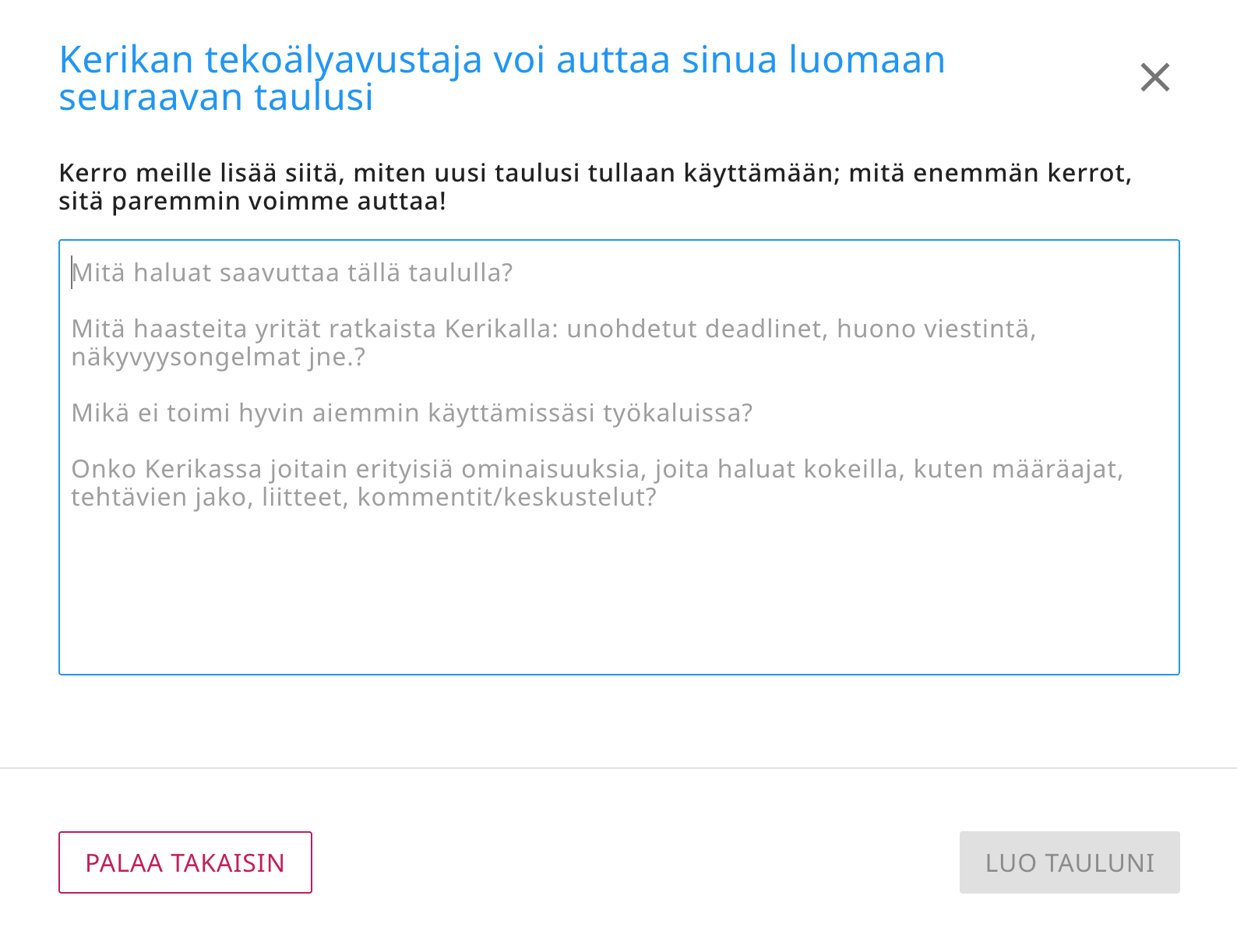
Napsauttamalla tätä painiketta avautuu valintaikkuna, jossa voit kertoa tekoälylle, mitä haluat uuden levyn tekevän:
Miten voit määrittää, mitä uuden hallituksen pitäisi tehdä?
On erittäin tärkeää antaa mahdollisimman yksityiskohtaisia tietoja! Mitä enemmän kerrot Kerikan tekoälylle siitä, mitä haluat taulun tekevän, sitä paremmin se voi auttaa. Joitakin ehdotuksia siitä, mitä sinun tulisi kertoa tekoälylle:
Tarvitsetko lautakunnan lyhytaikaista (3-6 kuukautta), pidempiaikaista vai jatkuvaa työtä varten, jolla ei ole päättymispäivää?
Työskenteletkö yksin vai yhdessä muiden kanssa?
Mitä haasteita yrität ratkaista Kerikan avulla: myöhästymiset, huono viestintä, näkyvyyden puute jne.?
Mikä ei toimi hyvin aiemmin käyttämiesi työkalujen kanssa?
Onko Kerikassa joitakin erityisiä ominaisuuksia, joita haluaisit kokeilla, kuten eräpäiviä, tehtävätehtäviä, tiedostojen liitetiedostoja, kommentteja/keskusteluja?
Tekoälyn käyttäminen vie jonkin verran aikaa, yleensä 1-2 minuuttia taulun rakentamiseen. Voit sillä välin tehdä muita asioita Kerikan kanssa; sinulle ilmoitetaan, kun lauta on valmis. Voit myös peruuttaa pyyntösi, jos muutat mielesi.
Tekoälyn käyttö uuden mallin rakentamisessa
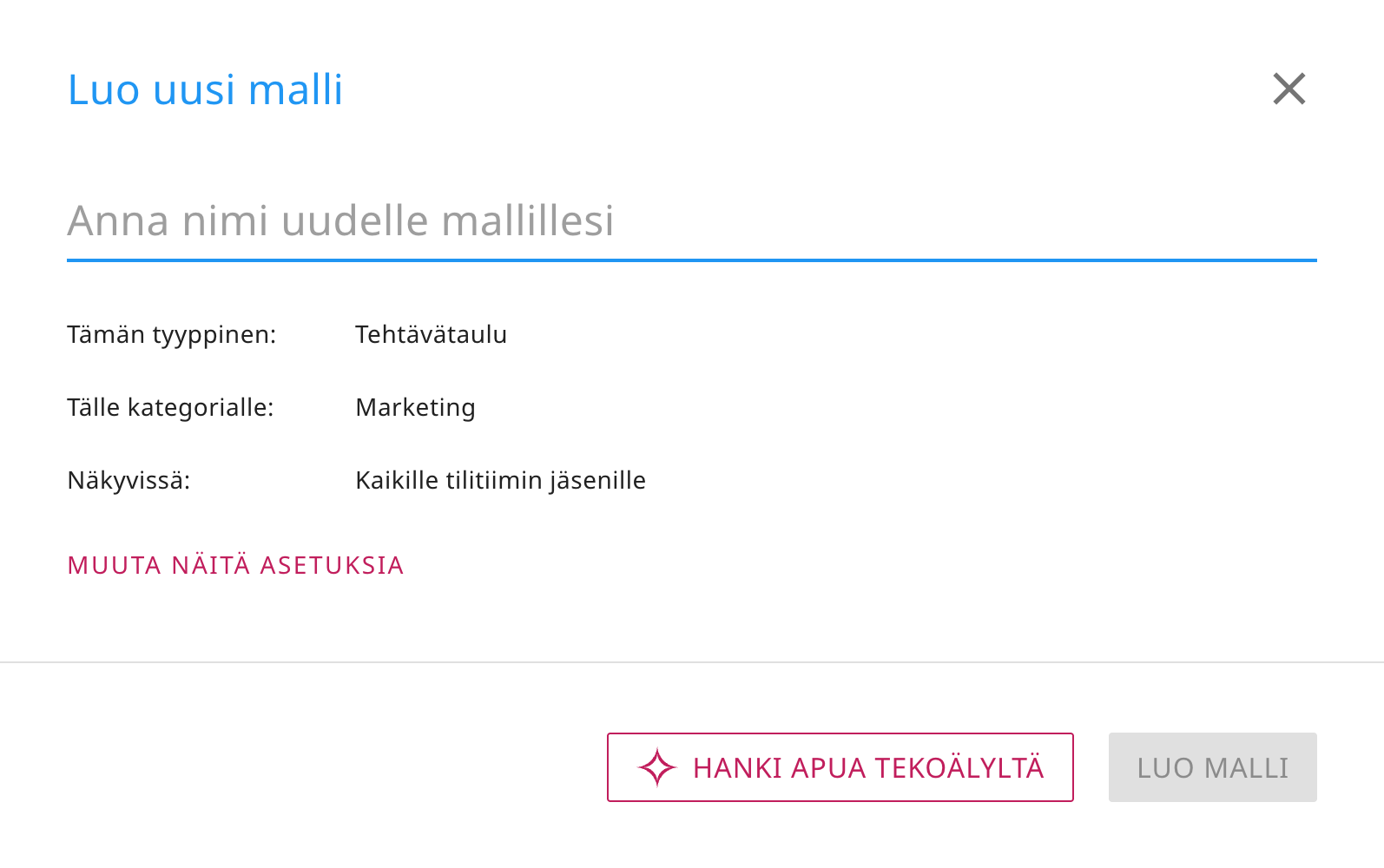
Samoin sinulla on nyt mahdollisuus saada apua Kerikan tekoälyltä uusien mallien tekemisessä:
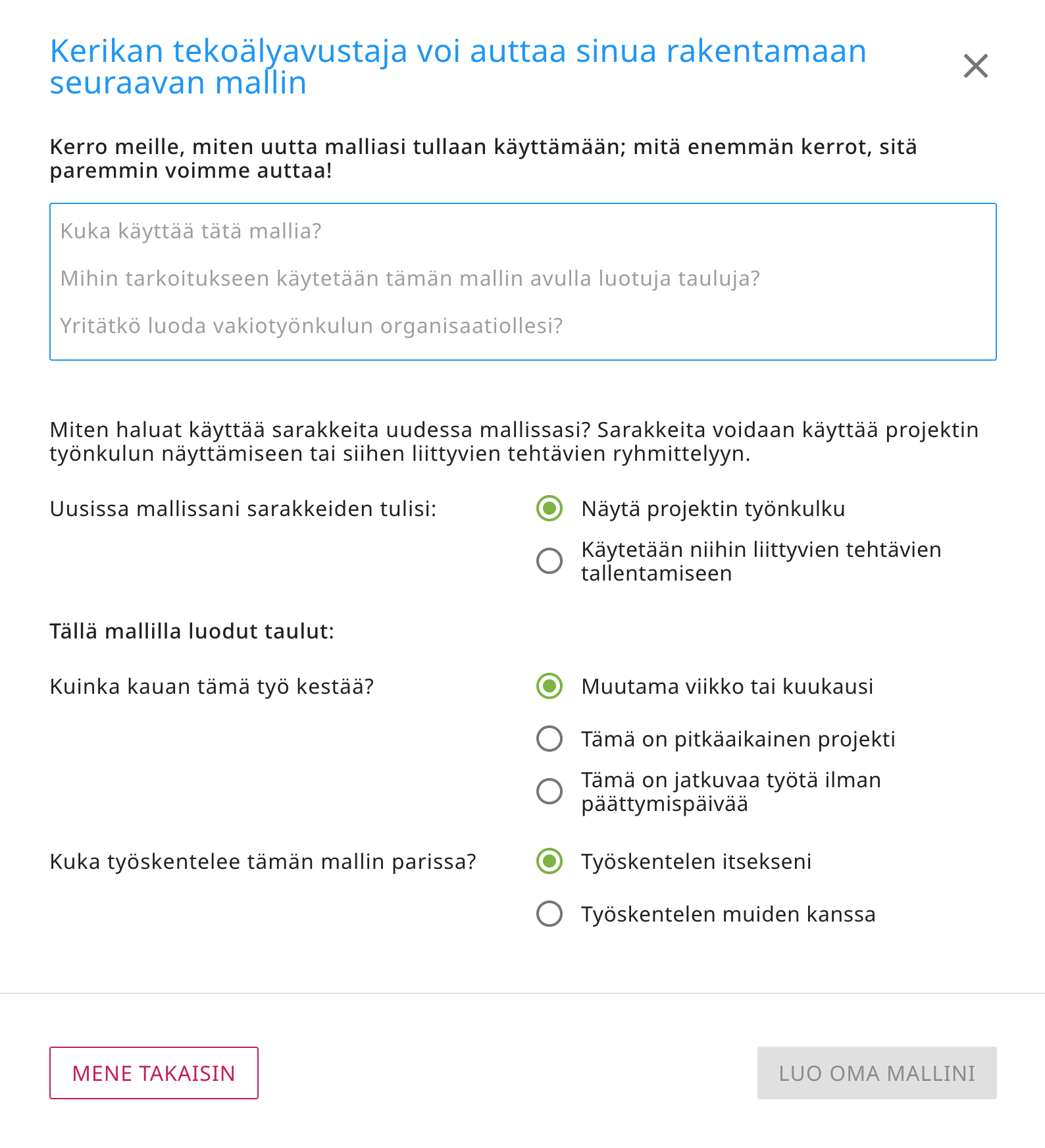
Jos päätät käyttää tekoälyn apua, sinua pyydetään antamaan yksityiskohtaisia tietoja siitä, mitä uuden mallisi pitäisi tehdä ja miten sitä käytetään:
Mallien kohdalla pyydämme hieman yksityiskohtaisempia tietoja, ja kuten tekoälyn käyttämisessä uusien taulujen luomiseen, Kerikan tekoälylle antamiesi ohjeiden määrä ja laatu vaikuttavat suuresti siihen, miten hyvin tekoäly pystyy auttamaan sinua uuden mallin luomisessa.
Näytepöydän kaltaisen taulun tekeminen
Tämä viimeinen on tarkoitettu vain uusille käyttäjille: kun ihmiset rekisteröityvät Kerikaksi, heille annetaan mahdollisuus selata monia esimerkkitaulujamme (jotka on järjestetty työtehtävien mukaan), jotta he voivat saada käsityksen siitä, mitä Kerika voi tehdä, ennen kuin he aloittavat ensimmäisen taulunsa.
Siitä lähtien, kun olemme rakentaneet näytelevyjämme, olemme havainneet, että ne ovat hyvin suosittuja ja että ihmiset tekevät niistä kopioita joko leikkiäkseen niillä tai käyttäessään niitä pohjana omien levyjensä rakentamisessa.
Kopion tekeminen leikkiä varten on hyvä asia, mutta kopion tekeminen lähtökohdan luomiseksi uudelle laudalle ei ole kovin tehokasta.
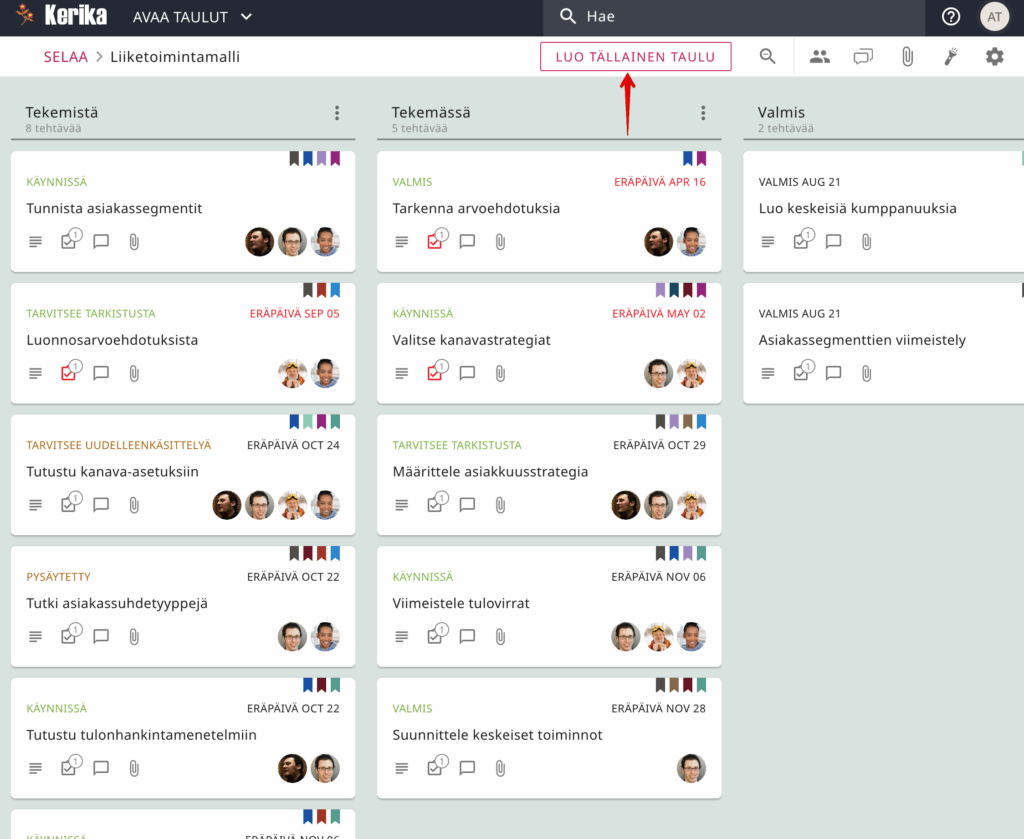
Helpottaaksemme molempien tarpeiden hoitamista, olemme nyt lisänneet Tehdä tällainen taulu -painikkeen, joka näytetään aina, kun uusi käyttäjä tarkastelee esimerkkitaulua.
MAKE A BOARD LIKE THIS -vaihtoehto näytetään uusille käyttäjille, kun he katsovat esimerkkitaulua.
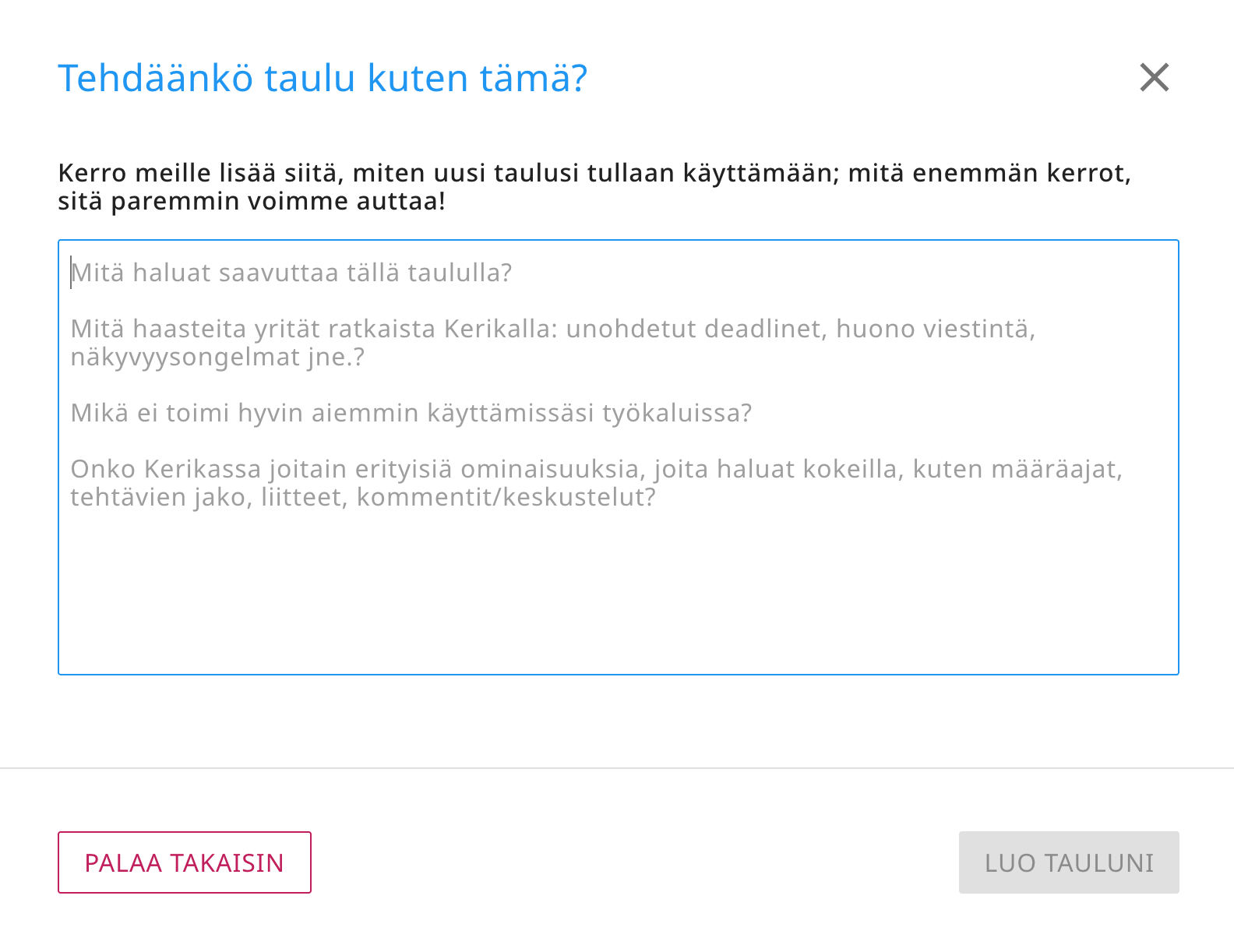
Tätä painiketta napsauttamalla avautuu valintaikkuna, jossa uudelta käyttäjältä kysytään, mitä hän haluaa tehdä tämän esimerkkitaulun versiollaan:
Tee tällainen taulu
Jos tarvitset vain kopion, sano se tekoälylle: ”Tee kopio tästä taulusta”. Mutta jos haluat taulun version, joka on räätälöity tarpeidesi mukaan, varmista, että annat tekoälylle runsaasti tietoja!
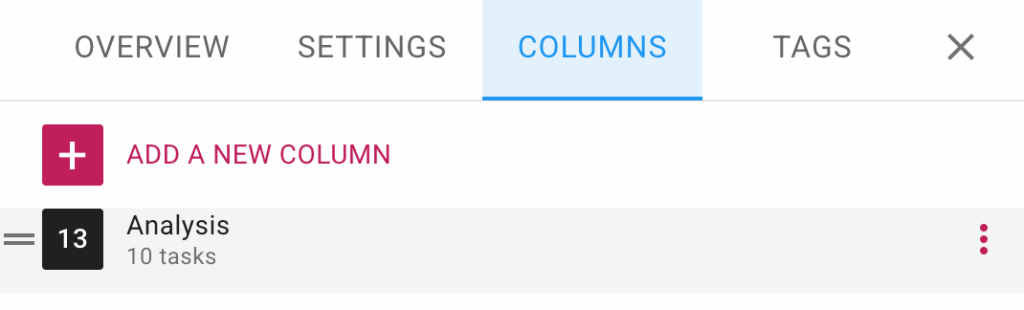
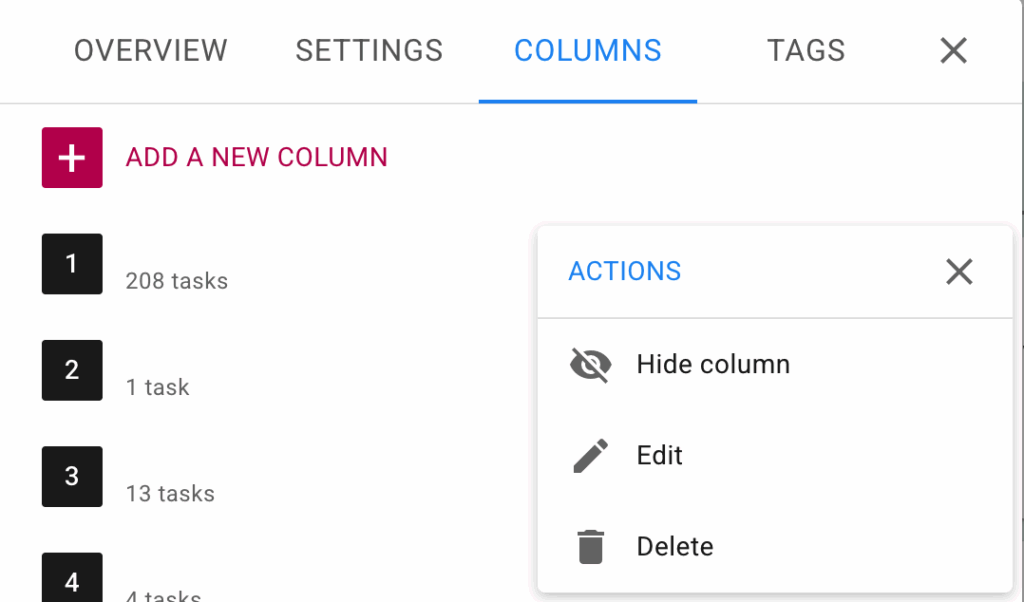
Jos työskentelet tehtävätaululla, voit nyt piilottaa tai näyttää sarakkeet Tauluasetukset-valintaikkunan Sarakkeet-välilehdellä.
Voit käyttää tätä ominaisuutta avaamalla taulun asetukset -valintaikkunan napsauttamalla hammasrataspainiketta, joka näkyy oikeassa yläkulmassa, kun tarkastelet tehtävätaulua, ja siirtymällä sitten COLUMNS-välilehdelle.
Kun viet hiiren kursorin minkä tahansa sarakkeen päälle luettelossa, näkyviin tulee valikkopainike (kolme pistettä):