Jos opiskelet tai työskentelet jossakin oppilaitoksessa missä tahansa päin maailmaa ja haluaisit hyödyntää tätä 50 prosentin alennusta, ilmoita siitä meille!
Kerika-sovelluksen uusimmassa päivityksessä, joka koskee sekä tietokone- että mobiiliversiota, olemme tehneet AI-avustajasta entistäkin hyödyllisemmän. Aiemmin se antoi vain ohjeita: se ehdotti tapoja, joilla voisit parantaa yksittäisiä tehtäviä tai tauluja, mutta jätti muutosten tekemisen kokonaan sinun tehtäväksesi.
Nyt se voi hoitaa tuon työn puolestasi: pyydä sitä esimerkiksi luomaan sinulle tehtävä, ja se suoriutuu siitä erinomaisesti – kaikki tarvittavat tiedot mukaan lukien. Tässä on esimerkki uuden tehtävän luomisesta ja sen jälkeen AI-avustajalta pyydetystä tehtävän siirtämisestä:
Ennen kuin toimet toteutetaan, AI Helper antaa sinun esikatsella jokaista muutosta ja päättää, hyväksytkö ne vai hylkäätkö ne. Tässä on esimerkki alusta loppuun:
Ensinnäkin käyttäjä valitsee yhden niistä ”pikatoimintojen” pikakuvakkeista, jotka tulevat näkyviin, kun aloitetaan uusi keskustelu AI Helperissä – tässä tapauksessa sen, jolla pyydetään AI Helperia ehdottamaan pelilaudalta mahdollisesti puuttuvien korttien lisäämistä:
AI-avustaja tarkastelee koko pelilautaa ja tekee sitten ehdotuksen:
Kun käyttäjä antaa AI-avustajalle luvan jatkaa, Kerika näyttää käyttäjälle tarkalleen, mitä lisätään ja mihin:
Tässä esimerkissä tehdään vain yksi muutos; jos muutoksia olisi useita, käyttäjä voisi esikatsella kutakin niistä ja hyväksyä tai hylätä muutokset yksitellen. Uusi kortti, joka lisätään tähän tehtävätauluun, on myös korostettu taulun vasemmassa alakulmassa.
Käyttäjä voi avata uuden (ehdotetun) tehtävän varmistaakseen, että se täyttää hänen vaatimuksensa:
Näytössä näkyvät painikkeet HYVÄKSY ja HYLKÄÄ.
AI Helper pystyy käsittelemään tehtävätaulun kaikkia osa-alueita, mukaan lukien sen asetukset, kuten tässä esimerkissä on esitetty:
Ehdotukset näkyvät linkkeinä, joita voit napsauttaa (”Foorumin asetukset”) yllä olevassa esimerkissä.
Linkkiä napsauttamalla avautuu asiaankuuluva valintaikkuna, jossa voit tarkistaa ehdotetut muutokset, jos haluat:
Jos hylkäät AI-avustajien ehdotuksen, se merkitään chat-virtaan:
Olemme parantaneet AI Helper -toimintoa huomattavasti, ja se toimii nyt avustajana tehtävätauluissa ja jopa tehtävätaulun yksittäisissä korteissa (tehtävissä).
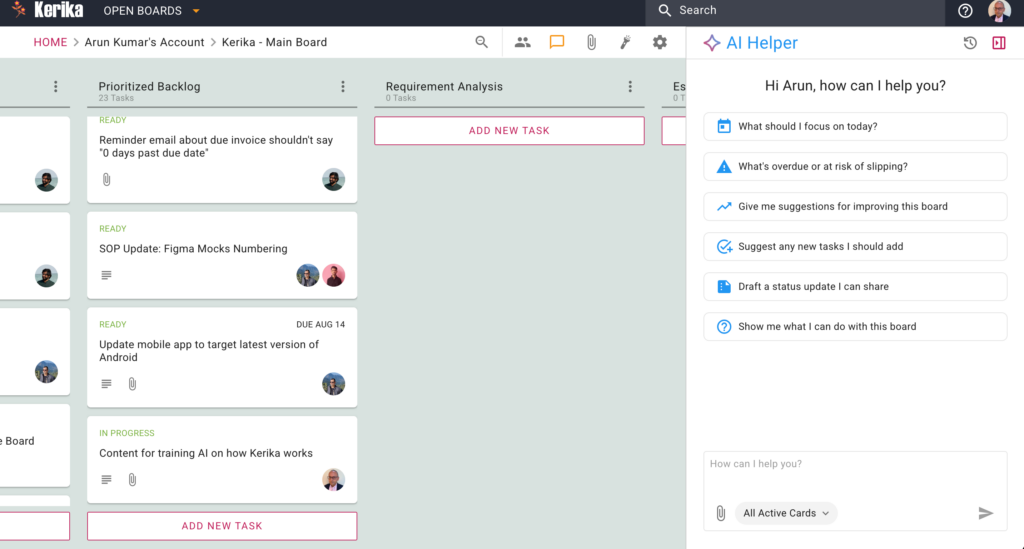
Käyttääksesi toimintoa napsauta AI-painiketta, joka näkyy Kerika-sovelluksen oikeassa alakulmassa sekä tietokoneella että mobiililaitteella. Tässä on esimerkki siitä, miltä se näyttää tietokoneella:
Tarkastellaanpa tarkemmin AI Helper -paneelin osia:
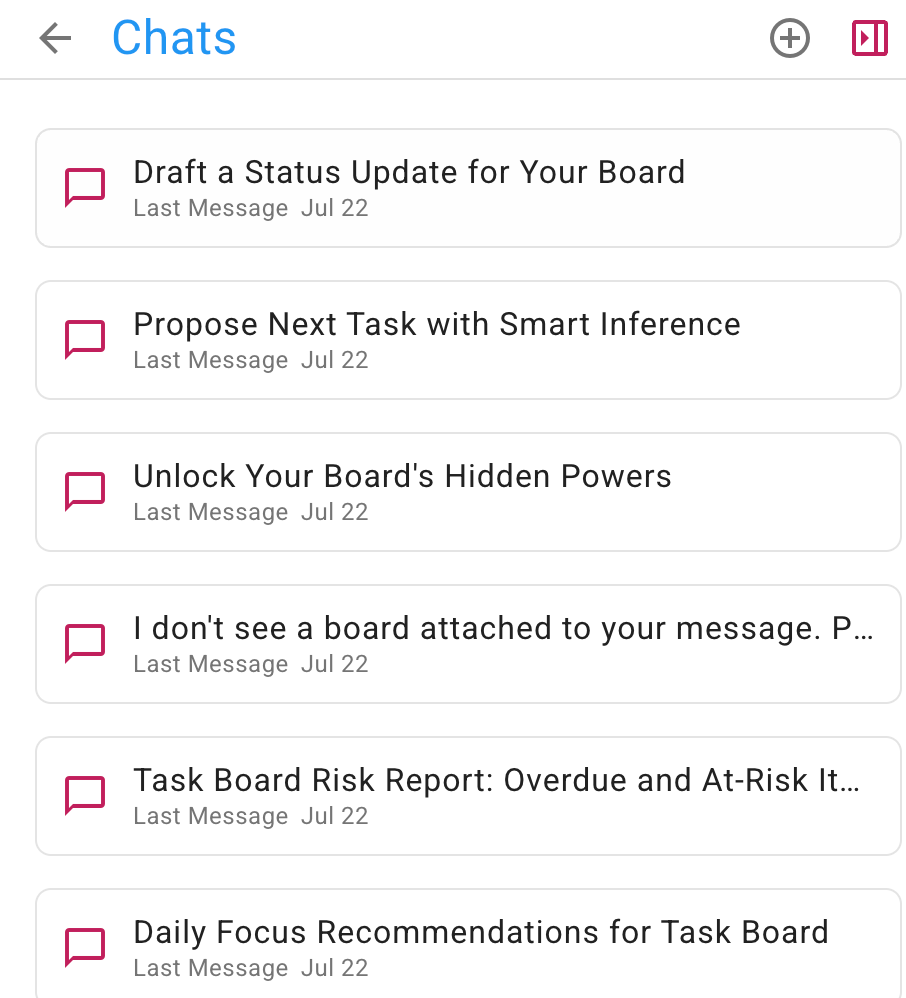
Oikeassa yläkulmassa on painikkeet, joilla pääsee vanhoihin AI Helper -keskusteluihin ja sulkee AI Helper -paneelin:
Vanhat keskustelut
Vanhat keskustelut näkyvät käänteisessä aikajärjestyksessä, uusimmat ylhäällä:
Voit jatkaa mitä tahansa aiempaa keskustelua milloin tahansa, jos haluat palata tiettyyn keskusteluun, jonka olet käynyt AI-avustajan kanssa. On hyödyllistä pitää eri keskustelut eri keskusteluketjuissa, sillä se auttaa AI-avustajaa ymmärtämään helpommin pyyntöjesi kontekstia.
Hallitusten pikatoiminnot
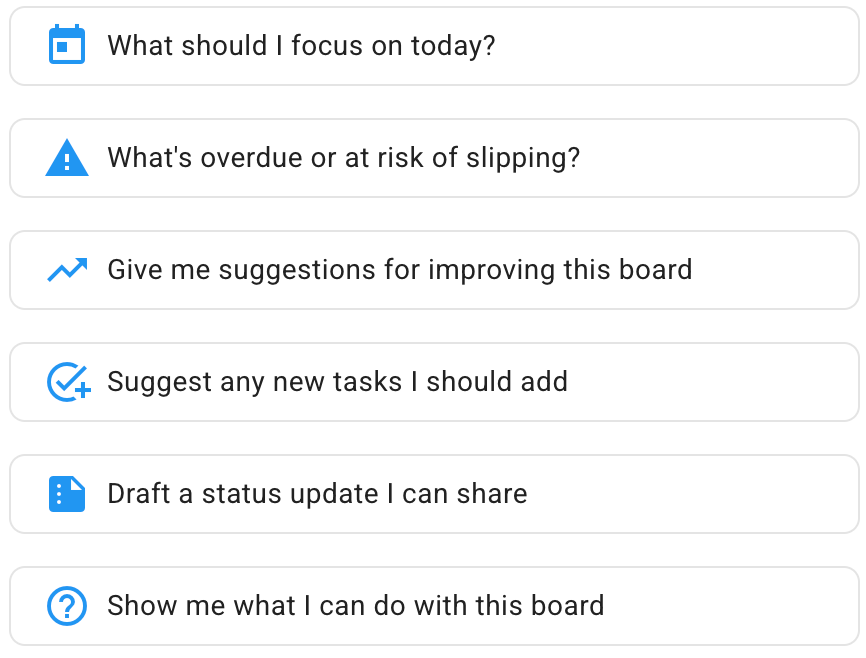
AI Helperin pääosassa, joka tulee näkyviin aina, kun aloitat uuden keskustelun, on muutamia pikatoimintoja:
Nämä ovat:
Mihin minun pitäisi keskittyä tänään? Tämä on yleinen kysymys, jonka monet käyttäjät kohtaavat, etenkin kun he työskentelevät suuren projektin parissa, jossa on meneillään monia tehtäviä, jotka kaikki ovat eri vaiheissa.
Mikä on myöhässä tai uhkaa jäädä tekemättä? Tämä on erityisen tärkeää projektipäälliköille (hallituksen hallintovastaaville), joiden on varmistettava, että kaikki sujuu hyvin, ei pelkästään heidän omat tehtävänsä.
Antakaa ehdotuksia tämän foorumin parantamiseksi. Tämä voi olla hyödyllistä kaikille, mutta erityisesti foorumin ylläpitäjille: tekoälyavustaja voi tarkastella koko foorumia ja selvittää, hyödyntääkö tiimi Kerikaa täysimääräisesti – ovatko työnkulkua kuvaavat sarakkeet optimaaliset? Käytetäänkö tunnisteita toisiinsa liittyvien tehtävien ryhmittelyyn? Ja niin edelleen.
Ehdota uusia tehtäviä, jotka minun pitäisi lisätä. Tässä vaiheessa AI-avustaja tarkastelee kaikkia tehtäviäsi ja yrittää tunnistaa projektisi työnkulusta puuttuvat vaiheet.
Laadi tilanneraportti, jonka voin jakaa. Jos esimiehesi pyytää jatkuvasti tilanneraportteja (mikä ei oikeastaan pitäisi olla tarpeen, sillä Kerikassa voit lisätä heidät vierailijoiksi, jolloin he näkevät aina reaaliaikaisesti, mitä on meneillään!), tämä kätevä pikatoiminto laatii tilanneraportin puolestasi.
Näytä minulle, mitä voin tehdä tällä taululla. Tämä on yksi tapa varmistaa, että hyödynnät Kerikaa optimaalisesti projektisi tavoitteiden saavuttamiseksi. AI-avustaja pystyy tunnistamaan tehtävät, joille on määritettävä prioriteetit ja määräajat, sekä paljon muuta.
Korttien pikatoiminnot
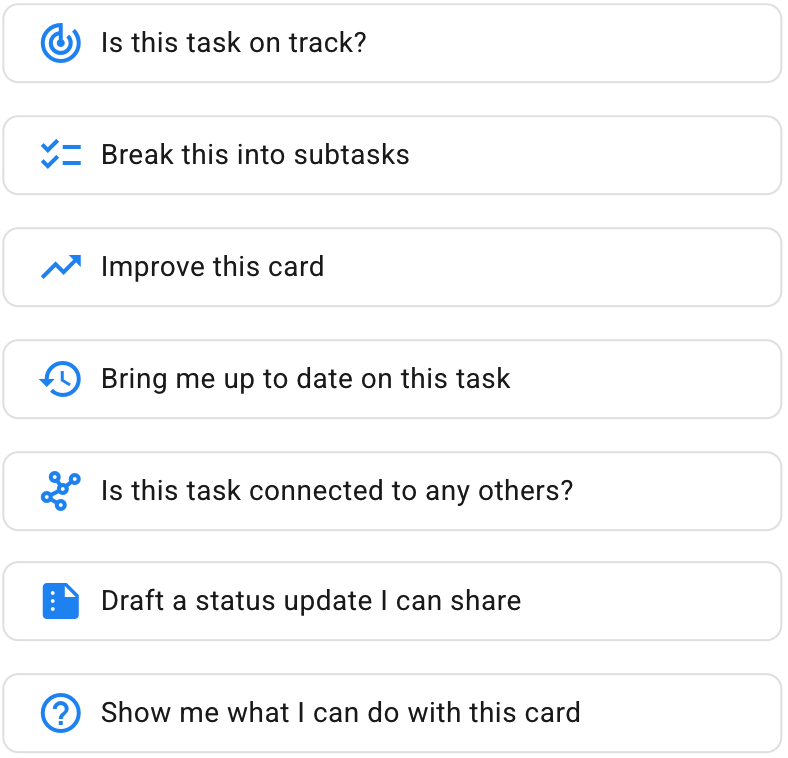
Tehtävätauluilla on myös yksittäisiä kortteja koskevia pikatoimintoja: näet ne, kun avaat AI Helperin sen jälkeen, kun olet ensin avannut kortin.
Kun AI Helper keskittyy koko pelilaudalle, jos yksittäistä korttia ei ole avattuna, tässä tilanteessa AI Helper keskittyy yhteen korttiin. Pikatoiminnot ovat:
Onko tämä tehtävä aikataulussa? AI-avustaja tarkistaa, onko tehtävälle asetettu määräaikaa tai prioriteettia, ja tarvitaanko tehtävän suorittamisen helpottamiseksi alatehtävien tarkistuslista.
Jaa tehtävä alatehtäviin. Kätevä tapa saada yhdellä napsautuksella täydellinen luettelo alatehtävistä, joiden avulla tämä tehtävä hoituu nopeammin ja paremmin.
Paranna tätä korttia. AI-avustaja voi parantaa yksittäistä korttia monin tavoin: ehdottamalla parempia tehtävänimikkeitä tai yksityiskohtia/kuvauksia, tunnisteiden käyttöä, määräaikoja jne.
Kerro minulle tämän tehtävän nykytilanne. Kerika sopii erinomaisesti maailmanlaajuisesti hajautuneille tiimeille, jotka työskentelevät eri maantieteellisillä alueilla ja aikavyöhykkeillä. (Kerika-tiimi itsessään on maailmanlaajuisesti hajautunut tiimi, ja on ollut sitä alusta asti.) Tämä pikatoiminto esittää tämän kortin toiminnot helposti ymmärrettävässä muodossa.
Liittyykö tämä tehtävä muihin tehtäviin? Tämä on erittäin hyödyllistä, kun suuressa taulussa on meneillään paljon asioita ja useita tehtäviä on käynnissä.
Laadi tilanneraportti, jonka voin jakaa. Toinen kätevä tapa käsitellä esimiehiä, jotka vaativat (päivittäisiä?!) tilanneraportteja.
Näytä minulle, mitä voin tehdä tällä kortilla. Toimii samalla tavalla kuin ”Pelit” -nopeatoiminto, mutta keskittyy tiettyyn korttiin.
Haluaisimme kuulla mielipiteesi siitä, kuinka hyvin AI Helper toimii yleisesti ottaen, ja voidaanko Quick Actions -toimintoa parantaa!
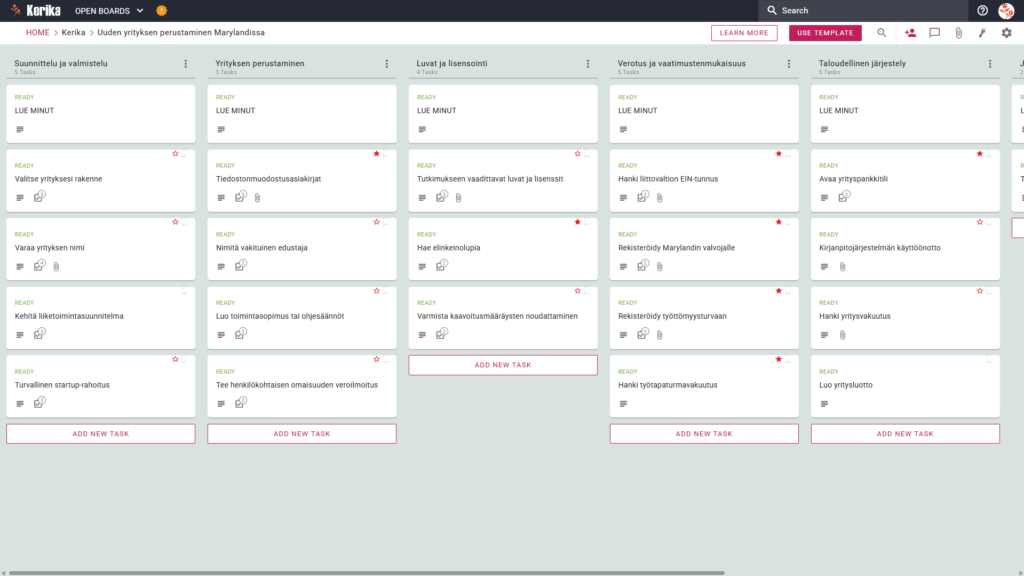
Yrityksen perustaminen Marylandiin on kunnianhimoinen askel, mutta hallinnolliset kustannukset voivat usein olla suuri logistinen este. Marylandin tilintarkastusviraston erityisvaatimukset ja yritysrakenteen valintaan liittyvät oikeudelliset näkökohdat aiheuttavat monille perustajille suuria vaikeuksia.
Tämä monimutkaisuus voi johtaa viivästyksiin tai kriittisiin aukkoihin hallinnointikehyksessä. Mutta ei hätää, tämä opas auttaa! Olemme kehittäneet tämän mallin yksinkertaistamaan sääntelysuunnitelmaasi ja luomaan jäsennellyn työtilan koko tiimillesi.
Oletko valmis toteuttamaan liikeideasi? Aloitetaan sitten!
1. kuka voi käyttää tätä sovellusta?
Tämä malli on kehitetty auttamaan erityyppisiä perustajia Marylandin sääntely-ympäristössä:
Yksinyrittäjä: Tässä työtilassa yksityishenkilöt voivat pysyä järjestäytyneinä ja hallita kaikkia oikeudellisia yksityiskohtia ilman suurta hallintotiimiä.
Kumppanuuden perustajat: Ne, jotka liittyvät kumppaneiden kanssa, saavat neuvostosta yhden ainoan tietolähteen, joka seuraa jaettua vastuuta ja välttää päällekkäisyyksiä.
Aloittavat tiimit: Visuaalisen yhteistyön avulla kasvavat tiimit pystyvät hallitsemaan tehokkaasti käynnistysprosessia ja varmistamaan, että kaikki osapuolet ovat linjassa liiketoiminnan kasvattamiseksi.
2. mitä se sisältää:
”Uuden yrityksen perustaminen Marylandissa” -malli tarjoaa täydellisen lähtökohdan, jossa on valmiiksi määritetty visuaalinen ulkoasu:
Työnkulku, jossa on kuusi saraketta:suunnittelu ja valmistelu, liiketoiminnan käynnistäminen, lisensointi ja luvat, verotus ja säännösten noudattaminen, rahoitusjärjestelyt ja jatkuva toiminta.
Suunnittelu ja yhtiöittäminen:Yritysrakenteen valinta, Yrityssuunnitelman valmistelu ja Perustamisasiakirjojen arkistointi.
Lupien myöntäminen, verotus ja sääntöjen noudattaminen: Erityiskortit laaditaan yritystoimintalupien hakemista, Marylandin valtiontalouden tarkastusvirastossa rekisteröitymistä ja työntekijöiden korvausvakuutuksen ottamista varten.
Taloudelliset asetukset ja prosessit: malli sisältää välilehdet pankkitilin avaamista , kirjanpitojärjestelmän perustamista ja vuosikertomuksen toimittamista varten.
3. kun sitä on käytettävä:
Tämä työala on erityisen arvokas erittäin vaativassa ympäristössä, jossa organisointi ja turvallisuus ovat tärkeitä:
Aloita yritysmatkasi: Käytä tätä mallia, jos tarvitset toistettavan ja luotettavan prosessin, jonka avulla voit hallita virallisia vaatimuksia Start Your Business – Maryland Business Express, Marylandin osavaltion hallituksen virallinen verkkosivusto.
Navigointi valtion vaatimustenmukaisuus: ihanteellinen ratkaisu, jos sinun on varmistettava Marylandin lainsäädännön noudattaminen alusta alkaen. Sen avulla voit välttää riskin, että laiminlyöt tärkeitä velvoitteita, kuten rekisteröitymisen Marylandin Comptroller’s Office -virastoon tai työntekijöiden korvausvakuutuksen ottamisen.
Suojaa riskialttiit asiakirjat: Käytä sitä, jos yrityksesi vaatii tiukkaa pääsynvalvontaa. Kerika on ainoa tehtävienhallintatyökalu, joka antaa sinulle täydellisen omistusoikeuden tiedostoihisi tallentamalla arkaluonteiset laki- ja veroasiakirjat omalle Google Drive-, OneDrive- tai Box-tilillesi.
4. miten sitä käytetään
Startup-yrityksen hallinnointi on helppoa, jos noudatat näitä ohjeita Kerika-alustalla:
README-välilehti: Jokaisen sarakkeen yläosassa on README-välilehti. Ajattele niitä prosessin portteina tai laadunvalvontapisteinä. Tarkista aina ensin erityiset kriteerit, jotka on täytettävä, ennen kuin siirrät tehtäviä.
Työnkulun eteneminen: siirrä tehtäväkortteja vasemmalta oikealle, kun välitavoitteet saavutetaan. Näin varmistat, että tiimisi keskittyy vain ”valmiiseen” materiaaliin, ja vältät kaaoksen, joka syntyisi, jos kiirehdit ennen kuin olet luonut oikeudellisen pohjatyön.
TARKISTUSLUETTELO-välilehti: Avaa kukin välilehti ja siirry TARKISTUSLUETTELO-välilehdelle hallinnoidaksesi osatehtäviä. Voit rastittaa ne yksi kerrallaan, jotta et unohda pientä yksityiskohtaa, kuten tiettyä hintaa tai Marylandin numeroa.
LIITTEET-välilehti: Liitteet-välilehdellä voit tallentaa luottamuksellisia asiakirjoja, kuten yrityksen sopimuksia. Kerika on ainoa tehtävienhallintatyökalu, joka antaa sinulle täyden omistusoikeuden tiedostoihin tallentamalla asiakirjat omalle Google Drive- tai OneDrive-tilillesi.
Päätelmä
Käyttämällä visuaalista valkotaulua yrityksesi käynnistämiseen voit välttää sotkuiset sähköpostiketjut ja pitää organisaatiosi uskottavuuden korkealla. Kerika integroituu saumattomasti Google Workspaceen ja Microsoft 365:een, joten asiakirjojen käyttöoikeuksia ja tietoturvaa hallitaan automaattisesti.
Kun käyttäjän rooli muuttuu Kerikassa, hänen pääsynsä pilvitallennustiedostoihin päivittyy välittömästi. Sisäisen tiimin jäsenet saavat luku- ja kirjoitusoikeudet, joita he tarvitsevat liiketoiminnan rakentamiseen, kun taas lakimiehet tai ulkoiset kumppanit voidaan lisätä vierailijoiksi, joilla on vain lukuoikeus.
Tämä jäsennelty työnkulku takaa, että uusi yrityksesi täyttää korkeimmat ammattimaiset vaatimukset heti alusta alkaen. Tämä muuttaa monimutkaisen byrokraattisen prosessin hallittavaksi ja läpinäkyväksi onnistuneiden vaiheiden sarjaksi.
Tarvitsetteko jotain muuta?
Jos tämä malli ei ole juuri sitä, mitä tarvitset, ilmoita siitä meille osoitteeseen support@kerika.com, niin luomme sinulle räätälöidyn version maksutta.
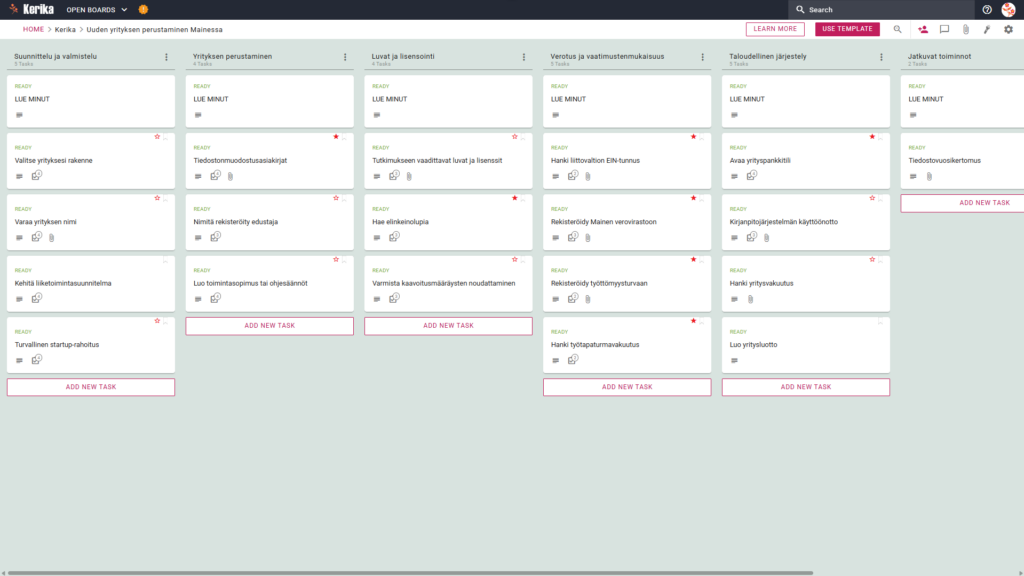
Uuden yrityksen perustaminen Pine Tree Stateen voi tuntua suurelta logistiselta esteeltä, varsinkin kun edessä on Maine-kohtaisten säännösten ja paperityön aiheuttama hallinnollinen taakka. Monille perustajille todellinen vaikeus on hakemusten järjestyksen ymmärtäminen. Puuttuva paikallinen lupa tai veroilmoitus voi tappaa vauhtisi ennen kuin olet edes palvellut ensimmäistä asiakasta.
Mutta ei hätää, tämä opas auttaa! Olemme kehittäneet tämän mallin yksinkertaistamaan monimutkaista yrityksen perustamisprosessia ja tarjoamaan koko tiimillesi visuaalisen, jäsennellyn työtilan. Oletko valmis käynnistämään Maine-yrityksesi luottavaisin mielin? Aloita!
1. kuka voi käyttää sitä
Tämä malli on luotu auttamaan erityyppisiä ammattilaisia ja organisaatioita, jotka haluavat sijoittautua Maineen laillisesti ja toiminnallisesti:
Yksinyrittäjät: henkilöt, jotka etsivät selkeää etenemissuunnitelmaa kaikkien tehtävien suorittamiseksi itsenäisesti ohittamatta tärkeitä sääntelyvaatimuksia.
Kumppanuuden perustajat: pienet ryhmät, jotka tarvitsevat yhteisen työtilan, jossa he voivat jakaa vastuun ja seurata edistymistä yhdessä.
Aloittavat tiimit: kasvavat tiimit, jotka tarvitsevat yhden ainoan tietolähteen monimutkaisten säännösten noudattamista varten ja kokoonpanon, joka varmistaa, ettei mikään jää huomaamatta.
2. mitä se sisältää
Malli tarjoaa täydellisen lähtökohdan, jossa on valmiiksi konfiguroitu visuaalinen ulkoasu, joka on suunniteltu käsittelemään Maine-yrityksen erityistä työnkulkua. Pienten yritysten neuvonnasta saamamme kokemuksen perusteella olemme jäsentäneet työnkulun kuuteen sarakkeeseen, jotta se kattaa kaikki näkökohdat:
Suunnittelu ja valmistelu: Keskity perusvaiheisiin, kuten yritysrakenteen valintaan, nimen varaamiseen ja käynnistysrahoituksen varmistamiseen.
Yhtiöittäminen: yhtiöittämisasiakirjojen jättämisen seuranta, rekisteröidyn asiamiehen nimeäminen ja keskeisten asiakirjojen, kuten toimintasopimusten, laatiminen.
Lisenssit ja luvat: Mainen osavaltiossa on noudatettava sekä osavaltion että kunnan määräyksiä. Tämä osio auttaa sinua löytämään osavaltion lupia ja käsittelemään kunnallisia kysymyksiä, kuten kaavoituksen noudattamista, joka vaihtelee usein suuresti Mainen eri kaupungeissa.
Verotuksen ja säännösten noudattaminen: Pidä huolta tärkeistä tiedoista, kuten liittovaltion EIN-merkinnästä ja työttömyysvakuutuksesta. Tämä jakso käsittelee ensisijaisesti pakollista rekisteröintiäMainen verovirastoon.
Taloudelliset järjestelyt: yrityksen pankkitilien avaamisen järjestäminen , yrityksen kirjanpitojärjestelmien perustaminen ja yrityksen lainojen perustaminen.
Jatkuva liiketoiminta: Tässä osiossa varmistetaan, että yrityksesi pysyy hyvässä asemassa pitkällä aikavälillä valvomalla toistuvia vaatimuksia, kuten tarvetta jättää vuosiraportti valtiosihteerille.
3. Milloin sitä tulisi käyttää?
Tämä työtila tarjoaa suurimmat edut ympäristöissä, joissa organisointi ja turvallisuus ovat ensiarvoisen tärkeitä:
Aloita yrittäjyyden matka: Käytä tätä mallia, kun tarvitset toistettavan ja luotettavan prosessin, jonka avulla voit selata yrityksen perustamisen virallisia vaatimuksia | Office of Business Development, Mainen osavaltion hallituksen virallinen resurssisivusto.
Osavaltion vaatimustenmukaisuus: Se on täydellinen ratkaisu, jolla voit varmistaa, että olet Mainen lainsäädännön mukainen heti alusta alkaen. Näin vältät riskin siitä, että tärkeitä velvoitteita, kuten Mainen verovirastoon rekisteröityminen tai työntekijöiden korvausvakuutuksen hankkiminen, jää väliin.
Huipputason asiakirjaturvallisuus: Käytä sitä, jos yrityksen perustaminen edellyttää tiukkaa pääsynvalvontaa. Kerika on ainoa tehtävienhallintatyökalu, joka antaa sinulle täydellisen omistusoikeuden tiedostoihisi tallentamalla arkaluonteiset laki- ja veroasiakirjat omalle Google Drive-, OneDrive- tai Box-tilillesi.
4. miten sitä käytetään
Näiden Kerika-ominaisuuksien avulla on helppo hallita yrityksesi käynnistämistä. Kokemuksemme mukaan juuri tämä visuaalinen selkeys ehkäisee sääntöjen noudattamisen paniikkia, jota monet uudet yrittäjät kokevat määräaikojen lähestyessä.
READ ME -kortti: Jokaisen sarakkeen yläosassa on ”READ ME” -kortti. Tarkista ne aina ensin; ne sisältävät erityisiä standardeja ja kriteerejä, jotka toimivat laadunvalvontana ennen tehtävien suorittamista.
Nopeuta työnkulkua: Vedä tehtävävälilehdet sarakkeesta toiseen sitä mukaa, kun välitavoitteet saavutetaan. Näin vältytään sähköpostiketjun painajaiselta, jossa tilapäivitykset hukkuvat hautautuneisiin viestiketjuihin, ja kaikki näkevät yhdellä silmäyksellä, missä vaiheessa ollaan.
TARKISTUSLUETTELO-välilehti: Avaa mikä tahansa kortti ja siirry TARKISTUSLUETTELO-välilehdelle yksityiskohtaisten osatehtävien hallitsemiseksi. Täällä voit pitää kirjaa pienimmistäkin yksityiskohdista, kuten tietyistä kunnan jättöpäivistä tai asiakirjavaatimuksista, jotta et unohda mitään yksityiskohtia.
Liitteet-välilehti: Liitteet-välilehdellä voit ladata perustamis- tai lisenssiasiakirjoja suoraan asianmukaiseen korttiin. Nämä tiedostot pysyvät turvallisesti tallennettuina omalle Google Drive- tai OneDrive-tilillesi, joten luottamukselliset oikeudelliset asiakirjasi eivät jää loukkuun omaan siiloon.
Päätelmä
Visuaalisen kojelaudan käyttö varmistaa, että Maine-yrityksen käynnistämistä tuetaan ammattimaisella ja organisoidulla valmistelulla. Siirtymällä visuaaliseen järjestelmään voit välttää sekavat sähköpostiketjut ja pitää kaikki käynnistysasiakirjat yhdessä keskitetyssä, helposti saatavilla olevassa paikassa.
Koska Kerika on integroitu saumattomasti Google Workspaceen ja Microsoft 365:een, käyttöoikeuksia hallitaan automaattisesti. Tiimin jäsenet saavat luku- ja kirjoitusoikeudet, joita he tarvitsevat liiketoiminnan rakentamiseen, kun taas ulkopuoliset konsultit, kuten kirjanpitäjäsi tai lakimiehesi, voidaan lisätä ”vierailijoiksi”, joilla on vain lukuoikeudet ja jotka voivat tarkastella edistymistäsi muuttamatta työnkulkuasi.
Tarvitsetteko jotain muuta?
Jos tämä malli ei ole juuri sitä, mitä tarvitset, ilmoita siitä meille osoitteeseen support@kerika.com, niin luomme sinulle räätälöidyn version ilmaiseksi!
Meillä oli mahdollisuus kirjata tukipyynnöt tiketeiksi Freshdeskiin, mutta vain harvat käyttivät tätä ominaisuutta. (Haluamme ajatella, että tämä johtuu siitä, että Kerikassa on hyvin vähän vikoja :-)))
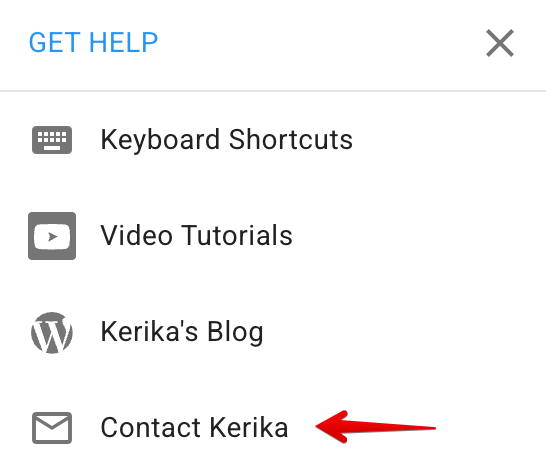
Mutta on aina ollut yksinkertaisempi tapa ottaa meihin yhteyttä, joka on sisäänrakennettu suoraan sovellukseen: kun napsautat sovelluksen oikeassa yläkulmassa olevaa ”?” -kuvaketta (työpöydällä), näyttöön tulee valikko:
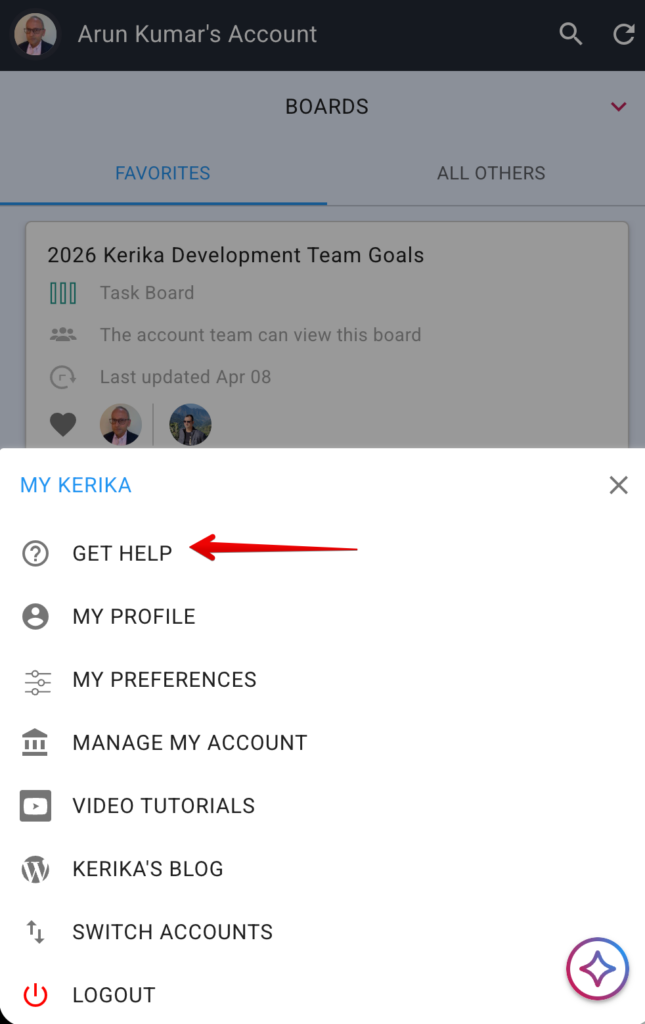
Siirry matkapuhelimessa kohtaan Koti ja napsauta profiilikuvaasi vasemmalla ylhäällä, jolloin näyttöön avautuvassa valintaikkunassa näkyy HANKI APUA:
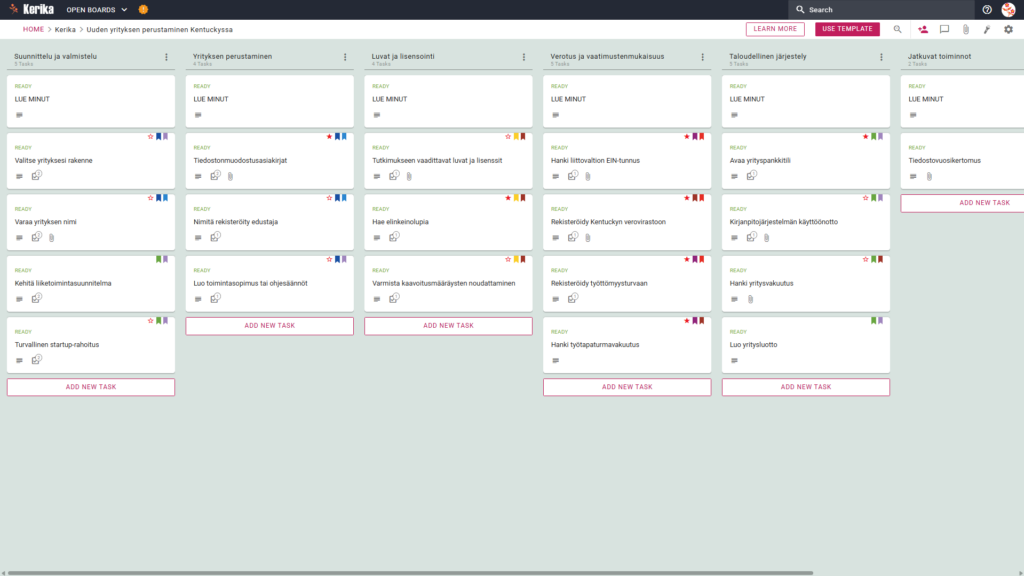
Uuden yrityksen perustaminen Kentuckyssa voi olla logistinen este, varsinkin kun on kyse osavaltion lakisääteisiin vaatimuksiin liittyvistä hallinnollisista kustannuksista. Vaikeus piilee usein siinä, että useiden hakemusten, lupien ja veroilmoitusten samanaikainen hallinnointi on monimutkaista. Monille perustajille tämä toiminnallinen este johtaa siihen, että määräaikoja ei noudateta tai paperitöitä jätetään huomiotta, mikä aiheuttaa merkittävän riskin ennen kuin yritys on edes avannut ovensa.
Mutta ei hätää, tämä opas auttaa sinua alkuun. Tämä malli tekee sinulle suuren palveluksen kokoamalla vaatimuksesi ammattimaiseksi vaatimustenmukaisuussuunnitelmaksi. Olemme kehittäneet Kerika Kentucky Business -mallin yksinkertaistamaan tätä monimutkaisuutta tarjoamalla visuaalisesti jäsennellyn työtilan koko tiimillesi. Pilkkomalla prosessin hallittaviin vaiheisiin autamme sinua keskittymään yrityksesi rakentamiseen sen sijaan, että hukkuisit paperitöihin.
Oletko valmis aloittamaan? Aloitetaan nyt!
1. kuka voi käyttää tätä sovellusta?
Tämä malli on kehitetty vastaamaan yrittäjien erilaisiin tarpeisiin yrityksen perustamisessa:
Yksityisyritys: Jos perustat oman yrityksen, tämä malli toimii virtuaalisena toimitusjohtajana. Se varmistaa, että hoidat kaikki tehtävät itse ilman, että myöhästyt kriittisistä oikeudellisista määräajoista, mikä on tärkeää henkilökohtaisen vastuun riskin minimoimiseksi.
Kumppanuusperustajat: Niille, jotka perustavat yrityksen yhdessä muiden kanssa, hallitus toimii ”ainoana totuuden lähteenä”. Tämä mahdollistaa perustamistehtävien selkeän delegoinnin perustajien kesken, jolloin vältetään ”luulin, että teit sen itse” -oireyhtymä, joka usein vaivaa uusia kumppanuuksia.
Startup-tiimit: Suuremmat tiimit hyötyvät suuremmasta valvonnasta ja avoimuudesta. Voit seurata edistymistä reaaliajassa eri osastojen, kuten talous- ja lakiosastojen, välillä ja varmistaa, että kaikki ovat mukana käynnistysaikataulussa.
2. mitä se sisältää
Luo uusi yritys Kentuckyssa -malli tarjoaa täydellisen lähtökohdan valmiiksi määritetyn visuaalisen ulkoasun avulla:
Kuusipylväsinen työnkulku:suunnittelu ja valmistelu, yhtiöittäminen, lisensointi ja luvat, verotus ja vaatimustenmukaisuus, rahoitusjärjestelyt jajatkuvat toiminnot sarakkeita, joiden avulla voit seurata edistymistäsi.
Suunnittelu ja luominen:Valitse yritysrakenne, Kehitä liiketoimintasuunnitelma ja Arkistoi luontiasiakirjat.
Lisensointi, verotus ja vaatimustenmukaisuus: Erityiskortit ovat valmiina hakemaan toimilupia, rekisteröitymään Kentuckyn verovirastoon ja hankkimaan työntekijöiden korvausvakuutuksen.
Taloudelliset asetukset ja prosessit: malli sisältää välilehdet pankkitilin avaamista , kirjanpitojärjestelmän perustamista ja vuosikertomuksen toimittamista varten.
3. milloin sitä on käytettävä
Aikataulu on ratkaisevan tärkeä sääntelyvaatimusten täyttämiseksi. Tätä työtilaa kannattaa käyttää seuraavissa vaiheissa:
Perustamista edeltävä vaihe: käytä mallia, kun päätät perustaa yrityksen, jotta voit varmistaa asianmukaisen alkusuunnittelun, esim. yritysrakennetta valittaessa.
Alkuasetukset: Kun toimitat asiakirjasi Start My Business – Kentucky Business One Stop-portaalin kautta, käytä tätä Kerika-kojelautaa henkilöiden ja hakemusten jättämistä edeltävän työn hallintaan.
Säädösten noudattaminen: Varmista tämän työkalun avulla, ettet unohda mitään säädöksiä rakennussäännösten noudattamisesta vakuutuksiin, ennen kuin aloitat liiketoimintasi Kentuckyssa.
4. miten sitä käytetään
Tämän teknisen työnkulun avulla yrityksen perustaminen Kentuckyssa on helppoa:
READ-välilehti: Kunkin sarakkeen yläreunassa on READ-välilehti. Tarkista ne aina ensin; ne sisältävät erityisiä kriteerejä ja sääntöjä, joiden on täytyttävä, ennen kuin tehtävät siirtyvät työnkulun seuraavaan vaiheeseen.
Työnkulun eteneminen: Siirrä välilehtiä vasemmalta oikealle työn edetessä. Siirrä esimerkiksi välilehdet Suunnittelu ja valmistelu -välilehdestä Yrityksen perustaminen -välilehdelle, kun olet vahvistanut yritysmuodon. Näin varmistat, ettet täytä paperitöitä rakenteesta, jota et ole tutkinut perusteellisesti.
TARKISTUSLUETTELO-välilehti: Avaa mikä tahansa välilehti ja siirry TARKISTUSLUETTELO-välilehdelle alatehtävien hallitsemiseksi. Käytä sitä yksityiskohtaisiin vaatimuksiin, kuten ”Tarkista kehityssuunnitelmien noudattaminen”, varmistaaksesi, ettei pienintäkään paikallista määräystä jätetä huomiotta.
LIITTEET-välilehti: Voit tallentaa tärkeitä asiakirjoja, kuten yrityssopimuksia, suoraan välilehdille. Kerika on ainoa työkalu, joka jättää tiedostojen omistajuuden kokonaan sinulle; asiakirjasi pysyvät omalla suojatulla Google Drive- tai OneDrive-tililläsi.
Päätelmä
Sotkuisten sähköpostiketjujen ja hajanaisten taulukkolaskentataulukoiden korvaaminen visuaalisella Kanban-taulukkolaskentataulukolla tarjoaa uuden organisaatiosi ansaitseman operatiivisen tehokkuuden. Kerika hallinnoi käyttöoikeuksia automaattisesti: tiimin jäsenet saavat luku- ja kirjoitusoikeudet, joita he tarvitsevat liiketoiminnan rakentamiseen, kun taas ulkopuoliset konsultit voidaan lisätä vierailijoiksi, joilla on vain lukuoikeus. Näin varmistetaan, että luottamukselliset asiakirjasi ovat turvassa ja niitä jaetaan asianmukaisesti Kentucky-liiketoimintaa rakennettaessa. Tämän suunnitelman avulla voit siirtyä eteenpäin kokeneen ammattilaisen luottamuksella.
Tarvitsetteko jotain muuta?
Jos tämä malli ei sovi toimialallesi, autamme mielellämme. Lähetä meille sähköpostia osoitteeseen support@kerika.com, niin luomme sinulle räätälöidyn version ilmaiseksi.
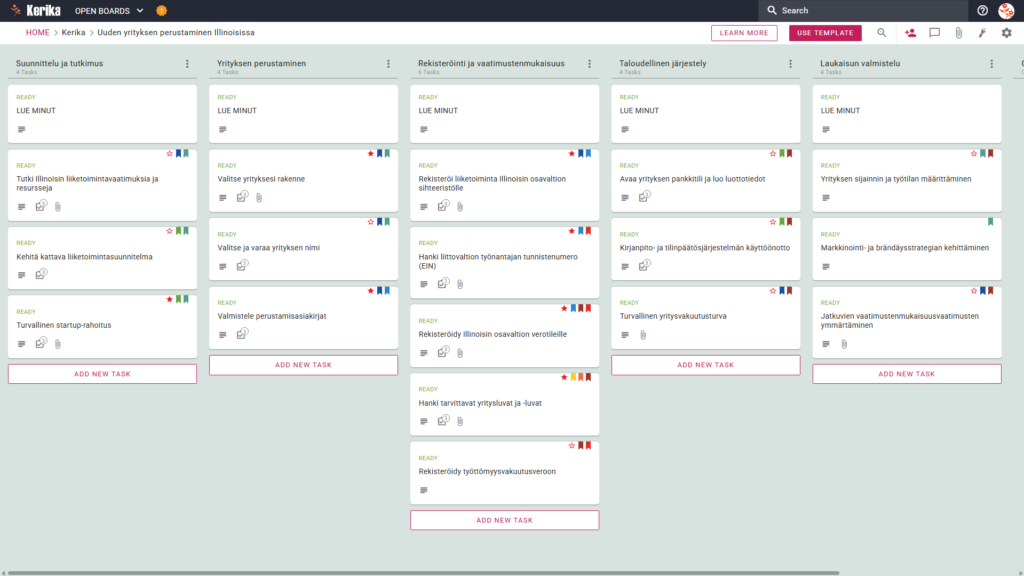
Uuden yrityksen perustaminen Illinoisiin voi olla suuri logistinen haaste. Todellinen vaikeus piilee oikeusvaltion vaikeassa tilanteessa, joka liittyy vaadittaviin asiakirjoihin ja rekisteröinteihin, joihin sovelletaan osavaltion säännöksiä, sekä oikeudellisen rakenteen perustamisesta aiheutuviin hallinnollisiin kustannuksiin. Die Bewältigung dieser Anforderungen ohne einen klaren Plan johtaa häufig zu verpassten Fristen oder unvollständigen Anträgen.
Ei ole kuitenkaan mikään yllätys, että tämä lähestymistapa auttaa sinua saamaan yrityksesi pysähtymään. Olemme laatineet tämän ehdotuksen yksinkertaistaaksemme yritysten kehittämisprosessin yksinkertaistamista valtion tasolla. Se tarjoaa näkyvän, jäsennellyn työskentelyalueen, joka on tiimillesi ainoa tapa varmistaa, että olet järjestäytynyt ensimmäisestä päivästä lähtien ja että sääntöjä noudatetaan.
Oletko valmis esittämään liikeideasi? Dann nichts wie los!
1. Kuka voi käyttää tätä sovellusta?
Diese Vorlage ist für die verschiedenen Arten von Gründern gedacht, die im regulatoryischen Umwelt von Illinois tätig sind:
Selbststarter: richtet sich an Personen, die den gesamten Gründungsprozess selbst in die Hand nehmen und eine klare Checkliste benötigen, um den Überblick zu behalten.
Founders Partnership: se on tarkoitettu jäsenille, jotka tarvitsevat yhden luottamuksen tason voidakseen osallistua vastuun kantamiseen ja lainsäädännön edistämiseen.
Start-up-tiimit: pienryhmät, erityistehtävät, kuten z. B. Markkinointi tai taloushallinto, on delegoitava eri tiimin jäsenille.
2. Mitä se sisältää
Illinoisissa sijaitseva uusi rakennus tarjoaa kattavan yleiskatsauksen ja visuaalisesti suunnitellun ulkoasun:
Der Arbeitsablauf bestehtt aus sechs Spalten:Suunnittelu ja tutkimus, yritysjohtaminen, rekisteröinti ja säännösten noudattamisen valvonta, rahoituksen kehittäminen, markkinoillepääsy ja markkinoilta poistuminen.
Tehtävien suunnittelu ja toteutus:Illinois Business -yrityksen vaatimusten ja resurssien tutkiminen, kattavanliiketoimintasuunnitelmanlaatiminen ja ohjeiden laatiminen ovat osa rekisterin työtä.
Anmeldung und Einhaltung der Vorschriften: Besorgen Sie sich eine bundesweite Arbeitgeber-Identifikationsnummer (EIN), melden Sie sich beim beim Finanzministerium von Illinois an und besorgen Sie sich die erforderlichen Lizenzen und Genehmigungen.
Finanzielle Einrichtung und Vorbereitung der Unternehmensgründung: Die Vorlage enthält Registerkarten für die Eröffnung eines Bankkontos und die Aufnahme eines Kredits, die Einrichtung eines Buchhaltungs- und Rechnungslegungssystem sowie die Einrichtung eines Geschäftsstandorts und eines Arbeitsplatzes.
3. Wann Sie es verwenden müssen
Tämä työskentelyalue tarjoaa suurimman hyödyn, jos olet valmis, konseptista ammattimaisiin laitteisiin:
Orientierung über die behördlichen Anforderungen: (Department of Commerce and Economic Opportunity ), das die wichtigste Informationsquelle für Unternehmen in Illinois ist.
Schaffung eines wiederholbaren Prozesseses: ihanteellinen perustajille, jotka haluavat varmistaa, että he den hektischen ersten Tagen eines Start-ups keine rechtlichen oder finanziellen Schritte verpassen.
Übergang zum professionellen Betrieb: Verwenden Sie diese Vorlage, wenn Sie bereit sind, von verstreuten Notizen zu einer professionellen visuellenProjektmanagementumgebung überzugehen.
4. Miten sitä käytetään
Näiden kirjeiden avulla on erittäin helppoa löytää yritys Illinoisissa:
Rekisterikortti READ ME: Am upper Rand der Spalten finden Sie die Registerkarte LESEN. Tarkistakaa ne aina ensin. Ne sisältävät erityisiä sääntöjä ja kriteerejä, jotka on täytettävä, ennen kuin rekisteröintikoodi voidaan syöttää työsuunnitelman seuraavaan vaiheeseen.
Workflow-Fortschritt: Verschieben Sie die Karten von links nach rechts, wenn Sie Aufgaben erledigen. Wenn Sie z. B. ”Geschäftsanforderungen in Illinois recherchieren” abgeschlossen haben, können Sie mit der Phase ” Ein Unternehmen gründen ” fortfahren. Tämä visuaalinen haaste asettaa koko tiimin paikoilleen ja tekee selväksi, että vain jos he ovat todella ”vahvoja”, he voivat saada työnsä tehtyä.
Registerkarte CHECKLISTE: Avaa uskottava Registerkarte ja napsauta Registerkarte CHECKLISTE, jotta voit rekisteröidä tietosi. Tämän jälkeen voit seurata tätä menettelyä, jotta voit varmistaa, ettei mitään yksityiskohtia jää huomiotta, kuten esimerkiksi tiettyä määrää reunoja tai pieniä yksityiskohtia tai tiettyä määrää yksityiskohtia, kuten esimerkiksi tiettyä määrää sivuja tai tiettyä määrää sivuja. B. eine bestimmte Steuerfrist oder Nischengenehmigungsanforderungen.
Rekisterikortin liitetiedostot: Rekisterikortin liitetiedostoissa voit ladata tietojasi, verotietojasi ja liiketoimintasuunnitelmiasi suoraan kyseiseen rekisterikorttiin. Nämä tiedot pysyvät turvallisesti omassa pilvitallennuksessasi(Google Drive, OneDrive tai Box). Kerika varmistaa, että ne ovat oikeiden henkilöiden saatavilla. Näin saat pääsyn pöytäkirjoihin ja ulkoisille sidosryhmille asiakkaina (ilman salasanaa ).
Schlussfolgerung
Kerika-moduulin käyttö yksinkertaistaa Illinoisissa sijaitsevan yrityksen rakentamista koskevia erityisvaatimuksia, sillä se tarjoaa selkeän visuaalisen aikataulun. Koska Kerika on nyt integroitu Google Workspaceen ja Microsoft 365:een, kaikki päivämäärä- ja tapaamistietueet päivittyvät automaattisesti puolestasi.
Jos vaihdat käyttäjän roolia Kerikassa, käyttöoikeutesi päivämääriin Cloud-Speicherissä päivitetään mahdollisimman pian. Siirtämällä aloituksen visuaaliseen kojelautaan vältät epäselvät sähköpostitilit ja varmistat, että uusi yrityksesi perustuu ammattimaiseen ja järjestäytyneeseen perustaan.
Brauchen Sie noch noch etwas?
Jos tämä versio ei ole juuri se, mitä tarvitset yrityksesi perustamiseen, voimme auttaa sinua. Lähetä meille sähköpostia osoitteeseen support@kerika.com, niin lähetämme sinulle ilmaisen version!
Uuden yrityksen perustaminen Aloha Stateen on uskomattoman jännittävä matka, mutta hallinnolliset esteet voivat usein tuntua byrokratian trooppiselta myrskyltä. Logistiset ongelmat osavaltiokohtaisten lomakkeiden selaamisesta asianmukaisten paikallisten lupien hankkimiseen aiheuttavat usein huomattavia vaikeuksia kokeneimmillekin perustajille.
Mutta älä huoli, tämä opas auttaa! Havaijilaisen yrityksen perustamismallimme on suunniteltu ratkaisemaan nämä hallinnolliset ongelmat tarjoamalla visuaalisen, jäsennellyn työtilan, joka muuttaa monimutkaisen vaatimusluettelon selkeäksi, hallittavaksi suunnitelmaksi. Valmiina muuttamaan visiosi todellisuudeksi, aloitetaan!
1. kuka voi käyttää tätä sovellusta?
Tämä malli on kehitetty tukemaan monipuolista ammattilaisten ja unelmoijien ryhmää, jotka haluavat menestyä Havaijilla:
Yksinyrittäjät: ihmiset, jotka haluavat selkeän suunnitelman kaiken hallintaa varten liiketoimintasuunnitelmasta veroilmoitukseen.
Yrityksen perustajat: pienet tiimit, jotka tarvitsevat yhteisen työtilan oikeudellisten hakemusten ja taloudellisten valmistelujen koordinointia varten.
Havaijilaiset startup-tiimit: kasvavat organisaatiot, jotka tarvitsevat yhden ainoan totuuden lähteen eri osastojen, kuten markkinoinnin ja vaatimustenmukaisuuden, edistymisen seuraamiseksi.
2. mitä se sisältää
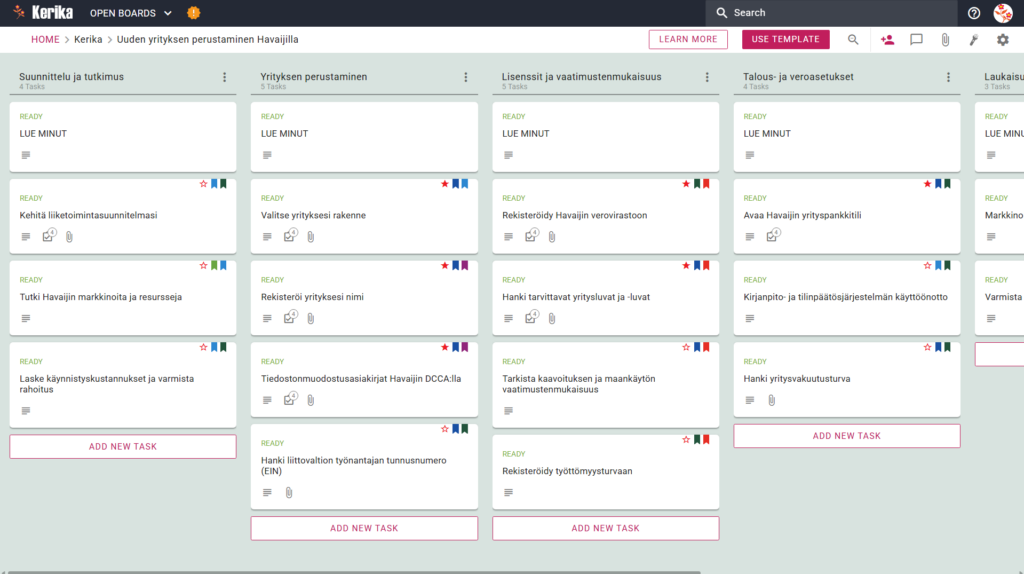
Malli tarjoaa täydellisen lähtökohdan, jossa on valmiiksi konfiguroitu työnkulku, joka perustuu Havaijin erityisiin liiketoiminnan tarpeisiin. Työnkulkua seurataan kuudessa sarakkeessa, jotka edustavat koko käynnistyksen elinkaarta:
Suunnittelu ja tutkimus: keskitytään liiketoimintasuunnitelman laatimiseen, Havaiji-markkinoiden lähteiden tutkimiseen ja aloituskustannusten laskemiseen rahoituksen varmistamiseksi.
Yrityksen perustaminen: Opi oikeudelliset perusteet, mukaan lukien rakenteen valinta, toiminimen rekisteröinti ja perustamisasiakirjojen jättäminen DCCAHavaijille. Voit myös työskennellä liittovaltion työnantajanumeron (EIN ) hankkimiseksi .
Lisensointi ja vaatimustenmukaisuus: Hallitse keskeisiä sääntelyvaiheita, kuten rekisteröitymistä Havaijin verovirastoon, tarvittavien toimilupien hankkimista ja kaavoitus- ja maankäyttömääräysten noudattamisen tarkistamista. Tähän alaan kuuluvat myös työttömyysvakuutuksen hakemiseen liittyvät erityistehtävät.
Talous- ja verovalmistelut: järjestä infrastruktuurisi avaamalla yritystili Havaijilla, perustamalla kirjanpitojärjestelmä ja ottamalla tarvittavat vakuutukset.
Valmistele toiminnan käynnistäminen: viimeistele markkinointi- ja brändistrategia ja etsi yrityksellesi fyysinen sijainti.
Valmis: Tämä on korttisi lopullinen kohde, eli tehtävä on suoritettu ja yrityksesi on askeleen lähempänä avaamista.
3. milloin sitä on käytettävä
Ajoitus on kriittinen tekijä yritystä perustettaessa. Tästä työstä on eniten hyötyä, kun siirrytään ”ideavaiheesta” virallisiin valtion ja liittovaltion vaatimuksiin.
Olemme suunnitelleet tämän mallin vastaamaan Yritysohjelmat – liiketoiminnan kehittäminen ja tuki -osaston sovellettavia vaatimuksia varmistaaksemme, että se on kaikkien Havaijinsaarille ominaisten säännösten mukainen.
Tätä mallia kannattaa käyttää, jos tarvitset toistettavan ja luotettavan prosessin, jonka avulla voit pitää lanseerauksesi aikataulussa.
Riippumatta siitä, työskenteletkö yksin vai hajautetun tiimin kanssa, visuaalinen taulu varmistaa, että mikään yksityiskohta ei unohdu yrityksesi alkuvuosina, kaavoituksen noudattamisesta veroilmoituksiin.
4. miten sitä käytetään
Yrityksen perustaminen Havaijille on helppoa näillä ohjeilla:
Toteuta vinkit käytännössä: Aloita työtilasta, jotta voit järjestää tehtävät ja visualisoida polkusi välittömiin toimiin.
Muodosta tiimi: lisää tiimisi avainjäsenet taululle, jotta voitte tehdä yhteistyötä tehtävissä reaaliajassa.
Ota sidosryhmät mukaan: Ota hallituksen jäseniksi ulkopuolisia neuvonantajia, kuten lakimiehiä tai kirjanpitäjiä, saadaksesi asiantuntijalausuntoja Havaijin erityissovelluksista.
Etene järjestelmällisesti: Siirrä työnkulun sarakkeiden tehtäväkortit yksi kerrallaan – suunnittelusta toteutukseen – kun saat kokoonpanon jokaisen vaiheen valmiiksi.
Viestinnän yksinkertaistaminen: Voit käyttää yksittäisiä tehtävävälilehtiä keskustelujen käymiseen ja päivitysten jakamiseen, jolloin kaikki viestintä on keskitetty ja haettavissa käynnistyshetkellä.
Edistymisen seuranta: Tarkista säännöllisesti tilataululta, miten olet edistynyt ja mitä on vielä tekemättä.
Päätelmä
Visuaalinen ja jäsennelty työtila, kuten Kerika Hawaii Business Template, eliminoi ”sotkuiset sähköpostiketjut” ja pitää yrityksesi järjestyksessä. Koska Kerika integroituu saumattomasti Google Workspaceen ja Microsoft 365:een, luottamukselliset luovat tiedostosi pysyvät turvassa omassa pilvitallennuksessasi. Siirtymällä visuaaliseen valkotauluun voit ylläpitää korkeimmat ammatilliset standardit ja keskittyä samalla siihen, mikä on tärkeintä: uuden yrityksesi kasvattamiseen paratiisissa.
Tarvitsetteko jotain muuta?
Jos tämä malli ei ole juuri sitä, mitä tarvitset, ilmoita siitä meille osoitteeseen support@kerika.com, niin luomme sinulle räätälöidyn version maksutta.