Créer une entreprise en Alabama

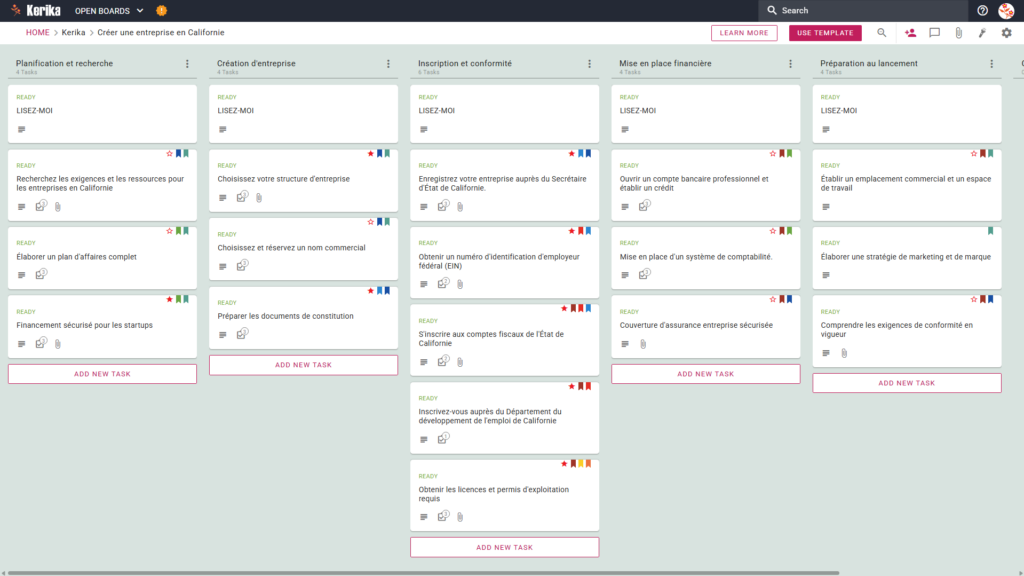
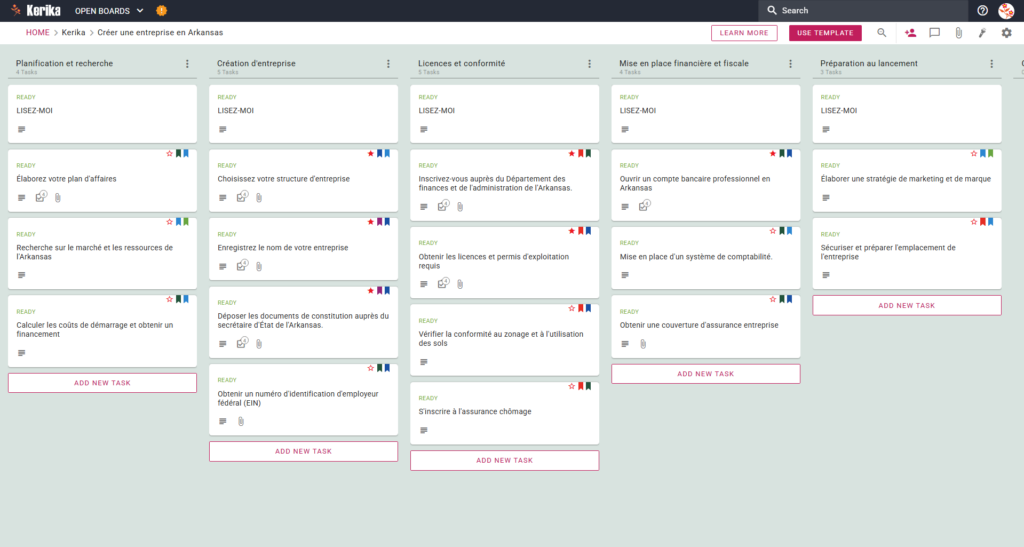
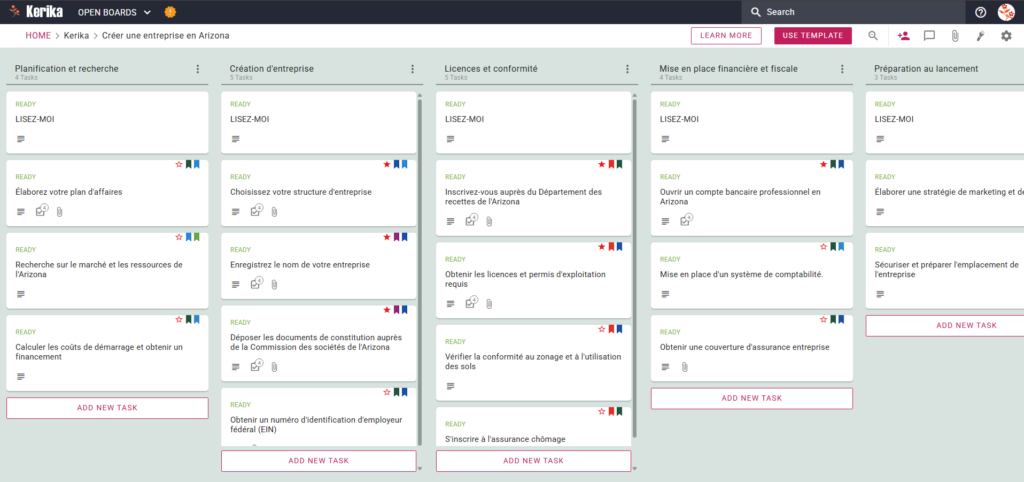
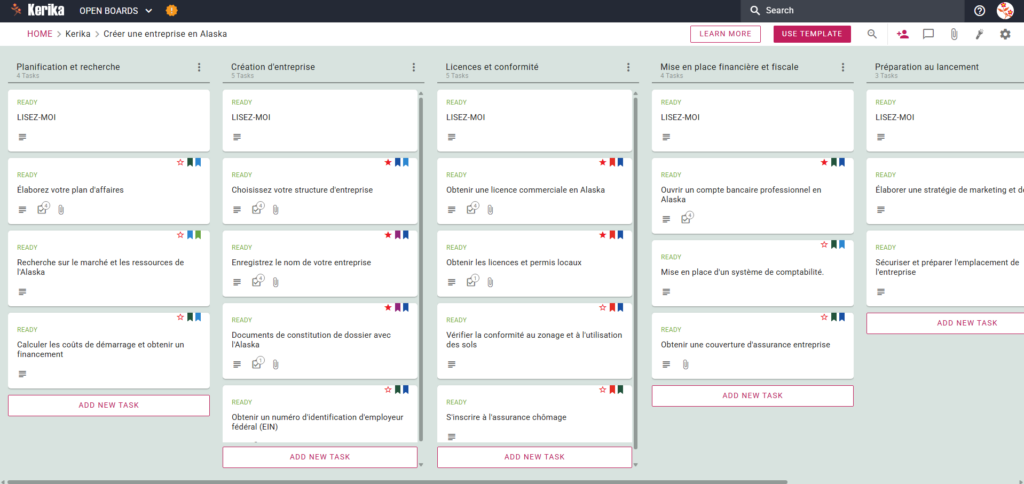
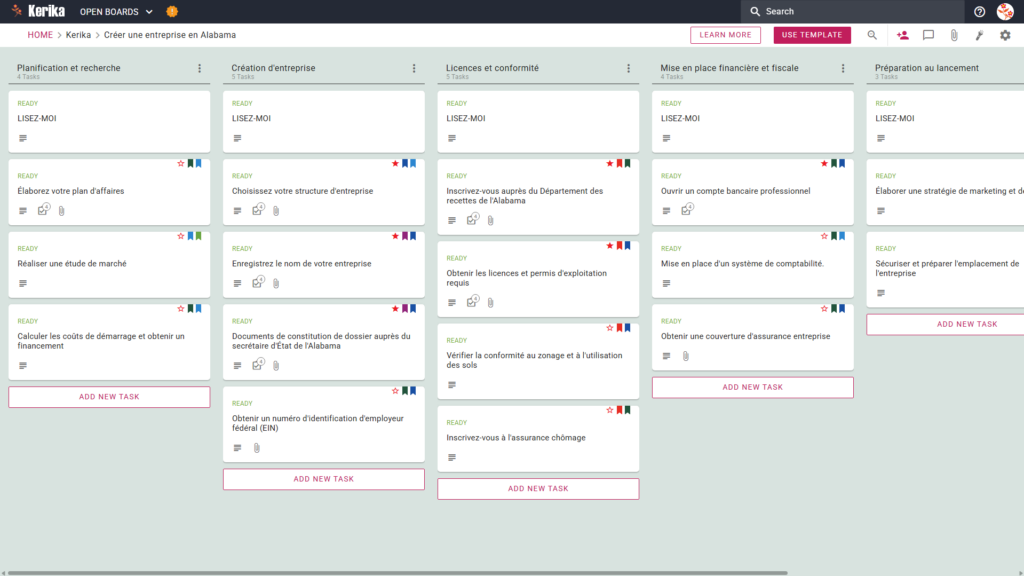
Une capture d'écran du tableau Kanban de Kerik intitulé "Démarrer une nouvelle entreprise en Alabama" montre des colonnes de flux de travail pour la planification et la recherche, la création d'entreprise, l'octroi de licences et la conformité, ainsi que les réglementations financières et fiscales, chacune remplie de fiches de tâches étape par étape.

Cliquez sur l’image pour ouvrir le modèle dans un nouvel onglet

S’y retrouver dans les diverses exigences de l’État en matière de création d’entreprise en Alabama peut constituer un obstacle logistique majeur. Les formalités administratives – qu’il s’agisse du dépôt des documents de constitution auprès des services de l’État ou de la conformité fiscale auprès de l’IRS – posent souvent des problèmes considérables aux créateurs d’entreprise. Mais ne vous inquiétez pas, nous avons élaboré ce guide pour vous aider. Grâce au modèle d’entreprise Kerika Alabama, vous pouvez remplacer les formalités administratives compliquées par un plan visuel clair qui garantit qu’aucun détail n’est négligé.

Êtes-vous prêt à créer une entreprise en Alabama ? Alors n’attendez plus !

1. qui peut utiliser cette application ?

Ce modèle a été spécialement conçu pour les entrepreneurs et les propriétaires de petites entreprises de l’Alabama qui doivent coordonner le démarrage de leur entreprise avec les agences officielles de l’État. Il s’agit d’un outil idéal :

  • Les entrepreneurs indépendants à la recherche d’une liste de contrôle étape par étape pour les aider à gérer leur propre démarrage d’entreprise et à ne manquer aucune présentation importante.
  • Les fondateurs d’association qui ont besoin d’un espace de travail partagé où ils peuvent se répartir les tâches et suivre les progrès en temps réel.
  • Leséquipes de petites entreprises qui ont besoin d’un point de contact unique pour les conseillers juridiques, les comptables et les start-ups.

2. ce qu’il contient

Le modèle comprend un flux de travail structuré, divisé en cinq étapes de base, pour vous aider à gérer des documents importants tels que les plans d’entreprise, les permis d’État et fédéraux et la comptabilité:

  • Planification et recherche: une phase qui comprend des tâches de base telles que l’étude de marché et les calculs préliminaires des coûts.
  • Création d’une entreprise: cette section couvre la structure juridique, l’enregistrement d’un nom, le dépôt d’une demande auprès du secrétaire d’État de l’Alabama et l’obtention d’un numéro fédéral d’identification de l’employeur (EIN).
  • Licences et conformité: obtenir les permis nécessaires, s’enregistrer auprès du ministère des finances de l’Alabama et franchir les obstacles critiques tels que les contrôles de conformité en matière de zonage et d’utilisation des sols et les déclarations d’assurance chômage.
  • Dispositions financières et fiscales: couvre les bases de la finance, telles que l’ouverture de comptes bancaires et la mise en place d’un système comptable.
  • Préparer l’entrée sur le marché: l’étape finale de la commercialisation, de la création d’une marque et de l’obtention d’un emplacement.

3. quand l’utiliser

C’est le modèle à utiliser dès le début de votre trajet.

  • Il est particulièrement efficace lorsqu’il s’agit de naviguer dans les exigences officielles du programme « Get Started – Atlas Alabama« .
  • En adoptant cet espace de travail structuré, vous vous conformez dès le départ à la législation de l’État de l’Alabama et vous évitez le risque de ne pas respecter d’importantes obligations juridiques ou fiscales, telles que les EIN fédéraux ou les permis locaux spécifiques.
  • C’est un moyen sûr de rester organisé dans un environnement où les enjeux sont importants et où le non-respect d’une seule échéance peut retarder l’ouverture.

4. comment l’utiliser

  1. Commencez la consultation: ouvrez d’abord le modèle et créez un espace de travail visuel. Commencez toujours par ouvrir les onglets README situés en haut de chaque colonne ; ils contiennent des règles et des critères spécifiques à respecter à chaque étape.
  2. Constituer une équipe: inviter les partenaires fondateurs ou les membres de l’équipe interne à rejoindre le conseil d’administration et leur confier des cartes et des tâches spécifiques.

  3. Impliquez les parties prenantes: évoquez la possibilité de faire appel à des experts juridiques ou financiers pour vous assurer que vos documents, tels que les statuts, sont examinés par des experts.
  4. Procéder de manière systématique: par exemple, pour des tâches telles que la sécurisation du siège de l’entreprise, déplacer les cartes le long des colonnes du flux de travail, de gauche à droite.
  5. Simplifiez la communication: utilisez les fonctions de chat et de commentaire sur des onglets individuels pour lier toutes les conversations à des tâches spécifiques et éviter les chaînes de courrier électronique encombrées.
  6. Suivez vos progrès: le tableau de bord vous donne une vue d’ensemble de votre déploiement en un coup d’œil, de sorte que vous êtes toujours prêt pour l’étape suivante.

Conclusion

Le modèle d’entreprise Kerika Alabama transforme un processus juridique et administratif complexe en un ensemble de tâches claires et visuelles. En vous éloignant des feuilles de calcul encombrées, vous pouvez maintenir une « source unique de vérité » pour l’ensemble de votre équipe. Ce tableau blanc visuel de type Kanban vous permet de rester concentré sur la croissance tout en restant conforme. Prenez le contrôle de votre entreprise dès aujourd’hui et démarrez en toute confiance.

Avez-vous besoin d’autre chose ?

Si ce modèle ne correspond pas exactement à vos besoins, faites-le nous savoir et nous créerons gratuitement une version personnalisée pour vous. Contactez-nous à l’adresse suivante : support@kerika.com .

Comment organiser une réunion du conseil d’administration avec le modèle de conseil d’administration de Kerika

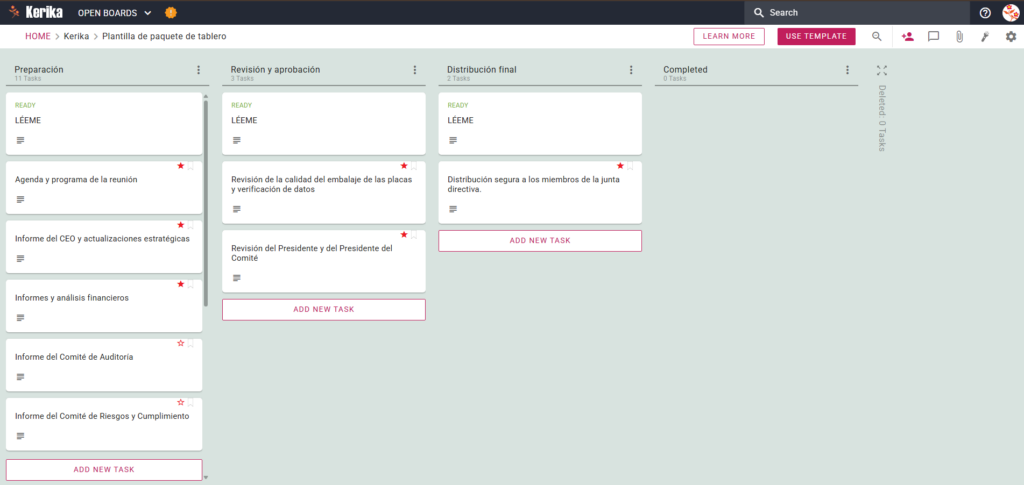
Capture d'écran du modèle Kerika Board Pack montrant un flux de travail Kanban pour l'organisation d'une réunion du conseil d'administration, y compris les tâches de préparation, de révision et de distribution.

Cliquez sur l’image pour ouvrir le modèle dans un nouvel onglet.

L’organisation d’une réunion du conseil d’administration peut sembler être un énorme obstacle logistique, surtout lorsqu’il faut faire face aux frais généraux administratifs de la gouvernance. Pour les dirigeants d’organisations commerciales et non lucratives, la véritable friction se situe souvent dans le « dossier du conseil d’administration ».

Il s’agit d’un ensemble complexe de rapports, d’ordres du jour et d’états financiers que vous devez distribuer et mettre à jour en temps réel. Mais ne vous inquiétez pas, ce guide est là pour vous aider. Si vous vous demandez comment préparer rapidement et facilement votre dossier de conseil d’administration, ce modèle est exactement ce qu’il vous faut. Nous avons conçu ce modèle pour simplifier le processus complexe de préparation du conseil d’administration. Il offre un espace de travail visuel et structuré à l’ensemble de votre équipe, qu’elle se trouve de l’autre côté de l’allée ou à l’autre bout du monde.

Prêt à récupérer votre temps et votre productivité ? Mettons-nous au travail.

1. qui peut l’utiliser

Ce personnel a été créé pour soutenir le groupe diversifié de professionnels responsables de la gouvernance à haut niveau :

  • Secrétaires d’entreprise et professionnels de l’administration : ceux qui gèrent la logistique et l’assemblage final du matériel de conseil.
  • Les équipes de direction (PDG et directeurs financiers) : Les dirigeants qui doivent fournir des mises à jour stratégiques et financières de haut niveau.
  • Présidents de comités : en particulier, ceux qui dirigent les comités d’audit, de risque, de gouvernance ou de rémunération, qui sont tenus de présenter des rapports spécialisés.
  • Équipes distribuées : professionnels travaillant dans des fuseaux horaires différents et ayant besoin d’une « source unique de vérité » pour collaborer sans perdre la trace des versions des documents.

2. Ce qui est inclus

Le modèle Board Pack constitue un point de départ complet avec une présentation visuelle préconfigurée :

  • Un flux de travail en quatre colonnes : votre progression est suivie dans les colonnes Préparation, Révision et approbation, Distribution finale et Terminé.
  • Documents standard du conseil d’administration : les cartes préconfigurées comprennent l’ordre du jour et le calendrier des réunions, le rapport du directeur général et les mises à jour stratégiques, ainsi que les rapports financiers et l’analyse.
  • Rapports des comités : les cartes dédiées sont prêtes pour le rapport du comité d’audit, le rapport du comité des risques et de la conformité, le rapport du comité de gouvernance et des nominations et le rapport du comité des rémunérations.
  • Cartes de contrôle de la qualité : pour garantir l’exactitude des informations, le modèle comprend des cartes pour l’examen de la qualité et la vérification des faits du dossier du conseil d’administration et l’ examen du président et du président du comité.

3. Quand l’utiliser

Cet espace de travail offre une valeur maximale dans les environnements à haut risque où l’organisation et la sécurité sont primordiales :

  • Réunions trimestrielles du conseil d’administration : utilisez ce modèle lorsque vous avez besoin d’un processus reproductible et fiable tous les trois mois pour assurer la cohérence des cycles de votre conseil d’administration.
  • Coordination du conseil d’administration à distance : c’est la solution idéale lorsque vos administrateurs et votre personnel sont répartis sur différents sites. Kerika gère automatiquement les paramètres de fuseau horaire pour que tout le monde soit synchronisé.
  • Sécurité des documents de haut niveau : utilisez-le lorsque votre département informatique exige un contrôle d’accès strict. Kerika est le seul outil de gestion des tâches qui vous permet de conserver la propriété de vos fichiers dans votre propre compte Google Drive, OneDrive ou Box.

4. Comment l’utiliser

Les étapes suivantes permettent de gérer facilement la préparation de votre conseil d’administration :

  1. La carte LISEZ-MOI : Vous trouverez une carte « LISEZ-MOI » en haut de chaque colonne. Vérifiez-les toujours en premier. Elles contiennent des règles spécifiques sur les critères à respecter avant d’ajouter ou de déplacer des tâches à l’étape suivante.
  2. Avancer dans le flux de travail : ne déplacer les listes de tâches de Préparation à Révision et Approbation qu’une fois que le contenu initial est entièrement rédigé. Cela permet de s’assurer que l’équipe de révision ne voit que des documents « prêts ».
  3. L’onglet LISTE DE VÉRIFICATION : Ouvrez chaque carte et allez dans l’onglet LISTE DE VÉRIFICATION pour gérer les sous-tâches. Cochez-les une à une pour vous assurer que vous n’oubliez aucun détail, comme un numéro ou une date spécifique.
  4. L’onglet PIÈCES JOINTES : Utilisez l’onglet PIÈCES JOINTES pour télécharger des rapports ou des feuilles de calcul directement sur la carte appropriée. Ces fichiers restent dans votre espace de stockage sécurisé et Kerika s’assure qu’ils sont automatiquement partagés avec les bonnes personnes.

Conclusion

L’utilisation du modèle Kerika Board Pack garantit que les réunions du conseil d’administration sont préparées et organisées de manière professionnelle. Kerika s’intègre parfaitement avec Google Workspace et Microsoft 365, les droits d’accès sont gérés pour vous. Lorsque vous changez le rôle d’un utilisateur dans Kerika, son accès aux fichiers de votre espace de stockage est instantanément mis à jour.

Les membres de l’équipe obtiennent l’accès en lecture et en écriture dont ils ont besoin pour construire la suite, tandis que les membres du conseil d’administration sont ajoutés en tant que visiteurs avec un accès en lecture seule. En passant à un tableau de bord visuel, vous pouvez éliminer les chaînes de courrier électronique encombrantes et garantir que votre organisation respecte les normes professionnelles les plus strictes.

Vous avez besoin de quelque chose de différent ?

Si ce modèle ne correspond pas exactement à ce dont vous avez besoin, faites-le nous savoir à l’adresse support@kerika.com et nous créerons une version personnalisée pour vous, gratuitement !

Notre AI Helper s’est encore amélioré

Notre AI Helper s’est encore amélioré pour ce qui est de la création de nouveaux tableaux et modèles : bien qu’il ait la même apparence qu’auparavant, il est désormais capable d’effectuer des recherches sur le web pour trouver le matériel pertinent à utiliser pour construire ce dont vous avez besoin.

Cela signifie que vous pouvez désormais adresser des demandes plus générales à l’AI Helper, comme par exemple : « Créez un tableau d’apprentissage sur les agents d’intelligence artificielle ». Pour créer ce tableau, l’AI Helper effectuera automatiquement une recherche sur le web afin de trouver les meilleurs articles traitant des agents d’IA, puis créera un tableau d’apprentissage pour vous.

Nouvelle aide AI pour le démarrage des tableaux et la création de modèles

Nous avons apporté des améliorations substantielles à l’AI Helper publié précédemment afin de le rendre plus utile pour tous ceux qui souhaitent lancer une nouvelle task board ou un nouveau modèle.

Création de nouveaux offices

L’AI Helper est toujours disponible lorsque vous souhaitez lancer une nouvelle task board :

Capture d'écran montrant la boîte de dialogue Démarrer une nouvelle commission, qui contient le nouveau bouton CRÉER AVEC AI

Ce qui change maintenant, c’est qu’en cliquant sur le bouton CRÉER AVEC L’ IA, un nouveau volet d’aide à l’IA s’ouvre sur le côté droit de la fenêtre :

Capture d'écran montrant la page d'accueil de Kerika avec la boîte de dialogue AI Helper ouverte dans un volet séparé sur le bord droit de l'écran.

L'AI Helper a demandé à l'utilisateur lequel des comptes auxquels il a accès il souhaite créer le nouveau tableau.

Si vous avez accès à plusieurs comptes – par exemple, si vous travaillez avec différentes organisations ou entreprises qui ont toutes leurs propres comptes Kerika – l’AI Helper vous demandera d’abord dans quel compte vous souhaitez créer le nouveau tableau.

(Si vous travaillez avec un seul compte, ce qui est le cas de la grande majorité des utilisateurs de Kerika, l’AI Helper saute cette étape).

Capture d'écran montrant le volet AI Helper demandant à l'utilisateur quel type de tableau il souhaite créer.

L’assistant AI propose quelques domaines, comme indiqué ci-dessus. Vous pouvez en choisir une ou simplement fournir des informations plus précises sur le type de tableau que vous souhaitez créer.

Dans l’exemple ci-dessous, l’utilisateur sélectionne la première catégorie proposée : gestion de projets et suivi des tâches :

La capture d'écran montre l'AI Helper proposant des suggestions pour aider l'utilisateur à clarifier ce sur quoi son nouveau conseil d'administration devrait se concentrer.

Contrairement à notre première version (expérimentale) d’un AI Helper, la nouvelle version est beaucoup plus interactive: elle fournit des suggestions et des invites pour aider l’utilisateur à réfléchir à ce que le nouveau conseil devrait faire et, en particulier, aux types de problèmes de gestion et de collaboration auxquels il est actuellement confronté.

Si vous avez quelque chose de très spécifique en tête, vous pouvez éviter les allers-retours avec l’AI Helper et formuler une demande précise, comme dans cet exemple de tableau contenant toutes les étapes nécessaires à la création d’une nouvelle entreprise dans l’État de Washington :

La capture d'écran montre un exemple de demande d'utilisateur très spécifique.

Si la demande est suffisamment précise, l’AI Helper peut rapidement proposer une planche qui répondra aux besoins de l’utilisateur :

AI Helper offre un aperçu d'une nouvelle commission proposée.

L’AI Helper ne crée pas immédiatement un nouveau tableau, mais propose d’abord un aperçu afin que l’utilisateur puisse confirmer que le nouveau tableau répondra à ses besoins.

Si l’aperçu semble bon, l’utilisateur peut demander à l’AI Helper de créer la nouvelle planche(cette étape peut prendre un peu de temps) :

Une fois le nouveau tableau créé, l’AI Helper fournit un lien rapide vers celui-ci :

Capture d'écran montrant que l'AI Helper a créé un nouveau tableau

Voici le nouveau tableau créé par l’AI Helper : comme vous pouvez le voir, l’IA a également créé des étiquettes appropriées et utiles, attribué le travail à l’utilisateur (puisque l’utilisateur n’avait rien dit dans sa demande au sujet du travail en équipe), et même estimé la durée de chaque tâche et assigné des dates d’échéance en conséquence.

Capture d'écran montrant le nouveau tableau créé par l'AI Helper
Cliquez pour agrandir l’image

Création de modèles

La création de modèles fonctionne exactement de la même manière : par exemple, l’utilisateur aurait pu demander la création d’un modèle en utilisant la même source de référence (Washington State’s Department of Revenue Guide for Starting Businesses).

Voici à quoi ressemble le résultat :

Capture d'écran d'un modèle créé par l'AI Helper
Cliquez pour agrandir l’image

Mobile et tablette

L’AI Helper est également disponible sur les téléphones et les tablettes ; l’interface utilisateur est naturellement un peu différente pour s’adapter à la capture d’écran plus limitée.


Essayez-le et dites-nous ce que vous en pensez !

Une façon plus simple de traiter un grand nombre de tableaux

Au fur et à mesure de l’utilisation de Kerika, et pour des raisons diverses, les utilisateurs peuvent se retrouver avec des dizaines de tableaux de travail et de tableaux blancs dans leur compte.

Un moyen simple de se concentrer sur les tableaux les plus importants est d’utiliser la fonction Favoris : l’écran d’accueil comporte des onglets distincts pour les Favoris et Tous les autres :

Nous avons rendu les choses encore plus faciles avec deux nouveaux filtres :

  1. Afficher uniquement les tableaux actifs : cela signifie que seuls les tableaux qui ne sont pas dans les archives ou qui ont été supprimés seront affichés.
  2. Afficher tous les types de tableaux : vous pouvez choisir de n’afficher que les tableaux des tâches, les tableaux blancs ou les deux.

Appréciez.

An easier way to deal with a large number of boards

As folks use Kerika over a long time, and for a variety of purposes, they may end up with dozens or more Task Boards and Whiteboards in their account.

One easy way to keep your focus on the most important boards is to use the Favorites feature: the Home screen has separate tabs for Favorites and All Others:

We have made it even easier with two new filters:

  1. Show only Active Boards: this means that only boards that are not in the Archive or have been deleted will be shown.|
  2. Show all types of Boards: you can choose to see only Task Boards, only Whiteboards, or both.

Enjoy.