Í nýjustu uppfærslu okkar á Kerika-forritinu, bæði á skjáborði og farsíma, höfum við gert AI-aðstoðarmanninn enn gagnlegri. Áður veitti hann aðeins leiðbeiningar: hann benti á leiðir til að bæta einstök verkefni eða töflur, en skildi eftir hjá þér að gera allar breytingarnar.
Nú getur það sinnt þessu verki fyrir þig: biððu það um að búa til verkefni fyrir þig, til dæmis, og það gerir það mjög vel – með öllum viðeigandi upplýsingum. Hér er dæmi um að búa til nýtt verkefni og síðan biðja gervigreindaraðstoðarmanninn um að færa það:
Áður en gervigreindaraðstoðandinn framkvæmir aðgerð, gerir hann þér kleift að skoða hverja breytingu fyrir sig og ákveða hvort þú samþykkir þær eða hafnar. Hér er dæmi, frá upphafi til enda:
Fyrst notar notandinn einn af „fljótlegu aðgerðaskammstafunum“ sem birtast þegar þú byrjar nýjan spjallþráð í gervigreindaraðstoðinni, í þessu tilfelli þann sem biður gervigreindaraðstoðina um að leggja til að bæta við öllum spjöldum sem kunna að vanta á spjaldborðið:
Gervigreindaraðstoðandinn skoðar allt borðið og gerir síðan tillögu:
Þegar notandinn segir gervigreindaraðstoðarmanninum að halda áfram, leyfir Kerika notandanum að sjá nákvæmlega hvað yrði bætt við og hvar:
Í þessu dæmi er aðeins gerð ein breyting; ef fleiri breytingar væru gerðar gæti notandinn forskoðað hverja þeirra og samþykkt eða hafnað breytingum einstaklingsbundið. Nýja kortið sem bætt er við þessa verkefnisborðið er einnig merkt í neðra vinstra horni borðsins.
Notandinn getur opnað nýja (tillöguðu) verkefnið til að ganga úr skugga um að það uppfylli kröfur hans:
Hnappar til að samþykkja og hafna eru sýndir.
Gervigreindaraðstoðin getur unnið með öllum þáttum verkefnaborðsins, þar á meðal stillingum þess, eins og sýnt er í þessu dæmi:
Tillögurnar birtast sem hlekkir sem þú getur smellt á („Stillingar borðs“) í dæminu hér að ofan.
Með því að smella á hlekkinn opnast viðeigandi valgluggi og þú getur skoðað tillögubreytingarnar ef þú vilt:
Ef þú hafnar tillögu AI-aðstoðarmannsins, er það skráð í spjallrásinni:
Að hefja nýtt framtak er oft eins og að rata í völundarhúsi ríkisreglugerða, flókinna skýrslugerða og sundurleitar flutningsþjónustu. Fyrir marga frumkvöðla getur mótstaðan við að takast á við stjórnsýslulegar hindranir stöðvað frábæra hugmynd áður en hún kemst af stað. Þetta gildir sérstaklega um Wyoming, ríki þekkt fyrir að hafa engan ríkistekjuskatta og öflug persónuverndarlög, en krefst nákvæmrar athygli á reglufylgni til að viðhalda þessum ávinningi.
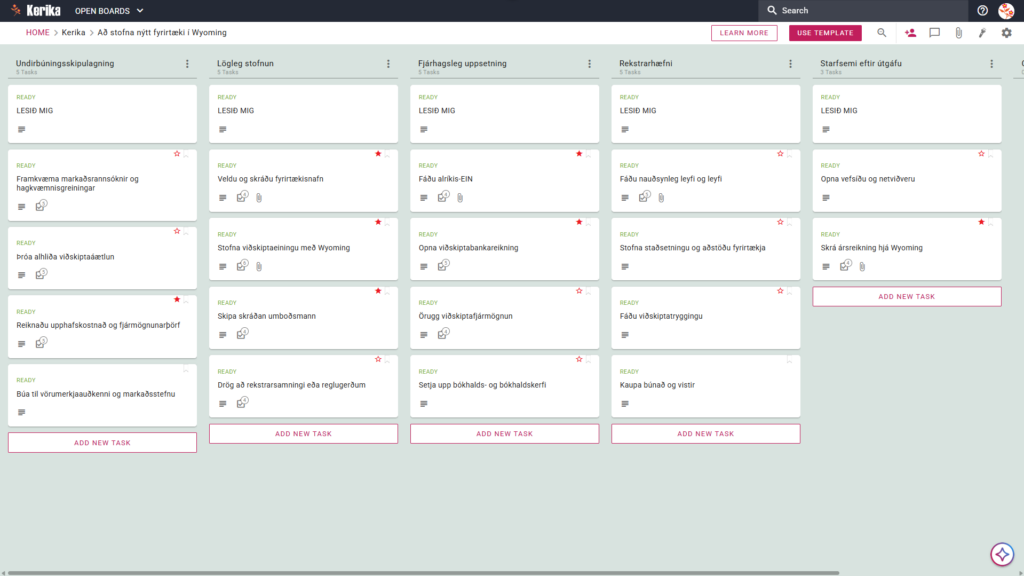
Sniðmát okkar „Að stofna nýtt fyrirtæki í Wyoming“ er hannað til að fjarlægja þennan vanda með því að bjóða upp á uppbyggilegt, sjónrænt vinnurými sem leiðbeinir þér í gegnum hvert nauðsynlegt skref. Við höfum einfaldað ferlið við að fylgjast með skiladögum og áhættu vegna reglufylgni svo þú getir einbeitt þér að því að byggja upp vörumerkið þitt. En ekki hafa áhyggjur, þessi leiðarvísir er hér til að hjálpa þér!
Ertu tilbúinn að hefja Wyoming-fyrirtækið þitt með sjálfstrausti? Skulum byrja!
1. Hver getur notað þetta?
Þetta sniðmát er hannað til að styðja ýmsa sérfræðinga og stofnendur sem taka þátt í ferlinu við stofnun fyrirtækja:
Framtíðarfrumkvöðlar:einstaklingar sem eru tilbúnir að umbreyta viðskiptahugmynd í löglega einingu í Wyoming með skýru, faglegu leiðarriti.
Eigendur smáfyrirtækja:þeir sem stækka starfsemi sína til Wyoming og þurfa að tryggja að öll ríkissértæk samræmingarskref séu rétt framkvæmd.
Lögfræðilegir og fjármálalegir ráðgjafar:Sérfræðingar sem aðstoða viðskiptavini við stjórnsýslulegar hindranir við stofnun fyrirtækja og skráningu lögaðila.
dreifð stofnendateymi:samstarfsaðilar sem starfa á mismunandi stöðum og þurfa einn sannleikagjafa til að fylgjast rauntímalega með framvindu innleiðingar sinnar.
2. Hvað inniheldur það?
Wyoming Business Startup sniðmátið býður upp á heildstæða uppsetningu til að stjórna framburði þínum frá hugmynd að reglufylgni:
Sex dálka vinnuflæði:Framfarir þínar eru skráðar í dálkum fyrir fyrirfram undirbúning, lagalega stofnun, fjármálalegan uppsetning, rekstrarhæfi, eftirhátíðarráðstafanir og lokið.
Grunnskipulagsverkefni:Fyrirfram stillt spjöld hjálpa þér að skipuleggja stefnu þína, þar á meðal framkvæma markaðsrannsóknir og hagkvæmnisgreiningu, þróa heildstæða viðskiptaáætlun og reikna stofnkostnað og fjármögnunarþörf.
Lögfræðilegir og skráningarviðmiðar:Sniðmátið leiðbeinir þér í gegnum mikilvægar kröfur ríkisins. Mikilvægt er að þessar spjaldskrár innihalda beinar tengingar á úrræði Wyoming-ríkisritarans til að tryggja að skráningar þínar séu réttar. Helstu spjaldskrár eru: Velja og skrá fyrirtækisnafn, stofna fyrirtækiseiningu hjá Wyoming, tilnefna skráðan umboðsmann og semja um rekstrarsamning eða samþykktir.
Rekstrar- og fjármálalegir grunnþættir:Nákvæmar kortar eru veittar fyrir forgangsraðaða aðfangaþjónustu, þar á meðal að afla alríkis-EIN, opna fyrirtækjabankareikning, afla nauðsynlegra leyfa og starfsleyfa og tryggja fyrirtækjatryggingar.
3. Hvenær ættir þú að nota þetta?
Þetta vinnusvæði skilar mestu gildi þegar skipulag og öryggi eru mikilvægust fyrir velgengni fyrirtækisins:
Leiðsögn um Wyoming-sértækar kröfur:Notaðu þessa sniðmát þegar þú þarft skipulagðan farveg til að takast á við skuldbindingar á ríkisstigi. Þetta felur í sér nauðsynleg verkefni eftir opnun, eins og að skila ársskýrslu með Wyoming-korti, til að tryggja að fyrirtækið þitt haldist í góðu horfi löngu eftir upphaflega skráningu.
Stjórnun fjarvinnuteyma við verkefnaræsingu:Ef samstarfsaðilar þínir eða starfsfólk eru dreifðir á mismunandi stöðum sér Kerika sjálfkrafa um tímabeltisbreytingar og býður upp á sjónrænt vinnurými svo allir haldist í takt óháð landfræði.
Tryggja gagnaræði og öryggi:Fyrir stofnendur sem krefjast strangs upplýsingatækniöryggis er Kerika eina verkefnastjórnunartólið sem geymir skjöl þín í þínu eigin Google Drive-, OneDrive- eða Box-reikni, og skilur eignarrétt að skrám og gagnaræði alfarið hjá þér.
4. Hvernig á að nota það?
Að stýra upphafsferli þínu er einfalt þegar þú fylgir þessum virku skrefum:
Skoðaðu READ ME-kortin:Hver dálkur byrjar á READ ME-korti. Skoðaðu þau alltaf fyrst, því þau innihalda sértækar reglur og skilyrði sem þarf að uppfylla fyrir þennan áfanga í ræsiferlinu.
Framþróa vinnuflæðið:færa kortin á milli dálkanna aðeins þegar tiltekin skilyrði eru uppfyllt, til dæmis færa úr lögfræðilegri stofnun yfir í fjárhagslega uppsetningu aðeins þegar einingin þín er formlega viðurkennd.
Notaðu CHECKLIST-flipanum:Opnaðu hvert kort og notaðu CHECKLIST-flipanum til að stjórna undirstörfum. Að haka við þau ein í einu tryggir að engu smáatriði, svo sem tilteknum leyfum eða skráningargjöldum, sé sleppt.
Stjórnaðu skjölum í flipanum Viðhengi:Hladdu upp skjölum þínum, viðskiptaáætlunum og staðfestingum á EIN beint á viðeigandi kort. Þetta heldur mikilvægum skjölum þínum á einum öruggan stað, tengdum beint við þau verkefni sem þau styðja.
Ályktun
Með því að nota Kerika Wyoming Business Startup Template tryggir þú að nýja verkefnið þitt byggist á traustum grunni skipulagðrar og fagmannlegrar undirbúnings. Þar sem Kerika samþættist hnökralaust við Google Workspace og Microsoft 365 er auðvelt og öruggt að stjórna aðgangi.
Ein af öflugustu eiginleikum fyrir vaxandi sprotafyrirtæki er sú að þegar þú breytir hlutverki notanda í Kerika uppfærist aðgangur hans að skránum í skýgeymslunni þinni samstundis. Stofnendur geta veitt mismunandi aðgangsstig eftir hlutverkum: gefið samstarfsaðilum „lestrar- og skrifaðgang“ til að byggja upp fyrirtækið saman, á meðan ráðgjafar eða gestir fá „aðeins lestur“ aðgang til að skoða framvindu. Með því að færa sig yfir á sjónrænt stjórnborð losnarðu við flókin tölvupóstkeðjur og heldur öllu teyminu þínu einbeitt að farsælli útgáfu.
Vantar þig eitthvað annað?
Ef þetta sniðmát er ekki nákvæmlega það sem þú þarft, láttu okkur vita á support@kerika.com og við bjóum þér til sérsniðna útgáfu ókeypis!
Að stofna fyrirtæki í Wisconsin er spennandi áfangi, en upphaflegar skipulagslegar hindranir geta verið krefjandi. Að rata í gegnum sértækar skráningarkröfur Deildar fjármálastofnana (DFI), að sjá um mismunandi skattareikninga og tryggja að staðbundnar leyfiskröfur séu uppfylltar, finnst oft eins og maður sé að vaða í gegnum endalaus pappírsstörf. Þessi stjórnsýslulega yfirvinnsla er algengt hindrunarsvæði sem getur truflað þig frá því sem skiptir mestu máli: að byggja upp vörumerkið þitt og þjóna viðskiptavinum þínum.
En ekki hafa áhyggjur, þessi leiðarvísir er hér til að hjálpa! Sniðmát Wisconsin Business Startup býður upp á sjónrænt, uppbyggt vinnurými sem þú þarft til að stjórna þessum hreyfanlegu þáttum á skilvirkan hátt. Með því að umbreyta flóknum lista yfir ríkiskröfur í skýran, framkvæmanlegan vegakort geturðu endurheimt tímann þinn og einbeitt þér að vexti.
Ertu tilbúinn að hefja verkefnið þitt í Wisconsin? Skulum byrja!
1. Hver getur notað þetta?
Þetta sniðmát er hannað til að styðja fjölbreyttar þarfir stofnenda og faglegra stuðningsteyma þeirra:
Einstaklingsrekendur: einstaklingar sem þurfa skýra, skref-fyrir-skref leið til að stýra ferlinu frá viðskiptahugmynd að fullskráðri lögaðila.
Samstarfsaðilar og lögfræðiteymi: samstarfshópar sem krefjast „einnar sannleikstoðar“ við gerð rekstrarsamninga eða samþykkta.
Stjórnsýslulegir leiðtogar: Sérfræðingar sem bera ábyrgð á hinu þungu starfi við að afla ríkisleyfa Wisconsin og tryggja að staðbundin skipulagsreglugerð sé virt.
dreifð stofnendateymi: samstarfsaðilar sem starfa á mismunandi stöðum og þurfa rauntímauppfærslur um stöðu skráninga og innsendinga hjá ríkinu.
2. Hvað inniheldur það?
Sniðmátið býður upp á alhliða, fyrirfram stillta ramma sem byggir á sértækum viðskiptalegum og fjárhagslegum kröfum Wisconsin:
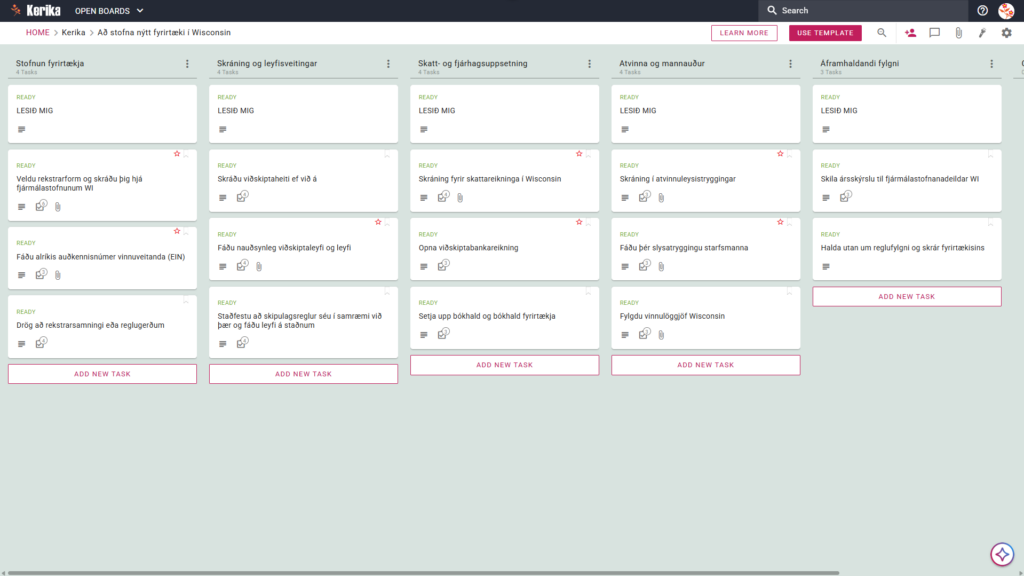
Sex dálka vinnuflæði: Framfarir þínar eru skráðar í dálkum Fyrirtækjastofnunar, Skráningar og leyfisveitingar, Skatt- og fjármálauppsetningar, Starfsmannamála og mannauðs, Lífsviðhalds og Lokið.
Verkefni tengd skráningu í einstökum ríkjum: Borðið inniheldur fyrirfram stilltar spjaldkort fyrir nauðsynleg skref , svo sem val á fyrirtækjagerð, skráningu hjá fjármálastofnanadeild Wisconsin og skráningu viðskiptanafns ef við á.
Fjármála- og skattaleg grunnatriði: Sérstök kort eru veitt til að skrá Wisconsin skattareikninga, opna fyrirtækjabankareikning og setja upp fyrirtækisbókhald og bókhaldshald.
Samræmi við alríkis- og sveitarstjórnarreglur: Stjórna víðtækari kröfum með sérstökum kortum til að afla alríkis vinnuveitendauðkennisnúmers (EIN), staðfesta skipulagsreglufylgni og afla sveitarstjórnarleyfa.
Kröfur um mannauðsmál og tryggingar: Vertu í samræmi við atvinnulöggjöf með því að nota kort til að skrá sig í atvinnuleysistryggingu, afla vinnuslysatryggingar og uppfylla vinnulöggjöf Wisconsin.
Opinber skjöl og úrræði: Hvert kort er hannað til að hýsa nauðsynleg úrræði ríkisstjórnar Wisconsin og veita hnökralausan aðgang að opinberum ríkisskjölum beint í vinnuflæði þínu.
3. Hvenær ættir þú að nota þetta?
Að nota þetta uppbyggða vinnusvæði er sérstaklega gagnlegt fyrir allar stofnanir sem starfa í aðstæðum þar sem miklir hagsmunir eru í húfi og eftirlit er brýnt:
Upphafsstigsmyndunarferli: Notaðu þessa sniðmát þegar þú þarft endurtekinn, áreiðanlegan feril til að tryggja að þú missir aldrei af tímamarki á ríkisstigi, skyldubundinni skráningargjaldi eða árlegri skýrslu til DFI.
Vöxtur teymis: Þetta er hið fullkomna tæki þegar þú byrjar að færa þig frá einmanna fyrirtæki yfir í atvinnurekanda. Það hjálpar þér að takast á við flækjur atvinnuleysistryggingar og vinnuslysatryggingar án þess að missa sjónar á lagalegum skyldum þínum.
Öruggur skjálahirðing: Þegar unnið er með viðkvæm lögfræðiskjöl er öryggi í fyrirrúmi. Kerika er eina verkefnastjórnunartólið sem tryggir að þú hafir fullt eignarhald á gögnum þínum með því að geyma skrár beint í eigin Google Drive-, OneDrive- eða Box-reikningi.
4. Hvernig á að nota það?
Fylgdu þessum skrefum til að færa fyrirtækið þitt frá hugmynd að veruleika:
Ræsa spjaldið þitt: Byrjaðu á því að hlaða sniðmátinu og skoða READ ME-kortin efst í hverjum dálki. Þessi kort innihalda sértækar „reglur“ og skilyrði sem þarf að uppfylla áður en verkefni er fært á næsta stig.
Settu saman teymið þitt: Bjóðaðu samstarfsaðilum þínum eða lögfræðiráðgjöfum að taka sæti í stjórninni. Byrjaðu að úthluta tilteknum skráningaverkefnum til að tryggja skýra ábyrgð í teyminu.
Bættu hagsmunaaðilum við: Ef þú ert að vinna með utanaðkomandi ráðgjöfum eða endurskoðendum, bættu þeim við sem „Gestum“. Þetta veitir þeim eingöngu lestraraðgang að samræmingarskjölum án þess að leyfa þeim að breyta vinnuflæði þínu.
Farið kerfisbundið áfram: Færðu kort frá „Fyrirtækjastofnun“ yfir í “ Löggildingu og eftirlit“ aðeins þegar öll sértæk skilyrði ríkis Wisconsin sem tilgreind eru í „READ ME“-kortunum hafa verið fullnægt.
Auðvelda samskipti: Notaðu athugasemdareiginleika korta til að ræða tilteknar kröfur Fjármálastofnana Wisconsin, og tengja allar viðeigandi umræður við viðkomandi verkefni.
Fylgstu með framvindu: Notaðu flipann CHECKLIST í hverju korti til að fylgjast með mikilvægum undirstigum verkefna, svo sem einstökum skrefum sem þarf til að skila EIN-skýrslu eða sækja um staðbundin leyfi.
Ályktun
Með því að taka upp sjónrænt spjald fyrir sprotafyrirtækið þitt í Wisconsin geturðu útrýmt óreiðukenndum tölvupóstkeðjum og tryggt að allir hagsmunaaðilar séu fullkomlega samstilltir. Óaðfinnanleg samþætting Kerika við Google Workspace og Microsoft 365 tryggir að þegar teymið þitt stækkar eða hlutverk breytast sé aðgangsefni uppfært samstundis.
Að stofna fyrirtæki er stórt verkefni, en með réttum verkfærum geturðu tryggt að fyrirtækið þitt byggist á faglegu og vel skipulögðu undirbúningsstarfi. Við óskum þér alls hins besta á nýju viðskiptaferðalagi þínu í Wisconsin!
Vantar þig eitthvað annað?
Ef þetta sniðmát er ekki nákvæmlega það sem þú þarft, láttu okkur vita á support@kerika.com, og við bjóum þér til sérsniðna útgáfu ókeypis!
Að hefja nýtt framtak í Fjallríkinu er spennandi áfangi. Hins vegar getur upphaflegi skipulagsvandi við að rata í gegnum ríkissértækar reglugerðir oft liðist eins og að klífa Spruce Knob. Milli lögfræðilegra skráninga og skattaskráninga sem WV One Stop Business Portal krefst getur stjórnsýsluþrýstingurinn fljótt dempað frumkvöðlasál þína. En ekki hafa áhyggjur, þessi leiðarvísir er hér til að hjálpa þér að sigla flækjunni með auðveldum hætti.
Við hönnuðum þetta sniðmát til að bjóða upp á sjónrænt, skipulagt vinnurými sem brýr bilið milli viðskiptahugmyndar og fullskráðrar einingar. Það þjónar sem stjórnstöð þín, sem tryggir að engum reglugerðarlegum smáatriðum sé sleppt á meðan þú byggir undirstöðu þína.
Þetta sniðmát umbreytir yfirþyrmandi athugasemdalista í viðráðanlegan og gagnsæjan vinnuflæði fyrir allt teymið þitt. Ertu tilbúinn að gera draum þinn um fyrirtæki í Vestur-Virgíníu að veruleika? Skulum byrja!
1. Hver getur notað þetta?
Fyrstu sinn frumkvöðlar: Þetta er fyrir þá sem þurfa skýra, skref-fyrir-skref leiðarvísi. Þú getur farið í gegnum einstaka fjölstofna skráningarferli Vestur-Virgíníu án þess að týnast í pappírsvinnunni.
Lögfræðilegir og fjármálalegir ráðgjafar: Sérfræðingar eins og lögfræðingar eða löggiltir endurskoðendur geta notað þetta til að stýra formlegri samsetningu stofnsamninga eða rekstrarsamninga. Það heldur samskiptum við viðskiptavini skipulögðum og faglegum.
Viðskiptafélagar: Sameiginlegir stofnendur þurfa „eina sannleikstoð“ til að fylgjast með framvindu. Þetta tryggir að allir séu á sama máli um hvað hefur verið skráð hjá ríkisskrifstofunni og hvað er enn til meðferðar.
2. Hvað inniheldur það?
Vestur-Virgíníu viðskiptamódelinn veitir yfirgripsmikið upphafspunkt með fyrirfram stilltri uppsetningu sem byggir á sértækum kröfum ríkisins:
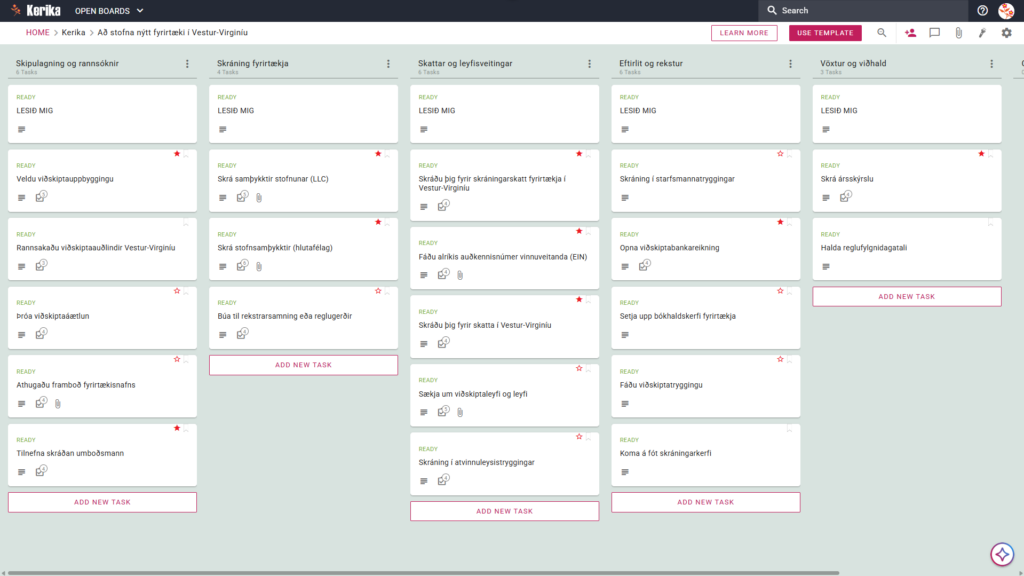
Áætlanagerð og rannsóknir: Einbeittu þér að undirstöðu verkefnisins. Þetta felur í sér að velja fyrirtækjagerð, rannsaka viðskiptaauðlindir í Vestur-Virgíníu, útbúa viðskiptaáætlun, athuga hvort fyrirtækisheiti sé laust og tilnefna skráðan umboðsmann.
Fyrirtækjaskráning: Þessi dálkur sér um formlega lagalega stofnun þína. Hann felur í sér skráningu stofnsamnings (LLC), skráningu stofnsamnings (hlutafélag) og gerð rekstrarsamnings eða samþykkta.
Skattar og leyfi: Stjórna sértækum skatta- og leyfiskröfum ríkisins. Korthlutir fela í sér skráningu í viðskiptaskatt í Vestur-Virgíníu, öflun alríkisauðkennisnúmers vinnuveitanda (EIN), skráningu í ríkisskatta Vestur-Virgíníu, umsókn um viðskiptaleyfi og önnur leyfi og skráningu í atvinnuleysistryggingu.
Samræmi og rekstur: Byggðu sjálfbæran grunn með því að skrá þig fyrir vinnuslysa- og veikindabótatryggingu, opna fyrirtækjabankareikning, setja upp bókhaldskerfi fyrir fyrirtæki, afla fyrirtækjatrygginga og koma á fót skjalavörslukerfi.
Vöxtur og viðhald: Vertu í góðu standi gagnvart ríkinu til lengri tíma. Þessi kafli inniheldur skráningu ársskýrslu og viðhald samræmingardagatals.
3. Hvenær ættir þú að nota þetta?
Leiðsögn um ríkisvefi: Notaðu þetta þegar þú finnur fyrir yfirþyrmandi álagi í WV One Stop Business Portal. Þó að WV One Stop Business Portal sé skráarkerfi, er Kerika verkefnastjórnunarkerfi. Það gerir þér kleift að fylgjast nákvæmlega með því hvað hefur verið sent inn og hvað er í bið, með sjónrænu skýrleika sem ríkisvefir skortir.
Samræmi við ströng skilyrði: Skipulag er nauðsynlegt þegar unnið er með viðkvæm skjöl eins og skattauðkenni. Kerika er eina verkefnastjórnunartólið sem geymir skjöl beint í þínu eigin Google Drive-, OneDrive- eða Box-reikningi. Viðkvæm skjöl þín eru undir þinni eigin upplýsingatæknistjórnun, ekki á netþjóni þriðja aðila.
Teymissamvinna: Notaðu þetta þegar margir hagsmunaaðilar – lögfræðingar, endurskoðendur og stofnendur – þurfa að samræma vinnu sína. Þetta kemur í veg fyrir rugling á útgáfum skjala og tryggir að allir vinni út frá sama drögum.
4. Hvernig á að nota það?
Ræstu borðið þitt: Opnaðu sniðmátið og skoðaðu READ ME -kortin efst í hverri dálki. Þau innihalda sértækar „umferðareglur“ og skilyrði fyrir hvert skráningarstig.
Settu saman teymið þitt: Bjóðaðu meðstofnendum þínum og ráðgjöfum að koma í stjórnina. Þetta miðlar aðgerðir þínar við upphafið og tryggir að allir hafi tafarlausan aðgang að áætluninni.
Bættu hagsmunaaðilum við: Bættu utanaðkomandi samstarfsaðilum, eins og bókanum þínum, við tilteknar spjaldskrár. Þeir geta hlaðið upp vottorðum eða skoðað skráningar beint í vinnurýminu.
Fara kerfisbundið áfram: Færðu kortin frá áætlun yfir í skatta- og leyfisveitingu aðeins þegar verkefnin eru merkt „tilbúin“. Þessi skipulagða vinnubrögð tryggja að enginn lagalegur áfangi sé sleppt.
Auðvelda samskipti: Notaðu CHECKLIST-flipann á kortum til að stjórna smærri undirverkefnum, svo sem staðbundnum leyfiskröfum. Notaðu innbyggða spjallið til að útrýma óreiðukenndum tölvupóstkeðjum.
Fylgstu með framförum: Notaðu sjónræna Kanban-uppsetninguna til að sjá framvindu þína á einu augabragði. Þú munt vita nákvæmlega hvað er lokið og hvað krefst tafarlausrar athygli þinnar.
Ályktun
Með því að taka upp sjónrænt vinnurými útrýmir þú sundurleitri samskiptum og veitir teyminu þínu skýra vegakort. Óaðfinnanleg samþætting Kerika við Google Workspace og Microsoft 365 tryggir að skrárnar þínar séu öruggar og aðgengilegar.
Með því að nota sjónborð tryggir þú að sprotafyrirtækið þitt í Vestur-Virgíníu viðhaldi hæstu faglegu stöðlum frá fyrsta degi.
Vantar þig eitthvað annað?
Ef þetta sniðmát er ekki nákvæmlega það sem þú þarft, láttu okkur vita á support@kerika.com, og við bjóum þér til sérsniðna útgáfu ókeypis!
Að stofna fyrirtæki í Evergreen State er spennandi áfangi, en skipulagslegar hindranir geta oft virst sem risastórt hindrun. Að fást við sértækar kröfur Washington-ríkisins, eins og þær sem tilgreindar eru í opinberu WA Small Business Guide, skapar oft flækjur fyrir nýja eigendur sem reyna að sinna lögfræðilegum skráningum, skattaskráningum og leyfisveitingum alls í einu.
En ekki hafa áhyggjur, þessi leiðarvísir er hér til að hjálpa þér! Við höfum hannað þetta sniðmát til að fjarlægja ágiskanir og einfalda umbreytinguna frá frábærri hugmynd að fullkomlega starfandi lögaðila. Með því að umbreyta kyrrstæðum skjölum í dýnamískt vinnurými hjálpum við þér að einbeita þér að sýn þinni á meðan við sjáum um vegakortið. Ertu tilbúinn að hrinda draumnum þínum í framkvæmd í Evergreen State? Skulum byrja!
1. Hver getur notað þetta?
Þetta sniðmát er hannað til að styðja fjölbreytta fagmenn og stofnendur sem vafra um viðskiptaumhverfi Washington:
Frumkvöðlar í upphafi: einstaklingar sem eru að skipuleggja sitt fyrsta frumkvöðlastarf og þurfa skýra, skref-fyrir-skref leið í gegnum reglugerðir sem gilda á hverju ríki.
Viðskiptafélagar: Samstofnendur sem þurfa sameiginlegan, samstarfsmiðað vinnurými til að skipta ábyrgð og fylgjast með framvindu í rauntíma.
Ráðgjafar og ráðgjafaraðilar: Sérfræðingar eins og lögfræðingar, endurskoðendur eða viðskiptaráðgjafar sem leiðbeina viðskiptavinum um flækjustig samræmingar sem tengist WA.
2. Hvað inniheldur það?
Sniðmátið „Að stofna nýtt fyrirtæki í Washington-ríki“ býður upp á yfirgripsmikið upphafspunkt með fyrirfram stilltri sjónrænni uppsetningu:
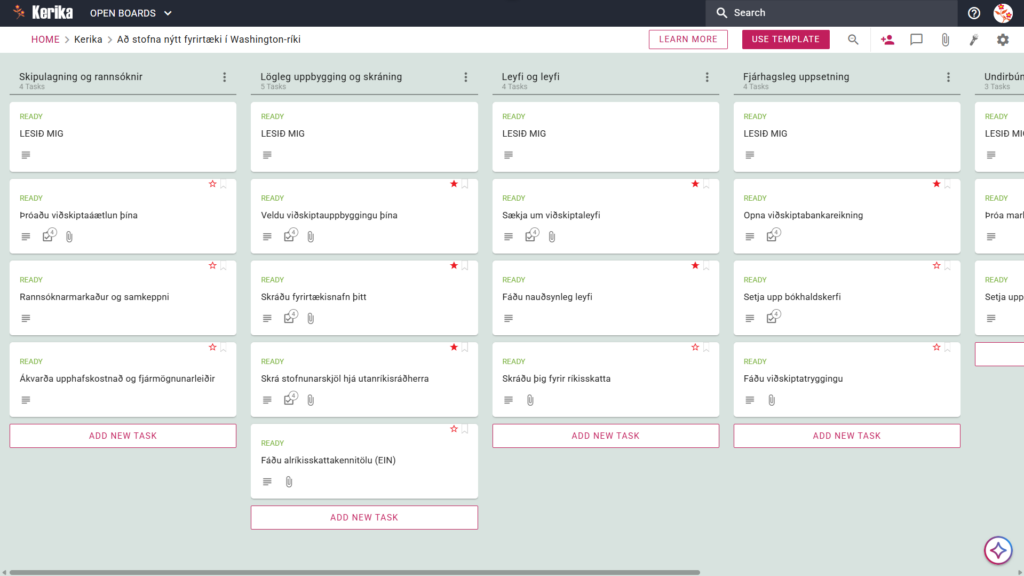
Sex dálka vinnuflæði:Framvindan við ræsingu þína er skráð í dálkana Áætlun og rannsóknir, Lagaskipulag og skráning, Leyfi og undanþágur, Fjármálaleg uppsetning, Undirbúningur ræsingu og Lokið.
Grunnverkefni:Fyrirfram stilltir spjöld innihalda þróun viðskiptaáætlunar, markaðs- og samkeppnisrannsóknir og ákvörðun stofnkostnaðar og fjármögnunaruppsprettna.
Lögfræðilegir og skráningarviðmið:Sérhæfðir glósur eru tilbúnir fyrir Velja fyrirtækisform, Skrá fyrirtækisheiti, Skila stofnskjölum til ríkisskrárstjóra og Fá alríkisskattnúmer (EIN)
3. Hvenær ættir þú að nota þetta?
Þetta vinnusvæði skilar mestu gildi þegar þú rekst á sértæka „verkurpunkta“ við stofnun fyrirtækis:
Þegar þú þarft skref-fyrir-skref leiðarvísi: Notaðu þetta til að tryggja að engin mikilvæg lagaleg krafa, svo sem skráning hjá Washington-ríkisritaranum, fari framhjá þér í amstri við að koma fyrirtækinu af stað.
Þegar þú ert að færa hugmynd yfir í formlega einingu: Ef þú finnur þig yfirbugaðan af skjölunum í „Small Business Guide: Start“, þýðir þetta sniðmát þær kyrrstæðu leiðbeiningar í framkvæmanleg verkefni.
Þegar þú þarft að miðlæga skjöl: Notaðu Kerika til að geyma staðfestingu EIN-númersins þíns, ríkisleyfi og stofnskjöl á einum öruggan, sameiginlegan stað í stað þess að hafa þau grafin í óskipulögðum tölvupóstviðhengjum.
4. Hvernig á að nota það?
Sem tæknilegur stefnumótari mæli ég með að þú fylgir þessum sex skrefum til að stýra vöruframboði fyrirtækisins með fagmannlegri nákvæmni:
Ræstu borðið þitt: Byrjaðu á því að skoða READ ME-kortin efst í hverri dálki. Þau innihalda „grunnreglur“ og skilyrði sem þarf að uppfylla áður en þú færir verkefni í næsta stig.
Settu saman teymið þitt: Bjóðaðu samstarfsaðilum eða lögfræðiráðgjöfum að taka sæti í stjórninni. Þetta tryggir að allir hafi einn sannleikansuppsprettu og afnumin stjórnsýslulega yfirvinnu sem stafar af stöðugum stöðuskýrslum.
Bættu hagsmunaaðilum við: Þú getur bætt sérhæfðum hlutverkum, svo sem bókhaldara þínum, við tilteknar spjaldskrár í dálkinum „Fjármálainnstillingar“ til að sjá um bankaviðskipti og tryggingaverkefni.
Farið kerfisbundið áfram: Notið innri athugunarlista á hverju spjaldi til að stjórna undirstörfum. Færðu spjöldin frá vinstri til hægri aðeins þegar skilyrði eru uppfyllt. Að færa spjaldið með góðum árangri í dálkinn „Klárað“ er loka merkið um að áfangi í ræsingu þinni sé formlega tryggður.
Auðvelda samskipti: Notaðu athugasemdir á spjaldinu til að ræða tilteknar kröfur ríkisins Washington. Þetta heldur stefnu þinni skipulagðri og tryggir að allur sögulegur samhengi haldist tengdur við viðeigandi verkefni.
Fylgstu með framvindu: Notaðu sjónræna skipulagið til að sjá á einu augabragði hversu nálægt þú ert „undirbúningi fyrir opnun“ og greindu allar flöskuhálsa áður en þær seinkaða opnunardaginn þinn.
Ályktun
Með því að nota sjónrænt, uppbyggt vinnurými umbreytir þú flóknum ferli stofnunar fyrirtækis í röð af framkvæmanlegum, faglegum skrefum. Með því að færa stofnunarferlið yfir á Kerika-borð færðu umhverfi sem heldur teyminu þínu samstilltu og skjölunum öruggum. Vegna þess að Kerika tengist beint Google Drive, OneDrive eða Box, hefurðu ávallt fulla eignarstöðu og stjórn á viðkvæmum EIN- og stofnskjölum þínum. Þú hefur sýn fyrir fyrirtækið þitt; nú hefurðu faglega vegakortið til að gera hana að veruleika.
Vantar þig eitthvað annað?
Ef þetta sniðmát er ekki nákvæmlega það sem þú þarft, láttu okkur vita á support@kerika.com og við bjóum þér til sérsniðna útgáfu ókeypis!
Að rata í gegnum stjórnsýslulandslag nýs sprotafyrirtækis getur verið eins og barátta upp brekku. Frá því að ráða í flóknum ríkisreglugerðum til að takast á við fjall af pappírsvinnu er hreinn fjöldi „núnings“ sem fylgir stofnun fyrirtækis oft truflandi fyrir stofnendur í að halda fast í kjarnasýn sína. Hvort sem þú ert að fást við Virginia State Corporation Commission (SCC) eða sveitarstjórnir getur byrðin af því að vera í samræmi verið yfirþyrmandi og leitt til verulegra rekstrartöfva.
En ekki hafa áhyggjur, þessi leiðarvísir er hér til að hjálpa! Við höfum hannað þetta sniðmát til að fjarlægja ágiskanir úr framburði þínum og bjóða upp á uppbyggða, sjónræna vegakort sem hjálpar þér að koma verkefni þínu af stað. Í stað þess að týnast í töflureiknum eða sökkva niður í óskipulagðar athugunarlistur geturðu skipulagt allan framburðinn í einu öruggu og samvinnusamlegu rými sem heldur teyminu þínu samstilltu og einbeittu.
Ertu tilbúinn að gera sýn þína að veruleika? Skulum byrja!
1. Hver getur notað þetta
Þetta sniðmát er hannað til að styðja fjölbreytt úrval frumkvöðlastarfsemi, þannig að óháð stærð þinni sé leið þín að reglufylgni skýr og fagleg.
Einstaklingsrekendur: Ef þú ert að byggja draum þinn upp einn þarftu alhliða vegakort til að uppfylla allar kröfur ríkisins án þess að hafa efni á sérfræðilegu lögfræðiteymi. Þetta sniðmát er persónulegur verkefnastjóri þinn og tryggir að ekkert fari framhjá þér.
Stofnendur samstarfs: Þegar margir hagsmunaaðilar koma að málum er „einn sannleikur“ nauðsynlegur fyrir rekstrarsamhljóm. Þetta vinnusvæði gerir samstarfsaðilum kleift að deila ábyrgðum og fylgjast með framvindu í rauntíma, sem kemur í veg fyrir rugling vegna yfirhöfuðlegra verkefna.
Sprotafyrirtækjateymi: Fyrir vaxandi fyrirtæki gerir þessi sniðmát það auðvelt að stækka starfsemi og úthluta flóknum verkefnum, svo sem að sjá um tryggingar eða hefja markaðsherferðir, til tiltekinna teymismeðlima, á sama tíma og haldið er fullu framkvæmdavaldi.
2. Hvað það felur í sér
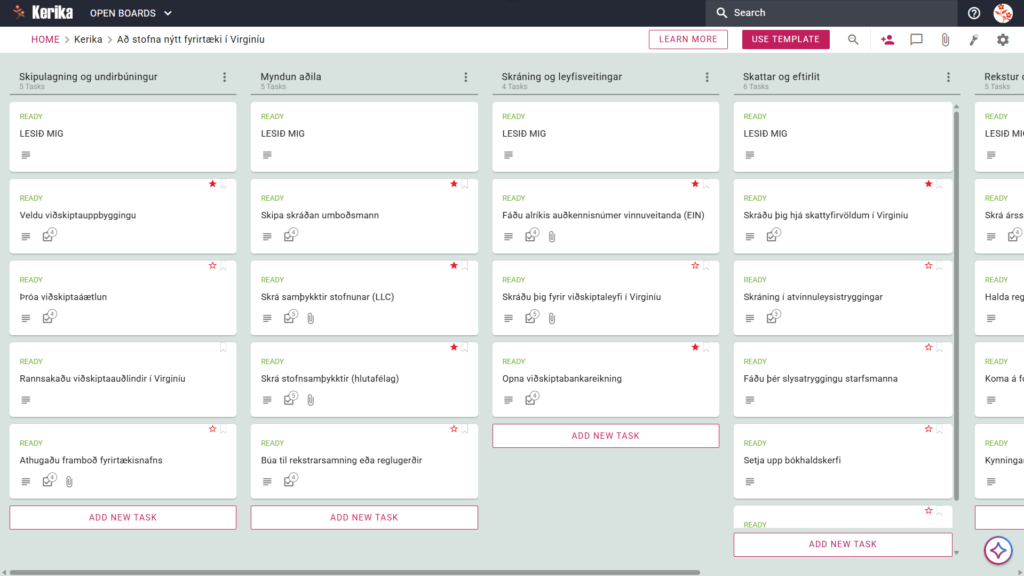
Sniðmátið Virginia Business Startup býður upp á fyrirfram stillta sjónræna Kanban-töflu sem kortleggur nauðsynlegan lífsferil við upphaf reksturs fyrirtækis þíns.
Fimmstoðna vinnuflæði: Framfarir þínar eru skráðar í reitunum Skipulagning og undirbúningur, stofnun lögaðila, skráning og leyfisveiting, skattar og reglufylgni, og rekstur og vöxtur.
Áætlanagerð og stofnun: Fyrirfram stilltar spjaldkort innihalda þróun viðskiptaáætlunar, skipun skráðs umboðsmanns og skráning stofnsamnings (LLC).
Skráning og skattasetning: Sérstök eyðublöð eru tilbúin til að skrá fyrirtækjalisens í Virginíu, skrá hjá skattyfirvöldum Virginíu og skrá fyrir atvinnuleysistryggingu.
Samræmi og rekstur: Til að tryggja farsæla opnun inniheldur sniðmátið spjöld fyrir að afla vinnuslysa- og sjúkratrygginga, skila ársskýrslu til Virginia SCC og koma á fót skjalavörslukerfi.
3. Hvenær þú ættir að nota þetta
Þetta vinnusvæði skilar mestu gildi þegar þú þarft endurtekinn og öruggan feril til að stjórna mikilvægu viðskiptaskjölum og tímamörkum sem eru sértæk fyrir hvert ríki.
Að hefja frumkvöðlasferðina þína: Notaðu þessa sniðmát um leið og þú heimsækir vefgáttina „Virginia SCC – Byrjaðu nýtt fyrirtæki“. Hún er hinn fullkomni félagi til að umbreyta opinberum kröfum ríkisins í framkvæmanleg og auðveld skref.
Leiðsögn um fylkisfylgni: Þetta er nauðsynlegt þegar unnið er með sértækar lög Virginia. Það tryggir að þú missir ekki af mikilvægum skráningarkröfum eða skráningarskyldum sem gætu leitt til óþarfa sekta eða taps á lögaðilastöðu þinni.
Öryggi mikilvægra skjala: Notaðu þetta þegar þú þarft að halda viðkvæmum lögfræðilegum skjölum öruggum. Kerika er eina verkefnastjórnunartólið sem lætur eignarhald skjala alfarið hjá þér með því að geyma skjöl í þínu eigin Google Drive-, OneDrive- eða Box-reikningi.
4. Hvernig á að nota það
Sem rekstrarsérfræðingur mæli ég með að fylgja þessum fjórum skrefum til að viðhalda faglegum stöðlum og tryggja að sprotafyrirtækið þitt sé ávallt tilbúið fyrir endurskoðun.
Lestu mig-kortið: Í efstu röð hvers dálks finnur þú „Lestu mig“-kort. Skoðaðu þau alltaf fyrst; þau eru þjálfunarhandbók þín, með sértækum reglum og gæðakröfum sem þarf að uppfylla áður en þú færir verkefni á næsta stig vinnuflæðisins.
Að bæta vinnuflæði: Þegar þú lýkur verkefnum þínum, færðu kortin frá vinstri til hægri yfir borðið. Þessi sjónræna framþróun gefur þér samstundis yfirlit yfir stöðu þína og, enn mikilvægara, kemur í veg fyrir rekstrarhálsflöskur með því að sýna nákvæmlega hvar ferlið hefur staðnað.
CHECKLIST-flipanum: Opnaðu hvaða kort sem er og farðu í CHECKLIST-flipann til að stjórna smærri undirstörfum. Með því að haka við þau ein í einu tryggir þú samræmi sem er tilbúið fyrir endurskoðun, þar sem enginn smáatriði, svo sem tiltekinn skiladagur eða nauðsynleg undirskrift, fer framhjá þér.
Tunglið Viðhengi: Notaðu tunglið Viðhengi til að geyma lögleg skjöl þín og opinbera rekstrarleyfið beint í viðeigandi kortum. Þar sem skrárnar þínar eru geymdar í þínu eigin örugga skýgeymslu eru þær varin gegn tapi og auðveldlega aðgengilegar fyrir framtíðar reglugerðarendurskoðanir.
Ályktun
Með því að færa upphafsferli þitt yfir á sjónrænt spjald geturðu útrýmt óreiðukenndum tölvupóstkeðjum og tryggt að nýja verkefnið þitt uppfylli hæstu faglegu staðla frá fyrsta degi. Þar sem Kerika samþættist hnökralaust við Google Workspace og Microsoft 365 eru allar aðgangsheimildir stjórnaðar fyrir þig sjálfkrafa.
Þegar þú bætir liðsmönnum við borðið þitt tryggir Kerika að þeir hafi réttindi til að skoða eða breyta skjölum í skýgeymslu þinni samstundis. Þetta skipulag gerir þér kleift að einbeita þér að vexti fyrirtækisins á meðan sniðmátið sér um flókna skipulagningu og stýrir faglegum „Gest“ og framlagshöfum.
Vantar þig eitthvað annað?
Ef þetta sniðmát er ekki nákvæmlega það sem þú þarft, láttu okkur vita á support@kerika.com,og við bjóum til sérsniðna útgáfu fyrir þig, ókeypis!
Að stofna nýtt fyrirtæki í Grænu fjallríkinu er metnaðarfullt markmið, en stjórnsýslulandslagið felur í sér verulega reglugerðarhindrun sem getur stöðvað frumraun áður en hún hefst. Að rata í gegnum Vermont-sértækar kröfur, allt frá sveitarstjórnarleyfum um landnýtingu til skráningar hjá ríkisskattstjóra, krefst fullkomins tímasetningar og nákvæmrar skráningar.
Án miðlægs vinnuflæðis hverfa mikilvæg skjöl oft í sundurleitar tölvupóstkeðja og afskorinni töflureikna. Við hönnuðum þessa sniðmát til að útrýma þessum hnökrum með því að bjóða upp á sjónrænt, uppbyggt vinnurými fyrir allt teymið ykkar til að stýra stofnun fyrirtækis í hverju ríki frá upphafi til enda.
En ekki hafa áhyggjur, þessi leiðarvísir er hér til að hjálpa! Með því að taka upp sjónræna töflu geturðu tryggt að hverju reglulegu áfanga sé náð með faglegri nákvæmni og án nokkurrar getgátar. Ertu tilbúinn að stofna fyrirtækið þitt í Vermont með sjálfstrausti? Skulum byrja!
1. Hver getur notað þetta
Þetta sniðmát er hannað til að styðja fjölbreytt úrval sérfræðinga og stofnenda sem vilja koma sér fyrir í Vermont:
Einstaklingsrekendur:Ef þú ert að hefja rekstur einn og óstuddur, þjónar þetta sniðmát sem stafrænn verkefnastjóri þinn til að fylgjast með öllum kröfum sem varða hvert einstakt ríki. Það tryggir að þú missir aldrei af skiladegi þegar þú sinnir mörgum hlutverkum, og veitir skýran farveg frá upphaflegri stofnun til stöðugrar reglufylgni.
Stofnendur samstarfsaðila:Fyrir fyrirtæki með marga eigendur veitir sniðmátið „einn sannleikur“ sem heldur stjórnendateyminu samstilltu. Það gerir samstarfsaðilum kleift að úthluta ábyrgð skýrt og tryggir að verkefni eins og skattaskráning og lögbundnar skýrslugjafir séu unnin án endurtekninga.
Sprotafyrirtækjateymi:Lítil teymi geta notað þennan uppbyggða vinnuflæði til að vinna saman í rauntíma, hvort sem þau starfa staðbundið eða dreift á mismunandi stöðum. Þetta tryggir að þegar teymið vex haldist fullkomin skrá yfir alla skráningu í ríkisgögnum og öll lögfræðileg skjöl vel skipulögð og aðgengileg.
2. Hvað það felur í sér
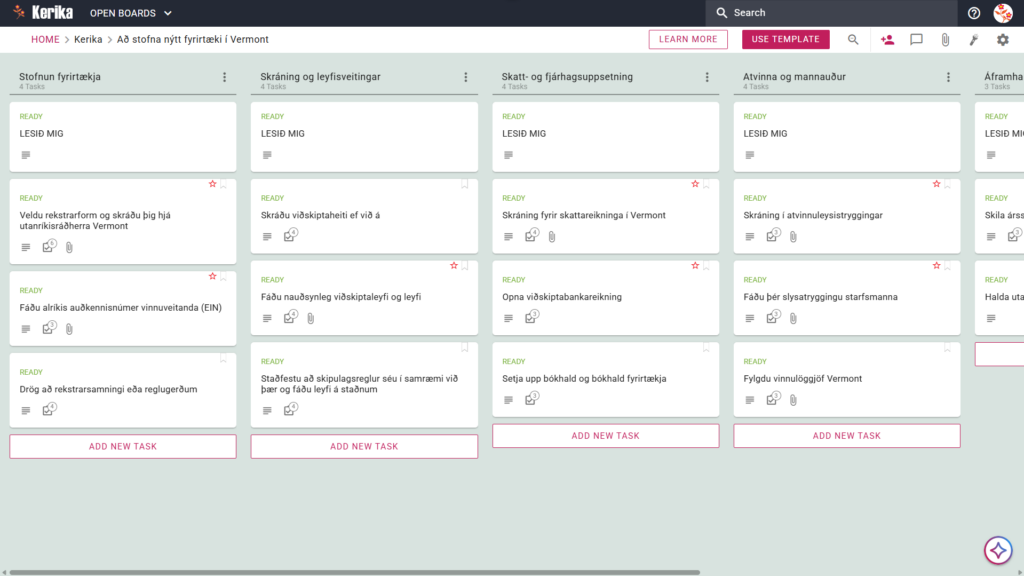
Sniðmátið fyrir stofnun fyrirtækis í Vermont býður upp á alhliða, fyrirfram stillta uppsetningu byggða á fimm dálka vinnuflæði:
Fyrirtækjastofnun: Þetta upphafsstig beinist að lagalegum grunnstoðum þínum. Það felur í sér mikilvæg verkefni, svo sem val á fyrirtækjagerð og skráningu hjá ríkisskrifari Vermont, að afla alríkisskattnúmers vinnuveitanda (EIN) og að semja rekstrarsamning.
Skráning og leyfisveiting: Þessi dálkur fjallar um þau leyfi sem þarf til að starfa löglega. Hér finnur þú eyðublöð til að skrá viðskiptanöfn og til að afla nauðsynlegra rekstrarleyfa eða staðbundinna skipulagsleyfa.
Skatt- og fjármálauppsetning: Stjórnaðu fjárhagslegum skyldum þínum með því að fylgja þessum verkefnum til að skrá þig í Vermont-skattareikninga, opna fyrirtækjabankareikninga og koma á fót bókhaldsgrunnvirkjum þínum.
Vinnumál og mannauður: Ef þú hyggst ráða starfsfólk leiðir þessi kafli þig í gegnum skráningu í atvinnuleysistryggingu, vinnuslysatryggingu og eftirfylgni með vinnulöggjöf Vermont.
Löggildingar- og reglufylgni: Til að tryggja að fyrirtækið þitt haldist í góðu standi skaltu nota þennan dálk til að fylgjast með endurteknum kröfum, svo sem skyldu til að skila ársskýrslu til ríkisskrifstofu Vermont.
3. Hvenær þú ættir að nota þetta
Þetta vinnusvæði skilar mestu gildi á mikilvægustu stigum þar sem skipulag og öryggi skipta sköpum:
Að hefja frumkvöðlasferðina þína: Notaðu þessa sniðmát um leið og þú ákveður að hefja rekstur til að leiða þig í gegnum „viðskiptaþjónustu“ fyrir nýjar stofnanir. Það býður upp á endurtekinn, áreiðanlegan feril sem tryggir að enginn grunnþáttur sé hunsaður í hrifningu nýs upphafs.
Leiðsögn um ríkisreglugerðir: Þetta er nauðsynlegt þegar þú þarft að tryggja að uppsetning þín sé í fullu samræmi við lög Vermont. Skipulögðu dálkarnir koma í veg fyrir óvart yfirsjón nauðsynlegra ríkisskjala og staðbundinna leyfa.
Öryggi mikilvægra skjala: Notaðu Kerika þegar öryggiskröfur þínar krefjast strangrar aðgangsstýringar að viðkvæmum lögfræðiskjölum. Kerika er einstakt því að eignarhald á skránum er alfarið hjá þér og öll skjöl eru geymd í þínu eigin Google Drive-, OneDrive- eða Box-reikningi.
4. Hvernig á að nota það
Að stýra upphafinu á fyrirtækinu þínu í Vermont er einfalt með þessum hagnýtu skrefum:
Lestu mig-kortið:Þú finnur „Lestu mig“-kort efst í dálkunum. Skoðaðu þau alltaf fyrst, því þau innihalda vinnuflæðisstefnur, þær sértæku reglur og skilyrði sem þarf að uppfylla áður en verkefni eru bætt við eða færð á næsta stig uppsetningarferlisins.
Að bæta vinnuflæði:Þegar þú uppfyllir kröfur skaltu færa verkefniskort frá vinstri til hægri. Að færa kort frá fyrirtækjaskráningu yfir í skráningu og leyfisveitingu veitir öllu teyminu tafarlausar stöðuuppfærslur, sem gera öllum kleift að sjá með einu augnaráki hversu langt gangi innleiðingarinnar er komið.
CHECKLIST-flipanum:Opnaðu hvert kort og farðu í CHECKLIST-flipann til að stjórna undirstörfum. Þú getur notað hann til að fylgjast með nákvæmum smáatriðum, svo sem skrefum við staðfestingu EIN. Kerika gerir þér kleift að úthluta einstökum atriðum á athugunarlistanum til mismunandi teymismeðlima, sem tryggir skýra ábyrgð á hverju smáatriði.
Tunglið Viðhengi:Notaðu tunglið Viðhengi til að hlaða upp skráningum hjá ríkinu, skattskjölum eða töflureiknum beint á viðeigandi kort. Þar sem Kerika notar þitt eigið skýjaþjónusta eru engin takmörk á skráarstærð og engin gagnasilo; skrárnar þínar eru áfram í öruggu geymsluplássi þínu og deilast sjálfkrafa með heimilaða teyminu.
Ályktun
Með því að nota sniðmát Kerika Vermont fyrir stofnun fyrirtækis tryggir þú að nýja verkefnið þitt hljóti stuðning með faglegri og skipulagðri undirbúningi. Með því að færa yfir á sjónrænt töflu skaparðu skýrleika í stað ruglings í tölvupóstþráðum og tryggir að fyrirtækið þitt viðhaldi hæstu faglegu stöðlum frá fyrsta degi.
Vegna þess að Kerika samþættist hnökralaust við Google Workspace og Microsoft 365 eru aðgangsréttindi stjórnuð sjálfkrafa. Teymismeðlimir fá lestrar- og skrifaðgang sem þeir þurfa til að byggja upp fyrirtækið, á meðan utanaðkomandi ráðgjafar geta verið bættir við sem „Gestir“ með eingöngu lestraraðgang til að skoða framvindu þína.
Vantar þig eitthvað annað?
Ef þetta sniðmát er ekki nákvæmlega það sem þú þarft fyrir þína atvinnugrein eða ríki, láttu okkur vita! Hafðu samband við okkur á support@kerika.com og við munum búa til sérsniðna útgáfu fyrir þig án endurgjalds.
Að stofna nýtt fyrirtæki í Utah getur virst vera gífurlegt skipulagslegt hindrun, sérstaklega þegar þú ert að fást við reglugerðir sem gilda á ríkisstigi og fjall af pappírsvinnu. Milli þess að velja rétt fyrirtækjaform og tryggja að þú uppfyllir allar reglufrestir getur stjórnsýsluálagið við stofnun fyrirtækis fljótt orðið yfirþyrmandi fyrir hvern sem er stofnandi.
En ekki hafa áhyggjur, þessi leiðarvísir er hér til að hjálpa! Við hönnuðum sniðmátið Kerika „Að stofna nýtt fyrirtæki í Utah“ til að einfalda upphafsferlið og bjóða upp á sjónrænt, skipulagt vinnurými fyrir teymið þitt. Þetta sniðmát er leiðarvísirinn þinn og tryggir að þú haldir skipulagi frá upphaflegri rannsókn þinni til opinberrar útgáfu. Ertu tilbúinn að endurheimta tímann þinn og framleiðni? Skulum byrja!
1. Hver getur notað þetta
Þetta sniðmát er hannað til að styðja fjölbreyttan hóp frumkvöðla og fagfólks sem eru tilbúnir að hefja rekstur í Utah:
Einstaklingsrekendur: Þetta er ætlað einstaklingum sem feta leið sína á markaði Utah einir og þurfa skýra, uppbyggða vegakort til að tryggja að enginn reglugerðarlegur áfangi fari framhjá þeim. Það veitir sjónræna leiðbeiningu svo þú getir með sjálfstrausti færst frá hliðarbisnesi í lögmæta hlutafélag.
Stofnendur sameignarfélags: Þetta býður upp á sameiginlegan vinnusvæði fyrir félaga sem þurfa að skipta ábyrgð, svo sem lögbundinni skráningu og fjárhagslegri uppsetningu. Félagar geta notað töfluna til að vinna saman í rauntíma að mikilvægum verkefnum, eins og að búa til kort fyrir rekstrarsamning eða samþykktir, og tryggt að allir séu sammála um stjórnsýslu félagsins.
Sprotafyrirtækjateymi: Þetta er hannað fyrir lítil teymi sem þurfa einn sannleikagjafa fyrir flókin verkefni. Þegar þú stækkar aðstoðar borðið við að stjórna áfanga sem varða allt teymið, svo sem að afla nauðsynlegra rekstrarleyfa eða vinna í gegnum kortið „Afla vinnuslysa- og sjúkratryggingar“ sem finna má í samræmingarsúlunni þinni.
2. Hvað það felur í sér
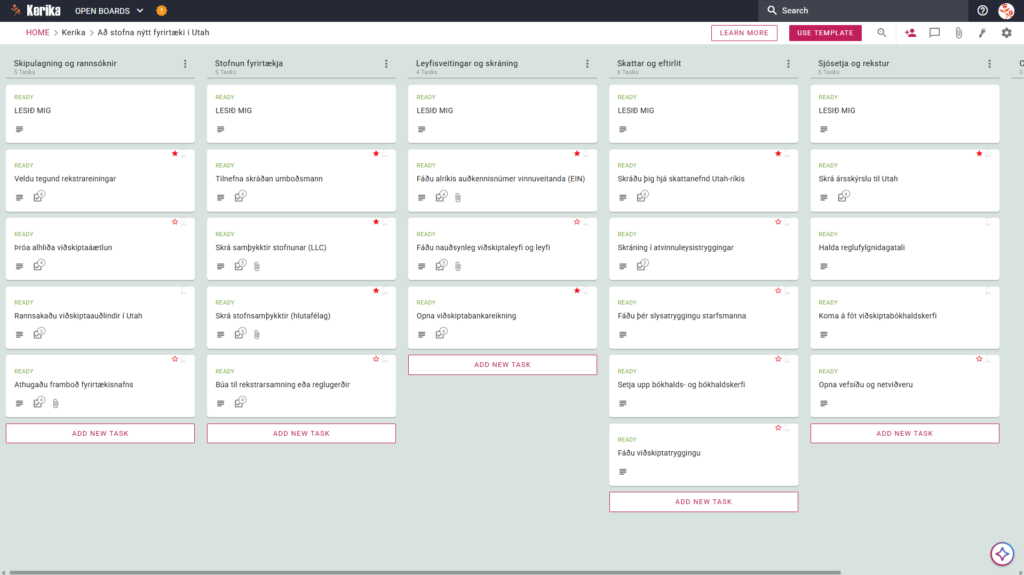
Sniðmátið „Að stofna nýtt fyrirtæki í Utah“ býður upp á alhliða, fyrirfram stillta uppsetningu til að fylgjast með framvindu þinni frá hugmyndavinnu til reksturs.
Fimm dálka vinnuflæði: Framfarir þínar eru skráðar í dálkum áætlanagerðar og rannsókna, stofnunar fyrirtækis, leyfisveitingar og skráningar, skatta- og reglufylgni og upphafs og rekstrar.
Áætlanagerð og stofnun: Fyrirfram stilltar spjaldkort innihalda að þróa heildstæða viðskiptaáætlun, tilnefna skráðan umboðsmann og skrá stofnsamning (LLC).
Skráning og skattuppsetning: Sérstök kort eru tilbúin til að afla nauðsynlegra viðskiptaleyfa og leyfisbréfa, skrá sig hjá Utah State Tax Commission og skrá sig fyrir atvinnuleysistryggingu.
Samræmi og rekstur: Til að tryggja farsæla opnun inniheldur sniðmátið spil fyrir að afla vinnuslysa- og atvinnusjúkdómatryggingar, skila ársskýrslu til Utah og koma á fót skjalaskrárkerfi fyrirtækisins.
3. Hvenær þú ættir að nota þetta
Þetta vinnusvæði skilar mestu gildi á mikilvægustu stigum viðskiptaþróunar:
Að hefja frumkvöðlasferilinn: Eins og sjá má í „Heima“ brauðmylsnu á spjaldinu, ættir þú að nota þessa sniðmát í upphafi ferðar þinnar til að móta viðskiptaáætlun þína og kanna tegundir lögaðila áður en þú leggur þig fram um lögfræðilegar skráningar.
Leiðsögn um ríkisreglugerðir: Notaðu þetta þegar þú þarft að uppfylla tilteknar lögreglur í Utah og kröfur á ríkisstigi, svo sem að skrá þig í atvinnuleysistryggingu eða setja upp opinberu bókhaldskerfin þín.
Öryggi mikilvægra skjala: Notaðu þetta þegar fyrirtækið þitt krefst strangrar stjórnunar á lögfræðilegum skjölum þínum. Kerika er eina verkefnastjórnunartólið sem lætur eignarhald á skrám alfarið hjá þér með því að geyma skrárnar í þínu eigin Google Drive-, OneDrive- eða Box-reikningi.
4. Hvernig á að nota það
Að stýra fyrirtækjasetningu þinni er einfalt með þessum skrefum:
Lestu mig-kortið: Þú finnur „Lestu mig“-kort efst í dálkunum. Þau innihalda „umferðareglur“ fyrir vinnuflæðið og útskýra þau sérstöku skilyrði sem þarf að uppfylla áður en verkefni er fært á næsta stig.
Að bæta vinnuflæðið: Færðu verkefnakortin á milli borðanna (til dæmis frá áætlunargerð og rannsóknum til stofnunar fyrirtækis) aðeins þegar skilyrði fyrir þennan áfanga eru uppfyllt. Þessi sjónræna hreyfing hjálpar þér að fylgjast nákvæmlega með hversu nálægt þú ert opinberum upphafsdegi þínum.
CHECKLIST-flipanum: Opnaðu hvaða kort sem er og farðu í CHECKLIST-flipann til að stjórna undirstörfum. Til dæmis, í kortinu „Athugaðu hvort fyrirtækisnafn sé laust“, geturðu hakað við einstök skref til að tryggja að engu smáatriði sé sleppt við vörumerki- og tiltækileitarrannsóknina þína.
Reikskjalastykki-flipan: Notaðu Reikskjalastykki-flipann til að hlaða upp mikilvægum skjölum, svo sem stofnsamningi þínum, beint á viðeigandi kort. Þessi skjöl verða áfram í öruggu skýgeymslu þinni og Kerika sér um aðgangsréttindi sjálfkrafa.
Ályktun
Með því að færa yfir á sjónrænt Kanban-spjald geturðu útrýmt óreiðukenndum tölvupóstkeðjum og sundurleitum athugasemdum. Þessi uppbyggða nálgun gerir þér kleift að sjá heildarmyndina af útgáfunni þinni á meðan þú stýrir smáatriðum varðandi reglufylgni og rekstur.
Kerika samþættist hnökralaust við Google Workspace og Microsoft 365, sem þýðir að aðgangsréttindi eru stjórnuð fyrir þig. Þegar þú bætir liðsfélaga við töfluna þína fær hann strax lestrar- og ritunar aðgang sem hann þarf til að leggja sitt af mörkum í upphafsgögnin þín. Á sama tíma er hægt að bæta utanaðkomandi hagsmunaaðilum við sem gestum, sem veitir þeim eingöngu lestraraðgang til að skoða framvindu án þess að breyta gögnum þínum.
Að stofna fyrirtæki er stórt tímamót. Með því að nota þessa uppbyggðu sniðmát tryggir þú að fyrirtækið þitt viðhaldi faglegum viðmiðum og uppfylli reglugerðir Utah frá fyrsta degi.
Vantar þig eitthvað annað?
Ef þetta sniðmát er ekki nákvæmlega það sem þú þarft, láttu okkur vita á support@kerika.com og við bjóum þér til sérsniðna útgáfu ókeypis!