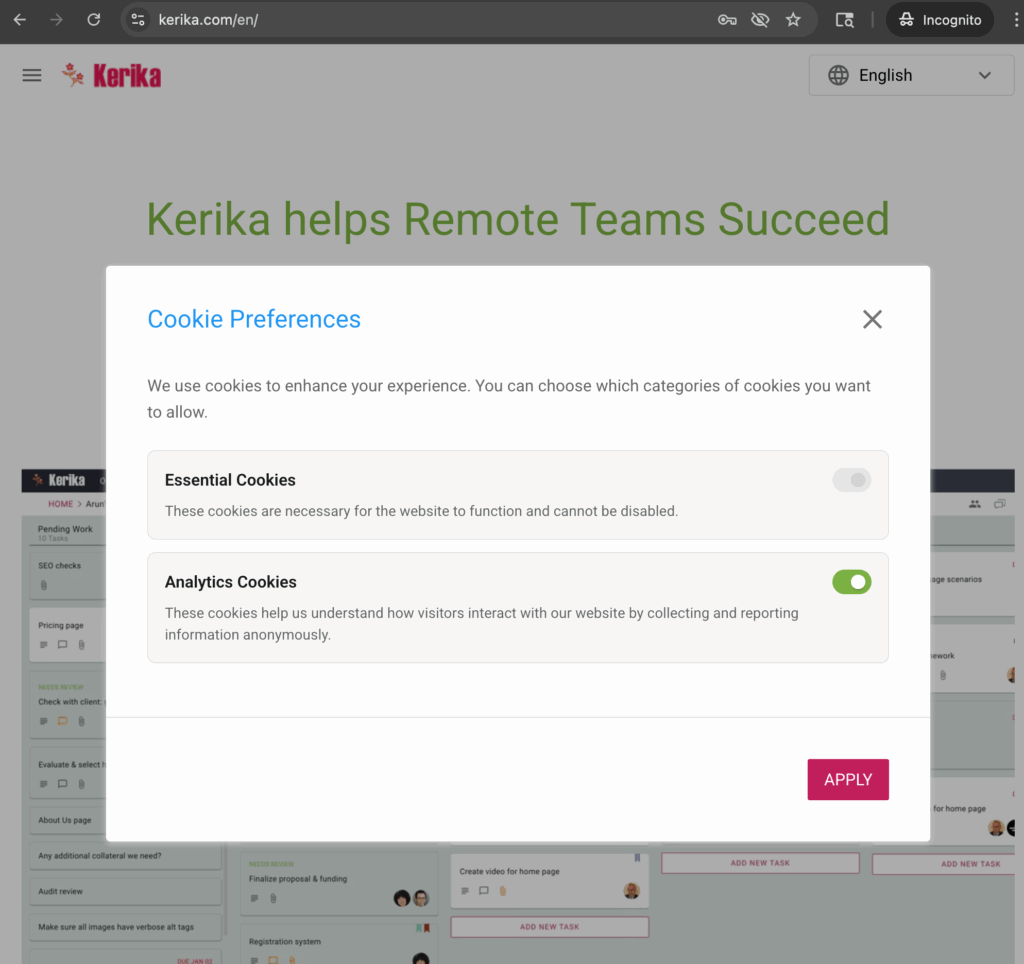
Susidūrėme su problemomis, kai nepageidaujamų laiškų siuntėjai ir sukčiai masiškai registruodavosi naudodami vienkartinius el. pašto domenus, todėl vienas iš žingsnių, kurių imamės, kad sustabdytume šią nesąmonę, yra nebeleisti žmonėms naudoti šių el. pašto adresų.
Vienkartiniai el. pašto domenai naudojami užsiregistruoti paslaugoms naudojant el. pašto dėžutę, kuri po kurio laiko automatiškai deaktyvuojama. Nors kai kurie iš jų yra teisėtai naudojami žmonėms, norintiems nuslėpti savo pagrindinius el. pašto adresus, pernelyg daug žmonių šiuos domenus naudoja nedorais tikslais.
Mūsų dirbtinio intelekto pagalbininkas ką tik patobulėjo kurdamas naujas lentas ir šablonus: nors jis atrodo taip pat, kaip ir anksčiau, užkulisiuose jis dabar gali atlikti paiešką internete ir rasti reikiamos medžiagos, kurią galima naudoti kuriant tai, ko jums reikia.
Tai reiškia, kad dabar AI pagalbininkui galite teikti bendresnio pobūdžio užklausas, pavyzdžiui, „sukurkite lentą, kurioje galėčiau sužinoti apie AI agentus”. Norėdamas sukurti tokią lentą, AI Helper automatiškai atliks paiešką internete ir suras geriausius straipsnius apie dirbtinio intelekto agentus, o tada sukurs jums mokymosi lentą.
AI pagalbininkas visada pasiekiamas, kai norite pradėti naują užduočių valdybą:
Dabar skiriasi tai, kad spustelėjus mygtuką KURTI SU AI dešinėje lango pusėje atidaromas naujas AI pagalbinis langas:
Jei turite prieigą prie kelių paskyrų, pavyzdžiui, jei dirbate su skirtingomis organizacijomis ar įmonėmis, kurios visos turi savo „Kerika” paskyras, AI pagalbininkas pirmiausia paklaus, kurioje paskyroje norite sukurti naują valdybą.
(Jei dirbate su viena paskyra, o tai būdinga didžiajai daugumai „Kerika” naudotojų, AI pagalbininkas šio veiksmo neatlieka.)
„AI Helper” siūlo keletą siūlomų sričių, kaip parodyta pirmiau. Galite pasirinkti vieną iš jų arba tiesiog pateikti daugiau informacijos apie tai, kokią lentą norite sukurti.
Toliau pateiktame pavyzdyje naudotojas pasirenka pirmąją siūlomą kategoriją: projektų valdymas ir užduočių stebėjimas:
Skirtingai nuo pirmosios (eksperimentinės) dirbtinio intelekto pagalbininko versijos, naujoji versija yra daug interaktyvesnė: joje pateikiami pasiūlymai ir užuominos, padedančios naudotojui pagalvoti, ką turėtų daryti naujoji valdyba, ir ypač su kokiomis valdymo ir bendradarbiavimo problemomis jis šiuo metu susiduria.
Jei turite omenyje ką nors labai konkretaus, galite praleisti pokalbį su AI pagalbininku ir pateikti konkrečią užklausą, kaip, pavyzdžiui, šiame pavyzdyje, prašydami lentos, kurioje būtų pateikti visi žingsniai, reikalingi norint pradėti naują verslą Vašingtono valstijoje:
Pateikus pakankamai konkrečią užklausą, dirbtinio intelekto pagalbininkas gali greitai pasiūlyti naudotojo poreikius atitinkančią lentą:
„AI Helper” iš karto nesukuria naujos lentos, bet pirmiausia pateikia jos peržiūrą, kad naudotojas galėtų įsitikinti, ar nauja lenta atitiks jo poreikius.
Jei peržiūra atrodo gerai, naudotojas gali paprašyti AI pagalbininko sukurti naują lentą(šis veiksmas gali užtrukti):
Sukūrus naują lentą, AI pagalbininkas pateikia greitą nuorodą į ją:
Štai nauja AI Helper sukurta lenta: kaip matote, AI taip pat sukūrė tinkamas ir naudingas žymas, priskyrė darbą naudotojui (nes naudotojas savo užklausoje nieko nenurodė apie darbą su komanda) ir netgi apskaičiavo, kiek laiko gali užtrukti kiekviena užduotis, ir atitinkamai nustatė terminus.
Spustelėkite, jei norite pamatyti didesnį vaizdą
Šablonų kūrimas
Šablonų kūrimas veikia lygiai taip pat: pavyzdžiui, naudotojas galėjo paprašyti sukurti šabloną naudodamas tą patį šaltinį (Vašingtono valstijos Mokesčių departamento vadovą pradedantiesiems verslininkams).
Štai kaip atrodo išvestis:
Spustelėkite, jei norite pamatyti didesnį vaizdą
Mobilusis ir planšetinis kompiuteris
„AI Helper” galima naudoti ir telefonuose bei planšetiniuose kompiuteriuose; naudotojo sąsaja, žinoma, šiek tiek kitokia, kad būtų pritaikyta ribotam ekranui.
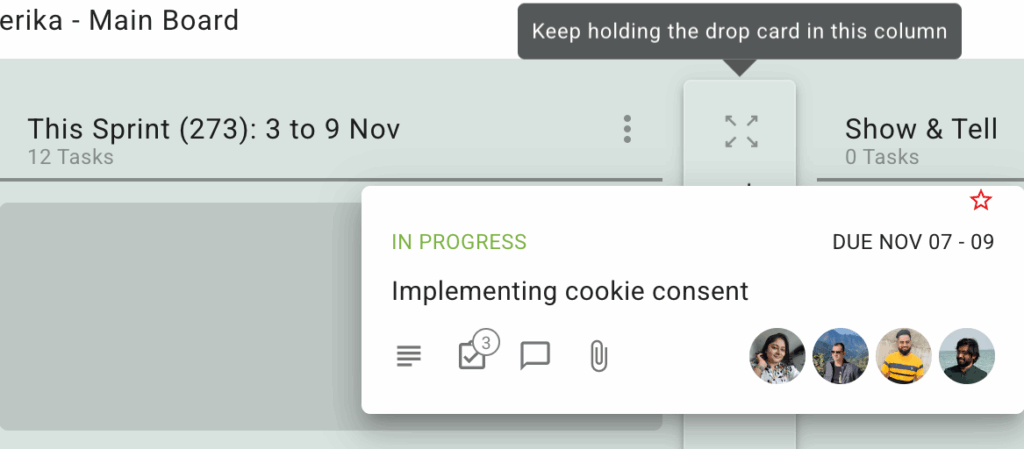
Parinktis Paslėpti stulpelius (minimizuoti) ypač naudinga, jei lentelėje yra daug stulpelių ir ne visi jie yra tinkami. Norėdami vilkti veiksmą į paslėptą stulpelį, kelias sekundes palaikykite pirštą ant paslėpto stulpelio ir stulpelis atsivers, kad galėtumėte vilkti veiksmą.
Ar žinojote, kad užduočių žemėlapyje galite lengvai perkelti stulpelius, kelias sekundes spustelėję stulpelio pavadinimą? Stulpelis taps „kilnojamas”, todėl galėsite lengvai jį perkelti į dešinę arba į kairę ir judinti žemėlapyje.
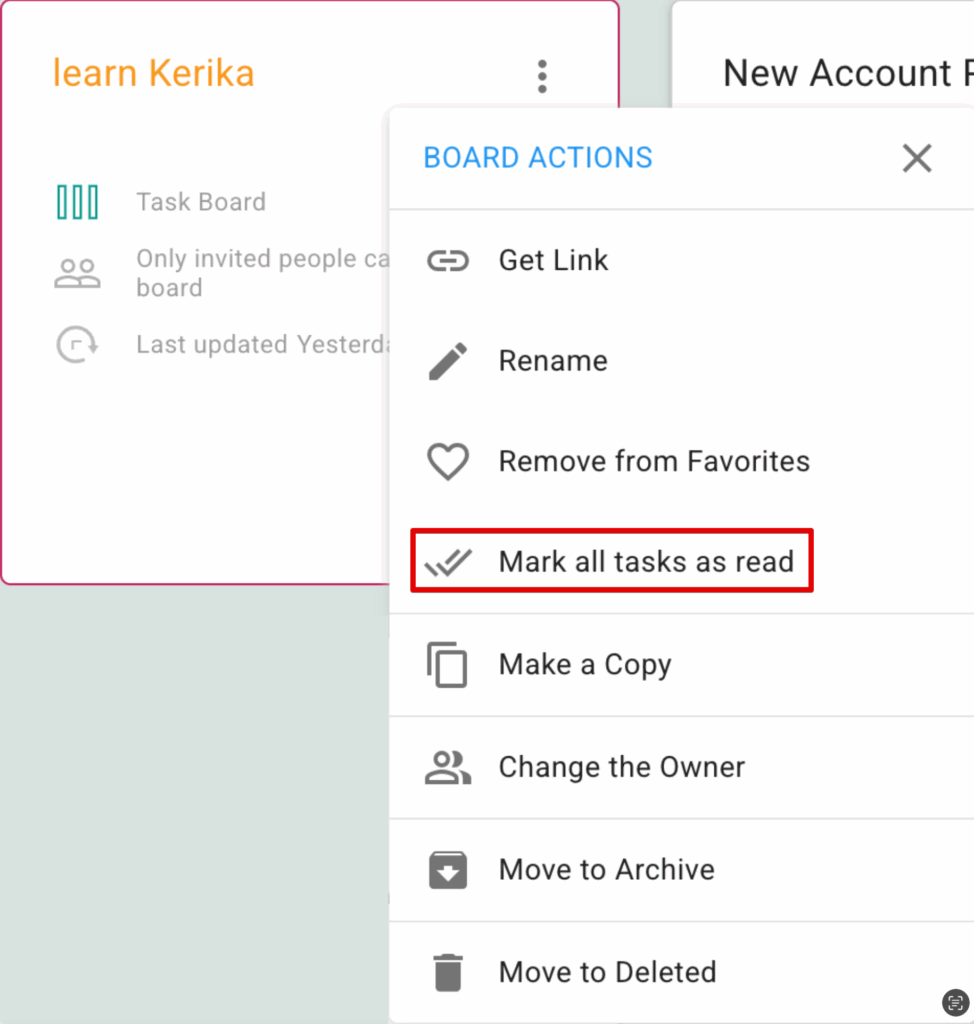
Kartais norite pažymėti visą lentą kaip perskaitytą, pavyzdžiui, kai neturite laiko pasekti visų įvykusių pakeitimų (o gal jums tai nerūpi?)
Dabar tai padaryti paprasta: „Kerika” programėlės pagrindiniame ekrane dešiniuoju pelės klavišu spustelėkite bet kurią lentos kortelę ir atsidariusiame dialogo lange rasite naują parinktį „Pažymėti visas užduotis kaip perskaitytas”:
Norint vykdyti sėkmingą audito programą, reikia kruopštaus planavimo, dėmesio detalėms ir susitelkimo į bendradarbiavimą. Esminiai žingsniai – nuo apimties ir tikslų apibrėžimo iki duomenų analizės ir patobulinimų įgyvendinimo – sudaro bet kokio veiksmingo audito pagrindą. Šie veiksmai užtikrina, kad laikomasi reikalavimų, nustatomos rizikos ir patobulinami procesai, kad jie atitiktų organizacijos tikslus.
Tačiau kelias į sėkmę neapsieina be iššūkių. Įprasti spąstai, tokie kaip neaiškūs tikslai, prastas bendravimas ir netvarkingos darbo eigos, gali sužlugdyti net pačias geriausiais ketinimais skirtas audito programas. Dėl šių problemų gali atsirasti nepastebimų detalių, praleisti terminai ir trūkti tinkamų įžvalgų.
Laimei, naudojant tinkamus įrankius ir strategijas, šiuos iššūkius galima įveikti tiesiogiai. Šiame vadove pateiksime nuoseklią efektyvios audito programos vykdymo sistemą.
Siekdami iliustruoti šį procesą, taip pat pateiksime praktinį gerai struktūrizuotos darbo eigos pavyzdį ir pasidalinsime įrankiais, kurie gali padėti supaprastinti bendradarbiavimą, organizuoti užduotis ir užtikrinti, kad auditas būtų teisingas. Pradėkime!
Esminiai sėkmingos audito programos vykdymo žingsniai
Sėkminga audito programa neįvyksta tiesiog; ji sukurta strateginio planavimo, kruopštaus vykdymo ir nuolatinio vertinimo pagrindu. Čia pateikiamas išsamus veiksmų planas, padėsiantis atlikti pagrindinius veiksmus:
1. Apibrėžkite taikymo sritį ir tikslus
Pradėkite nuo savo audito tikslo apibūdinimo. Ko siekiate? Nesvarbu, ar tai būtų taisyklių laikymosi užtikrinimas, procesų neveiksmingumo nustatymas ar finansinio tikslumo patvirtinimas, aiškūs tikslai nustato toną visai programai. Nustatykite departamentus, procesus ar sistemas, kurios turi būti audituojamos.
Apibrėžkite sėkmės rodiklius ir pagrindinius veiklos rodiklius (KPI). Spauskite čia Norėdami perskaityti apie svarbiausius rodiklius, į kuriuos turėtumėte atkreipti dėmesį pagal Audiboard.com, perduokite suinteresuotosioms šalims tikslus, kad jie atitiktų lūkesčius.
Saugokitės:
Neaiškūs tikslai, dėl kurių gali būti sugaištas laikas ir gali būti neišsamių ar nereikšmingų išvadų.
Trūksta aiškių sėkmės metrikų ir KPI.
2. Suburkite tinkamą komandą
Kompetentinga ir bendradarbiaujanti audito komanda yra būtina norint pasiekti tikslių ir įgyvendinamų rezultatų. Paskirkite vaidmenis ir pareigas, užtikrindami, kad kiekvienas komandos narys turėtų įgūdžių, reikalingų jo užduotims atlikti. Daugiau apie pagrindines Validworth audito komandos narių pareigas galite sužinoti čia straipsnis. Priklausomai nuo audito sudėtingumo, įtraukite ir vidaus darbuotojus, ir išorės ekspertus. Surengti mokymus apie audito procedūras, priemones ir ataskaitų teikimo standartus.
Saugokitės:
Prastas užduočių delegavimas ir vaidmenų aiškumas gali sukelti painiavą, praleistus terminus arba dvigubas pastangas.
Nepakankamas komandos narių mokymas ar kompetencija.
3. Sukurkite išsamų planą
Veiksmingas planas yra viso audito proceso planas. Padalinkite auditą į etapus, tokius kaip planavimas, vykdymas, analizė ir ataskaitų teikimas. Kiekvienam etapui nustatykite realistiškus terminus, užtikrindami, kad terminai būtų pasiekiami. Nustatyti galimas rizikas ir iššūkius ir parengti nenumatytų atvejų planus, kaip juos spręsti.
Saugokitės:
Neefektyvus bendradarbiavimas ir bendravimas gali sukelti nesusipratimų, nepastebėtų užduočių ir fragmentiškų ataskaitų.
Nerealūs terminai arba netinkamas rizikos įvertinimas.
4. Surinkite ir analizuokite duomenis
Jūsų audito kokybė priklauso nuo renkamų duomenų tikslumo ir tinkamumo. Duomenų rinkimui naudokite standartizuotus įrankius ir metodus, pvz., apklausas, interviu ir sistemos žurnalus. Patikrinkite savo šaltinių patikimumą, kad sumažintumėte klaidų skaičių. Sistemingai analizuokite duomenis, kad atskleistumėte modelius, anomalijas ar sritis, kurias reikia tobulinti.
Saugokitės:
Neišsamūs arba netikslūs duomenys gali pakenkti audito išvadų pagrįstumui.
Neadekvati duomenų analizė ar interpretacija.
5. Įtraukite suinteresuotąsias šalis viso proceso metu
Reguliarus bendravimas su suinteresuotosiomis šalimis užtikrina skaidrumą ir kuria pasitikėjimą. Bendrinkite pažangos naujinius apie svarbiausius etapus, kad visi būtų informuoti. Nedelsdami atsakykite į susirūpinimą keliančius klausimus ar klausimus, kad išlaikytumėte suderinamumą su tikslais. Įtraukite suinteresuotąsias šalis į preliminarių išvadų peržiūrą ir veiksmingų rekomendacijų formavimą.
Saugokitės:
Ribotas suinteresuotųjų šalių matomumas gali sukelti nepasitikėjimą ir nesuderinamumą.
Nepakankamas bendravimas ar suinteresuotųjų šalių įsitraukimas.
6. Dokumentuoti išvadas ir teikti rekomendacijas
Tai, kaip pateikiate savo išvadas, gali nustatyti, kiek efektyvus jūsų auditas paskatins pokyčius.
Surinkite rezultatus į struktūrizuotą ataskaitą, pabrėždami pagrindines įžvalgas ir susirūpinimą keliančias sritis. Pateikite aiškias, įgyvendinamas rekomendacijas, pagrįstas įrodymais. Suteikite pirmenybę rekomendacijoms pagal galimą jų poveikį ir įgyvendinamumą.
Saugokitės:
Dėl netinkamos dokumentavimo praktikos audito išvados gali trūkti konteksto ar aiškumo.
Neadekvačios arba neaiškios rekomendacijos.
7. Įdiekite ir stebėkite pakeitimus
Audito vertė slypi jo gebėjime paskatinti tobulėjimą. Sukurkite planą, kaip įgyvendinti rekomenduojamus pakeitimus, paskirdami užduotis ir terminus. Stebėkite šių pokyčių poveikį laikui bėgant, kad įvertintumėte efektyvumą. Suplanuokite tolesnius auditus, kad užtikrintumėte tvarų laikymąsi ir pažangą.
Saugokitės:
Pasipriešinimas pokyčiams gali trukdyti įgyvendinti rekomendacijas.
Neadekvatus pokyčių stebėjimas ar vertinimas.
8. Įvertinti ir tobulinti audito procesą
Kiekvienas auditas yra galimybė patobulinti savo požiūrį į kitą. Atlikite peržiūrą po audito, kad nustatytumėte išmoktas pamokas ir sritis, kurias reikia tobulinti. Atsižvelgdami į atsiliepimus atnaujinkite audito procesus, šablonus ar įrankius. Pripažinkite ir švęskite sėkmę, kad paskatintumėte būsimus auditus.
Saugokitės:
Trūksta nuolatinio vertinimo ir tobulėjimo.
Nepakankamas dokumentavimas arba išmoktų pamokų išsaugojimas
Atlikdami šiuos veiksmus ir žinodami apie galimas problemas, galite sukurti audito programą, kuri ne tik užtikrina atitiktį, bet ir skatina reikšmingus organizacinius patobulinimus.
Tinkamų įrankių naudojimas
Norint vykdyti sėkmingą audito programą, reikia daugiau nei tik gero planavimo – tam reikia įrankio, kuris padėtų įveikti įprastas anksčiau aptartas problemas. Galingas užduočių valdymo sprendimas gali padėti organizuoti darbo eigą ir užtikrinti, kad niekas nepraslystų.
Toliau pateikta demonstracinė lenta yra puikus pavyzdys, kaip audito komanda sukūrė struktūrizuotą darbo erdvę, kad galėtų sklandžiai įveikti kiekvieną audito programos etapą.
Atidžiau pažvelkite į tai, kaip ši audito komanda sukūrė savo darbo erdvę, kad būtų galima atlikti kiekvieną audito proceso etapą. Nuo pirminių susitikimų vedimo Iniciacijos fazė patvirtinti atitiktį Lauko darbų etapas ir suvynioti į Galutinė peržiūra, ši lenta užtikrina, kad kiekvienas žingsnis būtų kruopščiai suplanuotas, sekamas ir vykdomas.
Ši virtuali darbo vieta leidžia komandai vienoje vietoje nustatyti užduočių prioritetus, efektyviai bendrauti ir sekti pažangą. Išsiaiškinkime, kaip ši komanda naudoja savo valdybą, siekdama užtikrinti, kad jų audito programa būtų tinkama.
Atidžiau pažvelkite į šią audito programos lentą
1. Svarbių veiksmų žingsnių fiksavimas naudojant išsamias užduočių korteles
Užduočių pridėjimas yra nesudėtingas ir užtikrina, kad nė vienas audito proceso veiksmas nebus praleistas. Naudodami mygtuką „Pridėti naują užduotį“ kiekvieno stulpelio apačioje, komandos nariai gali greitai sukurti užduotis, pvz., vesti interviu su suinteresuotosiomis šalimis arba patvirtinti saugumo priemones. Tai užtikrina, kad veiksmo elementai bus užfiksuoti tada, kai jie atsiranda.
2. Lankstus darbo eigos pritaikymas su stulpelių veiksmais
Galimybė tinkinti stulpelius užtikrina, kad darbo eiga prisitaikytų prie kintančių audito programos poreikių. Ši funkcija leidžia komandoms lengvai pervardyti stulpelius, pridėti naujų arba pertvarkyti esamus stulpelius.
Pavyzdžiui, užduočių perkėlimas iš „Lauko darbų etapo“ į „Analizė ir patvirtinimas“ užtikrina tinkamą užduočių eigą be painiavos. Galimybė slėpti arba ištrinti stulpelius padeda išardyti darbo vietą, todėl lenta bus sutelkta ir efektyvi. Šis tinkinimas leidžia komandoms išlaikyti dinamišką darbo eigą ir užtikrinti, kad jokia užduotis nebūtų praleista.
3. Vaidmenų ir leidimų priskyrimas bendradarbiavimui stiprinti
Vaidmenų valdymas užtikrina, kad komandos nariai būtų atskaitingi ir suprastų savo pareigas audito programoje. Ši funkcija leidžia priskirti tokius vaidmenis kaip valdybos administratorius, komandos narys arba lankytojas, atsižvelgiant į jų dalyvavimo lygį.
Pavyzdžiui, auditoriai, atsakingi už pagrindines užduotis, gali būti priskirti kaip komandos nariai, o išorinėms suinteresuotosioms šalims gali būti suteikta peržiūros prieiga kaip lankytojams. Ši sąranka skatina struktūrinį bendradarbiavimą, sumažina painiavą ir apsaugo slaptus projekto duomenis valdydama prieigą.
4. Centralizuotas bendravimas naudojant Board Chat
Užuot pasikliavę išsibarsčiusiais el. laiškais ar pokalbių pranešimais, lentoje integruota pokalbių funkcija užtikrina, kad visos su užduotimis susijusios diskusijos būtų pasiekiamos vienoje vietoje. Komandos nariai gali dalytis naujienomis, išsiaiškinti problemas ir palikti komentarus tiesiai lentoje, todėl visi gali būti informuoti ir nereikia ieškoti kelių komunikacijos kanalų. Šis metodas sumažina painiavą ir palaiko pokalbius susietus su atitinkamomis užduotimis, todėl bendradarbiavimas tampa sklandesnis ir produktyvesnis.
Plokštės priedų funkcija suteikia supaprastintą būdą valdyti ir bendrinti failus, susijusius su kiekviena užduotimi. Nesvarbu, ar tai audito gairės, įrodymų dokumentai ar suinteresuotųjų šalių ataskaitos, visus failus galima įkelti, sukurti arba susieti tiesiogiai lentoje.
Tai pašalina išorinių saugojimo sistemų poreikį ir užtikrina, kad komandos nariai gali nedelsdami pasiekti naujausius dokumentus. Turėdami viską vienoje vietoje, jūsų komanda gali sutelkti dėmesį į efektyvų užduočių atlikimą.
6. Pabrėžkite ir nustatykite prioritetines užduotis
Paryškinimo lentos funkcija leidžia komandoms greitai nustatyti užduotis, į kurias reikia nedelsiant atkreipti dėmesį, remiantis įvairiais kriterijais, tokiais kaip priskirti vartotojai, užduočių būsena, terminai ir prioritetų lygiai. Taip užtikrinama, kad didelio prioriteto auditas, pradelstos prekės ar konkrečiomis etiketėmis pažymėtos užduotys būtų lengvai pastebimos.
Naudodamos šį filtrą komandos gali supaprastinti savo dėmesį, spręsti neatidėliotinas užduotis ir išvengti terminų praleidimo; kad visa audito programa būtų tinkamai vykdoma ir gerai koordinuojama.
7. Tiksliai sureguliuokite plokštės nustatymus optimaliam valdymui
Veiksmingam auditui reikalinga valdyba, kuri prisitaikytų prie besikeičiančių poreikių. Plokštės nustatymai leidžia valdyti prieigą naudojant privatumo parinktis, užtikrinant, kad tik tinkami žmonės matytų slaptą audito proceso informaciją. Galite nustatyti WIP (vykdomo darbo) apribojimus, kad valdytumėte komandos darbo krūvį ir išvengtumėte kliūčių.
Automatinio numeravimo užduotys užtikrina nuoseklų stebėjimą, o žymos padeda organizuoti užduotis skyriuose, etapuose ar kategorijose. Be to, lentos apžvalga pateikia realiojo laiko įžvalgas apie audito programos būseną, todėl lengva nustatyti atliktas, laukiančias arba vėluojančias užduotis.
Naudodami eksportavimo ir archyvavimo parinktis galite kurti atsargines užduočių kopijas arba pristabdyti užduotis, o audito darbo eiga bus sutvarkyta ir parengta ateičiai.
Padalinkite užduotis į valdomus veiksmus
Valdant audito programą, užduočių suskaidymas yra raktas į tai, kad nebūtų pamiršta jokių svarbių detalių. Ši demonstracinė lenta parodo, kaip kiekviena užduotis yra padalinta į įgyvendinamus, stebimus veiksmus, kad būtų aiškesnis ir bendradarbiaujama.
Štai kaip ši komanda efektyviai skirsto užduočių segmentus:
Išsamios informacijos skirtukas užduočių aprašymams: The Detalės Skirtukas leidžia komandoms dokumentuoti išsamius užduočių aprašymus, reikalavimus ir pagrindinius tikslus. Taip užtikrinama, kad visi dalyvaujantys asmenys suprastų užduoties apimtį, nereikalaujant nuolatinio paaiškinimo.
Užduočių būsenos nustatymas pažangos stebėjimui: Būsenos priskyrimas, pvz Pasiruošę,Vykdomas arba Reikia peržiūros leidžia aiškiai matyti užduočių eigą. Turėdami atnaujintas būsenas, komandos nariai gali lengvai sekti užbaigimą arba nustatyti kliūtis.
Papildomų užduočių kontrolinio sąrašo skirtukas: Sudėtingos užduotys gali būti suskirstytos į mažesnes, įgyvendinamas papildomas užduotis naudojant Kontrolinis sąrašas skirtuką. Užbaigus kiekvieną antrinę užduotį galima pažymėti varnele, padedant komandoms išlikti organizuotai ir išvengti esminių veiksmų nepastebėjimo.
Terminų laikymosi terminai: Terminų nustatymas užtikrina, kad užduotys neįvyktų pagal tvarkaraštį, o būsimų terminų matomumas padeda komandai nustatyti darbo prioritetus ir išvengti praleistų terminų.
Kategorizavimo žymos: Priskirdami atitinkamas žymas, pvz atitikties auditas arba atkūrimas nelaimės atveju, užduotis galima suskirstyti į kategorijas ir efektyviai filtruoti. Ši funkcija leidžia lengvai rasti susijusias užduotis ir užtikrinti supaprastintą darbo eigą.
Pokalbių skirtukas konkrečioms užduotims aptarti: Vietoj išsklaidytų pranešimų įvairiose platformose, Pokalbis skirtukas centralizuoja visus su užduotimis susijusius pokalbius. Komandos gali bendradarbiauti, teikti naujinimus ir spręsti klausimus tiesiogiai užduoties kortelėje.
Užduočių priskyrimas aiškiai nuosavybės teise: Užduočių paskyrimas konkretiems komandos nariams užtikrina atskaitomybę. Kiekvienas komandos narys žino savo pareigas ir gali be painiavos susitelkti į pavestas užduotis.
Priedų skirtukas, skirtas atitinkamiems failams saugoti: Svarbūs dokumentai, informaciniai failai ar įrodymai gali būti tiesiogiai pridėti prie užduoties per Priedai skirtuką. Taip viskas bus pritaikyta konkrečiai užduočiai ir išvengiama paieškos išorinėse saugojimo sistemose.
Užduotys suskirstytos į valdomus veiksmus, ši lenta parodo, kaip galima supaprastinti sudėtingus auditus, kad būtų lengviau sekti pažangą, nustatyti blokatorius ir užtikrinti, kad visi tikslai būtų sklandžiai pasiekti.
Išvada: veiksmingos ir keičiamo dydžio audito programos kūrimas
Gerai atlikta audito programa yra organizacijos atitikties, rizikos valdymo ir procesų optimizavimo pagrindas. Suskirstydami užduotis į valdomus veiksmus, užtikrindami tinkamą skirstymą į kategorijas ir skatindami aiškų komandos bendravimą, sukuriate darbo eigą, kuri yra struktūrizuota, tačiau pakankamai lanksti, kad galėtumėte susidoroti su netikėtais iššūkiais.
Tinkamas planavimas ir vykdymas padės laikytis galutinių terminų, pagerinti bendradarbiavimą ir galiausiai užtikrintai pasiekti audito sėkmės.