Am observat încercări ale spammerilor chinezi de a exploata Kerika și luăm unele măsuri pentru a reduce această neplăcere. Obișnuiam să blocăm acești spameri unul câte unul, dar este evident că acest lucru consumă mult timp, mai ales atunci când o grămadă dintre ei încearcă același truc, care constă în trimiterea a zeci sau sute de invitații oamenilor să li se alăture în forumurile lor Kerika.
Acești spameri folosesc VPN-uri pentru a părea că sunt din alte țări, dar a existat un model în utilizarea Kerika: toate invitațiile de echipă pe care le-au trimis implică aceeași destinație: qq.com, care este un portal web chinez important operat de Tencent, cunoscut în principal pentru serviciul său de mesagerie instant, QQ.
Deși susținem chineza ca limbă, nu avem niciun utilizator legitim în China, deoarece China blochează Google și multe alte servicii. Ceea ce înseamnă că nu va exista niciodată o utilizare legitimă pentru a adăuga persoane din domeniul qq.com la un forum Kerika.
Vom introduce un blocaj simplu: vom păstra o listă neagră de domenii, inclusiv qq.com, unde sistemul vă va împiedica să adăugați membri ai echipei. Acest lucru va ajuta la oprirea spammerilor chinezi care vizează alte persoane din China.
Am avut o perioadă de încercare gratuită de 30 de zile pentru utilizatorii noi pentru o perioadă foarte lungă de timp, dar am văzut mult timp că oamenii nu au într-adevăr nevoie de 4 săptămâni pentru a se hotărî dacă Kerika este ceea ce caută sau nu.
De fapt, o perioadă de probă are dezavantajul că oamenii tind să uite că sunt într-o perioadă de probă gratuită până când încep să primească mesaje care le reamintesc că perioada de probă este pe cale să se încheie!
O abordare mai practică – și standard în industrie – este de a oferi de acum înainte 14 zile de încercare gratuită. Acest lucru ar trebui să vă ofere suficient timp pentru a vă hotărî dacă Kerika este cea mai bună modalitate pentru echipa dvs. de la distanță de a face mai multe!
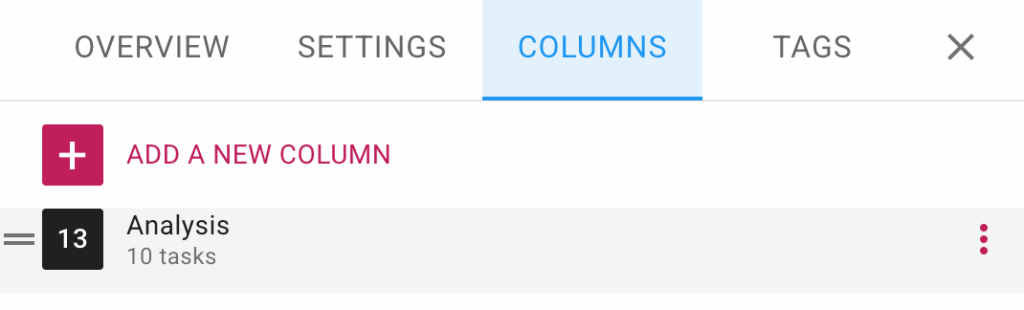
Dacă lucrați pe un tablou de sarcini, fila Coloană din fereastra de dialog Setări tab lou vă permite acum să ascundeți sau să afișați coloanele.
Pentru a utiliza această caracteristică, deschideți fereastra de dialog Setări tablă făcând clic pe butonul de angrenaj care apare în colțul din dreapta sus atunci când vizualizați o tablă de sarcini, apoi treceți la fila COLUMNE.
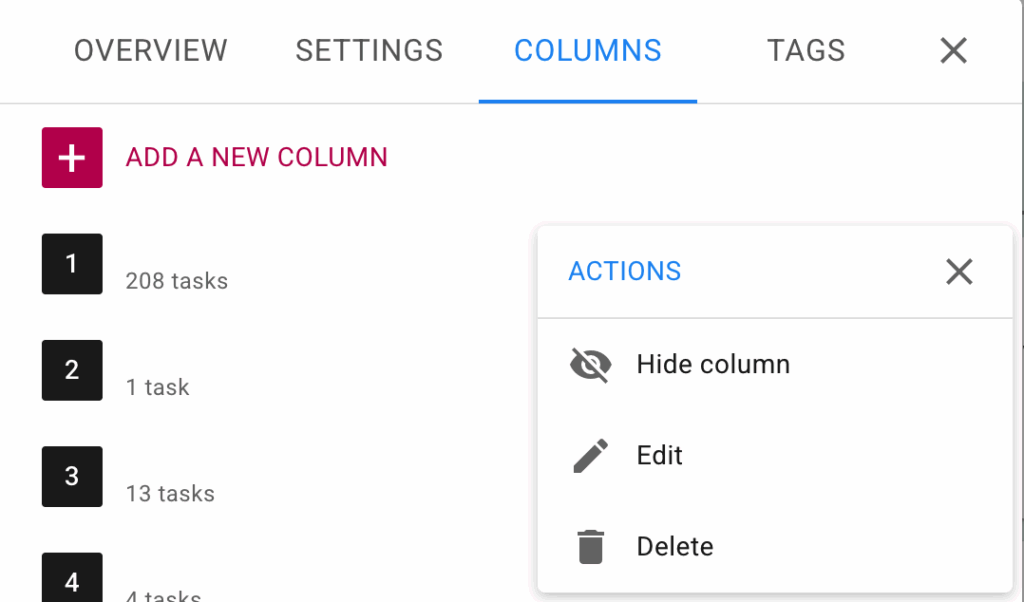
Atunci când treceți cu mouse-ul peste orice coloană din listă, va apărea un buton de opțiuni (trei puncte):
Faceți clic pe acesta și veți vedea meniul Acțiuni.:
Tab-ul Coloane din fereastra de dialog Setări tablou pentru tablouri de sarcini
Acest lucru facilitează gestionarea planșelor cu un număr mare de coloane.
Proprietarii de conturi pot desemna acum alți membri ai echipei lor de conturi să fie administratori de conturi, ceea ce le va permite acestor persoane să gestioneze și abonamentele și membrii contului respectiv. Acest lucru poate fi util atunci când proprietarul real al contului Kerika este o persoană din afara comunității de utilizatori, cum ar fi un departament de achiziții.
Gestionarea administratorilor de cont se poate face din ecranul Gestionare cont, de către proprietarul contului:
Captură de ecran care arată Gestionarea utilizatorilor
Odată ajunși în ecranul Gestionați utilizatorii, selectați unul dintre membrii echipei din cont: treceți cursorul peste numele acestuia și va apărea un buton GESTIONEA UTILIZATORULUI:
Selectați un utilizator
În fereastra de dialog cu detalii despre membrul echipei, faceți clic pe TAKE ACTION:
Butonul de acțiune
Și selectați Make this user an Account Admin:
Un administrator de cont poate configura alți membri ai echipei din contul respectiv să fie, de asemenea, administratori de cont.
Administratorii de cont au multă putere asupra contului; ei pot:
să acceseze orice forum
Să adauge sau să elimine persoane din orice tablă
să schimbe rolurile persoanelor de pe orice forum
Să adauge persoane la cont și să cumpere abonamente
Modificarea planului de abonament
Așadar, aveți grijă pe cine adăugați ca administrator de cont!
Prețurile noastre vechi nu se mai schimbaseră de peste 10 ani și nu mai reflectau valoarea produsului nostru, nici faptul că acum avem mai mulți utilizatori în afara Statelor Unite decât în interiorul țării.
Prin urmare, era timpul să ne actualizăm modelul de stabilire a prețurilor în toate privințele! În această postare pe blog rezumăm toate modificările, iar în secțiunile de mai jos veți găsi linkuri către alte postări pe blog și pagini de site care discută fiecare element în detaliu:
Prețuri mai mici pentru majoritatea țărilor
În ultimii 10 ani, am avut un singur preț: 7 dolari pe membru al echipei de cont, plătit anual. În timp ce acest preț era de fapt scăzut pentru piața din Statele Unite, el reprezenta o provocare pentru persoanele din țările cu economii mai puțin dezvoltate și cu o putere de cumpărare mai mică.
Facem Kerika mai accesibil pentru utilizatorii din afara Statelor Unite: în timp ce noul preț pentru Planul profesional pentru clienții din SUA este de 9 $ pe utilizator lunar sau 90 $ anual, clienții din aproape toate celelalte țări pot achiziționa abonamente la un preț mai mic. Aceasta înseamnă că clienții din țări cu economii mai mici pot achiziționa aceleași abonamente Kerika ca și clienții din economii mai bogate, la un preț redus semnificativ.
Acest lucru se va reflecta atunci când vizitați pagina de prețuri a site-ului Kerika și atunci când consultați planurile disponibile din aplicația Kerika. Prețul afișat va fi suma redusă și va fi în moneda dvs. locală. Utilizatorii din India, de exemplu, vor vedea Planul profesional la prețul de ₹ 200 lunar / ₹ 2.000 anual.
Planul de afaceri pentru clienții din SUA va fi de 13 $ pe utilizator lunar sau 130 $ anual.
Plătiți în propria monedă
Pe lângă prețurile mai mici din afara Statelor Unite, le permitem clienților noștri să plătească într-o varietate de valute – 135 devalute în total.
Acest lucru va facilita achiziționarea de abonamente Kerika de către persoane din diferite țări, cărora le poate fi dificil să facă achiziții în dolari americani.
Utilizatorii nou-veniți la un serviciu online pot ezita să cumpere abonamente anuale înainte de a se familiariza pe deplin cu serviciul respectiv. Preferința naturală a noilor clienți ar fi să își asume la început un angajament financiar mai mic, prin achiziționarea de abonamente lunare. Noi facilităm acest lucru.
Acum puteți cumpăra abonamente lunare sau anuale (nu o combinație a ambelor).
Abonamentele anuale au un preț de 10 ori mai mare decât cel lunar, astfel încât, dacă intenționați să utilizați Kerika pentru mai mult de 10 luni, va fi mai ieftin să vă abonați anual.
Dar dacă sunteți un client nou și ezitați să vă angajați în Kerika, acum aveți la dispoziție o modalitate foarte simplă de a continua să utilizați Kerika după terminarea perioadei de încercare gratuită de 30 de zile: cumpărați abonamente lunare pentru câteva luni și apoi treceți la abonamente anuale pentru a economisi costurile după ce vă convingeți de beneficiile Kerika pentru productivitatea echipei dvs.
Dacă vă răzgândiți în termen de 30 de zile de la cumpărarea abonamentelor anuale, indiferent de motiv, puteți solicita rambursarea integrală, în numerar, a achiziției.
Acum nu mai trebuie să vă faceți griji dacă faceți o greșeală atunci când faceți clic pe butonul de cumpărare!
Vechiul nostru sistem de calculare și gestionare a rambursărilor a fost o adevărată pacoste pentru noi: a creat complexitate în sistemul nostru de facturare, iar această complexitate, la rândul său, a creat o mulțime de erori care ne-au afectat atât pe noi, cât și pe clienții noștri.
Trecem acum la un sistem mai simplu: dacă decideți să vă anulați abonamentele, veți primi un credit proporțional în contul dvs. Kerika pe care îl puteți utiliza pentru achiziții viitoare. Creditele nu expiră și nu pot fi încasate: ele pot fi utilizate doar pentru achiziții viitoare.
Vechiul plan Academic & Nonprofit permitea echipelor de cont de până la 10 persoane să utilizeze Kerika gratuit. Acest lucru a fost întotdeauna greu de administrat, a condus la abuz (din păcate) și nu a ajutat toate școlile, universitățile și organizațiile non-profit.
Planul Academic & Nonprofit va funcționa acum ca o simplă reducere de 50%: dacă vă calificați, veți putea cumpăra orice plan la jumătate de preț, și nu va mai exista o limită privind cât de mare poate fi echipa dvs. de cont. Acest nou plan facilitează adoptarea utilizării Kerika de către organizațiile mai mari la nivelul întregii organizații.
Obișnuiam să oferim opțiunea de a solicita o factură care putea fi plătită prin cec bancar sau depunere directă, dar această opțiune a fost, din păcate, abuzată de un număr surprinzător de utilizatori care solicitau facturi, ignorau plata acestora și ignorau e-mailurile noastre care le reaminteau de facturile restante!
Cu noul nostru sistem, opțiunea de a face achiziții offline (adică de a solicita o factură) va fi disponibilă doar pentru anumiți clienți. Unii dintre clienții noștri mai vechi folosesc metoda offline de ani de zile, deoarece aceasta este singura modalitate prin care pot face achiziții – o situație obișnuită pentru persoanele care lucrează în administrația publică sau în companii foarte mari, care insistă ca facturile să fie trimise și procesate prin departamentele lor de conturi plătibile.
Pentru acești clienți mai vechi, metoda offline va continua să fie disponibilă, dar va fi aplicată strict: dacă facturile nu sunt plătite la timp, abonamentele asociate vor fi anulate.
Este mai ușor să înlocuiți utilizatorii în cadrul unui cont
Cu noul sistem de tarifare, va fi mai ușor pentru clienții noștri să înlocuiască un utilizator cu altul fără a fi nevoiți să plătească taxe suplimentare, cu condiția ca eliminarea vechiului utilizator și adăugarea noului utilizator să aibă loc în aceeași zi.
Dacă un utilizator este eliminat dintr-o echipă de conturi și este adăugat un altul în aceeași zi, sistemul nu va genera nicio tranzacție de facturare.
Mai multe detalii în ecranul istoric de facturare
Ecranul Istoric facturare, pe care îl puteți accesa făcând clic pe opțiunea Gestionare cont din meniul care apare atunci când faceți clic pe avatarul dvs. în partea dreaptă sus a aplicației desktop, va conține mai multe informații despre modificările efectuate, cum ar fi activarea/dezactivarea reînnoirii automate, adăugarea de persoane etc.
Acest lucru ar trebui să îi ajute pe clienții noștri să înțeleagă mai bine modul în care facturarea lor s-a modificat de-a lungul timpului.
O tranziție lină
Aceasta este probabil cea mai importantă parte dintre toate: dacă sunteți deja client Kerika, pentru orice plan, planul dvs. va continua ca înainte până la sfârșitul perioadei sale.
Dacă ați achiziționat anterior la 84 $/utilizator, iar prețul pentru regiunea dvs. este acum de 90 $, nu trebuie să efectuați nicio plată suplimentară acum: în schimb, atunci când termenul planului dvs. se încheie, noile tarife vor intra în vigoare.
În mod similar, dacă ați avut vechiul plan Academic & Nonprofit, acesta va continua până la sfârșitul termenului actual. Când expiră acest termen, va trebui să achiziționați fie Planul profesional, fie Planul de afaceri, dar veți fi automat eligibil pentru Reducerea nonprofit.
Întrebări sau nelămuriri?
Ne dăm seama că schimbările de prețuri pot fi întotdeauna puțin tulburătoare pentru unii utilizatori, indiferent de cât de multă grijă este acordată proiectării noului model, și vom fi bucuroși să vă ajutăm cu întrebările și să vă ascultăm preocupările. Contactați-ne!
Ca parte a efortului nostru continuu de a face Kerika ușor de utilizat și de achiziționat de oriunde din lume, noul nostru sistem de prețuri va permite clienților să plătească în oricare dintre aceste valute:
USD – Dolarul Statelor Unite
AED – Dirhamul Emiratelor Arabe Unite
AFN – afgană afgană
ALL – Leu albanez
AMD – Dram armean
ANG – Guldenul din Antilele Olandeze
AOA – Kwanza angoleză
ARS – Peso argentinian
AUD – Dolarul australian
AWG – Florin a Aruban
AZN – Manat azer
BAM – Bosnia și Herțegovina Marca convertibilă
BBD – Dolarul barbadian
BDT – Taka din Bangladesh
BGN – Lev bulgar
BIF – francul burundian
BMD – Dolarul Bermudelor
BND – Dolarul Brunei
BOB – Bolivian Boliviano
BRL – Realitatea braziliană
BSD – Dolarul Bahamian
BWP – Botswana Pula
BYN – Rubla belarusă
BZD – Dolarul Belize
CAD – Dolarul canadian
CDF – Franc congolez
CHF – Franc elvetian
CLP – Peso chilian
CNY – Yuan chinezesc Renminbi
COP – Peso columbian
CRC – Colón costarican
CVE – Escudo capverdian
CZK – coroana cehă
DJF – Francul Djiboutian
DKK – coroana daneză
DOP – Peso dominican
DZD – dinarul algerian
EGP – Lira egipteană
ETB – Birr etiopian
EUR – euro
FJD – Dolarul Fijian
FKP – lira sterlină din Insulele Falkland
GBP – lira sterlină britanică
GEL – Lari georgian
GIP – Lira sterlină din Gibraltar
GMD – Dalasi gambian
GNF – franc guineean
GTQ – Quetzal guatemalez
GYD – Dolarul guyanez
HKD – Dolarul Hong Kong
HNL – Lempira honduriană
HTG – Haitian Gourde
HUF – Forint maghiar
IDR – Rupia indoneziană
ILS – Noul shekel israelian
INR – Indian Rupee
ISK – coroana islandeză
JMD – Dolarul jamaican
JPY – Yenul japonez
KES – Șiling kenyan
KGS – Som kârgâzstan
KHR – Riel cambodgian
KMF – Franc comorian
KRW – Coreea de Sud a câștigat
KYD – Dolarul Insulelor Cayman
KZT – Tenge kazah
LAK – Lao Kip
LBP – Liră libaneză
LKR – Rupia srilankeză
LRD – Dolarul liberian
LSL – Lesotho Loti
MAD – Dirham marocan
MDL – Leu moldovenesc
MGA – Ariary malgaș
MKD – Denar macedonean
MMK – Kyat din Myanmar
MNT – Tögrög mongol
MOP – Macanese Pataca
MUR – Rupia mauritiană
MVR – Rufiyaa din Maldive
MWK – Kwacha malawiană
MXN – Peso mexican
MYR – ringgit malaezian
MZN – Metical mozambican
NAD – Dolarul namibian
NGN – Naira nigeriană
NIO – Córdoba nicaraguană
NOK – Norvegiană Krone
NPR – Rupia nepaleză
NZD – Noua Zeelandă
PAB – Balboa panamez
PEN – Solul peruvian
PGK – Kina din Papua Noua Guinee
PHP – Peso filipinez
PKR – Rupia pakistaneză
PLN – Złoty polonez
PYG – Paraguayan Guaraní
QAR – Rialul qatarian
RON – Leu românesc
RSD – dinarul sârbesc
RUB – Rubla rusească
RWF – franc rwandez
SAR – Riali saudiți
SBD – Dolarul Insulelor Solomon
SCR – Rupia seycheleloră
SEK – coroana suedeză
SGD – Dolarul Singapore
SHP – Saint Helena Pound
SLE – Sierra Leonean Leone
SOS – Șiling somalez
SRD – Dolarul surinamez
STD – São Tomé și Príncipe Dobra (înainte de 2018, înlocuit de STN)
SZL – Eswatini Lilangeni
THB – Baht thailandez
TJS – Somoni tadjicani
TOP – Tongan Paʻanga
TRY – Lira turcească
TTD – Dolarul Trinidad și Tobago
TWD – Noul dolar taiwanez
TZS – Șiling tanzanian
UAH – Hrivna ucraineană
UGX – Șiling ugandez
UYU – Peso uruguayan
UZS – Uzbekistani Soʻm
VND – Đồng vietnamez
VUV – Vanuatu Vatu
WST – Samoan Tala
XAF – Franc CFA din Africa Centrală
XCD – Dolarul Caraibelor de Est
XCG – (Nu este un cod valutar standard; poate necesita clarificări)
XOF – Franc CFA din Africa de Vest
XPF – Franc CFP (utilizat în teritoriile franceze din Pacific)
YER – Rial yemenit
ZAR – Randul sud-african
ZMW – Kwacha zambiană
Acest lucru va ușura munca persoanelor din multe țări care altfel nu ar avea niciun motiv să facă achiziții în dolari (sau poate nici măcar nu au un card de credit care să le permită să facă achiziții în altă monedă decât moneda lor națională!)
Dacă sunteți dintr-o țară care nu este listată mai sus, modul implicit de plată va fi în USD – Dolari americani.
Se întâmplă greșeli – sarcinile pot fi uneori șterse accidental. De aceea, este esențial să existe o garanție pentru a ne asigura că nimic important nu se pierde pentru totdeauna.
Când sarcinile sunt șterse, acestea nu dispar definitiv; în schimb, acestea sunt mutate într-o coloană ștearsă a forumului dvs. Aceasta oferă o plasă de siguranță, permițând ca sarcinile să fie revizuite sau restaurate dacă este necesar. Cu toate acestea, capacitatea de a șterge definitiv sarcini este limitată la administratorii consiliului.
Această configurație asigură responsabilitatea, menținând în același timp flexibilitatea. Membrii echipei pot șterge sarcini știind că pot fi recuperate dacă este necesar, dar eliminarea permanentă necesită supravegherea unui administrator, menținând gestionarea sarcinilor în siguranță și deliberată.
Când o sarcină este ștearsă, aceasta nu dispare pentru totdeauna. În schimb, este mutat în Coloană ștearsă, unde rămâne până când se iau măsuri ulterioare.
Recuperați sarcinile oricând: Oricine de pe forum poate restabili sarcinile șterse din această coloană dacă realizează că a fost făcută o greșeală.
Fără presiune: nu trebuie să vă faceți griji pentru clicurile accidentale sau deciziile pripite – totul rămâne recuperabil.
2. Numai administratorii consiliului pot șterge definitiv
Când este timpul să curățați definitiv coloana ștearsă, numai Administratorii consiliului poate interveni pentru a elimina definitiv sarcini.
Protecție adăugată: Restricționând această autoritate la administratori, vă puteți asigura că nicio sarcină nu este ștearsă definitiv fără o analiză atentă.
Responsabilitate clară: Această caracteristică adaugă un nivel de control, asigurând că sarcinile critice nu sunt pierdute din cauza acțiunilor neintenționate.
De ce contează asta
Evitați pierderea muncii importante Coloana ștearsă acționează ca o plasă de siguranță, permițând membrilor echipei să ștergă sarcini fără teama de a le pierde definitiv. Sarcinile rămân recuperabile până când un administrator al consiliului decide altfel, oferind atât flexibilitate, cât și securitate.
Menține controlul Administratorii consiliului de administrație au autoritatea de a supraveghea ștergerile permanente, asigurându-se că numai sarcinile inutile sau duplicate sunt eliminate. Această structură ajută la menținerea clarității și menține proiectele bine organizate.
Promovați responsabilitatea Restricționarea drepturilor de ștergere permanentă încurajează echipele să gestioneze sarcinile cu atenție, reducând erorile și promovând un sistem fiabil și transparent. Această abordare promovează încrederea și responsabilitatea la nivel general.
Concluzie
Sarcinile șterse pot fi recuperate până când un administrator al consiliului ia măsuri, asigurând siguranța, responsabilitatea și controlul. Această abordare previne pierderile accidentale și vă menține fluxul de lucru în siguranță și organizat.
Managementul eficient al proiectelor este coloana vertebrală a furnizării de rezultate de succes. Indiferent dacă proiectați un site web, lansați un produs sau coordonați un efort complex de dezvoltare, o abordare structurată asigură că toate sarcinile sunt aliniate, termenele sunt respectate și părțile interesate rămân informate.
Acest ghid vă prezintă pașii esențiali pentru stăpânirea managementului de proiect, oferind strategii acționabile pentru a eficientiza fluxurile de lucru, a stimula colaborarea și a urmări progresul.
Odată ce ați înțeles elementele fundamentale, veți vedea cum un instrument vizual poate aduce aceste principii la viață, ajutându-vă echipa să rămână concentrată și productivă.
Pași esențiali pentru a construi un flux de lucru eficient de management de proiect
Un flux de lucru puternic de management al proiectelor asigură îndeplinirea eficientă a sarcinilor, respectarea termenelor limită, iar colaborarea în echipă funcționează fără probleme.
Iată pașii cheie pentru a construi un proces de management de proiect de încredere:
1. Definiți obiective și scopuri clare
Fiecare proiect de succes începe cu obiective clare, bine definite. Înțelegerea a ceea ce doriți să realizați menține echipa concentrată și aliniată pe tot parcursul ciclului de viață al proiectului.
Acțiuni cheie:
Conduceți întâlniri cu părțile interesate pentru a se alinia la obiectivele proiectului.
Împărțiți obiectivele în livrabile măsurabile folosind cadrul SMART (Specific, Măsurabil, Realizabil, Relevant, Limitat în timp).
Documentați aceste obiective într-o locație centralizată pentru a asigura vizibilitatea echipei.
2. Elaborați un plan de proiect detaliat
Un plan cuprinzător de proiect servește ca o foaie de parcurs, subliniind sarcinile, termenele și dependențele. Se asigură că fiecare membru al echipei își înțelege rolul și responsabilitățile.
Acțiuni cheie:
Utilizați diagramele Gantt pentru a mapa cronologia și dependențele sarcinilor.
Identificați reperele și termenele limită pentru a urmări progresul în mod eficient.
Alocați resurse pe baza complexității sarcinii și a experienței echipei.
3. Atribuiți roluri și responsabilități
Definirea rolurilor asigură responsabilitatea și elimină confuzia cu privire la cine este responsabil pentru fiecare sarcină. O matrice RACI (responsabil, responsabil, consultat, informat) poate fi de ajutor.
Acțiuni cheie:
Atribuiți roluri pe baza abilităților individuale și a nevoilor proiectului.
Comunicați clar responsabilitățile în timpul întâlnirilor de echipă sau al sesiunilor de lansare.
Încurajați feedbackul pentru a vă asigura că responsabilitățile sunt distribuite în mod corect.
4. Prioritizează și defalcă sarcinile
Împărțirea proiectului în sarcini mai mici și gestionabile asigură că niciun aspect al muncii nu este trecut cu vederea. Prioritizarea ajută la concentrarea eforturilor echipei asupra a ceea ce contează cel mai mult.
Acțiuni cheie:
Clasificați sarcinile în funcție de urgență și importanță folosind tehnici de prioritizare precum Matricea Eisenhower.
Împărțiți sarcinile complexe în subsarcini mai mici, cu termene limită clare.
Folosiți instrumente pentru a urmări progresul sarcinii și pentru a menține toată lumea la curent.
5. Promovarea colaborării și comunicării
Comunicarea deschisă și transparentă este esențială pentru un management eficient al proiectului. Ajută echipele să rămână aliniate, să rezolve conflictele și să se asigure că progresul este pe drumul cel bun.
Acțiuni cheie:
Configurați întâlniri regulate (de exemplu, stand-up-uri zilnice sau check-in-uri săptămânale) pentru a analiza progresul și a rezolva blocajele.
Încurajați membrii echipei să împărtășească actualizări și feedback în timp real.
Utilizați instrumente de colaborare pentru a centraliza comunicarea și a documenta deciziile.
6. Monitorizați progresul și ajustați planurile
Urmărirea progresului proiectului ajută la identificarea riscurilor potențiale și blocajelor înainte ca acestea să escaladeze. Monitorizarea regulată permite ajustări pentru a menține proiectul pe curs.
Acțiuni cheie:
Utilizați KPI (indicatori cheie de performanță), cum ar fi procentul de finalizare a proiectului, respectarea bugetului și utilizarea resurselor.
Efectuați revizuiri periodice pentru a reevalua obiectivele și termenele.
Creați planuri de urgență pentru a aborda provocările neprevăzute.
7. Evaluați și documentați învățăturile
După finalizarea proiectului, evaluați succesul acestuia prin măsurarea rezultatelor în raport cu obiectivele inițiale. Documentarea lecțiilor învățate ajută la îmbunătățirea fluxurilor de lucru viitoare.
Acțiuni cheie:
Faceți o analiză post-proiect pentru a discuta ce a mers bine și ce ar putea fi îmbunătățit.
Colectați feedback de la toate părțile interesate pentru a identifica punctele forte și punctele slabe.
Actualizați procedurile standard de operare (SOP) pe baza constatărilor.
Utilizarea instrumentelor potrivite pentru a construi un flux de lucru de management de proiect
În timp ce stăpânirea pașilor esențiali ai managementului de proiect este esențială, implementarea acelor pași în mod eficient necesită instrumentele potrivite. Un sistem fiabil de management al sarcinilor poate reduce decalajul dintre teorie și execuție, asigurând că proiectele nu sunt doar bine organizate, ci și acționabile.
Instrumentul potrivit eficientizează delegarea sarcinilor, prioritizarea și colaborarea, permițând echipei dvs. să rămână concentrată și să ofere rezultate la timp.
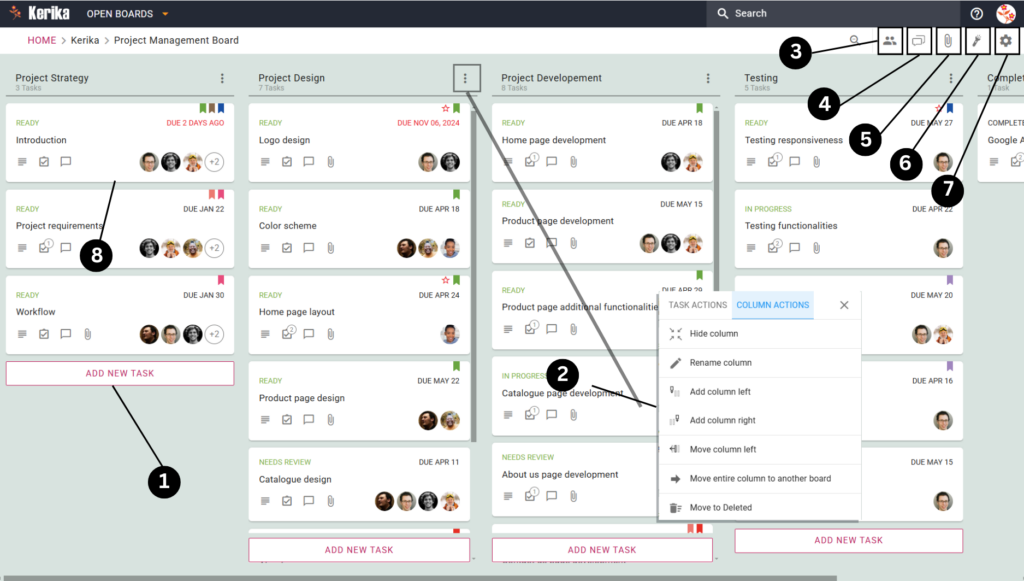
Tabloul demonstrativ de mai jos exemplifica un flux de lucru eficient de management al proiectelor în acțiune. Această placă reprezintă vizual sarcinile care progresează prin etape precum „Strategia de proiect”, „Proiectarea proiectului”, „Dezvoltare” și „Testare”, asigurându-se că nimic nu cade prin fisuri.
Prin centralizarea informațiilor, urmărirea progresului dintr-o privire și identificarea blocajelor, acest spațiu de lucru oferă o imagine de ansamblu clară și acționabilă asupra proiectului dvs.
Acum haideți să ne aprofundăm în această placă demonstrativă și să înțelegem cum funcționează fiecare secțiune împreună pentru a crea un sistem robust de management al proiectelor, conceput pentru succes.
Puteți vedea în imaginea de mai sus cum această echipă își organizează fluxul de lucru folosind o tablă care simplifică managementul proiectelor. Este conceput pentru a gestiona fiecare etapă a procesului.
Să aruncăm o privire mai atentă la consiliul acestei echipe pentru a înțelege modul în care fiecare caracteristică contribuie la un sistem eficient de management al proiectelor. Iată cum se îmbină totul.
Fiecare proiect începe cu o listă de sarcini, iar această placă face incredibil de simplă adăugarea acestora. Făcând clic pe „Adăugați o sarcină nouă” butonul (evidențiat în colțul din stânga jos al tablei), puteți crea un card nou. Fiecare card reprezintă o sarcină specifică, cum ar fi „Proiectarea paginii de pornire” sau „Dezvoltarea paginii de produs”. Acest lucru vă asigură că fluxul de lucru rămâne clar și nimic nu este lăsat în urmă.
2. Personalizarea coloanelor pentru fluxul dvs. de lucru
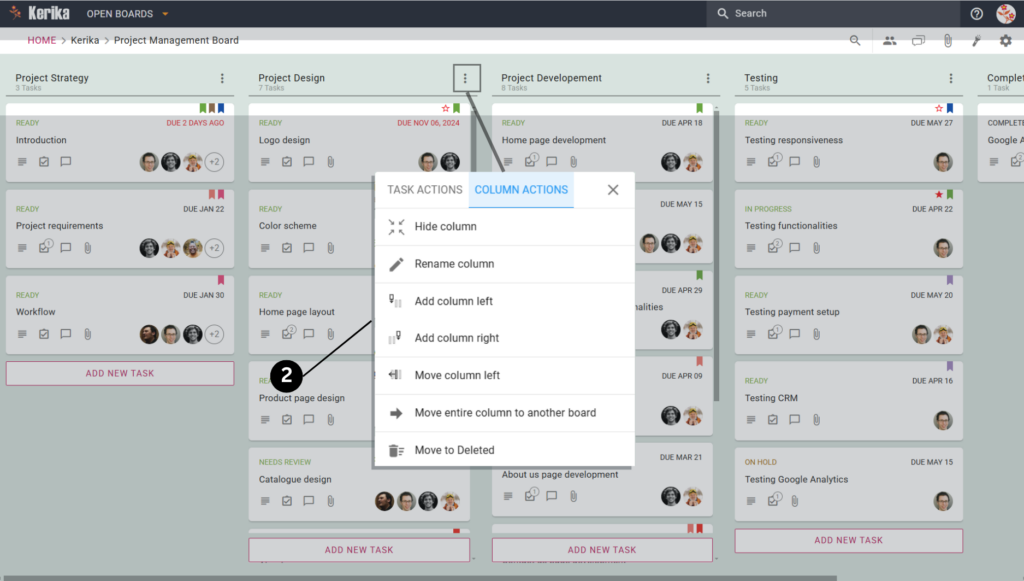
Trebuie să ajustați modul în care este configurată placa dvs.? Puteți redenumi cu ușurință coloanele, puteți adăuga altele noi sau puteți muta coloanele existente pentru a se potrivi cu fluxul dvs. de lucru. Pur și simplu faceți clic pe meniul coloanei (trei puncte) în partea de sus a oricărei coloane pentru a accesa aceste opțiuni. De exemplu, dacă apare o nouă fază a proiectului dvs., puteți adăuga o coloană precum „Testare” fără a vă perturba sarcinile existente.
Colaborarea eficientă începe cu rolurile potrivite. Utilizați Meniul Membrii echipei pentru a adăuga sau elimina membri din consiliu. Fiecare persoană poate fi desemnată ca administrator, membru sau vizitator în funcție de responsabilitățile sale. De exemplu, atribuiți drepturi de administrator clienților potențiali de proiect, oferind clienților acces vizitator pentru a vedea progresul.
Păstrați toate discuțiile relevante pentru bord folosind Funcția de chat de la bord. Acest lucru permite echipei dvs. să partajeze actualizări, să pună întrebări sau să abordeze provocările într-o singură locație centrală. De exemplu, un designer poate împărtăși feedback cu privire la sarcina „Design logo” direct în chat pentru a-i menține pe toată lumea pe aceeași pagină.
Fiecare proiect implică o cantitate suficientă de documentație, iar această placă se descurcă frumos. Cu Secțiunea de atașamente, puteți încărca fișiere, puteți conecta Google Docs sau chiar să creați noi documente direct de pe tablă. De exemplu, atașați ghiduri de stil sau briefs pentru clienți pentru a vă asigura că toate materialele necesare sunt accesibile echipei.
Prioritizează ceea ce contează cu Evidențiați caracteristica. Acest lucru vă permite să filtrați sarcinile în funcție de date scadente, niveluri de prioritate, etichete sau sarcini specifice. Puteți combina aceste filtre pentru a găsi și sarcini.
De exemplu, puteți evidenția sarcinile atribuite unui anumit coechipier, etichetat ca „machete”, împreună cu statutul lor ca ‘Gata’. Acest lucru vă scutește de multă muncă manuală pentru a găsi ceea ce căutați.
7. Ajustarea setărilor de confidențialitate
The Meniul Setări este locul în care această echipă își ajustează placa pentru o eficiență maximă. Făcând clic pe pictograma roată din colțul din dreapta sus, dezvăluie patru file: Prezentare generală, Setări, Coloane, și Etichete. Fiecare filă joacă un rol specific în optimizarea fluxului de lucru. Să le defalcăm:
Oferă un instantaneu al progresului panoului, o descriere a scopului acestuia, opțiuni pentru exportarea sarcinilor în format Excel și capacitatea de a arhiva panourile finalizate pentru referințe viitoare.
Controlează confidențialitatea și permisiunile de acces la bord, permițându-vă să alegeți între acces numai pentru echipă, acces organizațional sau partajare publică printr-un link. De asemenea, gestionează permisiunile de editare pentru a menține integritatea fluxului de lucru.
Permite personalizarea structurii panoului prin adăugarea, redenumirea sau reordonarea coloanelor. Acest lucru ajută la alinierea fluxului de lucru cu cerințele specifice ale proiectului ale echipei.
Facilitează clasificarea sarcinilor prin crearea, gestionarea și aplicarea etichetelor. Etichetele facilitează filtrarea sarcinilor după prioritate, tip sau alte etichete personalizate, îmbunătățind organizarea și recuperarea sarcinilor.
Acum, să analizăm modul în care echipa folosește aceste carduri de sarcini pentru a descompune întregul proces de management al proiectului în pași gestionați. Vă vom arăta cum puteți utiliza această funcție pentru a împărți fiecare sarcină într-un element acționabil.
Împărțiți sarcinile în pași gestionați
Cardurile de sarcini servesc drept hub central unde tu și echipa ta poți captura și organiza toate detaliile necesare pentru a finaliza o sarcină. Iată cum să le folosiți eficient:
Începeți prin a defini în mod clar obiectivele sarcinii și orice pași necesari pentru finalizare. De exemplu, pentru o sarcină de proiectare a paginii de pornire, subliniați cerințele de aspect și conținut.
Actualizați progresul sarcinii marcând-o ca „În desfășurare”, „Necesită revizuire” sau „Terminat”, astfel încât toată lumea să poată fi informată despre starea acesteia.
Descompuneți sarcinile complexe în pași mai mici, gestionați. De exemplu, „Creați conținutul paginii de pornire” poate include sarcini secundare, cum ar fi scrierea copiei, selectarea imaginilor și proiectarea aspectului.
Utilizați etichete pentru a clasifica sarcinile. Puteți prioritiza în funcție de urgență sau grupați sarcinile după teme precum „Design”, „Dezvoltare” sau „Testare”.
Păstrați toate resursele proiectului organizate prin atașarea fișierelor direct la cardul de activități. Încărcați machete de design, rapoarte sau PDF-uri, creați noi Google Docs sau Kerika Canvases sau conectați resurse externe – totul într-un singur loc. Acest lucru asigură că echipa dvs. poate accesa rapid tot ce are nevoie, fără a pierde timpul căutând prin e-mailuri sau dosare.
Atribuiți fiecare sarcină anumitor membri ai echipei, astfel încât să fie clar cine este responsabil pentru ce. Acest lucru sporește responsabilitatea și asigură ca sarcinile să avanseze eficient.
Setați prioritatea sarcinii pentru focalizare clară:
Prioritizarea sarcinilor este cheia pentru a vă menține proiectul pe drumul cel bun și Setați Prioritatea caracteristica face acest lucru fără efort. Puteți atribui unul dintre cele trei niveluri fiecărei sarcini:
Normal: Pentru sarcini de rutină care pot continua fără urgență.
Prioritate mare: Pentru sarcini care necesită o acțiune rapidă sau o concentrare sporită din partea echipei.
Critic: Pentru sarcini sensibile la timp sau cu impact mare care necesită atenție imediată.
Folosind aceste funcții, cardurile de sarcini vă ajută echipa să rămână organizată, să colaboreze fără probleme și să se asigure că niciun detaliu important nu este trecut cu vederea. Cu acești pași implementați, gestionarea proiectului dvs. devine mai ușoară și mai eficientă.
Configurați-vă contul Kerika
Începerea cu Kerika este rapidă, simplă și stabilește scena pentru organizarea fluidă a fluxului de lucru al proiectului. Iată cum vă puteți configura contul și puteți începe cu piciorul bun:
Înregistrarea este gratuită și ușoară
Du-te la kerika.com și faceți clic pe Înscrieți-vă buton.
Alegeți tipul de cont care vi se potrivește cel mai bine:
Dacă utilizați Google Workspace, selectați ÎNREGISTREAZĂ-TE CU GOOGLE opţiune.
Dacă ești un Office 365 utilizator, optează pentru ÎNSCRIEȚI-VĂ CU MICROSOFT.
De asemenea, puteți alege ÎNSCRIEȚI-VĂ CU BOX pentru integrarea stocării fișierelor.
Urmați instrucțiunile și veți fi gata să mergeți în câteva clipe – nu este necesar un card de credit și veți primi o perioadă de încercare gratuită de 30 de zile pentru echipa dvs.
Un spațiu de lucru global pentru toată lumea
Gerika susține 38 de limbi, astfel încât tu și echipa ta să poți lucra în limba cu care te simți cel mai confortabil, creând o experiență cu adevărat incluzivă.
Creați-vă primul panou
Odată ce v-ați înscris, este timpul să vă creați primul board și să vă aduceți la viață fluxul de lucru pentru managementul proiectelor. Iată cum:
Faceți clic pe „Creați un nou panou”: Din tabloul de bord Kerika, selectați opțiunea de a crea un nou panou.
Alegeți tipul de placă: Pentru managementul proiectelor, selectați Task Board șablon. Acesta vine preîncărcat cu coloane precum „De făcut”, „În curs de desfășurare” și „Finalizat”.
Denumiți-vă consiliul: Dați consiliului dvs. un nume care să reflecte proiectul dvs., cum ar fi „Reproiectarea site-ului” sau „Planul de marketing”.
Personalizați-vă spațiul de lucru: Adăugați sau redenumiți coloane pentru a se potrivi cu fluxul dvs. de lucru și începeți să adăugați sarcini pentru a vă menține echipa aliniată.
Acum aveți un spațiu de lucru vizual complet funcțional, pregătit pentru a vă ajuta să urmăriți progresul, să gestionați sarcinile și să promovați colaborarea în cadrul echipei dvs.
Încheierea: planul tău pentru succesul proiectului
Stăpânirea managementului de proiect nu înseamnă doar finalizarea sarcinilor; este vorba despre crearea unui sistem care să țină echipa ta pe aceeași pagină, să stimuleze colaborarea și să asigure îndeplinirea fiecărei etape. Cu un flux de lucru detaliat și instrumentele potrivite, puteți rămâne organizat, productiv și concentrat pe atingerea obiectivelor dvs.
Această tablă demonstrează cum fiecare aspect al proiectului dumneavoastră poate fi împărțit în pași acționați. Prin prioritizarea sarcinilor, urmărirea progresului și utilizarea funcțiilor precum cardurile de sarcini pentru a gestiona detaliile, vă veți asigura că nimic nu este trecut cu vederea.
Kerika nu este doar un instrument; este un cadru pentru a eficientiza munca în echipă, a menține responsabilitatea și a da viață viziunii proiectului. Ești gata să faci următorul pas? Începeți să vă construiți tabloul, organizați-vă sarcinile și urmăriți-vă proiectele reușite cu Kerika!
O tablă ocupată poate fi uneori să pară un labirint, mai ales când jonglați cu sarcini cu priorități diferite. The Evidențiați caracteristica facilitează eliminarea zgomotului, permițându-vă să filtrați și să subliniați vizual sarcinile care îndeplinesc anumite criterii.
Iată cum să utilizați această funcție pentru a rămâne la curent cu proiectele dvs.:
Cum să utilizați funcția Evidențiere
1. Accesați opțiunea Evidențiere
Faceți clic pe Evidențiați pictograma pe tabla ta.
2. Alegeți Ce să evidențiați
Selectați dintre opțiunile predefinite sau creați filtre personalizate:
Ce mi se atribuie: vezi instantaneu toate sarcinile care ți-au fost atribuite, astfel încât să poți rămâne la curent cu responsabilitățile tale.
Ceea ce necesită atenție: Evidențiază sarcinile care pot necesita urmărire sau au termene limită viitoare, asigurându-se că nimic nu trece prin fisuri.
Ceea ce este marcat ca prioritar sau critic: Concentrați-vă pe sarcini care sunt esențiale pentru succesul proiectului.
Ce este întârziat: identifică clar sarcinile care au depășit termenele scadente, ajutându-vă să rezolvați rapid întârzierile.
Evidențiere personalizată: creați filtre personalizate combinând parametri cum ar fi desemnați, starea sarcinii, termenele limită, prioritățile și etichetele. Puteți folosi unul sau mai multe filtre simultan pentru a afla ce contează cel mai mult pentru dvs. pe placă.
De ce funcționează
Concentrează-te pe sarcinile tale cu „Ce mi-a fost atribuit” Filtrați sarcinile care ți-au fost atribuite pentru a te concentra pe responsabilitățile tale fără a fi deturnat de alte elemente de pe tablă. Este o modalitate eficientă de a rămâne la curent cu volumul de muncă personal.
Identificați munca urgentă cu „Ceea ce necesită atenție” Evidențiați sarcinile care necesită o concentrare imediată, fie din cauza unui termen limită apropiat, fie din cauza progresului blocat. Acest filtru vă ajută să identificați blocajele și să mențineți impulsul proiectului.
Rămâneți la curent cu lucrările esențiale cu „Ceea ce este marcat ca prioritar sau critic” Sarcinile cu prioritate ridicată necesită atenție. Această opțiune asigură că munca crucială primește concentrarea pe care o merită, ajutându-vă să conduceți proiectul spre succes.
Adresați articolele restante cu „Ce este întârziat” Identificați rapid sarcinile restante și luați măsuri prin realocarea resurselor sau urmărirea cu membrii echipei pentru a le readuce pe drumul cel bun.
Personalizați-vă fluxul de lucru cu Evidențieri personalizate Funcția de evidențiere personalizată vă permite să setați mai multe condiții, cum ar fi afișarea sarcinilor atribuite unei anumite persoane, marcate ca „Necesită revizuire” și scadente într-o săptămână. Personalizați aceste setări pentru a crea o vizualizare de focalizare personalizată care se potrivește fluxului dvs. de lucru specific.
Concluzie
Cu funcția Highlight, puteți elimina distragerile și vă puteți concentra pe ceea ce contează, asigurând un flux de lucru clar și eficient.Indiferent dacă vă gestionați volumul de muncă sau supravegheați întreaga echipă, evidențele vă ajută să rămâneți productiv și concentrat.