AI Helper-ul nostru a devenit din ce în ce mai bun în crearea de noi planșe și șabloane: deși arată la fel ca înainte, în spatele scenei poate efectua acum căutări pe web pentru a găsi materiale relevante pe care să le folosească pentru a construi ceea ce aveți nevoie.
Acest lucru înseamnă că acum puteți face solicitări mai generale către AI Helper, cum ar fi „creați o tablă pentru mine pentru a învăța despre agenții AI”. Pentru a construi această tablă, AI Helper va efectua automat o căutare pe Web pentru a găsi cele mai bune articole care se referă la agenții AI și apoi va construi o tablă de învățare pentru dvs.
Am adus îmbunătățiri substanțiale AI Helper lansat anterior pentru a-l face mai util pentru oricine dorește să înceapă un nou Task Board sau Template.
Crearea de panouri noi
AI Helper este întotdeauna disponibil atunci când doriți să începeți un nou Task Board:
Ceea ce este diferit acum este faptul că făcând clic pe butonul CREATE WITH AI se va deschide un nou panou AI Helper în partea dreaptă a ferestrei:
Dacă aveți acces la mai multe conturi – de exemplu, dacă lucrați cu diferite organizații sau companii care au toate propriile conturi Kerika – AI Helper vă va întreba mai întâi în ce cont doriți să creați noua tablă.
(Dacă lucrați cu un singur cont, ceea ce este valabil pentru marea majoritate a utilizatorilor Kerika, AI Helper sare peste acest pas).
AI Helper oferă câteva zone sugerate, după cum se arată mai sus. Puteți alege una sau puteți furniza mai multe detalii despre tipul de tablă pe care doriți să o creați.
În exemplul de mai jos, utilizatorul selectează prima categorie sugerată: gestionarea proiectelor și urmărirea sarcinilor:
Spre deosebire de prima noastră versiune (experimentală) a unui AI Helper, noua versiune este mult mai interactivă: aceasta oferă sugestii și îndemnuri pentru a ajuta utilizatorul să se gândească la ceea ce ar trebui să facă noul consiliu și, în special, la tipurile de probleme de gestionare și colaborare cu care se confruntă în prezent.
Dacă vă gândiți la ceva foarte specific, puteți sări peste schimbul de replici cu AI Helper și să furnizați o cerere specifică, cum ar fi acest exemplu de tablă care conține toți pașii necesari pentru a începe o nouă afacere în statul Washington:
Având în vedere o cerere suficient de specifică, AI Helper poate sugera rapid o placă care va satisface nevoile utilizatorului:
AI Helper nu creează imediat o nouă tablă; în schimb, oferă mai întâi o previzualizare, astfel încât utilizatorul să poată confirma că noua tablă îi va satisface nevoile.
Dacă previzualizarea arată bine, utilizatorul poate cere AI Helper să creeze noua placă(acest pas poate dura puțin timp):
Odată ce noua tablă este creată, AI Helper oferă un link rapid către aceasta:
Iată noua tablă creată de AI Helper: după cum puteți vedea, AI a creat, de asemenea, etichete adecvate și utile, a atribuit munca utilizatorului (deoarece utilizatorul nu a spus nimic în cererea sa cu privire la lucrul în echipă) și chiar a estimat cât de mult ar putea dura fiecare sarcină și a atribuit datele scadente în consecință.
Faceți clic pentru a vedea o imagine mai mare
Crearea șabloanelor
Crearea șabloanelor funcționează exact în același mod: de exemplu, utilizatorul ar fi putut solicita crearea unui șablon folosind aceeași sursă de referință (Washington State’s Department of Revenue Guide for Starting Businesses).
Iată cum arată rezultatul:
Faceți clic pentru a vedea o imagine mai mare
Mobil și tabletă
AI Helper este disponibil și pe telefoane și tablete; interfața cu utilizatorul este, bineînțeles, puțin diferită pentru a se potrivi capturii de ecran mai limitate
Vă rugăm să încercați și să ne spuneți ce credeți!
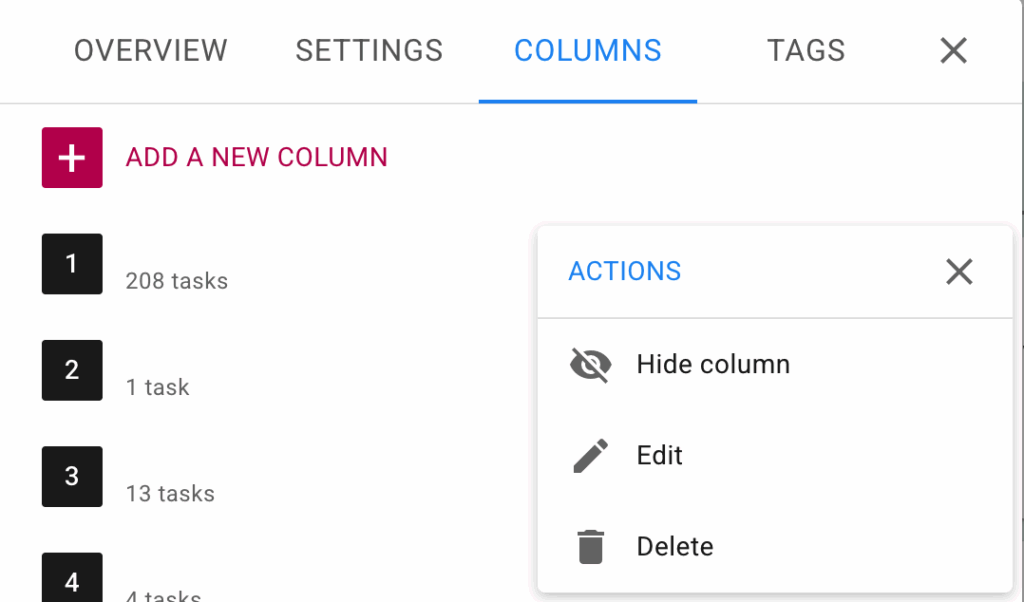
Dacă lucrați pe un tablou de sarcini, fila Coloană din fereastra de dialog Setări tab lou vă permite acum să ascundeți sau să afișați coloanele.
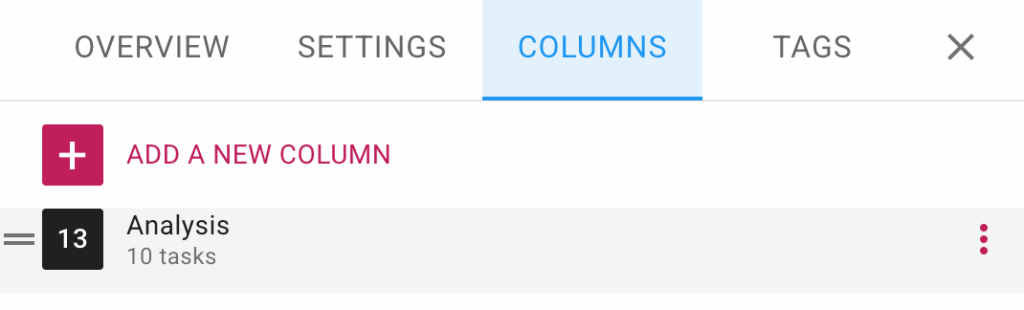
Pentru a utiliza această caracteristică, deschideți fereastra de dialog Setări tablă făcând clic pe butonul de angrenaj care apare în colțul din dreapta sus atunci când vizualizați o tablă de sarcini, apoi treceți la fila COLUMNE.
Atunci când treceți cu mouse-ul peste orice coloană din listă, va apărea un buton de opțiuni (trei puncte):
Faceți clic pe acesta și veți vedea meniul Acțiuni.:
Tab-ul Coloane din fereastra de dialog Setări tablou pentru tablouri de sarcini
Acest lucru facilitează gestionarea planșelor cu un număr mare de coloane.