Dünyanın herhangi bir yerinde bir akademik kurumda öğrenim görüyor veya çalışıyorsanız ve bu %50 indirimden yararlanmak istiyorsanız, bize haber verin!
Kerika uygulamasının masaüstü ve mobil platformlardaki en son güncellememizde, AI Helper’ı daha da kullanışlı hale getirdik. Daha önce bu özellik yalnızca rehberlik ediyordu: tek tek görevleri veya panoları nasıl iyileştirebileceğinize dair önerilerde bulunuyordu, ancak tüm değişiklikleri yapmayı size bırakıyordu.
Artık bu işi sizin yerinize yapabilir: örneğin, sizden bir görev oluşturmasını isteyin; bunu tüm ilgili ayrıntılarıyla birlikte çok iyi bir şekilde yapabilir. İşte yeni bir görev oluşturup ardından AI Helper’dan bu görevi başka bir yere taşımasını istemenin bir örneği:
İşlem yapmadan önce, AI Helper her değişikliği önizlemenize ve bunları onaylayıp onaylamayacağınıza karar vermenize olanak tanır. İşte baştan sona bir örnek:
İlk olarak, kullanıcı AI Helper’da yeni bir sohbet başlattığında ekrana gelen “hızlı eylem” kısayollarından birini kullanır; bu örnekte, AI Helper’dan tahtada eksik olabilecek kartları eklemeyi önermesini isteyen kısayol:
AI Helper, tahtanın tamamını inceler ve ardından bir öneride bulunur:
Kullanıcı, AI Helper’a devam etmesini söylediğinde, Kerika kullanıcıya tam olarak neyin nereye ekleneceğini gösterir:
Bu örnekte yalnızca tek bir değişiklik yapılıyor; birden fazla değişiklik yapılıyorsa, kullanıcı her birini önizleyebilir ve değişiklikleri tek tek kabul edebilir veya reddedebilir. Bu Görev Panosuna eklenen yeni kart da, panonun sol alt köşesinde vurgulanmış olarak görünüyor.
Kullanıcı, yeni (önerilen) görevi açarak bunun kendi gereksinimlerini karşıladığından emin olabilir:
“KABUL ET” ve “REDDET” için düğmeler görüntülenir.
AI Helper, bu örnekte gösterildiği gibi, ayarları da dahil olmak üzere bir Görev Panosunun tüm unsurlarıyla çalışabilir:
Öneriler, yukarıdaki örnekte görüldüğü gibi tıklanabilir bağlantılar (“Panel Ayarları”) olarak gösterilmektedir.
Bağlantıya tıkladığınızda ilgili iletişim kutusu açılır ve isterseniz önerilen değişiklikleri gözden geçirebilirsiniz:
AI Helpers’ın önerisini reddederseniz, bu durum sohbet akışında not edilir:
Etiket tercihlerinin yönetilme biçiminde küçük bir değişiklik yaptık: Daha önce bu tercihler, her bir Forum Yöneticisi tarafından Forum düzeyinde ayarlanıyordu; ancak artık Hesap Sahipleri ve Hesap Yöneticileri tarafından Hesap düzeyinde ayarlanmaktadır.
Bunu yapmak için Hesap Yönetimi sayfanıza gidip DİĞER AYARLAR sekmesini seçebilirsiniz:
Bu, etiketlerin daha tutarlı bir şekilde kullanılmasını sağlayacaktır.
AI Helper’ı, artık Görev Panoları içinde ve hatta bir Görev Panosundaki tek tek kartlar (görevler) içinde bir asistan olarak çalışacak şekilde çok önemli ölçüde geliştirdik.
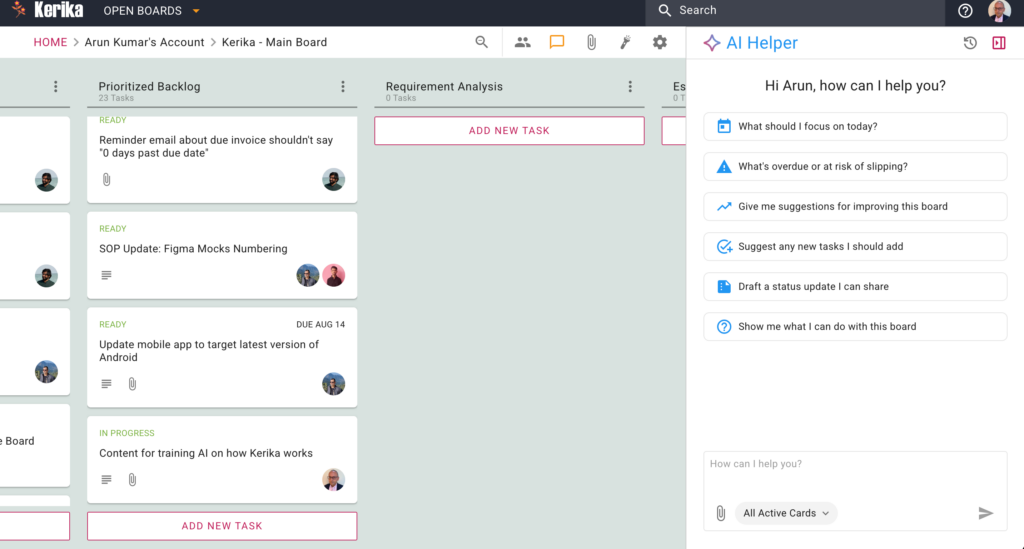
Kullanmak için, masaüstü veya mobil cihazlarda Kerika uygulamasının sağ alt köşesinde görünen AI düğmesine tıklayın. Masaüstü kullanıcıları için bunun nasıl göründüğüne dair bir örnek aşağıda verilmiştir:
AI Helper panelinin bileşenlerine daha yakından bir göz atalım:
Sağ üst köşede, eski AI Helper Sohbetlerine erişmek ve AI Helper penceresini kapatmak için düğmeler bulunmaktadır:
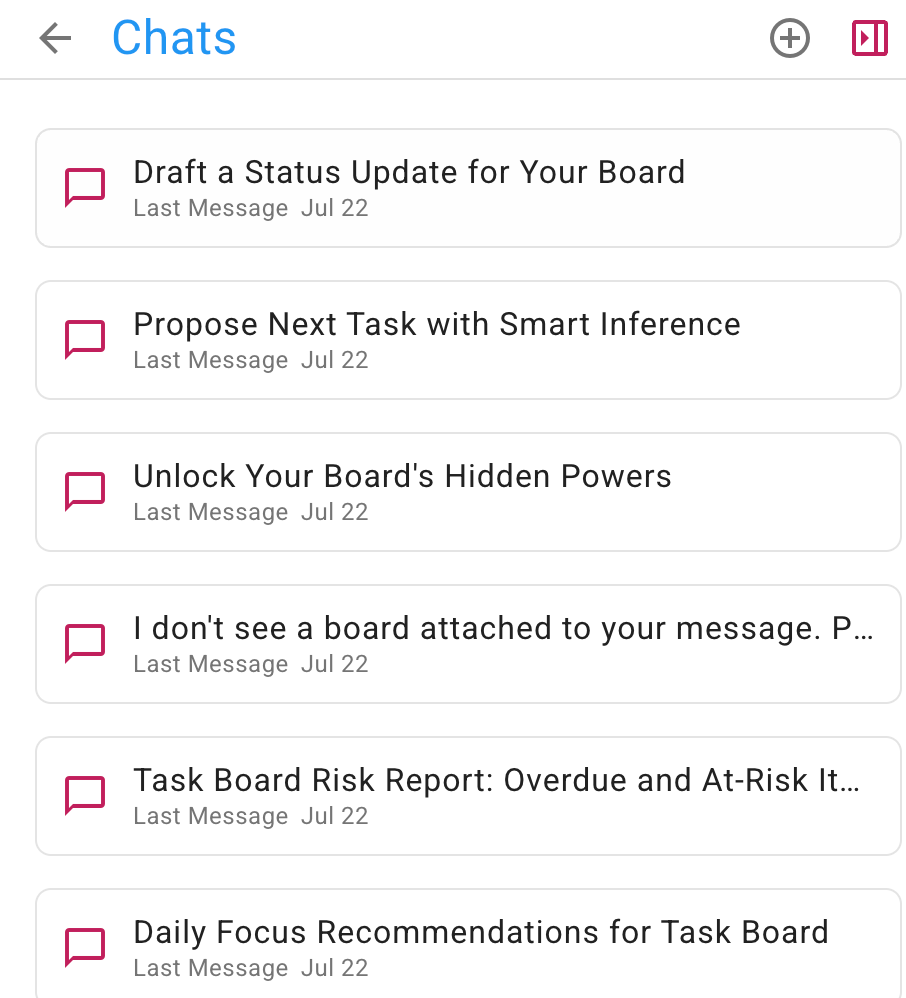
Eski Sohbetler
Eski sohbetler ters kronolojik sırayla gösterilir; en yenisi en üstte yer alır:
AI Helper ile yaptığınız belirli bir sohbete geri dönmek isterseniz, istediğiniz zaman herhangi bir eski sohbeti yeniden başlatabilirsiniz. Farklı sohbet akışlarında farklı konuları ayrı tutmak faydalıdır; çünkü bu, AI Helper’ın isteklerinizin bağlamını daha kolay anlamasına yardımcı olur.
Yönetim Kurulları için Hızlı İşlemler
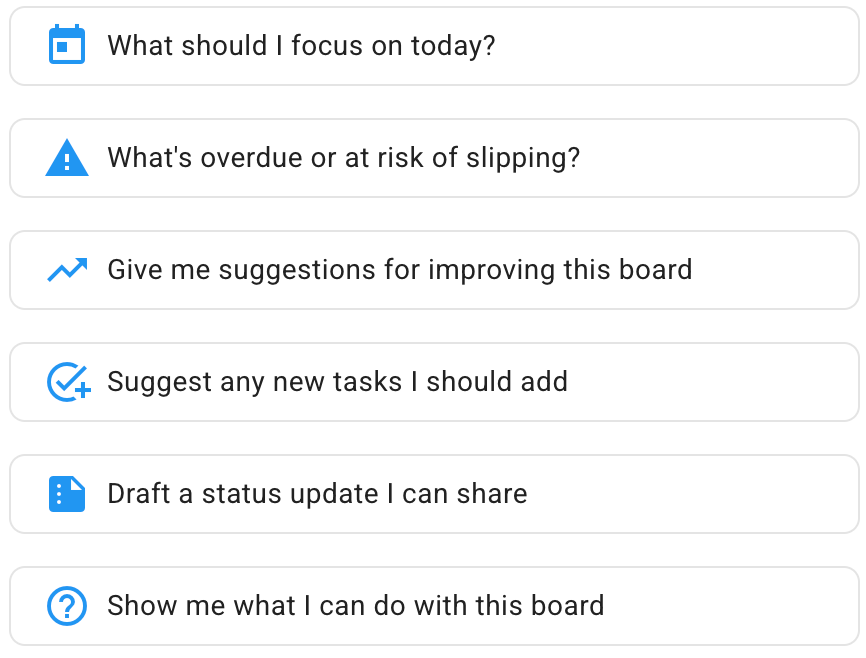
Yeni bir sohbet başlattığınızda her zaman görüntülenen AI Helper’ın ana gövdesinde bazı Hızlı İşlemler bulunur:
Bunlar şunlardır:
Bugün neye odaklanmalıyım? Özellikle büyük bir proje üzerinde çalışırken, birçok görevin aynı anda yürütüldüğü ve hepsinin farklı aşamalarda olduğu durumlarda, pek çok kullanıcının karşılaştığı yaygın bir sorudur.
Hangi işler gecikmiş ya da aksama riski altında? Bu, sadece kendi kişisel görevlerinin değil, her şeyin yolunda gittiğinden emin olması gereken proje yöneticileri (Yönetim Kurulu Yöneticileri) için özellikle önemli bir konudur.
Bu panoyu iyileştirmek için önerilerinizi bekliyorum. Bu, herkese yardımcı olabilir, ancak özellikle Pano Yöneticileri için: AI Helper, panonun tamamını inceleyerek ekibin Kerika’yı tüm potansiyeliyle kullanıp kullanmadığını kontrol edebilir — iş akışını temsil eden sütunlar en uygun şekilde mi düzenlenmiş? İlgili görevleri bir araya getirmek için etiketler kullanılıyor mu? Ve benzeri.
Eklemem gereken yeni görevler varsa önerin. Burada AI Helper, tüm görevlerinizi inceler ve projenizin iş akışında eksik olan adımları tespit etmeye çalışır.
Paylaşabileceğim bir durum güncellemesi hazırlayın. Eğer yöneticiniz sürekli durum güncellemeleri istiyorsa (ki aslında istememesi gerekir, çünkü Kerika ile onu “Ziyaretçi” olarak ekleyerek neler olup bittiğini her zaman gerçek zamanlı olarak görebilmesini sağlayabilirsiniz!), bu kullanışlı Hızlı Eylem, sizin için bir durum raporu hazırlamayı halledecektir.
Bu panoyla neler yapabileceğimi göster bana. Bu, proje hedeflerine ulaşmak için Kerika’yı en verimli şekilde kullandığından emin olmanın bir başka yoludur. AI Helper, öncelik ve son tarih belirlenmesi gereken görevleri tespit edebilir ve çok daha fazlasını yapabilir.
Kartlar için Hızlı İşlemler
Görev Panolarındaki tek tek kartlar için de Hızlı İşlemler mevcuttur: Önce kartı açtıktan sonra AI Helper’ı açtığınızda bunları görebilirsiniz.
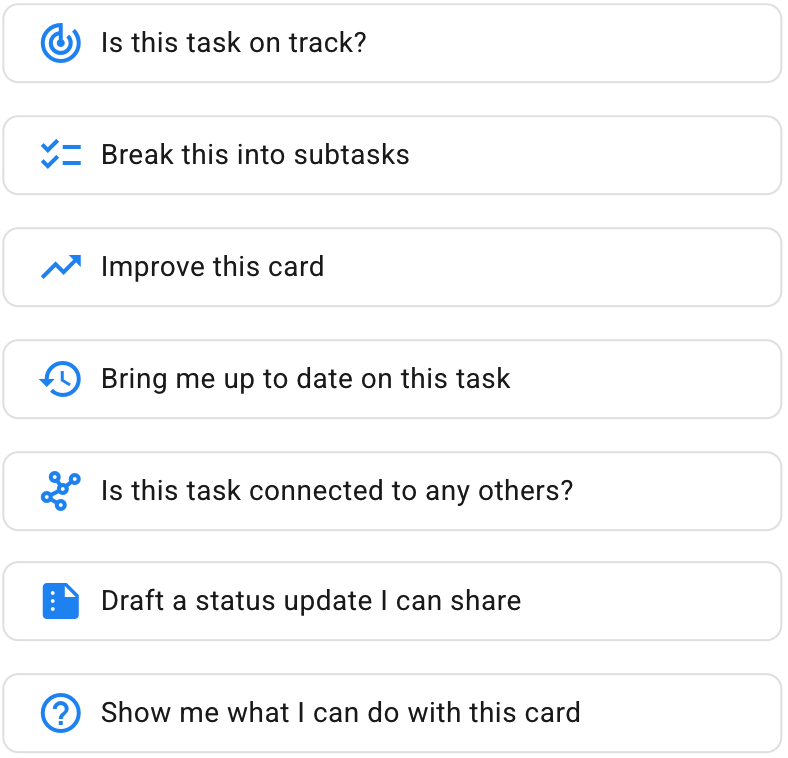
Hiçbir kart açık olmadığında AI Helper tüm tahtaya odaklanırken, burada AI Helper tek bir karta odaklanır. Hızlı İşlemler şunlardır:
Bu görev planlandığı gibi ilerliyor mu? AI Helper, görev için bir son tarih veya öncelik belirlenip belirlenmediğini ve görevin daha kolay tamamlanabilmesi için bir alt görevler listesine ihtiyaç olup olmadığını kontrol eder.
Alt görevlere ayırın. Bu görevi daha hızlı ve daha iyi bir şekilde tamamlamanıza yardımcı olacak eksiksiz bir alt görev listesini tek tıklamayla elde etmenin pratik bir yolu.
Bu kartı iyileştirin. AI Helper, tek bir kartı çeşitli şekillerde iyileştirebilir: daha iyi görev başlıkları veya ayrıntılar/açıklamalar önererek, etiketler kullanarak, son tarihler belirleyerek vb.
Bu görevle ilgili son durumu bana bildir. Kerika, farklı coğrafi bölgelerde ve zaman dilimlerinde çalışan, küresel çapta dağınık ekipler için idealdir. (Kerika ekibi de başından beri küresel çapta dağınık bir ekip olmuştur.) Bu Hızlı Eylem, bu karttaki faaliyetleri kolay anlaşılır bir biçimde özetlemektedir.
Bu görev başka görevlerle bağlantılı mı? Büyük bir panoda, devam eden birçok görev varken bu özellik oldukça yararlıoluyor.
Paylaşabileceğim bir durum güncellemesi hazırlayın. (Her gün mü?!) durum güncellemeleri konusunda ısrar eden yöneticilerle başa çıkmanın bir başka kullanışlı yolu.
Bu kartla neler yapabileceğimi göster. “Tahtalar için Hızlı Eylem”e benzer, ancak belirli bir karta odaklanıyor.
AI Helper’ın genel olarak ne kadar iyi çalıştığı ve Hızlı İşlemler özelliğimizin geliştirilip geliştirilemeyeceği konusunda görüşlerinizi duymak isteriz!
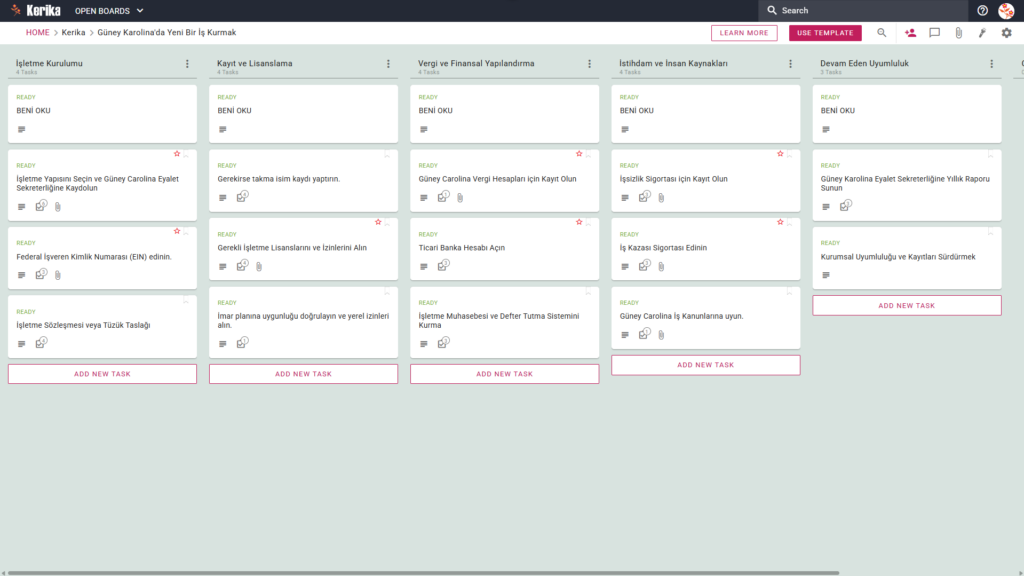
Güney Carolina’da yeni bir iş kurmak, bürokratik engellerin ve yetki alanlarındaki karışıklığın oluşturduğu bir labirentte yolunu bulmaya çalışmak gibi hissettirebilir. Eyalete özgü mevzuata uyumun getirdiği idari yük, genellikle en hevesli girişimcileri bile durdurabilecek büyük bir lojistik engel oluşturur. Ancak endişelenmeyin, bu kılavuz size yardımcı olmak için hazır! Bu şablonu, tüm ekibiniz için görsel ve yapılandırılmış bir çalışma alanı sunarak girişiminizi başlatırken karşılaşabileceğiniz zorlukları ortadan kaldırmak amacıyla tasarladık.
Güvenle Güney Carolina’daki girişiminizi başlatmaya hazır mısınız? Hadi başlayalım!
1. Kimler Bunu Kullanabilir?
Bu şablon, yeni bir girişimin hayata geçirilmesinden sorumlu çeşitli kullanıcıları desteklemek üzere hazırlanmıştır:
Tek Başına Çalışan Girişimciler: Bu yol haritası, her türlü idari ayrıntıyı tek başına yönetmek zorunda olan kişilere yapılandırılmış bir yol sunar. İş yükünü düzenlerken Güney Carolina kayıt sürecindeki hiçbir adımın gözden kaçmamasını sağlar.
Ortaklık Kurucuları: Ortak kurucular, sorumlulukları net bir şekilde paylaştırmak için bu panoyu ortak bir “tek doğru kaynak” olarak kullanabilirler. Bu sayede ortaklar, belge sürümlerini veya görev sahipliğini gözden kaçırmadan çabalarını gerçek zamanlı olarak koordine edebilirler.
Girişim Ekipleri: Küçük ekipler bu çalışma alanını kullanarak kayıt işlemlerini, vergi ayarlarını ve İK görevlerini aynı anda yönetebilir. Görsel düzen, işletme kuruluş sürecinin farklı aşamalarından geçerken herkesin aynı çizgide kalmasına yardımcı olur.
2. İçindekiler
“Güney Carolina’da Yeni Bir İş Kurma” şablonu, önceden yapılandırılmış görsel bir düzen ile kapsamlı bir başlangıç noktası sunar:
Beş Sütunlu İş Akışı: İlerlemeniz , Şirket Kuruluşu, Kayıt ve Ruhsatlandırma, Vergi ve Mali Düzenlemeler, İstihdam ve İK ileSürekli Uyum sütunları aracılığıyla takip edilir.
Şirket Kuruluşu ve Ruhsatlandırma: Önceden hazırlanmış paketler arasında “Şirket Yapısını Seçme ve SC Eyalet Sekreterliği’ne Kayıt Yaptırma”, “İşletme Anlaşması veya Tüzük Taslağı Hazırlama” ve “Gerekli Ticari Ruhsat ve İzinleri Alma” yer almaktadır.
Vergi, Finans ve İK:Güney Carolina Vergi Hesaplarına Kayıt, Ticari Banka Hesabı Açma ve İşsizlik Sigortasına Kayıt işlemleri için özel kartlar hazırdır.
Uyum ve Operasyonlar: Başarılı bir açılışın sağlanması amacıyla, şablonda “İşçi Tazminat Sigortası Yaptırma”, “Güney Carolina Eyalet Sekreterliğine Yıllık Rapor Sunma” ve “Kurumsal Uyum ve Kayıtların Tutulması” başlıklı kartlar yer almaktadır.
3. Ne Zaman Kullanmalısınız?
Bu çalışma alanı, düzen ve güvenliğin hayati önem taşıdığı yüksek riskli ortamlarda en fazla faydayı sağlar:
Girişimcilik Yolculuğunuza Başlarken: Palmetto Eyaleti’nde bir iş kurarken, ilk günden itibaren izleyebileceğiniz tekrarlanabilir ve güvenilir bir sürece sahip olmanızı sağlamak için bu kılavuzu kullanın.
Eyalet Mevzuatına Uyum: Bu araç, Güney Carolina eyalet yasalarının özel yasal gerekliliklerini yönetmek ve tüm başvuruların doğru sırayla tamamlanmasını sağlamak için ideal bir araçtır.
Yüksek Önemli Belge Güvenliği: Bu, sıkı erişim kontrolüne ihtiyaç duyanlar için mükemmel bir çözümdür. Kerika, hassas hukuki ve mali dosyalarınızın Google Drive, OneDrive veya Box gibi kendi güvenli bulut depolama alanınızda kalmasını sağlayan tek görev yönetimi aracıdır.
4. Nasıl Kullanılır?
Bu özellikler sayesinde işletmenizin kurulumunu yönetmek çok kolaydır:
“READ ME” Kartı: Her sütunun en üstünde bir “READ ME” kartı bulacaksınız. Görevleri bir sonraki aşamaya taşımadan önce yerine getirilmesi gereken kriterlere ilişkin özel kuralları içerdiklerinden, her zaman önce bunları kontrol edin.
İş Akışını İlerletme: Görev kartlarını, ancak o aşamanın kriterleri tam olarak karşılandığında bir sütundan diğerine taşıyın; örneğin, “Şirket Kuruluşu” sütunundan “Kayıt ve Ruhsatlandırma” sütununa taşıyın. Bu, iş akışının doğru kalmasını sağlar ve adımların atlanmasını önler.
“KONTROL LİSTESİ” Sekmesi: Her kartı açın ve alt görevleri yönetmek için “KONTROL LİSTESİ” sekmesine gidin. Belirli bir dosyalama ücreti veya tarih gibi hiçbir ayrıntının gözden kaçmamasını sağlamak için bunları tek tek işaretleyin.
EKLER sekmesi: EKLER sekmesini kullanarak şirket ana sözleşmesi veya vergi formları gibi belgeleri doğrudan ilgili karta yükleyebilirsiniz. Bu dosyalar güvenli bulut depolama alanınızda kalır ve Kerika, bunların doğru ekip üyeleriyle otomatik olarak paylaşılmasını sağlar.
Sonuç
Kerika şablonunu kullanmak, işletmenizin kurulum sürecinin profesyonel ve düzenli bir yaklaşımla desteklenmesini sağlar. Kerika, Google Workspace ve Microsoft 365 ile sorunsuz bir şekilde entegre olduğu için erişim haklarınız ve dosya sahipliği otomatik olarak yönetilir. Görsel bir panoya geçerek, dağınık e-posta zincirlerini ortadan kaldırabilir ve başarılı bir lansman için gerekli olan yüksek profesyonel standartları koruyabilirsiniz.
Farklı Bir Şeye mi İhtiyacınız Var?
Bu şablon tam olarak ihtiyacınıza uymuyorsa, lütfensupport@kerika.comadresinden bize bildirin ; sizin için ücretsiz olarak özel bir versiyon hazırlayalım!
Maryland’de bir girişim başlatmak iddialı bir dönüm noktasıdır, ancak idari yük genellikle büyük bir lojistik engel gibi hissedilebilir. Maryland Komptrolörünün özel gereklilikleri ve bir iş yapısı seçmenin yasallığı arasında gezinmek birçok kurucu için önemli sürtüşmeler yaratır.
Bu karmaşıklık, yönetişim çerçevenizde gecikmelere veya kritik boşluklara yol açabilir. Ancak endişelenmeyin, bu kılavuz size yardımcı olmak için burada! Bu şablonu, mevzuat yol haritanızı basitleştirmek ve tüm ekibiniz için yapılandırılmış bir çalışma alanı sağlamak için tasarladık.
İş fikrinizi gerçeğe dönüştürmeye hazır mısınız? Hadi başlayalım!
1. Bunu Kimler Kullanabilir
Bu şablon, Maryland düzenleyici ortamında gezinirken farklı türdeki kurucuları desteklemek için oluşturulmuştur:
Yalnız Girişimciler: Bu çalışma alanı, bireylerin büyük bir idari destek ekibine ihtiyaç duymadan organize olmalarını ve her türlü düzenleyici detayı yönetmelerini sağlar.
Ortaklık Kurucuları: Bir ortakla yola çıkanlar için yönetim kurulu, paylaşılan sorumlulukları izlemek ve çakışan çabaları önlemek için tek bir doğruluk kaynağı görevi görür.
Başlangıç Ekipleri: Görsel işbirliği, büyüyen ekiplerin oluşum sürecinde verimli bir şekilde ilerlemesine olanak tanır ve kuruluş büyüdükçe herkesin uyumlu olmasını sağlar.
2. Ne İçerir?
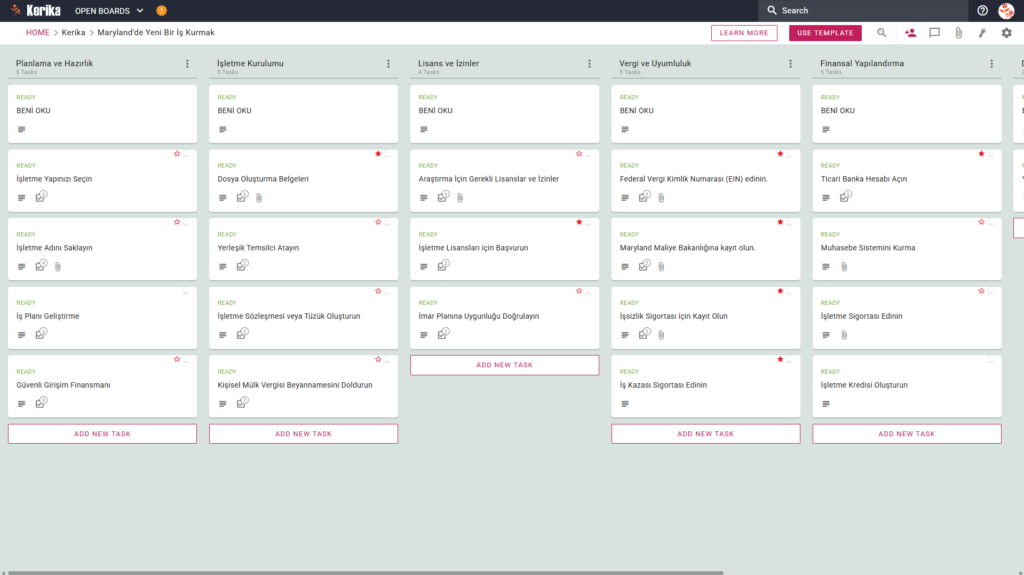
Maryland’de Yeni Bir İş Kurmak şablonu, önceden yapılandırılmış, görsel bir düzen ile kapsamlı bir başlangıç noktası sağlar:
Altı Sütunlu İş Akışı: İlerlemeniz Planlama ve Hazırlık, İş Kurma, Lisanslama ve İzinler, Vergi ve Uyumluluk, Finansal Kurulum veDevam Eden Operasyonlar sütunları aracılığıyla takip edilir.
Planlama ve Oluşum: Önceden yapılandırılmış kartlar arasında İş Yapınızı Seçin, İş Planı Geliştirin ve Dosya Oluşturma Belgeleri yer alır.
Lisanslama, Vergi ve Uyumluluk:İş Ruhsatlarına Başvurmak, Maryland Comptroller’a Kaydolmak ve İşçi Tazminat Sigortası Almak için özel kartlar hazır.
Finansal Kurulum ve İşlemler: Başarılı bir açılış sağlamak için şablon, İşletme Bankası Hesabı Açma, Muhasebe Sistemi Kurma ve Yıllık Rapor Dosyalama kartlarını içerir.
3. Bunu Ne Zaman Kullanmalısınız?
Bu çalışma alanı, organizasyon ve güvenliğin kritik öneme sahip olduğu yüksek riskli ortamlarda en yüksek değeri sağlar:
Girişimcilik Yolculuğunuza Başlarken: Maryland Eyalet hükümetinin resmi kaynak sitesi olan Start Your Business – Maryland Business Express’in resmi gerekliliklerini yerine getirmek için tekrarlanabilir, güvenilir bir sürece ihtiyaç duyduğunuzda bu şablonu kullanın.
Eyalet Uyumluluğunda Gezinme: Bu, Maryland eyalet yasalarına ilk günden itibaren uyum sağlamanız gerektiğinde mükemmel bir çözümdür. Maryland Comptroller’a kaydolmak veya İşçi Tazminat Sigortası almak gibi kritik yükümlülükleri kaçırma riskinden kaçınmanıza yardımcı olur.
Yüksek Riskli Belge Güvenliği: İş lansmanınız sıkı erişim kontrolü gerektirdiğinde bunu kullanın. Kerika, hassas yasal ve vergi belgelerini kendi Google Drive, OneDrive veya Box hesabınızda depolayarak dosya sahipliğini tamamen size bırakan tek görev yönetimi aracıdır.
4. Nasıl Kullanılır
Kerika platformunda bu adımları izlediğinizde iş lansmanınızı yönetmek kolaydır:
Beni Oku Kartı: Her sütunun en üstünde bir BENİ OKU kartı bulacaksınız. Bunları süreç kapıları veya kalite kontrol kontrol noktaları olarak düşünün; görevleri yerine getirmeden önce karşılanması gereken belirli kriterler için her zaman önce bunları kontrol edin.
İş Akışını İlerletme: Kilometre taşlarına ulaşıldıkça görev kartlarınızı soldan sağa doğru hareket ettirin. Bu, ekibinizin yalnızca “hazır” materyallere odaklanmasını sağlar ve yasal temeliniz atılmadan önce ileriye atlama kaosunu önler.
KONTROL LİSTESİ Sekmesi: Her kartı açın ve alt görevleri yönetmek için KONTROL LİSTESİ sekmesine gidin. Belirli bir Maryland dosyalama ücreti veya rakamı gibi hiçbir küçük detayın gözden kaçmamasını sağlamak için bunları tek tek kontrol edebilirsiniz.
EKLER Sekmesi: Kuruluş Sözleşmeniz gibi hassas belgeleri saklamak için EKLER sekmesini kullanın. Kerika, belgeleri kendi Google Drive veya OneDrive hesabınızda depolayarak dosya sahipliğini tamamen size bırakan tek görev yönetimi aracıdır.
Sonuç
İş lansmanınız için görsel bir pano kullanmak, dağınık e-posta zincirlerini ortadan kaldırmanıza ve üst düzey iş güvenilirliğini korumanıza olanak tanır. Kerika, Google Workspace ve Microsoft 365 ile sorunsuz bir şekilde entegre olduğu için belge erişiminiz ve güvenliğiniz otomatik olarak yönetilir.
Kerika’da bir kullanıcının rolünü değiştirdiğinizde, bulut depolama alanınızdaki dosya erişimi anında güncellenir. Dahili ekip üyeleri, işi kurmak için ihtiyaç duydukları okuma + yazma erişimine sahip olurken, hukuk müşaviri veya harici ortaklar yalnızca okuma erişimine sahip Ziyaretçiler olarak eklenebilir.
Bu yapılandırılmış iş akışını takip ederek, yeni girişiminizin ilk günden itibaren en yüksek profesyonel standartları korumasını sağlarsınız. Karmaşık bir bürokratik süreci yönetilebilir, şeffaf bir dizi başarılı adıma dönüştürür.
Farklı bir şeye mi ihtiyacınız var?
Bu şablon tam olarak ihtiyacınız olan şey değilse, support@kerika.com adresinden bize bildirin ve sizin için ücretsiz olarak özel bir sürüm oluşturalım!
Maine’de yeni bir iş kurmak, özellikle eyaletin kendine özgü düzenlemeleri ve bürokrasisi göz önüne alındığında, lojistik bir engel gibi görünebilir. Birçok girişimci için asıl zorluk, doğru gereksinim sırasını anlamakta yatmaktadır. Yerel bir ruhsatı kaybetmek veya vergi beyannamesi vermemek, ilk müşterinize hizmet vermeden önce sürecin durmasına neden olabilir.
Endişelenmeyin, bu kılavuz size yardımcı olmak için burada! Bu şablonu, bir iş kurmanın karmaşık sürecini basitleştirmek ve tüm ekibiniz için görsel ve düzenli bir çalışma alanı oluşturmak için oluşturduk. Amiral gemisi işinizi güvenle başlatmaya hazır mısınız? Bugün başlayın!
1. Kimler kullanabilir?
Bu model, Maine’de kendilerini yasal ve operasyonel olarak kurmak isteyen farklı türdeki profesyonelleri ve kuruluşları desteklemek için geliştirilmiştir:
Serbest meslek sahibi: Temel yasal gereklilikleri ihlal etmeden tüm faaliyetleri bağımsız olarak yürütmelerine izin veren açık kurallar arayan kişiler.
İşbirliği kolaylaştırıcıları: Sorumlulukları paylaşabilecekleri ve ilerlemeyi birlikte izleyebilecekleri ortak bir çalışma alanına ihtiyaç duyan küçük gruplar.
Start-up ekipleri: Karmaşık kuralları yerine getirmek için tek bir doğruluk kaynağına ihtiyaç duyan ve ihmal edilen hızlı büyüyen ekipler.
2. İçerik
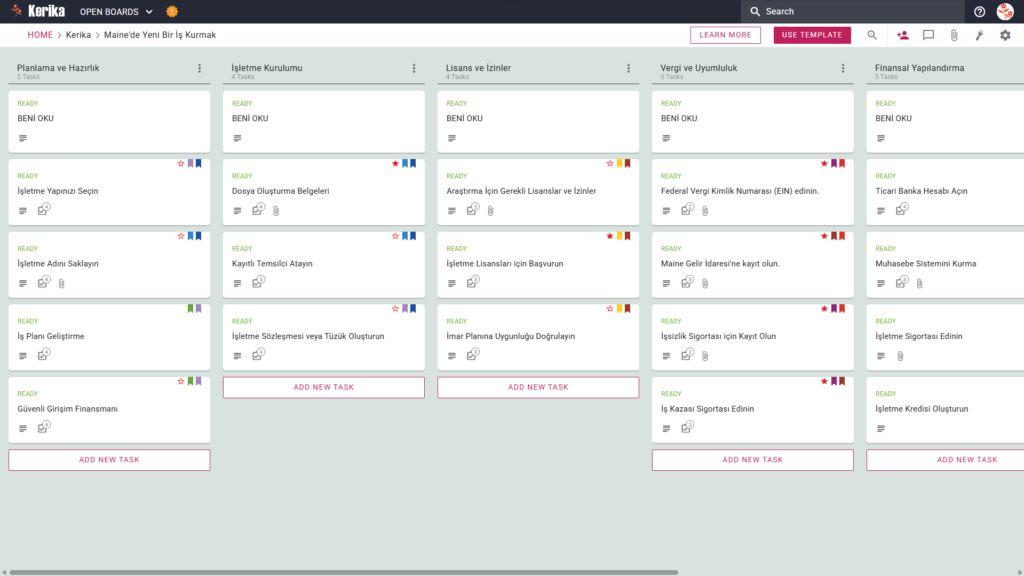
Bu şablon, Maine işletmelerinin benzersiz iş akışları için tasarlanmış hazır grafik düzenleri ile mükemmel bir başlangıç noktasıdır. Küçük işletmelere danışmanlık deneyimimize dayanarak, iş akışını altı sütuna böldük, böylece tüm yönler kapsanmış oldu:
Planlama ve hazırlık: yasal formun seçilmesi , şirket adının kaydedilmesi ve başlangıç sermayesinin toplanması gibi temel adımlara odaklanır.
Bir iş kurmak: kayıt belgelerinin sunulmasını denetlemek, yasal bir temsilci atamak ve satış sözleşmeleri gibi önemli belgeleri hazırlamak.
Lisanslar: Maine’de eyalet ve belediye yönetmeliklerine uymanız gerekir. Bu bölüm, Maine’de genellikle kasabadan kasabaya büyük farklılıklar gösteren eyalet ruhsatlarını ve imar uygunluğu gibi belediye konularını bulmanıza yardımcı olacaktır.
Vergi ve mevzuata uygunluk: Federal vergi kimlik numaraları (EIN’ler) ve işsizlik sigortası gibi önemli konularla ilgilenmeniz gerekir. Bu bölümde, esas olarak Maine Gelir İdaresi ile olandosyalama yükümlülüklerine odaklanıyoruz.
Mali yönler: şirket için birbanka hesabı açmak, bir muhasebe sistemi kurmak, şirket için bir kredi için fon toplamak.
Düzenli faaliyetler: Bu bölüm, şirketinizin uzun vadeli uyumluluğunu sağlamak için Dışişleri Bakanlığınayıllık beyannamesunmaihtiyacı gibi düzenli yükümlülüklerinizi takip etmenize yardımcı olacaktır.
3. Ne zaman kullanıyorsunuz?
Bu iş, bakım ve güvenliğin her şeyden önemli olduğu bir ortamda büyük avantajlar sunmaktadır.
Bir girişimci olarak yolculuğunuza başlayın: Bir iş kurmak için resmi gereklilikleri anlamak ve yerine getirmek istiyorsanız bu şablonu kullanın. Güvenilir ve tekrarlanabilir bir sürece ihtiyacınız varsa bu şablonu kullanın| İş Geliştirme Ofisi, Maine Eyalet Hükümeti Resmi Kaynak Sitesi.
Eyalet uyumluluğu: Maine’in yasal gerekliliklerini en baştan karşılamak için mükemmel çözüm. Bu şekilde, Maine Gelir İdaresi’ne kaydolmak veya işçi tazminat sigortası yaptırmak gibi önemli yükümlülükleri yerine getirmeme riskinden kaçınırsınız.
Gelişmiş belge güvenliği: organizasyon yapınız sıkı erişim kontrolü gerektiriyorsa bu seçeneği seçin. Kellica, tam dosya sahipliği haklarını garanti eden tek varlık yönetimi aracıdır ve son derece gizli yasal ve vergi belgelerini Google Drive, OneDrive veya Box hesabınızda saklamanıza olanak tanır.
4. Nasıl kullanılır
Kerica’daki bu yapı, bir işletmenin açılışını yönetmeyi kolaylaştırır. Deneyimlerimize göre, bu net yapı birçok start-up’ın son teslim tarihlerine uyma konusunda sorun yaşamamasına yardımcı olmuştur.
README sekmesi : Her sütunun üst kısmında bir “README” sekmesi bulunmaktadır. Bir faaliyetin yürütülmesi için kalite kontrol görevi gören belirli kriterler ve standartlar içerir.
İş akışınızı basitleştirin : Bir kilometre taşına ulaştığınızda, bir görev sekmesini bir sütundan diğerine sürükleyerek taşıyabilirsiniz. Bu şekilde, durum güncellemelerinin aşırı yüklendiği e-posta zincirleri kabusundan kaçınır ve herkesin görevin ilerleyişi hakkında bir bakışta bilgi sahibi olmasını sağlarsınız.
TEST LİSTESİ Sekmesi : İstediğiniz sekmeyi açın ve alt görevlerinizi TEST LİSTESİ sekmesinde ayrıntılı olarak yönetin. Burada belediye teslim tarihleri, gerekli belgeler ve daha fazlası gibi ayrıntıları takip edebilir, böylece hiçbir şeyi unutmazsınız.
“Ekler” sekmesi : “Ekler” sekmesi, işletme ruhsatı ve kuruluş belgelerini doğrudan sekmeye yüklemenizi sağlar. Bu dosyalar Google Drive veya OneDrive hesabınızda güvenli bir şekilde saklanır ve gizli yasal belgeleri ayrı bir siloda saklama ihtiyacını ortadan kaldırır.
Sonuç
Görsel bir gösterge tablosu ile Maine’de bir iş kurarken profesyonel ve düzenli kalabilirsiniz. Görsel bir sistemle, kafa karıştırıcı e-posta zincirlerinden kaçınabilir ve girişiminizle ilgili tüm belgeleri merkezi ve kolay erişilebilir bir yerde tutabilirsiniz.
Kerika, Google Workspace ve Microsoft 365 ile tamamen entegre olduğundan haklar otomatik olarak yönetilir. Ayrıca, muhasebeciler ve avukatlar gibi harici danışmanlar, salt okunur erişimle ‘ziyaretçi’ olarak eklenebilir ve böylece iş akışını kesintiye uğratmadan ilerlemeyi izleyebilirler.
Görmek istediğiniz başka bir şey var mı?
Bu şablon ihtiyaçlarınızı karşılamıyorsa, lütfen support@kerika.com adresinden bizimle iletişime geçin. Sizin için ücretsiz olarak kişiselleştirilmiş bir versiyon oluşturmaktan mutluluk duyacağız!
İnsanların destek taleplerini Freshdesk’te bilet olarak girmeleri için bir yolumuz vardı, ancak çok az kişi bu özelliği kullandı. (Bunun Kerika’da çok az hata olmasından kaynaklandığını düşünmek istiyoruz :-))
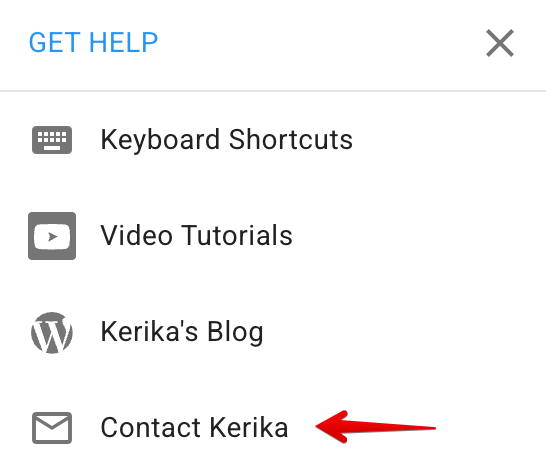
Ancak bizimle iletişime geçmenin her zaman daha basit bir yolu olmuştur ve doğrudan uygulamanın içine yerleştirilmiştir: Uygulamanın sağ üst köşesindeki “?” simgesine tıkladığınızda (masaüstünde) bir menü belirir:
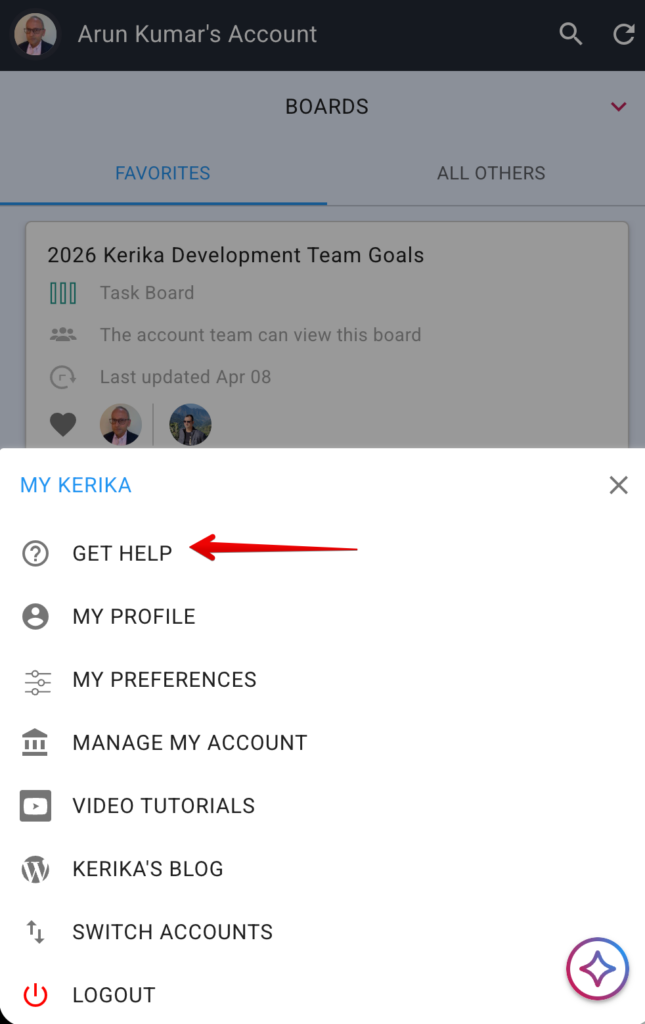
Mobil cihazlarda Ana Sayfa’ya gidin ve sol üstteki profil resminize tıklayın; karşınıza çıkan iletişim kutusunda YARDIM AL seçeneğini göreceksiniz:
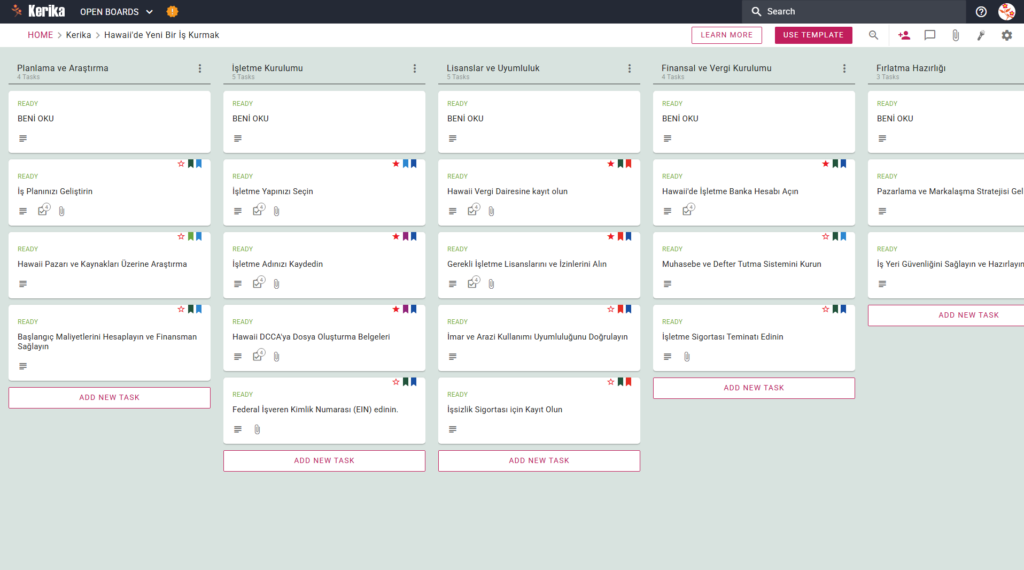
Aloha Eyaletinde yeni bir iş kurmak heyecan verici bir maceradır, ancak idari engeller genellikle bürokratik mükemmel bir fırtına gibi görünebilir. İster eyaletin kendine özgü formlarını kullanmanın lojistik zorlukları isterse doğru yerel lisansları almanın güçlüğü olsun, deneyimli startup’lar bile önemli zorluklarla karşılaşır.
Endişelenmeyin, Hawaii’deki şirketleşme modelimiz bu idari engelleri aşmanıza yardımcı olmak için tasarlanmıştır. Vizyonunuzu gerçekleştirmeye hazır mısınız? Bugün başlayın!
1. Bu uygulamayı kimler kullanabilir?
Bu program, Hawaii’de başarılı olmak isteyen çok çeşitli profesyonelleri ve hevesli profesyonelleri desteklemek için oluşturulmuştur:
Tek başına çalışanlar: İş planlamasından vergi beyannamelerine kadar her şeyle ilgilenmek için net bir plan istersiniz.
Startup’lar: Yasal çalışmaları ve finansal anlaşmaları koordine etmek için bir ortak çalışma alanına ihtiyaç duyan küçük ekipler.
Hawaii’den bir girişim: Hızla büyüyen bir şirket, pazarlama, uyum ve diğerleri dahil olmak üzere çeşitli departmanların ilerlemesini izlemek için tek bir doğruluk kaynağına ihtiyaç duyuyordu.
2. İçinde ne var?
Bu model, Hawaii merkezli işletmelerin benzersiz ihtiyaçlarına göre özelleştirilmiş, önceden tanımlanmış bir iş akışı ile ideal bir başlangıç noktasıdır. İş akışı, bir girişimin tüm yaşam döngüsünü kapsayan altı sütundan oluşmaktadır:
Planlama ve araştırma: Bir iş planı oluşturmaya, havacılık pazarını araştırmaya ve finansman sağlamak için başlangıç maliyetlerini hesaplamaya odaklanır.
Bir işletme açmak: Bir işletme formu seçmek, bir işletme adı kaydettirmek ve Hawaii Eyaleti Ticaret ve Tüketici İşleri Bakanlığı’na (DCCA ) kuruluş belgelerini sunmak dahil olmak üzere yasal temelleri öğrenin. Ayrıca federal bir İşveren Kimlik Numarası (EIN ) için de başvurabilirsiniz.
Ruhsatlandırma ve Uyum: HawaiiGelir İdaresi‘ne kaydolmak, gerekli ruhsatları almak ve imar ve arazi kullanım yönetmeliklerine uymak gibi ana düzenleyici adımlardan sorumludur. Ayrıca yerel işsizlik sigortasınabaşvurmakla ilgili özel görevleri de içerir .
Finans ve vergi hazırlığı: Hawaii’de ticari bir banka hesabı açmak, bir muhasebe sistemi kurmak ve gerekli sigortayı yaptırmak da dahil olmak üzere altyapıyı kuruyoruz.
Lansmanı hazırlayın: pazarlama ve markalaşma stratejinizi tamamlayın ve işletmeniz için fiziksel bir yer bulun.
Tamamlandı: Senaryonun son aşaması, yani çalışmanıntamamlandığı ve açılışın yakın olduğu anlamına gelir.
3. Ne zaman kullanılmalı?
Bir iş kurmak söz konusu olduğunda zaman önemli bir faktördür. Bu, özellikle bir fikirden daha fazlasına sahipseniz ve resmi eyalet veya federal gereklilikleri karşılamanız gerekiyorsa önemlidir.
Bu şablon, Hawai Adalarında yürürlükte olan tüm düzenlemelere uygunluğu sağlamak üzere Kurumsal Programlar Departmanının (İş Geliştirme ve Destek) geçerli gereksinimlerini karşılamak için oluşturulmuştur.
Lansman sürelerini karşılamak için güvenebileceğiniztek çözümlü bir sürece ihtiyacınız varsa, bu iyi bir yaklaşımdır.
İster tek başınıza ister uzak yerlerde bir ekiple çalışıyor olun, görsel bir beyaz tahta, imar uyumluluğundan vergi raporlamasına kadar işinizin ilk aşamalarında hiçbir ayrıntıyı kaçırmamanıza yardımcı olabilir.
4. Nasıl kullanılır
Hawaii’de işyeri açmak aşağıdaki adımları izleyerek çok kolay:
İşinizi nasıl düzenleyebileceğinizi düşünün ve işyerinizden başlayarak derhal harekete geçin .
İşbirliği: Görevler üzerinde gerçek zamanlı olarak işbirliği yapmak için önemli ekip üyelerini dijital beyaz tahtaya ekleyin.
Paydaş katılımı : Havacılık konularında uzman tavsiyelerde bulunmak üzere yönetim kuruluna avukatlar ve muhasebeciler gibi harici danışmanlar atanması .
Bunu bir alışkanlık haline getirin: her yapılandırma adımı tamamlanır tamamlanmaz iş akışı sütununu (tasarımdan uygulamaya ) her seferinde bir görev kartı taşıyın .
İletişimi basitleştirin : iletişim kurmak ve güncellemeleri paylaşmak için Kişisel Görevler sekmesini kullanın , böylece tüm iletişim merkezi hale gelir ve başlangıçtan itibaren kolayca erişilebilir olur.
İlerlemenizikontrol edin : Ne kadar yol kat ettiğinizi ve daha fazla ne yapmanız gerektiğinigörmek için ilerleme tablosunu düzenli olarak kontrol edin .
Sonuç
Tıpkı Kira Hawaii’nin iş modelinde olduğu gibi, görsel olarak yapılandırılmış çalışma alanları “e-posta zincirlerini” ortadan kaldırmaya ve işinizi düzenli tutmaya yardımcı olur. Google Workspace ve Microsoft 365 ile tam entegre olan Kereka, gizli yaratıcı dosyalarınızı özel bir bulut depolama alanında güvende tutmanızı sağlar. Görsel bir beyaz tahtaya geçerek, en üst düzeyde profesyonelliği korurken en önemli şeye, yani yeni iş geliştirmeye odaklanabilirsiniz.
Başka bir şeye ihtiyacınız var mı?
Bu model ihtiyaçlarınızı karşılamıyorsa, lütfen support@kerika.comまでご連絡ください ile iletişime geçin. Sizin için ücretsiz olarak özelleştirilmiş bir versiyon üretmekten mutluluk duyacağız.
Arkansas’ta yeni bir iş kurmak iddialı bir girişimdir, ancak eyaletin bürokratik düzenlemelerinin getirdiği lojistik kısıtlamalar başlangıçta bir engel oluşturabilir. Yerel lisansların alınmasından işinizi kurmak için gereken evrak işlerinin tamamlanmasına kadar uzanan bu karmaşık prosedürler genellikle iş fikrinize yönelik ilk hevesinizi kırar. Ancak endişelenmeyin, bu kılavuz ve özel şablonlarımız bu gereklilikleri yerine getirmeyi kolaylaştırıyor.
İşletmenizi ilk günden itibaren yolunda ve uyumlu tutmak için görsel bir yol haritası oluşturduk. İş fikrinizi hayata geçirmeye hazır mısınız? Haydi başlayalım!
Kimler kullanabilir?
Bu şablon, Arkansas eyaletinde faaliyet gösteren veya iş kurmak isteyen girişimciler ve küçük işletmeler için oluşturulmuştur. Bir yapı sağlayarak, son teslim tarihlerini kaçırmak ve yerel düzenlemelere uymamak gibi yaygın tuzaklardan kaçınmanıza yardımcı olur.
Pahalı hukuk hizmetleri almak zorunda kalmadan tüm yasal gerekliliklerin karşılandığından emin olmak için son bir kontrol listesine ihtiyaç duyan bağımsız start-up girişimcileri için.
Küçük ekipler, işleri verimli bir şekilde dağıtmak ve birden fazla konuma yayılan görevleri koordine etmek için merkezi bir çalışma alanınaihtiyaç duyar.
Profesyonel danışmanlar, müşterilerinin Arkansas kayıt sürecini kolay ve profesyonel bir şekilde tamamlamalarına yardımcı olacak güvenilir bir “dosyalama sistemi” arıyor.
İçinde ne var?
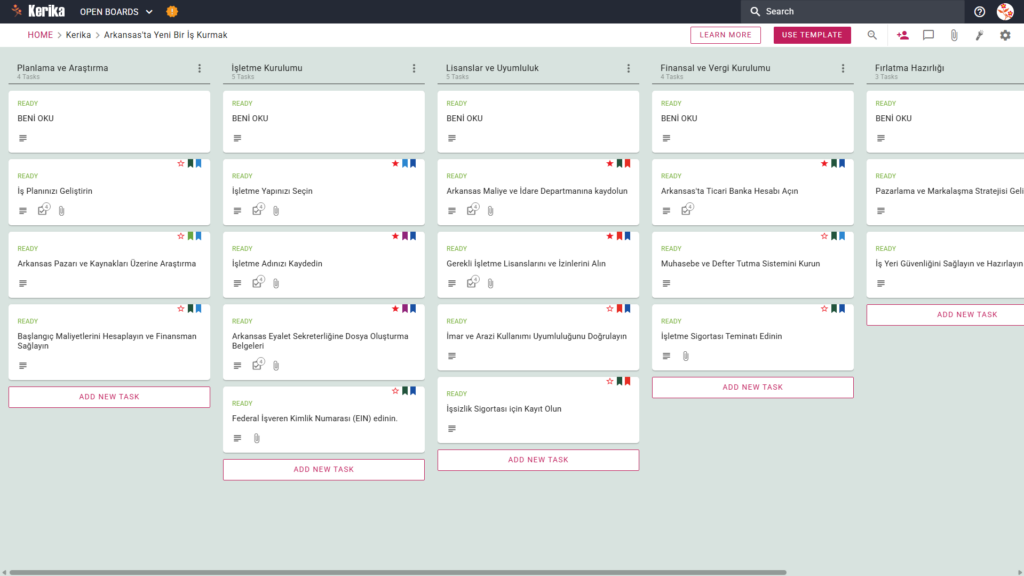
Konsey, stratejik iş akışının beş ayağını kullanarak Arkansas’ta iş yapan bir şirketin tüm yaşam döngüsünü tanımladı:
Planlama ve araştırma: iş planlaması, pazar araştırması ve ön tahminleri içerir.
Kuruluş: Bir kuruluş şekli seçin ve Arkansas Dışişleri Bakanlığına kuruluş belgelerini sunun.
Lisanslar ve prosedürler: Arkansas Gelir Departmanına kaydolun, imar uygunluğunu kontrol edin ve işsizlik sigortası için başvurun .
Mali durumunuzu ve muhasebenizi yönetme: Bir banka hesabı açma, güvenilir bir muhasebe sistemi kurma ve çok daha fazlası konusunda size rehberlik ediyoruz.
Pazara girmeye hazırlanın: konumunuzu güçlendirin ve pazarlama ve markalaşma stratejilerine odaklanın.
Bu danışmanlık hizmetinin ana çıktıları profesyonel bir iş planı, tüm merkezi ve yerel makamlardan onay ve tamamen işlevsel bir muhasebe sistemidir. Her kontrol listesinde, bir sonraki adıma geçmeden önce tüm kriterlerin karşılandığından emin olmak için özel talimatlar içeren bir “BENİ OKU” bölümü vardır.
Ne zaman kullanmalı?
Bu pozisyon, Arkansas Valiliği’nin resmi gerekliliklerini yerine getirmek isteyen kişiler için en uygun pozisyondur.
Eğitim kurslarını geçici elektronik tablolarla veya dağınık e-posta zincirleriyle yönetmek yerine, bu şablonlar merkezi bir izleme sistemi görevi görür.
Bu özellik, Arkansas eyaletindeki tüm idari gereklilikleri görsel olarak takip etmenizi sağlayarak evlat edinme sürecini engelleyebilecek idari hata riskini en aza indirir.
Nasıl kullanılır
Görsel bir iş akışı oluşturmak için şablonu indirin. Çalışma alanı , mali ve idari dosyalar için standart sekmeler gibi Arkansas’ın benzersiz ihtiyaçlarını yansıtmaktadır.
Bir ekip oluşturun: kurucu üyeleri ve iş ortaklarını konseye katılmaya ve işi etkin bir şekilde dağıtmaya davet edin. Yerel makamlarla daha iyi koordinasyon sağlayabilecek üyelere, örneğin ‘planlama uygunluk kontrolleri’ gibi belirli görevler atayın.
Paydaş katılımı: Hukuk veya muhasebe danışmanlarınızı yönetim kuruluna ‘misafir’ veya danışman olarak dahil edin. Bu şekilde, karmaşık dış e-posta alışverişlerine gerek kalmadan kuruluşun belgelerine vemali raporlarınaerişebilirler.
Tek bir sistem: EIN kaydı talebi gibi önemli bir adım tamamlandığında, ACTIVITY sekmesi iş akışındaki bir sonraki adıma geçer. Her sekmede alt görevler için bir KONTROL LİSTESİ sekmesi ve tamamlanan düzenleyici belgeleri doğrudan sekmeye kaydedebileceğiniz bir EK sekmesi bulunur.
İletişimi basitleştirin: belirli soruları veya güncellemeleri tartışmak için entegre sohbet özelliğini veya yorumlar bölümünü kullanın. Arkansas’taki eyalet ve yerel ruhsat başvurunuzla ilgili tüm iletişimler aranabilir tek bir yerde toplanır.
İlerleme takibi: Gösterge tabloları, sürümün genel ilerleme durumu hakkında genel bir bakış sunar. Bu, onay ve uyumluluk aşamalarındaki darboğazları hızlı bir şekilde belirlemenize yardımcı olur, böylece yolda kalabilirsiniz.
Sonuç
Bu görsel gösterge tablosu, bir iş kurmanın karmaşık sürecini bir dizi düzenli, yönetilebilir adıma ayırır. Bu CHARGE şablonu, Arkansas mevzuatında güvenle gezinmek için ihtiyaç duyduğunuz netliği ve yapıyı sağlar. Bugün ilk adımı atın ve yeni işiniz için sağlam bir temel oluşturun.
Daha fazlasını ister misiniz?
Bu şablon ihtiyaçlarınızı karşılamıyorsa, lütfen support@kerika.comまでご連絡ください ile iletişime geçin. Sizin için ücretsiz olarak kişiselleştirilmiş bir versiyon oluşturacağız.