Etiket arşivi: Görev Panosu

Görev Panoları Hakkında. Ayrıca bakınız Kanban ve Yalın.

AI asistanını kullanarak iş ayrıntılarını ve sohbet işlevlerini iyileştirme

Artık AI asistanı, görev ayrıntılarını ve sohbet mesajlarını daha iyi yazmanıza yardımcı olabilir. Görev ayrıntılarını düzenlerken veya sohbet mesajı yazarken, yakın zamanda eklenen genişletilmiş araç çubuğunda bir AI düğmesi görünür. AI simgesine tıkladığınızda AI asistanı devreye girer ve hemen yazma konusunda yardım isteyebilirsiniz:
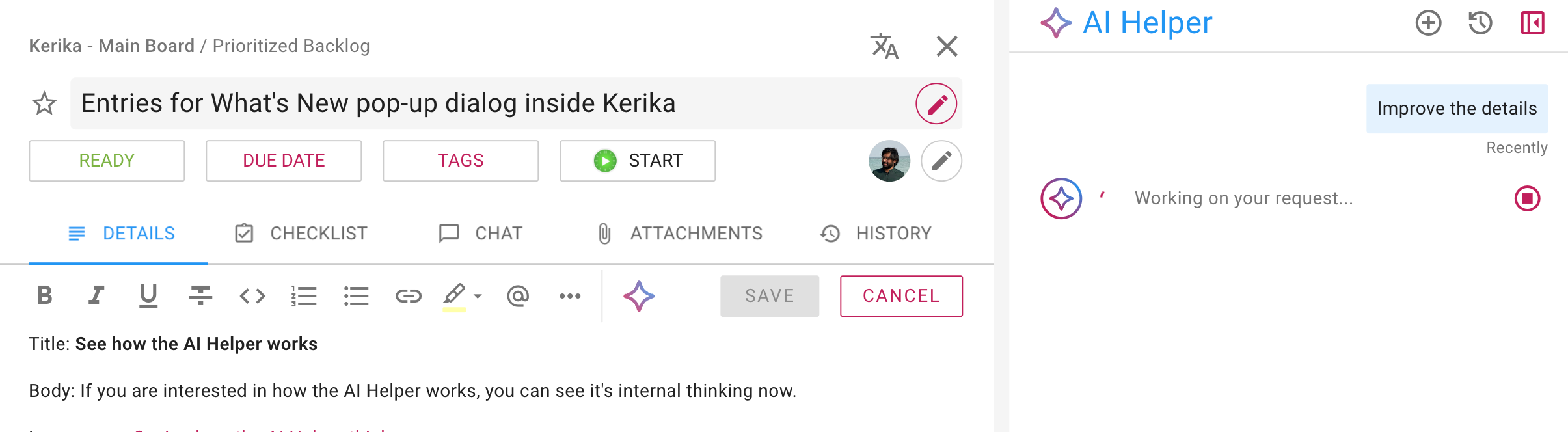
AI asistanının mevcut işin ayrıntılarını okuduğunu gösteren ekran görüntüsü.

Bu örnekte, AI asistanının önerdiği içerik şöyledir:
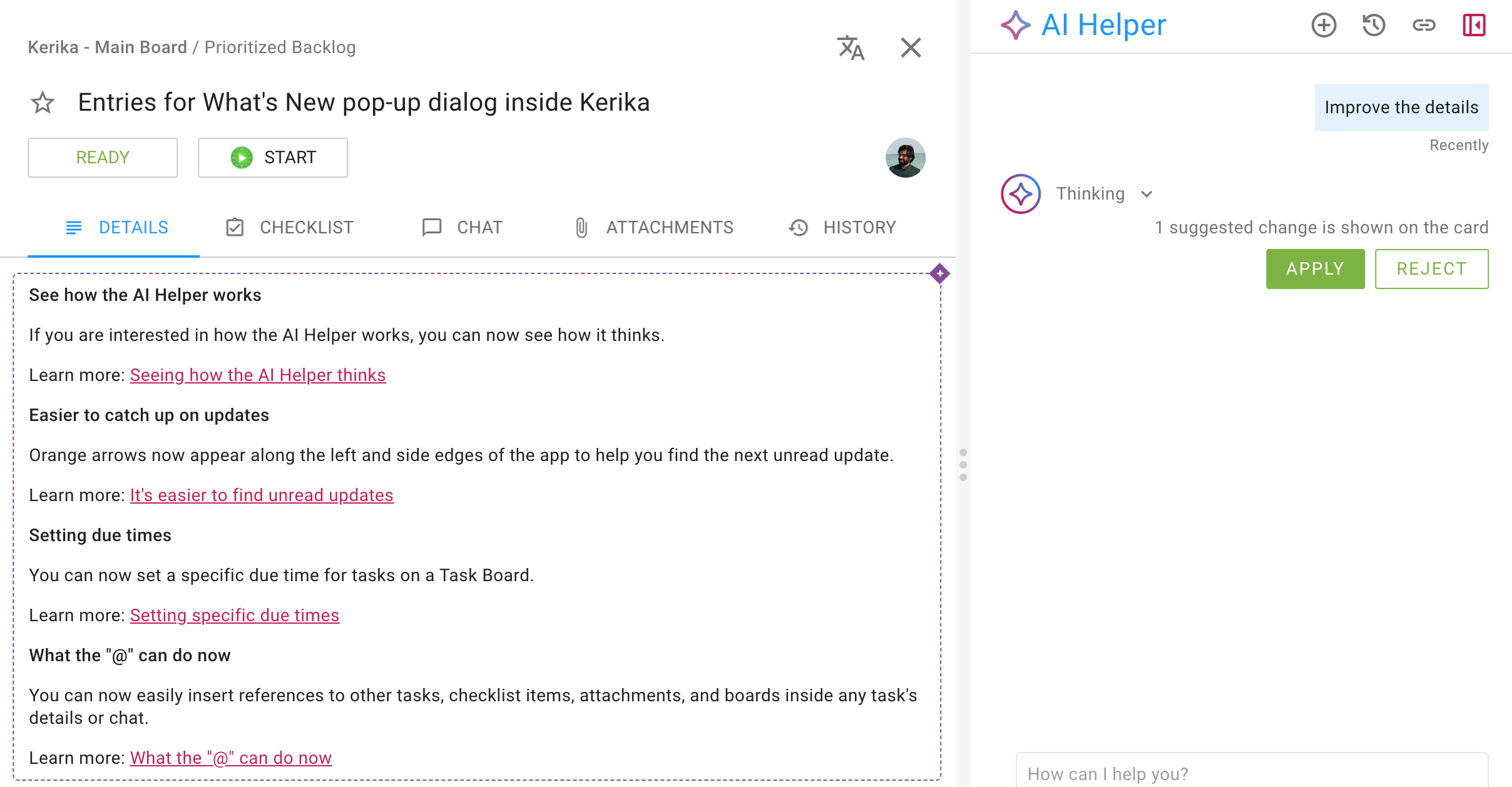
AI Helper'ın görev ayrıntılarını iyileştirmek için önerdiği içeriği gösteren ekran görüntüsü.

AI Yardımcı penceresinde “Uygula” ve “Reddet” düğmeleri görüntülenir. Önerilen yeni metni kabaca gözden geçirmekle karar verebiliyorsanız, bu düğmeleri kullanabilirsiniz.

Değişiklikleri daha ayrıntılı olarak incelemek için, “İşlem Ayrıntıları” bölümünde önerilen yeni metnin üzerine fareyi getirin:
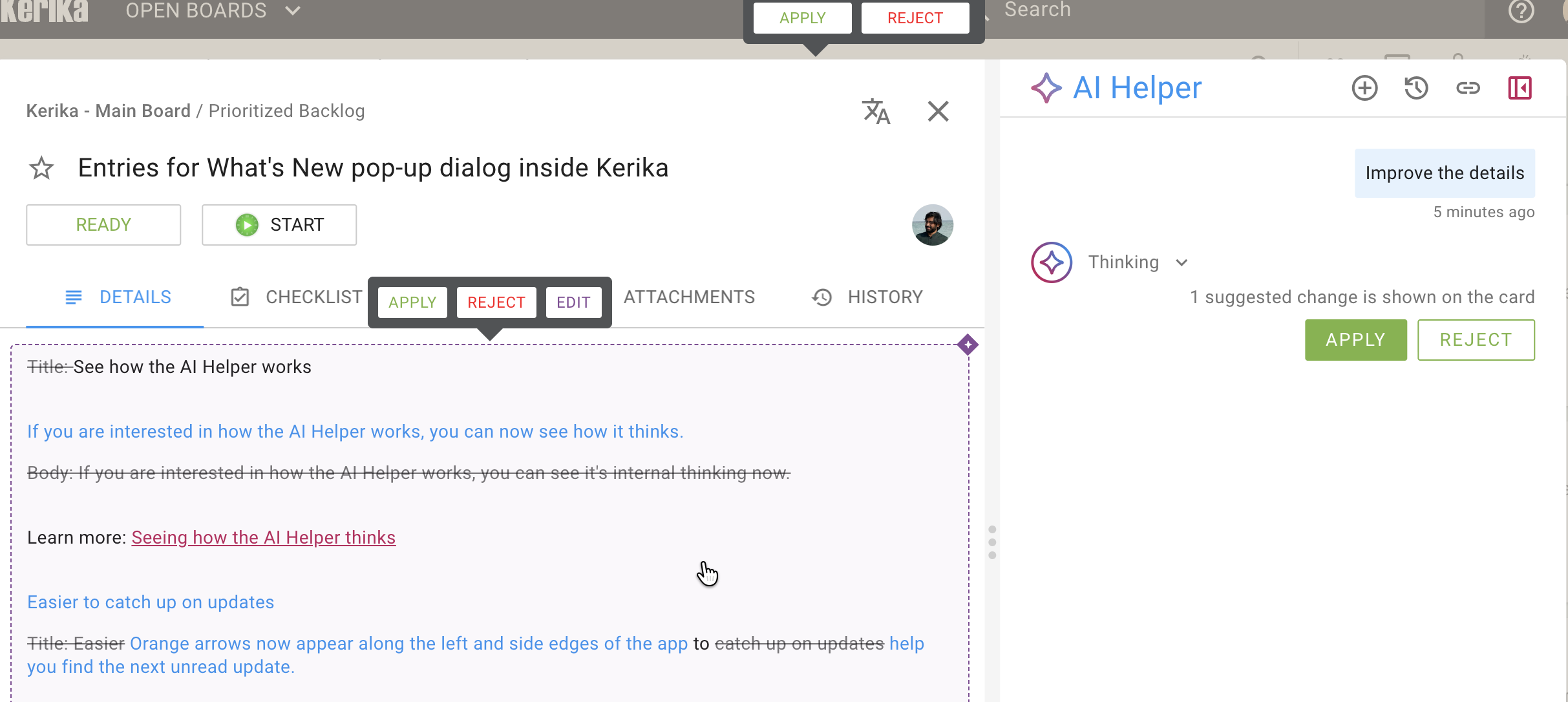
AI asistanının silinmesi gerektiğini belirlediği metinler üstü çizili olarak gösterilirken, AI asistanının eklenmesi gerektiğini belirlediği metinler mavi yazı tipiyle gösterilir.

Bunun size ne gibi bir faydası var?

Biz her zaman iki kıtaya yayılmış çok dilli bir ekip olarak çalışıyoruz; kurum içi iş dilimiz İngilizce olsa da, tüm üyelerimiz bu dili meslektaşları kadar akıcı bir şekilde konuşamıyor. Bu durum, kullanıcılarımız arasında da sıkça rastlanan bir durumdur. Neredeyse dünyanın her ülkesinde kullanıcılarımız var ve tam 38 dili destekliyoruz!

Çok dilli bir ekipte, ana dili meslektaşları kadar akıcı konuşamayan kişiler, yanlış anlaşılma korkusuyla bazen düşüncelerini ifade etmekte tereddüt edebilirler. Bu yeni özellik, tam da bu endişeleri ortadan kaldırıyor. Kullanıcılar, gramer veya dilbilgisi doğruluğu konusunda endişelenmeden hızlıca bir taslak hazırlayıp tek bir fare tıklamasıyla AI yardımcısını çağırdıklarında, AI yardımcısı metni anında inceleyip iyileştirir.

Bir kez deneyin ve ne düşündüğünüzü bize bildirin!
Görev Ayrıntılarını ve Sohbeti biçimlendirmenin başka yolları

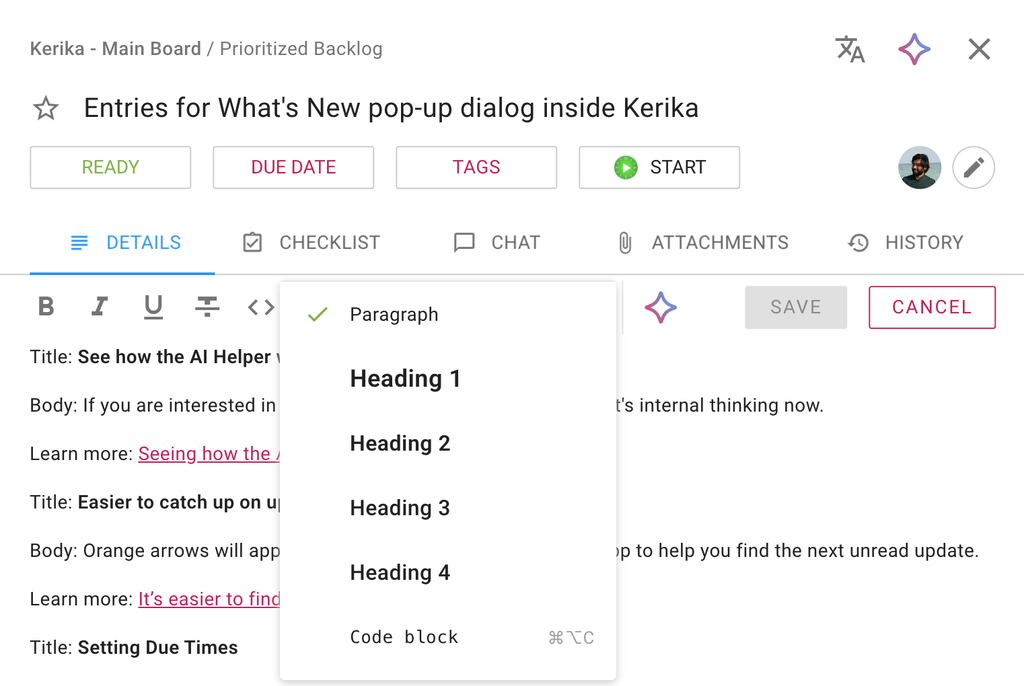
Görev ayrıntılarınızı ve sohbet mesajlarınızı kolayca biçimlendirmeniz için yeni seçenekler ekledik. Artık bir görevin AYRINTILAR sekmesini düzenlerken, genişletilmiş bir biçimlendirme çubuğunun görüntülendiğini göreceksiniz:

Görev Ayrıntılarını Düzenleme

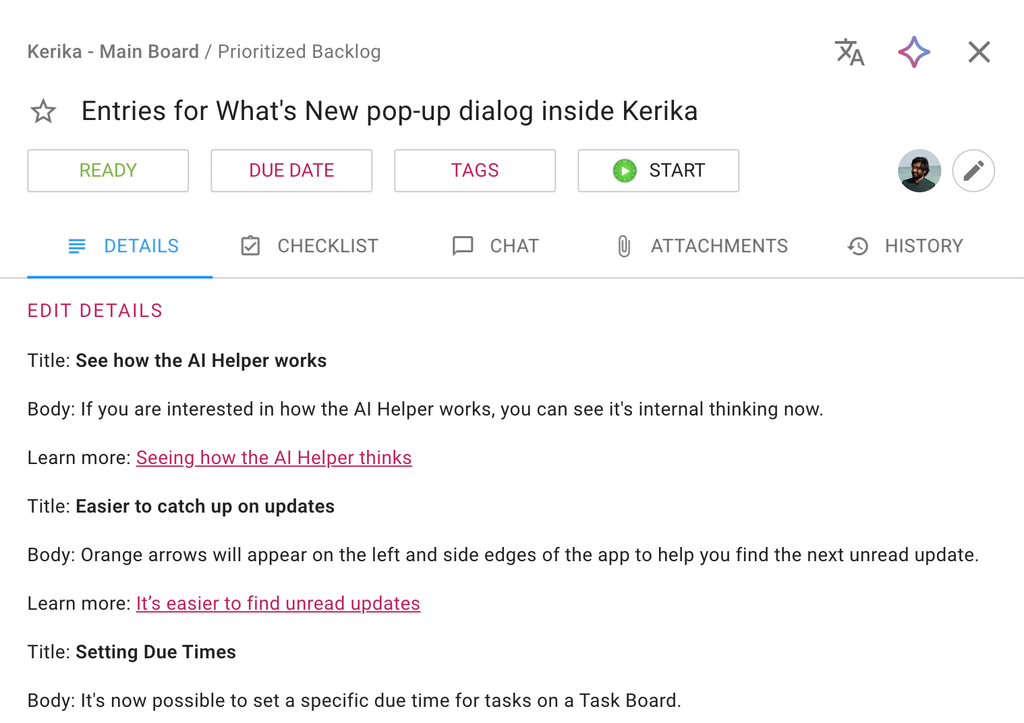
İşte bir Görev Ayrıntısı örneği:

Bir görev kartının “AYRINTILAR” sekmesinin bir örneğini gösteren ekran görüntüsü.

Bir Görev Ayrıntılarını, “AYRINTILARI DÜZENLE” bağlantısına tıklayarak ya da mevcut ayrıntılara tıklayarak Düzenleme moduna geçerek düzenleyebilirsiniz:

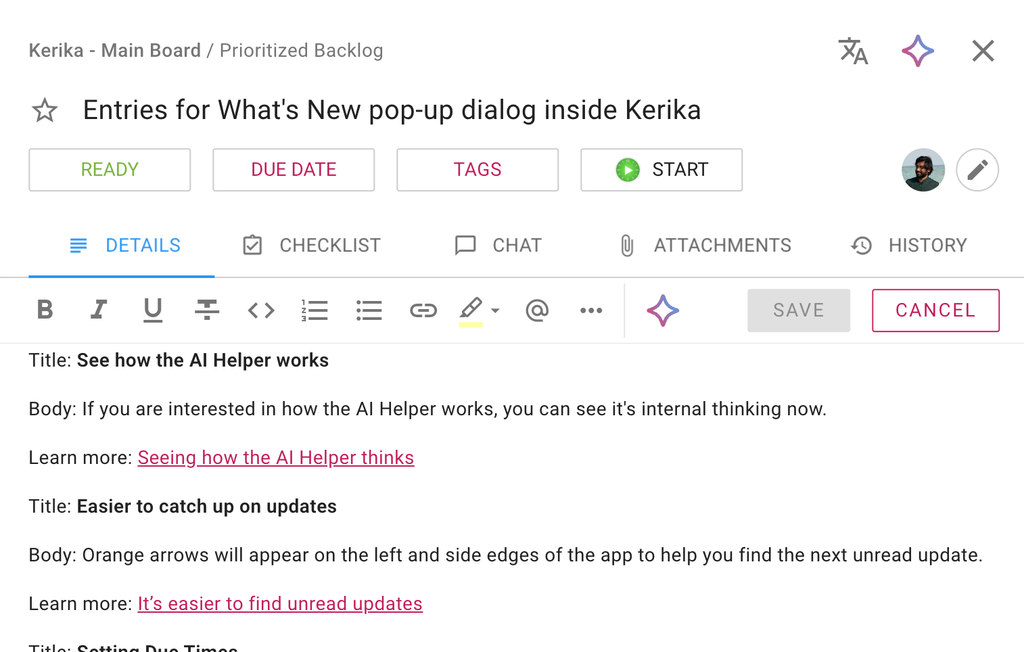
Bu, artık kullanılabilen genişletilmiş biçimlendirme çubuğunu göstermektedir:

Düzenleme modunda bir Görev Ayrıntıları ekranını ve genişletilmiş biçimlendirme çubuğunu gösteren ekran görüntüsü.

Kalın, İtalik, Altı Çizili, Üstü Çizili, Numaralı ve Madde İşareti Listeleri için mevcut olan eski düğmelerin yanı sıra, artık şu düğmeler de mevcuttur:

  1. Metnin bazı kısımlarını kod olarak işaretlemek (bu, Düzenleme modundan çıktığınızda söz konusu metnin farklı bir şekilde görünmesine neden olur): Bu, teknik bilgiye sahip kullanıcılarımız içindir.
  2. Bir metin parçasını seçip bunu bağlantıya dönüştürmek: Kerika, bağlantı verilen URL’nin başlığını alır ve Düzenleme modundan çıktığınızda bunu görüntüler.
  3. Metni, 5 açık pastel rengimizden birini kullanarak vurgulama.
  4. Başka bir göreve, kontrol listesi öğesine, eke veya panoyabir bağlantı oluşturma. (Bunun nasıl çalıştığı hakkında daha fazla bilgi edinmek için bu bağlantıyı takip edin.)
  5. Seçili metne bir stil atama; seçenekleriniz şunlardır:
Seçili metnin “Paragraf” stili, “Başlık” (Başlık 1’den 4’e kadar) veya “Kod Bloğu” olarak ayarlanabileceğini gösteren ekran görüntüsü.

Sohbet Ayrıntılarını Düzenleme

Görev sohbeti veya pano sohbeti oluştururken de aynı genişletilmiş araç çubuğu kullanılabilir:

Bir dene

Bunun, görev ayrıntılarını ve sohbet mesajlarını daha kesin bir şekilde yazmanıza, düşüncelerinizi daha incelikli bir şekilde ifade etmenize ve daha iyi bir şekilde düzenlemenize yardımcı olacağını düşünüyoruz; bu da ekiplerinizin genel verimliliğini artırmaya doğrudan katkı sağlayacaktır. Bir deneyin ve bize ne düşündüğünüzü bildirin!

“@” işareti artık neler yapabilir?

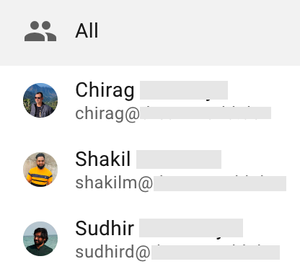
Uzun zamandır, sohbet içinde, belirli bir görev kartında veya tahtanın tamamında belirli bir ekip üyesine atıfta bulunmak için standart “@” sembolü kullanılıyordu; bu sembol, tahtanın ekip üyelerinin listesini göstermenin yanı sıra herkesi dahil etmek için bir “Herkes” seçeneği de sunuyordu.

Kullanıcının "@" sembolünü girdikten sonra yönetim kurulu üyelerinin gösterilmesine ilişkin bir örneği gösteren ekran görüntüsü,
Kullanıcı “@” sembolünü girdikten sonra yönetim kurulu üyelerinin gösterilmesine ilişkin bir örnek

(Ekip üyelerimiz mahremiyetlerine önem verdikleri için isimleri ve e-posta adresleri gizlenmiştir.)

Arama İşlevini Kullanma

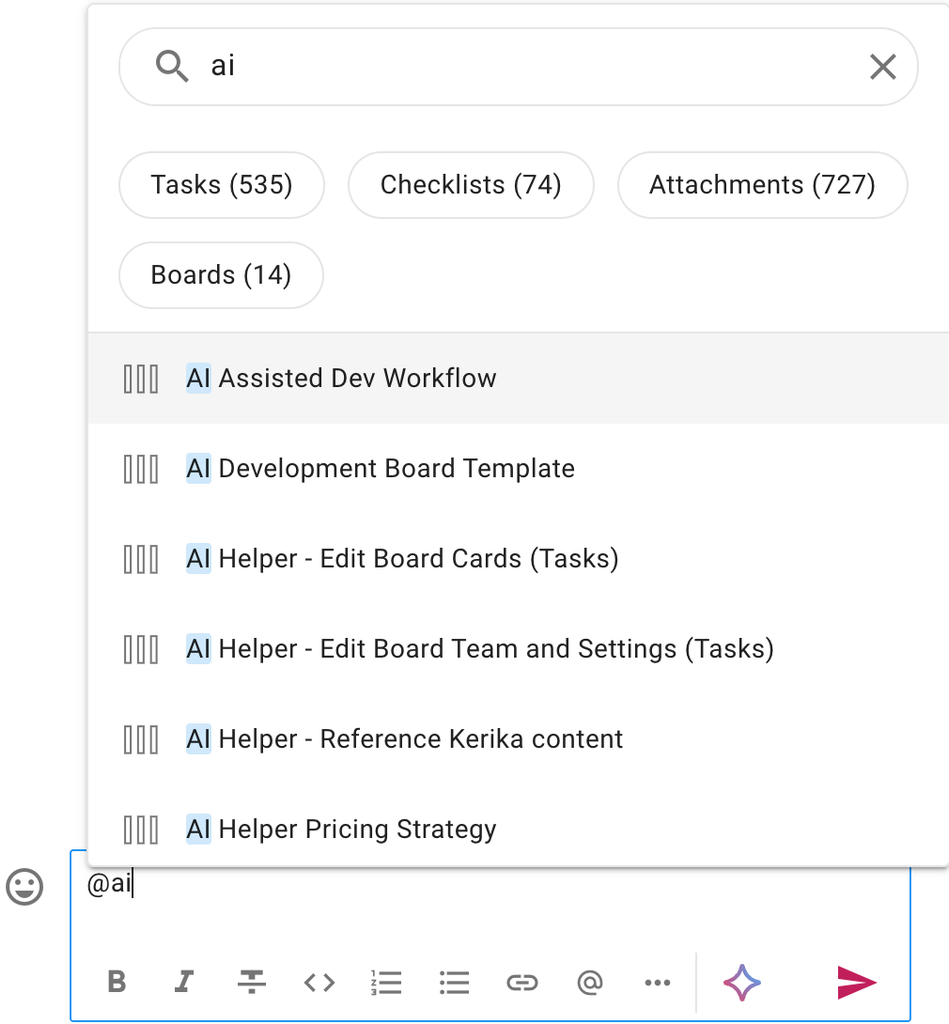
Artık “@” simgesi çok daha fazlasını yapabiliyor: sadece yönetim ekibindeki kişilerin listesini göstermekle kalmıyor, üst kısımda Kerika’da referansınıza eklemek isteyebileceğiniz her şeyi bulmanıza yardımcı olacak bir Arama çubuğu da bulunuyor. İşte bir örnek:

Kullanıcının bir sohbet mesajına "@" yazdığında açılan açılır pencerede Arama kutusunu kullandığına dair ekran görüntüsü. Kullanıcı "ai" araması yapmış ve Kerika, hesapta bulunan "ai" ile ilgili tüm referansları görevler, kontrol listeleri, ekler ve panolara göre gruplandırılmış olarak anında göstermiştir.

Arama sonuçları anında görüntülenir ve oldukça kapsamlıdır. Yukarıda gösterilen örnekte, kullanıcı “ai” kelimesini yazmış ve Kerika, bu metni içeren 535 görev kartı, 74 kontrol listesi öğesi, 72 ek ve 14 pano bulmuştur. (Bu gerçekten çok fazla!)

Arama Sonuçlarını Filtreleme

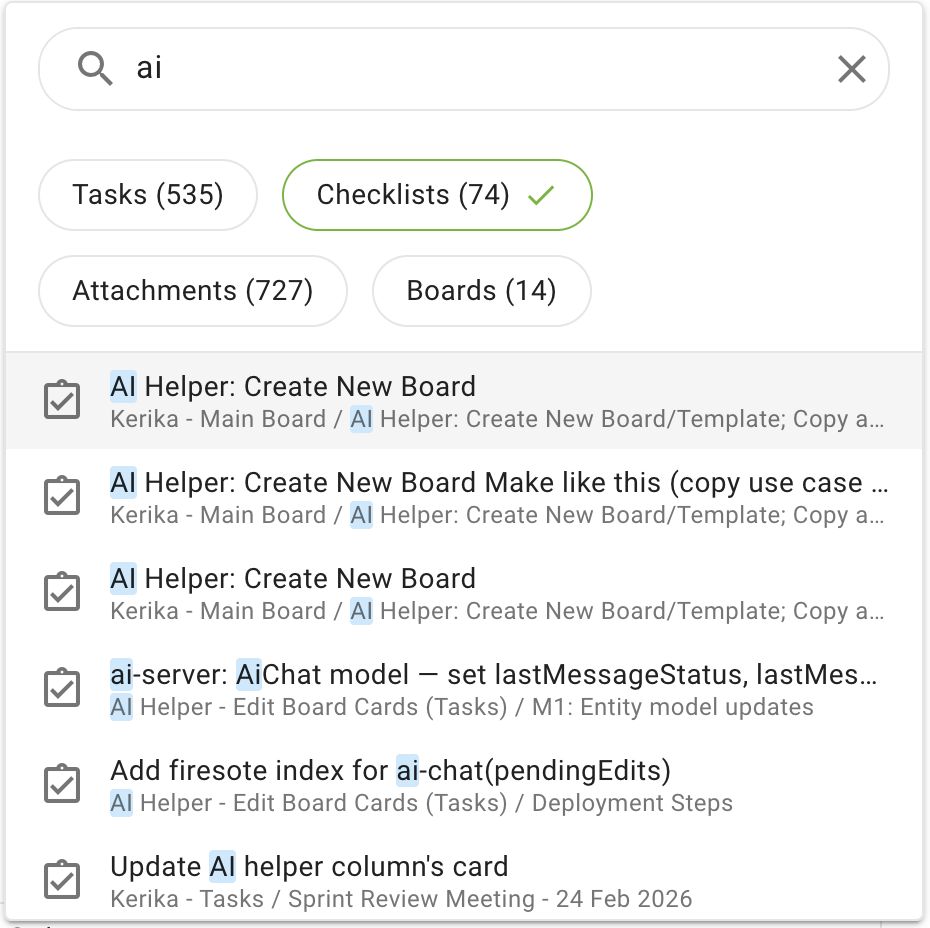
Sonuçlar önce panolar, ardından görevler şeklinde gösterilir. Bu açılır pencerenin üst kısmında gösterilen gruplandırma, örneğin yalnızca kontrol listesi öğelerini görüntülemek üzere tüm listeyi hızlı bir şekilde filtrelemek için kullanılabilir:

Arama sonuçlarının filtrelenmiş görünümünü gösteren ekran görüntüsü; burada yalnızca kontrol listesi öğeleri listelenmiştir.

Sohbet İçinden Görevlere Başvurma

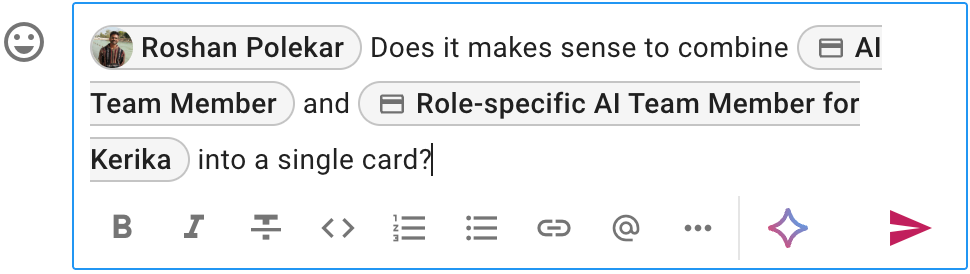
İşte, bir forum ekibi üyesine ve iki görev kartına atıfta bulunan bir sohbet mesajının yazılma sürecine dair bir örnek:

Bir forum ekibi üyesine ve iki görev kartına atıfta bulunan bir sohbet mesajının yazılma sürecini gösteren ekran görüntüsü

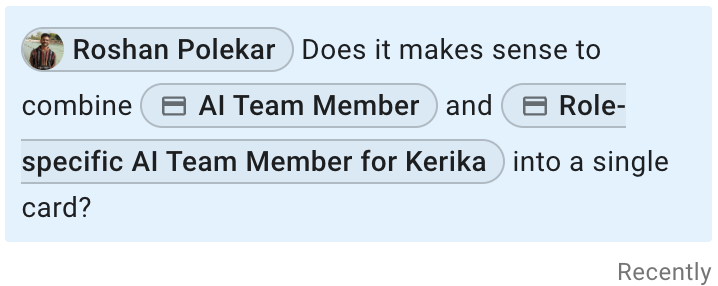
Gönderildiğinde, sohbet mesajı, atıfta bulunulan görev kartlarına yönlendiren aktif bağlantılarla birlikte görüntülenir:

"@" özelliğini kullanarak gönderen kişi tarafından sohbete eklenmiş görev kartlarına canlı bağlantılar içeren bir sohbet mesajını gösteren ekran görüntüsü.

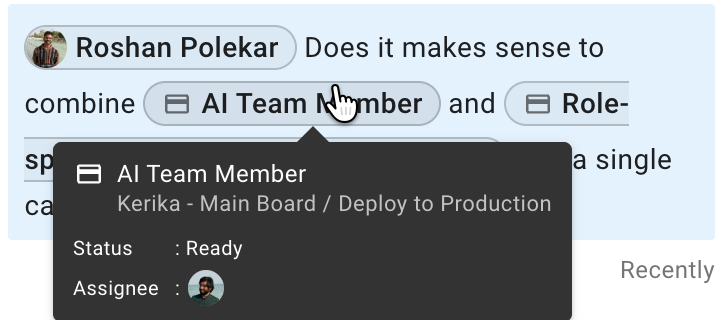
Farenizi bir referansın üzerine getirdiğinizde, işaret ettiği nesne hakkında daha fazla bilgi veren küçük bir pencere açılır; böylece bağlantıya tıklamadan önce bunun düşündüğünüz şey olup olmadığını doğrulayabilirsiniz:

Sohbet mesajındaki gömülü bir bağlantının üzerine fare imlecinin getirildiğini ve bağlantının işaret ettiği nesneyle ilgili bazı ayrıntıları içeren küçük bir açılır pencerenin göründüğünü gösteren ekran görüntüsü.

Bu gömülü referansın, şu anda “Üretime Dağıt” sütununda bulunan “Kerika – Ana Pano”daki bir görev kartına ait olduğunu bir bakışta görebiliriz; durumu HAZIR ve ayrıca şu anda kime atandığını da görebiliriz!

Referansa tıklayın; o görev kartı hemen açılacak ve böylece konuyu ayrıntılı olarak inceleyebileceksiniz.

Görev Ayrıntılarına Kaynak Ekleme

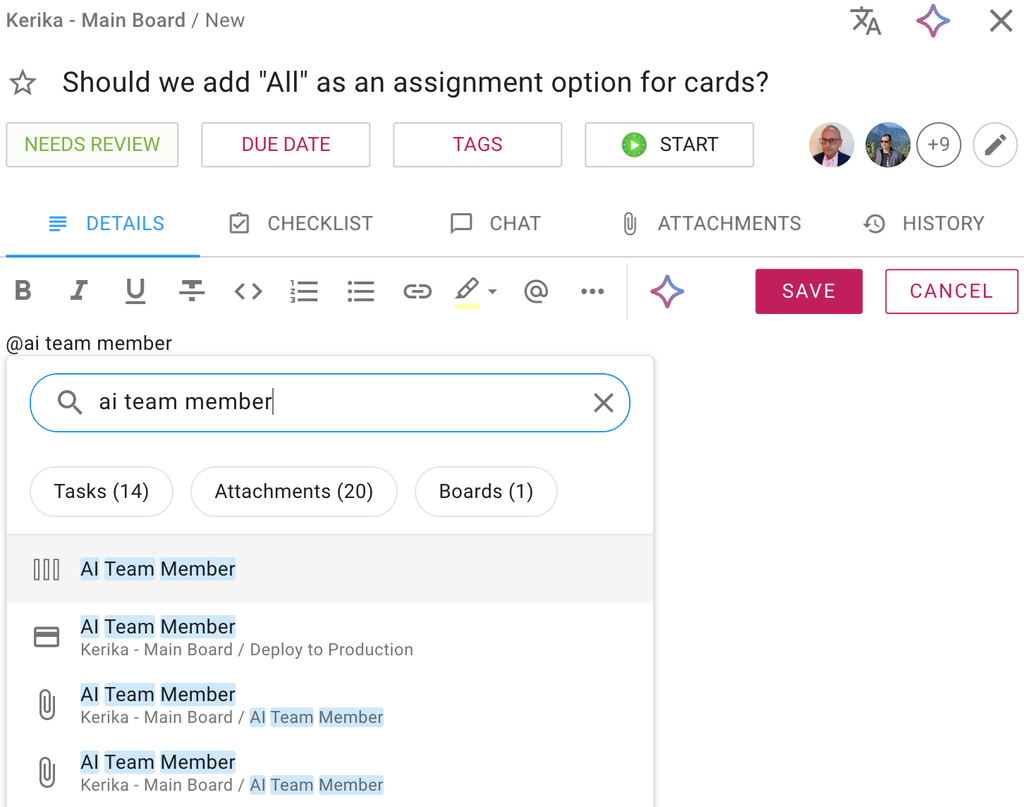
Bu yeni “@” işlevi sadece görev ve pano sohbetlerinde kullanılmıyor: Bir görev kartını açtıktan sonra karşınıza çıkan Görev Ayrıntıları sekmesinde yazarken de kişilere, görevlere, kontrol listesi öğelerine, ek dosyalara ve panolara atıfta bulunmak için bu işlevi kullanabilirsiniz:

Kart ayrıntıları iletişim kutusunun “AYRINTILAR” sekmesinde açık olduğu bir ekran görüntüsü; kullanıcı, görev ayrıntılarına ekleyebileceği “ai team member” ifadesine ilişkin referansları arıyor.

İlgili iş öğelerini, içerikleri ve tüm projeleri birbirine bağlamanıza yardımcı olan bu çok harika yeni özelliği deneyin ve görüşlerinizi bizimle paylaşın!

Belirli Son Tarihlerin Belirlenmesi

Görev Panosundaki bir göreve son tarih belirleme sürecini iki önemli yönden iyileştirdik:

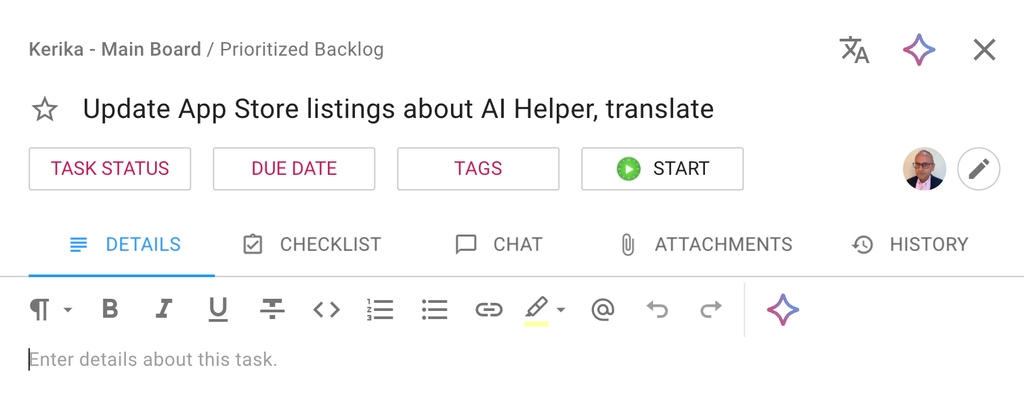
Bir görev ayrıntıları iletişim kutusunun kısmi ekran görüntüsü.

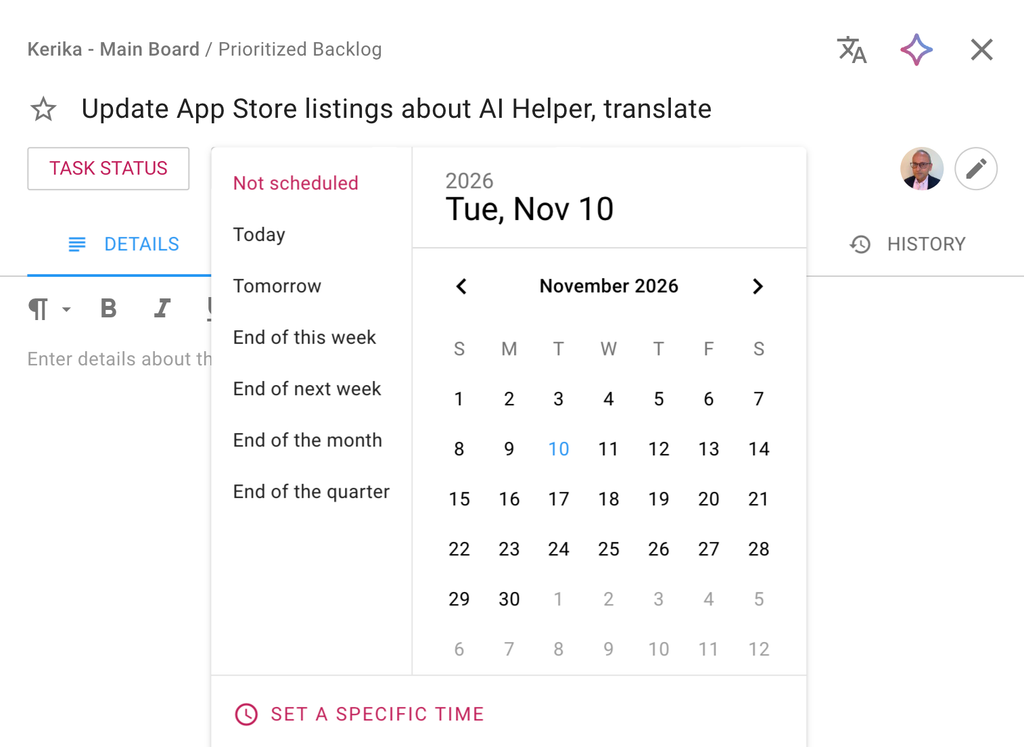
Yaygın vade tarihlerini seçmek daha kolaydır

Son tarihi hızlı bir şekilde seçme seçeneklerini gösteren ekran görüntüsü

Kullanıcıların en sık belirlediği son tarihler artık hızlı seçenekler olarak sunulmaktadır:

  1. Bugün
  2. Yarın
  3. Bu haftanın sonu
  4. Önümüzdeki haftanın sonu
  5. Ay sonu
  6. Çeyreğin sonu

Bunlarda son tarih belirlemek için tek bir tıklama yeterlidir.

Son Tarih Belirleme

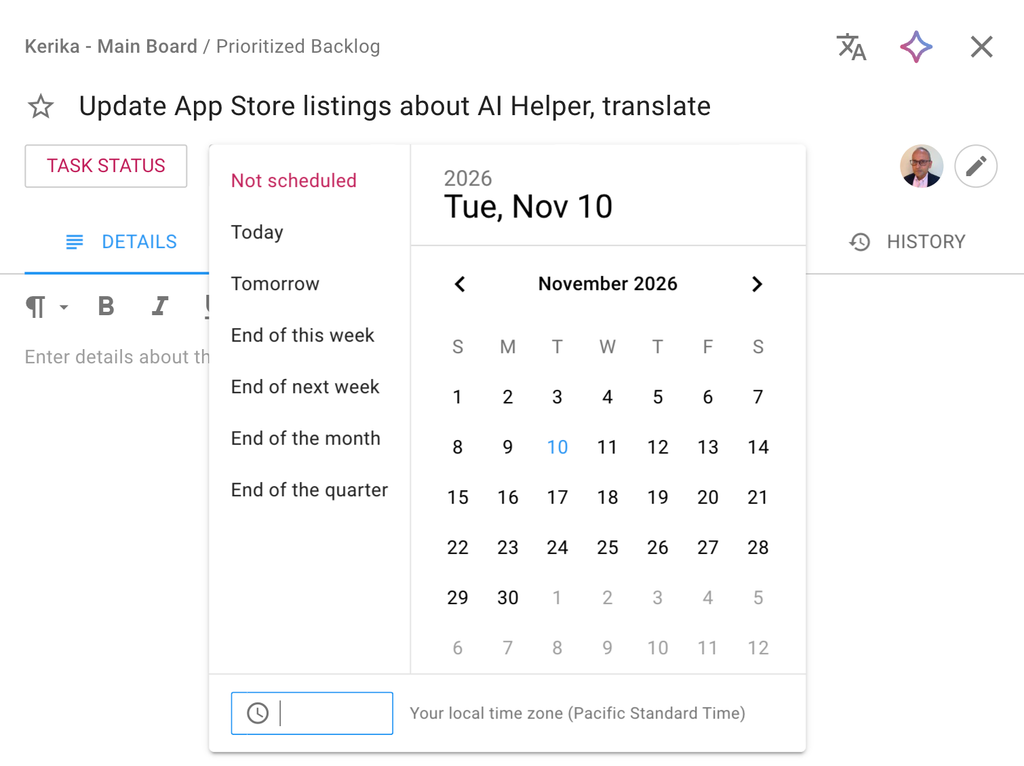
Ayrıca, belirli bir Son Tarih belirleme özelliğini de ekledik:

Bir kullanıcının görev panosundaki bir görev için belirli bir son teslim tarihini nasıl ayarlayabileceğini gösteren ekran görüntüsü

Kullanılan saat dilimi varsayılan olarak mevcut konumunuza göre belirlenir ve görevde gösterilen saat, panodaki diğer tüm ekip üyeleri için de kendi yerel saat dilimlerine göre otomatik olarak ayarlanır.

Mobil uygulamamızda yapılan bazı iyileştirmeler

Mobil uygulamamızı ilk tasarladığımızda, kullanıcıların Kerika’yı öncelikle masaüstü bilgisayarlarda, cep telefonlarında ise sadece ara sıra kullanacaklarını varsaymıştık. Bu varsayım doğru çıkmadı: Giderek daha fazla sayıda “öncelikle mobil” yeni kullanıcıyla karşılaşıyoruz.

Bu durum, mobil uygulamamızda bir dizi küçük iyileştirme yapmamıza neden oldu; bunun temel amacı, masaüstü sürümündeki işlevlerin mümkün olduğunca çoğunun mobil cihazlarda da kullanılabilir olmasını sağlamaktı.

  1. Hesap Sahipleri ve Hesap Yöneticileri artık telefonlarından hesap durumunu görüntüleyebilir.
  2. Hesap Sahipleri ve Hesap Yöneticileri, bir telefon kullanarak aboneliklerin otomatik yenilenme özelliğini etkinleştirebilir veya devre dışı bırakabilir.
  3. Hesap Sahipleri ve Hesap Yöneticileri, bir telefon kullanarak hesabın fatura bilgilerini (ad, adres, telefon numarası) görüntüleyebilir ve düzenleyebilir.
  4. Hesap Sahipleri ve Hesap Yöneticileri, Hesap Ekibini bir Excel dosyası olarak dışa aktarabilir.
  5. Artık Kerika hesabınızı telefonunuzdan kapatabilirsiniz.
  6. Bir telefon kullanarak Görev Panosunun içeriğini Excel dosyası olarak dışa aktarabilirsiniz.
  7. Artık bir görev kartını Markdown biçimi olarak kopyalayabilir ve bunu bir yapay zeka hizmetine daha kolay bir şekilde girebilirsiniz.
  8. Artık kaydırma hareketi kullanarak bir görev ayrıntıları iletişim kutusundaki sekmeler (Ayrıntılar, Sohbet, Ekler vb.) arasında kolayca geçiş yapabilirsiniz.

Hâlâ desteklenmeyen ve muhtemelen hiçbir zaman desteklenmeyecek olan bir şey, telefon üzerinden abonelik satın almaktır. Bunun nedeni, hem Google’ın hem de Apple’ın telefon üzerinden yapılan satın alımlar için aşırı yüksek komisyonlar talep etmesidir; bu yüzden Netflix gibi dev şirketler bile telefon üzerinden doğrudan satın alımları desteklememektedir.

Eğer bir şeyin eksik olduğunu düşünüyorsanız, bize bildirin.

AI Helper artık çok daha fazlasını yapabiliyor

Kerika uygulamasının masaüstü ve mobil platformlardaki en son güncellememizde, AI Helper’ı daha da kullanışlı hale getirdik. Daha önce bu özellik yalnızca rehberlik ediyordu: tek tek görevleri veya panoları nasıl iyileştirebileceğinize dair önerilerde bulunuyordu, ancak tüm değişiklikleri yapmayı size bırakıyordu.

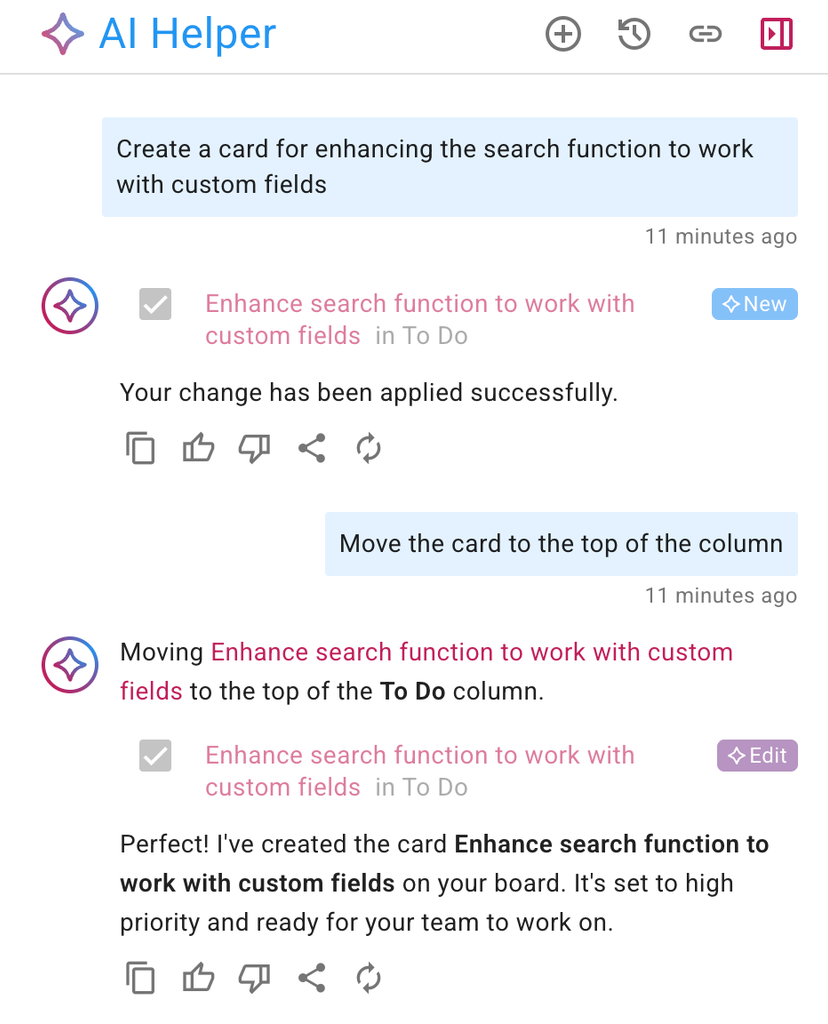
Artık bu işi sizin yerinize yapabilir: örneğin, sizden bir görev oluşturmasını isteyin; bunu tüm ilgili ayrıntılarıyla birlikte çok iyi bir şekilde yapabilir. İşte yeni bir görev oluşturup ardından AI Helper’dan bu görevi başka bir yere taşımasını istemenin bir örneği:

AI Helper'ın, kullanıcının bir kart oluşturma ve ardından bu kartı sütunun en üstüne taşıma isteğine yanıt verdiğini gösteren ekran görüntüsü.

İşlem yapmadan önce, AI Helper her değişikliği önizlemenize ve bunları onaylayıp onaylamayacağınıza karar vermenize olanak tanır. İşte baştan sona bir örnek:

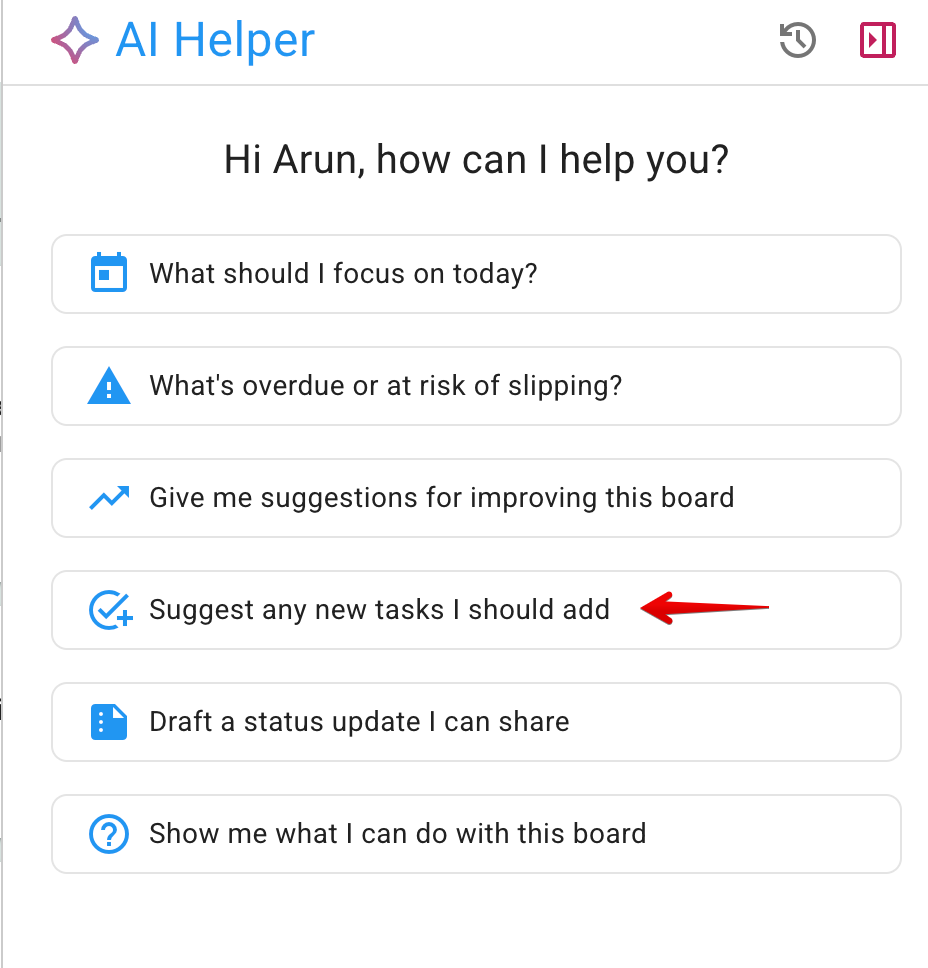
İlk olarak, kullanıcı AI Helper’da yeni bir sohbet başlattığında ekrana gelen “hızlı eylem” kısayollarından birini kullanır; bu örnekte, AI Helper’dan tahtada eksik olabilecek kartları eklemeyi önermesini isteyen kısayol:

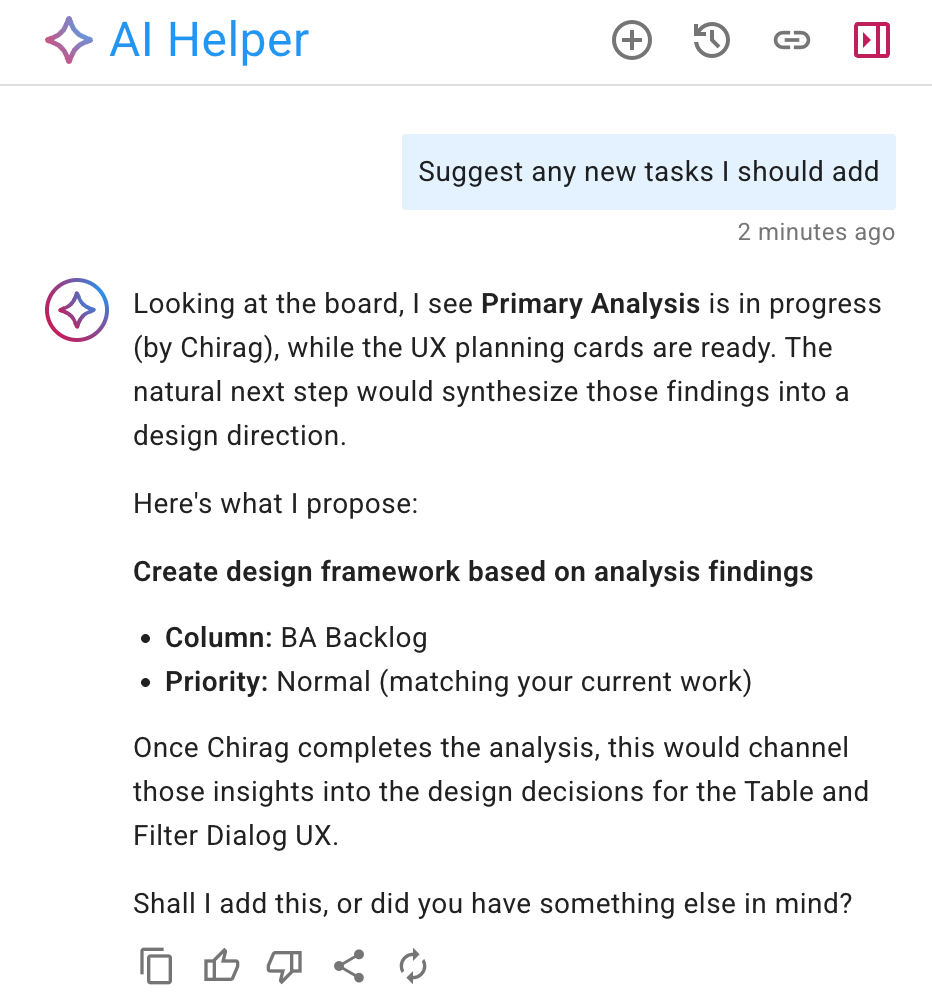
AI Helper, tahtanın tamamını inceler ve ardından bir öneride bulunur:

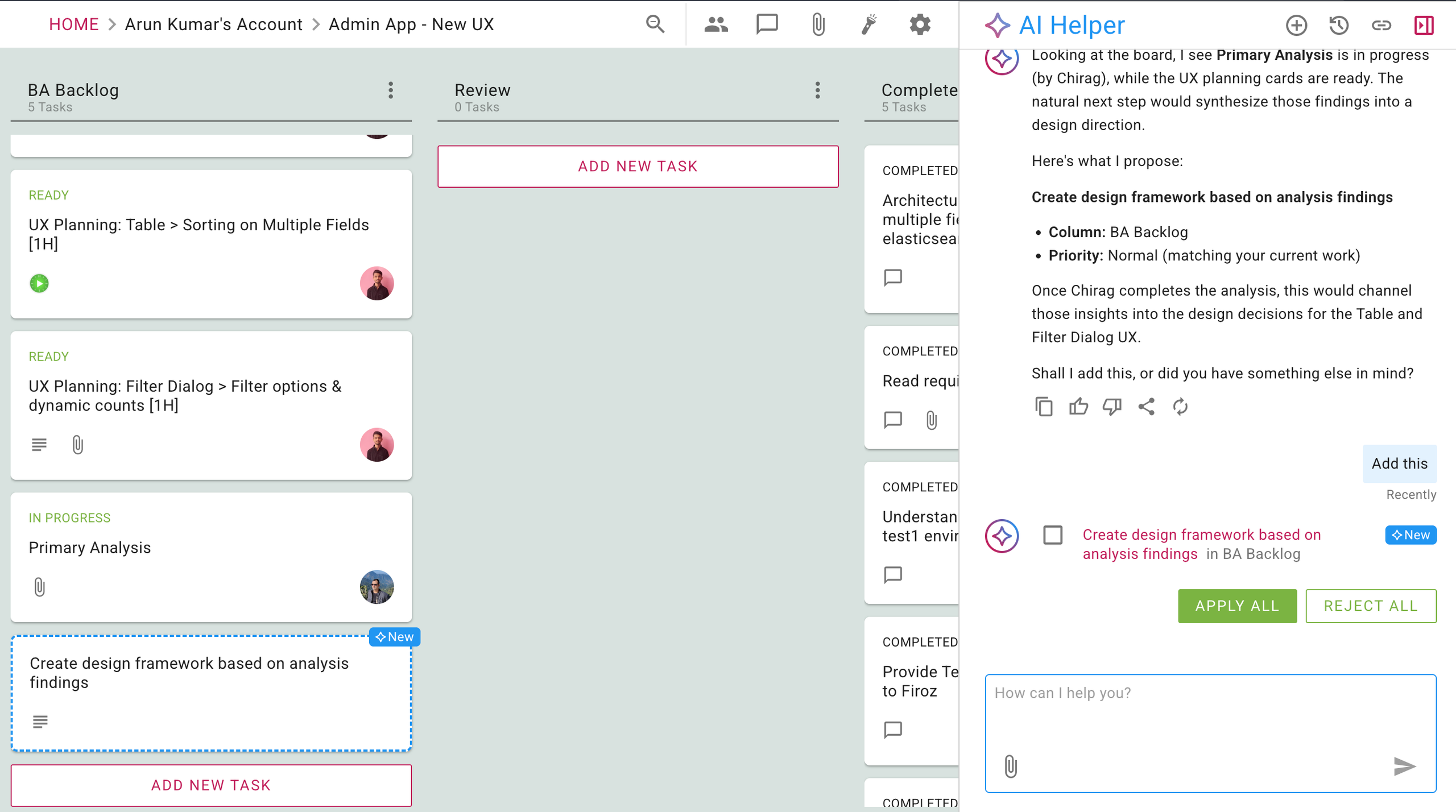
Kullanıcı, AI Helper’a devam etmesini söylediğinde, Kerika kullanıcıya tam olarak neyin nereye ekleneceğini gösterir:

Bu örnekte yalnızca tek bir değişiklik yapılıyor; birden fazla değişiklik yapılıyorsa, kullanıcı her birini önizleyebilir ve değişiklikleri tek tek kabul edebilir veya reddedebilir. Bu Görev Panosuna eklenen yeni kart da, panonun sol alt köşesinde vurgulanmış olarak görünüyor.

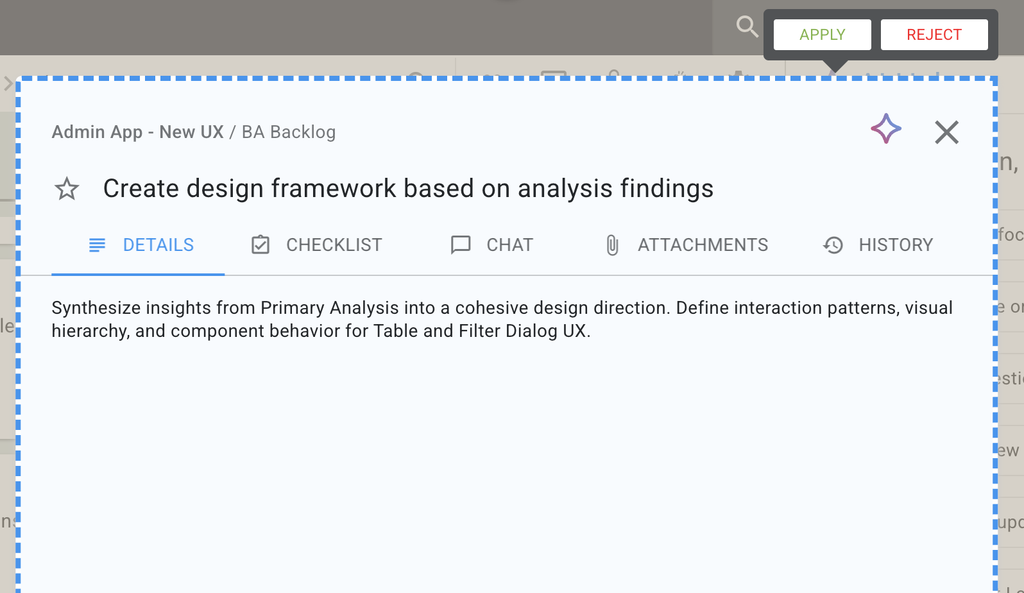
Kullanıcı, yeni (önerilen) görevi açarak bunun kendi gereksinimlerini karşıladığından emin olabilir:

“KABUL ET” ve “REDDET” için düğmeler görüntülenir.

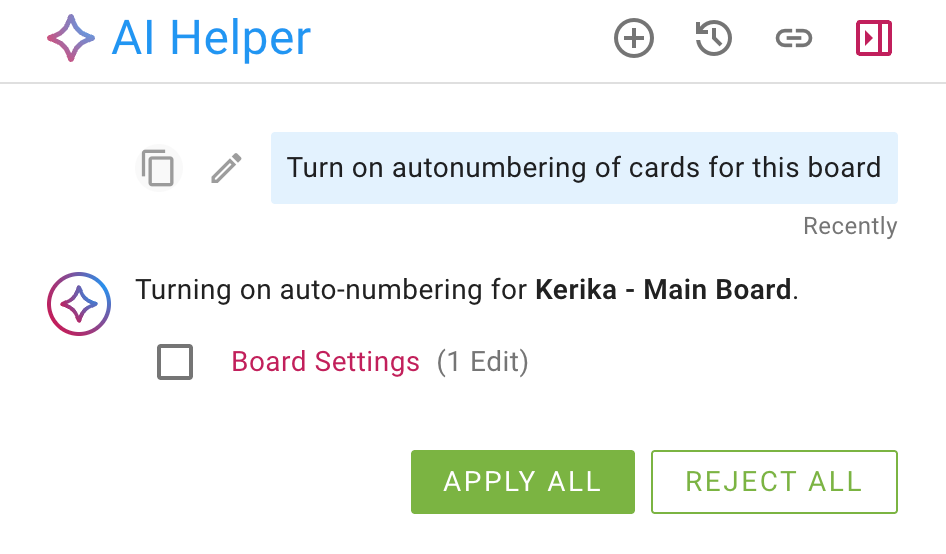
AI Helper, bu örnekte gösterildiği gibi, ayarları da dahil olmak üzere bir Görev Panosunun tüm unsurlarıyla çalışabilir:

Öneriler, yukarıdaki örnekte görüldüğü gibi tıklanabilir bağlantılar (“Panel Ayarları”) olarak gösterilmektedir.

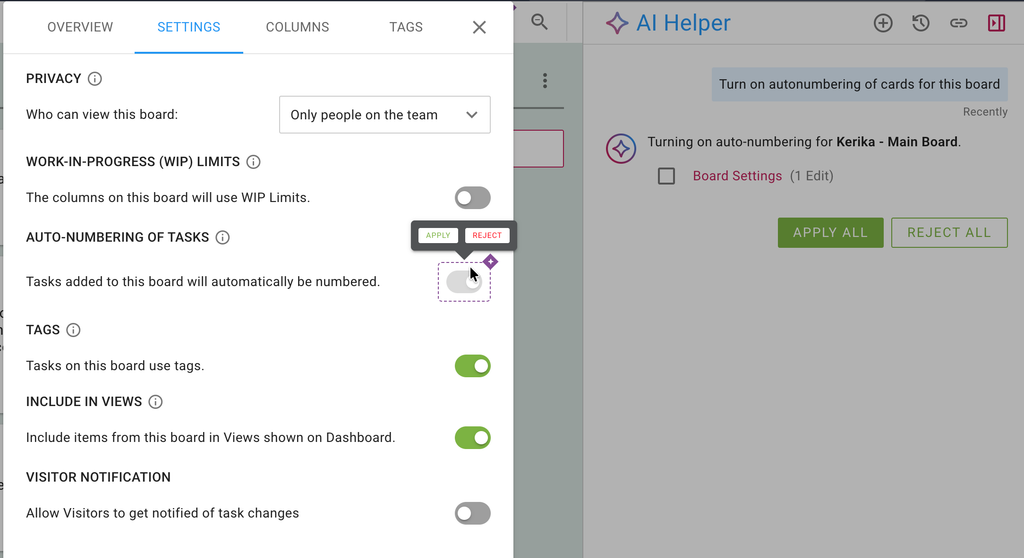
Bağlantıya tıkladığınızda ilgili iletişim kutusu açılır ve isterseniz önerilen değişiklikleri gözden geçirebilirsiniz:

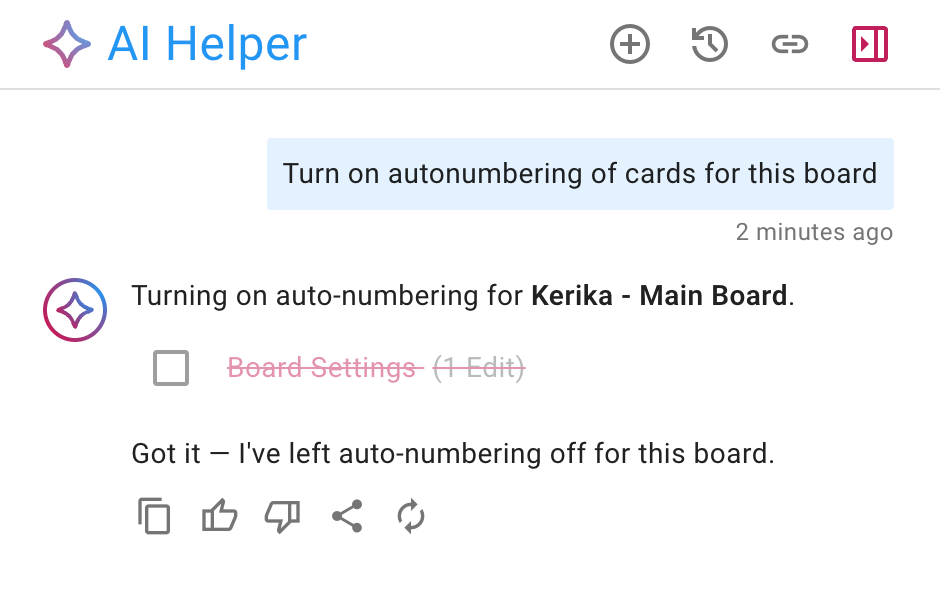
AI Helpers’ın önerisini reddederseniz, bu durum sohbet akışında not edilir:

Bir dene ve bize ne düşündüğünü söyle!

Yapay Zeka Yardımcımız daha iyi hale geldi

Yapay Zeka Yardımcımız yeni panolar ve şablonlar oluşturma konusunda daha iyi hale geldi: eskisi gibi görünse de, perde arkasında artık ihtiyacınız olan şeyi oluşturmak için kullanılacak ilgili materyalleri bulmak için Web aramaları yapabiliyor.

Bu, artık Yapay Zeka Yardımcısına “Yapay Zeka ajanları hakkında bilgi edinmem için bir pano oluştur” gibi daha genel isteklerde bulunabileceğiniz anlamına geliyor. Bu panoyu oluşturmak için Yapay Zeka Yardımcısı otomatik olarak bir Web araması yaparak yapay zeka ajanlarını kapsayan en iyi makaleleri bulacak ve ardından sizin için bir öğrenme panosu oluşturacaktır.

Panoları başlatmak ve Şablonlar oluşturmak için yeni AI Yardımcısı

Yeni bir Görev Panosu veya Şablon başlatmak isteyen herkes için daha kullanışlı hale getirmek için daha önce yayınlanan AI Helper’da önemli iyileştirmeler yaptık.

Yeni Panolar Oluşturma

Yeni bir Görev Panosu başlatmak istediğinizde AI Yardımcısı her zaman kullanılabilir:

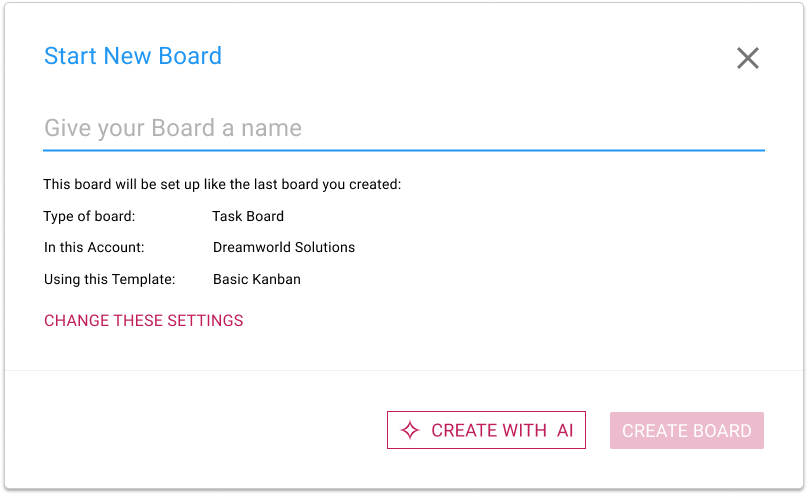
Yeni AI İLE OLUŞTUR düğmesini içeren Yeni Pano Başlat iletişim kutusunu gösteren ekran görüntüsü

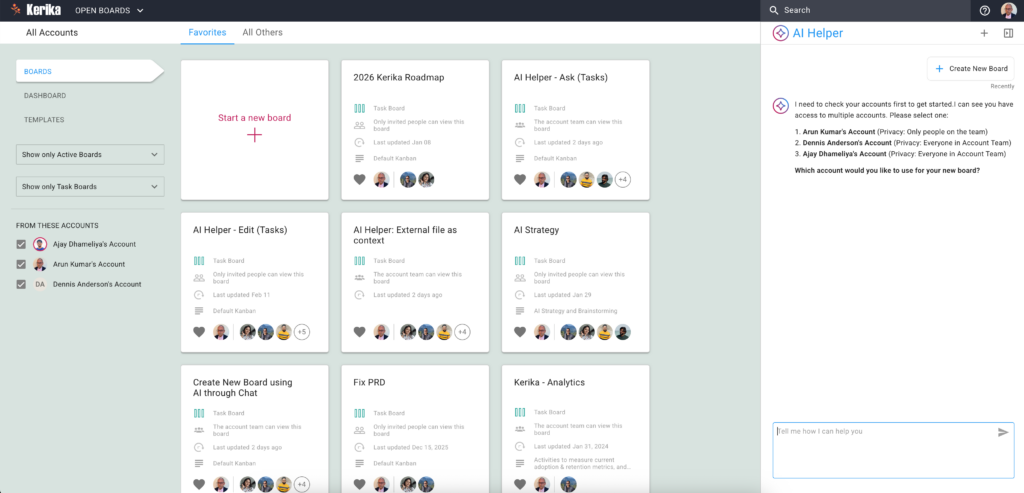
Şimdi farklı olan şey, YZ İLE OLUŞTUR düğmesine tıklandığında pencerenin sağ tarafında yeni bir YZ Yardımcısı bölmesi açılacak olmasıdır:

Ekranın sağ kenarında ayrı bir bölmede AI Helper iletişim kutusunun açık olduğu Kerika Ana sayfasını gösteren ekran görüntüsü.

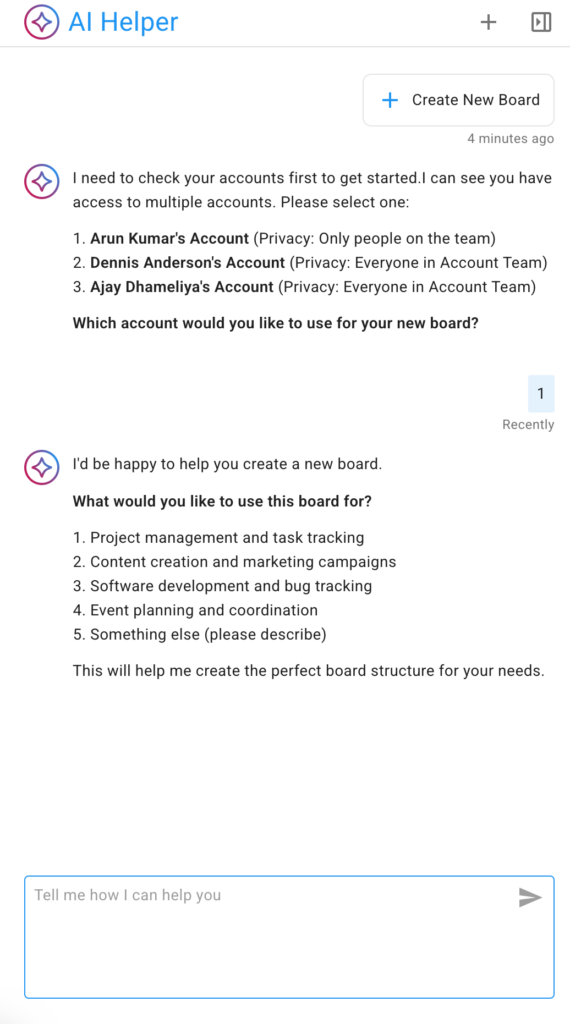
Yapay Zeka Yardımcısı, kullanıcıya erişimi olan birkaç hesaptan hangisinde yeni panoyu oluşturmak istediğini sordu.

Birden fazla hesaba erişiminiz varsa – örneğin, hepsinin kendi Kerika hesapları olan farklı kuruluşlar veya şirketlerle çalışıyorsanız – AI Helper önce size yeni panoyu hangi hesapta oluşturmak istediğinizi soracaktır.

(Kerika kullanıcılarının büyük çoğunluğu için geçerli olan tek bir hesapla çalışıyorsanız, AI Helper bu adımı atlar).

Kullanıcının ne tür bir pano oluşturmak istediğini soran AI Helper bölmesini gösteren ekran görüntüsü.

Yapay Zeka Yardımcısı, yukarıda gösterildiği gibi bazı önerilen alanlar sunar. Birini seçebilir veya oluşturmak istediğiniz pano türü hakkında daha fazla ayrıntı verebilirsiniz.

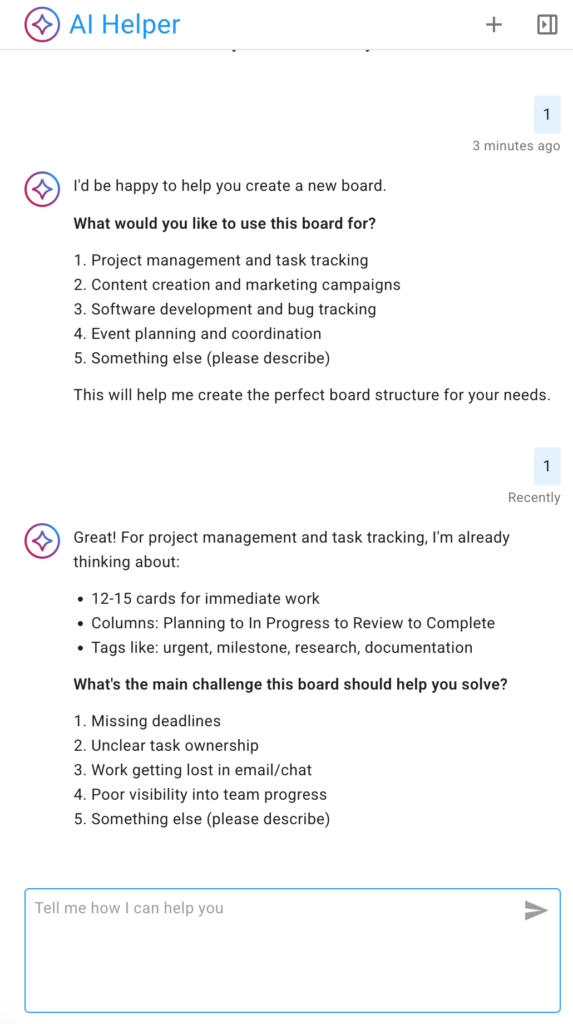
Aşağıdaki örnekte kullanıcı ilk önerilen kategoriyi seçer: proje yönetimi ve görev takibi:

Ekran görüntüsü, kullanıcının yeni panosunun neye odaklanması gerektiğini netleştirmesine yardımcı olmak için öneriler sunan AI Helper'ı göstermektedir.

Yapay Zeka Yardımcısının ilk (deneysel) versiyonundan farklı olarak, yeni versiyon çok daha etkileşimlidir: kullanıcının yeni yönetim kurulunun ne yapması gerektiği ve özellikle de şu anda ne tür yönetim ve işbirliği sorunlarıyla karşı karşıya oldukları hakkında düşünmesine yardımcı olmak için öneriler ve yönlendirmeler sağlar.

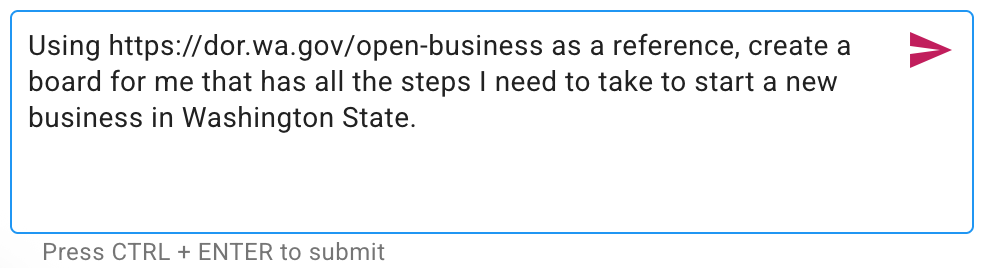
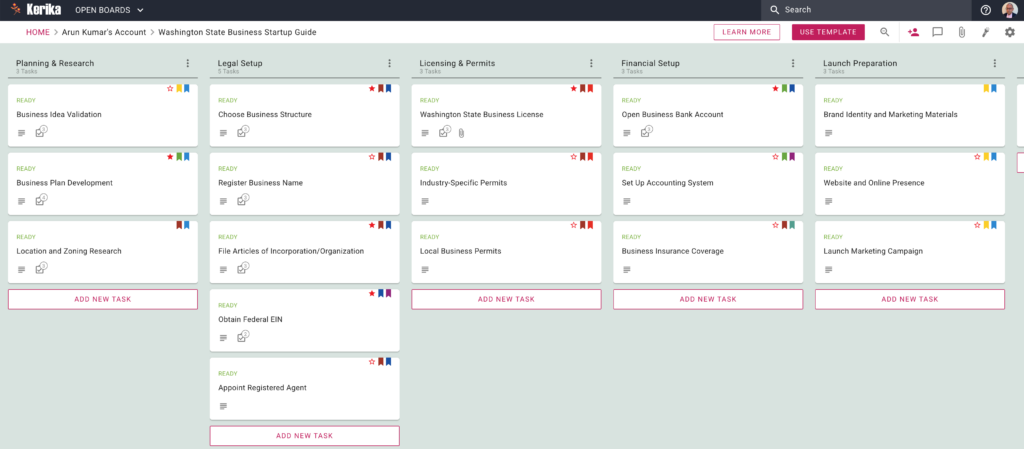
Aklınızda çok spesifik bir şey varsa, YZ Yardımcısı ile ileri geri konuşmayı atlayabilir ve Washington Eyaleti’nde yeni bir iş kurmak için gerekli tüm adımları içeren bir pano için bu örnekte olduğu gibi spesifik bir talepte bulunabilirsiniz:

Ekran görüntüsü, çok özel bir kullanıcı isteği örneğini göstermektedir.

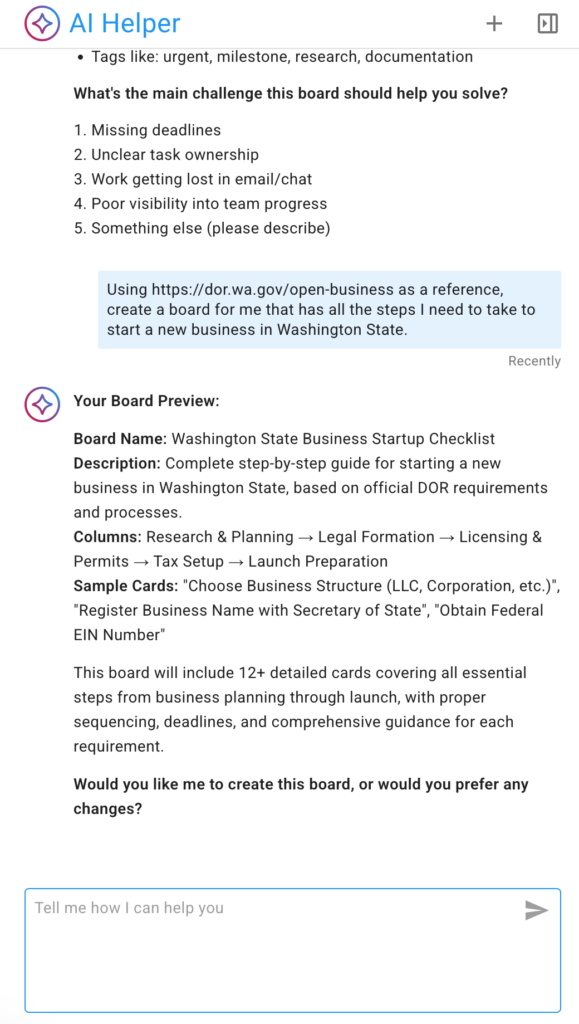
Yeterince spesifik bir talep verildiğinde, AI Helper kullanıcının ihtiyaçlarını karşılayacak bir panoyu hızlı bir şekilde önerebilir:

AI Helper, önerilen yeni bir panonun ön izlemesini sunuyor.

AI Helper hemen yeni bir pano oluşturmaz; bunun yerine önce bir önizleme sunar, böylece kullanıcı yeni panonun ihtiyaçlarını karşılayacağını onaylayabilir.

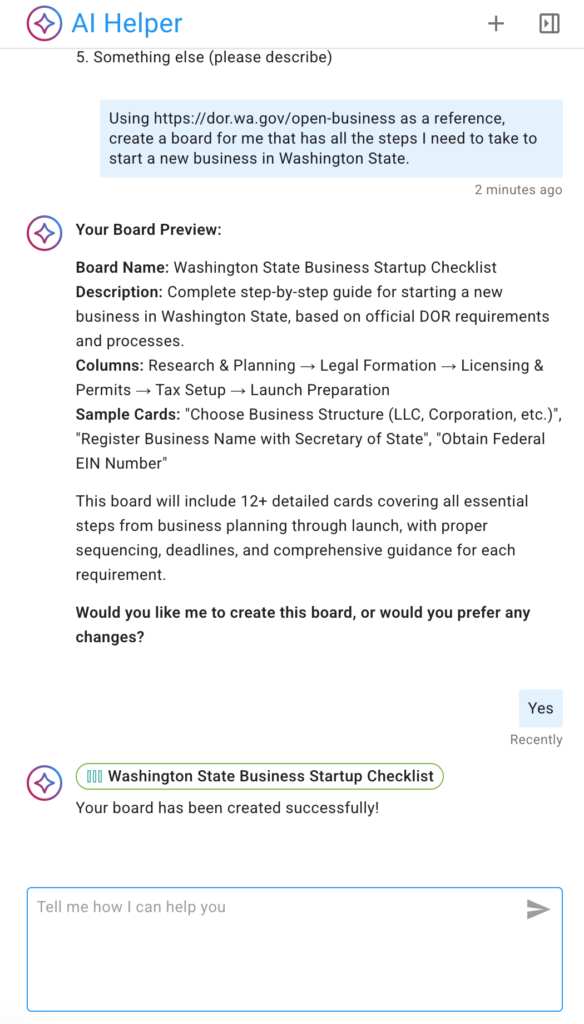
Önizleme iyi görünüyorsa, kullanıcı AI Helper’dan yeni panoyu yapmasını isteyebilir(bu adım biraz zaman alabilir):

Yeni pano oluşturulduktan sonra, AI Helper panoya hızlı bir bağlantı verir:

Yapay Zeka Yardımcısının yeni bir pano oluşturduğunu gösteren ekran görüntüsü

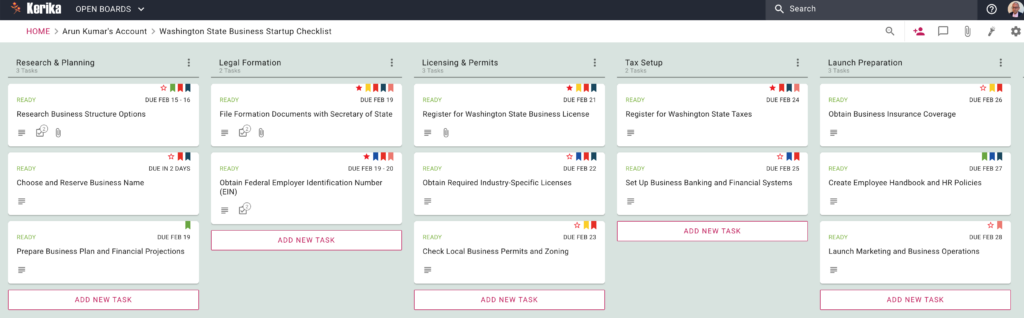
İşte Yapay Zeka Yardımcısı tarafından oluşturulan yeni pano: görebileceğiniz gibi, Yapay Zeka ayrıca uygun ve yararlı etiketler oluşturdu, işi kullanıcıya atadı (çünkü kullanıcı talebinde bir ekiple çalışmakla ilgili herhangi bir şey söylememişti) ve hatta her bir görevin ne kadar sürebileceğini tahmin etti ve buna göre son tarihler atadı.

Yapay Zeka Yardımcısı tarafından oluşturulan yeni panoyu gösteren ekran görüntüsü
Daha büyük bir resim görmek için tıklayın

Şablon Oluşturma

Şablon oluşturmak da aynı şekilde çalışır: örneğin, kullanıcı aynı referans kaynağını (Washington Eyaleti Gelir İdaresi Başkanlığı İş Kurma Rehberi) kullanarak bir şablon oluşturulmasını isteyebilir.

Çıktı bu şekilde görünür:

Yapay Zeka Yardımcısı tarafından oluşturulan bir şablonu gösteren ekran görüntüsü
Daha büyük bir resim görmek için tıklayın

Mobil & Tablet

AI Helper telefonlarda ve tabletlerde de kullanılabilir; kullanıcı arayüzü, doğal olarak, daha sınırlı ekran görüntüsüne uyum sağlamak için biraz farklıdır


Lütfen bunu bir deneyin ve ne düşündüğünüzü bize bildirin!
Sütunları gizleme ve gösterme

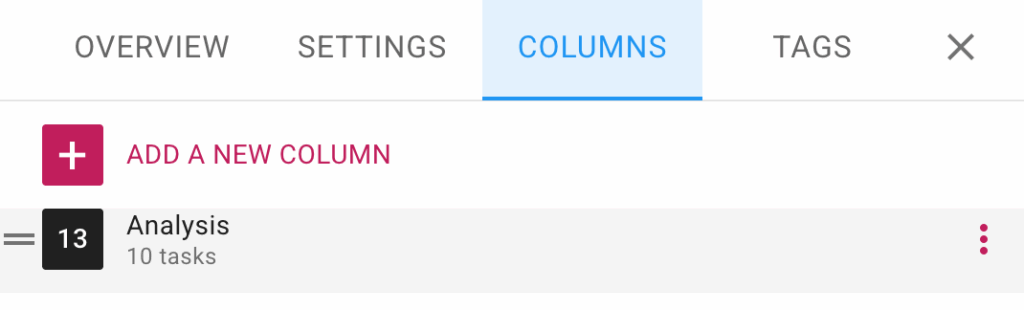
Bir Görev Panosu üzerinde çalışıyorsanız, Pano Ayarları iletişim kutusunun Sütun sekmesi artık sütunları gizlemenize veya göstermenize izin verebilir.

Bu özelliği kullanmak için, bir Görev Panosunu görüntülerken sağ üst köşede görünen dişli düğmesine tıklayarak Pano Ayarları iletişim kutusunu açın ve ardından SÜTUNLAR sekmesine geçin.

Listedeki herhangi bir sütunun üzerine geldiğinizde bir seçenekler düğmesi (üç nokta) görünecektir:

Kullanıcı Pano Ayarları iletişim kutusunun Sütunlar sekmesindeki bir sütunun üzerine geldiğinde görüntülenen seçenekler düğmesini gösteren ekran görüntüsü.

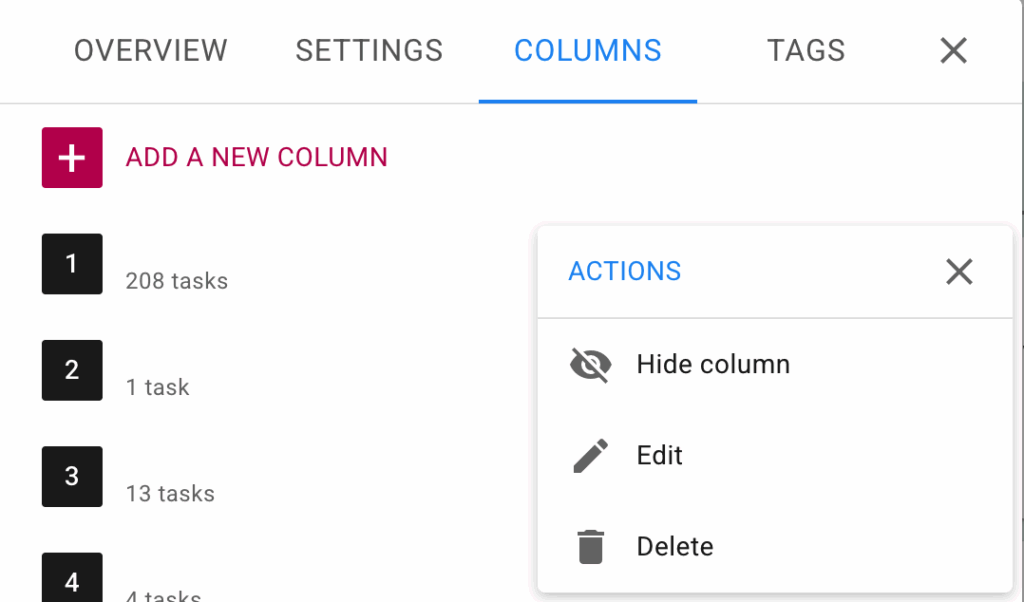
Buna tıkladığınızda Eylemler menüsünü göreceksiniz..:

Görev Panoları için Pano Ayarları iletişim kutusunun Sütunlar sekmesini gösteren ekran görüntüsü.  Herhangi bir sütuna tıklandığında Sütunu Gizle/Göster seçeneği de dahil olmak üzere bir Eylemler menüsü gösterilir.
Görev Panoları için Pano Ayarları iletişim kutusunun Sütunlar sekmesi

Bu, çok sayıda sütuna sahip panoları yönetmeyi kolaylaştırır.