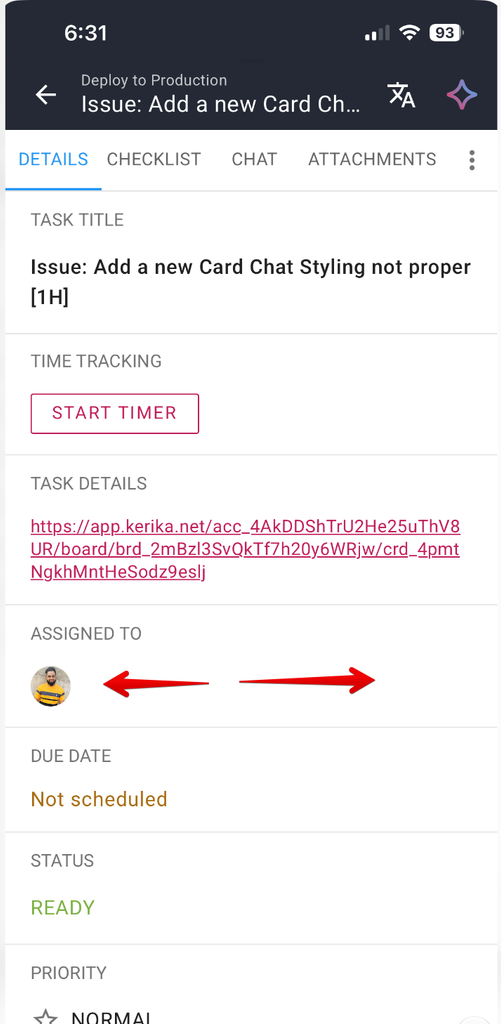
Bir görev (kart) ayrıntılarını açtığınızda, sekmeler arasında geçiş yapmak için soldan sağa kaydırabilirsiniz:
Telefonunuzda bir görevi açtığınızda, varsayılan olarak AYRINTILAR sekmesi açılır. Sağa kaydırdığınızda bir sonraki sekmeye (KONTROL LİSTESİ) geçersiniz; tekrar kaydırdığınızda SOHBET sekmesine geçersiniz.
Sola kaydırarak aynı yoldan geri dönebilirsiniz. Ayrıca, “AYRINTILAR” sekmesinden sola kaydırdığınızda, görev ayrıntıları kapanır ve pano görünümüne geri dönersiniz.
Mobil uygulamamızı ilk tasarladığımızda, kullanıcıların Kerika’yı öncelikle masaüstü bilgisayarlarda, cep telefonlarında ise sadece ara sıra kullanacaklarını varsaymıştık. Bu varsayım doğru çıkmadı: Giderek daha fazla sayıda “öncelikle mobil” yeni kullanıcıyla karşılaşıyoruz.
Bu durum, mobil uygulamamızda bir dizi küçük iyileştirme yapmamıza neden oldu; bunun temel amacı, masaüstü sürümündeki işlevlerin mümkün olduğunca çoğunun mobil cihazlarda da kullanılabilir olmasını sağlamaktı.
Hesap Sahipleri ve Hesap Yöneticileri, bir telefon kullanarak aboneliklerin otomatik yenilenme özelliğini etkinleştirebilir veya devre dışı bırakabilir.
Hesap Sahipleri ve Hesap Yöneticileri, bir telefon kullanarak hesabın fatura bilgilerini (ad, adres, telefon numarası) görüntüleyebilir ve düzenleyebilir.
Hesap Sahipleri ve Hesap Yöneticileri, Hesap Ekibini bir Excel dosyası olarak dışa aktarabilir.
Artık bir görev kartını Markdown biçimi olarak kopyalayabilir ve bunu bir yapay zeka hizmetine daha kolay bir şekilde girebilirsiniz.
Artık kaydırma hareketi kullanarak bir görev ayrıntıları iletişim kutusundaki sekmeler (Ayrıntılar, Sohbet, Ekler vb.) arasında kolayca geçiş yapabilirsiniz.
Hâlâ desteklenmeyen ve muhtemelen hiçbir zaman desteklenmeyecek olan bir şey, telefon üzerinden abonelik satın almaktır. Bunun nedeni, hem Google’ın hem de Apple’ın telefon üzerinden yapılan satın alımlar için aşırı yüksek komisyonlar talep etmesidir; bu yüzden Netflix gibi dev şirketler bile telefon üzerinden doğrudan satın alımları desteklememektedir.
Eğer bir şeyin eksik olduğunu düşünüyorsanız, bize bildirin.
Kerika uygulamasının masaüstü ve mobil platformlardaki en son güncellememizde, AI Helper’ı daha da kullanışlı hale getirdik. Daha önce bu özellik yalnızca rehberlik ediyordu: tek tek görevleri veya panoları nasıl iyileştirebileceğinize dair önerilerde bulunuyordu, ancak tüm değişiklikleri yapmayı size bırakıyordu.
Artık bu işi sizin yerinize yapabilir: örneğin, sizden bir görev oluşturmasını isteyin; bunu tüm ilgili ayrıntılarıyla birlikte çok iyi bir şekilde yapabilir. İşte yeni bir görev oluşturup ardından AI Helper’dan bu görevi başka bir yere taşımasını istemenin bir örneği:
İşlem yapmadan önce, AI Helper her değişikliği önizlemenize ve bunları onaylayıp onaylamayacağınıza karar vermenize olanak tanır. İşte baştan sona bir örnek:
İlk olarak, kullanıcı AI Helper’da yeni bir sohbet başlattığında ekrana gelen “hızlı eylem” kısayollarından birini kullanır; bu örnekte, AI Helper’dan tahtada eksik olabilecek kartları eklemeyi önermesini isteyen kısayol:
AI Helper, tahtanın tamamını inceler ve ardından bir öneride bulunur:
Kullanıcı, AI Helper’a devam etmesini söylediğinde, Kerika kullanıcıya tam olarak neyin nereye ekleneceğini gösterir:
Bu örnekte yalnızca tek bir değişiklik yapılıyor; birden fazla değişiklik yapılıyorsa, kullanıcı her birini önizleyebilir ve değişiklikleri tek tek kabul edebilir veya reddedebilir. Bu Görev Panosuna eklenen yeni kart da, panonun sol alt köşesinde vurgulanmış olarak görünüyor.
Kullanıcı, yeni (önerilen) görevi açarak bunun kendi gereksinimlerini karşıladığından emin olabilir:
“KABUL ET” ve “REDDET” için düğmeler görüntülenir.
AI Helper, bu örnekte gösterildiği gibi, ayarları da dahil olmak üzere bir Görev Panosunun tüm unsurlarıyla çalışabilir:
Öneriler, yukarıdaki örnekte görüldüğü gibi tıklanabilir bağlantılar (“Panel Ayarları”) olarak gösterilmektedir.
Bağlantıya tıkladığınızda ilgili iletişim kutusu açılır ve isterseniz önerilen değişiklikleri gözden geçirebilirsiniz:
AI Helpers’ın önerisini reddederseniz, bu durum sohbet akışında not edilir:
Etiket tercihlerinin yönetilme biçiminde küçük bir değişiklik yaptık: Daha önce bu tercihler, her bir Forum Yöneticisi tarafından Forum düzeyinde ayarlanıyordu; ancak artık Hesap Sahipleri ve Hesap Yöneticileri tarafından Hesap düzeyinde ayarlanmaktadır.
Bunu yapmak için Hesap Yönetimi sayfanıza gidip DİĞER AYARLAR sekmesini seçebilirsiniz:
Bu, etiketlerin daha tutarlı bir şekilde kullanılmasını sağlayacaktır.
AI Helper’ı, artık Görev Panoları içinde ve hatta bir Görev Panosundaki tek tek kartlar (görevler) içinde bir asistan olarak çalışacak şekilde çok önemli ölçüde geliştirdik.
Kullanmak için, masaüstü veya mobil cihazlarda Kerika uygulamasının sağ alt köşesinde görünen AI düğmesine tıklayın. Masaüstü kullanıcıları için bunun nasıl göründüğüne dair bir örnek aşağıda verilmiştir:
AI Helper panelinin bileşenlerine daha yakından bir göz atalım:
Sağ üst köşede, eski AI Helper Sohbetlerine erişmek ve AI Helper penceresini kapatmak için düğmeler bulunmaktadır:
Eski Sohbetler
Eski sohbetler ters kronolojik sırayla gösterilir; en yenisi en üstte yer alır:
AI Helper ile yaptığınız belirli bir sohbete geri dönmek isterseniz, istediğiniz zaman herhangi bir eski sohbeti yeniden başlatabilirsiniz. Farklı sohbet akışlarında farklı konuları ayrı tutmak faydalıdır; çünkü bu, AI Helper’ın isteklerinizin bağlamını daha kolay anlamasına yardımcı olur.
Yönetim Kurulları için Hızlı İşlemler
Yeni bir sohbet başlattığınızda her zaman görüntülenen AI Helper’ın ana gövdesinde bazı Hızlı İşlemler bulunur:
Bunlar şunlardır:
Bugün neye odaklanmalıyım? Özellikle büyük bir proje üzerinde çalışırken, birçok görevin aynı anda yürütüldüğü ve hepsinin farklı aşamalarda olduğu durumlarda, pek çok kullanıcının karşılaştığı yaygın bir sorudur.
Hangi işler gecikmiş ya da aksama riski altında? Bu, sadece kendi kişisel görevlerinin değil, her şeyin yolunda gittiğinden emin olması gereken proje yöneticileri (Yönetim Kurulu Yöneticileri) için özellikle önemli bir konudur.
Bu panoyu iyileştirmek için önerilerinizi bekliyorum. Bu, herkese yardımcı olabilir, ancak özellikle Pano Yöneticileri için: AI Helper, panonun tamamını inceleyerek ekibin Kerika’yı tüm potansiyeliyle kullanıp kullanmadığını kontrol edebilir — iş akışını temsil eden sütunlar en uygun şekilde mi düzenlenmiş? İlgili görevleri bir araya getirmek için etiketler kullanılıyor mu? Ve benzeri.
Eklemem gereken yeni görevler varsa önerin. Burada AI Helper, tüm görevlerinizi inceler ve projenizin iş akışında eksik olan adımları tespit etmeye çalışır.
Paylaşabileceğim bir durum güncellemesi hazırlayın. Eğer yöneticiniz sürekli durum güncellemeleri istiyorsa (ki aslında istememesi gerekir, çünkü Kerika ile onu “Ziyaretçi” olarak ekleyerek neler olup bittiğini her zaman gerçek zamanlı olarak görebilmesini sağlayabilirsiniz!), bu kullanışlı Hızlı Eylem, sizin için bir durum raporu hazırlamayı halledecektir.
Bu panoyla neler yapabileceğimi göster bana. Bu, proje hedeflerine ulaşmak için Kerika’yı en verimli şekilde kullandığından emin olmanın bir başka yoludur. AI Helper, öncelik ve son tarih belirlenmesi gereken görevleri tespit edebilir ve çok daha fazlasını yapabilir.
Kartlar için Hızlı İşlemler
Görev Panolarındaki tek tek kartlar için de Hızlı İşlemler mevcuttur: Önce kartı açtıktan sonra AI Helper’ı açtığınızda bunları görebilirsiniz.
Hiçbir kart açık olmadığında AI Helper tüm tahtaya odaklanırken, burada AI Helper tek bir karta odaklanır. Hızlı İşlemler şunlardır:
Bu görev planlandığı gibi ilerliyor mu? AI Helper, görev için bir son tarih veya öncelik belirlenip belirlenmediğini ve görevin daha kolay tamamlanabilmesi için bir alt görevler listesine ihtiyaç olup olmadığını kontrol eder.
Alt görevlere ayırın. Bu görevi daha hızlı ve daha iyi bir şekilde tamamlamanıza yardımcı olacak eksiksiz bir alt görev listesini tek tıklamayla elde etmenin pratik bir yolu.
Bu kartı iyileştirin. AI Helper, tek bir kartı çeşitli şekillerde iyileştirebilir: daha iyi görev başlıkları veya ayrıntılar/açıklamalar önererek, etiketler kullanarak, son tarihler belirleyerek vb.
Bu görevle ilgili son durumu bana bildir. Kerika, farklı coğrafi bölgelerde ve zaman dilimlerinde çalışan, küresel çapta dağınık ekipler için idealdir. (Kerika ekibi de başından beri küresel çapta dağınık bir ekip olmuştur.) Bu Hızlı Eylem, bu karttaki faaliyetleri kolay anlaşılır bir biçimde özetlemektedir.
Bu görev başka görevlerle bağlantılı mı? Büyük bir panoda, devam eden birçok görev varken bu özellik oldukça yararlıoluyor.
Paylaşabileceğim bir durum güncellemesi hazırlayın. (Her gün mü?!) durum güncellemeleri konusunda ısrar eden yöneticilerle başa çıkmanın bir başka kullanışlı yolu.
Bu kartla neler yapabileceğimi göster. “Tahtalar için Hızlı Eylem”e benzer, ancak belirli bir karta odaklanıyor.
AI Helper’ın genel olarak ne kadar iyi çalıştığı ve Hızlı İşlemler özelliğimizin geliştirilip geliştirilemeyeceği konusunda görüşlerinizi duymak isteriz!
Yapay Zeka Yardımcımız yeni panolar ve şablonlar oluşturma konusunda daha iyi hale geldi: eskisi gibi görünse de, perde arkasında artık ihtiyacınız olan şeyi oluşturmak için kullanılacak ilgili materyalleri bulmak için Web aramaları yapabiliyor.
Bu, artık Yapay Zeka Yardımcısına “Yapay Zeka ajanları hakkında bilgi edinmem için bir pano oluştur” gibi daha genel isteklerde bulunabileceğiniz anlamına geliyor. Bu panoyu oluşturmak için Yapay Zeka Yardımcısı otomatik olarak bir Web araması yaparak yapay zeka ajanlarını kapsayan en iyi makaleleri bulacak ve ardından sizin için bir öğrenme panosu oluşturacaktır.
Bir Görev Panosu üzerinde çalışıyorsanız, Pano Ayarları iletişim kutusunun Sütun sekmesi artık sütunları gizlemenize veya göstermenize izin verebilir.
Bu özelliği kullanmak için, bir Görev Panosunu görüntülerken sağ üst köşede görünen dişli düğmesine tıklayarak Pano Ayarları iletişim kutusunu açın ve ardından SÜTUNLAR sekmesine geçin.
Listedeki herhangi bir sütunun üzerine geldiğinizde bir seçenekler düğmesi (üç nokta) görünecektir:
Buna tıkladığınızda Eylemler menüsünü göreceksiniz..:
Görev Panoları için Pano Ayarları iletişim kutusunun Sütunlar sekmesi
Bu, çok sayıda sütuna sahip panoları yönetmeyi kolaylaştırır.