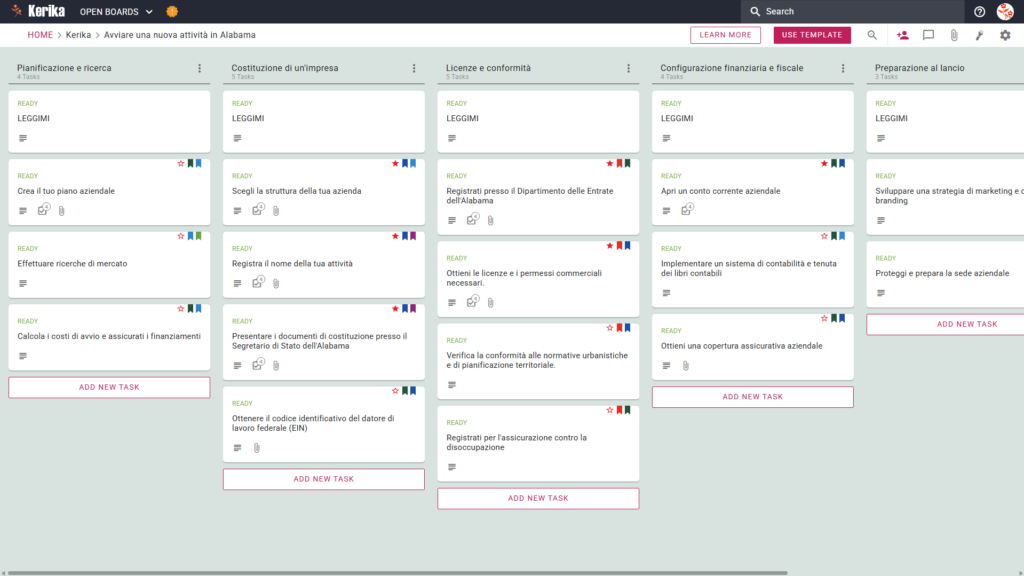
Fare clic sull’immagine per aprire il modello in una nuova scheda.
Comprendere e soddisfare i vari requisiti statali per la creazione di un’impresa in Alabama può rappresentare un ostacolo amministrativo. Le procedure amministrative, come il deposito dei documenti di costituzione della società presso le autorità statali o la garanzia di conformità fiscale con l’IRS, rappresentano spesso una grande sfida per gli imprenditori. Ma non preoccupatevi, abbiamo preparato questa guida per aiutarvi. Con il modello aziendale Carica Alabama, potrete trasformare documenti complicati in un piano visivo chiaro, assicurandovi che nessun dettaglio venga tralasciato.
Siete pronti ad avviare un’attività in Alabama? Allora non indugiate!
1. Chi può utilizzare questa applicazione?
Questo modello è stato progettato appositamente per gli imprenditori e i piccoli imprenditori dell’Alabama che devono coordinarsi con le agenzie ufficiali dello Stato per avviare la propria attività. È uno strumento ideale:
- Gli imprenditori autonomi sono alla ricerca di una lista di controllo passo dopo passo per organizzare il lancio della loro attività e assicurarsi di non perdere nessuna scadenza importante.
- I fondatori di startup hanno bisogno di uno spazio di co-working dove condividere i compiti e monitorare i progressi in tempo reale.
- I team delle piccole imprese hanno bisogno di un unico punto di contatto per consulenti legali, contabili e startup.
2. Quali sono i contenuti
Business plan: questo modello include un flusso di lavoro strutturato suddiviso in cinque fasi chiave per aiutare a gestire documenti importanti come business plan, permessi dalle amministrazioni locali e centrali e documenti contabili:
- Pianificazione e ricerca: fase che comprende attività fondamentali come laricerca di mercato e la determinazione dei costi iniziali.
- Costituzione di un’impresa: Questa sezione riguarda la struttura legale, la registrazione della ragione sociale, il deposito della domanda presso il Segretario di Stato dell’Alabamae l’ ottenimento di un numerofederale di identificazione del datore di lavoro (EIN).
- Licenze e conformità: ottenimento dei permessi necessari, registrazione presso il Dipartimento delle Finanze dell’Alabama e superamento di ostacoli fondamentali come i controlli di conformità con le norme di zonizzazione e di utilizzo del territorio e la rendicontazione dell’assicurazione contro la disoccupazione .
- Requisiti finanziari e fiscali: comprende le nozioni finanziarie di base, come l’apertura di un conto bancario e la creazione di un sistema di contabilità.
- Preparazione all’ingresso nel mercato: la fase finale di commercializzazione , costruzione del marchio e garanzia di presenza al dettaglio.
3. Quando usarlo
Questo è il modello che avreste dovuto utilizzare fin dall’inizio del vostro percorso.
- È molto efficace comprendere e rispettare i requisiti ufficiali del programma “Get Started – Atlas Alabama “.
- Implementando questo sistema di lavoro strutturato, vi assicurate fin dall’inizio la conformità al quadro giuridico dello Stato dell’Alabama ed evitate il rischio di non adempiere a importanti obblighi legali o fiscali, come il numero federale di identificazione del datore di lavoro (EIN) o alcuni permessi locali.
- È un modo infallibile per rimanere organizzati in un ambiente stressante, in cui il mancato rispetto anche di una sola scadenza può ritardare l’apertura.
4. Come utilizzarlo
- Avviare il processo di consultazione: prima di tutto, aprite il modello e create un’area di lavoro di consultazione. Iniziate sempre aprendo le schede README in cima a ogni colonna; queste schede contengono regole e criteri specifici da seguire in ogni fase.
- Creazione di un team: Invitate i partner fondatori dell’organizzazione o i membri del team interno a far parte del consiglio di amministrazione e assegnate loro ruoli e responsabilità chiare.
- Coinvolgere le parti interessate: assicurarsi che i documenti, come ad esempio lo statuto dell’organizzazione, siano verificati da esperti; prendere in considerazione la possibilità di coinvolgere professionisti del settore legale o finanziario.
- Utilizzate un approccio strutturato: ad esempio, spostate le carte da sinistra a destra nella colonna del flusso di lavoro per compiti come la messa in sicurezza della sede aziendale.
- Semplificare la comunicazione: Utilizzate le funzioni di chat e di commento in una scheda dedicata per collegare ogni conversazione a un’attività specifica ed evitare le contorte discussioni via e-mail.
- Monitorate i vostri progressi: Il dashboard offre una panoramica rapida e chiara del processo di implementazione, in modo da essere sempre pronti per il passo successivo.
Conclusione
Il modello aziendale di Careica Alabama trasforma i complicati processi legali e amministrativi in una serie di attività chiare e di facile comprensione. Abbandonando i complicati fogli di calcolo, è possibile mantenere un’unica fonte di informazioni accurate per tutto il team. Questa lavagna visiva in stile Kanban vi permette di concentrarvi sullo sviluppo, pur rimanendo conformi alle norme. Prendete il controllo della vostra attività oggi stesso e iniziate con fiducia.
Desidera ordinare qualcos’altro?
Se questo modello non soddisfa le vostre esigenze, fatecelo sapere e creeremo gratuitamente una versione personalizzata per voi. Contattateci all’indirizzo: support@kerika.com