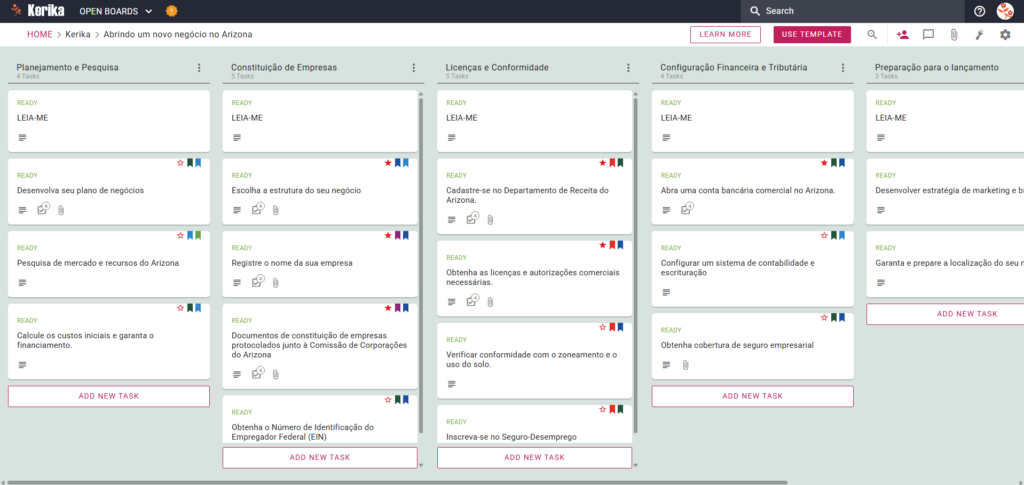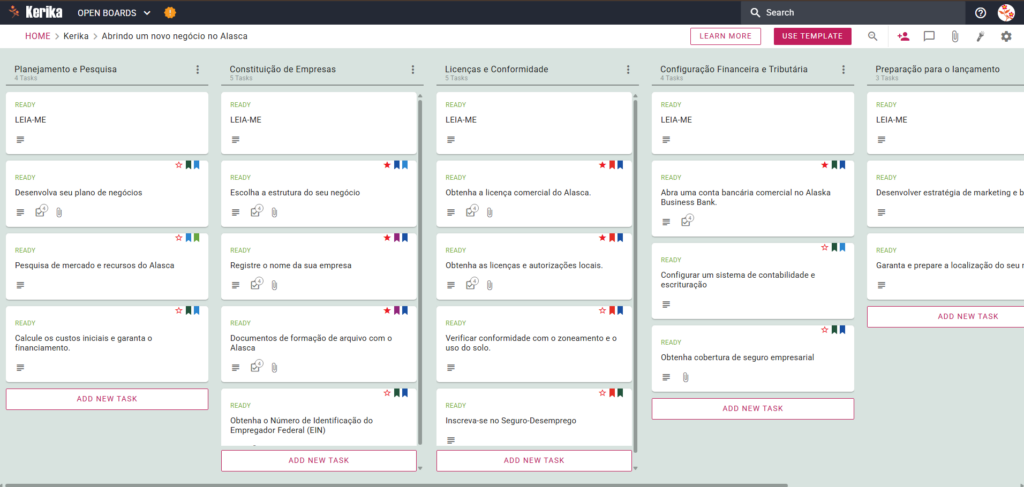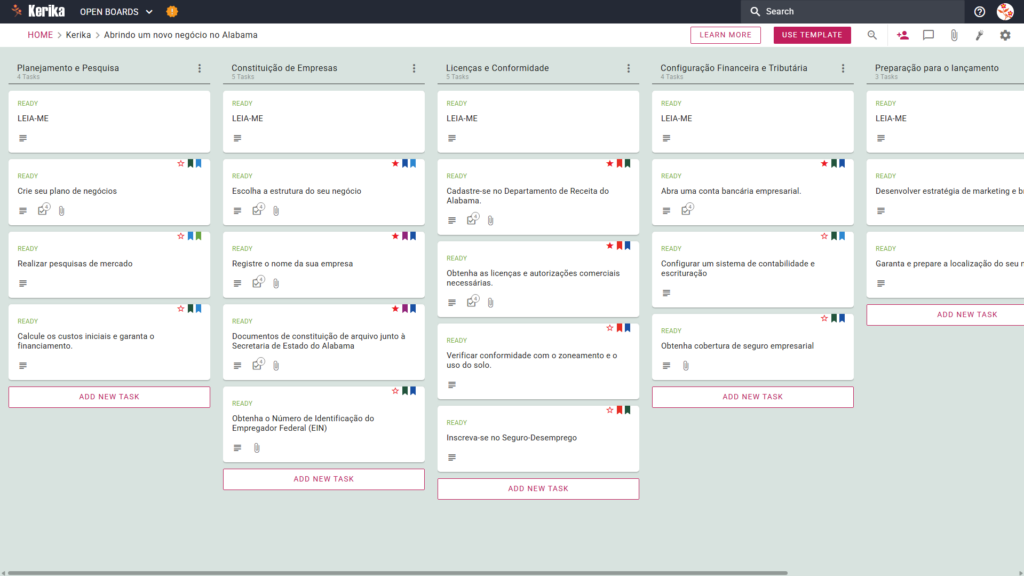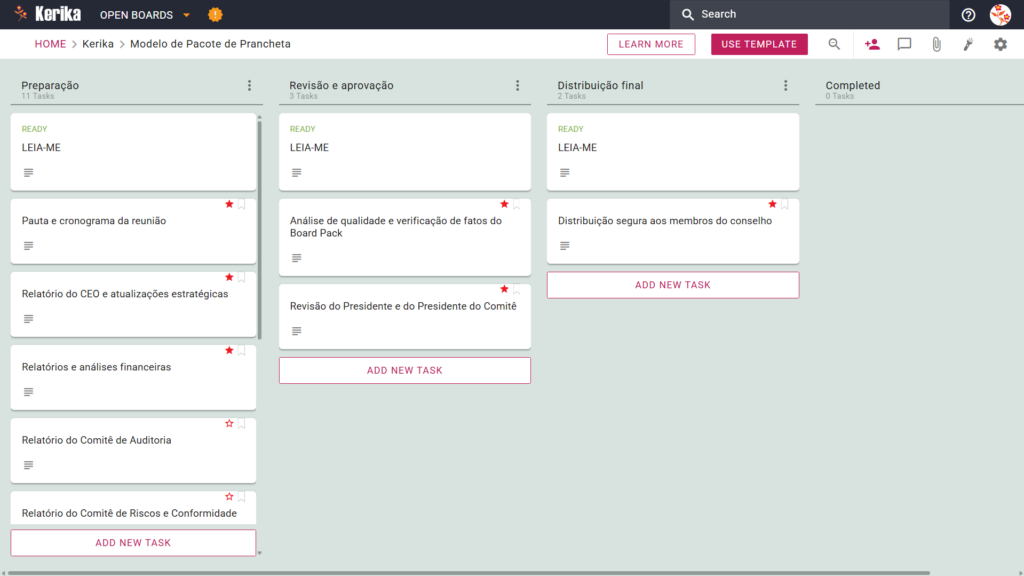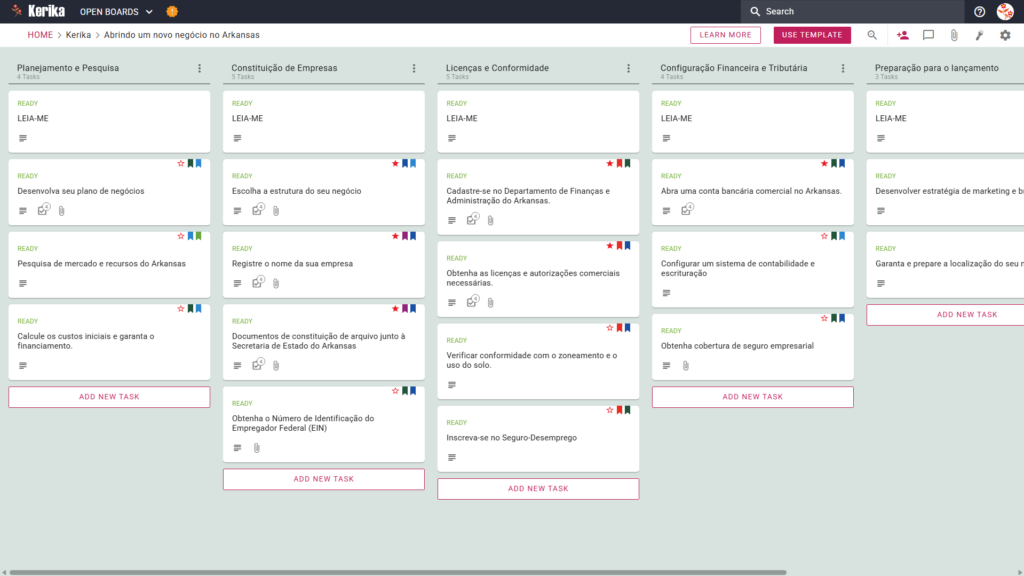
Clique na imagem para abrir o modelo em uma nova guia
Começar um novo negócio no Arkansas é um empreendimento ambicioso, mas as restrições logísticas impostas pelas regulamentações burocráticas do estado podem ser um obstáculo inicial. Desde a obtenção de licenças locais até o preenchimento da papelada necessária para estabelecer sua empresa, esses procedimentos complicados geralmente diminuem o entusiasmo inicial por sua ideia de negócio. Mas não se preocupe, este guia e nossos modelos exclusivos facilitam o cumprimento desses requisitos.
Criamos um roteiro visual para manter sua empresa no caminho certo e em conformidade desde o primeiro dia. Pronto para começar com sua ideia de negócio? Vamos começar!
- Quem pode usá-lo?
Este modelo foi criado para empreendedores e pequenas empresas que administram ou desejam iniciar um negócio no estado de Arkansas. Ao fornecer uma estrutura, ele o ajuda a evitar armadilhas comuns, como perder prazos e não cumprir as regulamentações locais.
- Para empreendedores iniciantes independentes que precisam de uma lista de verificação final para garantir que todos os requisitos legais sejam atendidos sem ter que recorrer a serviços jurídicos caros.
- As equipes pequenas precisam de um espaço de trabalho centralizado para distribuir o trabalho com eficiência e coordenar tarefas que abrangem vários locais.
- Os consultores profissionais estão procurando um “sistema de arquivamento” confiável para ajudar seus clientes a concluir o processo de registro no Arkansas de forma fácil e profissional.
- O que há nele?
O conselho delineou todo o ciclo de vida de uma empresa que faz negócios no Arkansas usando os cinco pilares do fluxo de trabalho estratégico:
- Planejamento e pesquisa: inclui tarefas de planejamento de negócios , pesquisa de mercado e cálculos preliminares.
- Incorporação: Escolha uma forma de incorporação e apresente os documentos de incorporação ao Secretário de Estado do Arkansas.
- Licenças e procedimentos: registrar-se no Departamento de Receita do Arkansas, verificar a conformidade com o zoneamento e solicitar o seguro-desemprego .
- Gerencie suas finanças e contabilidade: nós o orientamos na abertura de uma conta bancária, na configuração de um sistema de contabilidade confiável e muito mais.
- Prepare-se para entrar no mercado: Fortaleça sua posição e concentre-se nas estratégias de marketing e marca.
Os principais resultados desse serviço de consultoria são um plano de negócios profissional, a aprovação de todos os órgãos do governo central e local e um sistema de contabilidade totalmente operacional. Cada lista de verificação tem uma seção “LEIA-ME”, com instruções específicas para garantir que todos os critérios sejam atendidos antes de passar para a próxima etapa.
- Quando usar?
- Esse cargo é mais adequado para alguém disposto a atender às exigências oficiais do gabinete do governador do Arkansas.
- Em vez de gerenciar cursos de treinamento com planilhas ad hoc ou cadeias de e-mail desorganizadas, esses modelos funcionam como um sistema de rastreamento centralizado.
- Esse recurso permite que você acompanhe visualmente todos os requerimentos administrativos no estado de Arkansas, minimizando o risco de erros administrativos que poderiam prejudicar o processo de adoção.
- Como usar
- Faça o download do modelo para criar um fluxo de trabalho visual. O espaço de trabalho reflete as necessidades exclusivas do Arkansas, como as guias padrão para arquivos financeiros e administrativos.
- Forme uma equipe: convide membros fundadores e parceiros de negócios para participar do conselho e distribuir o trabalho de forma eficaz. Atribua tarefas específicas, como “verificações de conformidade de planejamento”, a membros que possam coordenar melhor com as autoridades locais.
- Engajamento das partes interessadas: Envolva seus consultores jurídicos ou contábeis como “convidados” ou consultores da diretoria. Dessa forma, eles podem visualizar os documentos da organização e os relatórios financeiros sem depender de trocas complexas de e-mails externos.
- Abordagemde sistema único: quando uma etapa importante é concluída, como a solicitação de um EIN, a guia ACTIVITY passa para a próxima etapa do fluxo de trabalho. Cada guia é completa, com uma guia CHECKLIST para subtarefas e uma guia APPENDIX, na qual é possível salvar documentos regulamentares concluídos diretamente na guia.
- Simplifique a comunicação: use a função de bate-papo integrada ou a caixa de comentários para discutir questões específicas ou atualizações. Todas as comunicações relacionadas ao seu pedido de licença estadual e local no Arkansas são mantidas em um único local pesquisável.
- Monitoramento do progresso: Os painéis oferecem uma visão geral do progresso geral do lançamento em um piscar de olhos. Isso ajuda a identificar rapidamente os gargalos nas fases de aprovação e conformidade, para que você possa se manter no caminho certo.
Conclusão
Esse painel visual em estilo canvas divide o complexo processo de abertura de uma empresa em uma série de etapas organizadas e gerenciáveis. Esse modelo CHARGE oferece a clareza e a estrutura de que você precisa para navegar com confiança no cenário regulatório do Arkansas. Dê o primeiro passo hoje e estabeleça uma base sólida para sua nova empresa.
Quer mais?
Se esse modelo não atender às suas necessidades, entre em contato com support@kerika.comまでご連絡ください. Criaremos uma versão personalizada para você gratuitamente.