Arquivo da tag: Conselho de tarefas

Sobre quadros de tarefas. Veja também Kanban e Lean.

Nosso AI Helper ficou ainda melhor

Nosso AI Helper ficou ainda melhor na criação de novos quadros e modelos: embora tenha a mesma aparência de antes, nos bastidores ele agora pode fazer pesquisas na Web para encontrar material relevante a ser usado para criar o que você precisa.

Isso significa que agora você pode fazer solicitações mais gerais ao AI Helper, como “crie um quadro para eu aprender sobre agentes de IA”. Para criar esse quadro, o AI Helper fará automaticamente uma pesquisa na Web para encontrar os melhores artigos que abordem agentes de IA e, em seguida, criará um quadro de aprendizado para você.

Novo AI Helper para iniciar quadros e criar modelos

Fizemos melhorias substanciais no AI Helper lançado anteriormente para torná-lo mais útil para qualquer pessoa que queira iniciar um novo quadro de tarefas ou modelo.

Criação de novos quadros

O AI Helper está sempre disponível quando você deseja iniciar um novo quadro de tarefas:

Captura de tela mostrando a caixa de diálogo Iniciar novo quadro, que contém o novo botão CRIAR COM IA

A diferença agora é que, ao clicar no botão CREATE WITH AI, será aberto um novo painel AI Helper no lado direito da janela:

Captura de tela mostrando uma página inicial do Kerika com a caixa de diálogo AI Helper aberta em um painel separado na borda direita da tela.

O AI Helper perguntou ao usuário qual das várias contas às quais ele tem acesso deseja criar o novo quadro.

Se você tiver acesso a várias contas – por exemplo, se estiver trabalhando com diferentes organizações ou empresas que têm suas próprias contas Kerika – o AI Helper perguntará primeiro em qual conta você deseja criar o novo quadro.

(Se você estiver trabalhando em uma única conta, o que é verdade para a grande maioria dos usuários do Kerika, o AI Helper pulará essa etapa).

Captura de tela mostrando o painel do AI Helper perguntando que tipo de quadro o usuário deseja criar.

O AI Helper oferece algumas áreas sugeridas, conforme mostrado acima. Você pode escolher uma delas ou simplesmente fornecer mais detalhes sobre o tipo de quadro que deseja criar.

No exemplo abaixo, o usuário seleciona a primeira categoria sugerida: gerenciamento de projetos e rastreamento de tarefas:

A captura de tela mostra o AI Helper oferecendo sugestões para ajudar o usuário a esclarecer em que seu novo quadro deve se concentrar.

Diferentemente da nossa primeira versão (experimental) de um AI Helper, a nova versão é muito mais interativa: ela fornece sugestões e avisos para ajudar o usuário a pensar sobre o que o novo quadro deve fazer e, em particular, que tipos de problemas de gerenciamento e colaboração ele está enfrentando no momento.

Se você tiver algo muito específico em mente, poderá pular o vai-e-vem com o AI Helper e fornecer uma solicitação específica, como este exemplo de um quadro que contém todas as etapas necessárias para iniciar um novo negócio no Estado de Washington:

A captura de tela mostra um exemplo de uma solicitação de usuário que é muito específica.

Com uma solicitação suficientemente específica, o AI Helper pode sugerir rapidamente uma placa que atenda às necessidades do usuário:

O AI Helper oferece uma prévia de um novo quadro proposto.

O AI Helper não cria imediatamente um novo quadro; em vez disso, ele primeiro oferece uma visualização para que o usuário possa confirmar se o novo quadro atenderá às suas necessidades.

Se a visualização parecer boa, o usuário pode pedir ao AI Helper para criar o novo quadro(essa etapa pode demorar um pouco):

Depois que o novo quadro é criado, o AI Helper fornece um link rápido para ele:

Captura de tela mostrando que o AI Helper criou um novo quadro

Aqui está o novo quadro criado pelo AI Helper: como você pode ver, a IA também criou tags apropriadas e úteis, atribuiu o trabalho ao usuário (já que o usuário não havia dito nada em sua solicitação sobre trabalhar com uma equipe) e até estimou quanto tempo cada tarefa poderia levar e atribuiu datas de vencimento de acordo.

Captura de tela mostrando o novo quadro criado pelo AI Helper
Clique para ver uma imagem maior

Criação de modelos

A criação de modelos funciona exatamente da mesma maneira: por exemplo, o usuário poderia ter solicitado a criação de um modelo usando a mesma fonte de referência (Washington State’s Department of Revenue Guide for Starting Businesses).

Esta é a aparência do resultado:

Captura de tela mostrando um modelo criado pelo AI Helper
Clique para ver uma imagem maior

Celular e tablet

O AI Helper também está disponível em telefones e tablets; a interface do usuário é, naturalmente, um pouco diferente para acomodar a captura de tela mais limitada


Experimente e diga-nos o que achou!

Ocultar e exibir colunas

Se estiver trabalhando em um quadro de tarefas, a guia Coluna da caixa de diálogo Configurações do quadro agora permite ocultar ou exibir colunas.

Para usar esse recurso, abra a caixa de diálogo Configurações do quadro clicando no botão de engrenagem que aparece no canto superior direito quando você está visualizando um quadro de tarefas e, em seguida, alterne para a guia COLUNAS.

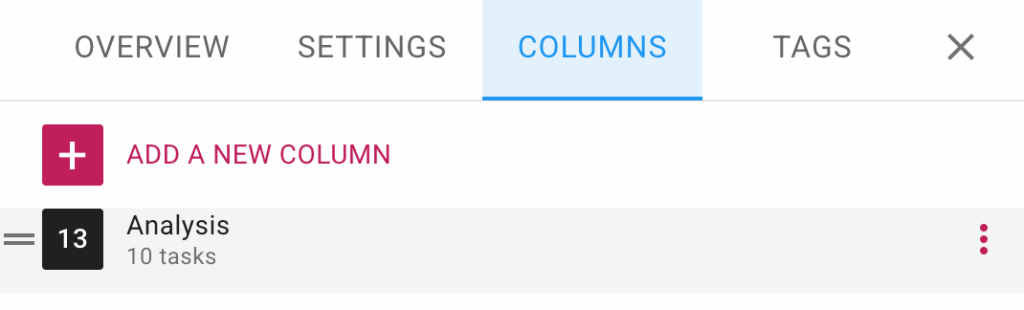
Quando você passar o mouse sobre qualquer coluna da lista, aparecerá um botão de opções (três pontos):

Captura de tela mostrando o botão de opções que aparece quando o usuário passa o mouse sobre uma coluna na guia Colunas da caixa de diálogo Configurações do quadro.

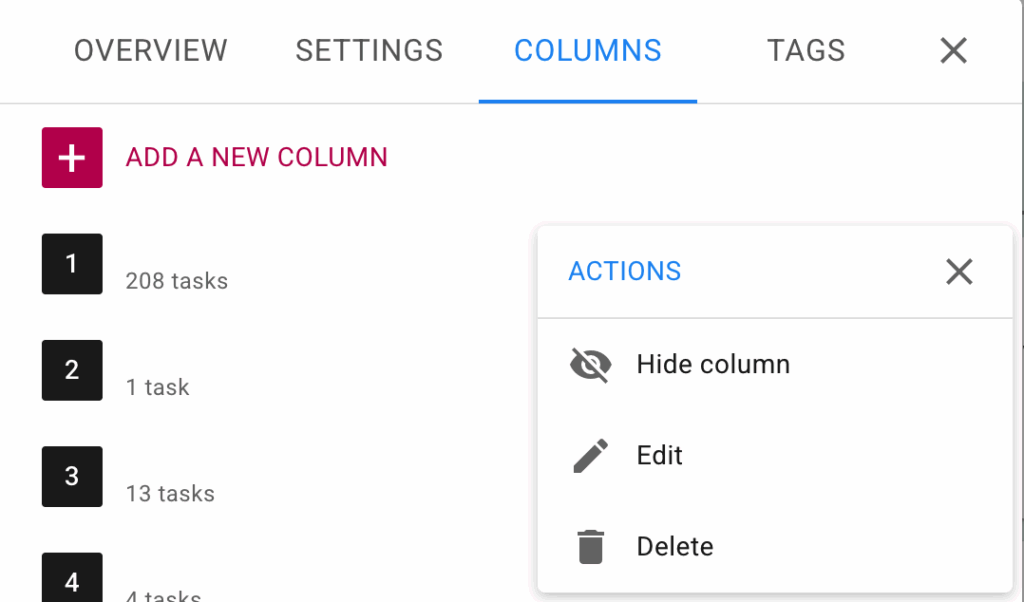
Clique nele e você verá o menu Actions (Ações):

Captura de tela mostrando a guia Colunas da caixa de diálogo Configurações do quadro para quadros de tarefas.  Clicar em qualquer coluna mostrará um menu Ações, incluindo a opção Ocultar/Mostrar coluna.
A guia Colunas da caixa de diálogo Configurações do quadro para quadros de tarefas

Isso facilita o gerenciamento de quadros com um grande número de colunas.