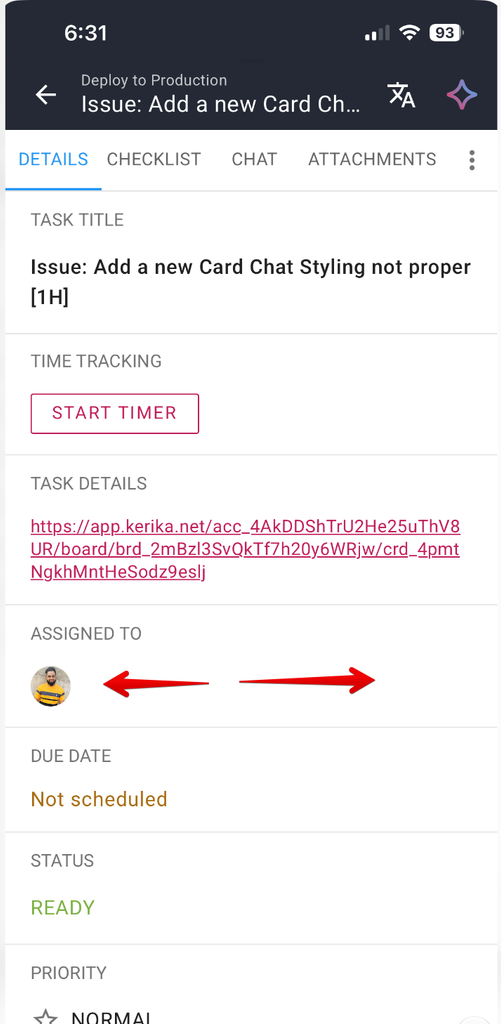
Quando a tela de detalhes de uma tarefa (cartão) estiver aberta, você pode deslizar da esquerda para a direita para alternar entre as abas:
Quando você abre uma tarefa no celular, ela é exibida na aba DETALHES por padrão. Deslize para a direita e você acessará a próxima aba (LISTA DE VERIFICAÇÃO); deslize novamente e você acessará a aba CHAT.
Você pode voltar pelo mesmo caminho deslizando para a esquerda. E quando você deslizar para a esquerda na aba DETALHES, os detalhes da tarefa serão fechados e você voltará à visualização do quadro.
Quando criamos nosso aplicativo móvel, partimos do princípio de que as pessoas usariam o Kerika principalmente no computador e apenas ocasionalmente nos celulares. Essa suposição não se confirmou: cada vez mais, vemos novos usuários que priorizam o uso do celular.
Isso nos levou a fazer várias pequenas melhorias em nosso aplicativo móvel, principalmente para garantir que o máximo possível das funcionalidades da versão para computador também esteja disponível no celular.
Agora você pode copiar um cartão de tarefa no formato Markdown, para facilitar a inserção desse conteúdo em um serviço de IA.
Agora você pode alternar facilmente entre as abas da janela de detalhes de uma tarefa (Detalhes, Bate-papo, Anexos etc.) usando um gesto de deslizar.
Uma coisa que ainda não é suportada, e provavelmente nunca será, é a compra de assinaturas pelo celular. Isso porque tanto o Google quanto a Apple cobram comissões exorbitantes pelas compras feitas pelo celular, e é por isso que mesmo empresas gigantes como a Netflix não oferecem suporte para compras diretamente pelo celular.
Em nossa última atualização do aplicativo Kerika, tanto para desktop quanto para dispositivos móveis, tornamos o Assistente de IA ainda mais útil. Antes, ele oferecia apenas orientações: sugeria maneiras de melhorar tarefas ou quadros específicos, mas deixava a cargo de você fazer todas as alterações.
Agora, ele pode fazer esse trabalho por você: peça para ele criar uma tarefa, por exemplo, e ele fará isso muito bem — com todos os detalhes relevantes. Aqui está um exemplo de como criar uma nova tarefa e, em seguida, pedir ao AI Helper para movê-la:
Antes de executar qualquer ação, o AI Helper permite que você visualize cada alteração e decida se deseja aprová-la ou rejeitá-la. Aqui está um exemplo, do início ao fim:
Primeiro, o usuário utiliza um dos atalhos de “ação rápida” que aparecem ao iniciar um novo bate-papo no AI Helper; neste caso, aquele que solicita ao AI Helper que sugira a adição de quaisquer cartas que possam estar faltando em um tabuleiro:
O AI Helper analisa todo o tabuleiro e, em seguida, faz uma sugestão:
Quando o usuário pede ao Assistente de IA para prosseguir, o Kerika permite que ele veja exatamente o que seria adicionado e onde:
Neste exemplo, está sendo feita apenas uma alteração; se houvesse várias alterações, o usuário poderia visualizar cada uma delas e aceitá-las ou rejeitá-las individualmente. O novo cartão que está sendo adicionado a este Quadro de Tarefas também está destacado, no canto inferior esquerdo do quadro.
O usuário pode abrir a nova tarefa (sugerida) para verificar se ela atende às suas necessidades:
São exibidos botões para ACEITAR e REJEITAR.
O AI Helper pode atuar em todos os aspectos de um quadro de tarefas, incluindo suas configurações, conforme mostrado neste exemplo:
As sugestões são exibidas como links nos quais você pode clicar (“Configurações do fórum”), como no exemplo acima.
Ao clicar no link, a caixa de diálogo correspondente é aberta e você pode revisar as alterações propostas, caso deseje:
Se você rejeitar a sugestão dos Assistentes de IA, isso fica registrado no histórico do chat:
Fizemos uma pequena alteração na forma como as preferências de tags são gerenciadas: anteriormente, elas eram definidas no nível do fórum, por administradores individuais do fórum, mas agora são definidas no nível da conta, pelos proprietários e administradores da conta.
Para fazer isso, acesse a página “Gerenciar conta ” e selecione a guia “OUTRAS CONFIGURAÇÕES ”:
Melhoramos significativamente o AI Helper, de modo que agora ele funciona como um assistente nos Quadros de Tarefas e até mesmo nos cartões individuais (tarefas) de um Quadro de Tarefas.
Para usar, clique no botão de IA que aparece no canto inferior direito do aplicativo Kerika, seja no computador ou no celular. Aqui está um exemplo de como fica, para usuários de computador:
Vamos examinar mais de perto os componentes do painel do AI Helper:
No canto superior direito, há botões para acessar conversas antigas do AI Helper e para fechar o painel do AI Helper:
Conversas antigas
As conversas antigas são exibidas em ordem cronológica inversa, com as mais recentes no topo:
Você pode retomar qualquer conversa anterior a qualquer momento, caso queira voltar a uma discussão específica que teve com o Assistente de IA. É útil manter discussões diferentes em fluxos de conversa distintos, pois isso ajuda o Assistente de IA a entender mais facilmente o contexto das suas solicitações.
Ações rápidas para conselhos
No corpo principal do AI Helper, exibido sempre que você inicia um novo bate-papo, há algumas Ações Rápidas:
São elas:
Em que devo me concentrar hoje? Uma pergunta comum que muitos usuários se fazem, principalmente quando estão trabalhando em um projeto grande, com muitas tarefas em andamento e todas em diferentes estágios de progresso.
O que está atrasado ou corre o risco de ficar para trás? Algo que é particularmente importante para os gerentes de projeto (administradores do quadro), que precisam garantir que tudo esteja correndo bem, e não apenas suas tarefas pessoais.
Me deem sugestões para melhorar este quadro. Isso pode ajudar a todos, mas especialmente aos administradores do quadro: o Assistente de IA pode dar uma olhada em todo o quadro e verificar se a equipe está utilizando o Kerika em todo o seu potencial — as colunas, que representam o fluxo de trabalho, estão otimizadas? As tags estão sendo usadas para agrupar tarefas relacionadas? E assim por diante.
Sugira novas tarefas que eu deva adicionar. Aqui, o Assistente de IA analisa todas as suas tarefas e tenta identificar quaisquer etapas que estejam faltando no fluxo de trabalho do seu projeto.
Elabore um relatório de andamento que eu possa compartilhar. Se seu gerente fica pedindo relatórios de andamento (e ele realmente não deveria, porque com o Kerika você pode adicioná-lo como Visitante para que ele sempre tenha uma visão em tempo real do que está acontecendo!), esta prática Ação Rápida vai cuidar de elaborar um relatório de andamento para você.
Mostre-me o que posso fazer com este quadro. Essa é outra maneira de garantir que você esteja utilizando o Kerika da melhor forma possível para atingir os objetivos do seu projeto. O Assistente de IA pode identificar tarefas que precisam ter prioridades e prazos definidos, e muito mais.
Ações rápidas para cartões
Também existem Ações Rápidas para cartões individuais nos Quadros de Tarefas: você pode visualizá-las ao abrir o AI Helper depois de ter aberto o cartão primeiro.
Enquanto o AI Helper se concentra no tabuleiro inteiro quando nenhuma carta específica está aberta, aqui ele se concentra em uma única carta. As Ações Rápidas são:
Essa tarefa está dentro do prazo? O AI Helper verifica se há uma data de vencimento ou prioridade definida e se a tarefa precisa de uma lista de subtarefas para facilitar sua conclusão.
Divida em subtarefas. Uma maneira prática, com apenas um clique, de obter um conjunto completo de subtarefas que ajudarão a concluir essa tarefa de forma mais rápida e eficaz.
Melhore este cartão. O AI Helper pode melhorar um cartão específico de várias maneiras: sugerindo títulos melhores para as tarefas ou detalhes/descrições, uso de tags, prazos, etc.
Me atualize sobre essa tarefa. O Kerika é ideal para equipes distribuídas globalmente que trabalham em diferentes regiões geográficas e fusos horários. (A própria equipe do Kerika é uma equipe distribuída globalmente, e tem sido assim desde o início.) Esta “Ação Rápida” resume as atividades relacionadas a este cartão em um formato fácil de entender.
Essa tarefa está relacionada a alguma outra? É muito útil quando há muitas coisas acontecendo em um quadro grande, com várias tarefas em andamento.
Elabore uma atualização de status que eu possa compartilhar. Outra maneira prática de lidar com gerentes que insistem em atualizações de status (diárias?!)
Mostre-me o que posso fazer com esta carta. É semelhante à “Ação Rápida” para tabuleiros, mas focada em uma carta específica.
Gostaríamos de saber sua opinião sobre o desempenho geral do AI Helper e se nossas Ações Rápidas podem ser aprimoradas!
Nosso AI Helper ficou ainda melhor na criação de novos quadros e modelos: embora tenha a mesma aparência de antes, nos bastidores ele agora pode fazer pesquisas na Web para encontrar material relevante a ser usado para criar o que você precisa.
Isso significa que agora você pode fazer solicitações mais gerais ao AI Helper, como “crie um quadro para eu aprender sobre agentes de IA”. Para criar esse quadro, o AI Helper fará automaticamente uma pesquisa na Web para encontrar os melhores artigos que abordem agentes de IA e, em seguida, criará um quadro de aprendizado para você.
Se estiver trabalhando em um quadro de tarefas, a guia Coluna da caixa de diálogo Configurações do quadro agora permite ocultar ou exibir colunas.
Para usar esse recurso, abra a caixa de diálogo Configurações do quadro clicando no botão de engrenagem que aparece no canto superior direito quando você está visualizando um quadro de tarefas e, em seguida, alterne para a guia COLUNAS.
Quando você passar o mouse sobre qualquer coluna da lista, aparecerá um botão de opções (três pontos):
Clique nele e você verá o menu Actions (Ações):
A guia Colunas da caixa de diálogo Configurações do quadro para quadros de tarefas
Isso facilita o gerenciamento de quadros com um grande número de colunas.