Incluímos https://ugv.edu.br/ na lista de domínios autorizados para que todos que se cadastrarem a partir desse domínio se tornem automaticamente elegíveis para um Plano Acadêmico e Sem Fins Lucrativos.
Se você estiver estudando ou trabalhando em uma instituição acadêmica, em qualquer lugar do mundo, e quiser aproveitar esse desconto de 50%, entre em contato conosco!
Em nossa última atualização do aplicativo Kerika, tanto para desktop quanto para dispositivos móveis, tornamos o Assistente de IA ainda mais útil. Antes, ele oferecia apenas orientações: sugeria maneiras de melhorar tarefas ou quadros específicos, mas deixava a cargo de você fazer todas as alterações.
Agora, ele pode fazer esse trabalho por você: peça para ele criar uma tarefa, por exemplo, e ele fará isso muito bem — com todos os detalhes relevantes. Aqui está um exemplo de como criar uma nova tarefa e, em seguida, pedir ao AI Helper para movê-la:
Antes de executar qualquer ação, o AI Helper permite que você visualize cada alteração e decida se deseja aprová-la ou rejeitá-la. Aqui está um exemplo, do início ao fim:
Primeiro, o usuário utiliza um dos atalhos de “ação rápida” que aparecem ao iniciar um novo bate-papo no AI Helper; neste caso, aquele que solicita ao AI Helper que sugira a adição de quaisquer cartas que possam estar faltando em um tabuleiro:
O AI Helper analisa todo o tabuleiro e, em seguida, faz uma sugestão:
Quando o usuário pede ao Assistente de IA para prosseguir, o Kerika permite que ele veja exatamente o que seria adicionado e onde:
Neste exemplo, está sendo feita apenas uma alteração; se houvesse várias alterações, o usuário poderia visualizar cada uma delas e aceitá-las ou rejeitá-las individualmente. O novo cartão que está sendo adicionado a este Quadro de Tarefas também está destacado, no canto inferior esquerdo do quadro.
O usuário pode abrir a nova tarefa (sugerida) para verificar se ela atende às suas necessidades:
São exibidos botões para ACEITAR e REJEITAR.
O AI Helper pode atuar em todos os aspectos de um quadro de tarefas, incluindo suas configurações, conforme mostrado neste exemplo:
As sugestões são exibidas como links nos quais você pode clicar (“Configurações do fórum”), como no exemplo acima.
Ao clicar no link, a caixa de diálogo correspondente é aberta e você pode revisar as alterações propostas, caso deseje:
Se você rejeitar a sugestão dos Assistentes de IA, isso fica registrado no histórico do chat:
Fizemos uma pequena alteração na forma como as preferências de tags são gerenciadas: anteriormente, elas eram definidas no nível do fórum, por administradores individuais do fórum, mas agora são definidas no nível da conta, pelos proprietários e administradores da conta.
Para fazer isso, acesse a página “Gerenciar conta ” e selecione a guia “OUTRAS CONFIGURAÇÕES ”:
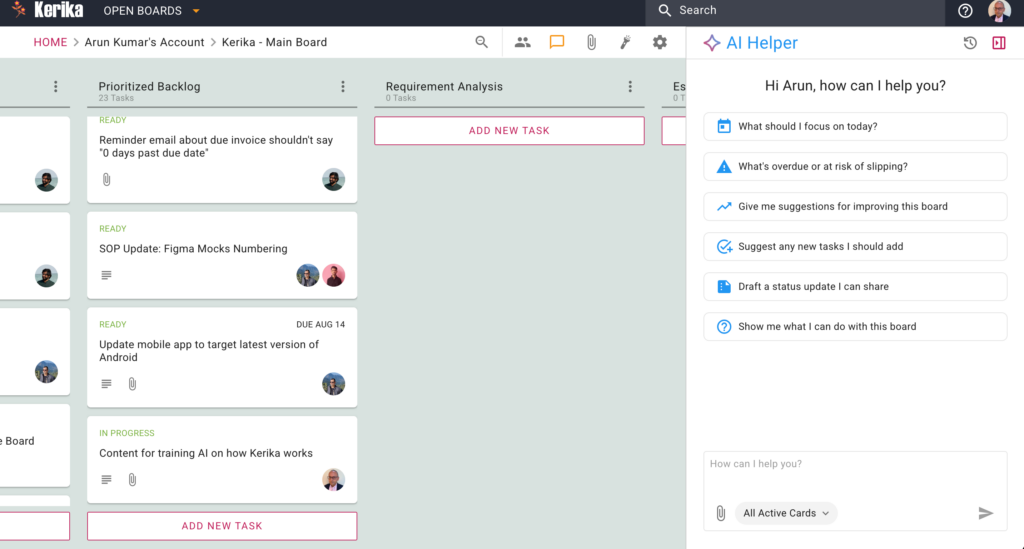
Melhoramos significativamente o AI Helper, de modo que agora ele funciona como um assistente nos Quadros de Tarefas e até mesmo nos cartões individuais (tarefas) de um Quadro de Tarefas.
Para usar, clique no botão de IA que aparece no canto inferior direito do aplicativo Kerika, seja no computador ou no celular. Aqui está um exemplo de como fica, para usuários de computador:
Vamos examinar mais de perto os componentes do painel do AI Helper:
No canto superior direito, há botões para acessar conversas antigas do AI Helper e para fechar o painel do AI Helper:
Conversas antigas
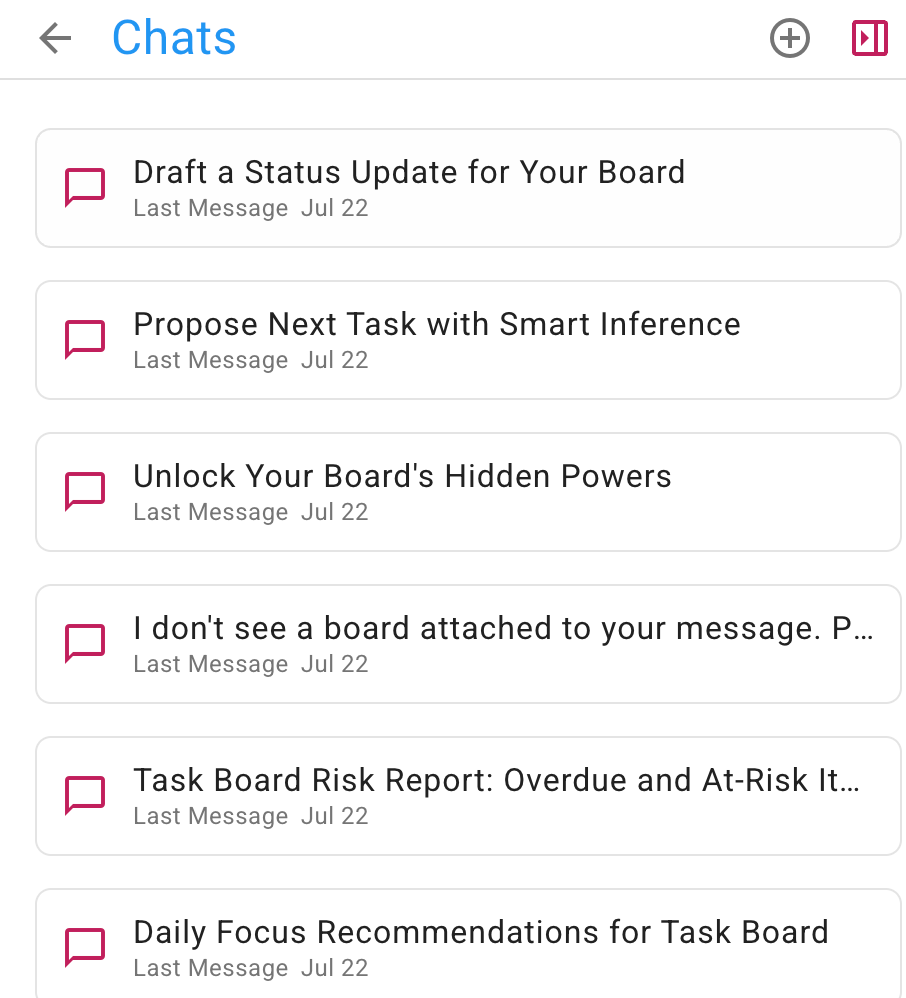
As conversas antigas são exibidas em ordem cronológica inversa, com as mais recentes no topo:
Você pode retomar qualquer conversa anterior a qualquer momento, caso queira voltar a uma discussão específica que teve com o Assistente de IA. É útil manter discussões diferentes em fluxos de conversa distintos, pois isso ajuda o Assistente de IA a entender mais facilmente o contexto das suas solicitações.
Ações rápidas para conselhos
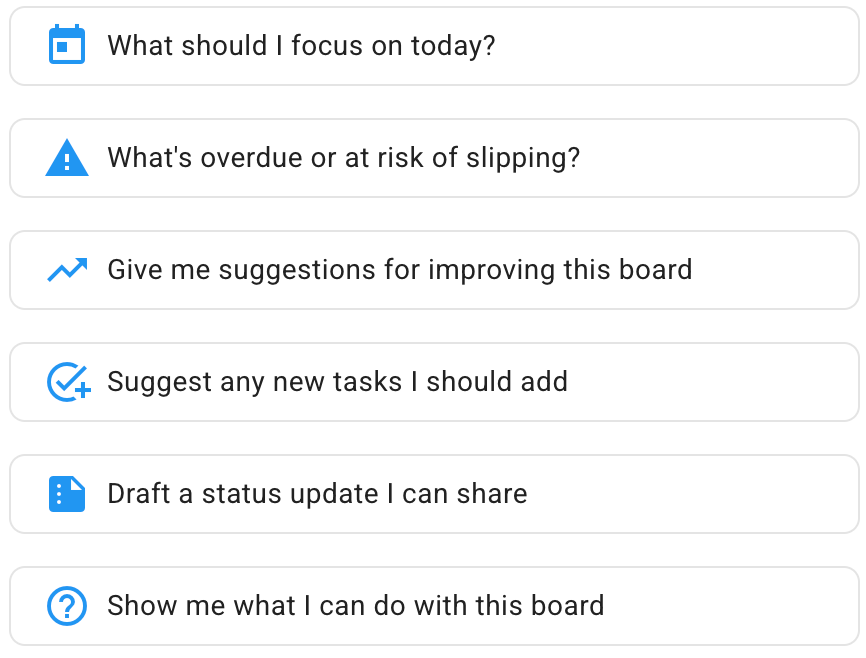
No corpo principal do AI Helper, exibido sempre que você inicia um novo bate-papo, há algumas Ações Rápidas:
São elas:
Em que devo me concentrar hoje? Uma pergunta comum que muitos usuários se fazem, principalmente quando estão trabalhando em um projeto grande, com muitas tarefas em andamento e todas em diferentes estágios de progresso.
O que está atrasado ou corre o risco de ficar para trás? Algo que é particularmente importante para os gerentes de projeto (administradores do quadro), que precisam garantir que tudo esteja correndo bem, e não apenas suas tarefas pessoais.
Me deem sugestões para melhorar este quadro. Isso pode ajudar a todos, mas especialmente aos administradores do quadro: o Assistente de IA pode dar uma olhada em todo o quadro e verificar se a equipe está utilizando o Kerika em todo o seu potencial — as colunas, que representam o fluxo de trabalho, estão otimizadas? As tags estão sendo usadas para agrupar tarefas relacionadas? E assim por diante.
Sugira novas tarefas que eu deva adicionar. Aqui, o Assistente de IA analisa todas as suas tarefas e tenta identificar quaisquer etapas que estejam faltando no fluxo de trabalho do seu projeto.
Elabore um relatório de andamento que eu possa compartilhar. Se seu gerente fica pedindo relatórios de andamento (e ele realmente não deveria, porque com o Kerika você pode adicioná-lo como Visitante para que ele sempre tenha uma visão em tempo real do que está acontecendo!), esta prática Ação Rápida vai cuidar de elaborar um relatório de andamento para você.
Mostre-me o que posso fazer com este quadro. Essa é outra maneira de garantir que você esteja utilizando o Kerika da melhor forma possível para atingir os objetivos do seu projeto. O Assistente de IA pode identificar tarefas que precisam ter prioridades e prazos definidos, e muito mais.
Ações rápidas para cartões
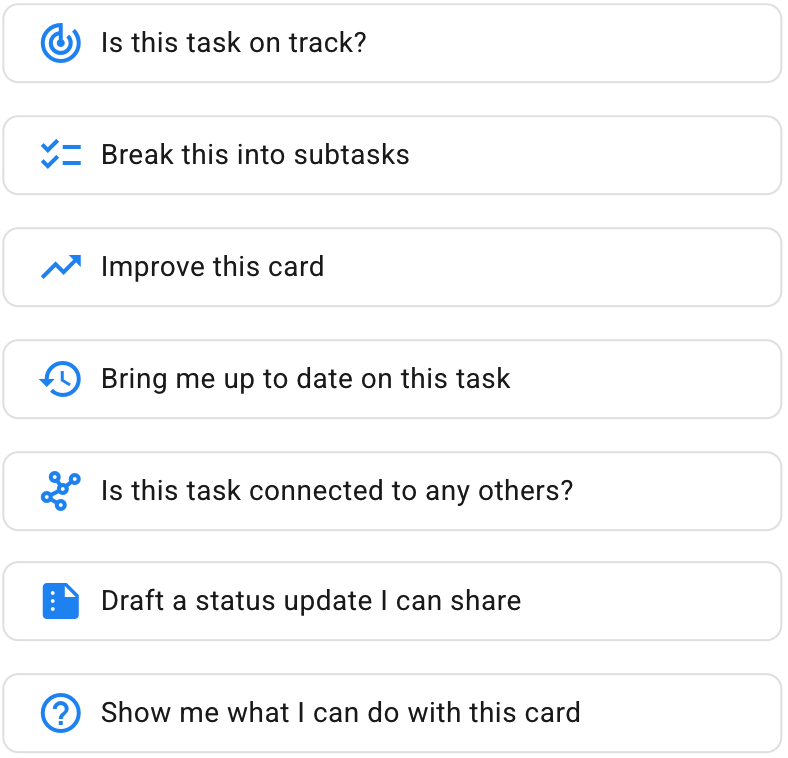
Também existem Ações Rápidas para cartões individuais nos Quadros de Tarefas: você pode visualizá-las ao abrir o AI Helper depois de ter aberto o cartão primeiro.
Enquanto o AI Helper se concentra no tabuleiro inteiro quando nenhuma carta específica está aberta, aqui ele se concentra em uma única carta. As Ações Rápidas são:
Essa tarefa está dentro do prazo? O AI Helper verifica se há uma data de vencimento ou prioridade definida e se a tarefa precisa de uma lista de subtarefas para facilitar sua conclusão.
Divida em subtarefas. Uma maneira prática, com apenas um clique, de obter um conjunto completo de subtarefas que ajudarão a concluir essa tarefa de forma mais rápida e eficaz.
Melhore este cartão. O AI Helper pode melhorar um cartão específico de várias maneiras: sugerindo títulos melhores para as tarefas ou detalhes/descrições, uso de tags, prazos, etc.
Me atualize sobre essa tarefa. O Kerika é ideal para equipes distribuídas globalmente que trabalham em diferentes regiões geográficas e fusos horários. (A própria equipe do Kerika é uma equipe distribuída globalmente, e tem sido assim desde o início.) Esta “Ação Rápida” resume as atividades relacionadas a este cartão em um formato fácil de entender.
Essa tarefa está relacionada a alguma outra? É muito útil quando há muitas coisas acontecendo em um quadro grande, com várias tarefas em andamento.
Elabore uma atualização de status que eu possa compartilhar. Outra maneira prática de lidar com gerentes que insistem em atualizações de status (diárias?!)
Mostre-me o que posso fazer com esta carta. É semelhante à “Ação Rápida” para tabuleiros, mas focada em uma carta específica.
Gostaríamos de saber sua opinião sobre o desempenho geral do AI Helper e se nossas Ações Rápidas podem ser aprimoradas!
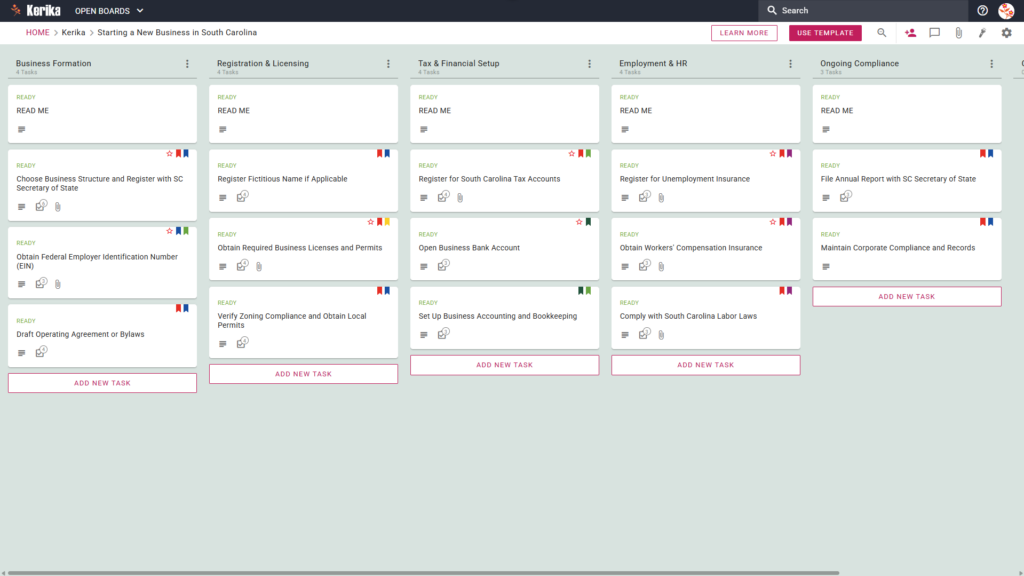
Starting a new business in South Carolina can feel like navigating a maze of bureaucratic red tape and jurisdictional confusion. The administrative overhead of state-specific compliance often creates a massive logistical hurdle that can stall even the most inspired founders. But don’t worry, this guide is here to help! We have designed this template to eliminate the friction of launching your venture by providing a visual, structured workspace for your entire team.
Ready to launch your South Carolina venture with confidence? Let’s get started!
1. Who Can Use This
This template is built to support a variety of users responsible for getting a new venture off the ground:
Solo Entrepreneurs: This roadmap provides a structured path for individuals who need to manage every administrative detail alone. It ensures that no step in the South Carolina registration process is overlooked while organising the workload.
Partnership Founders: Co-founders can use the board as a shared “single source of truth” to divide responsibilities clearly. It allows partners to co-ordinate their efforts in real-time without losing track of document versions or task ownership.
Startup Teams: Small teams can use this workspace to manage registration, tax setup, and HR tasks simultaneously. The visual layout helps everyone stay aligned as the business moves through different stages of formation.
2. What it includes
The Starting a New Business in South Carolina template provides a comprehensive starting point with a pre-configured, visual layout:
A Five-Column Workflow: Your progress is tracked through the Business Formation, Registration & Licensing, Tax & Financial Setup, Employment & HR, and Ongoing Compliance columns.
Business Formation & Licensing: Pre-configured cards include Choose Business Structure and Register with SC Secretary of State, Draft Operating Agreement or Bylaws, and Obtain Required Business Licenses and Permits.
Tax, Financial & HR: Dedicated cards are ready for Register for South Carolina Tax Accounts, Open Business Bank Account, and Register for Unemployment Insurance.
Compliance & Operations: To ensure a successful opening, the template includes cards for Obtain Workers’ Compensation Insurance, File Annual Report with SC Secretary of State, and Maintain Corporate Compliance and Records.
3. When You Should Use This
This workspace provides the most value in high-stakes environments where organisation and security are critical:
Beginning Your Entrepreneurial Journey: Use this when starting-a-business in the Palmetto State to ensure you have a repeatable, reliable process to follow from day one.
Navigating State Compliance: This is the ideal tool for managing the specific legal requirements of South Carolina law, ensuring all filings are completed in the correct order.
High-Stakes Document Security: This is the perfect solution for those who require strict access control. Kerika is the only task management tool that ensures your sensitive legal and financial files stay in your own secure cloud storage, such as Google Drive, OneDrive, or Box.
4. How To Use It
Managing your business setup is straightforward with these features:
The READ ME Card: You will find a “READ ME” card at the top of every column. Always check these first, as they contain specific rules on the criteria that must be met before moving tasks to the next stage.
Advancing the Workflow: Only move task cards from one column to the next, such as moving from Business Formation to Registration & Licensing, once the criteria for that stage have been fully met. This ensures the workflow remains accurate and prevents skipped steps.
The CHECKLIST Tab: Open every card and navigate to the CHECKLIST tab to manage sub-tasks. Check these off one-by-one to ensure no detail, such as a specific filing fee or date, is ever missed.
The ATTACHMENTS Tab: Use the ATTACHMENTS tab to upload documents, such as articles of incorporation or tax forms, directly to the relevant card. These files stay in your secure cloud storage, and Kerika ensures they are shared automatically with the right team members.
Conclusion
Using the Kerika template ensures your business setup is supported by a professional, organised approach. Because Kerika integrates seamlessly with Google Workspace and Microsoft 365, your access rights and file ownership are managed automatically. By moving to a visual board, you can eliminate messy email chains and maintain the high professional standards required for a successful launch.
Need Something Different?
If this template isn’t exactly what you need, let us know at support@kerika.com, and we will create a custom version for you, free!
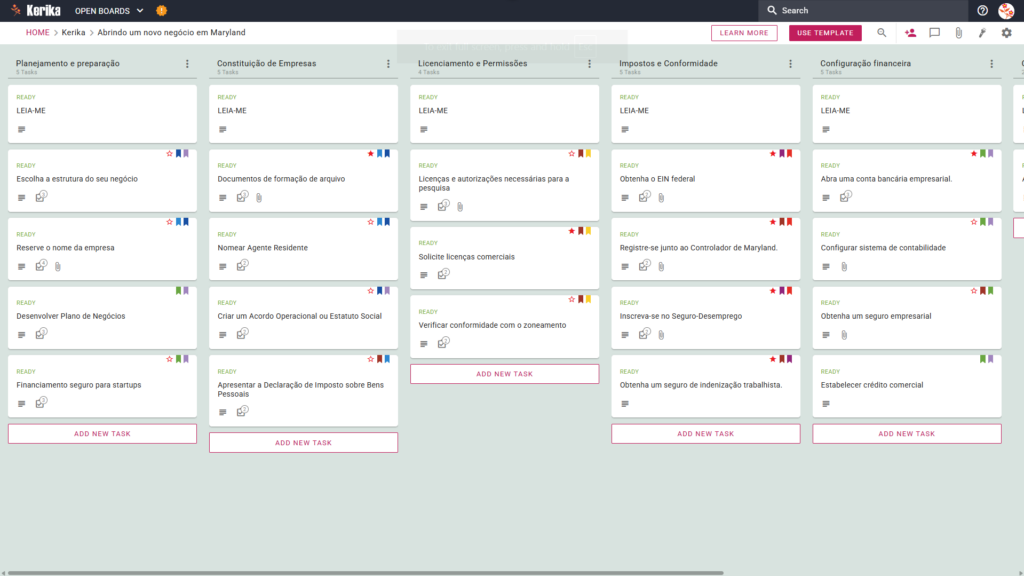
Abrir uma empresa em Maryland é um empreendimento ambicioso, mas os custos administrativos costumam ser um grande obstáculo. As exigências específicas do Maryland State Comptroller’s Office e as considerações legais na escolha de uma estrutura de negócios representam um desafio para muitos empreendedores.
Isso pode levar a atrasos significativos e deficiências no gerenciamento da complexidade. Mas não se preocupe, este guia está aqui para ajudar! Desenvolvemos este modelo para simplificar o planejamento da conformidade e criar um espaço de trabalho estruturado para toda a sua equipe.
Pronto para transformar sua ideia de negócio em realidade? Vamos começar!
1. quem pode usar este aplicativo?
Esse modelo foi projetado para ajudar os fundadores de diferentes origens a navegar pelo ambiente regulatório de Maryland:
Propriedade individual: essa categoria é para pessoas organizadas e que podem lidar com todas as questões legais sem uma grande equipe de gerenciamento.
Fundadores da parceria: para os participantes da parceria, o conselho atua como o único árbitro da verdade, garantindo que a responsabilidade compartilhada seja respeitada e que não haja barreiras à prestação de contas.
Equipes de startups: A colaboração visual permite que as equipes em crescimento gerenciem com eficácia os processos de inicialização e mantenham todos na mesma página à medida que a empresa cresce.
2. o que há nele?
O modelo “Iniciando um novo negócio em Maryland” fornece um guia de início abrangente com um layout predefinido:
Seisfluxos de trabalho:planejamento e preparação, formação de empresas, licenciamento, conformidade fiscal e regulatória, preparação financeira eoperaçõescontínuas.
Planejamento e organização: Há as guias “Escolhendo uma estrutura de negócios“, “Criando um plano de negócios” e “Apresentando documentos organizacionais”.
Licenças, taxas econformidade: formulários especiais estão disponíveis para solicitar uma licença comercial, registrar-se na Controladoria do Estado de Maryland e obter um seguro de responsabilidade do empregador.
Políticas e procedimentos financeiros: Este modelo contém formuláriospara abrir uma conta bancária, configurar um sistema de contabilidade e apresentar relatórios anuais.
3. quando você
Esse espaço de trabalho é particularmente eficaz em ambientes adversos, onde o gerenciamento e a segurança são prioridades.
Start Your Business: use este modelo se você visitar o site oficial do governo do estado de Maryland, “Start Your Business – Maryland Business Express”, e precisar de um processo padronizado e confiável para lidar com os requisitos oficiais do site.
Gerenciamento de conformidade com o estado: se você deseja estar totalmente em conformidade com as leis do estado de Maryland desde o primeiro dia, este serviço é para você. Esse serviço o protege de obrigações críticas, como o registro na Controladoria do Estado de Maryland e a manutenção do seguro de compensação dos trabalhadores.
Proteja documentos de alto risco: se a sua startup precisa de um controle de acesso rigoroso, essa é a única ferramenta de gerenciamento de ativos que permite armazenar documentos legais e fiscais confidenciais na sua conta do Google Drive, OneDrive ou Box e ter controle total sobre seus arquivos.
4. Como usar
É fácil administrar uma startup seguindo estas etapas na plataforma KALIKA
Guia LEIAME : Há uma guia LEIAME na parte superior de cada coluna. Pense nessas guias como etapas do processo ou pontos de controle de qualidade. Você verá determinados critérios que devem ser atendidos antes de poder prosseguir.
Progressão do fluxo de trabalho: mova os cartões de tarefas da esquerda para a direita assim que um marco for atingido. Isso mantém a equipe concentrada nas tarefas “concluídas” e evita a confusão que surge se o processo continuar sem uma base legal clara.
Guia Lista de verificação: Abra cada guia para acessar a guia Lista de verificação para gerenciar as subatividades. Você pode marcar detalhes como tabelas de taxas específicas ou números do estado de Maryland para garantir que nada seja esquecido.
Guia Anexos: Na guia Attachments (Anexos), você pode armazenar documentos confidenciais, como contratos comerciais. O Kelia é a única ferramenta de gerenciamento de ativos que oferece controle total sobre os arquivos armazenados na sua conta do Google Drive ou do OneDrive.
Conclusão
O Carica se integra perfeitamente ao Google Workspace e ao Microsoft 365 para gerenciar automaticamente o acesso e a segurança dos documentos, ajudando você a evitar cadeias de e-mail complexas e a manter a confiança organizacional. Gerencie.
Quando as funções do usuário mudam, o acesso aos arquivos no armazenamento em nuvem é imediatamente atualizado. Os membros internos da equipe recebem direitos de leitura e gravação para o desenvolvimento de negócios, enquanto os consultores jurídicos ou parceiros externos podem ser adicionados como visitantes com acesso somente de leitura.
Esse fluxo de trabalho estruturado garante que sua nova empresa atenda aos mais altos padrões profissionais desde o primeiro dia. Ele transforma um processo burocrático complexo em uma série controlada e transparente de etapas rumo ao sucesso.
E quanto a outros pedidos?
Se esse modelo não atender às suas necessidades, entre em contato com support@kerika.com Criaremos uma versão personalizada para você gratuitamente.
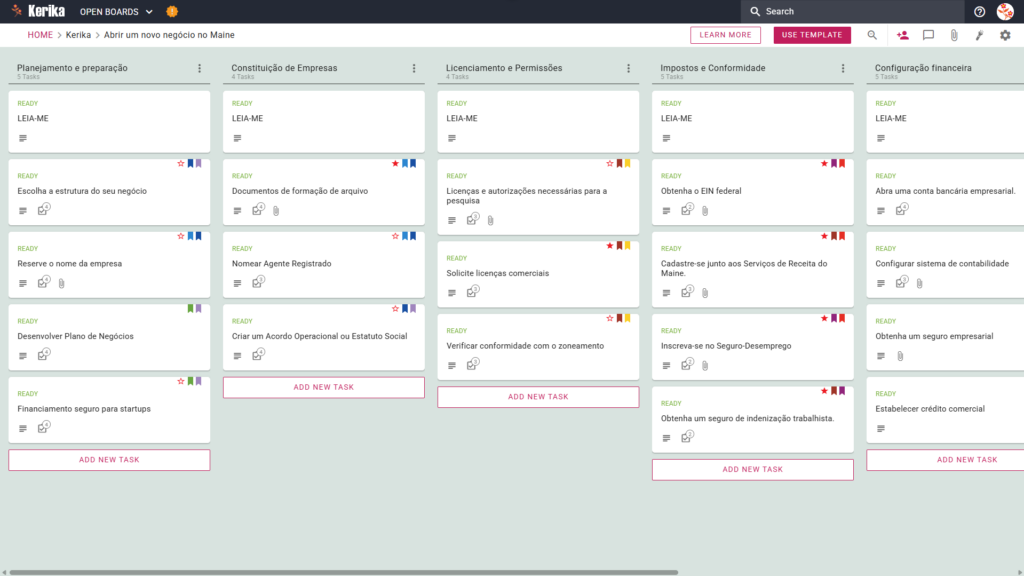
Começar um novo negócio no Maine pode parecer um obstáculo logístico, especialmente devido às regulamentações e à burocracia exclusivas do estado. Para muitos empreendedores, o verdadeiro desafio está em entender a sequência correta dos requisitos necessários. A perda de uma licença local ou a não apresentação de uma declaração de imposto de renda pode interromper o processo antes que você possa atender ao seu primeiro cliente.
Não se preocupe, este guia está aqui para ajudá-lo! Criamos este modelo para simplificar o complexo processo de abertura de uma empresa e oferecer um espaço de trabalho visual e organizado para toda a sua equipe. Pronto para lançar seu negócio principal com confiança? Comece hoje mesmo!
1. quem pode usá-lo?
Esse modelo foi desenvolvido para apoiar diferentes tipos de profissionais e organizações que buscam se estabelecer legal e operacionalmente no Maine:
Autônomo: Alguém que procura diretrizes claras que lhe permitam realizar todas as atividades de forma independente, sem violar os principais requisitos legais.
Facilitadores de colaboração:pequenos grupos que precisam de um espaço de trabalho compartilhado onde possam dividir responsabilidades e monitorar o progresso juntos .
Equipes de startups: equipes de rápido crescimento que precisam de uma única fonte de verdade para cumprir normas complexas e serem negligenciadas.
2. conteúdo
Este modelo é um ponto de partida ideal com layouts gráficos prontos, projetados para os fluxos de trabalho exclusivos das empresas do Maine. Com base em nossa experiência em consultoria a pequenas empresas, dividimos o fluxo de trabalho em seis colunas para que todos os aspectos sejam abordados:
Planejamento e preparação: concentra-se nas etapas básicas , como a escolha de uma forma jurídica, o registro do nome da empresa e o levantamento do financiamento inicial.
Constituição de uma empresa: supervisionar o arquivamento dos documentos de constituição, nomear um representante legal e redigir documentos importantes, como contratos de venda.
Licenças: No Maine, você precisa cumprir as regulamentações estaduais e municipais. Esta seção o ajudará a encontrar licenças estaduais e questões municipais, como conformidade com o zoneamento, que geralmente variam muito de cidade para cidade no Maine.
Conformidade fiscal e regulatória: você precisa cuidar de questões importantes, como números de identificação fiscal federal (EINs) e seguro-desemprego. Nesta seção, concentramo-nos principalmente no registro deobrigaçõesjunto ao Departamento de Receita do Maine.
Aspectos financeiros: Abertura de umaconta bancária para a empresa, criação de um sistema de contabilidade, obtenção de fundos para um empréstimo para a empresa.
Atividades regulares: Esta seção o ajuda a ficar de olho nas suas obrigações regulares, como a necessidade deapresentardeclarações anuaisà Secretaria de Estado, para garantir a conformidade da sua empresa a longo prazo.
3. Quando você o usa?
Este trabalho oferece ótimos benefícios em um ambiente onde o cuidado e a segurança são fundamentais.
Comece sua jornada como empreendedor: Use este modelo se quiser entender e cumprir os requisitos formais para abrir uma empresa. Use este modelo se precisar de um processo confiável e reproduzível| Office of Business Development, Maine State Government Official Resource Site.
Conformidade com o estado: a solução ideal para atender aos requisitos legais do Maine desde o início. Dessa forma, você evita o risco de deixar de cumprir responsabilidades importantes, como registrar-se no Departamento de Receita do Maine ou ter um seguro contra acidentes de trabalho.
Segurança avançada de documentos: escolha essa opção se a estrutura da sua organização exigir um controle de acesso rigoroso. O Kellica é a única ferramenta de gerenciamento de ativos que garante a propriedade total dos arquivos, permitindo que você armazene documentos jurídicos e fiscais altamente confidenciais em sua conta do Google Drive, OneDrive ou Box.
4. Como usar
Essa estrutura em Kerica facilita o gerenciamento da abertura de uma empresa. Em nossa experiência, essa estrutura clara ajudou muitas empresas iniciantes a evitar problemas no cumprimento de prazos.
Guia LEIAME : Há uma guia “LEIAME” na parte superior de cada coluna. Ela contém determinados critérios e padrões que servem como controle de qualidade para a execução de uma atividade.
Simplifique seu fluxo de trabalho: quando você atinge um marco, pode mover uma guia de tarefa arrastando-a de uma coluna para outra. Isso evita o pesadelo das cadeias de e-mail em que as atualizações de status ficam sobrecarregadas e mantém todos informados sobre o progresso da tarefa em um relance.
Guia LISTA DE TESTES : Abra a guia desejada e gerencie suas subtarefas em detalhes na guia LISTA DE TESTES. Aqui você pode acompanhar detalhes como datas de apresentação municipal, documentos necessários e outros, para não se esquecer de nada.
Guia “Attachments” (Anexos) : A guia “Attachments” (Anexos) permite que você carregue documentos de licenciamento e de incorporação da empresa diretamente nela. Esses arquivos são armazenados com segurança na sua conta do Google Drive ou OneDrive, eliminando a necessidade de armazenar documentos legais confidenciais em um silo separado.
Conclusão
Com um painel de controle visual, você pode ser profissional e organizado ao abrir uma empresa no Maine. Com um sistema visual, você pode evitar cadeias de e-mail confusas e manter todos os documentos relacionados à sua startup centralizados e facilmente acessíveis.
O Kerika é totalmente integrado ao Google Workspace e ao Microsoft 365, portanto, os direitos são gerenciados automaticamente. Além disso, consultores externos, como contadores e advogados, podem ser adicionados como “visitantes” com acesso somente leitura, para que possam monitorar o progresso sem interromper o fluxo de trabalho.
Há mais alguma coisa que você gostaria de ver?
Se este modelo não atender às suas necessidades, entre em contato conosco pelo e-mail support@kerika.com. Teremos o prazer de criar uma versão personalizada para você gratuitamente!
Tínhamos uma maneira de as pessoas inserirem solicitações de suporte como tíquetes no Freshdesk, mas pouquíssimas pessoas usaram esse recurso. (Gostamos de pensar que isso se deve ao fato de o Kerika ter muito poucos bugs :-))
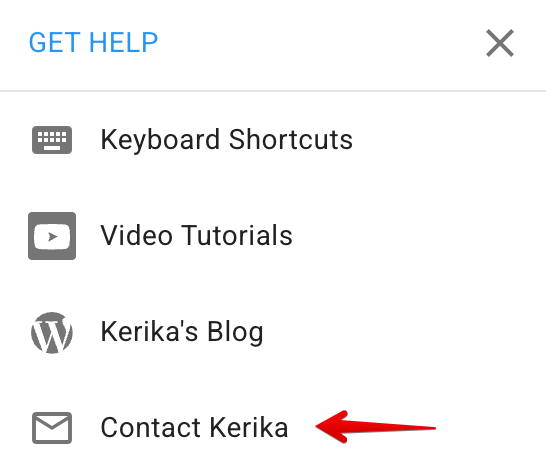
Mas sempre houve uma maneira mais simples de entrar em contato conosco, incorporada diretamente no aplicativo: quando você clica no ícone “?” no canto superior direito do aplicativo (no desktop), um menu é exibido:
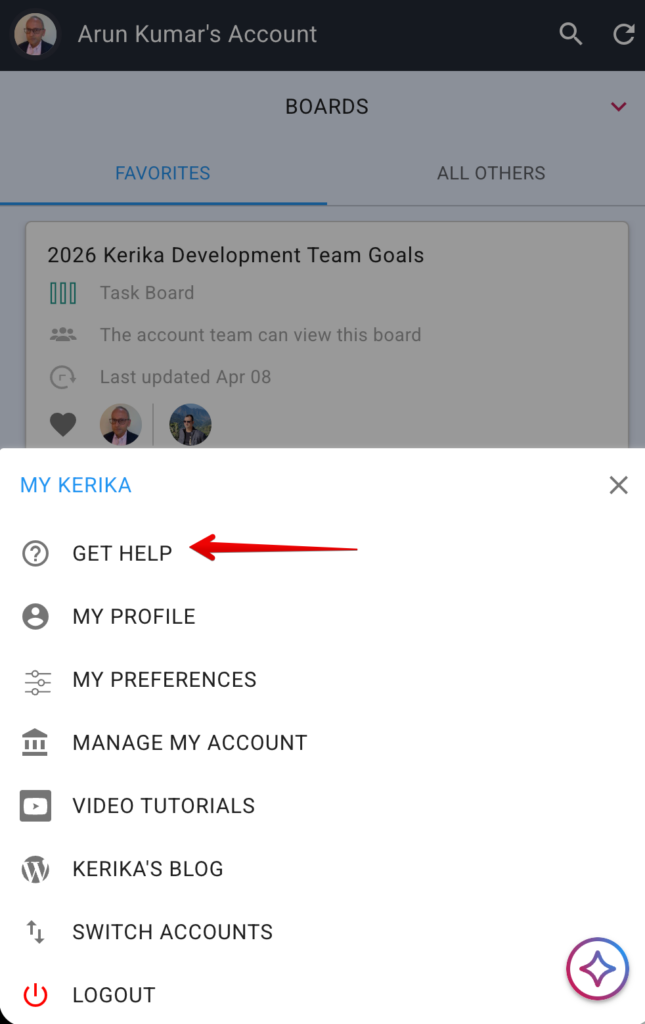
No celular, vá para Home e clique na foto do seu perfil no canto superior esquerdo, e você verá GET HELP na caixa de diálogo exibida:
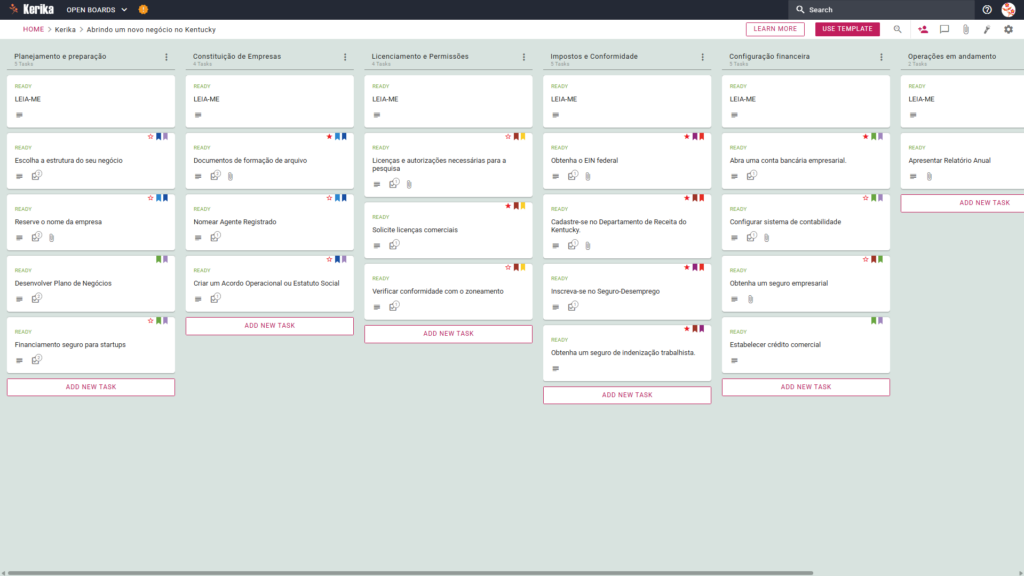
Abrir uma nova empresa no Kentucky pode ser logisticamente desafiador, especialmente por causa dos custos administrativos associados às exigências legais do estado. Muitas vezes, há várias solicitações, permissões e declarações de impostos que precisam ser tratadas ao mesmo tempo. Para muitas empresas iniciantes, esse processo pode resultar na perda de prazos ou na falta de documentação, o que pode representar um sério risco antes mesmo de a empresa sair do papel.
Mas não se preocupe, este guia está aqui para ajudá-lo. Este modelo o ajudará a incorporar os requisitos de sua empresa em um plano de conformidade profissional. O modelo para empresas do Kentucky oferece um espaço de trabalho visualmente estruturado para ajudar toda a sua equipe a simplificar esse processo complexo. Ele divide esse processo em etapas gerenciáveis para que você possa se concentrar no crescimento de sua empresa e não se preocupar com a papelada.
Pronto para começar? Comece hoje mesmo!
1. quem pode usar este aplicativo?
O modelo foi desenvolvido para atender às diferentes necessidades das start-ups:
Propriedade individual: se você está apenas começando nos negócios, esse modelo funciona como um proprietário virtual da empresa. Nesse modelo, você mesmo pode gerenciar todas as atividades e cumprir os prazos legais.
Fundadores de joint ventures: O governo é a “única fonte da verdade” para aqueles que estão começando uma empresa com outros O governo é a “única fonte da verdade” para aqueles que estão começando uma empresa com outros. Isso permite que as tarefas iniciais sejam claramente divididas entre os fundadores e evita a síndrome do “eu achava que sabia tudo”, que geralmente ocorre em novas joint ventures.
Lançar equipes: Equipes grandes proporcionam maior controle e transparência. O progresso de diferentes departamentos, como o financeiro e o jurídico, pode ser acompanhado em tempo real para manter todos no caminho certo para o lançamento.
2. o que há nele?
O modelo “Starting a new business in Kentucky” é um ponto de partida ideal graças ao seu layout visual pronto para uso:
Fluxo de trabalhoem seis etapas:planejamento e preparação, estabelecimento do negócio, licenciamento, tributação e conformidade, configuração financeira e cronogramadas operações diárias.
Planejamento e incorporação de negócios:escolha um formulário de negócios, escreva um plano de negócios e envie os documentos de incorporação.
Licenças, taxas e conformidade: esse cartão especial permite que vocêsolicite licenças ,registre-se no Kentucky Departmentof Revenue e inscreva-se no seguro contra acidentes de trabalho.
Políticas e procedimentos financeiros:estemodelo contém itens sobre a abertura de uma conta bancária , a configuração de um sistema de contabilidade e o preenchimento de relatórios anuais.
3. Quando usar?
O cumprimento dos prazos é essencial para atender aos requisitos legais. O trabalho nessa área deve ser realizado nas seguintes etapas
Fase de pré-fundação: Quando você decidir abrir uma empresa, por exemplo, ao escolher uma forma jurídica, use esse modelo para ajudá-lo a fazer os planos iniciais corretos.
Introdução: Ao enviar documentos pelo site do portal Start My Business – Kentucky Business One Stop, você usa este painel do Kerika para gerenciar pessoas e o processo de solicitação.
Conformidade regulatória: antes de abrir uma empresa no Kentucky, você pode usar essa ferramenta para se certificar de que não perderá nenhuma regulamentação de construção relacionada a seguros.
4. Como usar
Com esses fluxos de trabalho técnicos, é muito fácil abrir uma empresa em Kentucky:
Guia Leitura : Há uma guia Leitura na parte superior de cada coluna. Essa guia contém critérios ou regras específicos que uma tarefa deve atender antes de passar para a próxima etapa do fluxo de trabalho.
Mover-se pelo fluxo de trabalho: mova as guias da esquerda para a direita à medida que o trabalho progride. Por exemplo, passe da guia “Planejamento e preparação ” para a guia “Formação da empresa ” quando a formação da empresa estiver concluída. Dessa forma, você evita completar os documentos para a formação da empresa antes que os detalhes sejam confirmados.
Guia Lista de verificação: Abra a guia desejada e alterne para a guia Checklist para gerenciar as subtarefas. Indique claramente seus requisitos, como “Verificar a conformidade com o plano de desenvolvimento”, para evitar ignorar as normas locais.
Guia Anexos: Você pode salvar documentos importantes , como contratos comerciais, diretamente nessa guia. O Kellica é a única ferramenta que lhe dá controle total sobre a propriedade dos arquivos. Os documentos são armazenados em sua conta segura do Google Drive ou do OneDrive.
Conclusão
Ao substituir cadeias de e-mail complexas e planilhas dispersas por um quadro Kanban visual, as organizações podem trabalhar com mais eficiência e o Careya gerencia automaticamente os direitos de acesso. Os membros da equipe podem receber as permissões de leitura e gravação necessárias para expandir os negócios, enquanto os consultores externos podem ser adicionados como visitantes com acesso somente de leitura. Dessa forma, os documentos confidenciais ficam seguros e são compartilhados adequadamente, mesmo com o crescimento da empresa em Kentucky. Com um plano como esse, profissionais experientes podem seguir em frente com confiança.
Começar um novo negócio no estado de Aloha é uma aventura empolgante, mas os obstáculos administrativos muitas vezes podem parecer uma tempestade burocrática perfeita. Sejam os desafios logísticos de usar os formulários exclusivos do estado ou o incômodo de obter as licenças locais corretas, até mesmo as empresas iniciantes experientes enfrentam desafios significativos.
Não se preocupe, nosso modelo de incorporação no Havaí foi criado para ajudá-lo a superar esses obstáculos administrativos. Pronto para concretizar sua visão? Comece hoje mesmo!
1. Quem pode usar este aplicativo?
Esse programa foi criado para dar suporte a uma ampla gama de profissionais e aspirantes a profissionais que desejam ser bem-sucedidos no Havaí:
Solopreneurs: você quer um plano claro para cuidar de tudo, desde o planejamento de negócios até a declaração de impostos.
Startups: pequenas equipes que precisam de um espaço de coworking para coordenar o trabalho jurídico e os acordos financeiros.
Startup do Havaí: Uma empresa em rápido crescimento precisava de uma única fonte de verdade para monitorar o progresso de vários departamentos, incluindo marketing, conformidade e outros.
2. o que há nele?
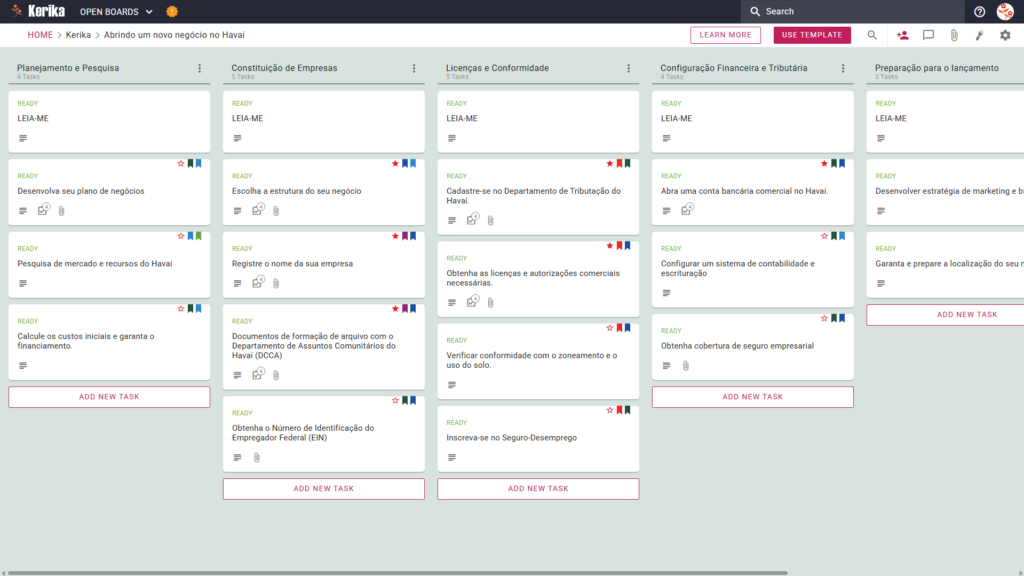
Este modelo é um ponto de partida ideal, com um fluxo de trabalho predefinido e adaptado às necessidades exclusivas das empresas sediadas no Havaí. O fluxo de trabalho consiste em seis colunas que abrangem todo o ciclo de vida de uma startup:
Planejamento e pesquisa: concentra-se na criação de um plano de negócios, na pesquisa do mercado de aviação e no cálculo dos custos iniciais para garantir o financiamento.
Abertura de uma empresa:aprenda os fundamentos legais, incluindo a escolha de uma forma de empresa, o registro de um nome comercial e o preenchimento de documentos de incorporação no Departamento de Comércio e Assuntos do Consumidor do Estado do Havaí (DCCA ). Você também pode solicitar um número federal de identificação de empregador (EIN ).
Licenciamento e conformidade: responsável pelas principais etapas regulatórias, como o registro no Departamento de Receitado Havaí, a obtenção das licenças necessárias e a conformidade com as normas de zoneamento e uso da terra. Também inclui tarefas específicas relacionadas à solicitação deseguro-desemprego local .
Preparação financeira e tributária: montamos a infraestrutura, incluindo a abertura de uma conta bancária comercial no Havaí, a criação deum sistema de contabilidade e a contratação do seguro necessário.
Prepare-se para o lançamento: Finalize sua estratégia de marketing e marca e encontre um local físico para sua empresa.
Concluído: o estágio final do roteiro, o que significa que o trabalho foi concluído e a abertura é iminente.
3. Quando usar?
O tempo é essencial quando se trata de abrir uma empresa. Isso é especialmente importante se você tiver mais do que apenas uma ideia e precisar atender aos requisitos oficiais estaduais ou federais.
Este modelo foi criado para atender aos requisitos aplicáveis do Departamento de Programas Corporativos (Desenvolvimento e Suporte de Negócios) paragarantir a conformidade com todos os regulamentos aplicáveis nas Ilhas Havaianas.
Se você precisa de um processo desolução única no qualpossa confiar para cumprir os prazos de lançamento, essa é uma boa abordagem.
Independentemente de você trabalhar sozinho ou com uma equipe em locais remotos, um quadro branco visual pode ajudá-lo a não perder nenhum detalhe nos estágios iniciais do seu negócio, desde a conformidade com o zoneamento até os relatórios fiscais.
4. Como usar
É fácil abrir uma empresa no Havaí seguindo estas etapas:
Pense nas etapas para organizar seu trabalho e tome medidas imediatas , começando pelo seu local de trabalho .
Colaboração: adicione os principais membros da equipe ao quadro branco digital para colaborar em tarefas em tempo real.
Envolvimento das partes interessadas : nomear consultores externos para a diretoria, como advogados e contadores, para obter consultoria especializada em questões de aviação .
Crie o hábito: mova a coluna do fluxo de trabalho (do projeto para a implementação ) um cartão de tarefa por vez assim que cada etapa de configuração for concluída.
Simplifique a comunicação : use a guia Personal Tasks para se comunicar e compartilhar atualizações, tornando toda a comunicação centralizada e facilmente acessível desde o início.
Verifique seu progresso: Verifique regularmente o gráfico de progresso para ver até ondevocê chegou e o que mais precisa fazer.
Conclusão
Assim como o modelo de negócios da Kira Hawaii, os espaços de trabalho visualmente estruturados ajudam a eliminar as “cadeias de e-mail” e a manter sua empresa organizada. O Kereka é totalmente integrado ao Google Workspace e ao Microsoft 365, para que você possa manter seus arquivos criativos confidenciais seguros em um espaço de armazenamento em nuvem dedicado. Ao mudar para um quadro branco visual, você pode se concentrar no que é mais importante – o crescimento de novos negócios – e, ao mesmo tempo, manter o mais alto nível de profissionalismo.
Você precisa de mais alguma coisa?
Se este modelo não atender às suas necessidades, entre em contato com support@kerika.comまでご連絡ください. Teremos prazer em criar uma versão personalizada para você gratuitamente.