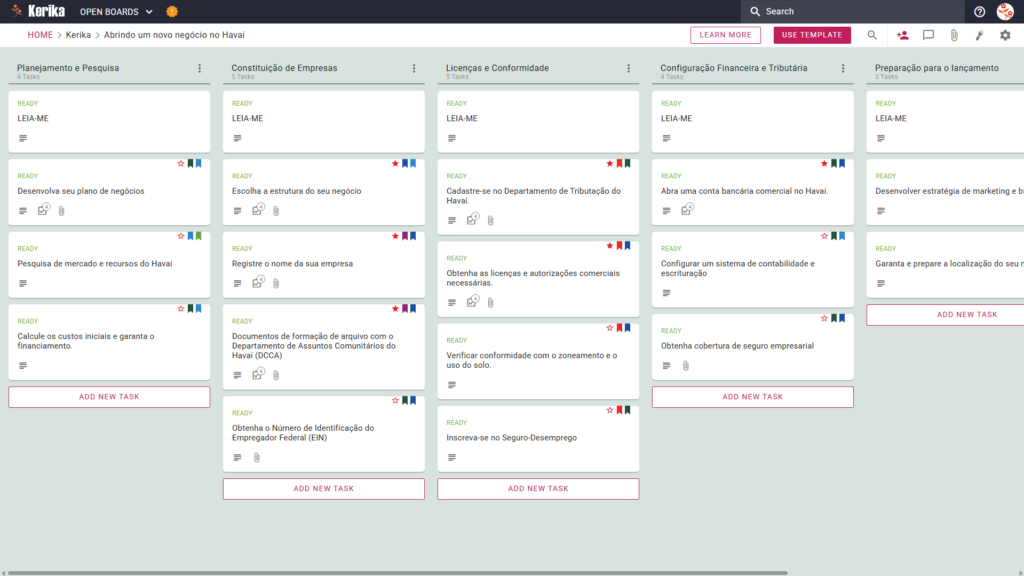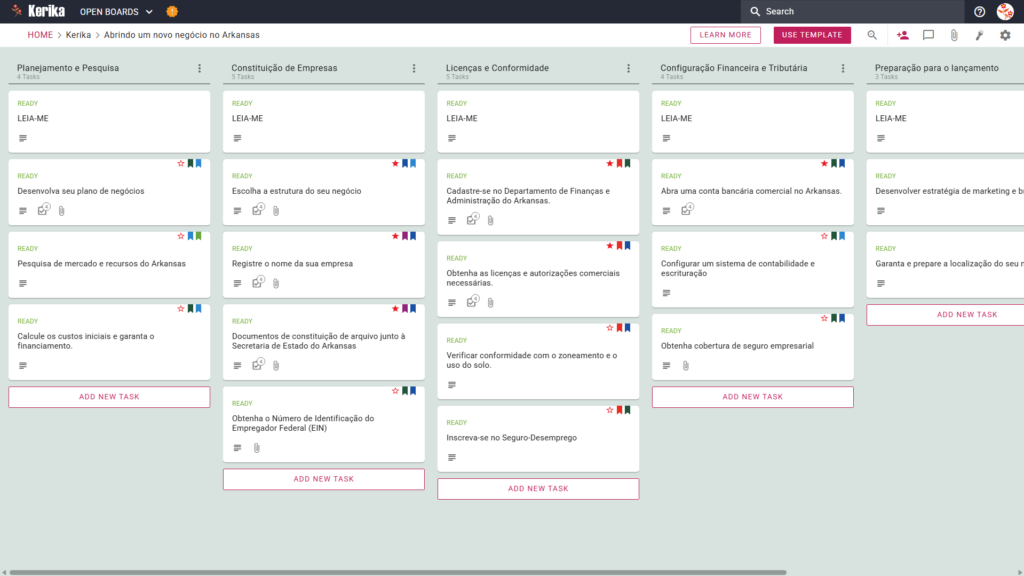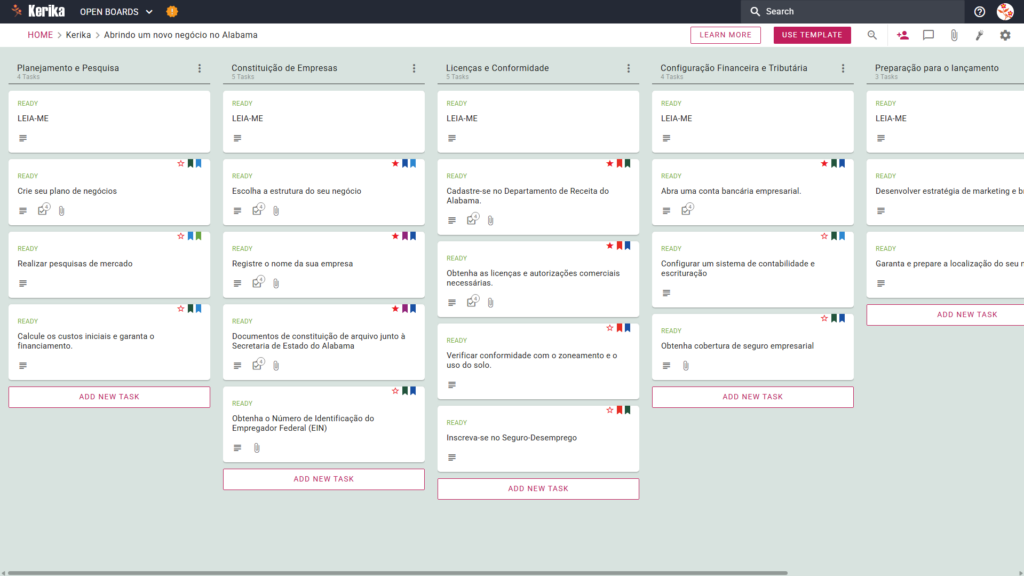
Clique na imagem para abrir o modelo em uma nova guia
Abrir uma nova empresa no Kentucky pode ser logisticamente desafiador, especialmente por causa dos custos administrativos associados às exigências legais do estado. Muitas vezes, há várias solicitações, permissões e declarações de impostos que precisam ser tratadas ao mesmo tempo. Para muitas empresas iniciantes, esse processo pode resultar na perda de prazos ou na falta de documentação, o que pode representar um sério risco antes mesmo de a empresa sair do papel.
Mas não se preocupe, este guia está aqui para ajudá-lo. Este modelo o ajudará a incorporar os requisitos de sua empresa em um plano de conformidade profissional. O modelo para empresas do Kentucky oferece um espaço de trabalho visualmente estruturado para ajudar toda a sua equipe a simplificar esse processo complexo. Ele divide esse processo em etapas gerenciáveis para que você possa se concentrar no crescimento de sua empresa e não se preocupar com a papelada.
Pronto para começar? Comece hoje mesmo!
1. quem pode usar este aplicativo?
O modelo foi desenvolvido para atender às diferentes necessidades das start-ups:
- Propriedade individual: se você está apenas começando nos negócios, esse modelo funciona como um proprietário virtual da empresa. Nesse modelo, você mesmo pode gerenciar todas as atividades e cumprir os prazos legais.
- Fundadores de joint ventures: O governo é a “única fonte da verdade” para aqueles que estão começando uma empresa com outros O governo é a “única fonte da verdade” para aqueles que estão começando uma empresa com outros. Isso permite que as tarefas iniciais sejam claramente divididas entre os fundadores e evita a síndrome do “eu achava que sabia tudo”, que geralmente ocorre em novas joint ventures.
- Lançar equipes: Equipes grandes proporcionam maior controle e transparência. O progresso de diferentes departamentos, como o financeiro e o jurídico, pode ser acompanhado em tempo real para manter todos no caminho certo para o lançamento.
2. o que há nele?
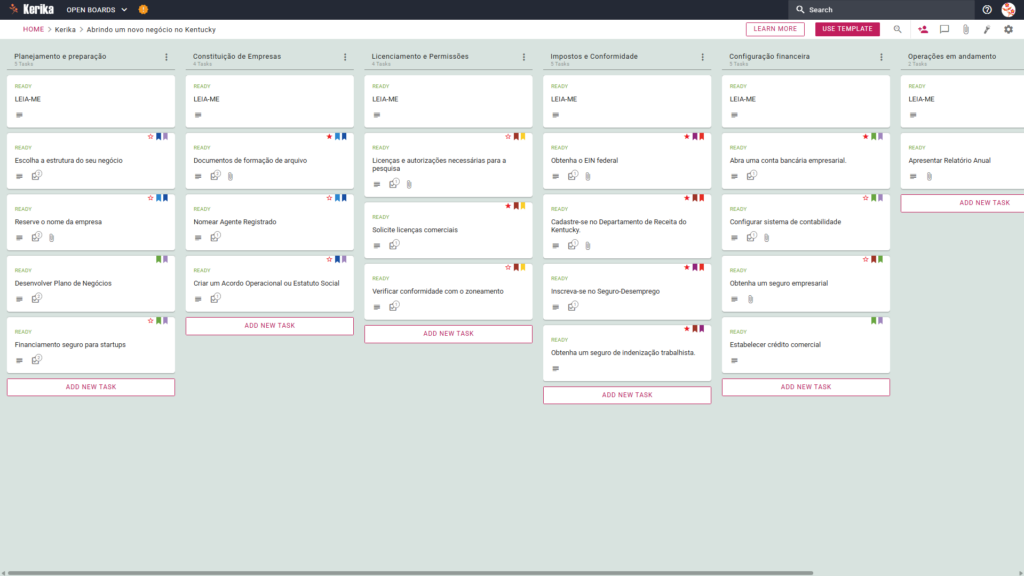
O modelo “Starting a new business in Kentucky” é um ponto de partida ideal graças ao seu layout visual pronto para uso:
- Fluxo de trabalho em seis etapas : planejamento e preparação, estabelecimento do negócio, licenciamento, tributação e conformidade, configuração financeira e cronogramadas operações diárias.
- Planejamento e incorporação de negócios: escolha um formulário de negócios, escreva um plano de negócios e envie os documentos de incorporação.
- Licenças, taxas e conformidade: esse cartão especial permite que você solicite licenças ,registre-se no Kentucky Departmentof Revenue e inscreva-se no seguro contra acidentes de trabalho.
- Políticas e procedimentos financeiros:estemodelo contém itens sobre a abertura de uma conta bancária , a configuração de um sistema de contabilidade e o preenchimento de relatórios anuais.
3. Quando usar?
O cumprimento dos prazos é essencial para atender aos requisitos legais. O trabalho nessa área deve ser realizado nas seguintes etapas
- Fase de pré-fundação: Quando você decidir abrir uma empresa, por exemplo, ao escolher uma forma jurídica, use esse modelo para ajudá-lo a fazer os planos iniciais corretos.
- Introdução: Ao enviar documentos pelo site do portal Start My Business – Kentucky Business One Stop, você usa este painel do Kerika para gerenciar pessoas e o processo de solicitação.
- Conformidade regulatória: antes de abrir uma empresa no Kentucky, você pode usar essa ferramenta para se certificar de que não perderá nenhuma regulamentação de construção relacionada a seguros.
4. Como usar
Com esses fluxos de trabalho técnicos, é muito fácil abrir uma empresa em Kentucky:
- Guia Leitura : Há uma guia Leitura na parte superior de cada coluna. Essa guia contém critérios ou regras específicos que uma tarefa deve atender antes de passar para a próxima etapa do fluxo de trabalho.
- Mover-se pelo fluxo de trabalho: mova as guias da esquerda para a direita à medida que o trabalho progride. Por exemplo, passe da guia “Planejamento e preparação ” para a guia “Formação da empresa ” quando a formação da empresa estiver concluída. Dessa forma, você evita completar os documentos para a formação da empresa antes que os detalhes sejam confirmados.
- Guia Lista de verificação: Abra a guia desejada e alterne para a guia Checklist para gerenciar as subtarefas. Indique claramente seus requisitos, como “Verificar a conformidade com o plano de desenvolvimento”, para evitar ignorar as normas locais.
- Guia Anexos: Você pode salvar documentos importantes , como contratos comerciais, diretamente nessa guia. O Kellica é a única ferramenta que lhe dá controle total sobre a propriedade dos arquivos. Os documentos são armazenados em sua conta segura do Google Drive ou do OneDrive.
Conclusão
Ao substituir cadeias de e-mail complexas e planilhas dispersas por um quadro Kanban visual, as organizações podem trabalhar com mais eficiência e o Careya gerencia automaticamente os direitos de acesso. Os membros da equipe podem receber as permissões de leitura e gravação necessárias para expandir os negócios, enquanto os consultores externos podem ser adicionados como visitantes com acesso somente de leitura. Dessa forma, os documentos confidenciais ficam seguros e são compartilhados adequadamente, mesmo com o crescimento da empresa em Kentucky. Com um plano como esse, profissionais experientes podem seguir em frente com confiança.
E quanto a outros pedidos?
Se esse modelo não for adequado ao seu setor, teremos prazer em ajudar – entre em contato conosco pelo e-mail support@kerika. com e forneceremos uma versão personalizada gratuitamente.