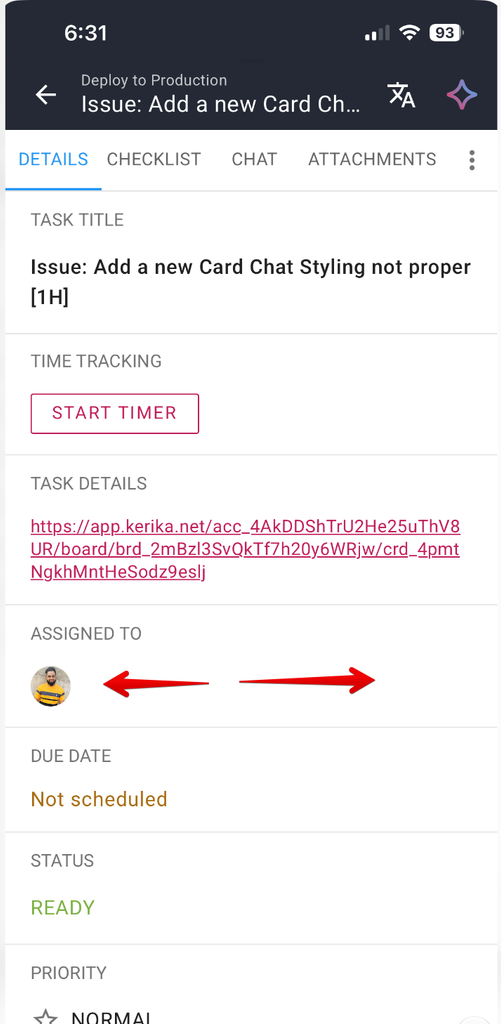
Ko imate odprte podrobnosti naloge (kartice), lahko s potegom prsta od leve proti desni preklapljate med zavihki:
Ko na telefonu odprete nalogo, se ta privzeto odpre na zavihku PODROBNOSTI. Z drsenjem v desno preidete na naslednji zavihek (SEZNAM NALOG); če ponovno podrsnete, preidete na zavihek CHAT.
Nazaj po isti poti se lahko vrnete s potegom v levo. Če pa v zavihku PODROBNOSTI potegnete v levo, se bodo podrobnosti naloge zaprle in vrnili se boste v pogled na tablo.
Ko smo prvič zasnovali našo mobilno aplikacijo, smo predvidevali, da bodo uporabniki Keriko uporabljali predvsem na namiznih računalnikih, na mobilnih telefonih pa le občasno. Ta predpostavka se ni izkazala za pravilno: vedno pogosteje opažamo nove uporabnike, za katere je »mobilna izkušnja na prvem mestu«.
To nas je spodbudilo, da smo v naši mobilni aplikaciji uvedli vrsto manjših izboljšav, predvsem zato, da bi zagotovili, da je čim več funkcionalnosti namizne različice na voljo tudi na telefonu.
Zdaj lahko kartico naloge kopirate v formatu Markdown, da jo boste lažje vnesli v storitev umetne inteligence.
Zdaj lahko z drsnim gibom enostavno preklapljate med zavihki pogovornega okna s podrobnostmi naloge (Podrobnosti, Klepet, Priloge itd.).
Ena stvar, ki še vedno ni podprta in verjetno tudi nikoli ne bo, je nakup naročnin prek mobilnega telefona. To je zato, ker tako Google kot Apple zaračunavata nesramno visoke provizije za nakupe, opravljene prek mobilnega telefona, zaradi česar celo velika podjetja, kot je Netflix, ne podpirajo nakupov neposredno prek mobilnega telefona.
V najnovejši posodobitvi aplikacije Kerika, tako za namizne računalnike kot za mobilne naprave, smo pomočnika AI naredili še bolj koristnega. Prej je ponujal le nasvete: predlagal je načine, kako bi lahko izboljšali posamezne naloge ali table, vendar je vse spremembe prepustil vam.
Zdaj lahko to delo opravi namesto vas: prosite ga, naj vam na primer ustvari nalogo, in to bo opravil zelo dobro – skupaj z vsemi pomembnimi podrobnostmi. Tukaj je primer, kako ustvariti novo nalogo in nato AI Helperja prositi, naj jo premakne:
Preden se izvedejo spremembe, vam AI Helper omogoča, da si vsako spremembo ogledate v predogledu in se odločite, ali jo boste potrdili ali zavrnili. Tukaj je primer, od začetka do konca:
Najprej uporabnik uporabi eno od bližnjic za »hitro dejanje«, ki se prikažejo ob začetku novega klepeta v AI Helperju; v tem primeru tisto, s katero AI Helperja zaprosi, naj predlaga dodajanje morebitnih kartic, ki na igralni plošči manjkajo:
AI Helper si ogleda celotno igralno ploščo in nato poda predlog:
Ko uporabnik umetnemu pomočniku da navodilo, naj nadaljuje, mu Kerika natančno prikaže, kaj in kam bi se dodalo:
V tem primeru se izvaja le ena sprememba; če bi se izvajalo več sprememb, bi uporabnik lahko vsako od njih predogledal ter jih posamično potrdil ali zavrnil. Nova kartica, ki se dodaja na to tablo nalog, je prav tako označena v spodnjem levem kotu table.
Uporabnik lahko odpre novo (predlagano) nalogo, da se prepriča, ali ustreza njegovim zahtevam:
Prikazana sta gumba »SPREJMI« in »ZAVRNI«.
AI Helper lahko upravlja z vsemi vidiki tabele nalog, vključno z njenimi nastavitvami, kot je prikazano v tem primeru:
Predlogi so prikazani kot povezave, na katere lahko kliknete („Nastavitve foruma“), kot je prikazano v zgornjem primeru.
S klikom na povezavo se odpre ustrezno pogovorno okno, kjer lahko pregledate predlagane spremembe, če želite:
Če zavrneš predlog AI Helpers, se to zabeleži v toku klepeta:
V načinu upravljanja nastavitev oznak smo uvedli majhno spremembo: prej so jih na ravni foruma nastavljali posamezni skrbniki foruma, zdaj pa jih na ravni računa nastavljajo lastniki računa in skrbniki računa.
To lahko storite tako, da odprete stran »Upravljanje računa« in izberete zavihek »DRUGE NASTAVITVE «:
AI Helper smo zelo bistveno izboljšali, tako da zdaj deluje kot pomočnik znotraj preglednic nalog in celo znotraj posameznih kartic (nalog) na preglednici nalog.
Za uporabo kliknite gumb »AI«, ki se prikaže v spodnjem desnem kotu aplikacije Kerika, tako na namiznem računalniku kot na mobilni napravi. Tukaj je primer, kako to izgleda za uporabnike namiznih računalnikov:
Poglejmo si podrobneje sestavne dele okna »AI Helper«:
V zgornjem desnem kotu so gumbi za dostop do starih pogovorov z AI Helperjem ter za zaprtje okna AI Helperja:
Stari pogovori
Stari pogovori so prikazani v obratnem kronološkem vrstnem redu, pri čemer so najnovejši na vrhu:
Kateri koli starejši pogovor lahko kadarkoli nadaljujete, če se želite vrniti k določeni razpravi, ki ste jo imeli z AI Helperjem. Priporočljivo je, da različne razprave vodite v različnih pogovornih nizih, saj to AI Helperju olajša razumevanje konteksta vaših zahtev.
Hitri ukrepi za upravne odbore
V glavnem delu aplikacije AI Helper, ki se prikaže ob vsakem začetku novega klepeta, so na voljo nekatere hitre akcije:
To so:
Na kaj naj se danes osredotočim? To je pogosto vprašanje, s katerim se srečujejo mnogi uporabniki, zlasti kadar delajo na velikem projektu, v okviru katerega poteka veliko nalog, ki so vse v različnih fazah izvedbe.
Kaj je zamujeno ali obstaja nevarnost, da bo zamujeno? To je še posebej pomembno za vodje projektov (upravitelje foruma), ki morajo poskrbeti, da vse poteka gladko, ne le njihove osebne naloge.
Prosim za predloge za izboljšanje tega foruma. To lahko pomaga vsem, še posebej pa administratorjem foruma: AI Helper lahko pregleda celoten forum in preveri, ali ekipa v celoti izkorišča zmogljivosti Kerike – ali so stolpci, ki predstavljajo delovni tok, optimalni? Ali se oznake uporabljajo za združevanje povezanih nalog? In tako naprej.
Predlagajte nove naloge, ki bi jih moral dodati. Tukaj AI Helper pregleda vse vaše naloge in poskuša ugotoviti, kateri koraki v delovnem toku vašega projekta manjkajo.
Pripravi poročilo o stanju, ki ga lahko delim. Če tvoj nadrejeni nenehno prosi za poročila o stanju (kar pa res ne bi smel, saj jih lahko v Keriki dodaš kot obiskovalce, tako da imajo vedno vpogled v dogajanje v realnem času!), bo ta priročna hitra akcija namesto tebe pripravila poročilo o stanju.
Pokaži mi, kaj lahko naredim s to tablo. To je še en način, kako se prepričati, da Keriko uporabljaš optimalno za doseganje ciljev svojega projekta. AI Helper lahko prepozna naloge, za katere je treba določiti prednostne naloge in roke izvedbe, ter še veliko več.
Hitri ukrepi za kartice
Hitri ukrepi so na voljo tudi za posamezne kartice na tablah nalog: te se prikažejo, ko odprete AI Helper, potem ko ste najprej odprli kartico.
Medtem ko se AI Helper osredotoča na celotno igralno polje, kadar ni odprta nobena posamezna kartica, se v tem primeru osredotoča na eno samo kartico. Hitre akcije so:
Ali ta naloga poteka po načrtu? AI Helper preveri, ali je določen rok ali prioriteta ter ali naloga potrebuje seznam podnalog, ki bi olajšal njeno izvedbo.
Razdelite nalogo na podnaloge. Priročen način, s katerim z enim klikom pridobite celoten nabor podnalog, ki vam bodo pomagale to nalogo opraviti hitreje in bolje.
Izboljšajte to kartico. AI Helper lahko posamezno kartico izboljša na več načinov: s predlogi za boljše naslove nalog ali podrobnosti/opise, z uporabo oznak, rokov izvedbe itd.
Prosim, obvesti me o stanju te naloge. Kerika je idealna rešitev za globalno razpršene ekipe, ki delujejo v različnih geografskih območjih in časovnih pasovih. (Tudi sama ekipa Kerika je globalno razpršena in to že od samega začetka.) Ta »hitra akcija« v pregledni obliki povzema aktivnosti na tej kartici.
Ali je ta naloga povezana s katero koli drugo? To je zelo koristno, kadar se na veliki tabli dogaja veliko stvari in je v teku veliko nalog.
Pripravi poročilo o stanju, ki ga bom lahko delil. Še en praktičen način, kako se spopasti z vodstvom, ki vztraja pri (vsakodnevnih?!) poročilih o stanju.
Pokaži mi, kaj lahko naredim s to kartico. Podobno kot pri hitrih dejanjih za igre, vendar osredotočeno na določeno kartico.
Zanima nas vaše mnenje o tem, kako dobro na splošno deluje AI Helper, in ali bi bilo mogoče izboljšati naše »Quick Actions«!
Naš pomočnik z umetno inteligenco je postal boljši pri ustvarjanju novih tabel in predlog: čeprav je videti enako kot prej, lahko zdaj v ozadju išče po spletu, da bi našel ustrezno gradivo, ki ga lahko uporabite za izdelavo želenega.
To pomeni, da lahko zdaj pomočniku za umetno inteligenco posredujete bolj splošne zahteve, kot je na primer “naredi mi tablo za učenje o agentih umetne inteligence”. Pomočnik za umetno inteligenco bo samodejno opravil spletno iskanje najboljših člankov o agentih umetne inteligence in nato za vas sestavil učno tablo.
Če delate na oglasni deski z nalogami, lahko zdaj v pogovornem oknu Nastavitve table v zavihku Stolpci skrijete ali prikažete stolpce.
Če želite uporabiti to funkcijo, odprite pogovorno okno Nastavitve table s klikom na gumb z zobnikom, ki se prikaže v zgornjem desnem kotu, ko si ogledate tablo opravil, in nato preklopite na zavihek Stolpci.
Ko se z miško pomaknete nad kateri koli stolpec na seznamu, se prikaže gumb z možnostmi (tri pike):
Kliknite na to in prikazal se bo meni Akcije:
Zavihek Stolpci v pogovornem oknu Nastavitve table za table z nalogami
To olajša upravljanje tabel z velikim številom stolpcev.