Mga Kategoryang Archives: Kanban at Lean

Mga post na walang kategorya

Paano mag-organisa ng pulong ng lupon gamit ang Board Pack template ng Kerika

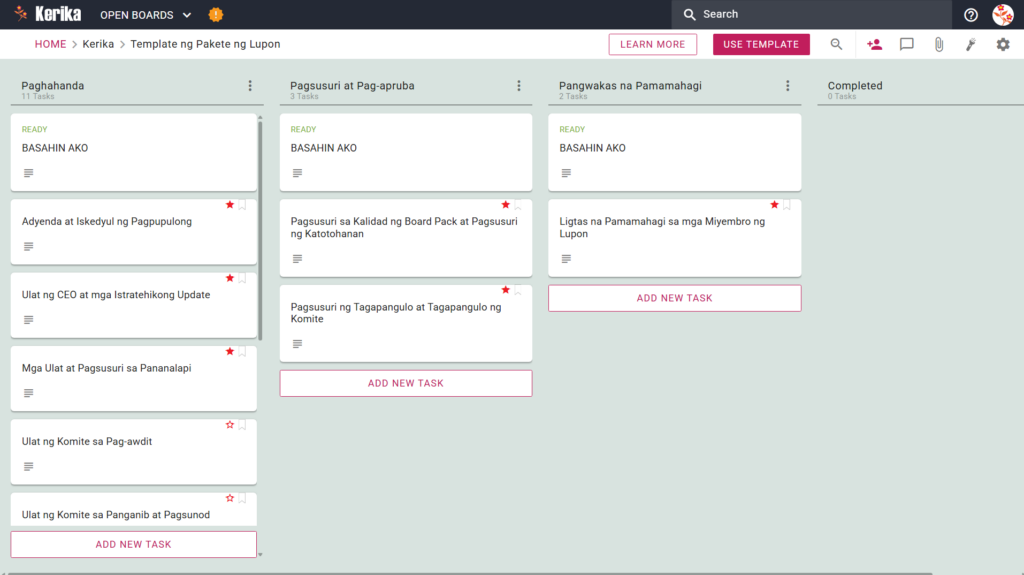
Isang screenshot ng template ng Kerik Board Pack na nagpapakita ng daloy ng trabaho ng Kanban board para sa pag-oorganisa ng pulong ng board, kabilang ang mga gawain sa paghahanda, pagsusuri, at pamamahagi.

I-click ang larawan sa itaas upang buksan ang template sa isang bagong tab.

Ang pag-oorganisa ng pulong ng lupon ay maaaring magmukhang napakalaking hamon sa lohistika, lalo na kapag hinaharap mo ang administratibong pasanin ng pamamahala. Para sa mga pinuno ng mga komersyal at di-kumikitang organisasyon, karaniwang nasa “board meeting packs” ang tunay na hadlang. 

Isang kumplikadong hanay ng mga ulat, agenda, at pahayag pinansyal na kailangan mong ipamahagi at i-update nang real time. Pero huwag kang mag-alala, narito ang gabay na ito para tumulong! Kung nagtatanong ka kung paano mabilis at madaling ihanda ang board pack, ito ang eksaktong template na kailangan mo. Dinisenyo namin ang template na ito upang pasimplehin ang kumplikadong proseso ng paghahanda ng mga materyales para sa board. Nagbibigay ito ng isang malinaw at maayos na kapaligiran sa trabaho para sa buong koponan mo, kahit sila ay nasa pasilyo lang o nasa kabilang panig ng mundo.

Handa ka na bang mabawi ang iyong oras at produktibidad? Magsimula na tayo!

1. Sino ang maaaring gumamit nito

Ang template na ito ay nilikha upang suportahan ang isang magkakaibang pangkat ng mga eksperto na responsable sa mataas na antas ng pamamahala:

  • Mga sekretaryo ng korporasyon at mga espesyalista sa administrasyon: sila ang namamahala sa lohistika at sa panghuling pagsasaayos ng mga materyales para sa lupon ng mga direktor.
  • Mga pangkat ng ehekutibong pamunuan (mga punong ehekutibo at punong opisyal sa pananalapi): mga pinuno na kailangang magbigay ng napapanahong estratehik at pinansyal na impormasyon sa mataas na antas.
  • Mga tagapangulo ng komite: partikular na yaong namumuno sa Komite sa Audit, Komite sa Panganib, Komite sa Pamamahala, o Komite sa Kabayaran at kinakailangang magsumite ng mga espesyal na ulat.
  • Mga ipinamamahaging koponan: mga eksperto na nagtatrabaho sa iba’t ibang sona ng oras na nangangailangan ng isang nag-iisang pinagkukunan ng katotohanan para sa pakikipagtulungan nang hindi nawawala ang bakas ng mga bersyon ng dokumento.

2. Ano ang kasama

Ang template ng Board Pack ay nagbibigay ng komprehensibong panimulang pundasyon na may paunang naka-configure na biswal na layout:

  • Daloy ng trabaho na may apat na kolum: sinusubaybayan ang iyong progreso sa mga kolum na Paghahanda, Pagsusuri at Pag-apruba, Panghuling Pamamahagi, at Natapos.
  • Mga karaniwang dokumento ng lupon: ang mga paunang naka-configure na tab ay kinabibilangan ng adyenda at iskedyul ng pagpupulong, ulat ng punong ehekutibo at mga estratehikong update, at mga ulat at pagsusuri sa pananalapi.
  • Ulat ng mga komite: Handa na ang mga nakalaang kard para sa Ulat ng Komite sa Audit, Ulat ng Komite sa Panganib at Pagsunod, Ulat ng Komite sa Pamamahala at Pagtatalaga, at Ulat ng Komite sa Kabayaran.
  • Mga kard para sa kontrol ng kalidad: Upang matiyak ang katumpakan, kasama sa template ang mga kard para sa pagsusuri ng kalidad ng pakete para sa komite at sa pag-fact-check, pati na rin para sa tagapagsalita at sa tagapangulo ng komite.

3. Kailan mo ito dapat gamitin

Ang workspace na ito ay nagbibigay ng pinakamalaking halaga sa mga kapaligirang may mataas na pusta kung saan ang organisasyon at seguridad ay pinakamahalaga:

  • Mga Pulong ng Lupon Tuwing Tatlong Buwan: Gamitin ang template na ito kapag kailangan mo ng paulit-ulit at maaasahang proseso tuwing tatlong buwan upang mapanatili ang tuloy-tuloy na siklo ng trabaho ng lupon.
  • Malayuang koordinasyon ng board: Ito ang perpektong solusyon kapag ang iyong mga direktor at kawani ay nakakalat sa iba’t ibang lokasyon. Awtomatikong inaayos ng Kerika ang mga pagbabago sa time zone upang magkasabay ang lahat.
  • Mataas na antas ng seguridad ng dokumento: Gamitin ito kapag hinihingi ng iyong IT department ang mahigpit na kontrol sa pag-access. Ang Kerika ang nag-iisang kasangkapan sa pamamahala ng gawain na ganap na nagbibigay sa iyo ng pagmamay-ari ng iyong mga file sa pamamagitan ng pag-iimbak ng mga dokumento sa sarili mong Google Drive, OneDrive, o Box account.

4. Paano gamitin

Madali lang pamahalaan ang paghahanda ng iyong lupon gamit ang mga hakbang na ito:

  1. Kard na “BASAHIN AKO”: Sa tuktok ng bawat kolum makikita mo ang kard na “BASAHIN AKO”. Palaging suriin muna ito. Naglalaman ang mga ito ng mga espesyal na patakaran tungkol sa mga pamantayang kailangang matugunan bago idagdag o ilipat ang mga gawain sa susunod na yugto.
  2. Pagpapabuti ng daloy ng trabaho: ilipat ang mga task card mula sa yugto ng paghahanda patungo sa pagsusuri at pag-apruba kapag ganap nang nalikha ang paunang nilalaman. Tinitiyak nito na makikita lamang ng koponan sa pagsusuri ang mga materyal na handa na.
  3. Pangunahing CHECKLIST: Buksan ang bawat tab at pumunta sa tab na CHECKLIST upang pamahalaan ang mga sub-task. Markahan ang bawat isa nang paisa-isa upang matiyak na walang detalye, tulad ng isang partikular na numero o petsa, ang makaligtaan.
  4. Tab na Mga Kalakip: Gamitin ang tab na Mga Kalakip upang mag-upload ng mga ulat o spreadsheet nang direkta sa kaukulang tab. Ang mga file na ito ay iniimbak sa iyong ligtas na imbakan sa cloud, at tinitiyak ng Kerika na awtomatiko silang naibabahagi sa tamang mga tao.

Konklusyon

Ang paggamit ng Kerika Board Pack template ay tinitiyak na ang iyong mga pagpupulong ng board ay sinusuportahan ng propesyonal at organisadong paghahanda. Dahil naayos na nag-iintegrate ang Kerika sa Google Workspace at Microsoft 365, pinamamahalaan na ang iyong mga pahintulot. Kapag binago mo ang papel ng isang gumagamit sa Kerika, agad na na-update ang kanilang access sa mga file sa iyong cloud storage.

Ang mga miyembro ng koponan ay binibigyan ng pahintulot sa pagbabasa at pagsulat na kinakailangan upang makagawa ng mga pakete, habang ang mga direktor ng lupon ay idinadagdag bilang mga bisita na may pahintulot sa pagbabasa lamang. Sa pamamagitan ng paglipat sa isang visual board, maaalis mo ang magulong sunud-sunod na mga email at masisiguro mong pinananatili ng iyong organisasyon ang pinakamataas na pamantayan sa propesyonalismo.

Kailangan mo ba ng iba pa?

Kung hindi eksaktong kailangan mo ang template na ito, makipag-ugnayan sa amin sa support@kerika.com at gagawa kami ng pasadyang bersyon para sa iyo nang libre!

Bagong AI na Katulong para sa pagsisimula ng mga board at paggawa ng mga template

Nagawa naming gumawa ng malalaking pagpapabuti sa AI Helper na inilabas dati upang maging mas kapaki-pakinabang ito sa sinumang gustong magsimula ng bagong Task Board o Template.

Paglikha ng mga Bagong Board

Ang AI Helper ay palaging magagamit kapag gusto mong magsimula ng bagong Task Board:

Screenshot na nagpapakita ng dialog na Start New Board, na naglalaman ng bagong CREATE WITH AI na pindutan.

Ang naiiba ngayon ay kapag nag-click ka sa CREATE WITH AI na button, magbubukas ito ng bagong AI Helper pane sa kanang bahagi ng bintana:

Screenshot na nagpapakita ng pahina ng Kerika Home na may bukas na dialog ng AI Helper sa isang hiwalay na pane sa kanang gilid ng screen.

Tinanong ng AI Helper ang gumagamit kung alin sa ilang account na mayroon siyang access ang gusto niyang gamitin para gumawa ng bagong board.

Kung may access ka sa maraming account — halimbawa, kung nagtatrabaho ka sa iba’t ibang organisasyon o kumpanya na bawat isa ay may sarili nilang Kerika account — unang tatanungin ka ng AI Helper kung saang account mo gustong likhain ang bagong board.

(Kung ikaw ay nagtatrabaho sa isang account lamang, na totoo para sa karamihan ng mga gumagamit ng Kerika, nilalaktawan ng AI Helper ang hakbang na ito.)

Screenshot na nagpapakita ng AI Helper pane na nagtatanong kung anong uri ng board ang nais likhain ng gumagamit.

Nagbibigay ang AI Helper ng ilang mungkahing mga larangan, gaya ng ipinapakita sa itaas. Maaari kang pumili ng isa, o magbigay na lang ng mas tiyak na detalye tungkol sa uri ng board na nais mong likhain.

Sa halimbawa sa ibaba, pinipili ng gumagamit ang unang mungkahing kategorya: pamamahala ng proyekto at pagsubaybay sa mga gawain:

Ipinapakita ng screenshot ang AI Helper na nagbibigay ng mga mungkahi upang matulungan ang gumagamit na linawin kung ano ang dapat pagtuunan ng kanyang bagong board.

Hindi tulad ng aming unang (eksperimental) bersyon ng AI Helper, ang bagong bersyon ay mas interaktibo: nagbibigay ito ng mga mungkahi at mga prompt upang tulungan ang gumagamit na pag-isipan kung ano ang dapat gawin ng bagong board, at, partikular, kung anong uri ng mga problema sa pamamahala at kolaborasyon ang kanilang kasalukuyang kinahaharap.

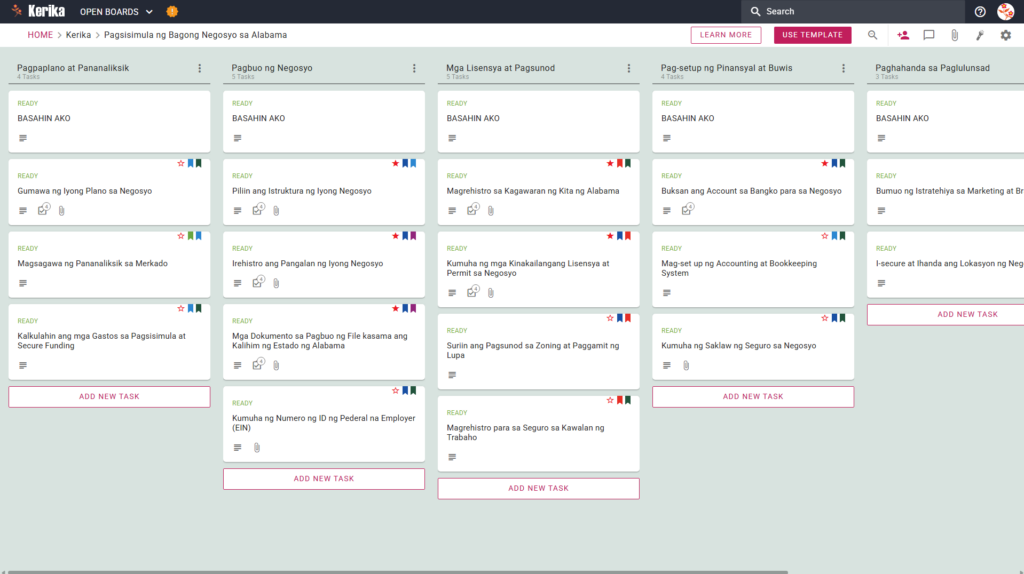
Kung mayroon kang napaka-tiyak na nasa isip, maaari mong laktawan ang paulit-ulit na pag-uusap sa AI Helper at magbigay ng tiyak na kahilingan, tulad ng halimbawang ito para sa isang board na naglalaman ng lahat ng hakbang na kinakailangan upang magsimula ng bagong negosyo sa Estado ng Washington:

Ipinapakita ng screenshot ang isang halimbawa ng napaka-tiyak na kahilingan ng gumagamit.

Kapag may sapat na tiyak na kahilingan, mabilis na makakapagmungkahi ang AI Helper ng isang board na tutugon sa pangangailangan ng gumagamit:

Nagbibigay ang AI Helper ng paunang pagtingin sa isang iminungkahing bagong board.

Hindi agad lumilikha ng bagong board ang AI Helper; sa halip, nag-aalok muna ito ng paunang pagtingin upang makumpirma ng gumagamit na matutugunan ng bagong board ang kanilang mga pangangailangan.

Kung maganda ang preview, maaaring hilingin ng gumagamit sa AI Helper na gawin ang bagong board (maaaring tumagal nang kaunti ang hakbang na ito):

Kapag nalikha na ang bagong board, ibinibigay ng AI Helper ang isang mabilis na link dito:

Screenshot na nagpapakita na ang AI Helper ay lumikha ng bagong board

Narito ang bagong board na nilikha ng AI Helper: tulad ng nakikita mo, nilikha rin ng AI ang mga angkop at kapaki-pakinabang na tag, inatasan ang gumagamit sa trabaho (dahil hindi naman nagsabi ang gumagamit sa kanyang kahilingan na gusto niyang magtrabaho kasama ang isang koponan), at tinantiya pa nga kung gaano katagal ang bawat gawain at itinakda ang mga petsa ng pagsusumite nang naaayon.

Screenshot na nagpapakita ng bagong board na nilikha ng AI Helper
I-click para makita ang mas malaking larawan

Paglikha ng mga template

Ang paglikha ng mga template ay gumagana sa eksaktong parehong paraan: halimbawa, maaaring humiling ang gumagamit na likhain ang isang template gamit ang parehong sanggunian ( Gabay ng Kagawaran ng Kita ng Estado ng Washington para sa Pagpapasimula ng Negosyo).

Ganito ang hitsura ng output:

Screenshot na nagpapakita ng isang template na nilikha ng AI Helper
I-click para makita ang mas malaking larawan

Mobile at Tablet

Ang AI Helper ay magagamit din sa mga telepono at tablet; ang user interface ay, siyempre, medyo iba upang umangkop sa mas limitadong screenshot.


Paki-subukan ito at ipaalam sa amin ang iyong saloobin!

Suporta para sa 135 mga pera

Bilang bahagi ng aming patuloy na pagsusumikap na gawing madali ang paggamit at pagbili ng Kerika mula saan mang panig ng mundo, ang aming bagong sistema ng presyo ay magbibigay daan sa mga customer na magbayad gamit ang alinman sa mga sumusunod na pera:

USD – Dolyar ng Estados Unidos
AED – Dirham ng Mga Emiratong Arabo Unidos
AFN – Afghan Afghani
ALL – Albanian Lek
AMD – Armenian Dram
ANG – Netherlands Antillean Guilder
AOA – Angolan Kwanza
ARS – Argentine Peso
AUD – Dolyar ng Australia
AWG – Aruban Florin
AZN – Azerbaijani Manat
BAM – Bosnia at Herzegovina Convertible Mark
BBD – Dolyar ng Barbados
BDT – Bangladeshi Taka
BGN – Bulgarian Lev
BIF – Burundian Franc
BMD – Dolyar ng Bermuda
BND – Dolyar ng Brunei
BOB – Bolivian Boliviano
BRL – Brazilian Real
BSD – Dolyar ng Bahamas
BWP – Botswana Pula
BYN – Belarusian Ruble
BZD – Dolyar ng Belize
CAD – Dolyar ng Canada
CDF – Congolese Franc
CHF – Swiss Franc
CLP – Chilean Peso
CNY – Chinese Yuan Renminbi
COP – Colombian Peso
CRC – Costa Rican Colón
CVE – Cape Verdean Escudo
CZK – Czech Koruna
DJF – Djiboutian Franc
DKK – Danish Krone
DOP – Dominican Peso
DZD – Algerian Dinar
EGP – Egyptian Pound
ETB – Ethiopian Birr
EUR – Euro
FJD – Fijian Dollar
FKP – Falkland Islands Pound
GBP – British Pound Sterling
GEL – Georgian Lari
GIP – Gibraltar Pound
GMD – Gambian Dalasi
GNF – Guinean Franc
GTQ – Guatemalan Quetzal
GYD – Guyanese Dollar
HKD – Hong Kong Dollar
HNL – Honduran Lempira
HTG – Haitian Gourde
HUF – Hungarian Forint
IDR – Indonesian Rupiah
ILS – Israeli New Shekel
INR – Indian Rupee
ISK – Icelandic Króna
JMD – Jamaican Dollar
JPY – Japanese Yen
KES – Kenyan Shilling
KGS – Kyrgyzstani Som
KHR – Cambodian Riel
KMF – Comorian Franc
KRW – South Korean Won
KYD – Cayman Islands Dollar
KZT – Kazakhstani Tenge
LAK – Lao Kip
LBP – Lebanese Pound
LKR – Sri Lankan Rupee
LRD – Liberian Dollar
LSL – Lesotho Loti
MAD – Moroccan Dirham
MDL – Moldovan Leu
MGA – Malagasy Ariary
MKD – Macedonian Denar
MMK – Myanmar Kyat
MNT – Mongolian Tögrög
MOP – Macanese Pataca
MUR – Mauritian Rupee
MVR – Maldivian Rufiyaa
MWK – Malawian Kwacha
MXN – Mexican Peso
MYR – Malaysian Ringgit
MZN – Mozambican Metical
NAD – Namibian Dollar
NGN – Nigerian Naira
NIO – Nicaraguan Córdoba
NOK – Norwegian Krone
NPR – Nepalese Rupee
NZD – New Zealand Dollar
PAB – Panamanian Balboa
PEN – Peruvian Sol
PGK – Papua New Guinean Kina
PHP – Philippine Peso
PKR – Pakistani Rupee
PLN – Polish Złoty
PYG – Paraguayan Guaraní
QAR – Qatari Riyal
RON – Romanian Leu
RSD – Serbian Dinar
RUB – Russian Ruble
RWF – Rwandan Franc
SAR – Saudi Riyal
SBD – Solomon Islands Dollar
SCR – Seychellois Rupee
SEK – Swedish Krona
SGD – Singapore Dollar
SHP – Saint Helena Pound
SLE – Sierra Leonean Leone
SOS – Somali Shilling
SRD – Surinamese Dollar
STD – São Tomé and Príncipe Dobra (pre-2018, replaced by STN)
SZL – Eswatini Lilangeni
THB – Thai Baht
TJS – Tajikistani Somoni
TOP – Tongan Paʻanga
TRY – Turkish Lira
TTD – Trinidad and Tobago Dollar
TWD – New Taiwan Dollar
TZS – Tanzanian Shilling
UAH – Ukrainian Hryvnia
UGX – Ugandan Shilling
UYU – Uruguayan Peso
UZS – Uzbekistani Soʻm
VND – Vietnamese Đồng
VUV – Vanuatu Vatu
WST – Samoan Tala
XAF – Central African CFA Franc
XCD – East Caribbean Dollar
XOF – West African CFA Franc
XPF – CFP Franc (used in French Pacific territories)
YER – Yemeni Rial
ZAR – South African Rand
ZMW – Zambian Kwacha

Kung ikaw ay mula sa isang bansang hindi nakalista sa itaas, ang default na paraan ng pagbabayad ay sa USD – United States Dollar.