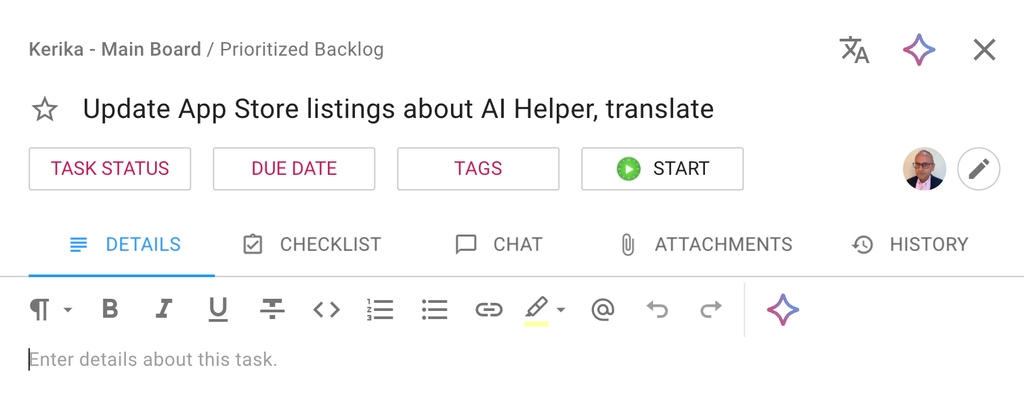
Подобрихме процеса на задаване на краен срок за задача в таблото със задачи по два важни начина:
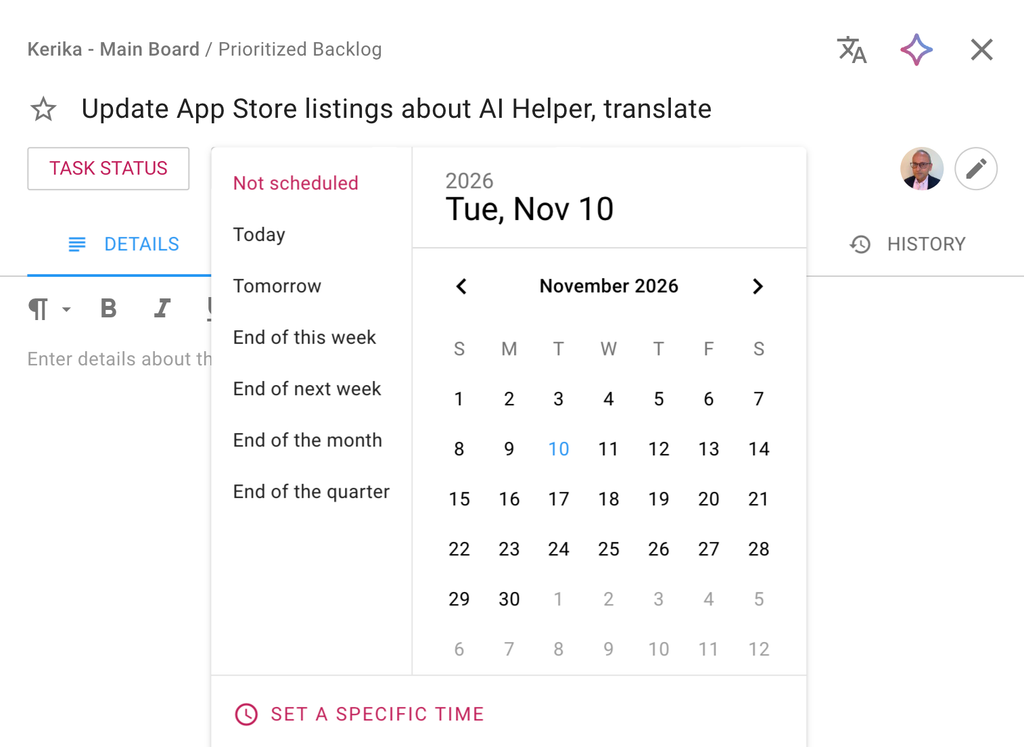
По-лесно е да се избират често срещани крайни срокове
Сроковете, които хората задават най-често, вече са достъпни като бързи опции:
Днес
Утре
В края на тази седмица
В края на следващата седмица
Края на месеца
Край на тримесечието
За да зададете крайния срок, е необходимо само едно кликване.
Задаване на краен срок
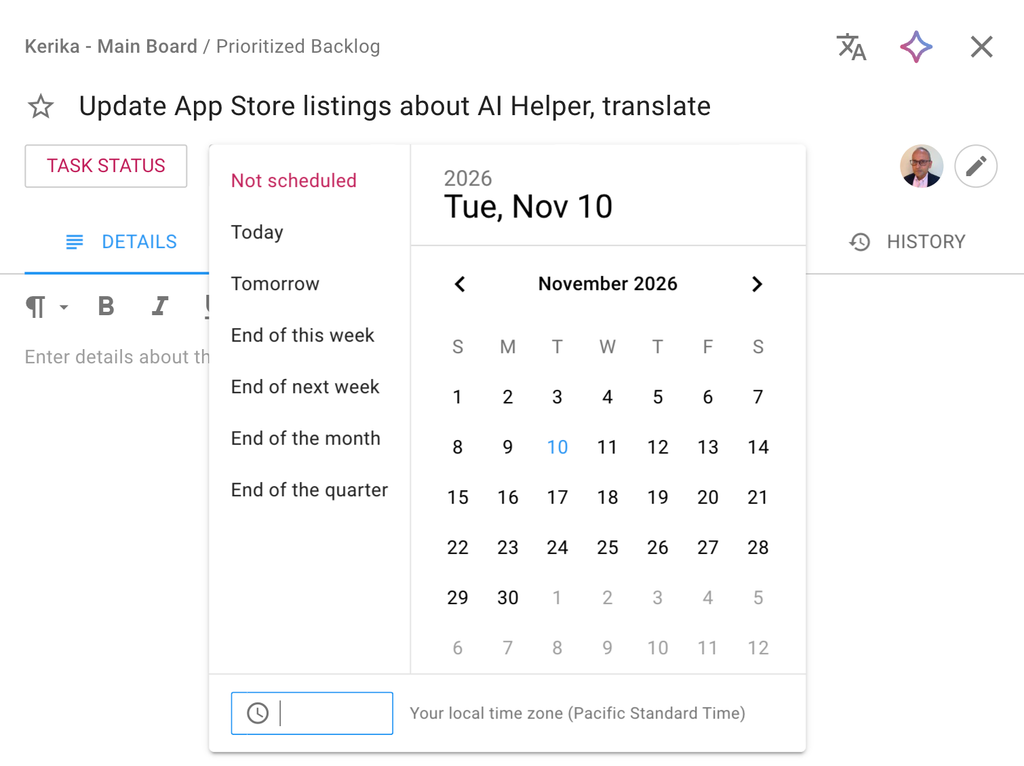
Добавихме също така възможност за задаване на конкретен краен срок:
Часовата зона се задава автоматично според текущото ви местоположение, а часът, показан в задачата за всички останали членове на екипа на таблото, също ще се приспособи автоматично към техните местни часови зони.
Когато за първи път разработихме мобилното си приложение, предполагахме, че потребителите ще използват Kerika предимно на настолни компютри и само от време на време на мобилни телефони. Това предположение се оказа погрешно: все по-често срещаме нови потребители, за които мобилните устройства са на първо място.
Това ни подтикна да внесем редица малки подобрения в мобилното ни приложение, главно за да се уверим, че възможно най-голяма част от функционалността на десктопната версия е достъпна и на телефона.
Собствениците и администраторите на акаунти могат да активират или деактивират автоматичното подновяване на абонаментите чрез мобилния си телефон.
Собствениците и администраторите на акаунти могат да преглеждат и редактират данните за фактуриране на акаунта (име, адрес, телефон) чрез мобилния си телефон.
Собствениците и администраторите на акаунта могат да експортират екипа на акаунта като Excel файл.
Вече можете да копирате карта с задача като Markdown, за да улесните въвеждането ѝ в услуга, базирана на изкуствен интелект.
Вече можете лесно да превключвате между разделите на диалоговия прозорец с подробности за задачата („Подробности“, „Чат“, „Прикачени файлове“ и др.) чрез жест на плъзгане.
Едно нещо, което все още не се поддържа и вероятно никога няма да се поддържа, е закупуването на абонаменти чрез мобилен телефон. Причината е, че както Google, така и Apple начисляват непомерно високи комисионни за покупки, извършени от мобилен телефон, поради което дори гигантски компании като Netflix не поддържат покупки директно от мобилен телефон.
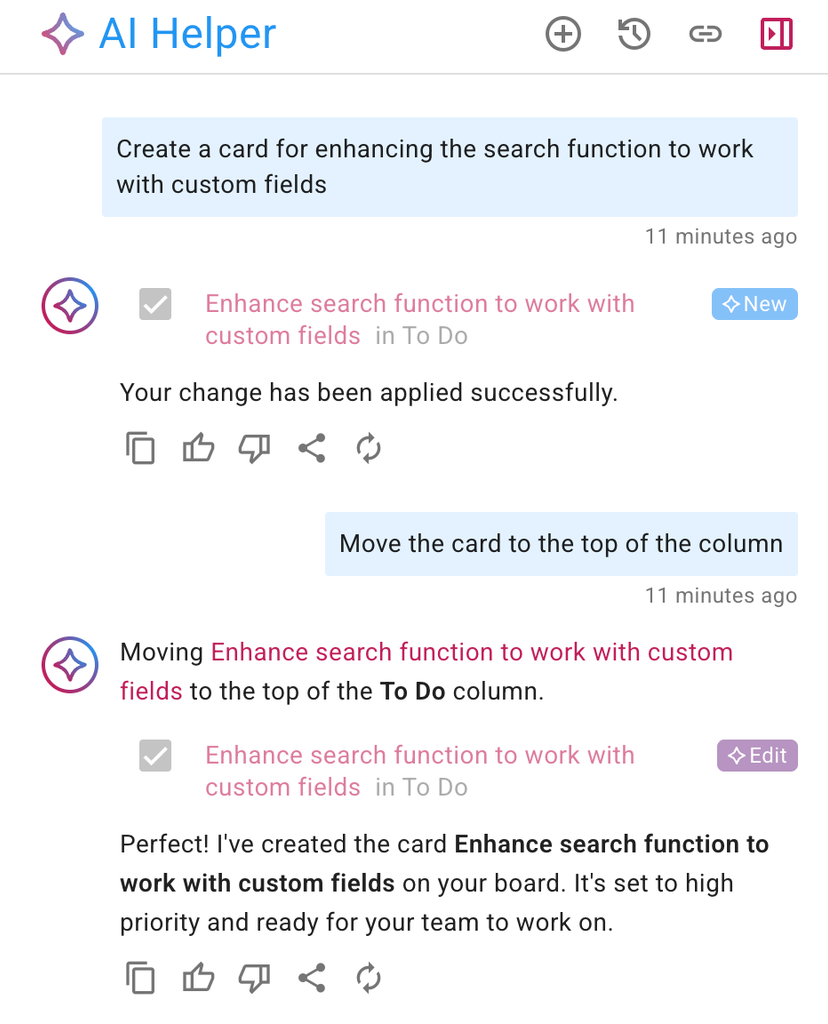
В най-новото ни обновяване на приложението Kerika, както за настолни компютри, така и за мобилни устройства, направихме AI Helper още по-полезен. Преди той предоставяше само насоки: предлагаше начини, по които можете да подобрите отделни задачи или табла, но оставяше на вас да извършите всички промени.
Сега той може да свърши тази работа вместо вас: помолете го например да създаде задача за вас и той ще се справи много добре — с всички необходими подробности. Ето един пример за създаване на нова задача и последваща молба към AI Helper да я премести:
Преди да предприеме действие, AI Helper ви позволява да видите предварително всяка промяна и да решите дали да я одобрите или отхвърлите. Ето един пример от началото до края:
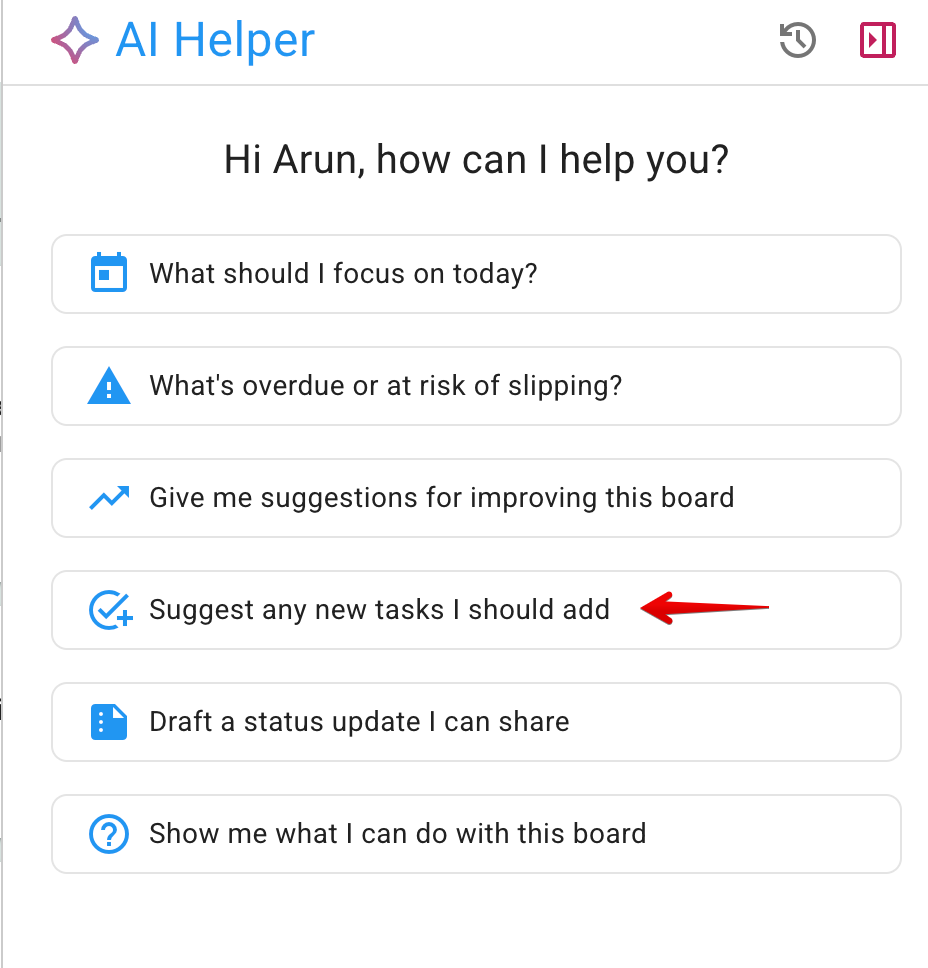
Първо, потребителят използва един от бързите бутони за действие, които се появяват при започването на нов чат в AI Helper — в този случай този, с който се иска от AI Helper да предложи добавянето на карти, които евентуално липсват от дъската:
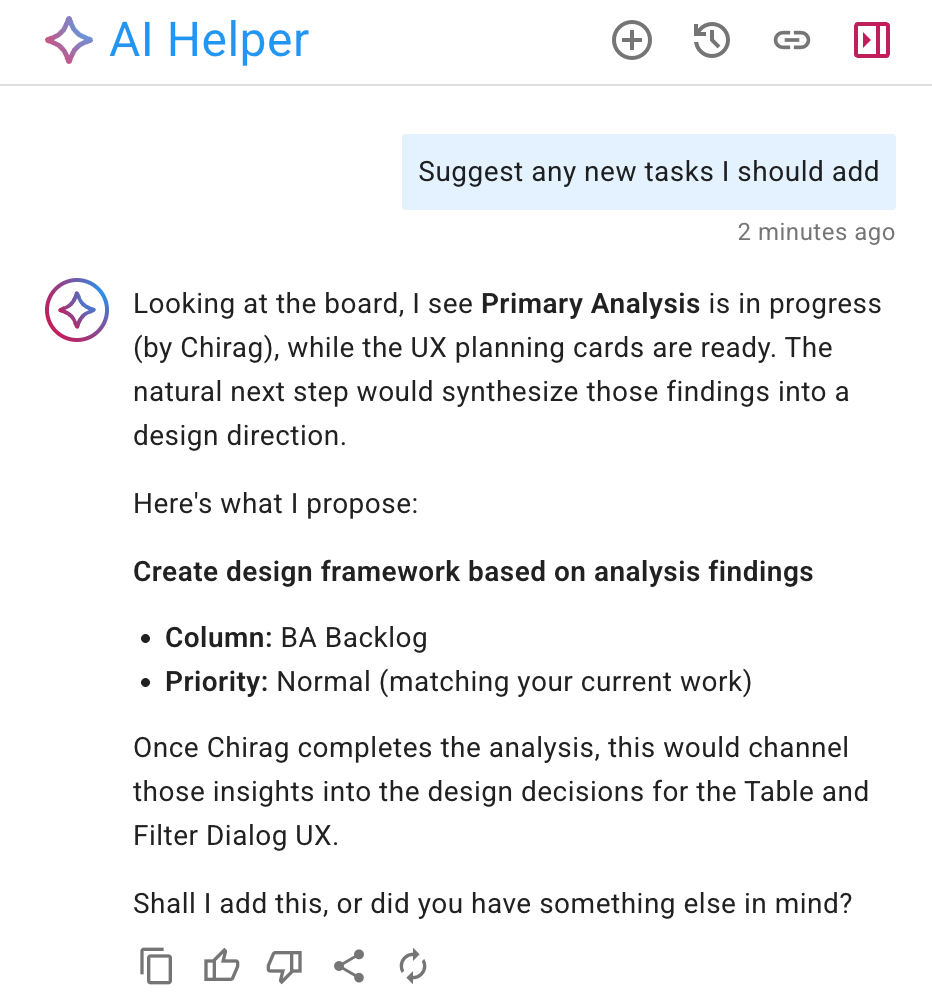
AI Helper преглежда цялото табло и след това дава предложение:
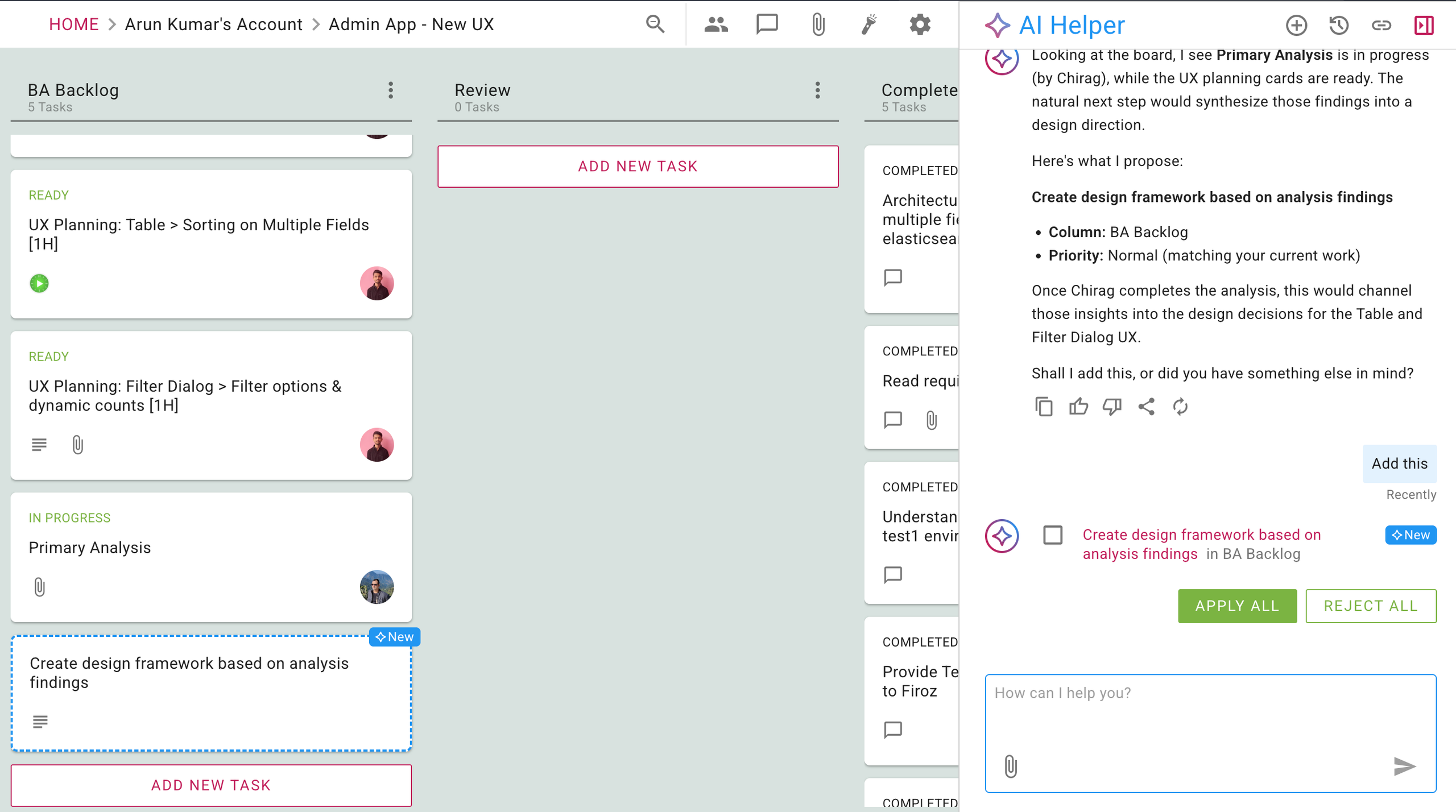
Когато потребителят даде указание на AI Helper да продължи, Kerika му показва точно какво ще бъде добавено и къде:
В този пример се извършва само една промяна; ако се извършват няколко промени, потребителят би могъл да ги прегледа предварително и да ги приеме или отхвърли поотделно. Новата карта, която се добавя към тази табло за задачи, също е маркирана в долния ляв ъгъл на таблото.
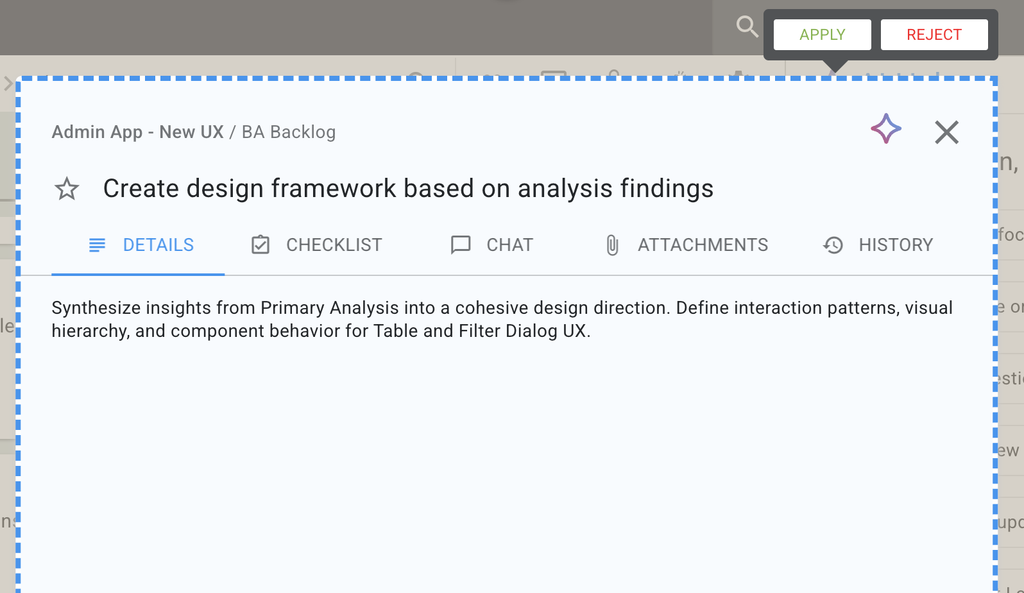
Потребителят може да отвори новата (предложена) задача, за да се увери, че тя отговаря на неговите изисквания:
Показват се бутони за „ПРИЕМИ“ и „ОТХВЪРЛИ“.
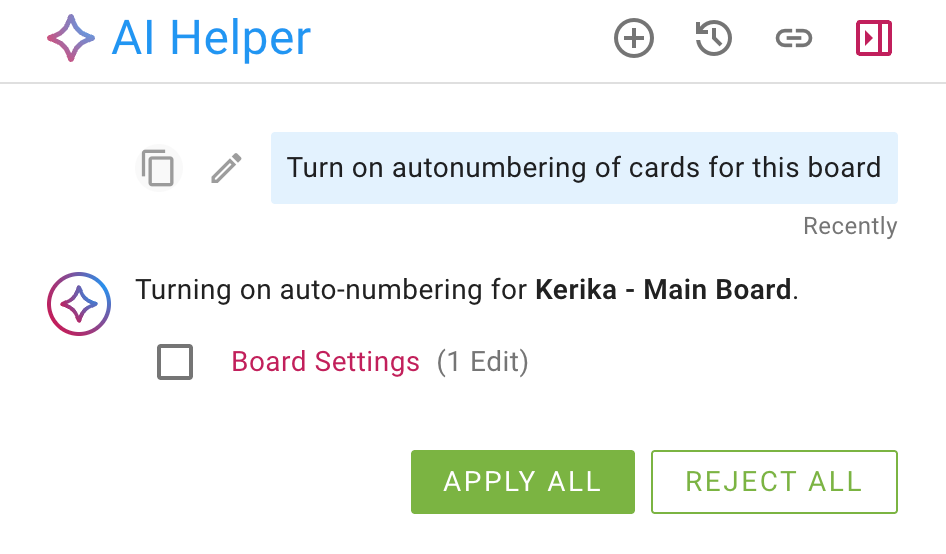
AI Helper може да работи с всички аспекти на таблото със задачи, включително и с настройките му, както е показано в този пример:
Предложенията се показват под формата на връзки, върху които можете да кликнете („Настройки на форума“) в примера по-горе.
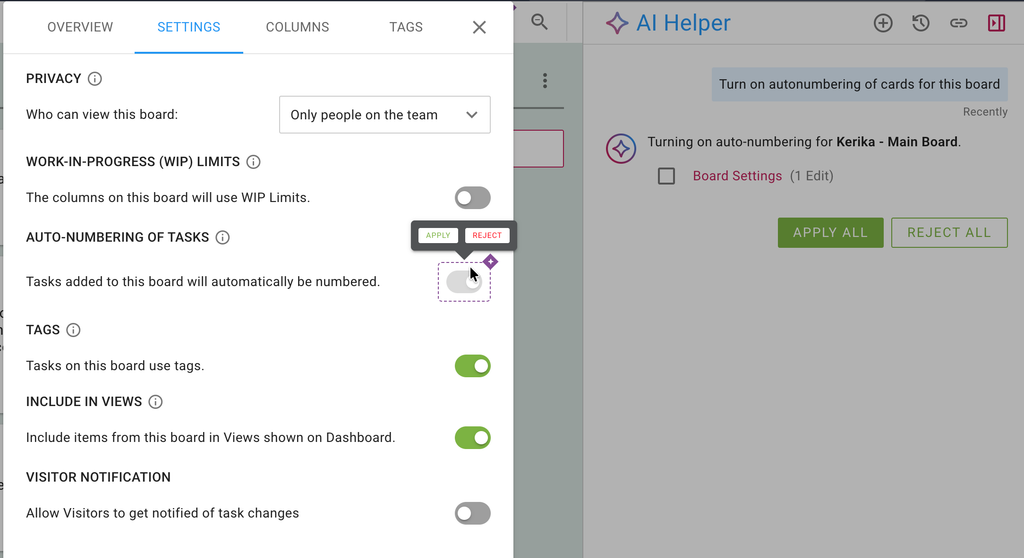
При кликване върху връзката се отваря съответният диалогов прозорец, който ви позволява да прегледате предложените промени, ако желаете:
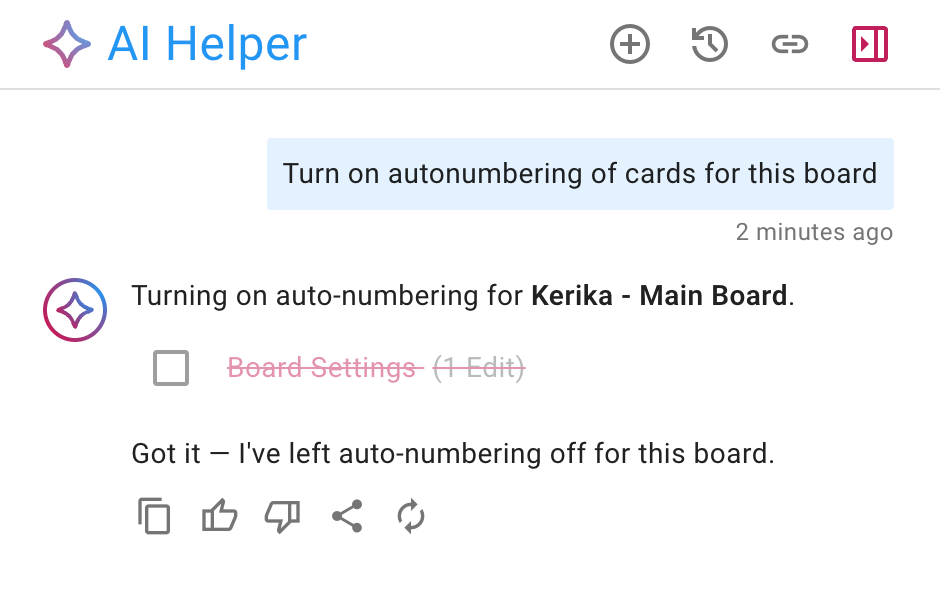
Ако отхвърлите предложението на AI Helpers, това се отбелязва в чата:
Нашият помощник с изкуствен интелект току-що стана по-добър в създаването на нови табла и шаблони: въпреки че изглежда по същия начин както преди, зад кулисите той вече може да извършва търсене в уеб, за да намери подходящи материали, които да използва за изграждане на това, което ви е необходимо.
Това означава, че вече можете да отправяте по-общи заявки към Помощника за изкуствен интелект, като например „направете табло, за да науча повече за агентите с изкуствен интелект“. За да изгради тази дъска, AI Helper автоматично ще направи търсене в мрежата, за да намери най-добрите статии, които обхващат AI агенти, и след това ще изгради дъска за обучение за вас.
Направихме съществени подобрения в пуснатия по-рано помощник за AI, за да го направим по-полезен за всеки, който иска да стартира ново табло със задачи или шаблон.
Създаване на нови табла
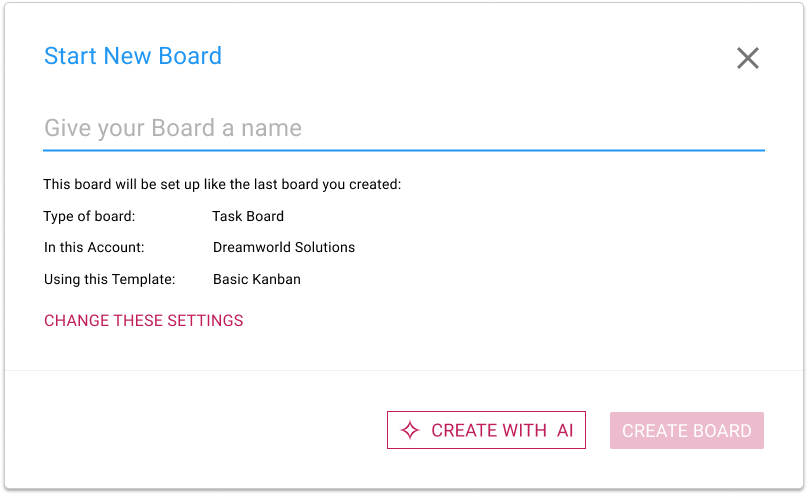
Помощникът за ИИ е винаги на разположение, когато искате да стартирате нов Съвет със задачи:
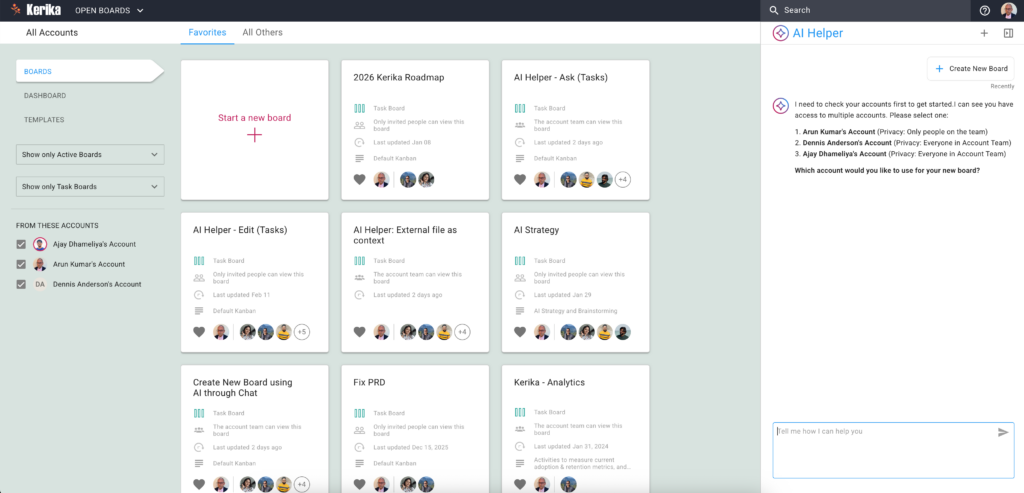
Различното сега е, че щракването върху бутона CREATE WITH AI (Създаване с AI) ще отвори нов панел AI Helper (Помощник за AI) от дясната страна на прозореца:
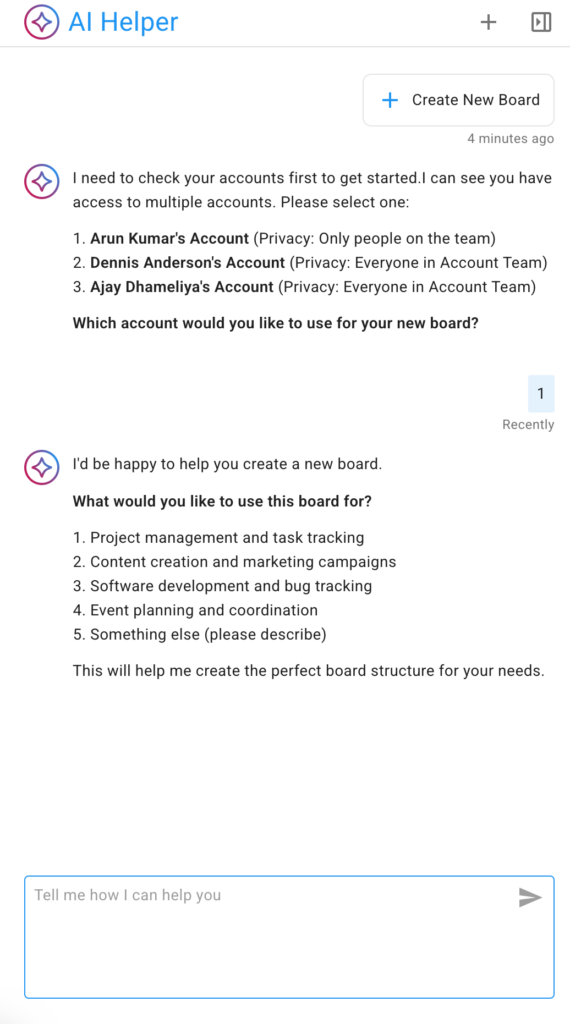
Ако имате достъп до няколко акаунта – например, ако работите с различни организации или компании, които имат свои собствени акаунти в Kerika – AI Helper първо ще ви попита в кой акаунт искате да създадете нов борд.
(Ако работите с един акаунт, което е вярно за по-голямата част от потребителите на Kerika, AI Helper прескача тази стъпка.)
Помощникът за изкуствен интелект предлага някои предложени области, както е показано по-горе. Можете да изберете някоя от тях или просто да предоставите повече информация за вида на дъската, която искате да създадете.
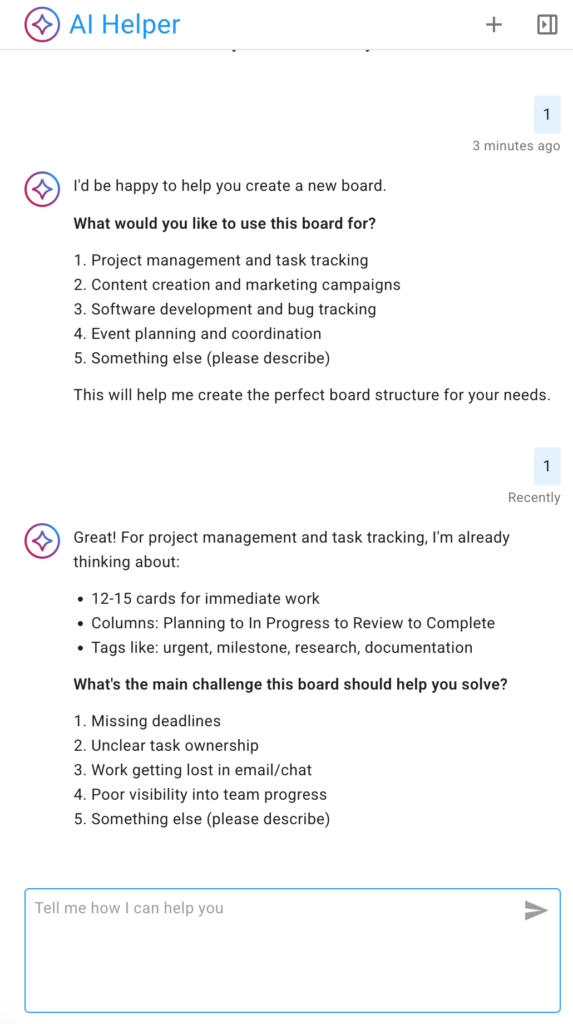
В примера по-долу потребителят избира първата предложена категория: управление на проекти и проследяване на задачи:
За разлика от първата ни (експериментална) версия на помощник с изкуствен интелект, новата версия е много по-интерактивна: тя предоставя предложения и подкани, за да помогне на потребителя да помисли какво трябва да прави новият борд и по-специално какви проблеми с управлението и сътрудничеството среща в момента.
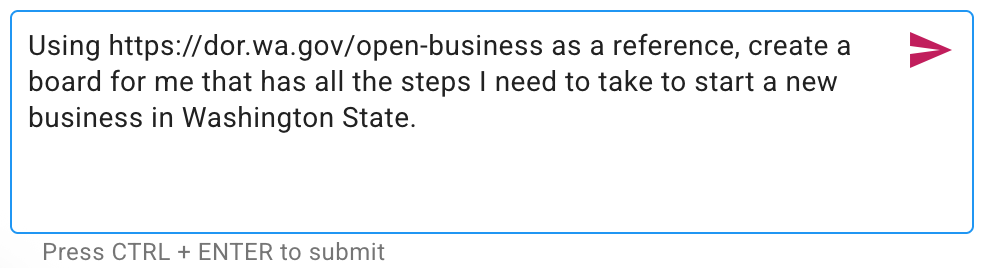
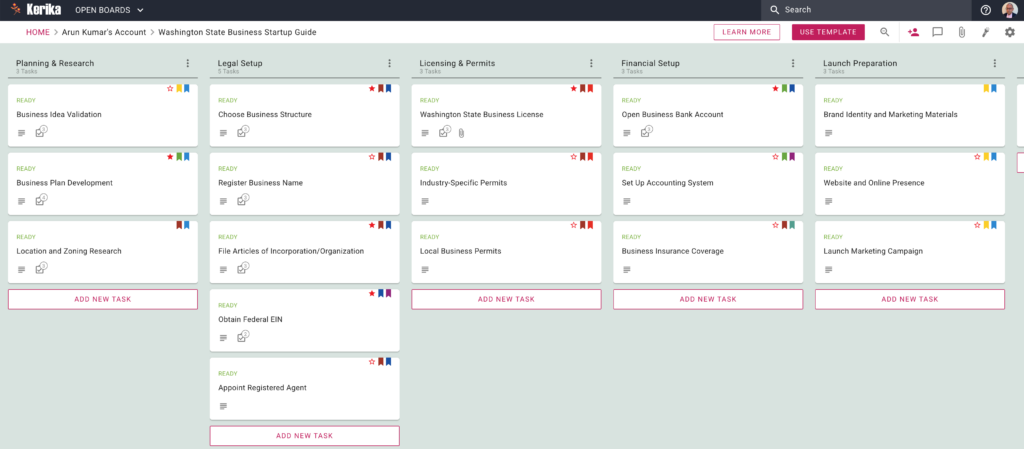
Ако имате предвид нещо много конкретно, можете да пропуснете обратната връзка с AI Helper и да подадете конкретна заявка, като този пример за табло, което съдържа всички стъпки, необходими за започване на нов бизнес в щата Вашингтон:
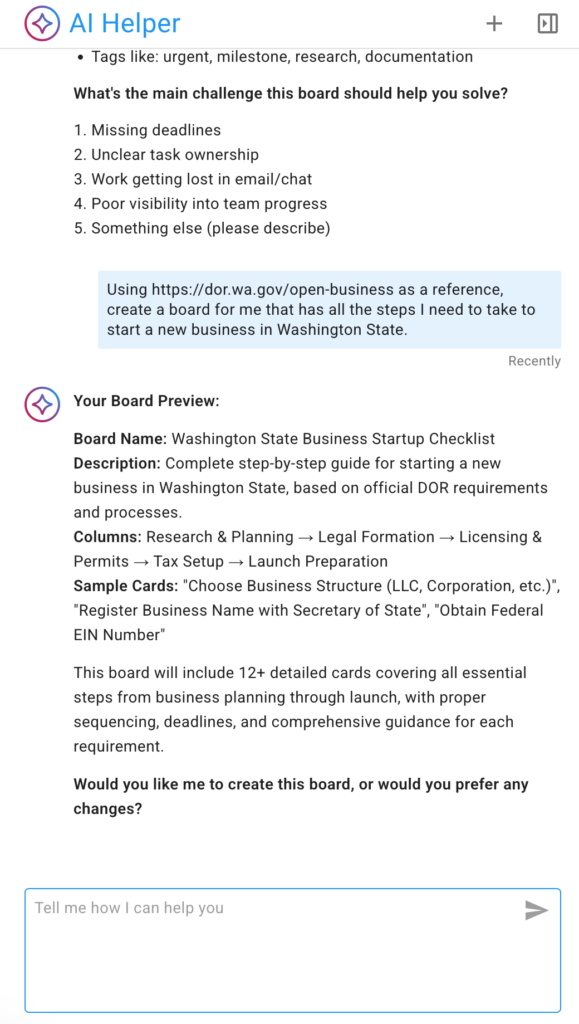
При достатъчно конкретна заявка помощникът с изкуствен интелект може бързо да предложи дъска, която да отговаря на нуждите на потребителя:
Помощникът за изкуствен интелект не създава веднага нова дъска; вместо това първо предлага предварителен преглед, за да може потребителят да потвърди, че новата дъска ще отговаря на неговите нужди.
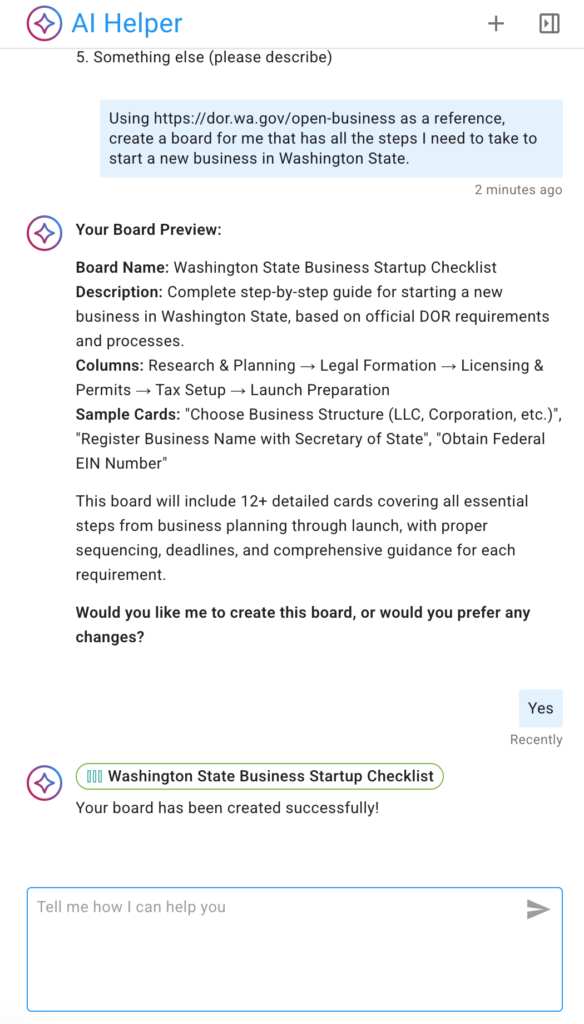
Ако визуализацията изглежда добре, потребителят може да поиска от помощника за изкуствен интелект да направи новата дъска(тази стъпка може да отнеме известно време):
След като бъде създаден новият борд, помощникът за AI предоставя бърза връзка към него:
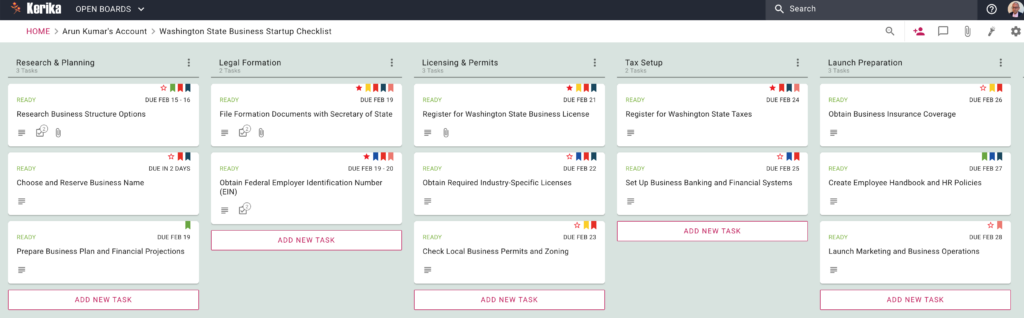
Ето новата дъска, създадена от помощника с изкуствен интелект: както можете да видите, изкуственият интелект е създал подходящи и полезни етикети, възложил е работата на потребителя (тъй като потребителят не е казал нищо в заявката си за работа в екип) и дори е изчислил колко време може да отнеме всяка задача и е определил съответните срокове за изпълнение.
Кликнете, за да видите по-голямо изображение
Създаване на шаблони
Създаването на шаблони работи по същия начин: например потребителят би могъл да поиска да бъде създаден шаблон, като се използва същият референтен източник ( Ръководството за стартиране на бизнес на Департамента по приходите на щата Вашингтон).
Ето как изглежда изходът:
Кликнете, за да видите по-голямо изображение
Мобилни устройства и таблети
Помощникът за изкуствен интелект е достъпен и за телефони и таблети; потребителският интерфейс, естествено, е малко по-различен, за да се приспособи към по-ограничената екранна снимка.
Ако работите с табло със задачи, в диалоговия прозорец Настройки на таблото в раздела Колони вече можете да скривате или показвате колони.
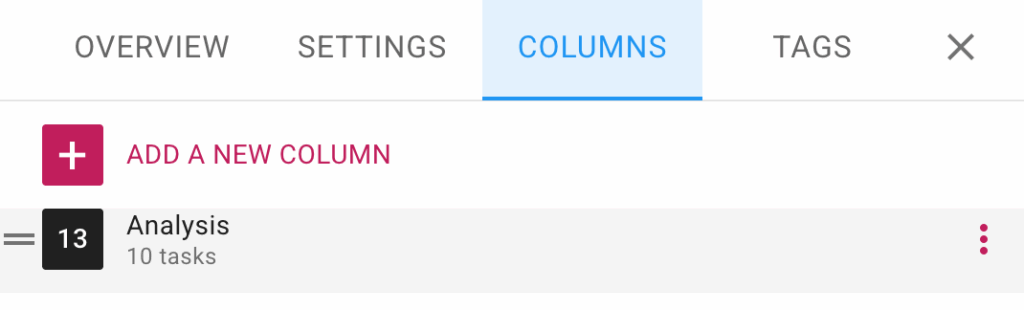
За да използвате тази функция, отворете диалоговия прозорец Настройки на таблото, като щракнете върху бутона със зъбно колело, който се появява в горния десен ъгъл, когато разглеждате табло със задачи, и след това преминете към раздела КОЛОНИ.
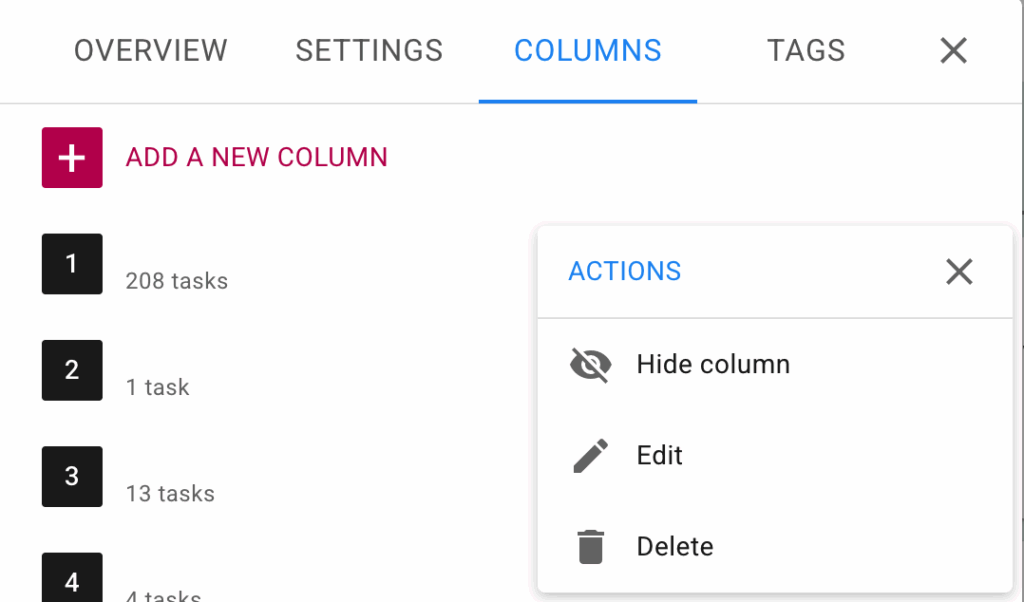
Когато поставите курсора на мишката върху някоя колона в списъка, ще се появи бутон за опции (три точки):
Щракнете върху него и ще видите менюто „Действия“:
Табът „Колони“ на диалоговия прозорец „Настройки на таблата“ за табла със задачи
Това улеснява управлението на табла с голям брой колони.