Archivo de la categoría: Kanban y Lean

Publicaciones relacionadas con la metodología Kanban y Lean

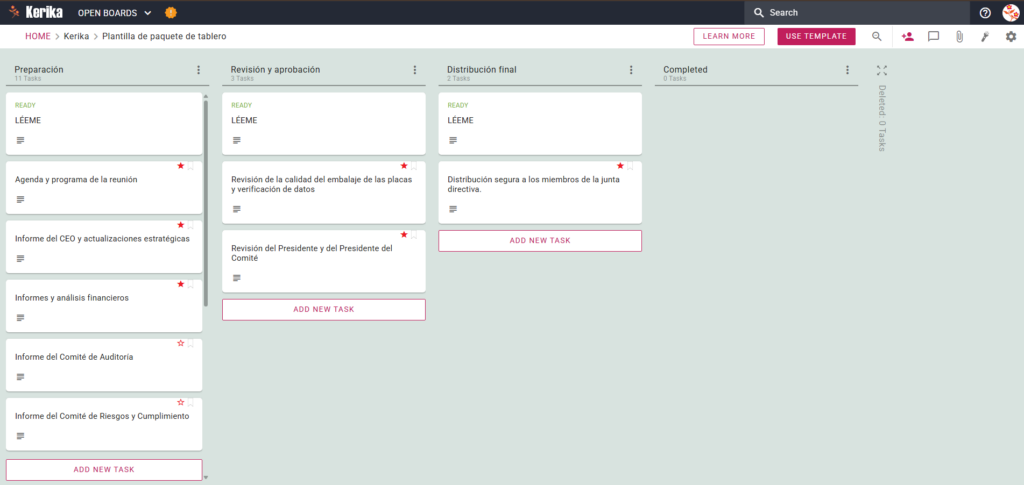
Cómo organizar una reunión del Consejo de Administración con la plantilla de Kerika para el Consejo de Administración

Captura de pantalla de Kerika Board Pack Template que muestra un flujo de trabajo de tablero Kanban para organizar una reunión de junta directiva, incluidas las tareas de preparación, revisión y distribución.

Haga clic en la imagen para abrir la plantilla en una nueva pestaña.

Organizar una reunión del consejo de administración puede parecer un enorme obstáculo logístico, sobre todo cuando hay que hacer frente a los gastos administrativos generales de la gobernanza. Para los líderes de organizaciones tanto comerciales como sin ánimo de lucro, la verdadera fricción suele estar en el «paquete del consejo».

Es un complejo conjunto de informes, agendas y estados financieros que debe distribuir y actualizar en tiempo real. Pero no se preocupe, esta guía está aquí para ayudarle. Si se está preguntando cómo reunir el paquete de la junta directiva de forma rápida y sencilla, esta plantilla es exactamente lo que necesita. Hemos diseñado esta plantilla para simplificar el complejo proceso de preparación de la junta directiva. Proporciona un espacio de trabajo visual y estructurado para todo su equipo, tanto si se encuentran al otro lado del pasillo como al otro lado del mundo.

¿Listo para recuperar su tiempo y productividad? Pongámonos manos a la obra.

1. Quién puede utilizarlo

Esta plantilla se ha creado para apoyar al variado grupo de profesionales responsables de la gobernanza de alto nivel:

  • Secretarios de empresa y profesionales administrativos: Aquellos que gestionan la logística y el montaje final de los materiales del consejo.
  • Equipos de dirección ejecutiva (directores generales y directores financieros): Líderes que deben proporcionar actualizaciones estratégicas y financieras de alto nivel.
  • Presidentes de comités: En concreto, los que dirigen los comités de Auditoría, Riesgos, Gobernanza o Retribuciones, que deben presentar informes especializados.
  • Equipos distribuidos: Profesionales que trabajan en distintos husos horarios y necesitan una «única fuente de verdad» para colaborar sin perder la pista de las versiones de los documentos.

2. Qué incluye

La plantilla Board Pack ofrece un punto de partida completo con un diseño visual preconfigurado:

  • Un flujo de trabajo de cuatro columnas: Su progreso se controla a través de las columnas Preparación, Revisión y aprobación, Distribución final y Completado.
  • Documentos estándar de la Junta Directiva: Las tarjetas preconfiguradas incluyen el orden del día y el calendario de reuniones, el informe del director general y las actualizaciones estratégicas, y los informes y análisis financieros.
  • Informes de los comités: Las tarjetas dedicadas están listas para el Informe del Comité de Auditoría, el Informe del Comité de Riesgos y Cumplimiento, el Informe del Comité de Gobernanza y Nombramientos y el Informe del Comité de Retribuciones.
  • Tarjetas de control de calidad: Para garantizar la precisión, la plantilla incluye tarjetas para la Revisión de la calidad y comprobación de los hechos del paquete de la Junta Directiva y la Revisión del Presidente y del Presidente del Comité.

3. Cuándo debe utilizarlo

Este espacio de trabajo aporta el máximo valor en entornos de alto riesgo en los que la organización y la seguridad son fundamentales:

  • Reuniones trimestrales de la Junta Directiva: Utilice esta plantilla cuando necesite un proceso repetible y fiable cada tres meses para mantener la coherencia de los ciclos de su junta directiva.
  • Coordinación remota de la Junta Directiva: Esta es la solución perfecta cuando sus directores y el personal están repartidos en diferentes lugares. Kerika gestiona automáticamente los ajustes de zona horaria para que todo el mundo esté sincronizado.
  • Seguridad de documentos de alto nivel: Utilícelo cuando su departamento de TI requiera un estricto control de acceso. Kerika es la única herramienta de gestión de tareas que deja la propiedad de los archivos enteramente en tus manos, almacenando los documentos en tu propia cuenta de Google Drive, OneDrive o Box.

4. Cómo utilizarlo

Gestionar la preparación de su junta directiva es sencillo con estos pasos:

  1. La tarjeta LÉAME: Encontrará una tarjeta «LÉAME» en la parte superior de cada columna. Compruébelas siempre primero. Contienen normas específicas sobre los criterios que deben cumplirse antes de añadir o pasar tareas a la etapa siguiente.
  2. Avanzar en el flujo de trabajo: Sólo mueva las hojas de ruta de Preparación a Revisión y aprobación una vez que el contenido inicial esté totalmente redactado. Esto garantiza que el equipo de revisión solo vea materiales «listos».
  3. La pestaña LISTA DE CONTROL: Abra cada tarjeta y vaya a la pestaña LISTA DE CONTROL para gestionar las subtareas. Márcalas una a una para asegurarte de que no se te olvida ningún detalle, como una cifra o una fecha concretas.
  4. La pestaña ADJUNTOS: Utiliza la pestaña ADJUNTOS para subir informes u hojas de cálculo directamente a la tarjeta correspondiente. Estos archivos permanecen en su almacenamiento seguro en la nube, y Kerika se asegura de que se compartan automáticamente con las personas adecuadas.

Conclusión

El uso de la plantilla Kerika Board Pack garantiza que las reuniones de la junta directiva cuenten con una preparación profesional y organizada. Dado que Kerika se integra perfectamente con Google Workspace y Microsoft 365, los derechos de acceso se gestionan por ti. Cuando cambias el rol de un usuario en Kerika, su acceso a los archivos en tu almacenamiento en la nube se actualiza al instante.

Los miembros del equipo obtienen el acceso de lectura+escritura que necesitan para construir el paquete, mientras que los directores de la junta se añaden como Visitantes con acceso de sólo lectura. Al pasar a un tablero visual, puedes eliminar las engorrosas cadenas de correo electrónico y garantizar que tu organización mantenga los más altos estándares profesionales.

¿Necesita algo diferente?

Si esta plantilla no es exactamente lo que necesitas, háznoslo saber en support@kerika.com y crearemos una versión personalizada para ti, ¡gratis!

Nuevo AI Helper para iniciar Juntas y hacer Plantillas

Hemos realizado mejoras sustanciales en el AI Helper publicado anteriormente para que sea más útil para cualquiera que desee iniciar una nueva Junta de Tareas o Plantilla.

Creación de nuevas pizarras

El Ayudante de IA está siempre disponible cuando se desea iniciar una nueva Junta de Tareas:

Captura de pantalla que muestra el cuadro de diálogo Iniciar nuevo tablero, que contiene el nuevo botón CREAR CON IA

Lo que es diferente ahora es que al hacer clic en el botón CREAR CON IA se abrirá un nuevo panel AI Helper en la parte derecha de la ventana:

Captura de pantalla que muestra una página de inicio de Kerika con el cuadro de diálogo AI Helper abierto en un panel separado en el borde derecho de la pantalla.

El AI Helper ha preguntado al usuario a cuál de las varias cuentas a las que tiene acceso quiere crear el nuevo tablero.

Si tiene acceso a varias cuentas, por ejemplo, si trabaja con diferentes organizaciones o empresas que tienen sus propias cuentas de Kerika, el AI Helper le preguntará primero en qué cuenta desea crear el nuevo tablero.

(Si está trabajando en una sola cuenta, que es el caso de la gran mayoría de los usuarios de Kerika, el AI Helper se salta este paso).

Captura de pantalla que muestra el panel AI Helper preguntando qué tipo de tablero desea crear el usuario.

El AI Helper ofrece algunas áreas sugeridas, como se muestra arriba. Puede elegir una, o simplemente proporcionar más detalles sobre el tipo de tablero que desea crear.

En el ejemplo siguiente, el usuario selecciona la primera categoría sugerida: gestión de proyectos y seguimiento de tareas:

La captura de pantalla muestra al AI Helper ofreciendo sugerencias para ayudar al usuario a aclarar en qué debe centrarse su nuevo tablero.

A diferencia de nuestra primera versión (experimental) de un AI Helper, la nueva versión es mucho más interactiva: ofrece sugerencias e indicaciones para ayudar al usuario a pensar en lo que debería hacer el nuevo consejo y, en particular, a qué tipo de problemas de gestión y colaboración se enfrenta actualmente.

Si tiene algo muy específico en mente, puede omitir el intercambio con el AI Helper y proporcionar una solicitud específica, como este ejemplo de un tablero que contiene todos los pasos necesarios para iniciar un nuevo negocio en el Estado de Washington:

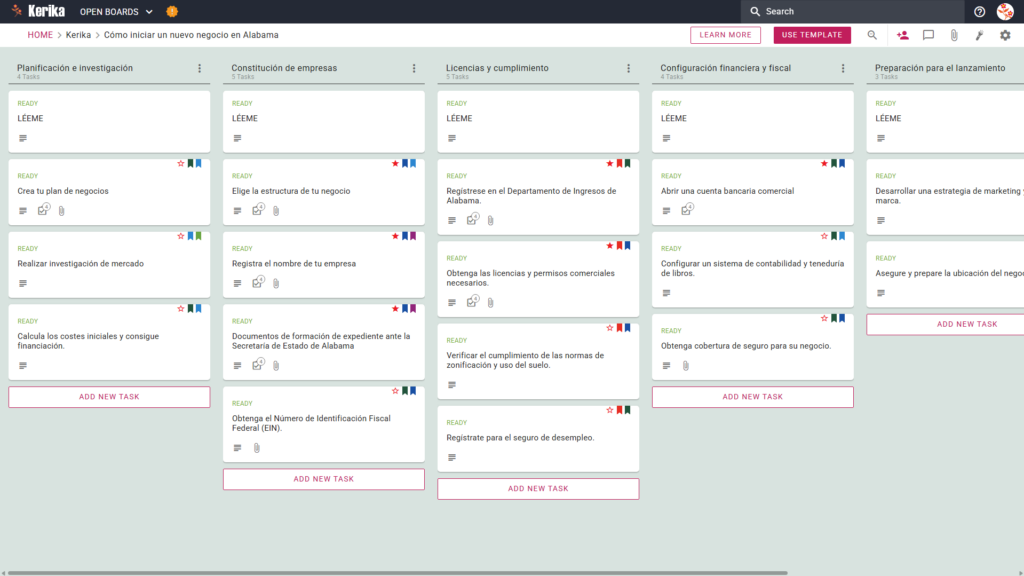
La captura de pantalla muestra un ejemplo de una solicitud de usuario muy específica.

Dada una petición lo suficientemente específica, el AI Helper puede sugerir rápidamente un tablero que satisfaga las necesidades del usuario:

AI Helper ofrece una vista previa de un nuevo tablero propuesto.

El AI Helper no crea inmediatamente un nuevo tablero, sino que primero ofrece una vista previa para que el usuario pueda confirmar que el nuevo tablero satisface sus necesidades.

Si la vista previa se ve bien, el usuario puede pedir al AI Helper que cree el nuevo tablero(este paso puede llevar un poco de tiempo):

Una vez creado el nuevo tablero, el AI Helper ofrece un enlace rápido al mismo:

Captura de pantalla que muestra que el AI Helper ha creado un nuevo tablero

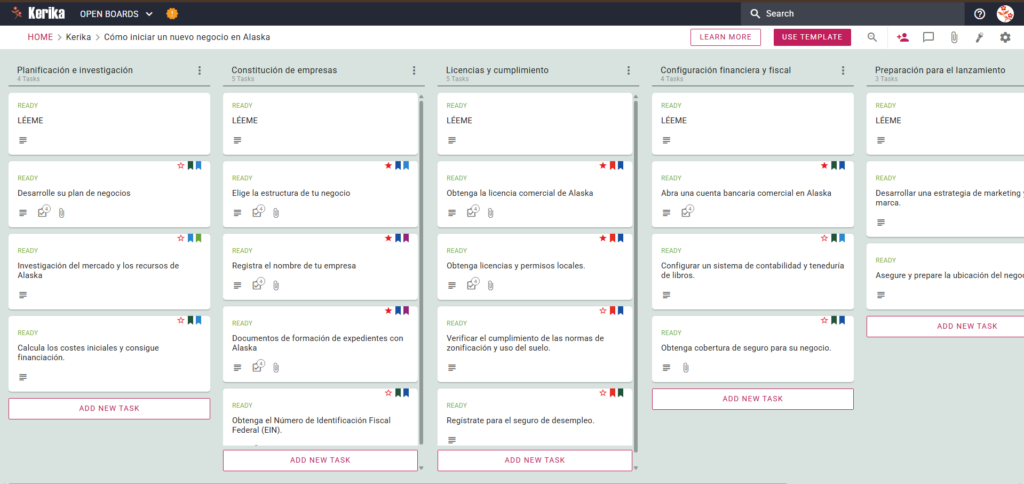
Aquí está el nuevo tablero creado por el AI Helper: como puedes ver, la IA también ha creado etiquetas apropiadas y útiles, ha asignado el trabajo al usuario (ya que el usuario no había dicho nada en su solicitud sobre trabajar con un equipo), e incluso ha estimado cuánto tiempo podría llevar cada tarea y ha asignado fechas de vencimiento en consecuencia.

Captura de pantalla que muestra el nuevo tablero creado por el AI Helper
Haga clic para ampliar la imagen

Creación de plantillas

La creación de plantillas funciona exactamente igual: por ejemplo, el usuario podría haber pedido que se creara una plantilla utilizando la misma fuente de referencia ( Guía para la creación de empresas del Departamento de Hacienda del Estado de Washington).

Este es el aspecto del resultado:

Captura de pantalla de una plantilla creada por el AI Helper
Haga clic para ampliar la imagen

Móvil y tableta

El AI Helper también está disponible en teléfonos y tabletas; la interfaz de usuario es, naturalmente, un poco diferente para adaptarse a la captura de pantalla más limitada


Pruébelo y díganos qué le parece.

An easier way to deal with a large number of boards

As folks use Kerika over a long time, and for a variety of purposes, they may end up with dozens or more Task Boards and Whiteboards in their account.

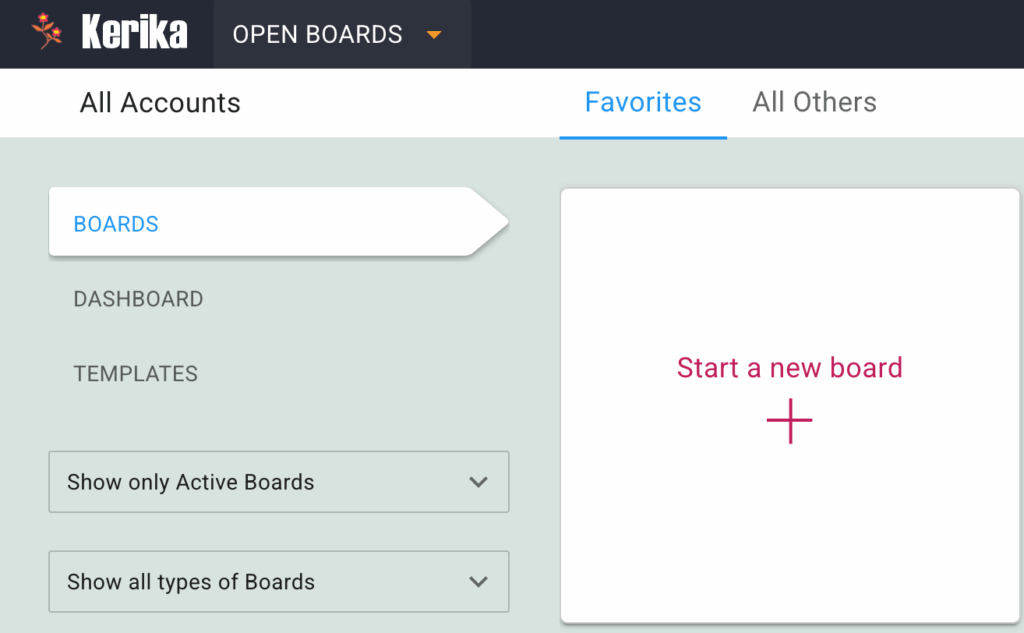
One easy way to keep your focus on the most important boards is to use the Favorites feature: the Home screen has separate tabs for Favorites and All Others:

We have made it even easier with two new filters:

  1. Show only Active Boards: this means that only boards that are not in the Archive or have been deleted will be shown.|
  2. Show all types of Boards: you can choose to see only Task Boards, only Whiteboards, or both.

Enjoy.