
Kerika on hinnatud Top Business Software poolt
Oleme märganud Hiina rämpspostitajate katseid Kerika ära kasutada ja me võtame meetmeid, et vähendada seda vaeva. Varem blokeerisime neid spämmijaid ükshaaval, kuid see on ilmselgelt aeganõudev, eriti kui terve hulk neist üritab sama trikki, st saata kümneid või sadu kutseid inimestele, et nad nendega Kerika foorumites liituksid.
Need rämpsposti saatjad kasutavad VPN-i, et näida, et nad on pärit teistest riikidest, kuid nende Kerika kasutamises oli muster: kõik nende saadetud meeskonnakutsed olid seotud sama sihtkohaga: qq.com, mis on suur Hiina veebiportaal, mida haldab Tencent, mis on tuntud peamiselt oma kiirsõnumiteenuse QQ poolest.
Kuigi me toetame hiina keelt, ei ole meil Hiinas ühtegi seaduslikku kasutajat, kuna Hiina blokeerib Google’i ja nii palju teisi teenuseid. Mis tähendab, et qq.com domeeni inimeste lisamiseks Kerika foorumisse ei ole kunagi seaduslikku kasutust.
Meil on lihtne blokeering, mille me kehtestame: me peame musta nimekirja domeenidest, sealhulgas qq.com, mille puhul süsteem takistab teil meeskonnaliikmete lisamist. See aitab ära lõigata Hiina spämmijaid, kes on suunatud teistele Hiina inimestele.
Meil on olnud 30-päevane tasuta prooviperiood uutele kasutajatele juba väga pikka aega, kuid me oleme juba ammu näinud, et inimesed ei vaja 4 nädalat, et otsustada, kas Kerika on see, mida nad otsivad või mitte.
Tegelikult on prooviperioodi puuduseks see, et inimesed kipuvad unustama, et nad on tasuta prooviperioodil, kuni nad hakkavad saama meeldetuletusi, et prooviperiood on peagi lõppemas!
Praktilisem – ja tööstusharu standardile vastav – lähenemine on pakkuda nüüdsest alates 14-päevast tasuta prooviperioodi. See peaks andma piisavalt aega, et otsustada, kas Kerika on parim viis teie kaugtöötajate jaoks, et saada rohkem tööd!
Kui töötate ülesande tahvliga, saate nüüd tahvli seadete dialoogi veeru vahekaardil veerud ära peita või kuvada.
Selle funktsiooni kasutamiseks avage tahvli seadete dialoog, klõpsates ülesande tahvli vaatamisel paremas ülemises nurgas olevale hammasratta nupule ja seejärel lülituge vahekaardile COLUMNS.
Kui liigute loetelus mis tahes veeru kohal, ilmub valikute nupp (kolm punkti):

Klõpsake sellel ja te näete menüüd Actions.:

See lihtsustab suure arvu veergudega tahvlite haldamist.
Kontoomanikud saavad nüüd määrata teisi oma konto meeskonna liikmeid konto haldajateks, mis võimaldab neil inimestel hallata ka selle konto tellimusi ja liikmeskonda. See võib olla abiks, kui Kerika konto tegelik omanik on keegi väljastpoolt kasutajaskonda, näiteks ostuosakond.
Kontoadministraatorite haldamine on võimalik kontoomaniku poolt konto haldamise ekraanil:
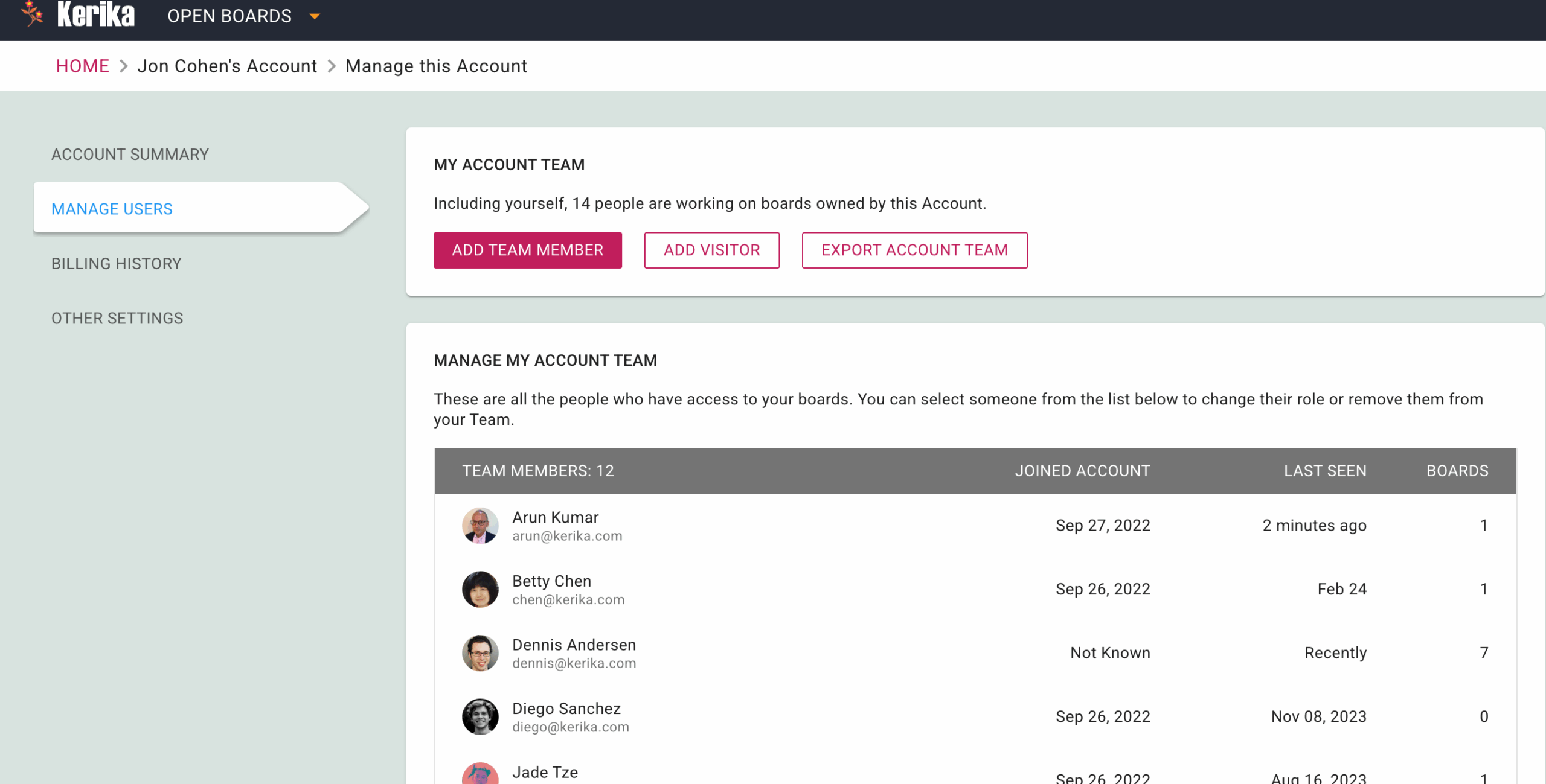
Kui olete kasutajate haldamise ekraanil, valige üks konto meeskonnaliikmetest: viige hiirega nime kohale ja ilmub nupp MANAGE USER (HALDA KASUTAJAT):
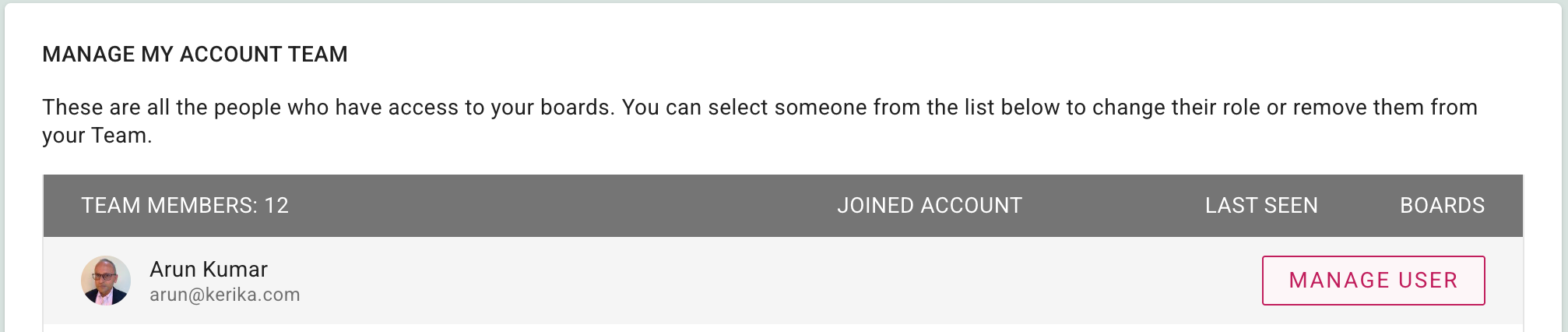
Vajutage meeskonnaliikme üksikasjade dialoogis nupule TEGEVUS:
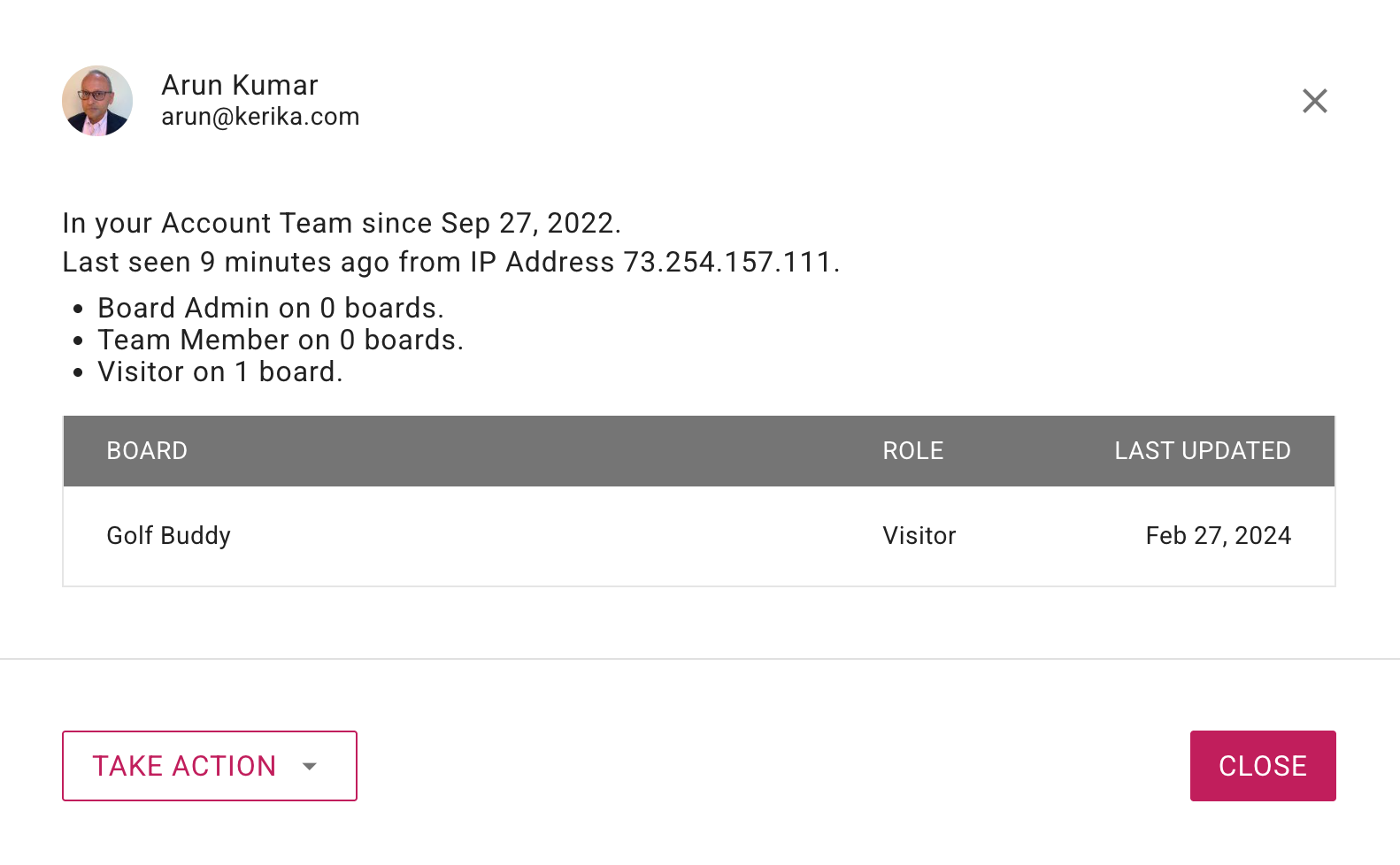
Ja valige Make this user an Account Admin:
Konto administraator saab määrata teised selle konto meeskonnaliikmed samuti konto administraatoriteks.
Konto administraatoritel on palju võimu konto üle; nad saavad:
Nii et olge ettevaatlik, keda lisate konto administraatoriks!
Tähtajad on nähtamatud lõimed, mis seovad projekte kokku, tagades ülesannete õigeaegse lõpuleviimise ja meeskonnad ühtlustamisel. Ükskõik, kas töötate ühe ülesande kallal või jagate projekti väiksemateks, teostatavateks sammudeks, on selged tähtpäevad olulised.

Selle projektijuhtimisnõukoguga tutvumiseks klõpsake siin
Tõhus tähtaegade haldamine saab alguse võimalusest määrata ülesannetele ja nende komponentidele tähtaegu. See toimib järgmiselt.
See tagab, et ülesanne on ankurdatud projekti ajakavasse ja hoiab kõiki kursis.
Tähtaegade integreerimine ülesannete haldamisse, olgu siis täisülesannete või üksikute kontrollnimekirja üksuste puhul, aitab meeskondadel säilitada selgust, keskendumist ja tootlikkust. Tähtaegade läbimõeldud seadmisel ja haldamisel loote töövoo, mis kohandub teie meeskonna vajadustega, tagades samas, et miski ei satuks läbi pragude.
Mitme ülesandega žongleerides projekti eri etappides, püsides organiseeritud on hädavajalik. Sildid on võimas tööriist, mis võib teie töövoogu struktuuri tuua, aidates teil ülesandeid kiiresti tuvastada, kategoriseerida ja tähtsuse järjekorda seada. Olenemata sellest, kas haldate disainimakette, taustaprogrammi arendust või testimisetappe, hõlbustavad sildid kõige olulisemale keskendumist.
Silte saate projektihalduse lihtsustamiseks kasutada järgmiselt.
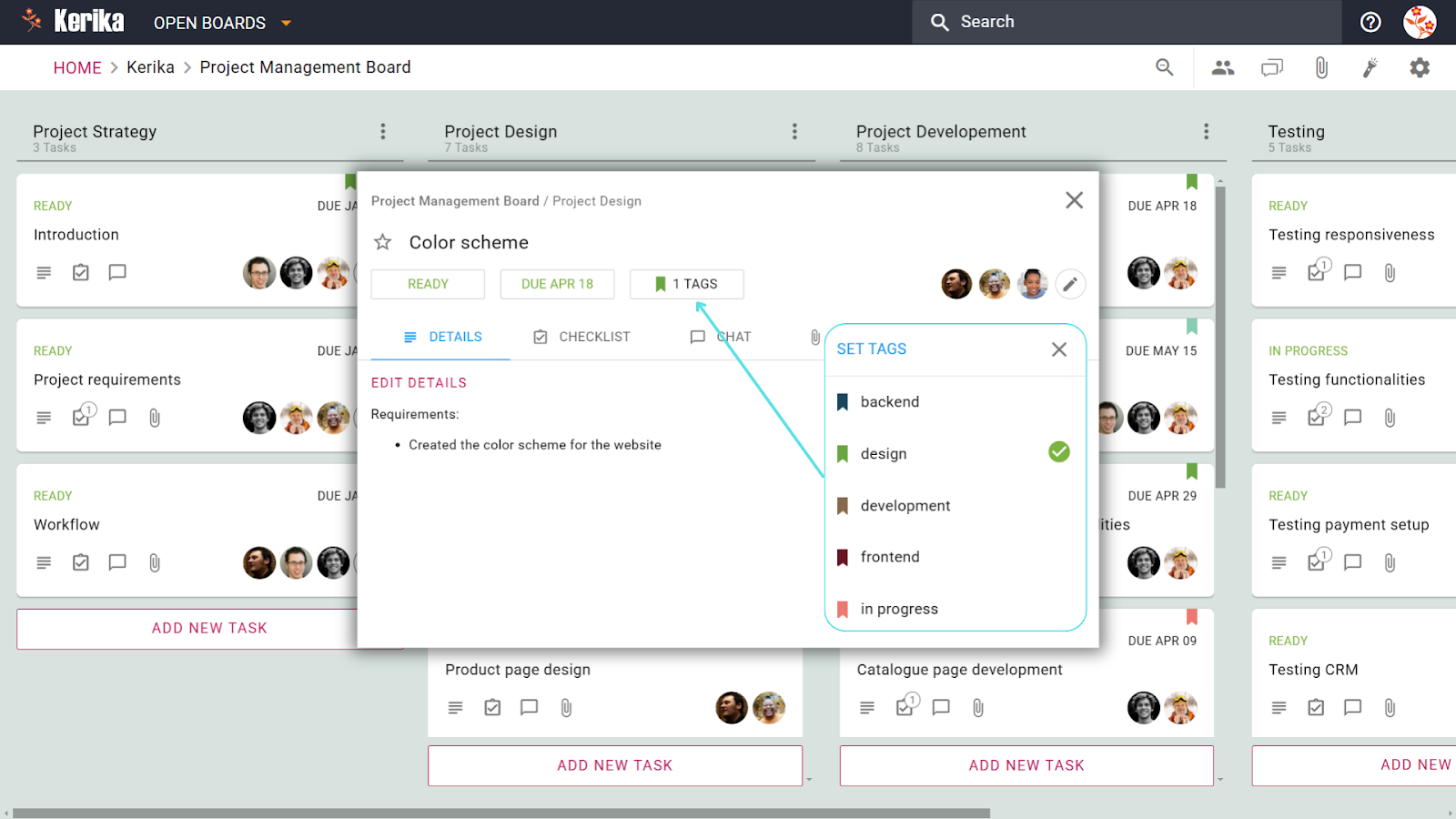
Selle projektijuhtimisnõukoguga tutvumiseks klõpsake siin
Sildid toimivad visuaalsete markeridena, andes teile kohe ülevaate ülesande kategooriast või olekust. Saate neid üksikutele ülesannete kaartidele rakendada järgmiselt.
Pro Näpunäide: Kategooriate eristamise hõlbustamiseks kasutage siltide jaoks ühtset värvikoodi, näiteks roheline taustaülesannete jaoks või sinine kujunduse jaoks.
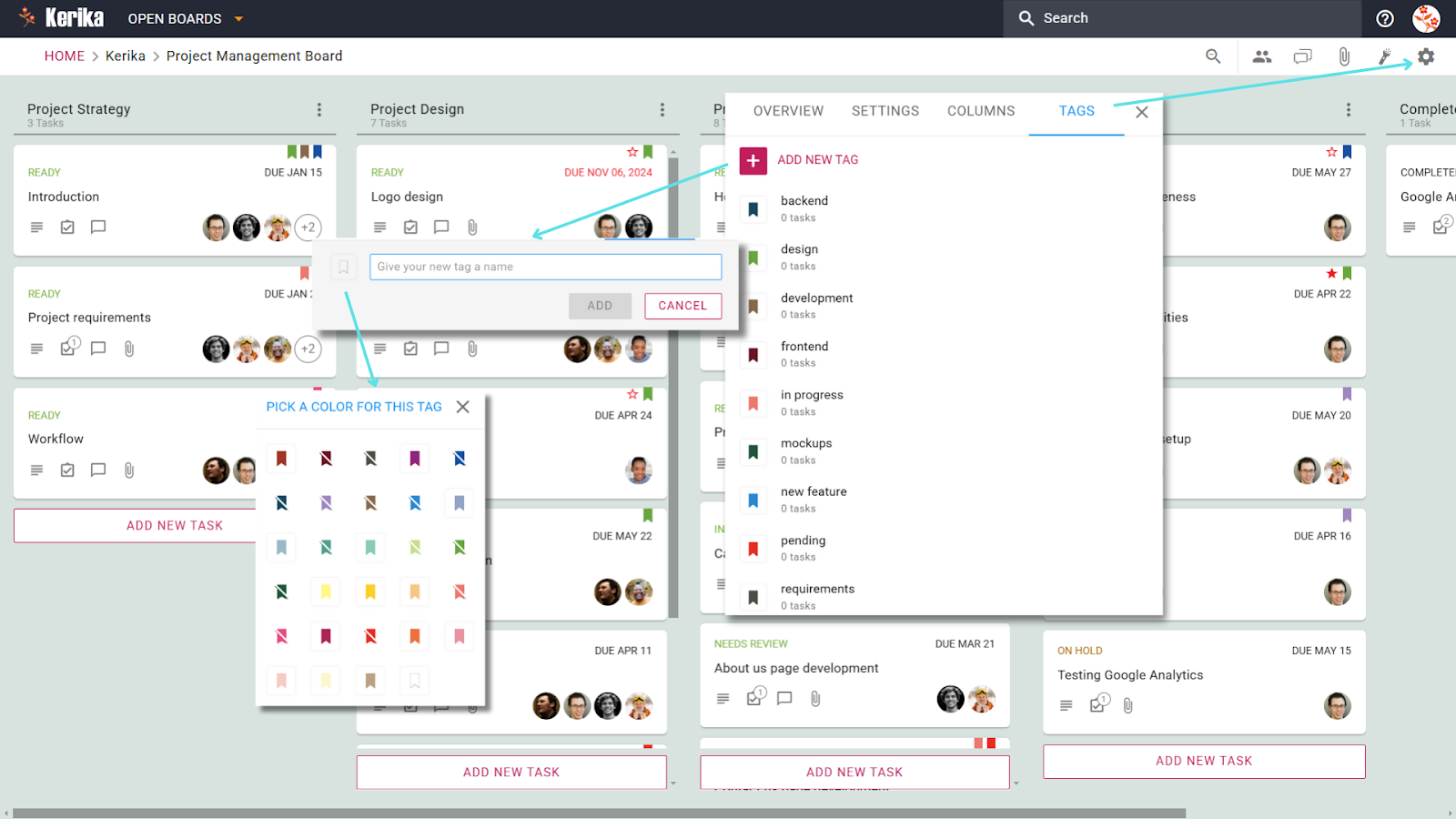
Selle projektijuhtimisnõukoguga tutvumiseks klõpsake siin
Kohandatud sildid võimaldavad teil kohandada kategooriaid vastavalt oma meeskonna vajadustele. Silte saate luua järgmiselt.
Pro nõuanded: Hoidke sildinimed lühikesed ja intuitiivsed. See tagab, et kõik teie meeskonnaliikmed saavad neid hõlpsalt mõista ja tõhusalt kasutada.
Sildid on midagi enamat kui lihtsalt sildid, need on viis ülesannete haldamise lihtsustamiseks ja täiustamiseks. Silte tõhusalt kasutades saate ülesandeid hõlpsalt kategoriseerida, tähtsuse järjekorda seada ja neile keskenduda, hoides oma meeskonna ühtsena ja produktiivsena.
Projektide tõhus juhtimine algab hästi organiseeritud töövoost. Ülesannete jaotamine selgelt määratletud etappideks aitab teil ja teie meeskonnal püsida kooskõlas ja produktiivsusena. Struktureeritud töövoog hõlbustab edenemise jälgimist, kitsaskohtade tuvastamist ja ülesannete tõhusat tähtsuse järjekorda seadmist.
Sukeldume sellesse, kuidas saate kaasasoleva näitetahvli abil tõhususe maksimeerimiseks seadistada oma tegumitahvli veerge.
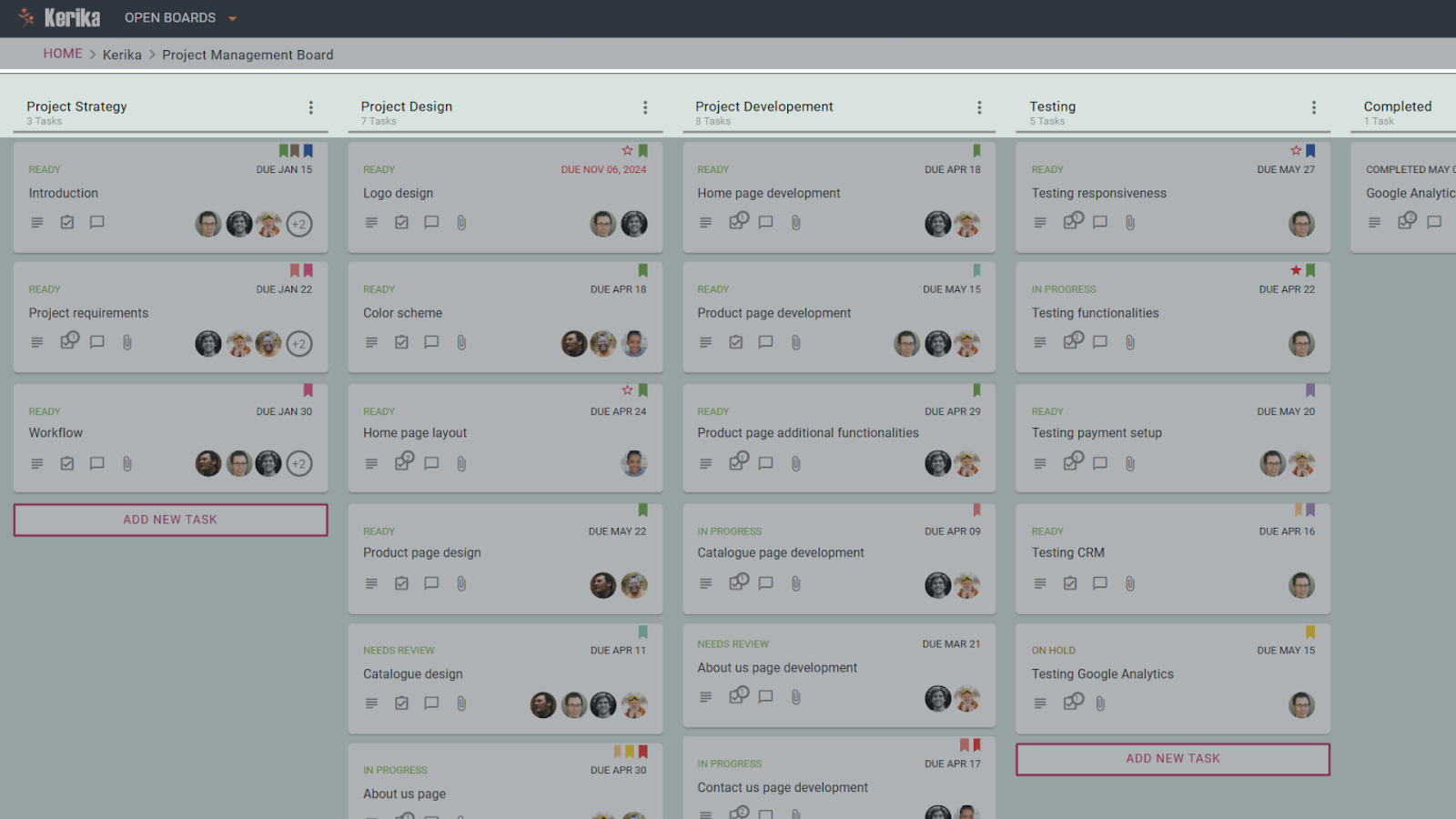
Selle tahvli vaatamiseks klõpsake siin
See Kerika projektitahvel näitab täpselt määratletud töövoogu, kasutades veerge, nagu “Projekti strateegia”, “Projekti kujundus”, “Projektiarendus”, “Testimine” ja “Lõpetatud”. Vaadake, kuidas ülesannete visuaalne jagamine selgeteks etappideks, nagu siin on kujutatud, parandab meeskonna joondamist ja produktiivsust tõhusaks projektijuhtimiseks.
Veerud on teie töövoo selgroog. Iga veerg tähistab teie projekti ühte etappi, aidates teil visualiseerida ülesannete voogu algusest lõpuni. Peamine on tagada, et teie veerud ühtiksid teie projekti olemuse ja meeskonna tööviisiga.
Töövoo etappide määratlemisel. mõelge oma ülesannete loomulikule edenemisele.
Näiteks:
Kui töövoo etapid on määratletud, muutke need oma tegumitahvlil veergudeks. Alustage laiadest kategooriatest ja täpsustage neid, kui mõistate paremini oma meeskonna vajadusi.
Näiteks:
See lähenemine tagab, et teie veerud on intuitiivsed, kohandatavad ja kohandatud teie ülesannete loomulikule käigule
Kaaluge veergude loomist, mis lisavad teie töövoogu väärtust.
Hästi organiseeritud töövoog algab veeru läbimõeldud seadistamisest. Kohandades veerge nii, et need kajastaksid teie projekti loomulikke etappe, ja kaasates toetavaid veerge, saate parandada meeskonna tõhusust ja säilitada oma protsessi selgus. Alustage oma töövoo korraldamist juba täna ja kogege eeliseid!
Tööülesannete korraldamine on sujuva töövoo jaoks hädavajalik, eriti suure hulga üksuste haldamisel. Ülesannete nummerdamine võib lisada selgust ja muuta konkreetsetele ülesannetele viitamise tõhusamaks. Aga käsitsi nummerdamise ülesanded? See on aeganõudev ja võib esineda vigu.
See on koht Automaatne nummerdamine Selle funktsiooni abil omistatakse igale ülesandekaardile kohe pärast selle loomist kordumatu number, mis tagab, et iga ülesanne on ühe pilguga tuvastatav.
Sukeldume sellesse, kuidas automaatne nummerdamine töötab ja kuidas saate selle lubada oma projektide sujuvamaks muutmiseks.
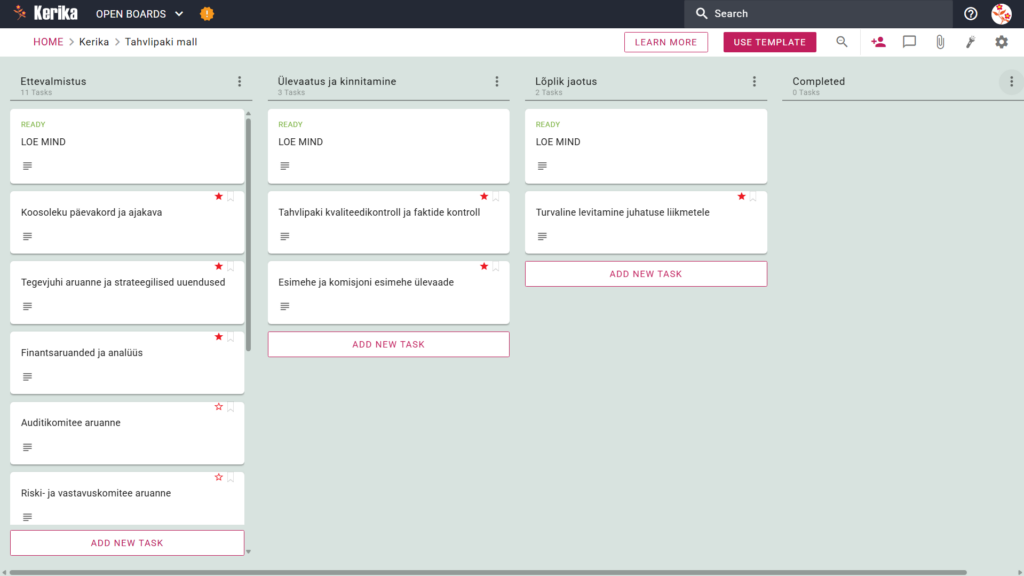
Klõpsake siin, et vaadata seda ühel koosolekulaual
Automaatne nummerdamine määrab igale tahvli uuele ülesandekaardile järjekorranumbri. See nummerdamine on tahvlile ainulaadne ja aitab meeskondadel kiiresti ilma segaduseta viidata ülesannetele aruteludes, aruannetes või värskendustes.
Automaatne nummerdamine toob ülesannete haldamisse lihtsuse ja korra, välistades ülesande identifikaatorite käsitsi jälgimise. Olenemata sellest, kas haldate keerulist projekti või väikest töövoogu, see funktsioon tagab, et iga ülesanne on kergesti äratuntav ja jälgitav.
Mis tahes projekti ülesannete haldamisel võivad kitsaskohad edenemist aeglustada ja raskendada tuvastamist, kus on kõige rohkem tähelepanu vaja. See on koht Käimasolevate tööde (WIP) piirangud tule sisse.
Seades selged piirangud sellele, kui palju ülesandeid võib igal ajahetkel pooleli olla, aitavad WIP Limits teil töökoormust tõhusalt hallata, tagades ülesannete sujuva liikumise teie projektide vahel.
Teeme lahti, kuidas WIP-i piirangud töötavad ja kuidas need võivad teie meeskonna tõhusust parandada.
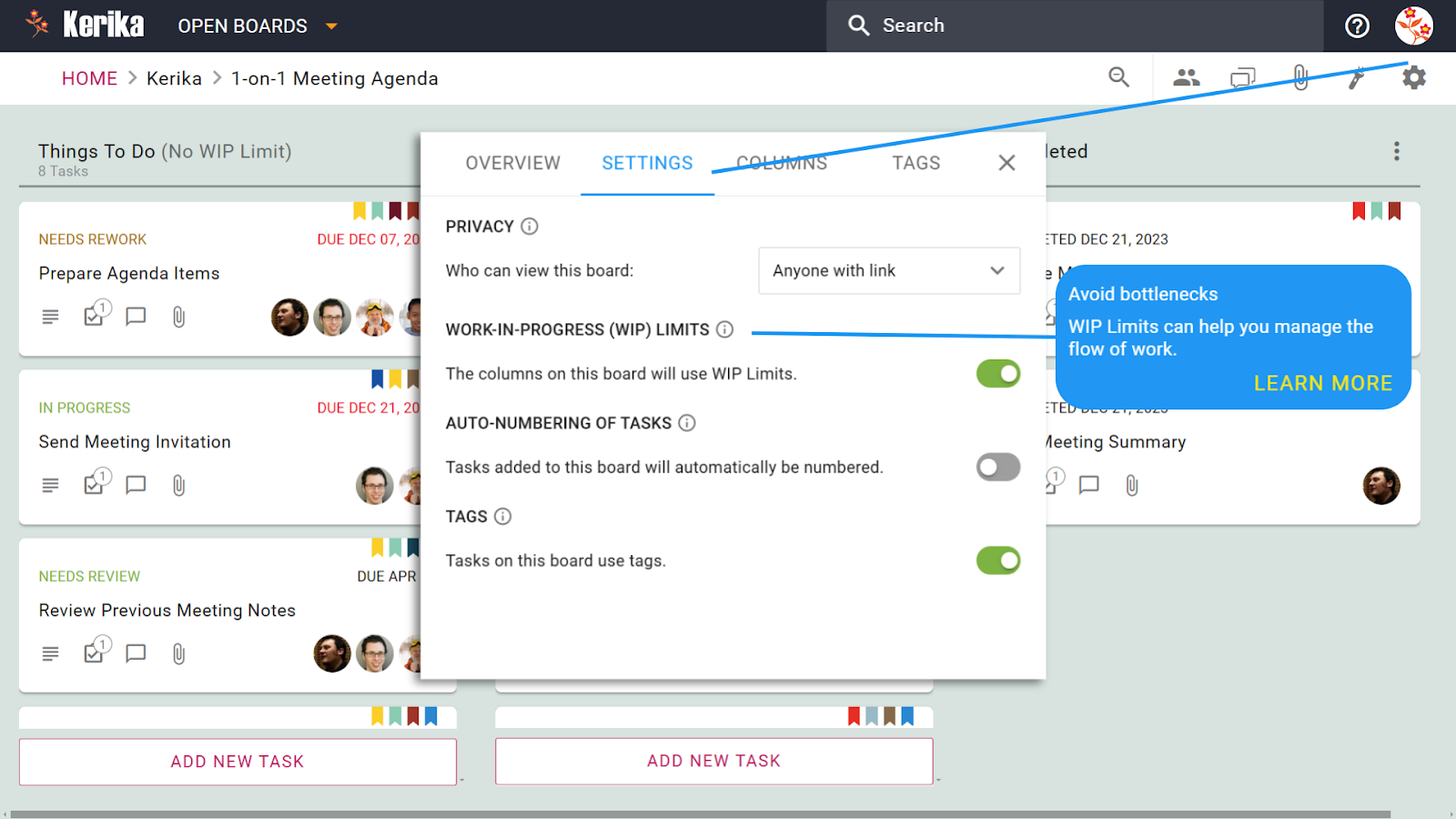
Selle tahvli vaatamiseks klõpsake siin
WIP Limits seab teie tahvli konkreetsetes veergudes lubatud ülesannete arvule piirmäära. Näiteks kui veeru pealkiri on „Käimas”, saate määrata 5 ülesande piirangu, mis tagab, et meeskond ei koorma end üle ega kaota fookust.
See meetod on kooskõlas säästliku projektijuhtimise tavadega, aidates meeskondadel tasakaalustada suutlikkust ja vältida tarbetuid viivitusi.
Käimasolevad piirangud toovad ülesannete haldamisse struktuuri ja selgust, hõlbustades kitsaskohtade tuvastamist ja stabiilse töövoo säilitamist.