Arsip Kategori: Kanban dan Lean

Postingan terkait metodologi Kanban dan Lean

Cara Mengatur Rapat Direksi dengan Templat Paket Direksi Kerika

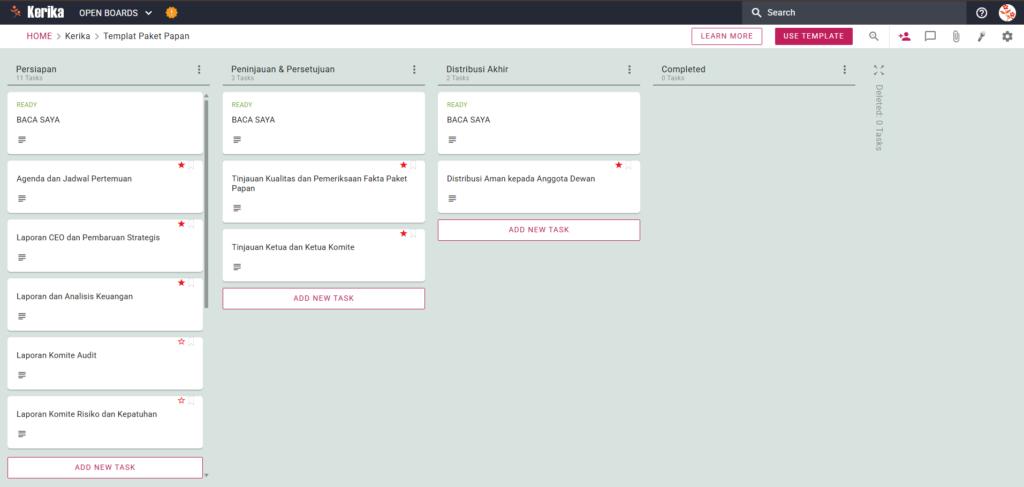
Klik gambar di atas untuk membuka templat langsung di tab baru

Menyelenggarakan rapat dewan dapat terasa seperti rintangan logistik yang besar, terutama ketika Anda berurusan dengan administrasi tata kelola. Bagi para pemimpin di organisasi komersial dan nirlaba, gesekan yang sebenarnya biasanya terletak pada “paket dewan.”

Ini adalah kumpulan laporan, agenda, dan laporan keuangan yang rumit yang perlu Anda distribusikan dan perbarui secara real-time. Namun jangan khawatir, panduan ini ada di sini untuk membantu! Jika Anda bertanya-tanya bagaimana cara menyusun paket rapat dengan cepat dan mudah, templat ini adalah yang Anda butuhkan. Kami merancang template ini untuk menyederhanakan proses persiapan papan yang rumit. Templat ini menyediakan ruang kerja visual dan terstruktur untuk seluruh tim Anda, baik yang berada di seberang lorong atau di seluruh dunia.

Siap untuk mendapatkan kembali waktu dan produktivitas Anda? Mari kita mulai!

1. 1. Siapa yang Dapat Menggunakan Ini

Templat ini dibuat untuk mendukung beragam kelompok profesional yang bertanggung jawab atas tata kelola tingkat tinggi:

  • Sekretaris Perusahaan dan Profesional Administrasi: Mereka yang mengelola logistik dan perakitan akhir bahan papan.
  • Tim Kepemimpinan Eksekutif (CEO dan CFO): Para pemimpin yang harus memberikan pembaruan strategis dan keuangan tingkat tinggi.
  • Ketua Komite: Khususnya mereka yang memimpin komite Audit, Risiko, Tata Kelola, atau Remunerasi yang harus menyerahkan laporan khusus.
  • Tim yang Terdistribusi: Para profesional yang bekerja di berbagai zona waktu yang berbeda yang membutuhkan “sumber kebenaran tunggal” untuk berkolaborasi tanpa kehilangan jejak versi dokumen.

2. Apa saja yang termasuk di dalamnya

Templat Board Pack menyediakan titik awal yang komprehensif dengan tata letak visual yang sudah dikonfigurasi sebelumnya:

  • Alur Kerja Empat Kolom: Kemajuan Anda dilacak melalui kolom Persiapan, Peninjauan & Persetujuan, Distribusi Akhir, dan Selesai.
  • Dokumen Dewan Standar: Kartu yang telah dikonfigurasi sebelumnya termasuk Agenda dan Jadwal Rapat, Laporan CEO dan Pembaruan Strategis , serta Laporan dan Analisis Keuangan.
  • Laporan Komite: Kartu khusus telah tersedia untuk Laporan Komite Audit, Laporan Komite Risiko dan Kepatuhan, Laporan Komite Tata Kelola dan Nominasi , dan Laporan Komite Remunerasi.
  • Kartu Kendali Mutu: Untuk memastikan akurasi, templat ini mencakup kartu untuk Tinjauan Kualitas Paket Dewan dan Pemeriksaan Fakta serta Tinjauan Ketua dan Anggota Komite.

3. Kapan Anda Harus Menggunakan Ini

Ruang kerja ini memberikan nilai terbaik dalam lingkungan dengan risiko tinggi di mana organisasi dan keamanan sangat penting:

  • Rapat Dewan Triwulanan: Gunakan templat ini ketika Anda membutuhkan proses yang dapat diulang dan dapat diandalkan setiap tiga bulan untuk menjaga siklus dewan Anda tetap konsisten.
  • Koordinasi Dewan Jarak Jauh: Ini adalah solusi yang sempurna ketika direktur dan staf Anda tersebar di berbagai lokasi. Kerika menangani penyesuaian zona waktu secara otomatis sehingga semua orang tetap sinkron.
  • Keamanan Dokumen Berisiko Tinggi: Gunakan ini ketika departemen TI Anda memerlukan kontrol akses yang ketat. Kerika adalah satu-satunya alat manajemen tugas yang menyerahkan kepemilikan file sepenuhnya kepada Anda dengan menyimpan dokumen di akun Google Drive, OneDrive, atau Box Anda sendiri.

4. Bagaimana cara menggunakannya

Mengelola persiapan papan Anda sangat mudah dengan langkah-langkah berikut ini:

  1. Kartu BACA SAYA: Anda akan menemukan kartu “BACA SAYA” di bagian atas setiap kolom. Selalu periksa ini terlebih dahulu. Kartu ini berisi aturan khusus tentang kriteria yang harus dipenuhi sebelum menambahkan atau memindahkan tugas ke tahap berikutnya.
  2. Memajukan Alur Kerja: Hanya pindahkan kartu tugas dari Persiapan ke Peninjauan & Persetujuan setelah konten awal selesai disusun. Hal ini memastikan tim peninjau hanya melihat materi yang sudah “siap”.
  3. Tab CHECKLIST: Buka setiap kartu dan arahkan ke tab CHECKLIST untuk mengelola sub-tugas. Periksa satu per satu untuk memastikan tidak ada detail, seperti angka atau tanggal tertentu, yang terlewatkan.
  4. Tab LAMPIRAN: Gunakan tab LAMPIRAN untuk mengunggah laporan atau spreadsheet secara langsung ke kartu yang relevan. File-file ini tetap berada di penyimpanan cloud Anda yang aman, dan Kerika memastikan file-file ini dibagikan secara otomatis kepada orang yang tepat.

Kesimpulan

Menggunakan Templat Paket Dewan Kerika memastikan rapat dewan Anda didukung oleh persiapan yang profesional dan terorganisir. Karena Kerika terintegrasi secara mulus dengan Google Workspace dan Microsoft 365, hak akses dikelola untuk Anda. Ketika Anda mengubah peran pengguna di Kerika, akses file mereka di penyimpanan awan Anda akan diperbarui secara instan.

Anggota tim mendapatkan akses baca+tulis yang mereka butuhkan untuk membuat paket, sementara direktur ditambahkan sebagai Pengunjung dengan akses hanya-baca. Dengan berpindah ke papan visual, Anda bisa menghilangkan rantai email yang berantakan dan memastikan organisasi Anda mempertahankan standar profesional tertinggi.

Butuh Sesuatu yang Berbeda?

Jika templat ini tidak sesuai dengan yang Anda butuhkan, beri tahu kami di support@kerika.com dan kami akan membuatkan versi khusus untuk Anda, gratis!
Pembantu AI baru untuk memulai Papan dan membuat Templat

Kami telah melakukan peningkatan substansial pada AI Helper yang telah dirilis sebelumnya agar lebih berguna bagi siapa saja yang ingin memulai Papan Tugas atau Templat baru.

Membuat Papan Baru

AI Helper selalu tersedia saat Anda ingin memulai Papan Tugas baru:

Tangkapan layar yang menunjukkan dialog Start New Board, yang berisi tombol CREATE WITH AI yang baru

Yang berbeda sekarang adalah mengklik tombol CREATE WITH AI akan membuka panel AI Helper baru di sisi kanan jendela:

Tangkapan layar yang menunjukkan halaman Beranda Kerika dengan dialog AI Helper yang terbuka pada panel terpisah di tepi kanan layar.

AI Helper telah menanyakan kepada pengguna yang mana dari beberapa akun yang memiliki akses yang dia inginkan untuk membuat papan baru.

Jika Anda memiliki akses ke beberapa akun – misalnya, jika Anda bekerja dengan organisasi atau perusahaan yang berbeda yang semuanya memiliki akun Kerika mereka sendiri – AI Helper pertama-tama akan menanyakan akun mana yang ingin Anda gunakan untuk membuat papan baru.

(Jika Anda bekerja dalam satu akun, yang mana hal ini berlaku untuk sebagian besar pengguna Kerika, AI Helper melewatkan langkah ini).

Tangkapan layar yang menunjukkan panel AI Helper yang menanyakan jenis papan yang ingin dibuat oleh pengguna.

AI Helper menawarkan beberapa area yang disarankan, seperti yang ditunjukkan di atas. Anda bisa memilih salah satu, atau cukup memberikan informasi yang lebih spesifik tentang jenis papan yang ingin Anda buat.

Pada contoh di bawah ini, pengguna memilih kategori pertama yang disarankan: manajemen proyek dan pelacakan tugas:

Tangkapan layar menunjukkan AI Helper menawarkan saran untuk membantu pengguna memperjelas apa yang harus difokuskan pada papan baru mereka.

Tidak seperti versi pertama (eksperimental) AI Helper kami, versi baru ini jauh lebih interaktif: memberikan saran dan petunjuk untuk membantu pengguna memikirkan apa yang harus dilakukan oleh dewan baru, dan, khususnya, masalah manajemen dan kolaborasi seperti apa yang sedang mereka hadapi.

Jika Anda memiliki sesuatu yang sangat spesifik, Anda bisa melewatkan proses bolak-balik dengan AI Helper dan memberikan permintaan khusus, seperti contoh papan yang berisi semua langkah yang diperlukan untuk memulai bisnis baru di Negara Bagian Washington:

Tangkapan layar menunjukkan contoh permintaan pengguna yang sangat spesifik.

Dengan permintaan yang cukup spesifik, AI Helper dapat dengan cepat menyarankan papan yang akan memenuhi kebutuhan pengguna:

AI Helper menawarkan pratinjau papan baru yang diusulkan.

AI Helper tidak langsung membuat papan baru; sebaliknya, jika pertama kali menawarkan pratinjau sehingga pengguna dapat memastikan papan baru akan memenuhi kebutuhan mereka.

Jika pratinjau terlihat bagus, pengguna dapat meminta AI Helper untuk membuat papan baru(langkah ini bisa memakan sedikit waktu):

Setelah papan baru dibuat, AI Helper memberikan tautan cepat ke papan tersebut:

Tangkapan layar yang menunjukkan bahwa AI Helper telah membuat papan baru

Berikut adalah papan baru yang dibuat oleh AI Helper: seperti yang Anda lihat, AI juga telah membuat tag yang sesuai dan bermanfaat, menugaskan pekerjaan kepada pengguna (karena pengguna tidak mengatakan apa pun dalam permintaan mereka tentang bekerja dengan tim), dan bahkan memperkirakan berapa lama waktu yang dibutuhkan untuk setiap tugas dan menetapkan tanggal jatuh tempo yang sesuai.

Tangkapan layar yang menunjukkan papan baru yang dibuat oleh AI Helper
Klik untuk melihat gambar yang lebih besar

Membuat Templat

Membuat templat bekerja dengan cara yang sama persis: misalnya, pengguna bisa saja meminta templat dibuat menggunakan sumber referensi yang sama ( Panduan Memulai Bisnis dari Departemen Pendapatan Negara Bagian Washington).

Seperti inilah penampilan outputnya:

Tangkapan layar yang menunjukkan templat yang dibuat oleh AI Helper
Klik untuk melihat gambar yang lebih besar

Ponsel & Tablet

AI Helper juga tersedia di ponsel dan tablet; antarmuka pengguna, tentu saja, sedikit berbeda untuk mengakomodasi tangkapan layar yang lebih terbatas


Silakan mencobanya dan beritahu kami pendapat Anda!

Hanya Pentadbir Lembaga Boleh Memadam Tugasan Secara Kekal

Kesilapan berlaku – tugas kadangkala boleh dipadam secara tidak sengaja. Itulah sebabnya menyediakan perlindungan adalah penting untuk memastikan tiada perkara penting yang hilang selama-lamanya.

Apabila tugasan dipadamkan, tugasan itu tidak hilang secara kekal; sebaliknya, mereka dialihkan ke Lajur Dipadamkan pada papan anda. Ini menyediakan jaring keselamatan, membolehkan tugasan disemak atau dipulihkan jika perlu. Walau bagaimanapun, keupayaan untuk memadam tugasan secara kekal dihadkan kepada Pentadbir Lembaga.

Persediaan ini memastikan akauntabiliti sambil mengekalkan fleksibiliti. Ahli pasukan boleh memadamkan tugasan kerana mengetahui tugasan itu boleh dipulihkan jika perlu, tetapi pengalihan keluar kekal memerlukan pengawasan Pentadbir, memastikan pengurusan tugasan selamat dan disengajakan.

Mari kita bongkarkan cara semuanya berfungsi:

Bagaimana Ia Berfungsi

Petikan skrin yang menggambarkan proses pemadaman tugas selamat Kerika. Ia menunjukkan papan projek dengan lajur 'Dipadam' yang berbeza yang mengandungi tugas seperti 'Draf cadangan projek'. Tugasan yang dipadamkan individu menampilkan butang 'Pulihkan' yang mudah digunakan, membenarkan mana-mana ahli pasukan memulihkan item dengan cepat. Yang penting, imej menyerlahkan bahawa hanya Pentadbir Lembaga, yang dikenal pasti dalam senarai pasukan, boleh mengakses pilihan 'Padam tugas secara kekal' daripada menu tindakan lajur. Ini menunjukkan reka bentuk bernas Kerika, menyediakan jaring keselamatan terhadap pemadaman tidak sengaja sambil memastikan penyingkiran kekal yang terkawal, bertanggungjawab, meningkatkan keyakinan pasukan dan keselamatan aliran kerja.

Klik di sini untuk melihat cara papan pengurusan projek ini berfungsi

1. Kad Sampah Tinggal di Lajur Dipadamkan

Apabila tugasan dipadamkan, tugas itu tidak hilang selama-lamanya. Sebaliknya, ia dipindahkan ke Lajur Dipadamkan, di mana ia kekal sehingga tindakan selanjutnya diambil.

  • Pulihkan Tugasan Pada Bila-bila Masa: Sesiapa sahaja di papan boleh memulihkan tugasan yang dipadamkan daripada lajur ini jika mereka menyedari kesilapan telah dilakukan.
  • Tiada Tekanan: Anda tidak perlu risau tentang klik yang tidak disengajakan atau keputusan tergesa-gesa – semuanya masih boleh dipulihkan.

2. Hanya Pentadbir Lembaga Boleh Padam Secara Kekal

Apabila tiba masanya untuk membersihkan Lajur Dipadam untuk kebaikan, hanya Pentadbir Lembaga boleh masuk untuk mengalih keluar tugasan secara kekal.

  • Perlindungan Ditambah: Dengan mengehadkan kuasa ini kepada pentadbir, anda boleh memastikan tiada tugas dipadamkan secara kekal tanpa pertimbangan yang teliti.
  • Akauntabiliti yang Jelas: Ciri ini menambah lapisan kawalan, memastikan tugas kritikal tidak hilang akibat tindakan yang tidak disengajakan.

Mengapa Ini Penting

  1. Elakkan Kehilangan Kerja Penting

    Lajur Dipadam bertindak sebagai jaring keselamatan, membolehkan ahli pasukan memadamkan tugasan tanpa rasa takut kehilangannya secara kekal. Tugasan kekal boleh dipulihkan sehingga Pentadbir Lembaga memutuskan sebaliknya, menawarkan fleksibiliti dan keselamatan.
  2. Kekalkan Kawalan

    Pentadbir Lembaga mempunyai kuasa untuk mengawasi pemadaman kekal, memastikan bahawa hanya tugas yang tidak perlu atau pendua dialih keluar. Struktur ini membantu mengekalkan kejelasan dan memastikan projek tersusun dengan baik.
  3. Menggalakkan Akauntabiliti

    Mengehadkan hak pemadaman kekal menggalakkan pasukan mengurus tugas dengan teliti, mengurangkan ralat dan mempromosikan sistem yang boleh dipercayai dan telus. Pendekatan ini memupuk kepercayaan dan tanggungjawab secara menyeluruh.

Kesimpulan

Tugas yang dipadamkan boleh dipulihkan sehingga Pentadbir Lembaga mengambil tindakan, memastikan keselamatan, akauntabiliti dan kawalan. Pendekatan ini menghalang kerugian yang tidak disengajakan dan memastikan aliran kerja anda selamat dan teratur.